
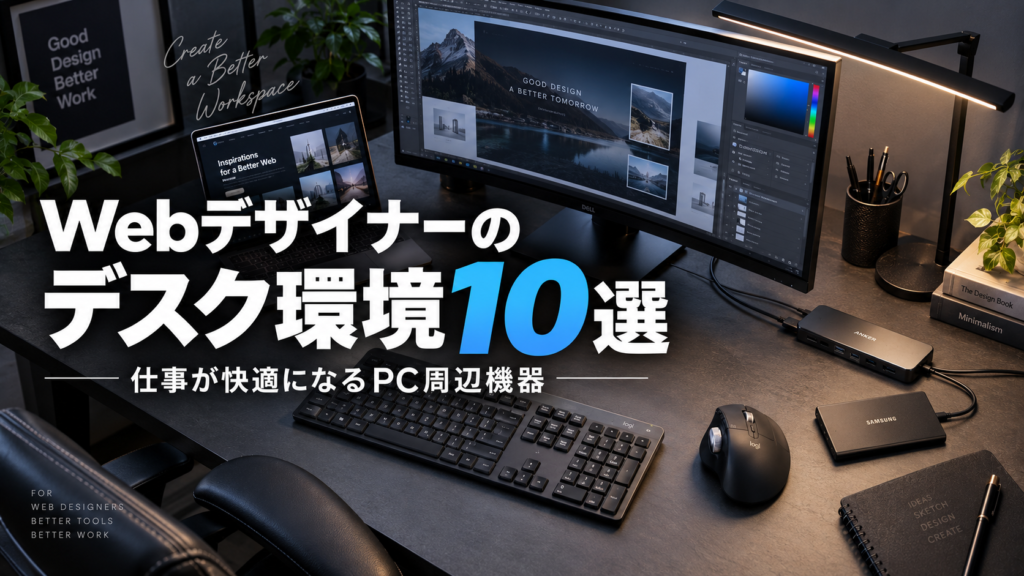
Webデザイナーとして仕事をしていると、パソコンだけでなくデスク周りの環境も作業効率に大きく関わってきます。
モニター、マウス、キーボード、USB-Cハブ、外付けSSDなど、Web制作ではさまざまなPC周辺機器を使用します。
しかし、最初からすべて高性能な製品を揃える必要はありません。
重要なのは、自分の仕事内容や作業環境に合ったものを選ぶことです。
PhotoshopやIllustratorで画像を制作する人と、WordPressを中心にサイトを更新する人では必要な機材も変わります。
また、ノートPCをメインにするのか、デスクトップPCを使うのかによっても理想的なデスク環境は異なります。
筆者もWebデザイナーとして仕事をする中で、モニターやマウス、キーボードなどさまざまな周辺機器を使用してきました。
実際に仕事で使ってみると、単純なスペックだけでは分からない「毎日使いやすいか」という部分が非常に重要だと感じます。
この記事では、Webデザイナーのデスク環境を快適にするPC周辺機器を10種類紹介します。
これからWebデザインを始める人はもちろん、在宅ワークのデスク環境を見直したい人も参考にしてください。
────────────────────
Webデザイナーのデスク環境で重要なこと
Webデザイナーのデスク環境を作るときに重要なのは、「高価な機材を揃えること」ではありません。
仕事で頻繁に行う操作を快適にできる環境を作ることが重要です。
Web制作では、PhotoshopやIllustrator、Figmaなどのデザインツールを使用したり、ブラウザでWebサイトを確認したり、WordPressの管理画面を操作したりします。
さらに、メールやチャット、資料確認などを同時に行うこともあります。
そのため、画面の広さやマウス・キーボードの操作性、周辺機器への接続のしやすさなどが作業効率に影響します。
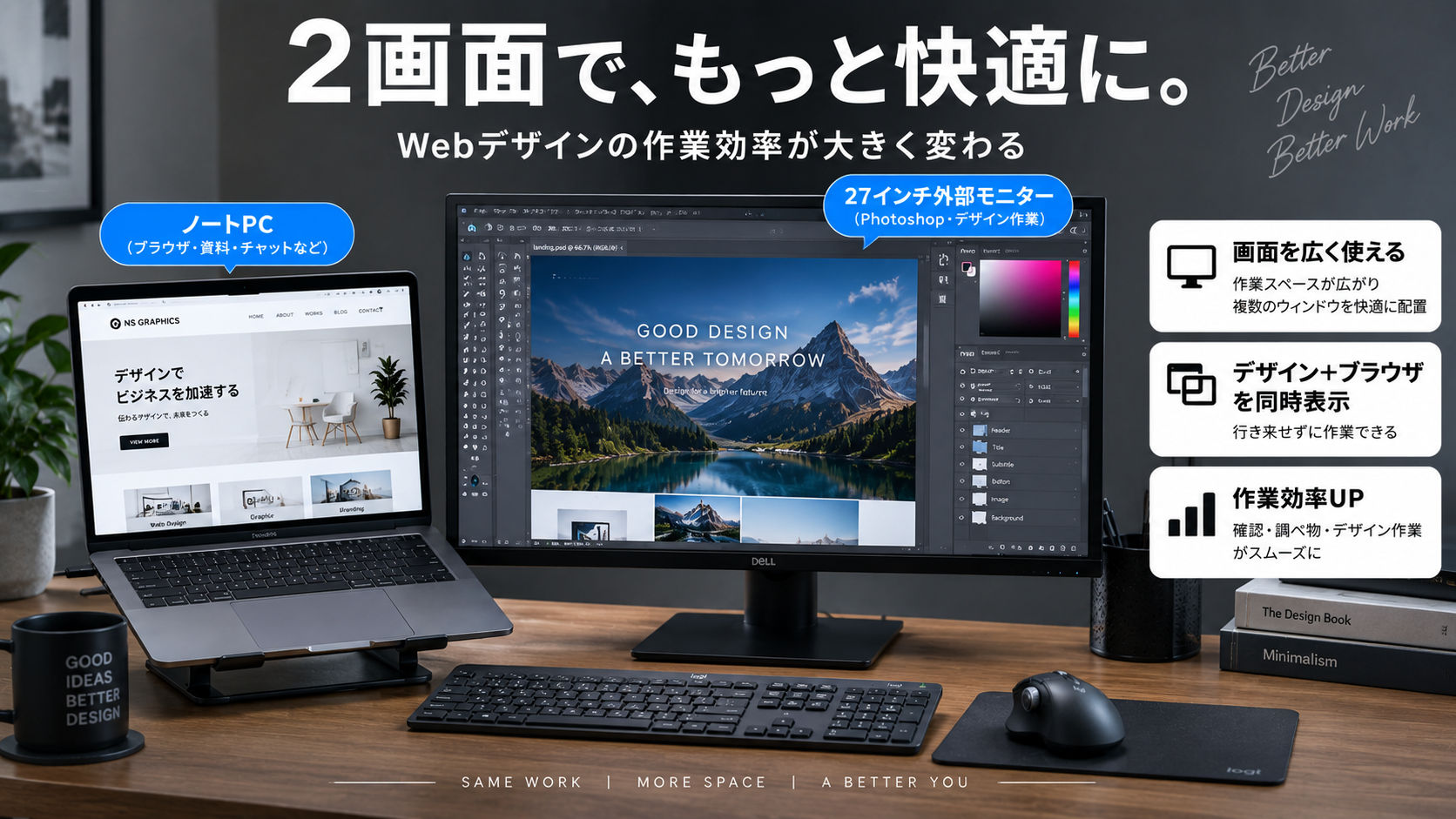
たとえばノートPCだけでもWeb制作はできますが、外部モニターを追加すると作業スペースを広く確保できます。
メイン画面でPhotoshopを開き、別画面でブラウザを表示するといった使い方が可能になります。
また、マウスやキーボードも毎日長時間触れる機器です。
数値上の性能だけでなく、自分が快適に使えるかという視点で選ぶ必要があります。
Webデザイナーのデスク環境では、
・作業画面の広さ
・操作のしやすさ
・データ保存環境
・周辺機器の接続性
・デスク上のスペース
・長時間作業の快適性
などをバランスよく考えることがポイントです。
すべてを一度に揃える必要はありません。
まずは使用頻度の高いものから少しずつ改善していくとよいでしょう。
────────────────────
Webデザイナーのデスク環境おすすめ10選
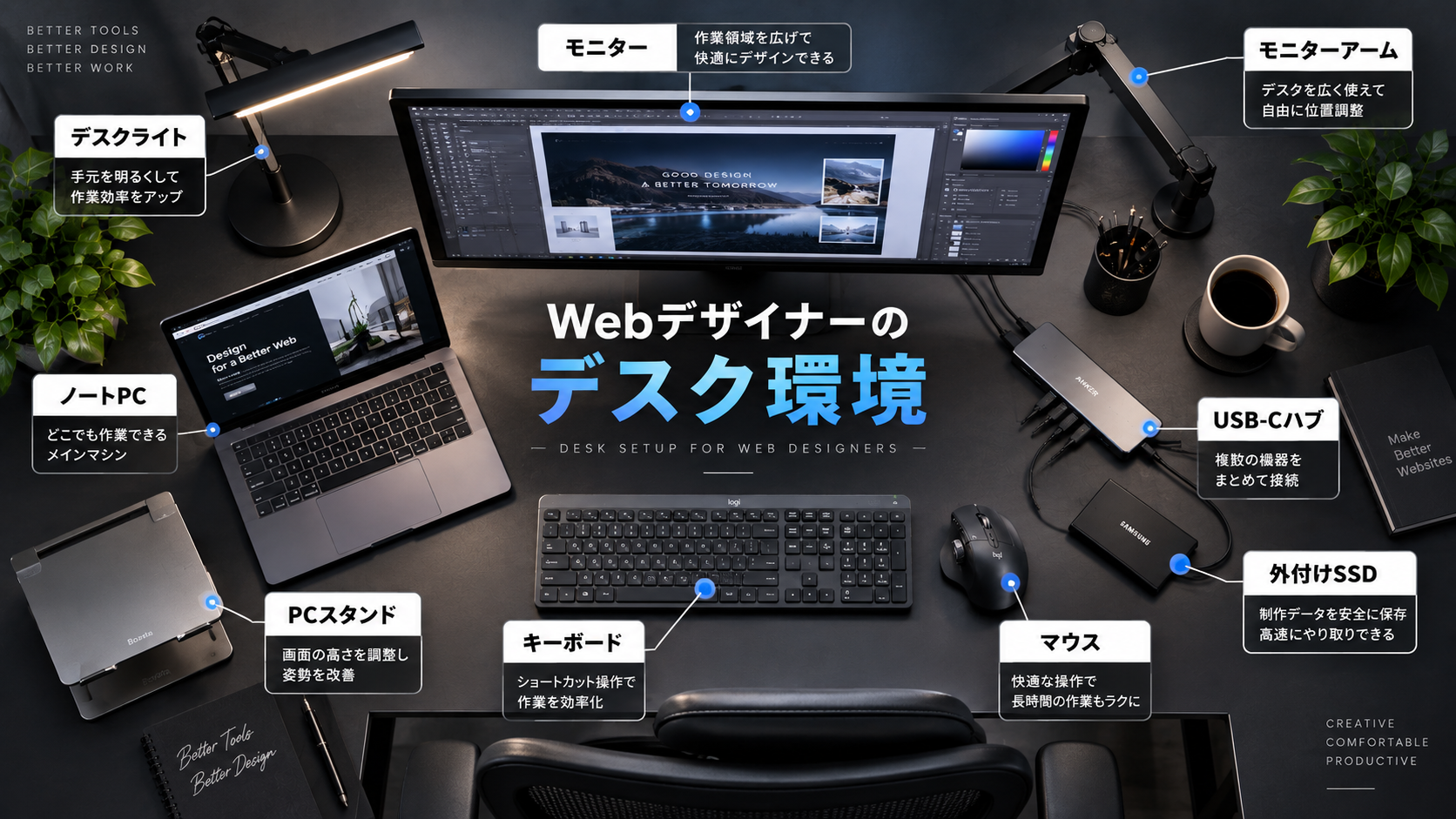
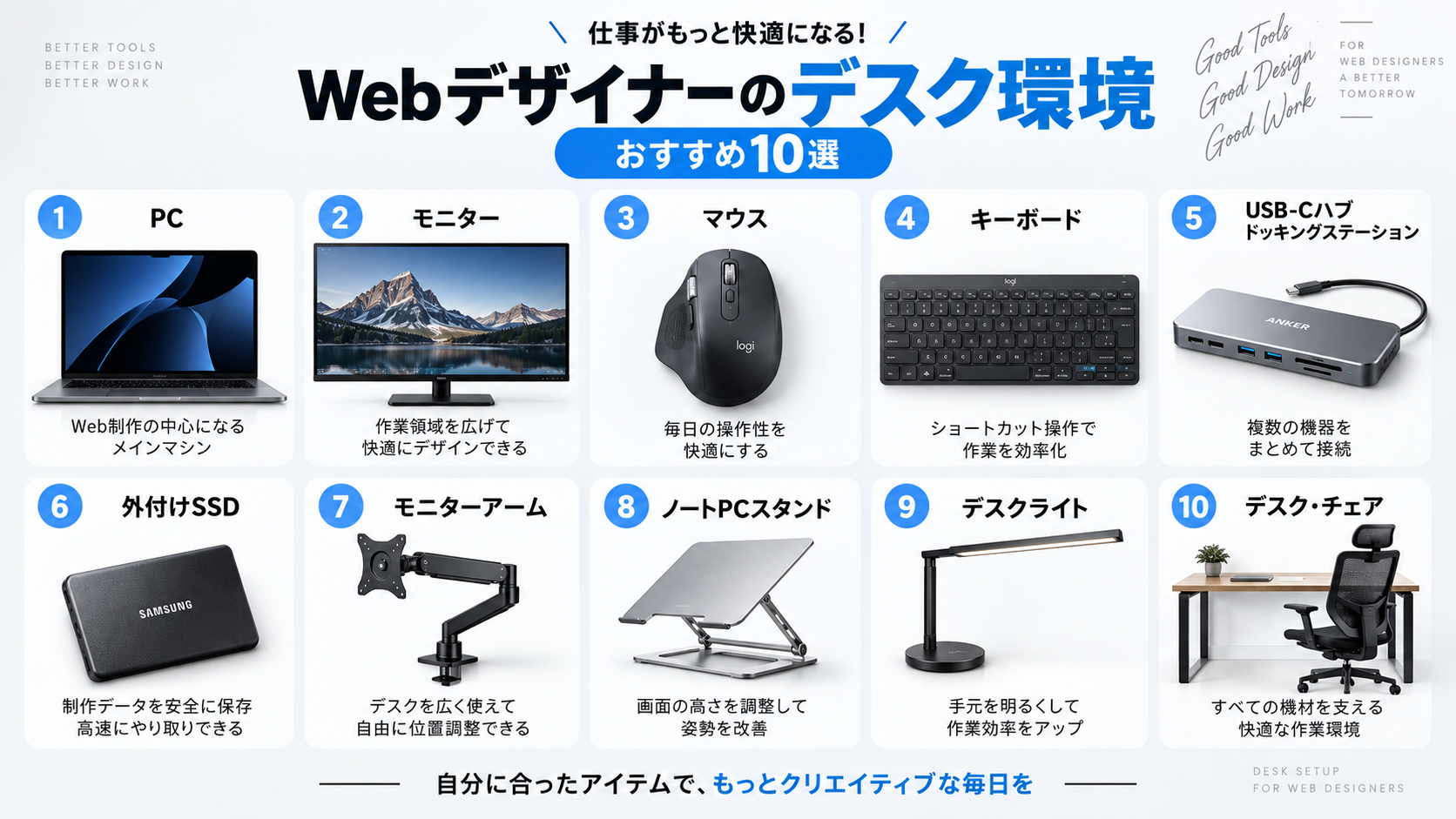
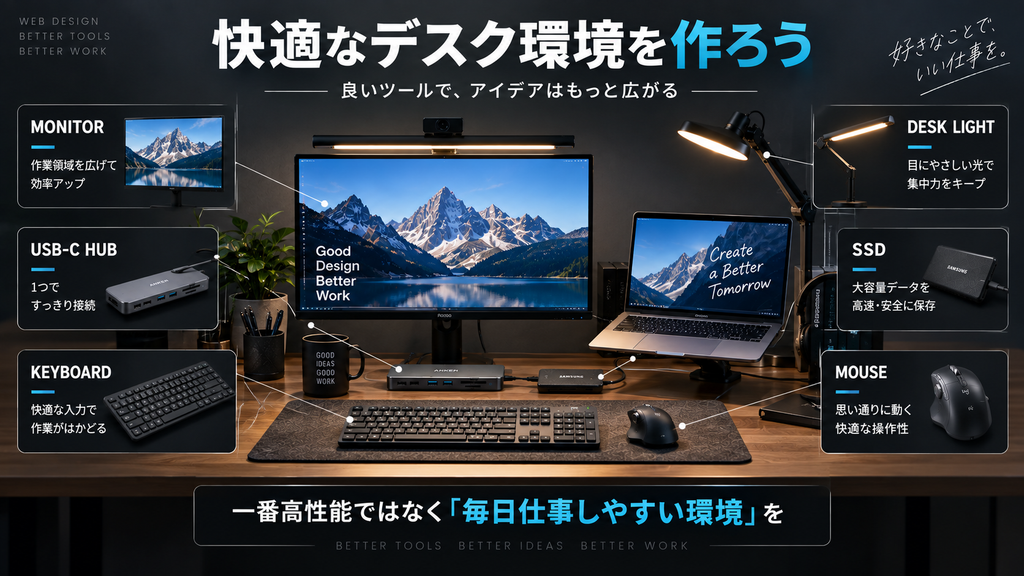
Webデザイナーの仕事環境を快適にするために検討したいPC周辺機器は次の10種類です。
- PC
- 外部モニター
- マウス
- キーボード
- USB-Cハブ・ドッキングステーション
- 外付けSSD
- モニターアーム
- ノートPCスタンド
- デスクライト
- デスク・チェア
すべてを高性能な製品で揃える必要はありません。
自分の作業で不便に感じている部分から改善していきましょう。
────────────────────
1.PC|Web制作の中心になる機材
Webデザイナーのデスク環境で最も重要なのは、当然ながらPCです。
PhotoshopやIllustrator、Figmaなどのデザインソフトを使用する場合、一般的なWeb閲覧や事務作業よりある程度余裕のある性能が必要になります。
ただし、Webデザインだから必ず最高性能のPCが必要というわけではありません。
Webサイトのデザイン、画像制作、WordPress更新などが中心なら、動画編集や3DCG制作ほど高性能なGPUを必要としないケースも多くあります。
PCを選ぶ際に特に確認したいのが、
・CPU
・メモリ
・ストレージ容量
・ディスプレイ
・接続端子
です。
特にメモリは複数のアプリを同時に開くWeb制作では重要です。
Photoshopを開きながらブラウザのタブを複数表示し、Illustratorやチャットツールなども起動するとメモリを使用します。
これからWeb制作向けPCを購入するなら、価格だけでなく数年間使用することも考えて選ぶとよいでしょう。
ノートPCなら外部モニターと組み合わせることで、自宅では広い画面、外出先ではノートPC単体という使い方もできます。
Web制作に使うノートPCを探している人は、メーカー別のおすすめモデルも参考にしてください。
Webデザイナー向けPC関連記事を見る▶︎
────────────────────
2.外部モニター|作業領域を広げる
Webデザイナーのデスク環境で、PCの次に優先したいのが外部モニターです。
ノートPCだけでもWeb制作はできますが、外部モニターを追加すると作業領域が大きく広がります。
たとえばメインモニターでPhotoshopやIllustratorを表示し、ノートPC側にブラウザや資料を表示できます。
WordPressを編集するときも、一方で管理画面を開き、もう一方で実際のWebページを確認すると便利です。
Webデザインでは色の確認も重要なので、モニターを選ぶ際には解像度だけでなく色再現性も確認したいポイントです。
画面サイズは27インチ前後がデスク作業では使いやすい選択肢のひとつです。
フルHD、WQHD、4Kなど解像度にも違いがあり、同じ27インチでも表示できる情報量や文字サイズが変わります。
USB-C対応モニターなら、対応するノートPCとUSB-Cケーブル1本で映像出力と給電をまとめられる製品もあります。
デスク上のケーブルを減らしたい人にも便利です。
筆者もDellの27インチモニターを長期間使用しています。
毎日使う機器だからこそ、モニターは価格だけでなく画面サイズや解像度、接続方法まで確認して選ぶことをおすすめします。
Webデザイン向けモニターを比較したい人は、こちらの記事も参考にしてください。
Webデザイナー向けBenQモニターおすすめモデルを見る▶︎
Webデザイン向けEIZOモニターおすすめ5選を見る▶︎
Dell 27インチモニターを3年間使ったレビューを見る▶︎
Web制作向けの27インチモニターをまとめて比較したい人はこちらから確認できます。
────────────────────
3.マウス|毎日の操作性を左右する
Webデザイナーはマウスを使う時間が非常に長くなります。
Photoshopで画像を加工したり、Illustratorでオブジェクトを移動したり、Webページをスクロールしたりと、さまざまな場面でマウスを使用します。
マウス選びでは、
・形状
・ボタン数
・スクロール性能
・接続方法
・サイズ
などを確認しましょう。
高機能モデルならサイドボタンにショートカットを割り当てられるものもあります。
一方、筆者が使用しているLogicool ERGO M575のようなトラックボールなら、本体を動かさず親指でカーソルを操作できます。
マウスを動かすスペースがほとんど必要ないため、デスクをコンパクトに使いたい場合にも便利です。
通常のマウスとトラックボールでは操作感が大きく異なるため、自分に合ったタイプを選びましょう。
MX Master 3SやERGO M575などを比較した記事はこちらです。
Webデザイナー向けマウスおすすめ5選を見る▶︎
さらに、ERGO M575については実際に使用した感想も紹介しています。
Logicool ERGO M575をWebデザイナーが実際に使ったレビュー▶︎
Logicoolをはじめ、仕事で使いやすいマウスをまとめて探したい人はこちら。
Webデザイナー向けマウスを楽天市場で探す▶︎────────────────────
4.キーボード|ショートカット操作を快適にする
Web制作ではキーボードも重要な仕事道具です。
文章入力だけでなく、PhotoshopやIllustratorではキーボードショートカットを頻繁に使用します。
コピー、ペースト、保存、取り消しなど、日常的に何度も使う操作をキーボードで行うことで作業を効率化できます。
キーボードには、
・フルサイズ
・テンキーレス
・コンパクト
などさまざまなサイズがあります。
数字入力が多い場合はテンキー付きが便利ですが、Webデザイン中心ならテンキーレスやコンパクトモデルも使いやすいでしょう。
キーボードの横幅が小さくなると、その分マウスを身体に近い位置へ置けるというメリットもあります。
Macを使っているならMagic Keyboard、Windows・Macを切り替えるならLogicool MX Keysシリーズなど、使用環境に合わせて選ぶことが大切です。
Web制作に向いたキーボードを比較したい人はこちらの記事で詳しく紹介しています。
Webデザイナー向けキーボードおすすめ5選を見る▶︎
サイズや配列を比較しながら選びたい人はこちらから確認できます。
Webデザイナー向けキーボードを楽天市場で探す▶︎────────────────────
5.USB-Cハブ・ドッキングステーション|周辺機器をまとめて接続
ノートPCをメインに使うWebデザイナーなら、USB-Cハブやドッキングステーションがあると便利です。
最近のノートPCは薄型化によって接続端子が少ないモデルもあります。
しかしWeb制作では、
・外部モニター
・外付けSSD
・SDカード
・有線LAN
・USB機器
などを接続することがあります。
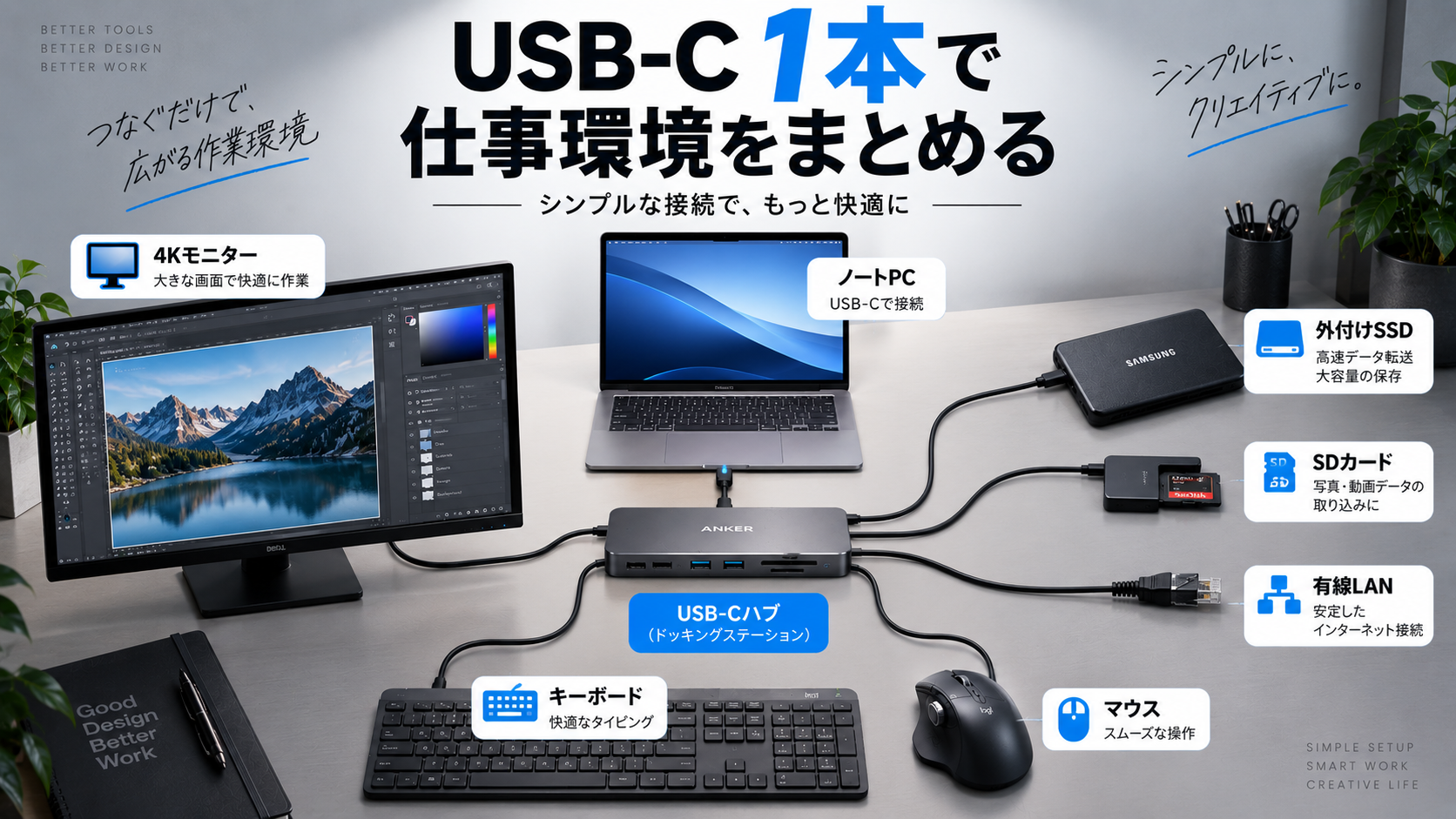
USB-Cハブを使えば、PCのUSB-Cポート1つから複数の機器へ接続できます。
特にノートPCを自宅ではデスクトップPCのように使用する人との相性がよい周辺機器です。
ただしUSB-C端子は形が同じでも、対応する映像出力やデータ転送速度などが異なる場合があります。
PC側の仕様とハブ側の仕様を確認して選びましょう。
USB-Cハブのポート構成や選び方はこちらの記事で詳しく解説しています。
Webデザイナー向けUSB-Cハブ・ドッキングステーションおすすめを見る▶︎
AnkerやUGREENなどのUSB-Cハブを比較したい人はこちらから探せます。
────────────────────
6.外付けSSD|制作データの保存と持ち運び
Web制作を続けていると、画像やPSD、AIデータなどが増えていきます。
クライアントごとに制作データを保存していると、PC本体のストレージだけでは容量が不足することもあります。
そこで便利なのが外付けSSDです。
外付けSSDはHDDと比較してコンパクトな製品が多く、データ転送も高速なモデルがあります。
制作データを保存するだけでなく、別のPCへデータを移動したいときにも便利です。
外付けSSDを選ぶ際には、
・容量
・転送速度
・USB規格
・サイズ
・耐久性
などを確認しましょう。
Webデザイン用途ならPSDやAIデータだけでなく、写真や動画素材を保存することもあるため、容量にはある程度余裕を持たせると安心です。
また、SSD自体が高速でも、PCやUSB-Cハブ、ケーブル側が対応していなければ本来の転送速度を活かせない場合があります。
接続環境全体を確認することが重要です。
Samsung T9など、Web制作で使いやすい外付けSSDはこちらの記事で比較しています。
容量や転送速度を比較して外付けSSDを探したい人はこちら。
外付けSSDを楽天市場で探す▶︎────────────────────
7.モニターアーム|デスクを広く使う
外部モニターを使用しているなら、モニターアームもデスク環境を改善できるアイテムです。
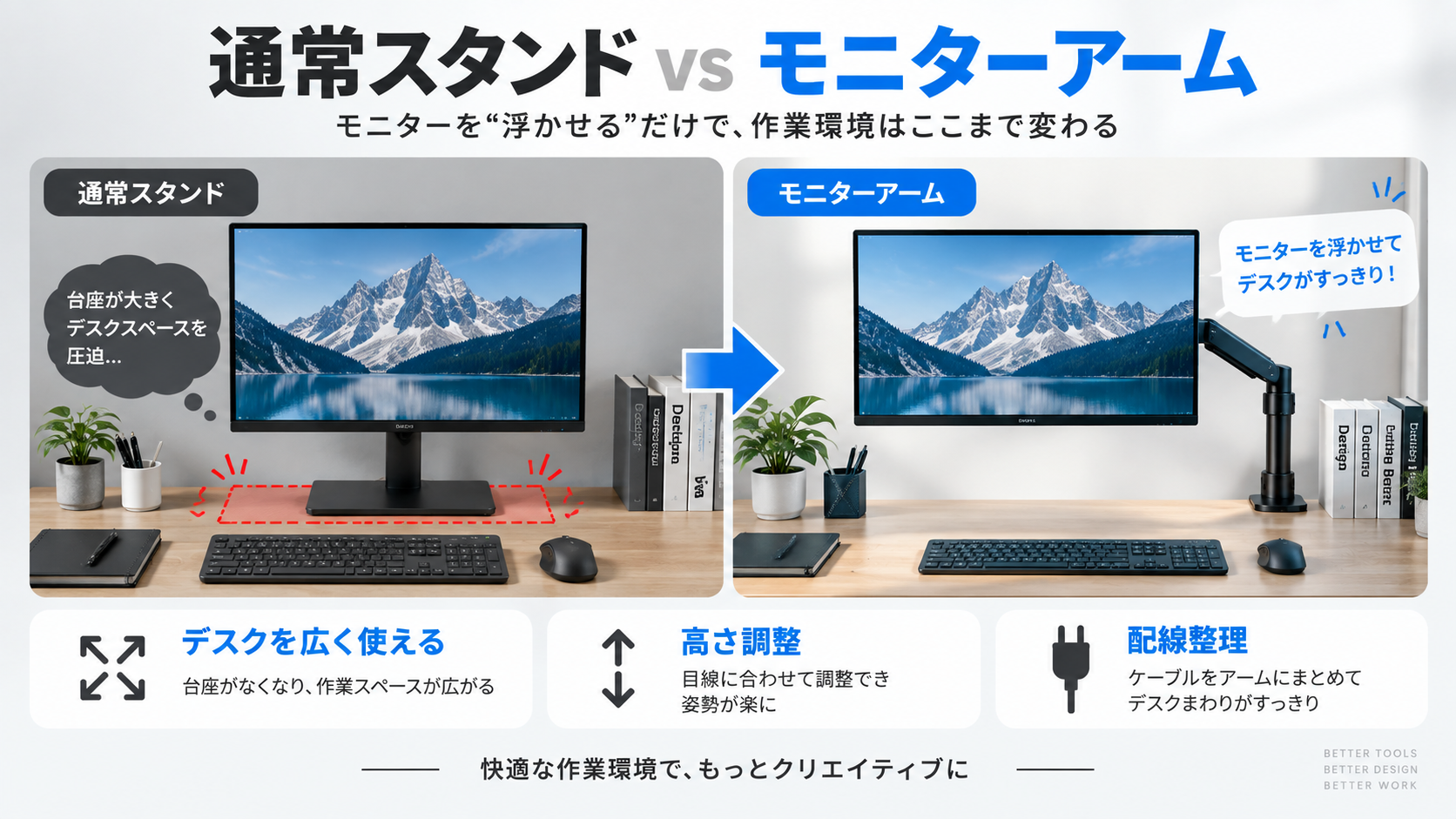
通常のモニタースタンドでは、モニターの下に大きな台座があります。
モニターアームを使ってディスプレイを浮かせることで、モニター下のスペースを活用しやすくなります。
キーボードを奥へ移動したり、小物を置いたりできるため、デスクを広く使いたい人には便利です。
また、高さや角度を調整しやすい製品なら、自分が見やすい位置へモニターを配置できます。
購入するときは、
・モニターサイズ
・重量
・VESA規格
・デスクへの固定方法
を確認しましょう。
すべてのモニターに取り付けられるわけではないため、使用中のモニターが対応しているか確認が必要です。
27インチモニターなどに対応するモニターアームを探したい人はこちらから比較できます。
モニターアームを楽天市場で探す▶︎────────────────────
8.ノートPCスタンド|画面位置を調整する
ノートPCと外部モニターを組み合わせるなら、ノートPCスタンドも便利です。
ノートPCをそのまま机に置くと、外部モニターとの高さに大きな差ができます。
スタンドでノートPCを持ち上げることで、2つの画面を近い高さに配置できます。
また、外付けキーボードとマウスを使用している場合は、ノートPC本体のキーボードを直接操作する必要がありません。
縦置きタイプのスタンドを使い、ノートPCを閉じて外部モニター中心で使用する方法もあります。
ノートPCスタンドは比較的導入しやすい価格帯の製品も多いため、デスク整理の最初の一歩としても取り入れやすいでしょう。
ノートPCと外部モニターの位置を整えたい人はこちらからスタンドを比較できます
────────────────────
9.デスクライト|手元の明るさを確保する
PC作業ではモニターばかりに目が行きがちですが、デスク周辺の明るさも作業環境を考えるうえで重要です。
夜間や曇りの日など、部屋が暗い状態でモニターだけが明るいと、画面と周囲の明暗差が大きくなります。
デスクライトを使用すれば、キーボードや手元の資料などを照らすことができます。
モニター周辺をすっきりさせたい場合は、ディスプレイ上部に取り付けるモニターライトという選択肢もあります。
デスクライトを選ぶときは、単純な明るさだけでなく、
・設置スペース
・明るさ調整
・色温度調整
・光の当たる範囲
などを確認するとよいでしょう。
デスク作業用のLEDライトやモニターライトはこちらから比較できます。
────────────────────
10.デスク・チェア|すべての機材を支える作業環境
最後はデスクとチェアです。
PC周辺機器ではありませんが、長時間Web制作をするなら非常に重要な設備です。
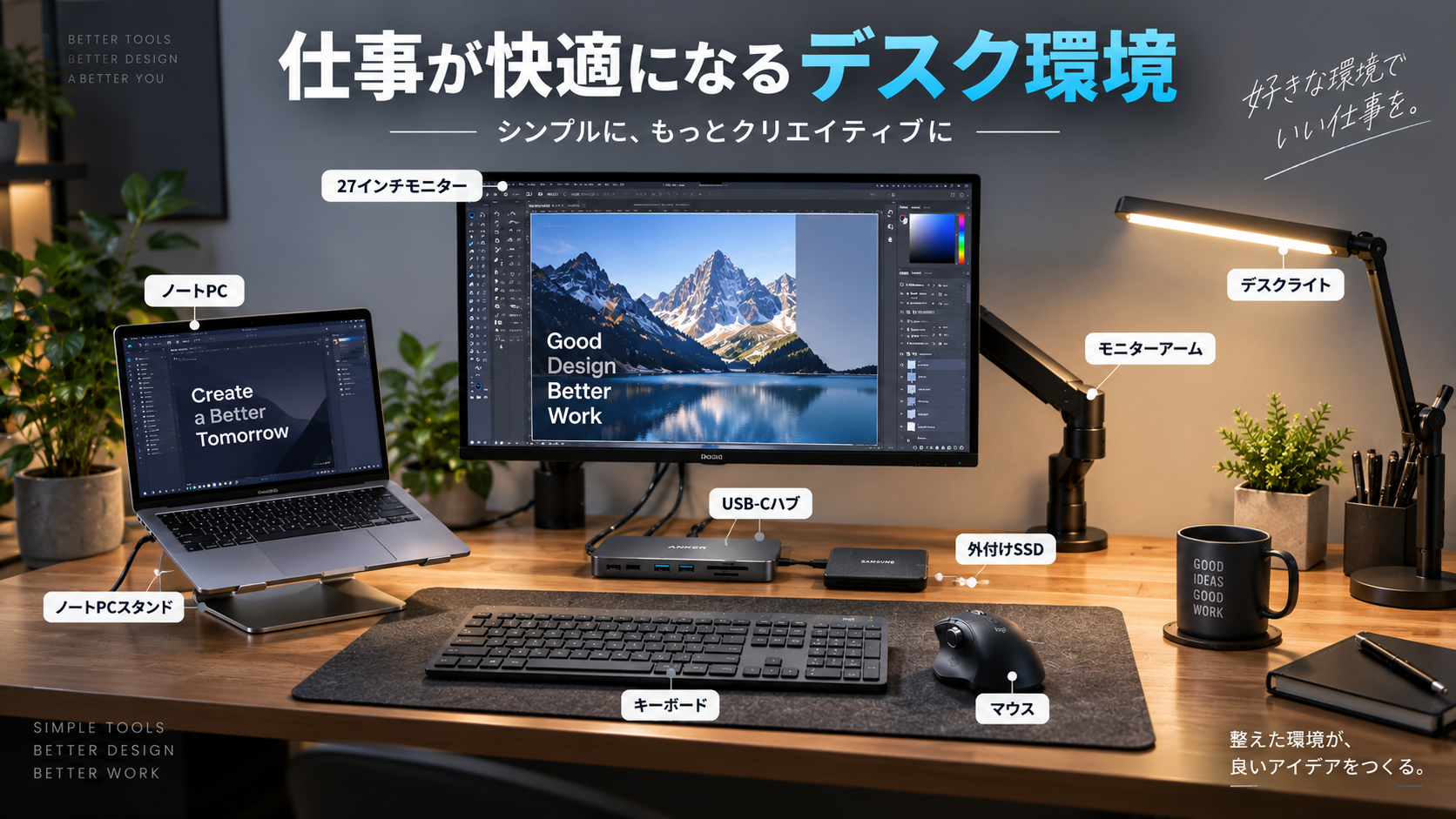
モニター、キーボード、マウス、USB-Cハブなどを揃えても、それらを置くデスクが狭ければ快適な環境を作るのは難しくなります。
外部モニターを設置するなら、横幅だけでなく奥行きも確認しましょう。
モニターとの距離を確保しながらキーボードとマウスを置けるスペースが必要です。
チェアについても同様です。
Webデザイナーは長時間座って作業することがあるため、自分の身体やデスクの高さに合わせて調整できる製品を選ぶと使いやすくなります。
デスク環境は見た目を整えることも楽しいですが、仕事で使うなら「毎日作業しやすいこと」を優先しましょう。
────────────────────
Webデザイナーのデスク環境は何から揃える?
10種類紹介しましたが、一度にすべて購入する必要はありません。
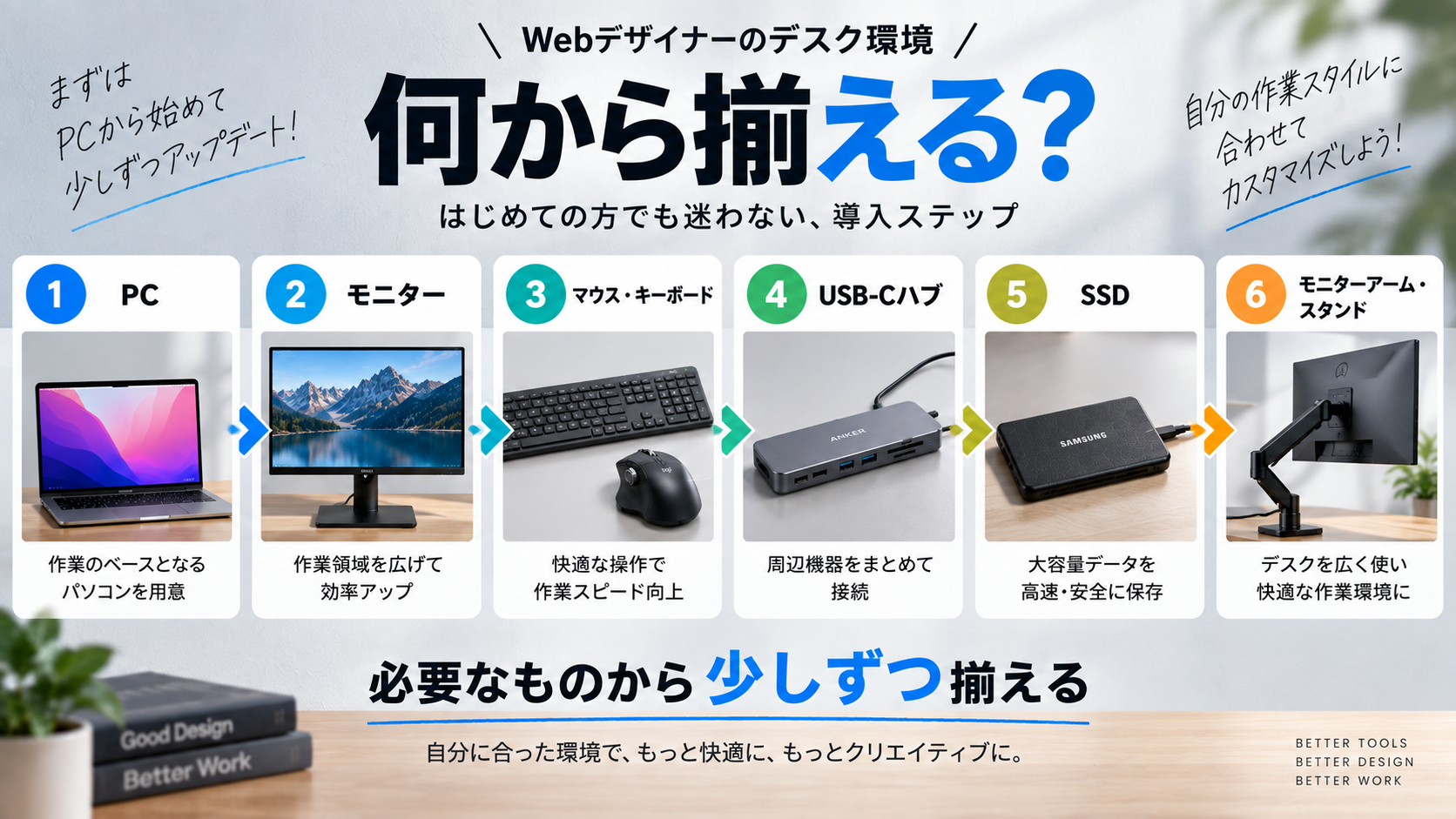
これからWeb制作環境を作るなら、使用頻度が高いものから揃えるのがおすすめです。
まず必要なのはPCです。
その次に外部モニターを追加すると、作業領域を大きく改善できます。
その後、マウスやキーボードなど毎日触れる入力機器を自分に合ったものへ変更していきます。
ノートPCの接続端子が足りなければUSB-Cハブ、データ容量が不足してきたら外付けSSDというように、必要になったタイミングで追加していけば十分です。
優先順位の一例は、
PC
↓
外部モニター
↓
マウス・キーボード
↓
USB-Cハブ
↓
外付けSSD
↓
モニターアーム・PCスタンド
↓
デスクライト
↓
デスク・チェア
です。
もちろん、現在使っている機材によって優先順位は変わります。
すでに十分な性能のPCを持っているなら、無理に買い替える必要はありません。
「今の作業で何が不便なのか」を考えて、そこから改善するのが最も合理的です。
────────────────────
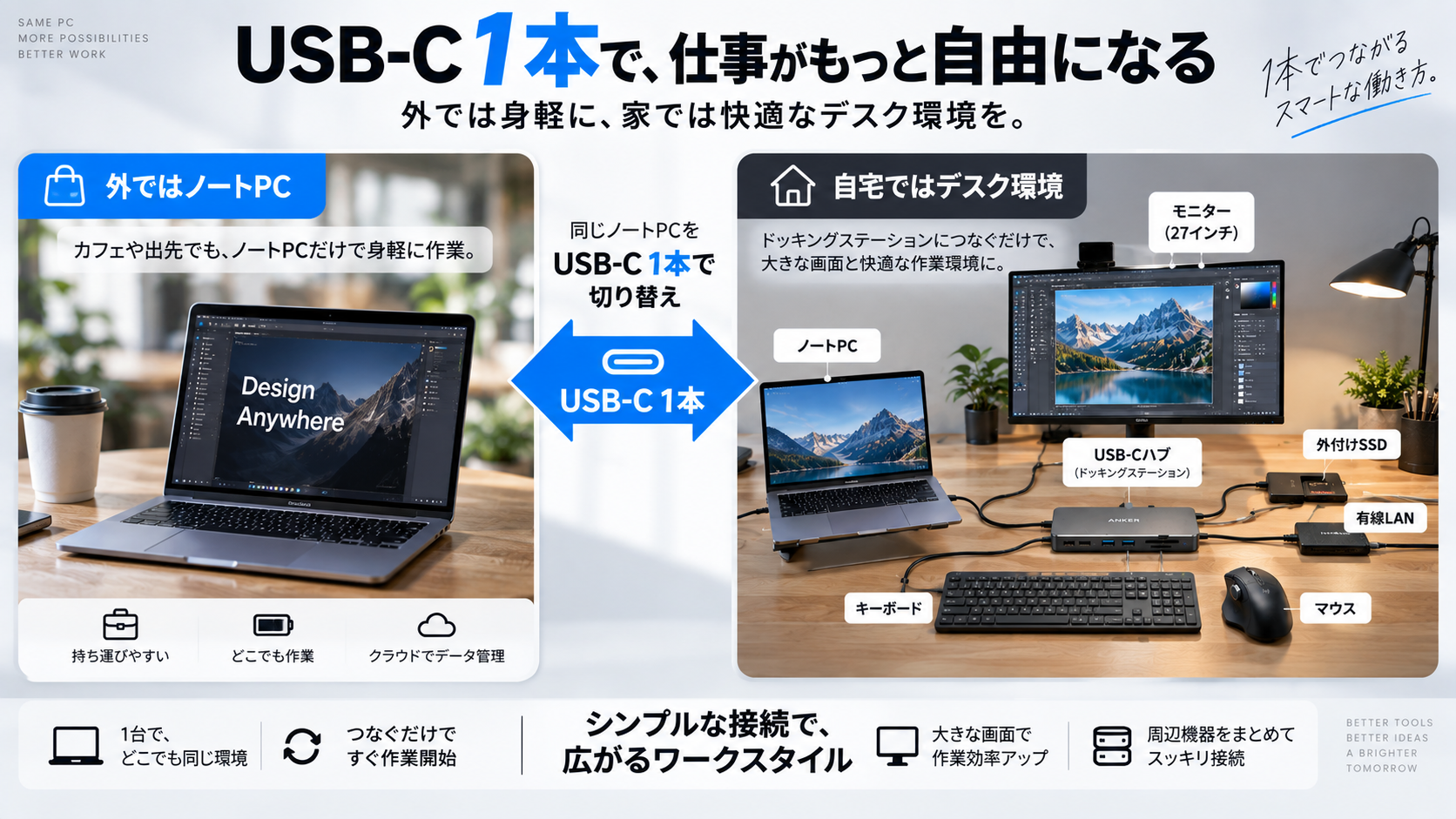
ノートPC中心ならUSB-Cでデスク環境をまとめる
ノートPCをメインPCとして使用する場合、USB-Cを中心にデスク環境を作ると配線をシンプルにできます。
対応するUSB-Cハブやドッキングステーションへ、
モニター
SSD
有線LAN
USB機器
などを接続しておけば、ノートPCをデスクへ持ってきたときにUSB-Cケーブルを接続するだけで複数の周辺機器を利用できます。
USB-C給電に対応した環境なら、充電までまとめられる場合があります。
自宅では外部モニターを使った広い作業環境、外出するときはノートPCだけ持ち出すというスタイルとも相性がよい方法です。
ただしUSB-Cは端子形状だけでは対応機能を判断できません。
PC、ケーブル、ハブ、モニターそれぞれの仕様を確認して構成しましょう。
────────────────────
Webデザイナーのデスク環境は高価な機材で揃える必要はない
Webデザイナー向けのPC周辺機器を調べていると、高性能な製品が数多く紹介されています。
もちろん高性能な機器には便利な機能がありますが、すべてのWebデザイナーに必要とは限りません。
たとえば多数のボタンを搭載した高機能マウスを購入しても、ボタンを使わなければメリットは小さくなります。
高速な外付けSSDも、大容量ファイルをほとんど扱わない人なら必要以上の性能になる可能性があります。
逆に毎日使用するモニターやマウスなどは、少し予算を増やすことで仕事が快適になることもあります。
大切なのは価格ではなく使用頻度です。
毎日8時間使用する機器と、月に数回しか使用しない機器では、お金をかける優先順位も変わります。
Webデザイナーのデスク環境は、自分の仕事に必要なものへ予算を使うことが重要です。
────────────────────
Webデザイナーのデスク環境は少しずつ改善しよう
Webデザイナーのデスク環境は、一度完成したら終わりではありません。
仕事内容や使用するPCが変われば、必要な周辺機器も変わります。
まずはPCとモニターを中心に作業環境を作り、その後マウスやキーボード、USB-Cハブ、SSDなどを追加していく方法がおすすめです。
筆者自身も、Webデザインの仕事を続ける中で必要な機材を少しずつ追加してきました。
実際に使ってみなければ、自分に必要な機能が分からないこともあります。
高価な機材を一度に揃えるより、
「マウスを動かすスペースが狭い」
「画面が小さい」
「USBポートが足りない」
「制作データが増えてきた」
といった具体的な不満が出てきたタイミングで改善すると、無駄な買い物を減らせます。
今回紹介した10種類の中から、現在の作業環境で改善したい部分を探してみてください。
────────────────────
Webデザイナー向けPC周辺機器を楽天市場で探す
モニター、マウス、キーボード、USB-Cハブ、外付けSSDなど、Webデザイナーのデスク環境はさまざまな周辺機器を組み合わせて作ります。
最初からすべてを揃える必要はありません。
現在の作業で不便に感じているところから、少しずつ改善してみてください。
モニターやマウス、キーボードなど、デスク環境を快適にするPC周辺機器をまとめてチェックしてみてください。
Webデザイナー向けPC周辺機器を楽天市場で探す▶︎関連記事
【実機レビュー】SanDisk 外付けSSD 1TBをWebデザイナーが仕事で使ってみた|500GBから買い替えた理由
Dell 27インチモニターを3年使ったレビュー|Webデザイナーが仕事用に選んだ理由
Webデザイナーにおすすめのマウス|Logicool ERGO M575を実際に使ってレビュー
【2026年版】USB-Cハブ・ドッキングステーションおすすめ5選|Webデザイナー向けに選び方を解説