
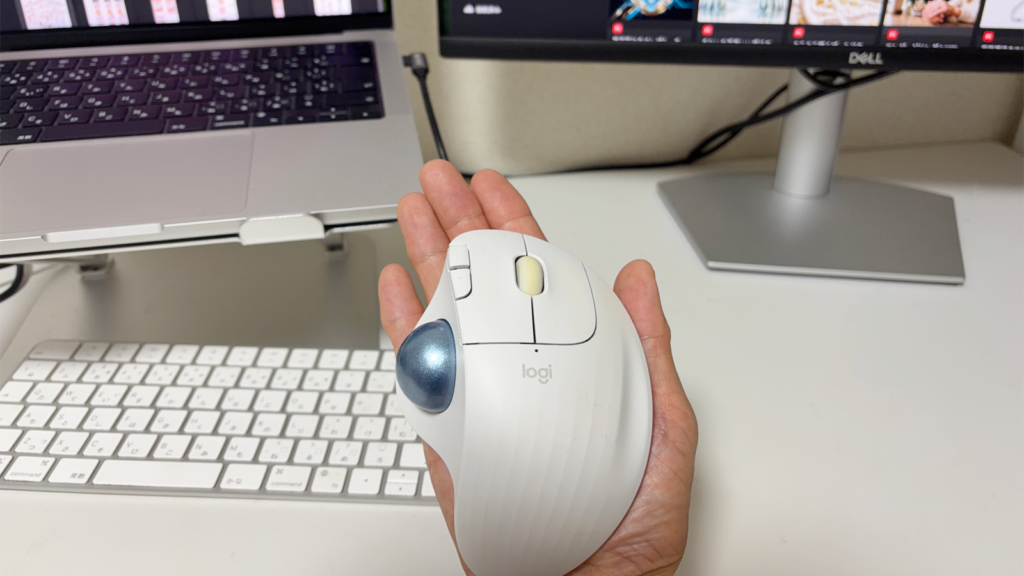
Webデザインの仕事では、マウスを操作している時間がかなり長くなります。
Photoshopで画像を加工したり、Illustratorで細かなオブジェクトを選択したり、WordPressでページを作ったり。
一日中パソコンに向かっていると、キーボードと同じくらいマウスは重要な仕事道具になります。
そこで今回は、Webデザイナーとして仕事をしている私が、実際にメインマウスとして使っている「Logicool(ロジクール)ERGO M575」を紹介します。
一般的なマウスとは違い、M575は親指でボールを転がしてカーソルを操作する「トラックボールマウス」です。
私自身、以前からトラックボールを使っており、Amazonで4,000円弱で購入したトラックボールマウスを使用していました。
現在はLogicool ERGO M575に変更し、Webデザインの仕事でも日常的に使用しています。
この記事ではスペックを並べるだけではなく、
「Webデザインの仕事で本当に使いやすいのか?」
という視点から、実際に使って感じたメリット・デメリットを紹介します。
Logicool ERGO M575とは?
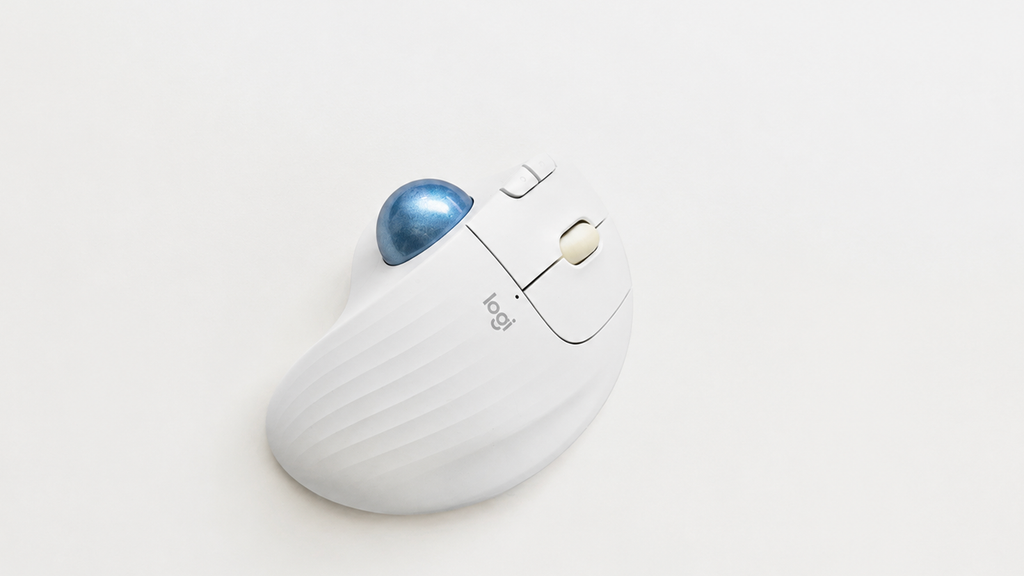
Logicool ERGO M575は、親指でトラックボールを動かしてカーソルを操作するワイヤレスマウスです。
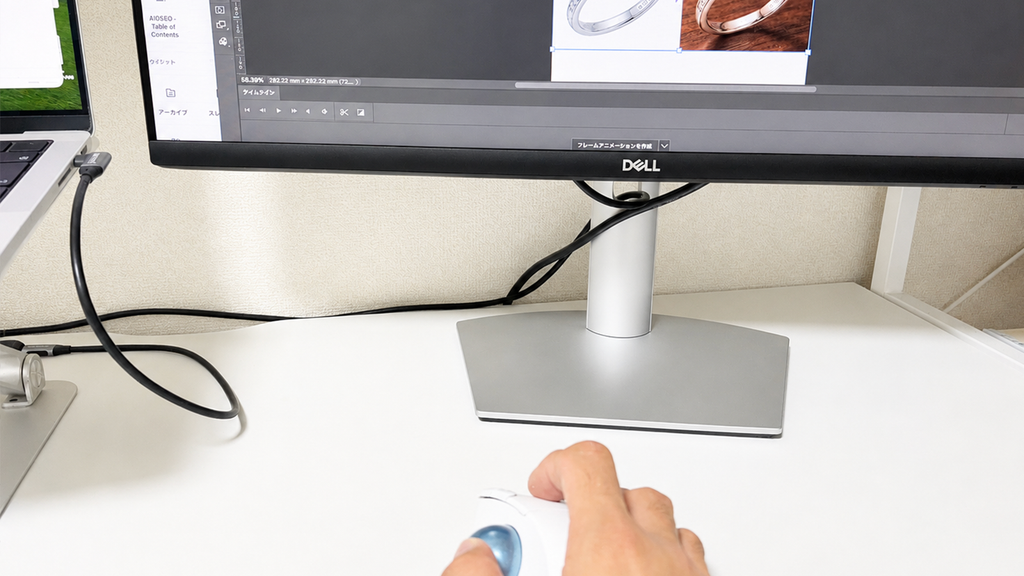
通常のマウスは本体そのものをデスク上で動かしますが、M575は本体を固定したまま親指だけでカーソルを動かします。
本体サイズは134×100×48mm、重量は電池込みで145g。
総ボタン数は5つで、最大2,000dpiに対応しています。
Bluetooth Low Energyと付属のUnifying USBレシーバーの2種類で接続できるのも特徴です。
【主な仕様】
タイプ:親指操作トラックボール
サイズ:134×100×48mm
重量:145g(電池含む)
ボタン数:5
最大解像度:2,000dpi
接続:Bluetooth / Unifying USBレシーバー
電源:単3形乾電池×1
カラー:グラファイト / オフホワイトなど
LogicoolはM575を、人間工学の視点から開発したエルゴノミックマウスとして位置付けています。
また、本体を動かさないため、省スペースで使用できるのもトラックボールならではの特徴です。
この記事でレビューしているのは、私が実際に使用しているM575です。現在は後継モデルのM575SPが販売されているため、これから新品で購入する場合はM575SPをチェックしてみてください。
WebデザイナーがM575を使って感じたメリット
ここからは、実際にWebデザインの仕事で使って感じているM575のメリットを紹介します。
1.マウスを動かさなくていい
個人的にトラックボールを使う一番大きな理由がこれです。
一般的なマウスの場合、カーソルを大きく移動するときは腕ごとマウスを動かします。
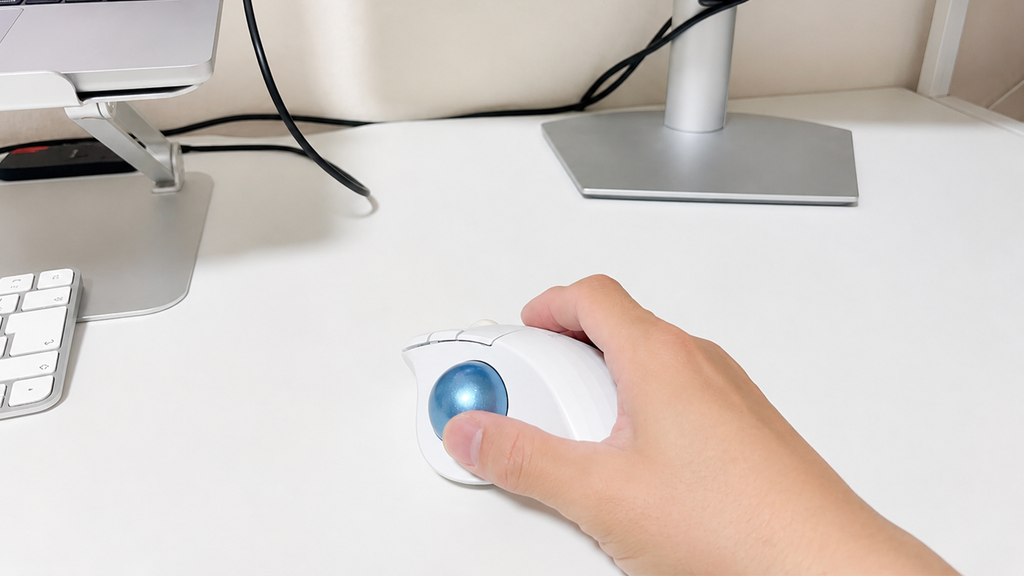
一方、M575は本体を動かしません。
手をM575の上に置いたまま、親指でボールを転がすだけです。
Webデザインでは、
・Photoshop
・Illustrator
・Figma
・WordPress
・ブラウザ
・FTPソフト
・メール
など、複数のソフトやウインドウを行き来することがあります。
そのたびにマウスを動かす必要がなく、手を同じ位置に置いたまま操作できるのがかなり快適です。
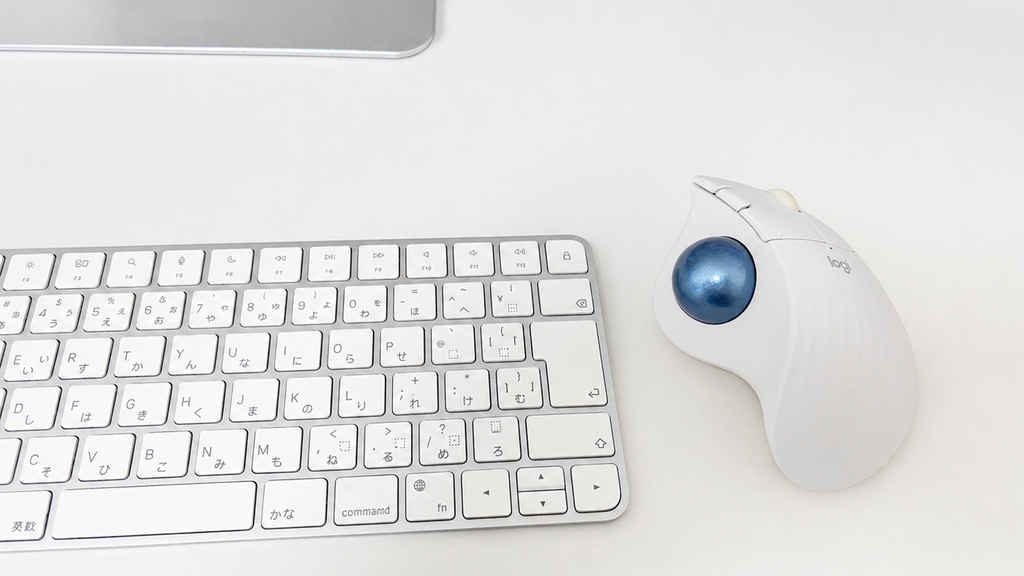
本体を動かさないことで腕や手首の動きを抑えられ、省スペースで使えるのもM575の大きな特徴です。
2.狭いデスクでも使いやすい
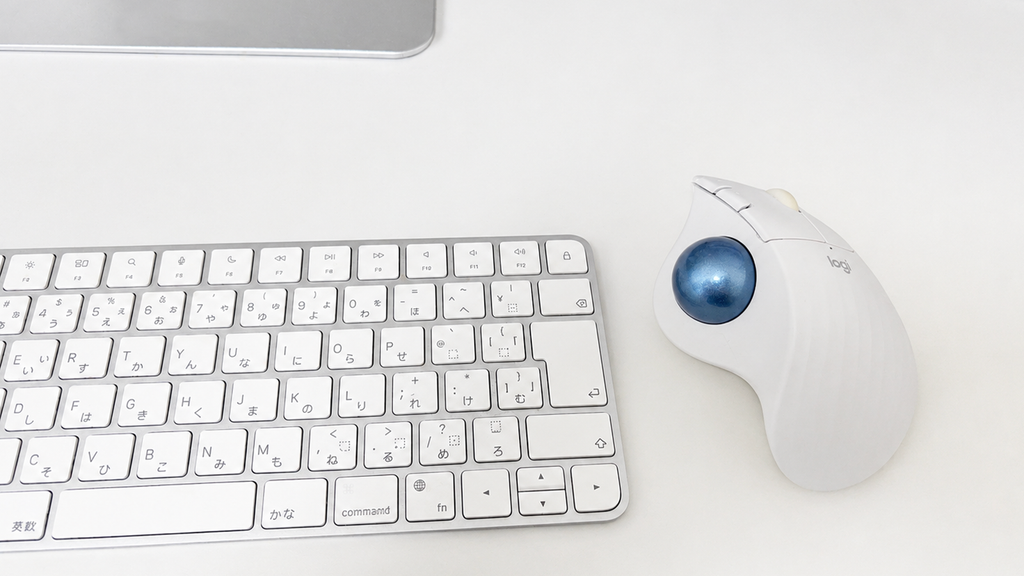
トラックボールのもう一つのメリットが省スペースです。
普通のマウスの場合は、本体を動かすスペースが必要になります。
そのため、
「キーボードの横に十分なスペースがない」
「資料やタブレットを置いたらマウスを動かせない」
といったことがあります。
M575なら本体を動かす必要がありません。
極端に言えば、M575本体を置けるスペースさえ確保できれば操作できます。
Webデザイナーの場合、ペンタブレットや資料、スマートフォンなどをデスクに置くことも多いので、この省スペース性は意外と便利です。
3.Web制作の細かな操作にも慣れれば使いやすい
「トラックボールでPhotoshopの細かい作業ができるの?」
と思う人もいるかもしれません。
これは慣れの部分が大きいと思います。
最初は普通のマウスとはカーソルの動かし方がまったく違うため、多少違和感があります。
しかし、慣れてしまえばPhotoshopでの画像編集やWordPressでのページ制作なども普通に行えます。
私自身、現在はWebデザインの仕事でもM575をメインで使用しています。
特にトラックボールは、親指を少し動かすだけでカーソルを画面の端から端まで移動できるのが便利です。
ただし、Illustratorでアンカーポイントを細かく調整するなど、非常に精密な作業については、普通のマウスの方が操作しやすいと感じる人もいると思います。
ここは好みが分かれるところです。
4.戻る・進むボタンがWeb制作で便利
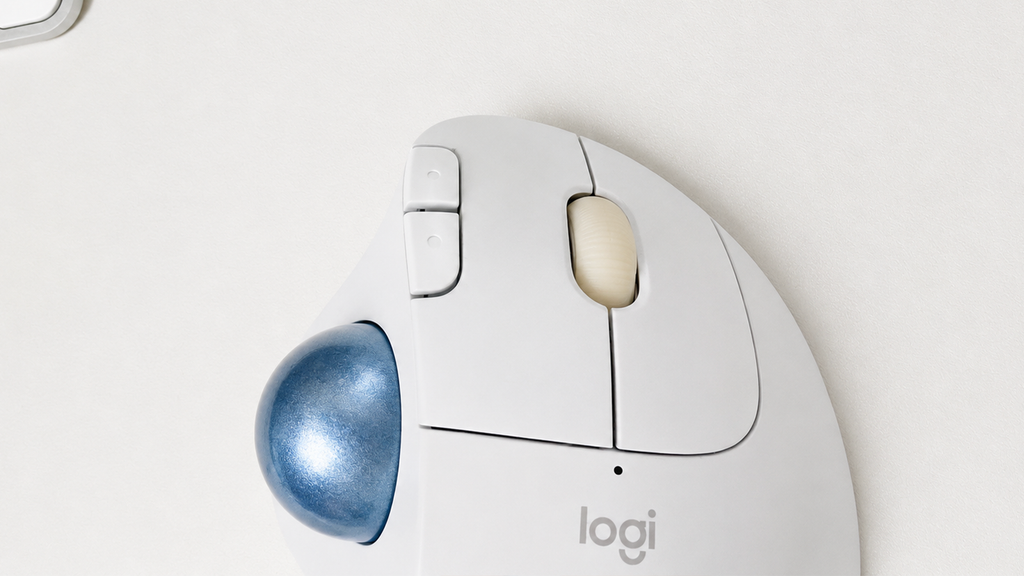
M575には親指側に「戻る」「進む」ボタンがあります。
これがWeb制作では結構便利です。
たとえばWordPressを編集しながらブラウザで確認したり、素材サイトを何ページも見たり、クライアントから届いた資料を確認したり。
Webデザインではブラウザ操作がかなり多くなります。
その際にブラウザ上の「戻る」を毎回クリックする必要がなく、マウスのボタンから操作できます。
さらにLogicool Options+を利用すると、対応するボタンのカスタマイズも可能です。
自分の作業内容に合わせて設定を変えると、さらに使いやすくなります。
5.電池式なので充電を気にしなくていい
個人的にはこれも気に入っています。
M575は充電式ではなく、単3形乾電池1本で動作します。
公称では、USBレシーバー接続の場合は最大24カ月、Bluetooth接続の場合は最長20カ月の電池寿命とされています。
もちろん実際の電池寿命は使用環境によって変わります。
仕事中に、
「マウスの充電が切れた」
となりにくいのは地味にありがたいところです。
電池がなくなったら単3電池を交換するだけなので、仕事道具として扱いやすいと感じています。
現在販売されている後継モデルM575SPはこちら↓
以前使っていた安価なトラックボールと比較
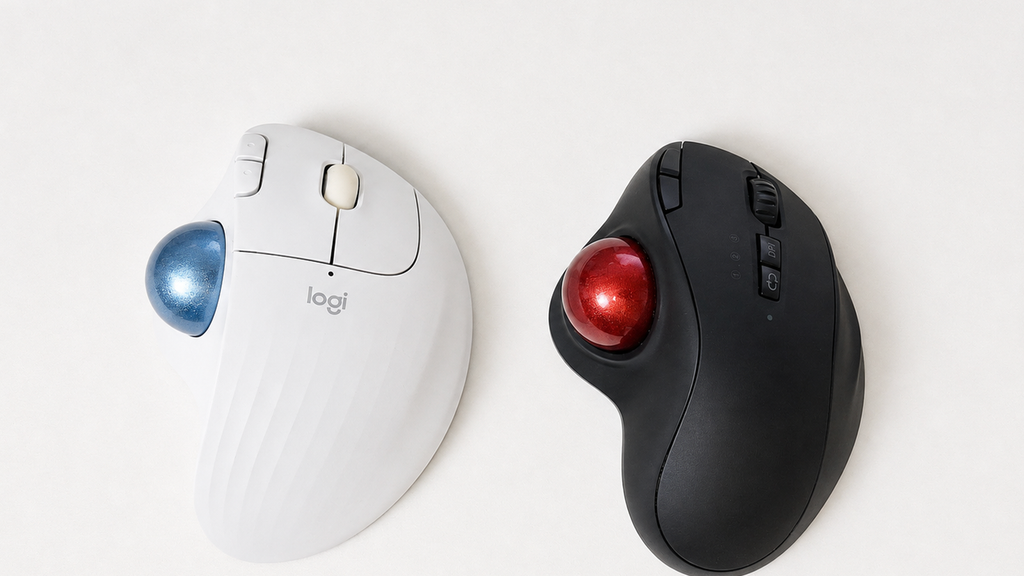
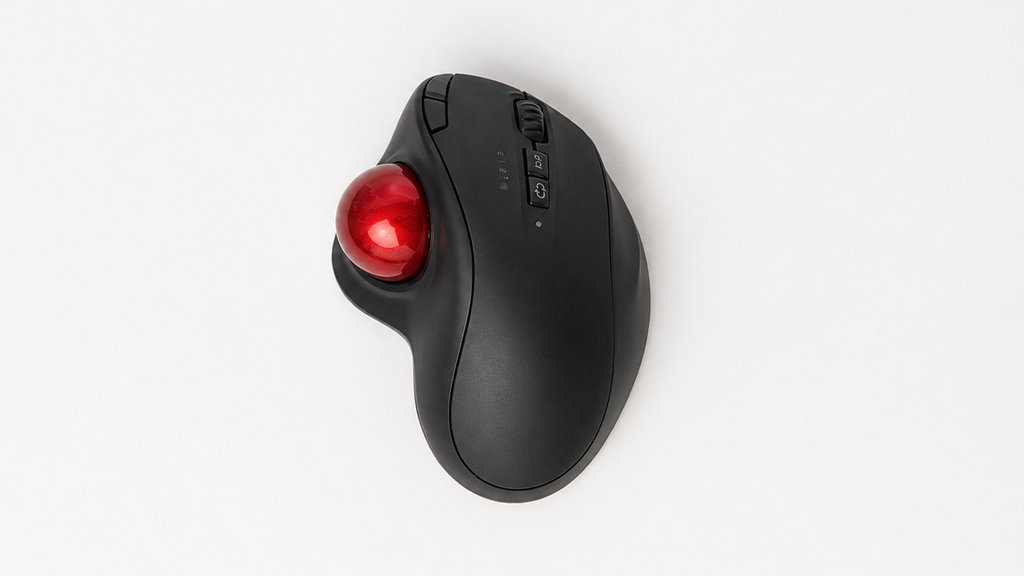
M575を使う以前は、「Wireless Trackball Mouse M-1」というトラックボールを使用していました。
本体に記載されている型番は「M-1」で、メーカー名は現在確認できませんでした。
購入価格は確か4,000円前後だったと思います。
このM-1を使ったことで、
「自分には普通のマウスよりトラックボールの方が合っている」
と感じ、その後M575をメインで使うようになりました。
ここで重要なのは、最初から高価なトラックボールを買わなくてもいいということです。
トラックボールは普通のマウスと操作感がかなり違います。
人によっては、
「親指操作がどうしても慣れない」
という可能性もあります。
そのため、安価なモデルから試して、自分にトラックボールが合っていると分かってからM575などに移行するのも一つの方法だと思います。
M575を使って感じるデメリット
もちろん、M575にも気になるところはあります。
最初はトラックボール操作に慣れが必要
最大のデメリットはこれだと思います。
普通のマウスからM575に変えると、
「カーソルが思ったところに止まらない」
と感じる可能性があります。
これはM575というよりトラックボール全般の特徴です。
私の場合は以前からM-1を使っていたため抵抗なく移行できましたが、初めてトラックボールを使う場合は少し慣れる期間が必要だと思います。
左手では基本的に使えない
M575は右手で使用することを前提とした形状です。
親指側にトラックボールが配置されているので、左右対称の一般的なマウスのように簡単に左手へ持ち替えることはできません。
左利きの人は注意が必要です。
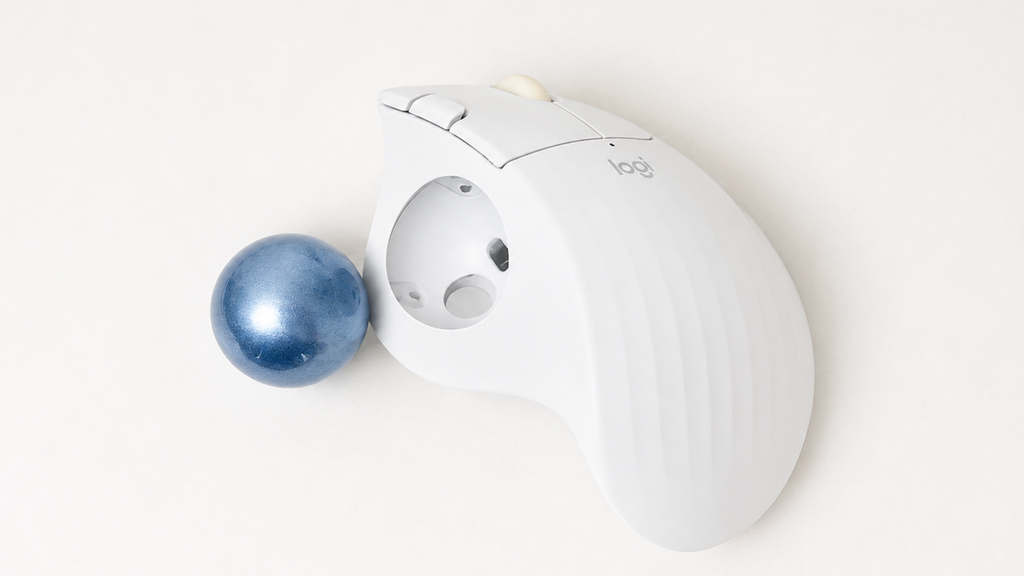
ボール部分は定期的に掃除した方がいい
長く使っていると、トラックボール内部にホコリや汚れがたまります。
動きが悪くなってきたと感じたら、ボールを取り外して内部を掃除すると改善することがあります。
M575はトラックボールを取り外してクリーニングできる構造なので、定期的に掃除しておくのがおすすめです。
M575はどんなWebデザイナーにおすすめ?
実際に使ってみて、M575は特に次のような人に向いていると思います。
長時間PC作業をする人
Webデザイナーは一日の大部分をPCの前で過ごすことがあります。
M575は本体を動かさず、手を一定の場所に置いた状態でカーソルを操作できます。
デスクを広く使いたい人
ノートPC+外部モニター、キーボード、スマートフォン、ペンタブレットなどを置いていると、意外とデスクは狭くなります。
M575ならマウスを動かすスペースがほとんど必要ありません。
PhotoshopやWordPressを頻繁に使う人
Web制作ではカーソル移動やブラウザ操作が多くなります。
トラックボールに慣れると、親指だけで画面内を移動できるのが便利です。
すでにトラックボールが好きな人
これはかなりおすすめです。
安価なトラックボールを使っていて、
「次はもう少ししっかりしたものが欲しい」
という人にもM575は候補になると思います。
M575をおすすめしにくい人
逆に、
・トラックボール操作が苦手
・左手でマウスを操作したい
・軽量マウスを持ち上げながら操作するのが好き
・ゲーム用途を最優先したい
といった人には、必ずしもM575が最適とは限りません。
特にトラックボールは好みが分かれます。
「Webデザイナーなら絶対トラックボール」
というわけではありません。
マウスは毎日触るものなので、スペック以上に自分の操作スタイルに合っているかが重要だと思います。
現在は後継モデル「M575SP」が販売されている
今回紹介しているのは、私が実際に使用しているLogicool ERGO M575です。
現在はM575の後継モデルとして「Logicool ERGO M575SP」が販売されています。
M575SPは、M575の使いやすい形状や親指で操作するトラックボール方式を受け継ぎながら、クリック音を従来モデルより80%軽減した静音クリックを採用しています。
接続方式はBluetoothまたはLogi Boltレシーバーに対応しています。
この記事では、私が実際に使用しているM575をもとに使い心地をレビューしましたが、これから新品で購入するのであれば、後継モデルのM575SPをチェックしてみるのがおすすめです。
まとめ|Webデザイン用マウスとしてM575はかなり気に入っている
Logicool ERGO M575は、一般的なマウスとは操作方法が大きく異なります。
最初は親指でカーソルを動かす感覚に慣れが必要ですが、一度トラックボールに慣れると、本体を動かさずに操作できる快適さがあります。
私は以前、4,000円前後で購入したM-1というトラックボールを使用していました。
そこでトラックボールの操作に慣れ、現在はLogicool ERGO M575をWebデザインの仕事でメインのマウスとして使っています。
Photoshopでの画像制作、WordPressの編集、ブラウザでの調査など、普段のWeb制作も基本的にM575で行っています。
特に気に入っているのは、
「本体を動かさなくていいこと」
「省スペースで使えること」
「ブラウザ操作に便利な戻る・進むボタンがあること」
この3点です。
Webデザイナーは毎日のようにマウスを使います。
数千円の違いでも、毎日何時間も触る仕事道具と考えれば、自分に合ったものを選ぶ価値は十分にあると思います。
「普通のマウスを長時間動かすのが面倒」
「デスク上のマウススペースを減らしたい」
「トラックボールを仕事で使ってみたい」
というWebデザイナーなら、Logicool ERGO M575は一度チェックしてみてほしいマウスです。
▼ Logicool ERGO M575SPをチェックする
関連記事
ピンバック:Apple Magic KeyboardをWebデザイナーがレビュー|実際に使って感じたメリット・デメリット - NS GRAPHICS
ピンバック:【実機レビュー】SanDisk 外付けSSD 1TBをWebデザイナーが仕事で使ってみた|500GBから買い替えた理由 - NS GRAPHICS
ピンバック:Dell 27インチモニターを3年使ったレビュー|Webデザイナーが仕事用に選んだ理由 - NS GRAPHICS