
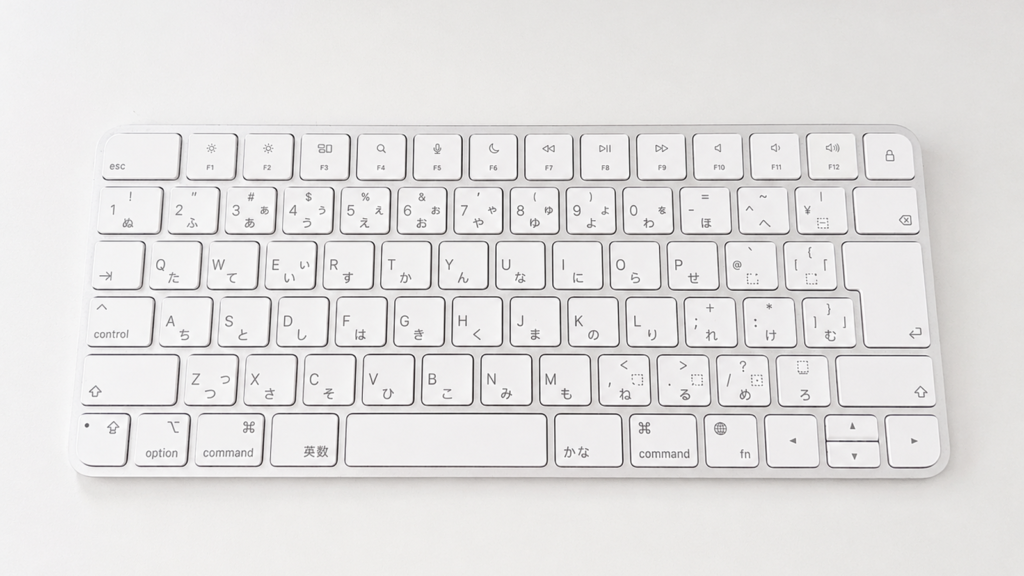
Apple純正の「Magic Keyboard」。
MacBookやiMacを使っている人なら、一度は購入を検討したことがあるキーボードではないでしょうか。
私自身、Webデザイナーとして毎日のようにMacを使って仕事をしており、現在はApple Magic Keyboardをメインのキーボードとして使用しています。
Magic Keyboardを購入する前は、Apple純正ではない無名メーカーのワイヤレスキーボードを使っていました。
普通に文字を入力するだけなら問題なく使えていたのですが、仕事で毎日使っていると少しずつ気になる部分が出てきました。
特に気になったのが「キー配置」です。
以前使っていたキーボードは英語表記で、MacBook本体のキーボードとはキーの位置や操作感が微妙に違っていました。
Webデザインの仕事ではCommand、Option、Shiftなどを組み合わせたショートカットを頻繁に使います。
Photoshopなどを操作していると、キーボードを見ずにショートカットを入力することも多いため、この「微妙な違い」が意外とストレスになります。
そこでApple純正のMagic Keyboardへ変更しました。
実際に仕事で使ってみると、やはりMacとの相性は抜群。
この記事では、Webデザイナーとして実際にMagic Keyboardを使って感じたメリット・デメリットや、なぜ僕が外付けキーボードを使っているのかを詳しく紹介します。
さらに後半では、Magic Keyboardをできるだけ汚さず長く使いたい人におすすめしたい「キーボードカバー」についても紹介します。
僕がApple Magic Keyboardを使っている理由
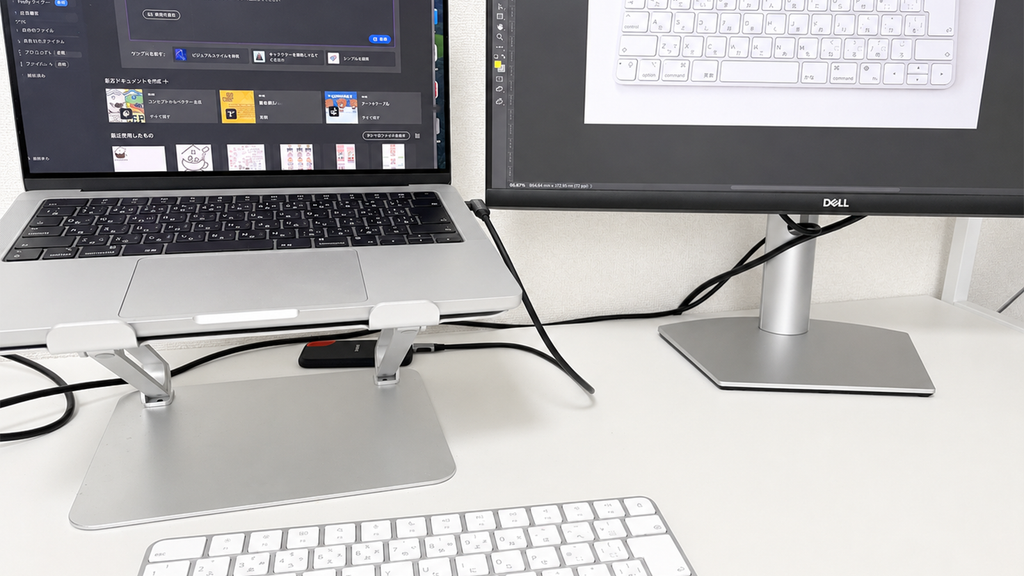
僕がMagic Keyboardを使っている理由の一つが、普段のMacBookの設置方法です。
Webデザインの仕事ではMacBookだけで作業するのではなく、外部モニターと組み合わせて使用しています。
そしてMacBookはデスクへ直接置かず、スタンドの上に設置しています。
スタンドを使っている理由は、MacBookの画面を外部モニターと同じくらいの高さにするためです。
MacBookをそのままデスクに置くと、外部モニターより画面位置がかなり低くなります。
作業中にMacBookを見るたびに視線を下へ動かす必要がありますが、スタンドに載せれば外部モニターとMacBookの高さを近づけられます。
個人的には、この方がかなり作業しやすく感じています。
ただし、このスタイルには一つ問題があります。
MacBookをスタンドで高い位置に置いてしまうと、本体のキーボードに手が届きません。
そこで必要になるのが外付けキーボードです。
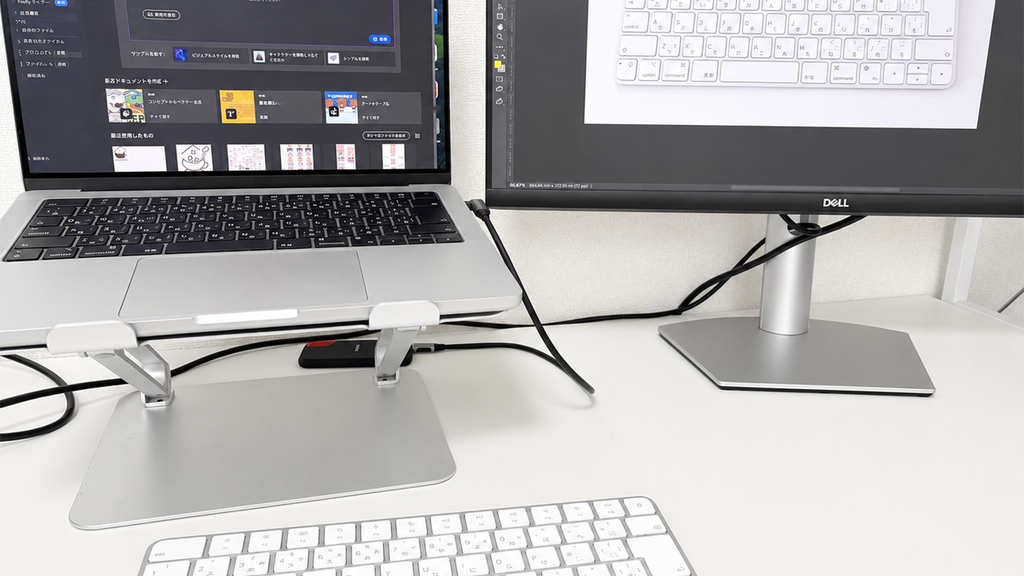
MacBook本体のキーボードを汚したくないのも理由の一つ
外付けキーボードを使うのには、もう一つ理由があります。
それは「MacBook本体のキーボードをできるだけ汚したくない」からです。
Webデザインを仕事にしていると、一日に何時間もMacを操作します。
当然、キーボードに触れている時間もかなり長くなります。
毎日使っていると皮脂汚れが付いたり、キーの表面が少しずつテカってきたりします。
MacBook本体のキーボードは簡単に交換できるものではありません。
そのため僕の場合は、できるだけMacBook本体のキーボードを使用せず、デスクで仕事をするときは外付けキーボードを使うようにしています。
外出先ではMacBook本体のキーボード、自宅や仕事場ではMagic Keyboardという使い分けもできます。
以前は無名メーカーのワイヤレスキーボードを使っていた
最初からMagic Keyboardを使っていたわけではありません。
以前は、比較的安価な無名メーカーのワイヤレスキーボードを使用していました。
価格を考えれば十分使える製品で、文字入力自体には特に問題ありませんでした。
ただ、僕が使っていた製品は英語表記で、MacBookとはキーの配置も少し違っていました。
これが仕事で毎日使うとなると、思っていた以上に気になります。
例えばWebデザインでは、
・Command
・Option
・Control
・Shift
といったキーを頻繁に使います。
PhotoshopをはじめとしたAdobe系ソフトでは、これらを組み合わせたショートカット操作が非常に多くなります。
ショートカットを押そうとした瞬間に、
「あれ?ここじゃなかった」
となることが何度かありました。
ほんのわずかな違いですが、毎日何十回、何百回とキーボードを操作していると、この小さな違和感が積み重なります。
そこで「毎日仕事で使うなら、Macと同じ感覚で操作できるものにしよう」と考えてMagic Keyboardへ変更しました。
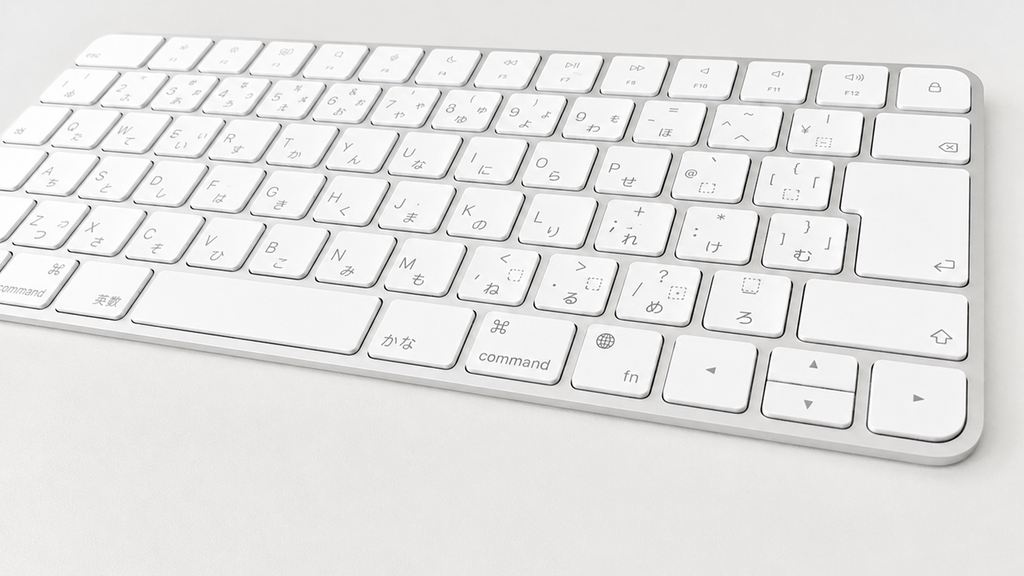
Magic Keyboardに変えて感じた一番のメリットはキー配置
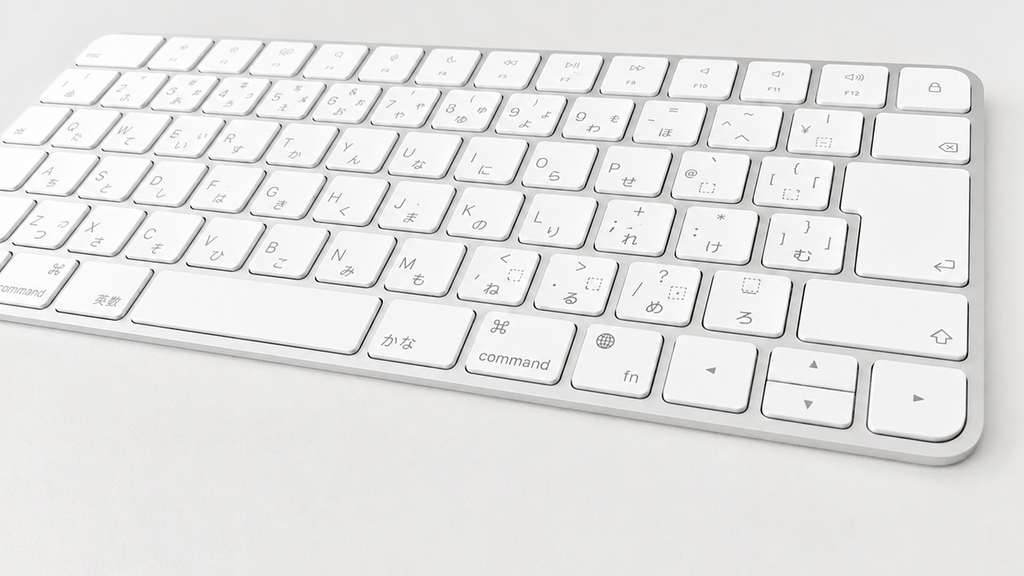
Magic Keyboardに変えて最も良かったと感じているのは、やはりキー配置です。
Apple純正なのでMacとの親和性が高く、MacBookから外付けキーボードへ切り替えても操作時の違和感がほとんどありません。
これが想像以上に快適でした。
文字を入力するだけなら、キーボードの違いはそれほど重要ではないかもしれません。
しかし、Photoshopなどのソフトを操作するときは別です。
作業中に毎回キーを確認していると、そのたびに手が止まります。
Magic Keyboardなら普段Macで使っている感覚のまま操作できます。
特にWebデザイナー、動画編集者、プログラマーなど、Macでショートカットキーを多用する人ほどメリットを感じやすいと思います。
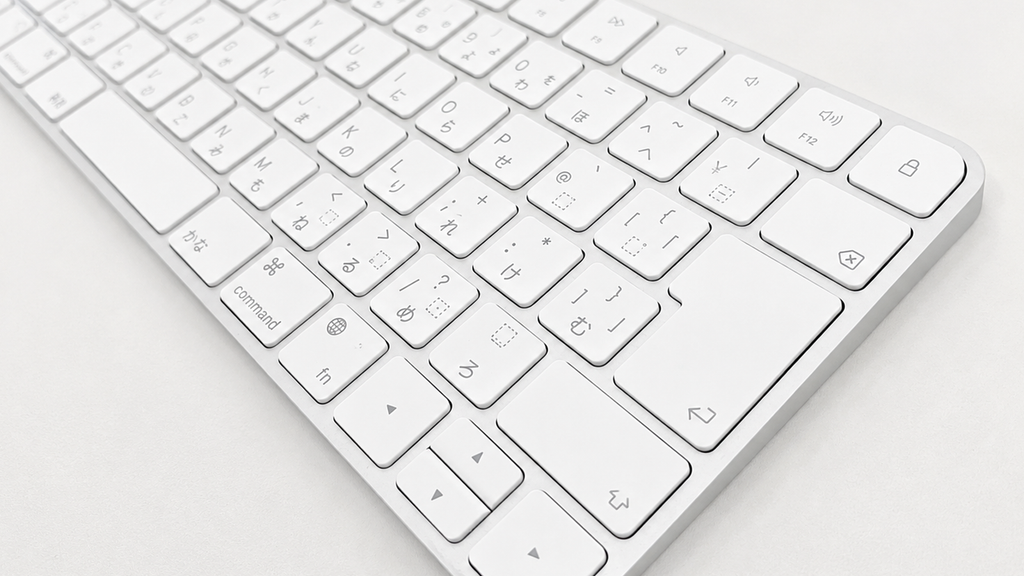
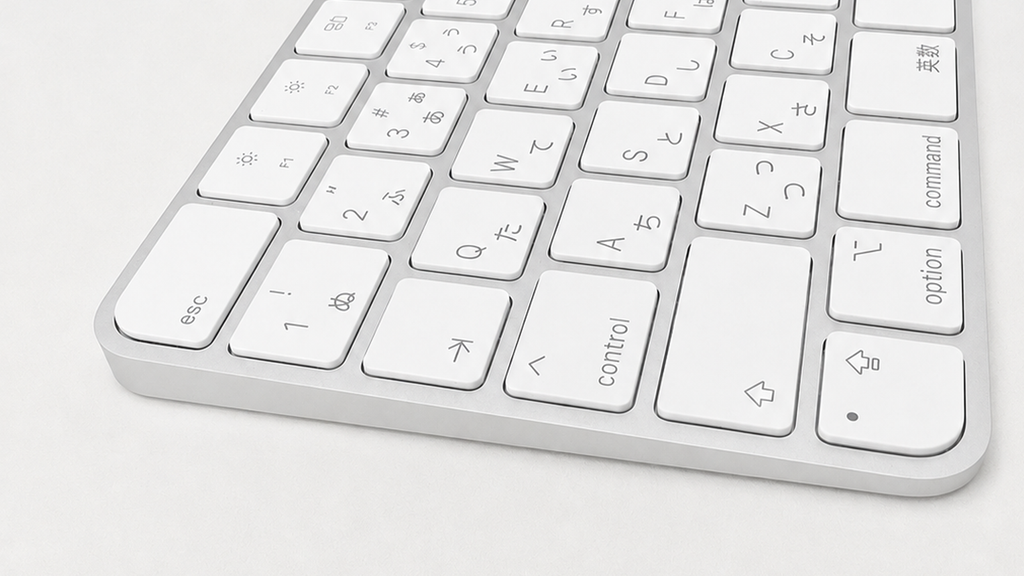
薄型なのでデスクがスッキリする
Magic Keyboardのデザインも気に入っているポイントです。
かなり薄型なので、デスクに置いたときの圧迫感がありません。
外部モニター、MacBook、Magic Keyboardという組み合わせにしても、デスク周りをシンプルにまとめられます。
毎日仕事をする場所なので、僕はデスク環境の見た目も意外と重要だと考えています。
物が多くゴチャゴチャした環境よりも、必要なものだけ置いた環境の方が仕事にも集中しやすいです。
Magic Keyboardは機能面だけでなく、Apple製品らしいシンプルなデザインも魅力だと思います。
打鍵感は軽めで長時間の作業にも使いやすい
Magic Keyboardはキーストロークが比較的浅く、軽い力でタイピングできます。
メカニカルキーボードのような深いストロークや強い打鍵感を求めている人には物足りなく感じる可能性があります。
一方で、普段からMacBookのキーボードを使っている人なら馴染みやすいと思います。
僕の場合、文章を大量に入力するというより、
文字入力
↓
マウス操作
↓
ショートカット
↓
文字入力
といった操作を繰り返します。
そのため、軽いタッチで操作できるMagic Keyboardとの相性はかなり良いと感じています。
キーボード自体が薄いので、手首の位置が極端に高くならないのも使いやすいポイントです。
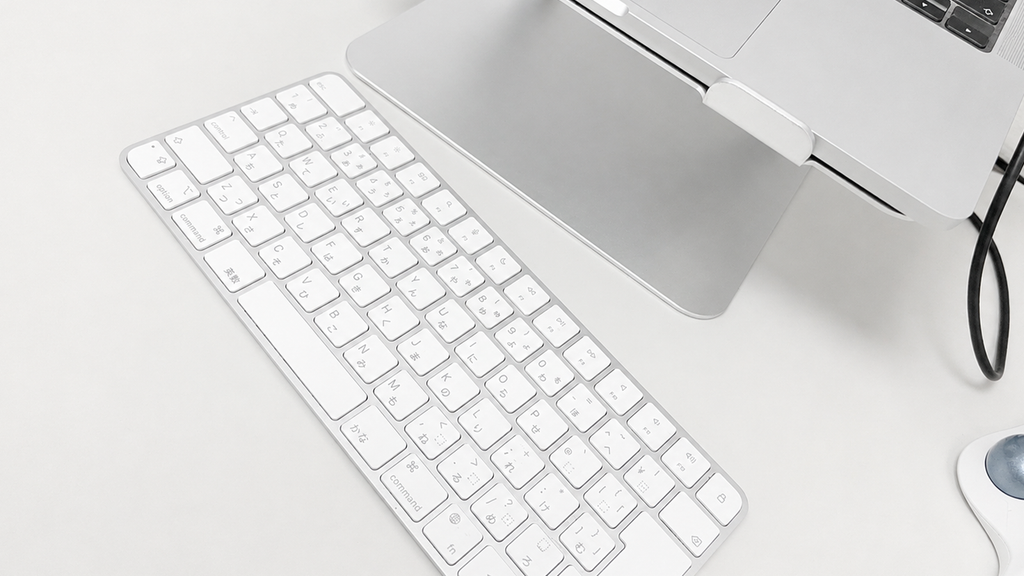
ワイヤレスだから好きな位置に動かせる
デスク環境ではワイヤレスであることも大きなメリットです。
僕のデスクにはMacBookだけでなく外部モニターなどもあるため、できるだけケーブルを増やしたくありません。
キーボードがワイヤレスなら、デスクの上に余計なケーブルが一本増えることもありません。
作業内容に合わせて少し手前へ持ってきたり、デスクを広く使いたいときに移動したりできるのも便利です。
特にMacBookをスタンドに載せてデスクトップPCのように使用する場合、外付けキーボードの位置を自由に決められるメリットは大きいと思います。
Magic Keyboardのデメリットは価格
もちろん、Magic Keyboardにも気になる部分はあります。
一番分かりやすいデメリットは価格です。
世の中には数千円程度で購入できるワイヤレスキーボードがたくさんあります。
単純に「文字を入力する」という目的だけなら、Magic Keyboardでなければいけない理由はありません。
僕自身、以前使っていた安価なワイヤレスキーボードでも普通に仕事はできていました。
そのため、キーボードにあまりこだわりがなく、できるだけ費用を抑えたい人にはMagic Keyboardは少し高く感じると思います。
一方、僕の場合は毎日仕事で使います。
1日に何時間も使う仕事道具なので、価格の安さより「ストレスなく使えるか」を優先しました。
毎日使うものだからこそ、少しの操作感の違いが意外と重要になります。
Windows用キーボードに慣れている人はメリットが少ない場合も
Magic Keyboardはすべての人におすすめというわけではありません。
特にWindowsをメインで使用している人や、すでにお気に入りのメカニカルキーボードがある人なら、無理にMagic Keyboardを選ぶ必要はないと思います。
Magic Keyboardの強みは、Macとの相性やApple純正ならではの操作感です。
逆に言えば、この部分にメリットを感じない人にとっては価格の高い薄型キーボードに感じる可能性があります。
僕のように普段からMacBookを使っていて、
「MacBookと同じような感覚で外付けキーボードを使いたい」
という人には向いています。
Magic Keyboardをきれいに使いたいならキーボードカバーもおすすめ
Magic Keyboardを毎日使っていると、どうしても気になるのが汚れです。
キーボードは直接指で触れるため、皮脂やホコリなどが付着します。
キーとキーの隙間に細かなゴミが入ることもあります。
せっかく購入したMagic Keyboardなら、できるだけきれいな状態で長く使いたいところです。
そこで便利なのが「Magic Keyboard用キーボードカバー」です。
キーボードの上から薄いカバーを被せることで、キー部分へ直接触れるのを防げます。
特に、
・皮脂汚れが気になる
・ホコリの侵入を減らしたい
・キーのテカリをできるだけ抑えたい
・仕事で毎日長時間使用する
・飲み物をデスクに置くことがある
という人には相性の良いアイテムです。
楽天市場でMagic Keyboard対応のキーボードカバーを見つけたので、気になる方はチェックしてみてください。
※Magic Keyboardは型番やモデルによってキーの配列・サイズなどが異なる場合があります。購入前に、お持ちのMagic Keyboardに対応している商品か必ずご確認ください。
キーボードカバーを選ぶときは対応モデルを必ず確認
Magic Keyboard用のキーボードカバーを購入するときに注意したいのが、対応モデルです。
一口にMagic Keyboardといっても、モデルによってキーの配置や本体サイズが異なります。
そのため、見た目が似ているからという理由だけでカバーを購入すると、キー位置が合わない可能性があります。
購入前には、
・使用しているMagic Keyboardのモデル
・テンキーの有無
・Touch IDの有無
・日本語配列(JIS)か英語配列(US)か
などを確認しておきましょう。
商品ページに対応モデルが記載されている場合は、自分が使っているMagic Keyboardに対応しているか確認してから購入することをおすすめします。
キーボードカバーにもデメリットはある
キーボードカバーを付ければ、すべてが良くなるわけではありません。
一番のデメリットは、打鍵感が変わることです。
Magic Keyboardは薄型で軽いタッチが特徴なので、その上にカバーを一枚被せるとキーを押したときの感触が変わります。
これはカバーの厚さや素材によっても変わります。
Magic Keyboard本来の打鍵感が好きな人にとっては、カバーを付けない方が快適に感じる可能性があります。
そのため、
「打鍵感を最優先したいならカバーなし」
「多少打鍵感が変わっても汚れを防ぎたいならカバーあり」
という考え方で選ぶと良いでしょう。
個人的には、毎日仕事で使用するものだからこそ、こうした小物を使ってきれいに維持するのもアリだと思っています。
Magic Keyboardはこんな人におすすめ
実際に使ってみて、Magic Keyboardは次のような人に特におすすめだと感じています。
・MacBookをメインPCとして使っている
・MacBookをスタンドに載せている
・外部モニターと組み合わせて使っている
・Apple純正のキー配置に慣れている
・CommandやOptionを使ったショートカットを多用する
・Webデザインや動画編集などを仕事にしている
・デスク周りをシンプルにしたい
・MacBook本体のキーボードをあまり使いたくない
僕の場合は、これらの条件にかなり当てはまっています。
特にMacBookをスタンドに載せて外部モニターと組み合わせるスタイルなら、外付けキーボードはかなり使いやすいです。
Magic Keyboardを実際に使って感じた評価
以前の安価なワイヤレスキーボードからMagic Keyboardへ変更してみて、個人的には満足しています。
「Magic Keyboardに変えたら作業速度が劇的に速くなった」というような製品ではありません。
ただし、
キー配置で迷わない。
MacBookから切り替えても違和感がない。
ショートカットを自然に押せる。
デスク周りがスッキリする。
こうした小さな快適さがあります。
仕事道具は毎日使うものなので、この「小さなストレスがない」ということが意外と重要です。
数分使っただけでは分かりにくいですが、毎日何時間も使うと違いを感じます。
まとめ|Macを仕事で使う人ほどMagic Keyboardの良さを感じやすい
Magic Keyboardは決して安いキーボードではありません。
文字を入力するだけなら、もっと安いワイヤレスキーボードでも十分です。
それでも僕がMagic Keyboardを使い続けている最大の理由は、Macとの操作感に違和感がないことです。
以前使っていた無名メーカーのキーボードでは、キー配置の微妙な違いが気になっていました。
Magic Keyboardに変更してからは、MacBookを使っているときと同じような感覚でショートカットを操作できています。
また僕の場合は、MacBookをスタンドに載せて外部モニターと高さを合わせているため、外付けキーボードが必要です。
MacBook本体のキーボードを汚したくないという目的にも合っています。
同じように、
「MacBookをスタンドに載せてデスクトップのように使いたい」
「Macのキー配置のまま外付けキーボードを使いたい」
という人なら、Magic Keyboardは検討する価値があると思います。
そして、せっかく購入したMagic Keyboardをできるだけきれいに長く使いたいなら、キーボードカバーも選択肢の一つです。
汚れやホコリが気になる人は、自分のMagic Keyboardに対応したカバーをチェックしてみてください。
※Magic Keyboardは型番やモデルによってキーの配列・サイズなどが異なる場合があります。購入前に、お持ちのMagic Keyboardに対応している商品か必ずご確認ください。
関連記事
ピンバック:Webデザイナーにおすすめのマウス|Logicool ERGO M575を実際に使ってレビュー - NS GRAPHICS
ピンバック:Dell 27インチモニターを3年使ったレビュー|Webデザイナーが仕事用に選んだ理由 - NS GRAPHICS
ピンバック:【実機レビュー】SanDisk 外付けSSD 1TBをWebデザイナーが仕事で使ってみた|500GBから買い替えた理由 - NS GRAPHICS