
Webデザイナーにおすすめの外付けSSD5選|容量・速度・Mac/Windows対応で比較
PhotoshopやIllustratorのデータ、Webサイト用の画像素材、動画、クライアントから受け取ったファイルなど、Webデザインの仕事を続けているとパソコンのストレージは想像以上のスピードで埋まっていきます。
「MacBookの容量が足りなくなってきた」
「仕事のデータをバックアップしておきたい」
「大容量のPSDや動画をもっと快適に扱いたい」
そんなときに便利なのが外付けSSDです。
以前は外付けストレージといえばHDDが定番でしたが、現在は高速でコンパクトな外付けSSDも手頃になり、Webデザイナーや動画編集者にとって使いやすい選択肢になっています。
ただし、外付けSSDなら何を選んでも同じというわけではありません。
製品によって転送速度、容量、USB規格、サイズ、耐久性などが異なり、価格だけを見て選ぶと「思ったほど速度が出ない」「容量がすぐ足りなくなった」と後悔する可能性があります。
この記事では、Webデザインの仕事で使いやすい外付けSSDを5製品に絞って紹介します。
結論から言うと、迷ったらバランスの良いSamsung Portable SSD T9、コストと性能を両立したいならCrucial X10 Pro、持ち運びが多いならSanDisk Extreme Portable SSDがおすすめです。
自分の使い方に合った外付けSSDを選ぶ参考にしてください。
────────────────────────
Webデザイナーに外付けSSDがおすすめな理由
Webデザインだけであれば、それほど大容量のストレージは必要ないと思う人もいるかもしれません。
しかし実際には、Web制作を続けているとさまざまなデータが蓄積していきます。
PhotoshopのPSDデータやIllustratorのAIデータはもちろん、商品画像、写真素材、動画、フォント、過去案件のバックアップなどを保存していると、512GB程度のパソコンでは容量が足りなくなることも珍しくありません。
特に最近はWebサイトやLPでも高解像度画像や動画を使用する機会が増えています。
Web用に書き出したJPEGやWebPだけなら容量は小さくても、元のPSDやRAW画像、動画素材まで保存すると1案件だけで数GBから数十GBになることがあります。
そこで便利なのが外付けSSDです。
外付けSSDを仕事用のストレージとして使えば、パソコン本体の容量を圧迫せずに制作データを保存できます。
また、案件が終了したデータを外付けSSDへ移動しておけば、パソコン本体には現在進行中の仕事だけを残すこともできます。
内蔵ストレージを大容量にするとPC購入価格が大きく上がる場合がありますが、外付けSSDなら必要になったタイミングで容量を追加できるのもメリットです。
MacBookや薄型ノートPCのように後から内蔵SSDを交換しにくいパソコンでは、特に相性の良い方法といえるでしょう。
────────────────────────
HDDではなくSSDを選ぶメリット
外付けストレージにはSSDだけでなくHDDもあります。
HDDのメリットは容量あたりの価格が安いことです。
大量のデータを長期保存するだけなら、現在でもHDDは有力な選択肢です。
一方、仕事中に頻繁にファイルを読み書きするならSSDの方が扱いやすくなります。
SSDはHDDのように内部でディスクを回転させる構造ではないため、一般的に読み書きが高速です。
Photoshopの大容量データを開いたり、数GBの動画データをコピーしたりする場面では、この速度差が作業効率に影響します。
また、外付けSSDは小型で軽量な製品が多いのも特徴です。
ノートPCと一緒にバッグへ入れて持ち運びやすく、コワーキングスペースや取引先、自宅と事務所など複数の場所で仕事をする人にも向いています。
動作音がほとんどないこともデスク環境ではうれしいポイントです。
一方で、数TB以上のデータを長期間保管するバックアップ用途ではHDDの方が安く済む場合があります。
仕事中に使うデータはSSD、長期保存するデータはHDDというように使い分けるのもおすすめです。
────────────────────────
Webデザイナー向け外付けSSDの選び方
外付けSSDを選ぶときに最も重要なのは、「一番性能の高い製品」を買うことではありません。
容量、速度、接続端子、持ち運びの有無など、自分の仕事内容に合った製品を選ぶことが重要です。
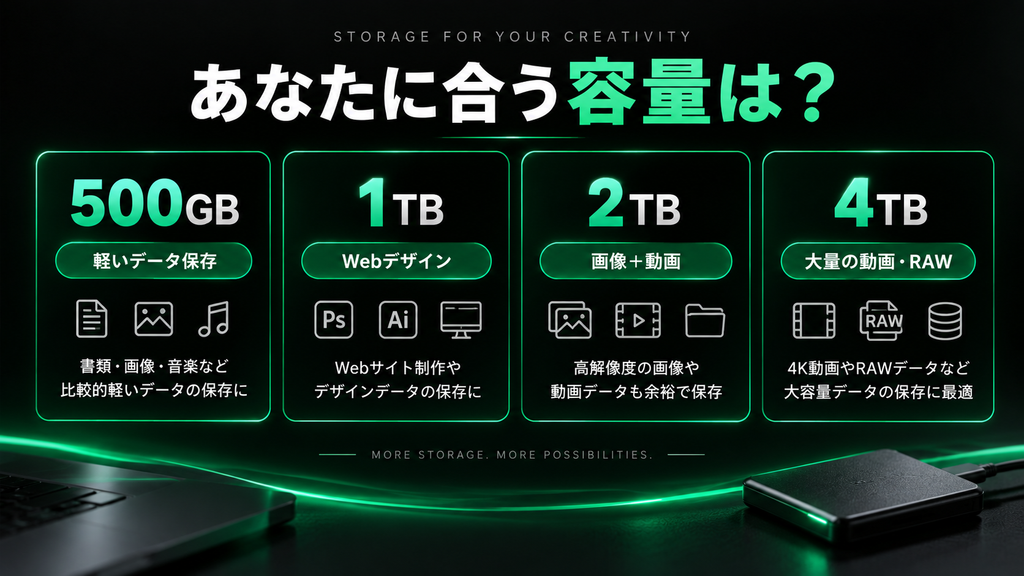
まず確認したいのが容量です。
Web制作を中心に使うのであれば、最初の1台としては1TBが選びやすい容量です。
Webサイト用の画像やPSD、Illustratorデータを保存する程度なら、1TBでもかなりのデータを保存できます。
一方で、動画制作や高解像度写真を多く扱う人は2TB以上を検討した方が安心です。
500GBモデルは価格を抑えられますが、仕事用として長期間使うと容量不足になりやすいため、予算に余裕があれば1TB以上がおすすめです。
次に確認したいのが転送速度です。
一般的なWeb制作やバックアップが中心なら、最大1,000MB/s前後の外付けSSDでも十分実用的です。
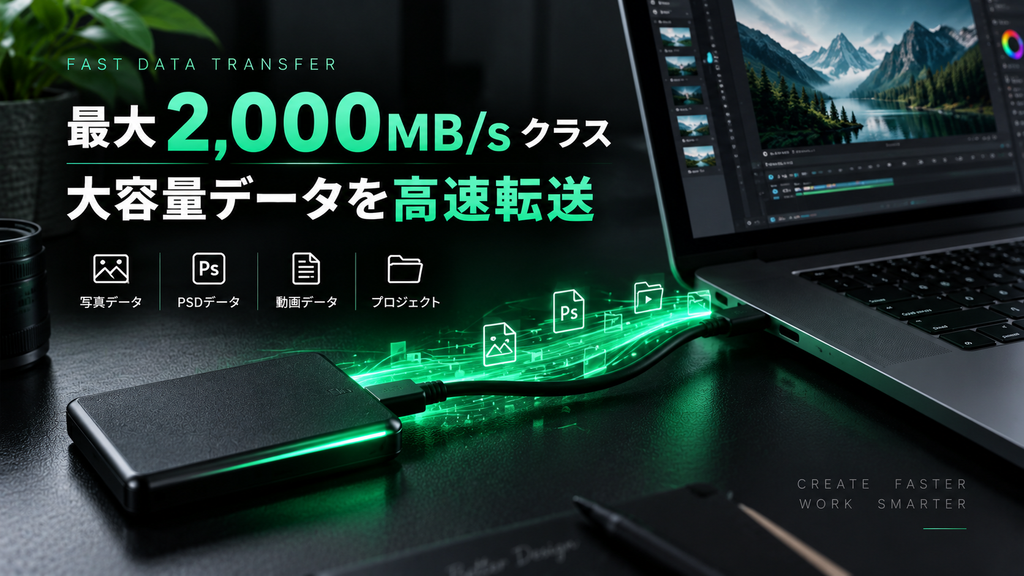
大量の動画データを頻繁に移動したり、外付けSSD上のデータを直接編集したりする場合は、最大2,000MB/sクラスの高速モデルを検討するとよいでしょう。
ただし注意したいのがUSB規格です。
SSD本体が高速でも、パソコン側のUSBポートがその規格に対応していなければ最大速度は出ません。
特にUSB 3.2 Gen 2×2対応のSSDは最大20Gbpsの高速通信が可能ですが、パソコン側がUSB 3.2 Gen 2×2に対応している必要があります。
Macを使っている場合も、端子がUSB-Cだから必ずSSDの最大速度が出るわけではありません。
SSDだけでなく、自分が使用しているパソコンの端子や対応規格も確認しておきましょう。
────────────────────────
おすすめ外付けSSD5製品を比較
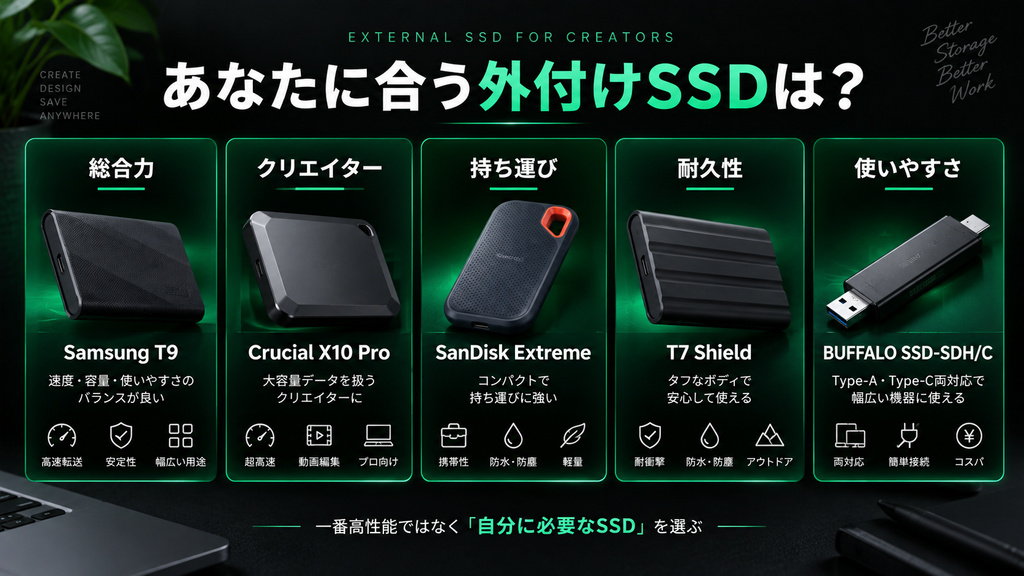
今回紹介する5製品は、それぞれ得意分野が異なります。
Samsung Portable SSD T9は速度と総合性能を重視する人向け。
Crucial X10 Proは高速なデータ転送を求めるクリエイター向け。
SanDisk Extreme Portable SSDは携帯性と耐久性を重視する人向け。
Samsung T7 Shieldは高速性能とタフさのバランスを求める人向け。
BUFFALO SSD-SDH/CシリーズはUSB Type-AとType-Cの両方を使いたい人向けです。
単純に数字だけで比較するのではなく、どのような環境で使うかを考えながら選んでみてください。
────────────────────────
1位 Samsung Portable SSD T9|迷ったらこれ
今回もっともおすすめしたいのがSamsung Portable SSD T9です。
最大2,000MB/sクラスの高速転送に対応したポータブルSSDで、画像制作だけでなく動画編集など容量の大きなデータを扱うクリエイターにも向いています。
容量は1TB・2TB・4TBが用意されているため、Web制作なら1TB、画像や動画素材を大量に保存するなら2TB以上を選びやすい構成です。
Webデザインでは数MB程度の画像ファイルだけでなく、数百MBになるPSDデータや大容量の素材データを扱うことがあります。
こうしたファイルを頻繁にバックアップする場合、SSDの転送速度は意外と作業時間に影響します。
T9はUSB 3.2 Gen 2×2に対応しており、対応環境では高速な転送性能を活かせます。
また、WindowsやmacOSなど幅広い環境で使用できるため、仕事用PCを買い替えた場合でも使い続けやすいのがメリットです。
一方で、すべてのパソコンで最大2,000MB/sの速度が出るわけではありません。
パソコン側がUSB 3.2 Gen 2×2に対応していない場合は速度が制限されます。
Web制作だけならここまで高速なSSDが必要ない人もいますが、今後動画編集などへ仕事を広げる可能性があるなら余裕のある選択肢です。
「どれを買えばいいかわからないけれど、仕事用として長く使えるSSDが欲しい」という人にはT9をおすすめします。
おすすめ:総合力重視、Photoshop、Illustrator、動画編集、大容量データの移動
速度・容量・使いやすさのバランスで選ぶなら、まずチェックしたいモデルです。
────────────────────────
2位 Crucial X10 Pro|クリエイター向けの高速SSD
PhotoshopやIllustratorだけでなく動画編集まで行うなら、Crucial X10 Proも有力な選択肢です。
最大読み込み速度2,100MB/s、最大書き込み速度2,000MB/sクラスの高速ポータブルSSDで、大容量データを頻繁に扱うクリエイターを意識したモデルです。
外付けSSDへデータを保存するだけでなく、SSD内にある動画や制作データを直接扱いたい場合にも高速性能がメリットになります。
Webデザイナーの場合、普段はPhotoshopやIllustratorが中心でも、クライアントから動画の編集やSNS用動画の制作を依頼されることがあります。
そのような仕事まで考えると、ストレージの速度に余裕を持たせておく意味があります。
USB-C接続なので、USB-Cポートを搭載するノートPCとも組み合わせやすいのも特徴です。
さらにIP55相当の防塵・防水性能を備えているため、SSDを持ち歩いて仕事をする人にも向いています。
性能だけを見ると非常に魅力的ですが、Webサイト制作や画像保存だけが目的ならオーバースペックになる可能性もあります。
大量のデータを頻繁に扱う人や、仕事で動画制作も行う人ほど性能を活かしやすいSSDです。
おすすめ:動画編集、Photoshop、大容量PSD、外付けSSD上での作業
高速性能を重視するクリエイターなら、X10 Proも有力候補です。
────────────────────────
3位 SanDisk Extreme Portable SSD|持ち運びに強い定番モデル
ノートPCと外付けSSDを一緒に持ち運ぶ機会が多い人には、SanDisk Extreme Portable SSDがおすすめです。
USB 3.2 Gen 2に対応したコンパクトなポータブルSSDで、最大1,000MB/sクラスの高速性能を備えています。
Web制作や写真データの保存であれば十分使いやすい速度です。
大きな特徴は、小型ボディと耐久性のバランスです。
IP65の防水・防塵性能を備え、外出先へ持ち運ぶことを考えた設計になっています。
Webデザイナーの場合、基本的には自宅やオフィスで仕事をしていても、打ち合わせや出張時にノートPCと制作データを持ち出すことがあります。
クラウドストレージだけでなくSSDにも案件データを保存しておけば、インターネット環境に左右されずデータを確認できます。
また、SanDiskはカメラ用SDカードなどでも知られているストレージブランドなので、写真を扱う人には馴染みがあるでしょう。
T9やX10 Proのような2,000MB/sクラスではありませんが、Web制作を中心に使うのであれば速度不足を感じる場面は限られます。
性能を追求するより、コンパクトさや持ち運びやすさを重視したい人に向いています。
おすすめ:ノートPC、持ち運び、出張、写真素材、Web制作
外出先へSSDを持ち運ぶことが多いなら、耐久性もチェックしておきましょう。
────────────────────────
4位 Samsung Portable SSD T7 Shield|耐久性と速度のバランスが良い
Samsung Portable SSD T7 Shieldは、速度だけでなく耐久性も重視したい人におすすめです。
USB 3.2 Gen 2に対応し、最大1,050MB/sクラスのデータ転送が可能です。
T9より最大速度は低いものの、Webデザインや写真編集、通常の動画データの保存などでは十分使いやすい性能です。
T7 Shieldの魅力は、持ち運びを想定したタフなボディです。
SSDは小型なので、ノートPCと一緒にバッグへ無造作に入れてしまうこともあります。
仕事用データを保存する機器だからこそ、耐久性を重視する価値があります。
また、USB 3.2 Gen 2は比較的多くのパソコンで利用しやすいため、USB 3.2 Gen 2×2対応環境が必要になるT9より性能を活かしやすいケースもあります。
Web制作を中心にするなら、必ずしも最大2,000MB/sクラスのSSDが必要とは限りません。
「1,000MB/s前後あれば十分。それより持ち運びや耐久性を重視したい」という人ならT7 Shieldが選びやすいでしょう。
1TB・2TB・4TBと容量の選択肢もあるため、用途に合わせて選べます。
おすすめ:持ち運び、耐久性重視、Web制作、写真編集、バックアップ
速度だけでなく持ち運び時の安心感を重視するなら、T7 Shieldがおすすめです。
────────────────────────
5位 BUFFALO SSD-SDH/C|Type-A・Type-C両対応で使いやすい
高速性能だけでなく接続のしやすさを重視するなら、BUFFALOのSSD-SDH/Cシリーズも便利です。
USB Type-AとUSB Type-Cの両方を備えたスティック型SSDで、変換アダプターを用意せず複数の機器へ接続しやすいのが特徴です。
新しいMacBookやWindowsノートではUSB-Cが中心になっていますが、デスクトップPCや少し前のパソコンではUSB Type-Aを使うこともあります。
仕事で複数台のパソコンを使用している場合、AとCの両方へ直接接続できるのは便利です。
高速タイプは読み込み約1,050MB/s以上、書き込み約950MB/s以上に対応しており、一般的なWeb制作や写真・動画データの移動にも十分な性能があります。
また、出荷時にexFATでフォーマットされているため、対応環境でWindows、Mac、スマートフォンなど複数の機器間でデータを扱いたい人にも使いやすい構成です。
ケーブルを使わず直接パソコンへ接続できるのもポイントです。
デスク上のケーブルを増やしたくない人や、USBメモリに近い感覚でSSDを使いたい人には特に扱いやすいでしょう。
T9やX10 Proほどの最大速度はありませんが、「そこまで高速でなくてもいいから、扱いやすい仕事用SSDが欲しい」という人にはちょうどいい製品です。
おすすめ:WindowsとMacの併用、Type-A・Type-C、手軽さ、データ移動
複数のPCやUSB端子を使い分けるなら、Type-A・Type-C両対応モデルが便利です。
────────────────────────
Webデザイナーなら1TBと2TBどちらがおすすめ?
外付けSSDを購入するときに悩みやすいのが容量です。
Web制作を中心に使うのであれば、基本的には1TBから検討するのがおすすめです。
HTMLやCSS、WordPressのデータだけなら容量はそれほど大きくありません。
しかしPhotoshopのPSD、Illustratorデータ、商品写真、素材画像などを保存すると必要容量は増えていきます。
特にクライアントごとに元データを残していると、数年間でかなりの容量になります。
1TBなら価格と容量のバランスが良く、初めて仕事用の外付けSSDを購入する人にも選びやすいでしょう。
一方、動画編集も行うなら2TBがおすすめです。
4K動画などは画像データとは比較にならないほど容量が大きくなります。
WebデザインだけでなくYouTube動画、Instagramリール、広告動画なども制作するなら、最初から2TBを選んだ方が容量不足になりにくくなります。
4TBは大量の動画やRAWデータを扱う人には便利ですが、Web制作中心なら必要以上に大容量になることもあります。
まず1TBまたは2TBを選び、必要になったらSSDを追加する方法でも十分です。
────────────────────────
外付けSSDは作業用とバックアップ用を分ける
仕事のデータを外付けSSDへ保存するときに注意したいのが、SSD1台だけにデータを保存しないことです。
SSDはHDDより衝撃に強い傾向がありますが、絶対に故障しないストレージではありません。
SSDを紛失したり、誤ってデータを削除したりする可能性もあります。
大切な仕事データであれば、パソコン・外付けSSD・クラウドストレージなど、複数の場所へ保存しておくのがおすすめです。
例えば現在作業中のデータはパソコン本体、案件データのコピーは外付けSSD、重要なデータはクラウドにもバックアップする、といった方法です。
外付けSSDは「パソコンからデータを移動したから安心」ではなく、バックアップ環境の一部として考えた方が安全です。
また、過去案件をすべてSSDへ保存し続けると容量を圧迫します。
数年前の案件など普段ほとんど開かないデータは、大容量HDDや別のバックアップストレージへ移動する方法もあります。
高速SSDは現在進行中の仕事や頻繁に使うデータ、HDDは長期保管という使い分けも効率的です。
────────────────────────
Macで使うならUSB-C端子だけで判断しない
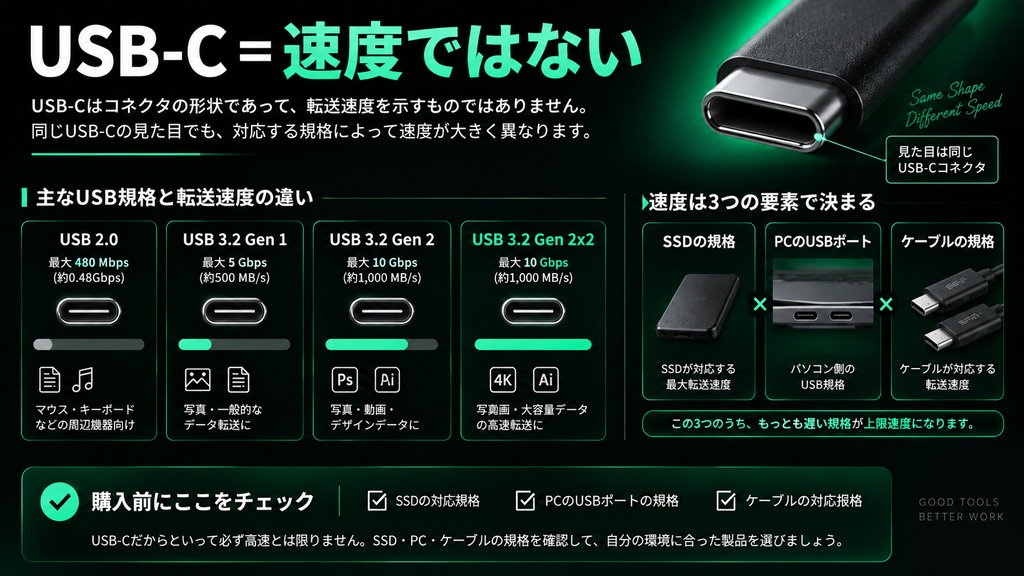
MacBookを使用している人は、SSD選びでUSB-C端子だけを見ないようにしましょう。
USB-Cはコネクタの形状であり、同じUSB-C端子でも対応する通信規格や最大速度が異なります。
例えばSSDがUSB 3.2 Gen 2×2に対応していても、接続するMac側の仕様によってはSSD本来の最大速度を出せないことがあります。
だからといって高速SSDを選ぶ意味がないわけではありません。
将来的にWindows PCへ接続したり、別の機器で使用したりする可能性があるなら、高速SSDを購入しておく選択肢もあります。
ただし「最大2,000MB/sだから1,000MB/sのSSDより必ず2倍快適」と考えて購入するのは避けた方がよいでしょう。
現在使っているMacやWindows PCがどのUSB規格に対応しているのか確認してから購入することをおすすめします。
────────────────────────
USB-Cハブ経由でSSDを使うときの注意点
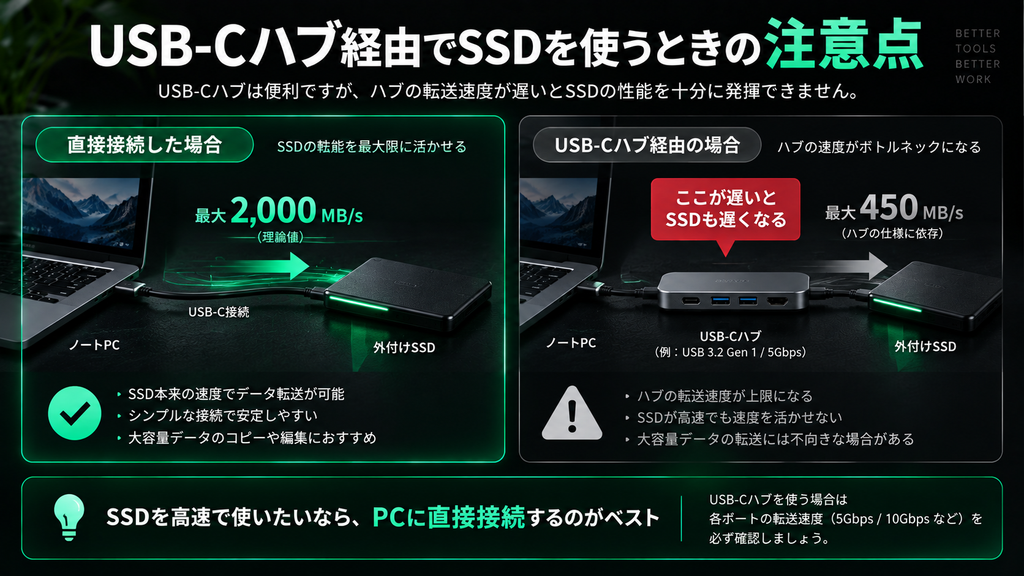
ノートPCではUSB-Cハブへ外付けSSDを接続する人も多いと思います。
その場合、SSDだけでなくUSB-Cハブ側の転送速度も確認してください。
高速SSDを購入しても、ハブのUSBポートが5Gbpsまでしか対応していなければ、その速度がボトルネックになります。
外付けSSDを頻繁に使う場合は、SSDをパソコン本体へ直接接続するのがシンプルです。
モニターやマウス、キーボード、有線LANなどをUSB-Cハブへまとめ、転送速度が重要なSSDだけPCへ直接接続する方法もあります。
USB-Cハブをこれから購入する人は、ポートの数だけでなく各USBポートの転送速度も確認してみてください。
USB-Cハブについては別記事で詳しく比較しています。
外付けSSDと一緒に周辺機器をまとめたい人はこちらも参考にしてください。
WebデザイナーにおすすめのUSB-Cハブ・ドッキングステーション5選
────────────────────────
外付けSSDはこんな人におすすめ
外付けSSDは、パソコンの容量不足を解消したい人だけのアイテムではありません。
PhotoshopやIllustratorの制作データが増えてきた人、クライアントごとに過去案件を保存している人、ノートPCを持ち運んで仕事をする人、写真や動画素材を大量に扱う人にも便利です。
特にWebデザイナーは、仕事を続けるほど過去の制作データが蓄積していきます。
最初は512GBのパソコンで十分だったとしても、数年後には容量不足になる可能性があります。
PCを買い替える前に、外付けSSDを追加するだけでストレージ環境を改善できる場合もあります。
SSDは一度購入すれば次のPCでも使用できるため、仕事環境への投資としても比較的無駄になりにくい周辺機器です。
────────────────────────
結局どの外付けSSDを選べばいい?
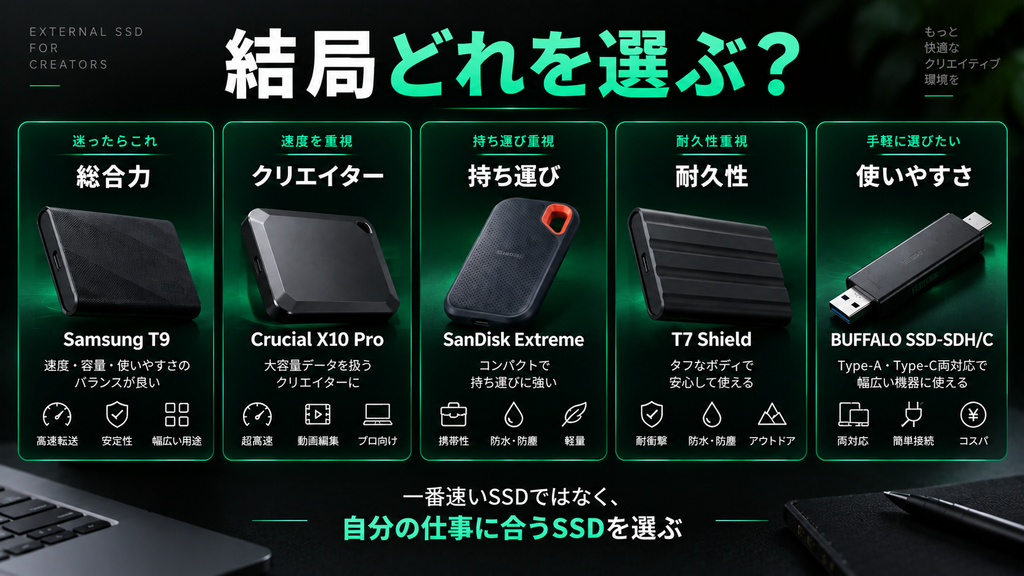
今回紹介した5製品は、それぞれ向いている人が異なります。
迷ったら、速度・容量・使いやすさのバランスが良いSamsung Portable SSD T9がおすすめです。
動画編集や大容量ファイルを頻繁に扱うならCrucial X10 Pro。
ノートPCと一緒に持ち歩くならSanDisk Extreme Portable SSD。
耐久性を重視するならSamsung T7 Shield。
USB Type-AとType-Cを使い分けたいならBUFFALO SSD-SDH/Cが選びやすいでしょう。
Web制作を中心に使うなら、必ずしも一番高速なSSDを購入する必要はありません。
転送速度だけでなく、容量、接続端子、持ち運び、価格などを含めて自分の仕事環境に合った製品を選ぶことが重要です。
容量について迷ったら、Web制作中心なら1TB、動画制作も行うなら2TBを一つの目安にすると選びやすくなります。
外付けSSDを導入すると、パソコン本体の容量を気にせず制作データを管理しやすくなります。
毎日使う仕事道具だからこそ、「一番高性能なSSD」ではなく「自分の作業環境に合ったSSD」を選んでみてください。
どれにするか迷ったら、まずは総合力の高いSanDisk Extreme Portable SSDからチェックしてみてください。
SanDisk Extreme Portable SSDの価格を楽天市場で確認する▼
関連記事
【実機レビュー】SanDisk 外付けSSD 1TBをWebデザイナーが仕事で使ってみた|500GBから買い替えた理由
Dell 27インチモニターを3年使ったレビュー|Webデザイナーが仕事用に選んだ理由