
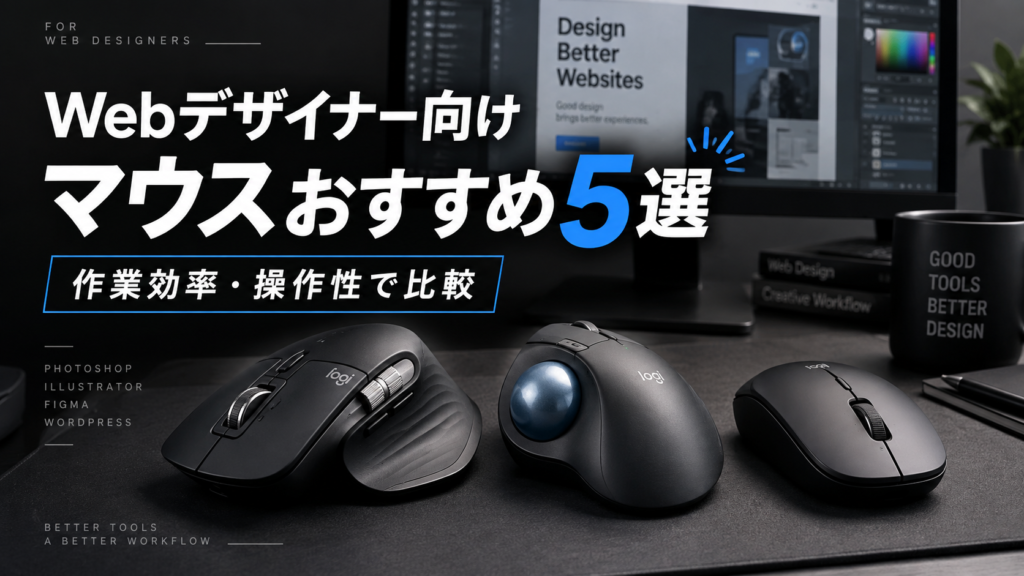
Webデザインの仕事では、マウスを使う時間が非常に長くなります。
Photoshopで画像を加工したり、Illustratorでオブジェクトを動かしたり、FigmaでUIを制作したり、WordPressでページを編集したりと、Webデザイナーにとってマウスは毎日のように使う仕事道具です。
しかし、マウスはパソコンやモニターほど性能を比較せず、「とりあえず使えればいい」と選んでいる人も多いのではないでしょうか。
実際には、マウスを変えるだけでもカーソル操作やスクロール、ブラウザ操作などが快適になり、日々の作業効率は大きく変わります。
特にWebデザインでは、細かいカーソル操作だけでなく、長いWebページをスクロールしたり、複数のアプリを行き来したりするため、一般的な事務作業とは少し違った視点でマウスを選ぶことが重要です。
この記事では、Webデザイナーにおすすめのマウスを5製品紹介します。
実際に長期間使用しているLogicool ERGO M575を含め、それぞれの特徴や向いている人についても解説します。
これからWebデザインを始める人はもちろん、現在使っているマウスから買い替えたい人も参考にしてください。
────────────────────
Webデザイナーにマウス選びが重要な理由
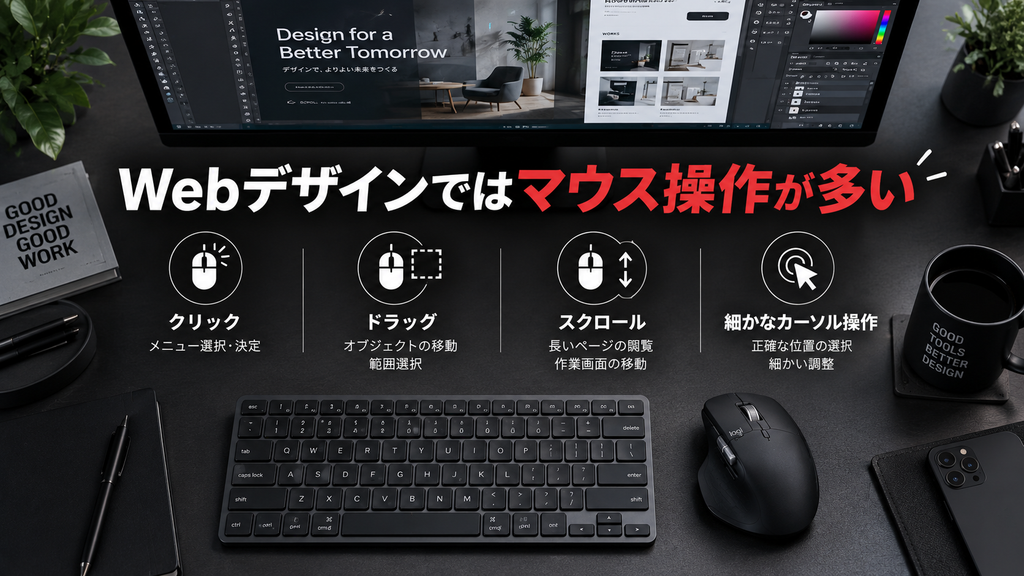
Webデザイナーにとって、マウスはキーボードと同じくらい使用頻度の高いデバイスです。
一般的なデスクワークであれば文字入力が中心になることもありますが、Web制作ではクリック、ドラッグ、スクロールといったマウス操作を繰り返します。
Photoshopではレイヤーやツールを選択し、Illustratorではオブジェクトを移動します。
WordPressやElementorなどのページビルダーでも、各パーツを選択したり設定画面を操作したりするため、マウスを触っている時間はかなり長くなります。
そのため、単純なスペックだけではなく「毎日快適に操作できるか」という視点が重要です。
たとえば高速スクロールに対応したマウスなら、縦に長いWebページや管理画面を一気に移動できます。
サイドボタンを搭載していれば、ブラウザの「戻る」「進む」を親指だけで操作することも可能です。
また、手首への負担を抑えたい場合には、トラックボールやエルゴノミクス形状のマウスも選択肢になります。
1回の操作で短縮できる時間は数秒でも、それを毎日何百回と繰り返せば大きな違いになります。
Webデザイナーがマウスを選ぶときは、価格だけでなく「自分の作業スタイルに合っているか」を考えて選びましょう。
────────────────────
Webデザイナー向けマウスの選び方
Webデザイナー向けのマウスを選ぶ際は、単純に高性能なモデルを選べばよいわけではありません。
重要なのは、自分の仕事内容や作業環境に合っていることです。
ここでは特に確認しておきたいポイントを紹介します。
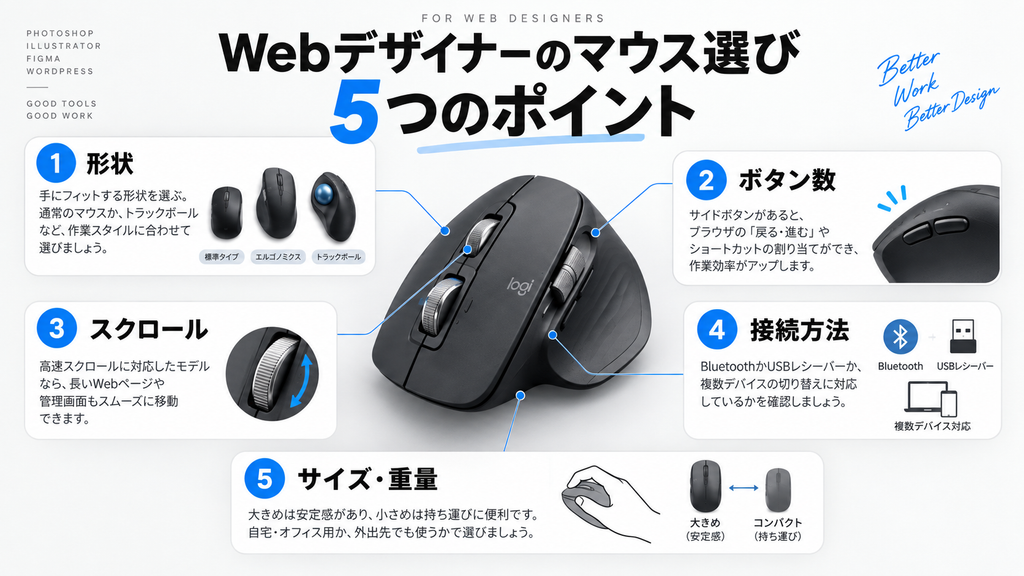
操作しやすい形状を選ぶ
最初に確認したいのがマウスの形状です。
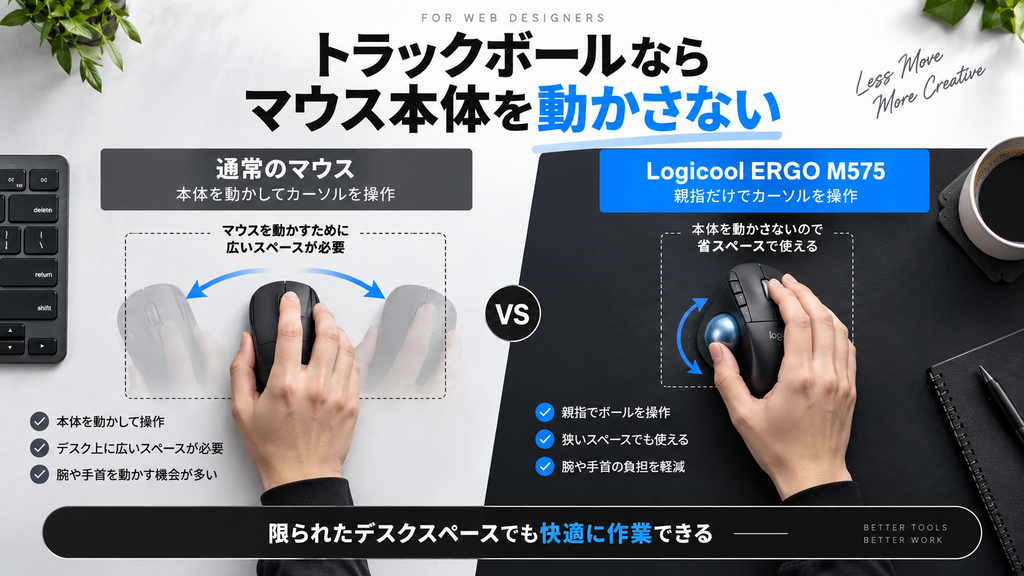
一般的なマウスは本体を動かしてカーソルを操作しますが、トラックボールマウスでは本体を固定したまま親指などでボールを回します。
一般的なマウスは直感的に使いやすく、初めて使うモデルでも比較的すぐ慣れられるのがメリットです。
一方、トラックボールは腕を大きく動かす必要がなく、省スペースなデスクでも使用しやすい特徴があります。
どちらが優れているというよりも、好みや作業環境によって選ぶことが大切です。
ボタン数を確認する
Web制作ではサイドボタンがあると便利です。
たとえばブラウザの「戻る」「進む」をサイドボタンに設定すれば、毎回画面上のボタンまでカーソルを移動する必要がありません。
モデルによっては専用ソフトを使い、ボタンにさまざまな操作を割り当てられます。
PhotoshopやIllustratorなど、アプリごとに操作を設定できるモデルもあります。
ただし、ボタンが多ければ必ず使いやすいわけではありません。
シンプルな操作が好きな人なら、必要最低限のボタンを搭載したモデルの方が扱いやすい場合もあります。
スクロール性能を確認する
Webデザイナーにはスクロール性能も重要です。
WebページやWordPressの管理画面、商品ページなどは縦方向に長くなることがあります。
高速スクロールに対応しているマウスなら、ホイールを勢いよく回すことで長いページを素早く移動できます。
毎日Webサイトを確認する仕事では、この違いが意外と大きく感じられます。
接続方法を確認する
ワイヤレスマウスの接続方法には、主にBluetoothとUSBレシーバーがあります。
BluetoothならパソコンのUSBポートを使わずに接続できるため、USB端子の少ないノートPCにも向いています。
一方、USBレシーバー対応モデルなら、Bluetoothの設定をせず簡単に接続できる場合があります。
複数のパソコンを使用する人は、複数デバイスを切り替えられるモデルを選ぶと便利です。
サイズと重量を確認する
マウスのサイズも意外と重要です。
大きめのマウスは手全体を乗せやすい一方、持ち運びには向いていません。
反対にコンパクトなマウスはバッグに入れやすく、外出先やコワーキングスペースでも使いやすくなります。
基本的に自宅やオフィスで作業するなら操作性を重視し、外出先でも使うなら携帯性も確認するとよいでしょう。
────────────────────
Webデザイナー向けマウスおすすめ5選
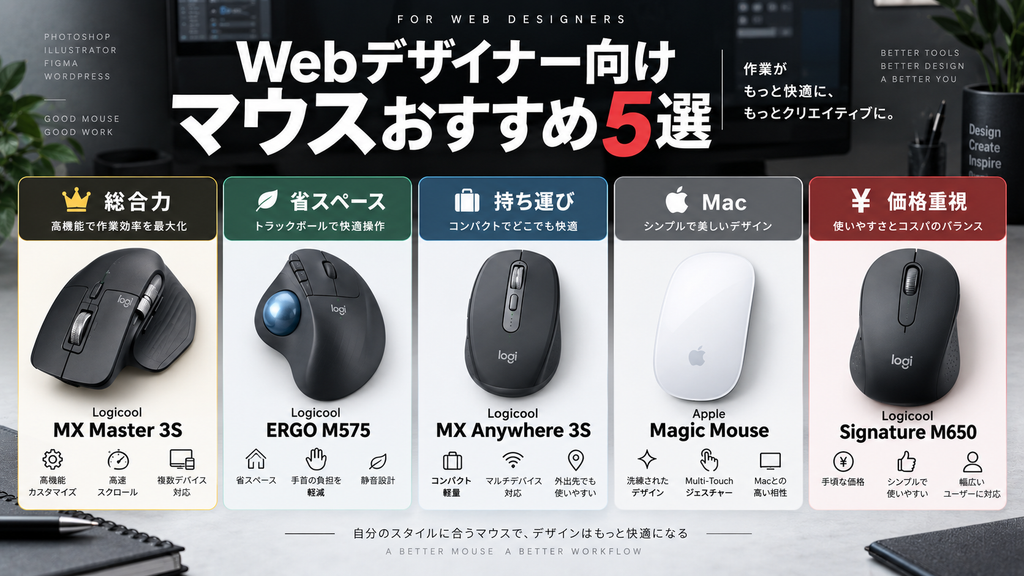
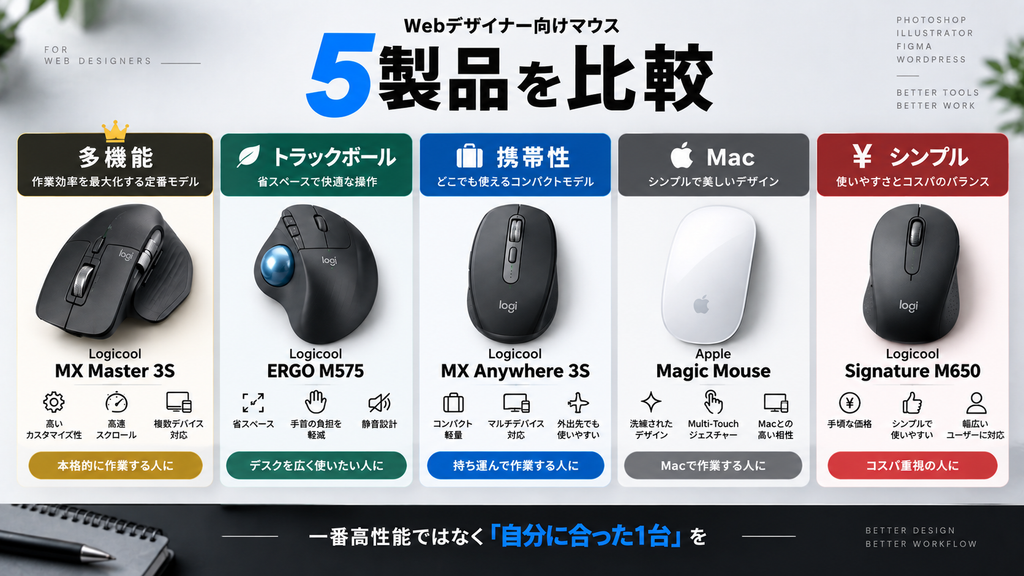
ここからは、Webデザイナーにおすすめのマウスを5製品紹介します。
今回紹介するのは次の5モデルです。
・Logicool MX Master 3S
・Logicool ERGO M575
・Logicool MX Anywhere 3S
・Apple Magic Mouse
・Logicool Signature M650
高機能モデルだけでなく、トラックボール、持ち運び向け、Macとの相性を重視したモデル、価格を抑えやすいモデルなど、特徴の異なる製品を選びました。
自分の作業環境をイメージしながら比較してみてください。
────────────────────
Logicool MX Master 3S|機能性を重視するなら定番候補
Webデザイン用として機能性を重視したい人に候補となるのが、Logicool MX Master 3Sです。
MXシリーズの上位モデルで、一般的なマウスより多くのボタンやスクロール機能を搭載しています。
特徴的なのが、通常のスクロールホイールに加えて親指部分にサムホイールを搭載していることです。
横方向へのスクロールを多用する作業では便利です。
また、Logi Options+を利用することで、ボタン操作をカスタマイズできます。
普段のブラウザ操作だけでなく、使用するアプリに合わせて設定を変更できるのもメリットです。
本体はコンパクトマウスと比べると大きめですが、デスク上でじっくり作業する用途には向いています。
自宅やオフィスで長時間Web制作を行い、マウスの機能を積極的に活用したい人はチェックしたいモデルです。
PhotoshopやIllustratorなどの制作作業で、ボタンカスタマイズやスクロール機能を活用したい人はMX Master 3Sをチェックしてみてください。
Logicool MX Master 3Sを各ショップで見る▼
────────────────────
Logicool ERGO M575|腕を大きく動かさないトラックボール
Logicool ERGO M575は、親指でボールを操作するトラックボールマウスです。
一般的なマウスとの大きな違いは、本体そのものを動かす必要がないことです。
マウスを置くスペースさえ確保できれば操作できるため、デスクスペースが限られている環境でも使いやすくなっています。
筆者もWeb制作の仕事でERGO M575を長期間使用しています。
最初は一般的なマウスとの操作感の違いに戸惑いましたが、慣れてしまえばWebサイトの閲覧やWordPress、Photoshopなど普段の作業でも問題なく使用できます。
特に気に入っているのは、本体を動かさなくてもよい点です。
キーボードの横にM575を置いておけば、その場所から動かさずカーソルを操作できます。
デスク上に資料やスマートフォンなどを置いている場合でも、マウスを動かすスペースを広く確保する必要がありません。
一方、トラックボールには慣れが必要です。
細かな操作に慣れるまで時間がかかる人もいるため、購入直後から一般的なマウスとまったく同じ感覚で操作できるとは限りません。
しかし、毎日デスクで長時間作業する人には一度試してみる価値のある選択肢です。
ERGO M575については、実際に使用した感想を別の記事で詳しく紹介しています。
Logicool ERGO M575をWebデザイナーが実際に使ったレビューはこちら▶︎
デスク上でマウスを動かすスペースを減らしたい人や、トラックボールを試してみたい人はこちらから確認できます。
Logicool ERGO M575を各ショップで見る▼
────────────────────
Logicool MX Anywhere 3S|持ち運びにも向いたコンパクトモデル
自宅だけでなく外出先でもWeb制作をするなら、MX Anywhere 3Sも候補になります。
MX Master 3Sよりコンパクトで、バッグに入れて持ち運びやすいサイズが特徴です。
ノートPCと組み合わせて、カフェやコワーキングスペース、出張先などで作業する人に向いています。
コンパクトながらスクロール性能やカスタマイズ性にも配慮されており、単なる携帯用マウスではなく仕事用として使いやすいモデルです。
大きなマウスより小型のマウスが好きな人なら、自宅でのメインマウスとして使用する選択肢もあります。
特にMacBookや薄型Windowsノートと一緒に持ち運びたい人には使いやすいでしょう。
ノートPCとマウスを持ち歩いて作業する機会が多い人は、コンパクトなMX Anywhere 3Sをチェックしてみてください。
Logicool MX Anywhere 3Sを各ショップで見る▼
────────────────────
Apple Magic Mouse|Mac環境をシンプルにまとめたい人向け
Macを中心にWeb制作をしているなら、Apple Magic Mouseも選択肢のひとつです。
大きな特徴は、一般的なマウスのような独立したスクロールホイールではなく、表面を指で操作できるMulti-Touchに対応していることです。
指を滑らせることでWebページなどをスクロールでき、Macらしい操作感で使用できます。
デザインも非常にシンプルなので、MacBookやMagic KeyboardなどApple製品でデスク環境を統一したい人にも合わせやすいでしょう。
一方、MX Masterシリーズのように多数の物理ボタンを搭載したマウスとは方向性が異なります。
ショートカットをマウスに多数登録したい人よりも、シンプルな操作やApple製品との統一感を重視する人に向いています。
Mac中心の制作環境で、シンプルな操作性とデザインを重視する人はMagic Mouseも確認してみてください。
────────────────────
Logicool Signature M650|価格と使いやすさのバランスを重視
高価格帯のマウスまでは必要ないという人には、Logicool Signature M650も候補になります。
MXシリーズほど多機能ではありませんが、日常的なWeb閲覧やWordPress更新、画像編集などで使いやすいシンプルなワイヤレスマウスです。
Webデザインを始めたばかりで、まずは一般的な形状の使いやすいマウスを探している人にも選びやすいでしょう。
高機能マウスは便利ですが、搭載されている機能を使わなければコストに見合わない場合もあります。
ブラウザ、Photoshop、WordPressなどを中心に基本的なマウス操作ができれば十分という人なら、M650のようなシンプルなモデルも有力です。
複雑な機能よりも、普段のWeb制作で使いやすいワイヤレスマウスを探している人はこちらをチェックしてみてください。
Logicool Signature M650を各ショップで見る▼
────────────────────
Webデザイナー向けマウス5製品を比較
ここまで紹介した5製品は、それぞれ得意な用途が異なります。
MX Master 3S
特徴:多機能・ボタンカスタマイズ
向いている人:デスクで本格的に制作する人
ERGO M575
特徴:トラックボール
向いている人:省スペースで作業したい人
MX Anywhere 3S
特徴:コンパクト
向いている人:外出先でも作業する人
Magic Mouse
特徴:Multi-Touch
向いている人:Mac中心の人
Signature M650
特徴:シンプルで扱いやすい
向いている人:価格と使いやすさを重視する人
どのマウスにも特徴があるため、単純な性能だけで順位を付ける必要はありません。
自分がどのような環境でWeb制作をしているかを基準に考えると選びやすくなります。
────────────────────
Photoshop・Illustratorで使うならどんなマウスがいい?
PhotoshopやIllustratorでは細かなカーソル操作を頻繁に行います。
ただし、「デザイン作業だから高DPIのマウスでなければならない」と考える必要はありません。
Web制作ではゲームのような瞬間的なカーソル移動より、安定して狙った位置をクリックしたりドラッグしたりできることの方が重要です。
また、実際の制作ではキーボードショートカットも頻繁に使用します。
コピー、ペースト、保存、取り消し、ツール切り替えなどをキーボードで行いながら、マウスでオブジェクトを操作する形になります。
そのため、マウス単体の性能だけでなくキーボードとの組み合わせも重要です。
Webデザイナー向けキーボードについては別の記事でも詳しく紹介しています。
────────────────────
マウスとトラックボールはどちらがおすすめ?
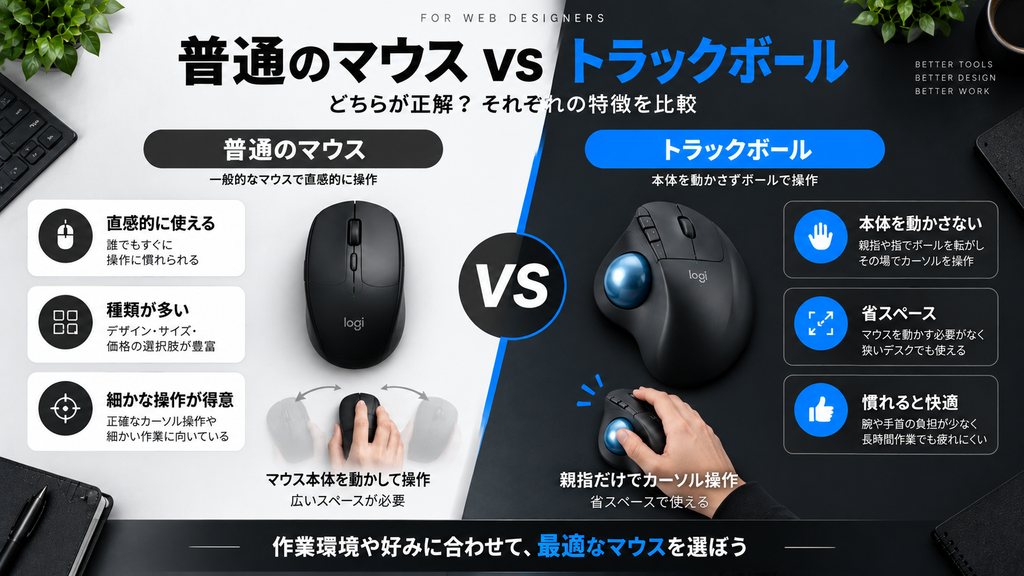
通常のマウスとトラックボールには、それぞれメリットがあります。
一般的なマウスは直感的に操作しやすく、製品の選択肢も豊富です。
一方、トラックボールはマウス本体を動かさないため、省スペースで使用できます。
Web制作の場合、どちらを選んでも基本的な作業は可能です。
筆者自身はERGO M575を使用していますが、これはトラックボールがすべてのWebデザイナーに適しているという意味ではありません。
細かなカーソル操作を一般的なマウスで行う方が快適に感じる人もいます。
逆に、一度トラックボールに慣れると、本体を動かさず操作できる点を便利に感じる人もいるでしょう。
迷っている場合は、現在のデスク環境も判断材料になります。
マウスを動かすスペースが十分にあるなら一般的なマウス、デスクをできるだけコンパクトに使いたいならトラックボールという選び方もできます。
────────────────────
Webデザイナーは高いマウスを買う必要がある?
Webデザインをするからといって、必ず高価格なマウスを購入する必要はありません。
Web制作に必要なのは、毎日の作業を快適に行えることです。
たとえばサイドボタンをほとんど使わない人なら、多数のボタンを搭載した高機能モデルを購入しても機能を活かしきれません。
反対に、毎日長時間マウスを使用し、ショートカットや高速スクロールを頻繁に使うなら、高機能モデルへの投資に価値を感じやすくなります。
マウスは数値上のスペックだけでは使いやすさを判断しにくい製品です。
手の大きさ、持ち方、デスクの広さ、使用しているパソコンなどによっても快適なモデルは変わります。
「一番高性能なマウス」ではなく、「自分が毎日使いやすいマウス」を選ぶことが大切です。
────────────────────
Webデザイナーにおすすめのマウスは用途で選ぼう
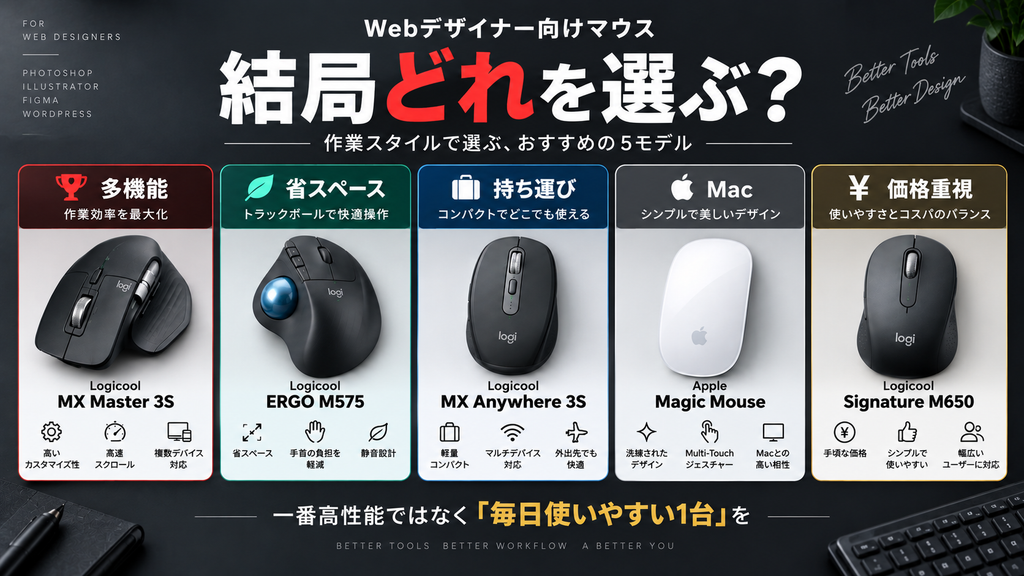
Webデザイナー向けのマウスは、作業スタイルによって選ぶべきモデルが変わります。
機能性を重視するならMX Master 3S。
デスクスペースをコンパクトにしたいならERGO M575。
ノートPCと一緒に持ち運ぶならMX Anywhere 3S。
Mac環境をシンプルにまとめたいならMagic Mouse。
価格と使いやすさのバランスを重視するならSignature M650。
このように考えると、自分に合うモデルを絞り込みやすくなります。
筆者の場合は、Webデザインの仕事でERGO M575を使用しています。
トラックボールは少し特殊な操作方法ですが、本体を動かす必要がなく、限られたデスクスペースでも使いやすいところを気に入っています。
一方で、マウスに求めるものは人によって違います。
外出先で作業するなら携帯性が重要ですし、Photoshopなどでボタンを活用したいならカスタマイズ性が重要になります。
毎日触れる仕事道具だからこそ、スペックだけでなく自分の使い方に合った一台を選んでみてください。
────────────────────
Webデザイナー向けマウスをECモールで探す
今回紹介した5製品以外にも、Web制作に使いやすいマウスは多数あります。
手の大きさや持ち方によって使いやすいモデルは変わるため、サイズやボタン配置なども比較しながら選んでみてください。
LogicoolやAppleをはじめ、さまざまなマウスを比較して自分に合ったモデルを探してみてください。
関連記事
Webデザイナー向けキーボードおすすめ5選|仕事が快適になるモデルを現役Webデザイナーが厳選
Apple Magic KeyboardをWebデザイナーがレビュー|実際に使って感じたメリット・デメリット