
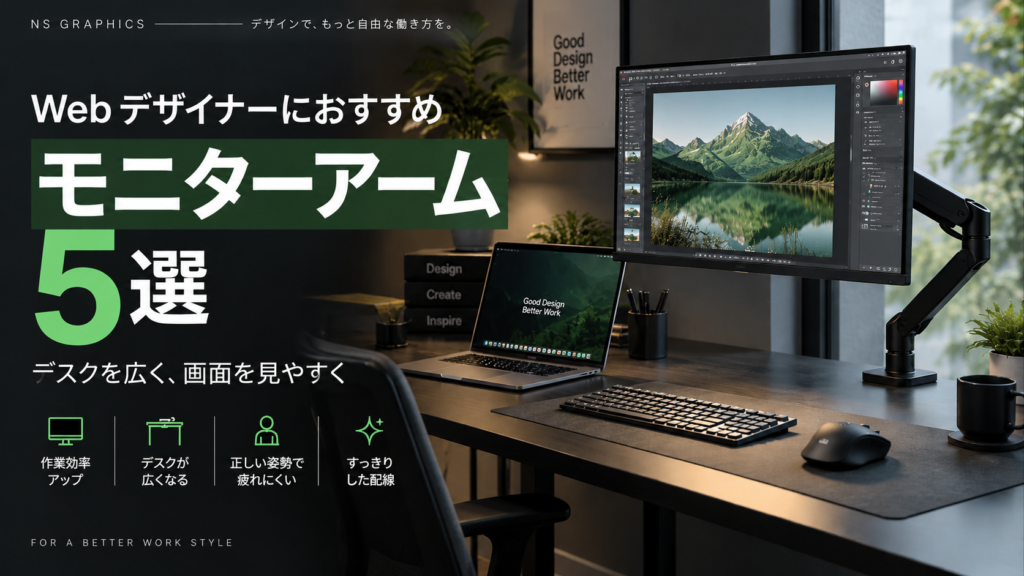
Webデザインの仕事では、モニターの見やすさが作業効率に大きく影響します。
PhotoshopやIllustratorで細かなデザインを調整したり、ブラウザと制作画面を並べたりしていると、「もう少しモニターを高くしたい」「画面を手前に寄せたい」と感じることもあるのではないでしょうか。
そんなデスク環境を改善するアイテムがモニターアームです。
モニター付属のスタンドからモニターアームへ変更すると、画面の高さや角度を調整しやすくなるだけでなく、モニター下のスペースを広く使えるようになります。
この記事では、Webデザイナーのデスク環境におすすめのモニターアーム5製品を紹介します。
価格だけでなく、対応モニターサイズ、耐荷重、可動範囲、設置方法などを比較しながら、自分の作業環境に合った1台を探してみてください。
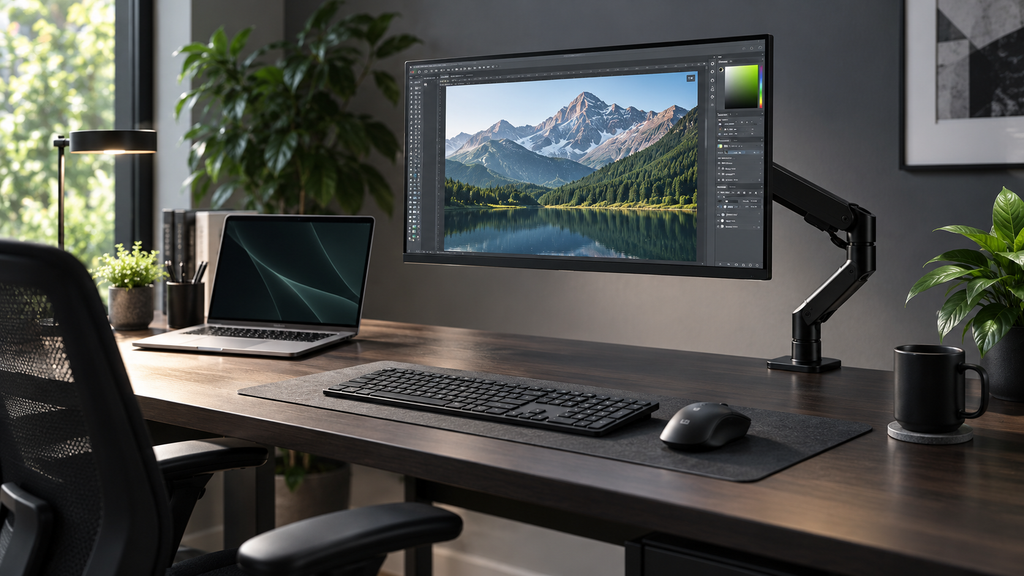
Webデザイナーにモニターアームがおすすめな理由
モニターアームは、単にモニターを浮かせるためのアイテムではありません。
長時間PCを使うWebデザイナーにとっては、作業姿勢やデスクスペースを改善するための重要な周辺機器のひとつです。
特に27インチ前後の外部モニターを使っている場合、付属スタンドは想像以上にデスクの奥行きを使います。
モニターアームを導入すれば、スタンド部分がなくなるため、モニター下までデスクとして使えるようになります。
キーボードを奥へ移動したり、ノートやタブレットを置いたりできるため、限られたデスクでもスペースを有効活用できます。
さらに、高さを細かく調整できるモデルなら、自分の目線に合わせてモニター位置を設定できます。
画面が低すぎて前かがみになる環境を見直したい人にもおすすめです。
モニターアームを使うメリット
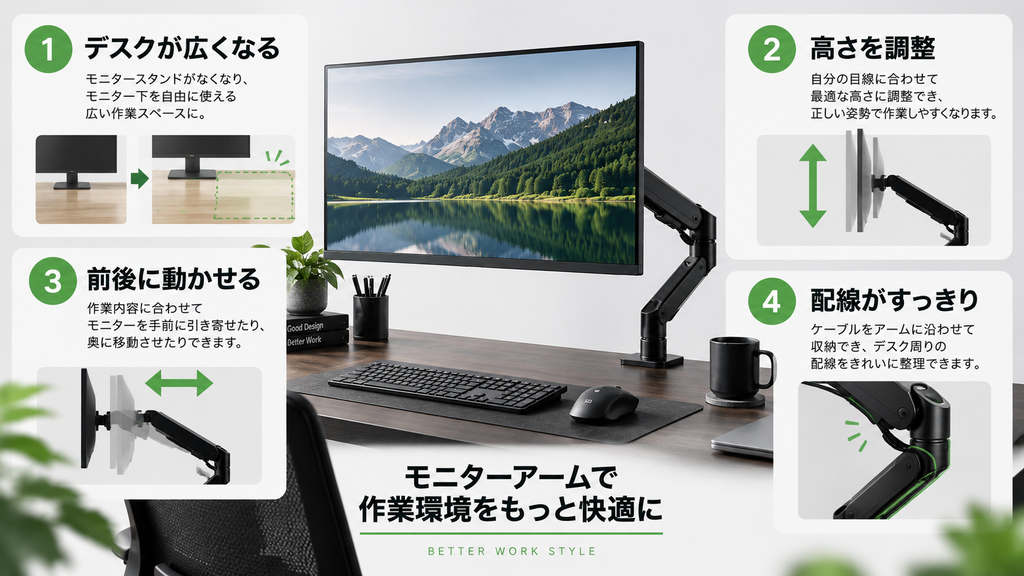
モニターアームには、大きく分けて4つのメリットがあります。
デスクを広く使える
最大のメリットは、モニター付属スタンドがなくなることです。
一般的な27インチモニターのスタンドは、デスク上でかなりの面積を占有します。
モニターアームなら支柱やクランプ部分だけで設置できるため、モニター下をほぼ自由に使えます。
Webデザインでは、ペンタブレットやノート、スマートフォンなどをデスク上に置くことも多いため、このスペースは意外と重要です。
モニターの高さを調整しやすい
モニター付属スタンドでも高さ調整できる製品はありますが、調整幅には限界があります。
ガススプリング式などのモニターアームなら、画面を上下・前後へ動かしやすく、自分に合った位置へ調整できます。
モニターを手前に寄せられる
PhotoshopやIllustratorで細かな部分を確認するとき、一時的に画面を近づけたいことがあります。
可動式モニターアームなら、モニターそのものを手前へ引き寄せられます。
作業が終われば奥へ戻せるため、用途に応じて画面との距離を変えられるのも便利です。
デスク環境がすっきりする
ケーブルをアームに沿わせて収納できる製品も多く、モニター周辺の配線を整理しやすくなります。
デスクの見た目をすっきりさせたい人にもモニターアームはおすすめです。
Webデザイナー向けモニターアームの選び方
モニターアームは、どれでも同じというわけではありません。
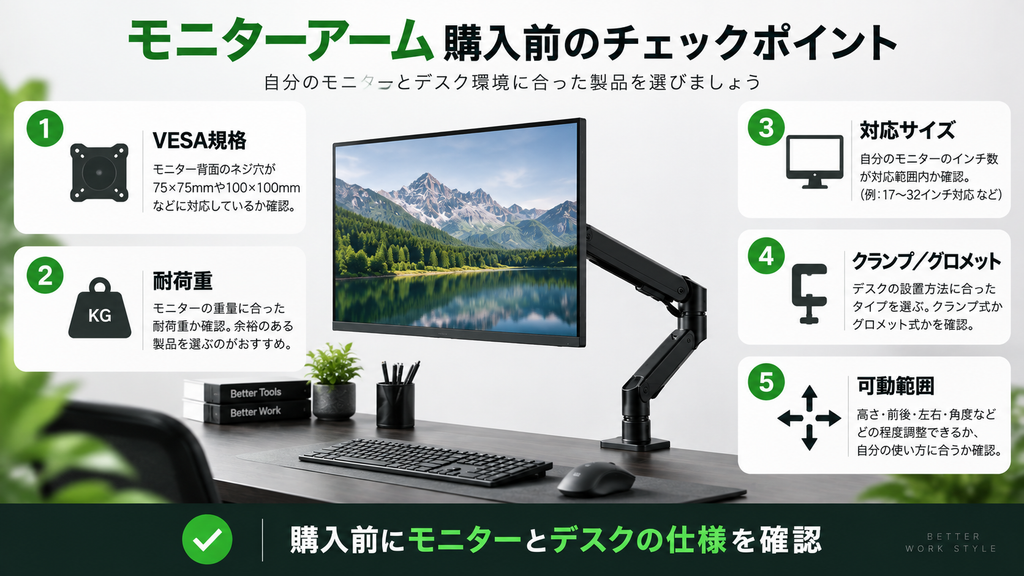
購入前に特に確認したいのが「VESA規格」「耐荷重」「対応サイズ」「設置方法」「可動方式」の5つです。
VESA規格を確認する
まず確認したいのが、使用しているモニターがVESAマウントに対応しているかです。
VESAとは、モニター背面のネジ穴位置を標準化した規格です。
一般的なPCモニターでは、
75×75mm
100×100mm
などが多く採用されています。
モニターとモニターアームのVESA規格が一致している必要があります。
購入前に必ずモニターの仕様を確認しましょう。
モニター重量を確認する
次に重要なのが耐荷重です。
例えばモニター本体が6kgの場合、耐荷重8kgまでのアームなら数値上は対応できます。
ただし、ギリギリの耐荷重を選ぶより、ある程度余裕を持った製品を選ぶ方が安心です。
特に32インチ以上の大型モニターを使用する場合は注意しましょう。
対応モニターサイズを確認する
モニターアームには「17〜32インチ対応」など、推奨モニターサイズが設定されています。
Webデザインでよく使われる24〜27インチなら対応製品はかなり多くあります。
一方、32インチ以上やウルトラワイドモニターでは、対応製品が限られる場合があります。
クランプ式かグロメット式か確認する
モニターアームの代表的な設置方法がクランプ式です。
デスクの天板を上下から挟んで固定するため、穴を開ける必要がありません。
賃貸住宅や一般的なPCデスクでも導入しやすい方法です。
グロメット式は、天板の穴を利用してボルトで固定します。
より強く固定しやすい一方、デスク側に穴が必要です。
一般家庭のデスクなら、まずクランプ式を検討するとよいでしょう。
可動範囲を確認する
高さだけ調整できればよいのか、それとも頻繁に前後へ動かしたいのかによって選ぶ製品は変わります。
Webデザイン用途なら、高さ・前後・角度を柔軟に調整できるタイプがおすすめです。
Webデザイナーにおすすめのモニターアーム5選
ここからは、WebデザインやPC作業で使いやすいモニターアームを5製品紹介します。
価格だけでなく、使いやすさや設置するモニターとの相性を考えて選びましょう。
1. エルゴトロン LX デスクモニターアーム
モニターアームの定番として知られているのが、エルゴトロンのLXです。
モニター位置を頻繁に変更したい人に向いており、高さや前後位置を柔軟に調整できます。
27インチ前後のモニターを使ったWebデザイン環境とも組み合わせやすく、デスク環境を長期的に整えたい人の候補になります。
価格は格安モニターアームより高めですが、毎日のように使用するPC周辺機器として考えると、操作性を重視したい人には魅力があります。
モニターを固定したまま使うだけでなく、作業内容に合わせて位置を動かしたい人におすすめです。
定番モデルを選びたいなら、まずチェックしておきたいモニターアームです。
エルゴトロン LXを各ショップで探す▼
2. グリーンハウス モニターアーム
価格と機能のバランスを重視するなら、グリーンハウスのモニターアームも候補になります。
グリーンハウスはさまざまなタイプのモニターアームを展開しており、一般的なシングルモニター向けからデュアルモニター向けまで、デスク環境に合わせて選びやすいのが特徴です。
Webデザイナーが使うことの多い24〜27インチクラスのモニターに対応するモデルもあり、「高価なモニターアームまでは必要ないけれど、高さや前後位置を調整できる製品が欲しい」という人にも選択肢になります。
特にガススプリング式のモデルなら、モニターを上下・前後へ動かしやすく、PhotoshopやIllustratorで細かな部分を確認するときは画面を手前へ、通常作業では奥へ戻すといった使い方もできます。
また、クランプ式に対応したモデルなら、デスク天板を挟んで固定できるため、天板に穴を開けずに設置できます。
ただし、グリーンハウスには複数のモニターアームがあるため、購入するときは使用しているモニターのサイズ、重量、VESA規格と各製品の対応条件を必ず確認しましょう。
エルゴトロン LXほど予算をかけず、機能と価格のバランスを考えてモニターアームを選びたい人におすすめです。
価格と機能のバランスを重視して選びたい人は、グリーンハウスの対応モデルをチェックしてみましょう。
グリーンハウスのモニターアームを各ショップで探す▼
3. HUANUO モニターアーム
コストを抑えながら可動式モニターアームを導入したい人には、HUANUOも候補になります。
複数のモニターアームを展開しているため、24〜27インチクラスだけでなく、大型モニターに対応したモデルも探しやすいのが特徴です。
購入するときはブランド名だけで選ばず、使用するモニターの重量と対応VESA規格を確認しましょう。
特に価格を抑えたい場合でも、耐荷重には余裕を持たせることが重要です。
初めてモニターアームを導入する人や、デスク環境をできるだけ低予算で改善したい人に向いています。
コストを抑えてモニターアームを導入したい人は、対応サイズを比較してみましょう。
HUANUOのモニターアームを各ショップで探す▼
4. サンワサプライ モニターアーム
国内メーカーから選びたい人には、サンワサプライのモニターアームもおすすめです。
サンワサプライは固定式から可動式、1画面用から複数画面用まで多くのモニターアームを展開しています。
そのため、「とにかくよく動くアームが欲しい」という人だけでなく、「一度位置を決めたらほとんど動かさない」という人も選びやすいのがメリットです。
モニターアームは可動範囲が広ければ必ずよいというものではありません。
モニターを固定して使うなら、構造がシンプルなモデルでも十分なケースがあります。
用途に合わせて選択肢を探したい人に向いています。
固定式から可動式まで、自分の使い方に合わせて探したい人はこちら。
サンワサプライのモニターアームを各ショップで探す▼
5. エレコム モニターアーム
PC周辺機器を身近なメーカーから選びたい場合は、エレコムのモニターアームも候補です。
シングルモニター向けだけでなく、複数画面用などさまざまな製品が販売されています。
Webデザイン用途では、まず1画面用の可動式モデルから検討すると選びやすいでしょう。
モニターを頻繁に動かさないのであれば、必要以上に高価なモデルを選ぶ必要はありません。
使用しているモニターの重量、VESA規格、デスクの天板サイズを確認したうえで、必要な機能を備えたモデルを選ぶことが重要です。
国内メーカーの製品から比較したい人はこちら。
エレコムのモニターアームを各ショップで探す▼
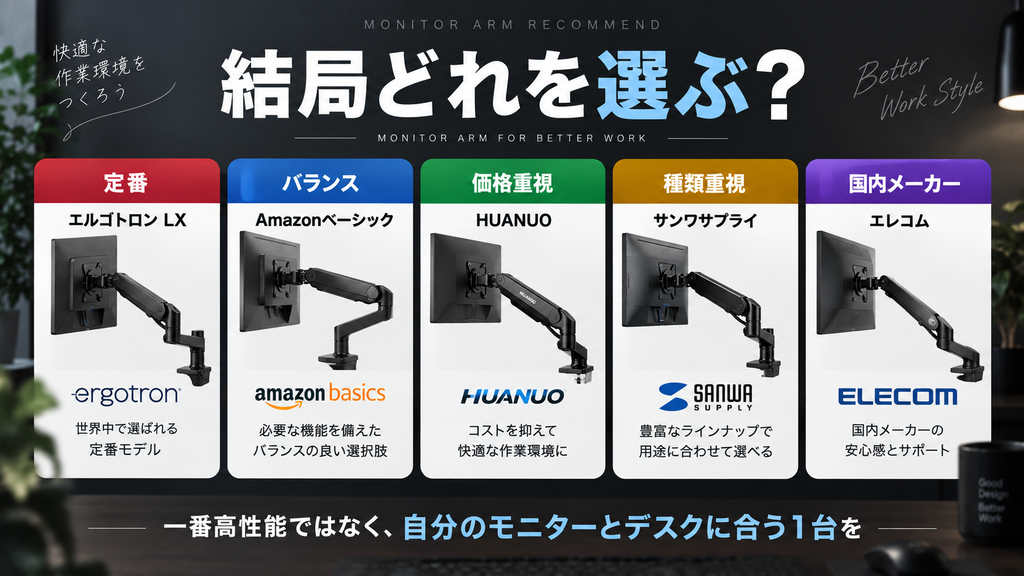
おすすめ5製品を比較
今回紹介したモニターアームは、それぞれ向いている使い方が異なります。
選ぶときは価格だけでなく、「どのくらいモニターを動かすのか」を考えるのがポイントです。
エルゴトロン LX
→ 操作性を重視したい
Amazonベーシック
→ 価格と機能のバランスを重視したい
HUANUO
→ コストを抑えたい
サンワサプライ
→ 豊富な種類から選びたい
エレコム
→ 国内メーカーを中心に探したい
【挿入画像④:5製品比較】
画像指示:
横長16:9。
上部に、
「あなたに合うモニターアームは?」
と表示。
5枚のカード形式。
定番
エルゴトロン LX
バランス
Amazonベーシック
コスパ
HUANUO
選択肢
サンワサプライ
国内メーカー
エレコム
モニターアームのシルエットまたはアイコンを使用。
文字を大きくしてスマホでも読みやすくする。
27インチモニターならどのくらいの耐荷重が必要?
Webデザイナーの場合、27インチモニターを使っている人も多いでしょう。
ただし、「27インチだから耐荷重○kgなら大丈夫」と一律には判断できません。
同じ27インチでも製品によって重量が大きく異なるからです。
必ず使用しているモニターの「スタンドを除いた本体重量」を確認してください。
例えば本体重量が5kgなら、耐荷重が5kgギリギリのモニターアームではなく、余裕のある製品を選ぶのがおすすめです。
また、大型モニターやウルトラワイドモニターでは重量だけでなく、画面サイズや重心の影響も大きくなります。
モニターアームメーカーが公開している対応条件を確認して選びましょう。
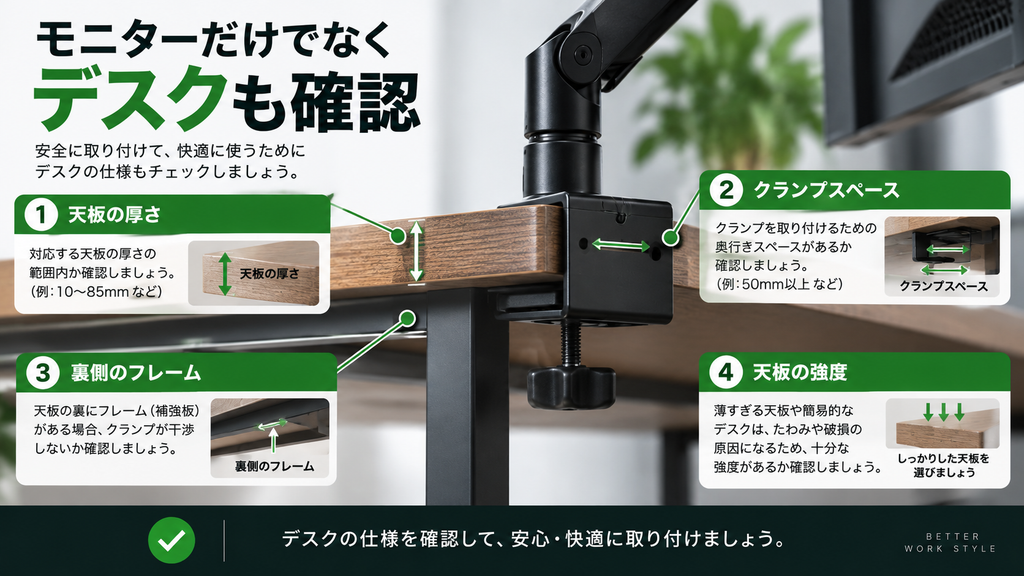
デスクの天板も必ず確認しよう
意外と見落としやすいのがデスク側の条件です。
クランプ式モニターアームは、天板を上下から挟んで固定します。
そのため、天板の厚さや形状によっては取り付けられないことがあります。
特に注意したいのが、天板の裏側にフレームがあるデスクです。
クランプを固定する場所に金属フレームなどがあると、取り付けスペースが確保できない場合があります。
また、薄い天板や強度が低い天板へ重量のあるモニターを取り付ける場合も注意が必要です。
必要に応じて補強プレートなどを使用する方法もあります。
モニターアームは必要?付属スタンドでも十分?
すべてのWebデザイナーにモニターアームが必要というわけではありません。
モニター付属スタンドで高さや角度を十分調整でき、デスクスペースにも困っていないなら、そのまま使っても問題ありません。
逆に、
モニター位置が低い
デスクが狭い
モニターをもっと奥へ置きたい
作業によって画面位置を変えたい
モニター下を収納スペースとして使いたい
と感じているなら、モニターアームを導入するメリットがあります。
「モニターアームを付けること」自体を目的にするのではなく、現在のデスク環境で困っていることを解決できるかどうかで判断しましょう。
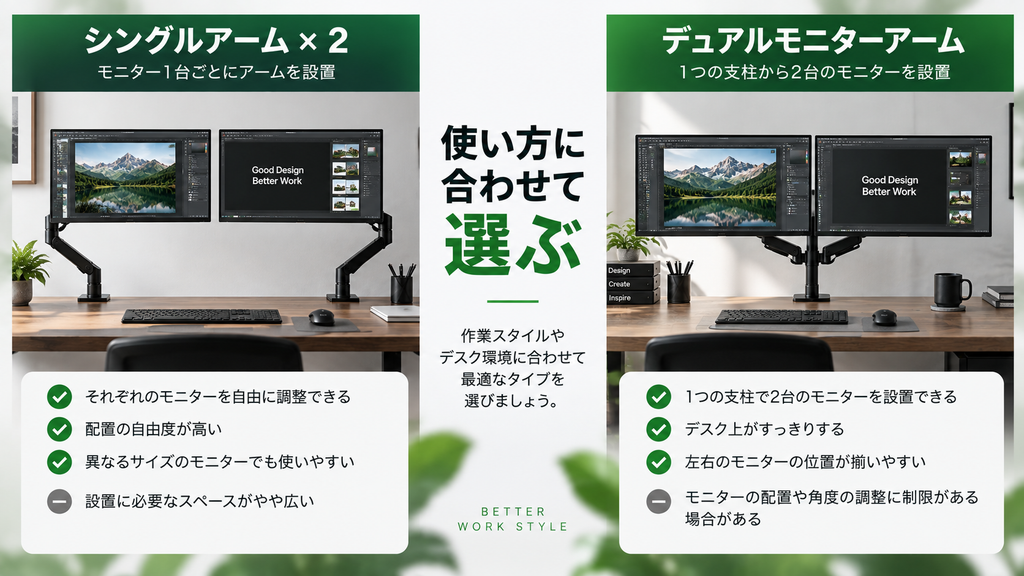
デュアルモニターなら2本のアームという選択肢もある
2画面環境では、1本の支柱から2台を取り付けるデュアルモニターアームもあります。
ただし、必ずしもデュアルアームを選ぶ必要はありません。
シングルモニターアームを2本使う方法もあります。
2本に分けると、それぞれのモニター位置を独立して調整しやすくなるメリットがあります。
一方、デュアルモニターアームならクランプ部分を1か所にまとめやすいため、デスクをすっきり見せられます。
どちらが適しているかは、モニターサイズや配置によって変わります。
WebデザインではメインモニターにPhotoshopやIllustratorを表示し、サブモニターにブラウザや資料を表示する使い方も便利です。
モニターアームと一緒に見直したいPC周辺機器
モニターアームを導入すると、デスク全体を整理しやすくなります。
このタイミングで周辺機器も見直してみると、より快適な仕事環境を作れます。
特にWebデザインでは、モニターだけでなくマウス、キーボード、USB-Cハブ、外付けSSDなどを長時間使用します。
それぞれを単体で選ぶのではなく、「デスク全体として使いやすいか」を考えることが重要です。
すでにNS GRAPHICSでは、Webデザイナー向けのPC周辺機器を用途別に紹介しています。
モニターアームと合わせてデスク環境を整えたい人は、関連記事も参考にしてください。
Webデザイナーのデスク環境おすすめ10選を見る
WebデザイナーにおすすめのUSB-Cハブを見る
Webデザイナーにおすすめの外付けSSDを見る
モニターアーム選びで迷ったら
モニターアームは製品数が非常に多いため、スペックを比較しているうちにどれを選べばよいか分からなくなることがあります。
そんなときは、最初に予算ではなく「使い方」を決めてみてください。
頻繁にモニター位置を動かしたい
→ エルゴトロン LX
価格とのバランスを重視したい
→ Amazonベーシック
できるだけ予算を抑えたい
→ HUANUO
豊富なラインナップから探したい
→ サンワサプライ
国内メーカーを中心に比較したい
→ エレコム
このように用途から絞り込むと選びやすくなります。
ただし、最終的には使用しているモニターの重量・VESA規格・サイズと、デスクの取り付け条件を必ず確認してください。
まとめ|モニターアームでWebデザインの作業環境を快適に
モニターアームを導入すると、モニターの高さや前後位置を調整しやすくなり、デスクスペースも広く使えるようになります。
特に毎日長時間PCを使うWebデザイナーにとって、画面の位置を自分の作業スタイルに合わせられることは大きなメリットです。
ただし、高価なモニターアームを選べば必ず快適になるわけではありません。
重要なのは、
モニターサイズ
モニター重量
VESA規格
デスクの天板
必要な可動範囲
の5点を確認して、自分の環境に合った製品を選ぶことです。
現在のモニター位置やデスクの狭さに不満があるなら、モニターアームを取り入れることで作業環境が大きく変わる可能性があります。
毎日使う仕事道具だからこそ、スペックだけではなく「自分が使いやすい位置へ調整できるか」を基準に選んでみてください。
まずは現在使っているモニターの重量とVESA規格を確認して、対応するモニターアームを比較してみましょう。
関連記事
Webデザイナー向けキーボードおすすめ5選|仕事が快適になるモデルを現役Webデザイナーが厳選
Apple Magic KeyboardをWebデザイナーがレビュー|実際に使って感じたメリット・デメリット