
ノートPCで仕事をしていると、「USBポートが足りない」「外部モニターとSSDを同時につなぎたい」「SDカードを直接読み込みたい」と感じることはありませんか?
最近のノートPCは薄型・軽量化が進んだ一方で、搭載される端子は少なくなる傾向があります。
特にMacBookなどはUSB-Cを中心としたシンプルな構成になっているため、外部モニター、マウス、キーボード、SSD、SDカードなど複数の周辺機器を使う場合、そのままではポートが足りないことがあります。
そこで便利なのが「USB-Cハブ」や「ドッキングステーション」です。
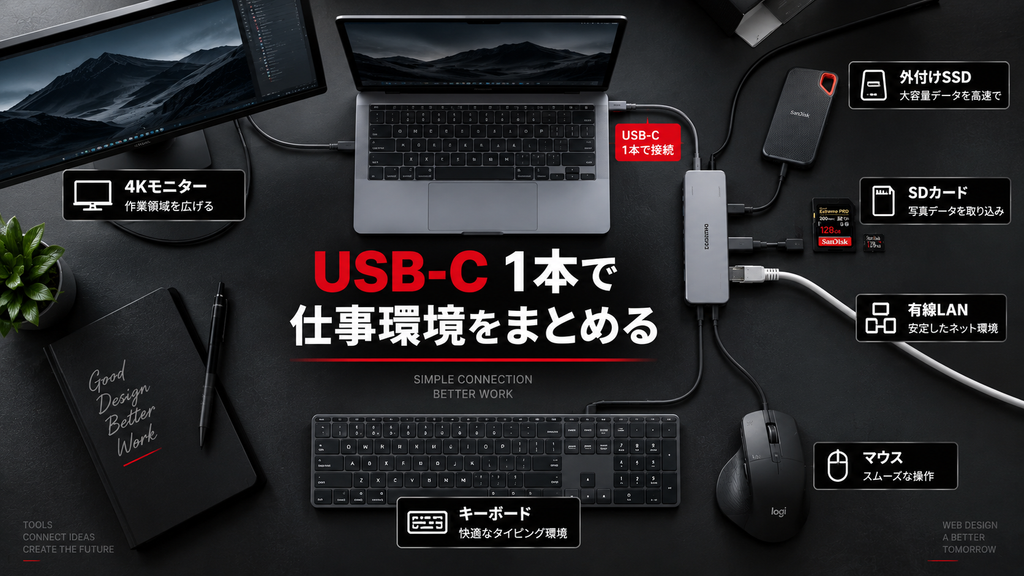
USB-Cポートに1本接続するだけで、HDMI、USB-A、USB-C、SDカード、有線LANなど複数の端子を増設できます。
Webデザインの仕事でも、PhotoshopやIllustratorで制作しながら外部モニターを使用したり、外付けSSDへデータを保存したりすることがあります。こうした環境ではUSB-Cハブが1台あるだけでデスク周りがかなり使いやすくなります。
この記事では、Webデザイナーの視点から2026年におすすめしたいUSB-Cハブ・ドッキングステーションを5製品紹介します。
単純にポート数だけを見るのではなく、「4Kモニターを使えるか」「PD給電に対応しているか」「データ転送速度は十分か」「持ち運びやすいか」といった仕事で重要になるポイントを中心に比較します。
USB-Cハブ選びで迷っている方は、ぜひ参考にしてください。
────────────────────
USB-Cハブ・ドッキングステーションとは?
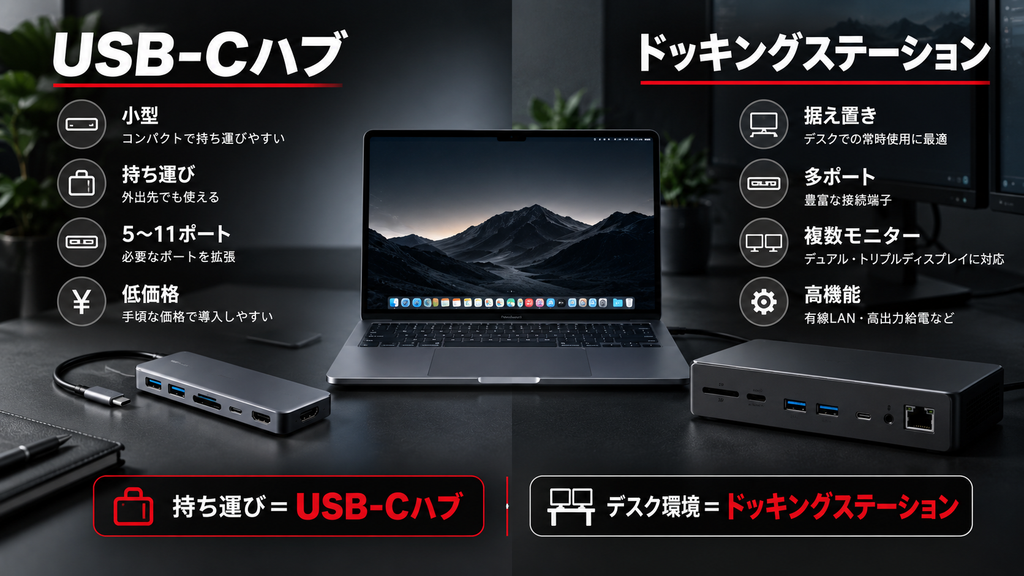
USB-Cハブとは、PCのUSB-Cポートを利用して複数の接続端子を増設する周辺機器です。
たとえばUSB-Cポートが1つしかなくても、USB-Cハブを接続することで、
・USB-A
・USB-C
・HDMI
・DisplayPort
・SDカード
・microSDカード
・有線LAN
・イヤホンジャック
などを利用できるようになります。
特に薄型ノートPCとの相性がよく、MacBookやWindowsのモバイルノートを仕事で使用している人には便利なアイテムです。
一方、「ドッキングステーション」も基本的な役割は似ています。
大きな違いは、USB-Cハブが比較的小型で持ち運びを重視しているのに対し、ドッキングステーションはデスクへの据え置きを前提とした製品が多いことです。
USB-Cハブは5〜10ポート程度の製品が多く、ノートPCと一緒にバッグへ入れて持ち運べるサイズが中心です。
ドッキングステーションは10ポート以上を搭載するモデルも多く、複数モニターへの映像出力、高速LAN、高速データ転送、高出力の給電などに対応します。
自宅やオフィスでノートPCをデスクトップPCのように使いたい場合には、ドッキングステーションが便利です。
「どちらを選べばいいか分からない」という場合は、まず接続したい周辺機器の数を考えてみましょう。
モニター1台、マウス、外付けSSD程度であればUSB-Cハブでも十分です。
モニターを2台以上使用し、複数のSSDや有線LAN、オーディオ機器などもまとめて接続したい場合は、ドッキングステーションを検討するとよいでしょう。
────────────────────
USB-Cハブを使うメリット
USB-Cハブ最大のメリットは、ノートPCの少ないポートを簡単に拡張できることです。
最近のノートPCではUSB-Cポートだけ、あるいはUSB-CとUSB-Aが数個だけという構成も珍しくありません。
普段は問題なくても、仕事で周辺機器を使い始めるとポート不足が起こります。
たとえばWebデザインの作業では、外部モニター、マウス、キーボード、外付けSSDなどを同時に使用することがあります。
さらにカメラで撮影した写真をSDカードから読み込む場合にはカードリーダーも必要です。
USB-Cハブがあれば、これらを1台にまとめられます。
また、USB PD(Power Delivery)対応モデルなら、USB-Cハブを経由してノートPCへ給電することも可能です。
つまりノートPCにUSB-Cケーブルを1本接続するだけで、
「充電+モニター出力+USB機器+データ転送」
といった環境を作ることもできます。
仕事を始めるたびに複数のケーブルを抜き差しする必要がなくなるため、毎日の作業環境をシンプルにできるのも大きなメリットです。
────────────────────
USB-Cハブ・ドッキングステーションの選び方
USB-Cハブは製品によって搭載されているポートや性能が大きく異なります。
「ポート数が多ければいい」というわけではありません。
自分が実際に使う端子と性能を確認して選ぶことが重要です。
ここでは特に確認したいポイントを紹介します。
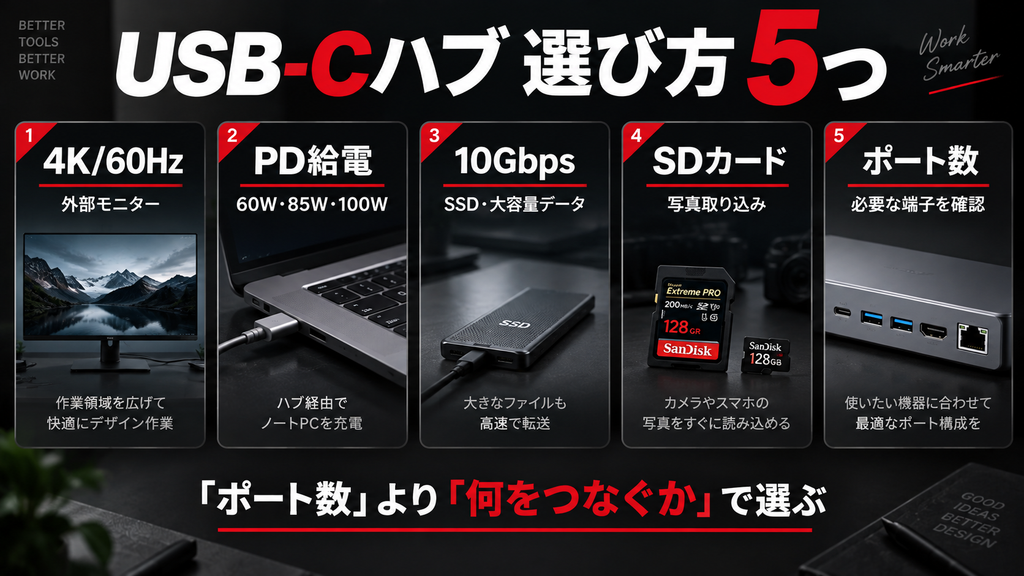
【HDMIは4K/60Hz対応がおすすめ】
外部モニターを接続するなら、HDMIの対応解像度を確認しましょう。
Webデザインや写真編集では、作業領域を広く確保できる4Kモニターを使用する人も増えています。
この場合、「4K対応」と書かれているだけで判断するのではなく、リフレッシュレートも確認することが重要です。
4K/30Hzと4K/60Hzでは、マウスカーソルやウィンドウを動かしたときの滑らかさが違います。
一般的なデザイン作業なら、4K/60Hz対応をひとつの基準にするとよいでしょう。
【PD給電のW数を確認する】
USB-Cハブ経由でノートPCを充電したい場合は、USB PDへの対応もチェックします。
製品によって60W、85W、100Wなど対応する電力が異なります。
一般的な薄型ノートPCであれば比較的少ない電力でも使用できますが、高性能ノートPCでは必要な電力が大きくなる場合があります。
また「100W対応」と書かれていても、100WすべてがPCへ供給されるとは限りません。
ハブ本体が使用する電力が差し引かれる製品もあるため、仕様を確認しましょう。
【USBの転送速度を見る】
外付けSSDを使用するなら特に重要なのがUSBポートのデータ転送速度です。
USBポートには480Mbps、5Gbps、10Gbpsなどさまざまな規格があります。
マウスやキーボードを接続するだけなら高速なポートは必要ありません。
しかし、Photoshopデータや動画など容量の大きなファイルを外付けSSDへコピーする場合は、5Gbps以上、できれば10Gbps対応のポートがあると快適です。
高速なSSDを使っていても、接続するUSBポートが低速ならSSD本来の性能を生かせません。
【SDカードスロットの有無】
写真を扱う人はSDカードスロットも確認しておきましょう。
一眼カメラやミラーレスカメラで商品撮影をする場合、SDカードから直接PCへ写真を取り込めると便利です。
USB-CハブによってはSDとmicroSDの両方を搭載しています。
カメラやスマートフォンなど複数の機器からデータを取り込むなら、両方に対応しているモデルがおすすめです。
【持ち運ぶか据え置きか】
外出先でも使うなら、小型のUSB-Cハブが向いています。
一方、自宅のデスクで毎日同じモニターや周辺機器を使用するなら、多少大きくてもポート数の多いドッキングステーションの方が使いやすいでしょう。
持ち運び=USB-Cハブ
据え置き=ドッキングステーション
と考えると選びやすくなります。
────────────────────
USB-Cハブ・ドッキングステーションおすすめ5選
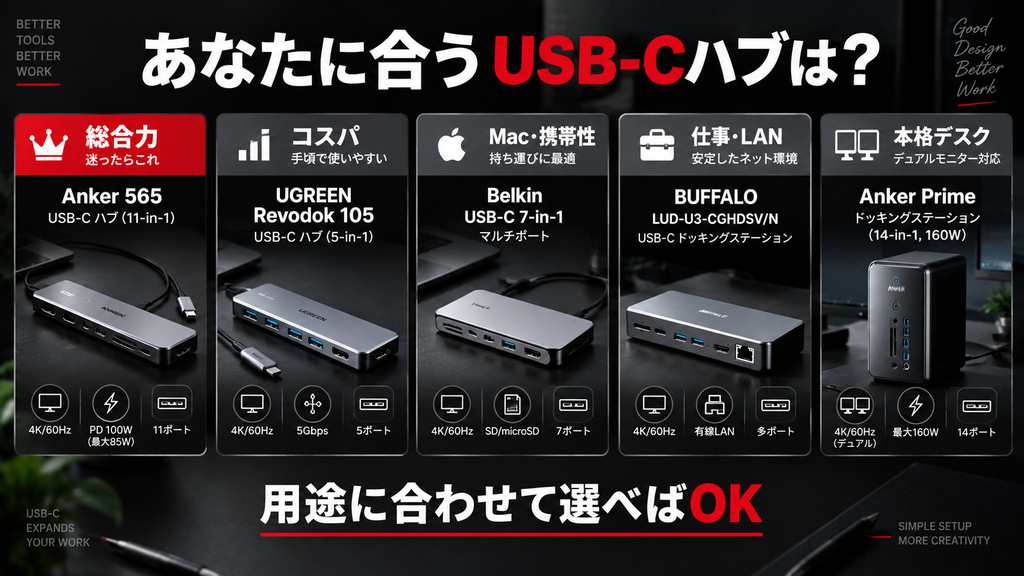
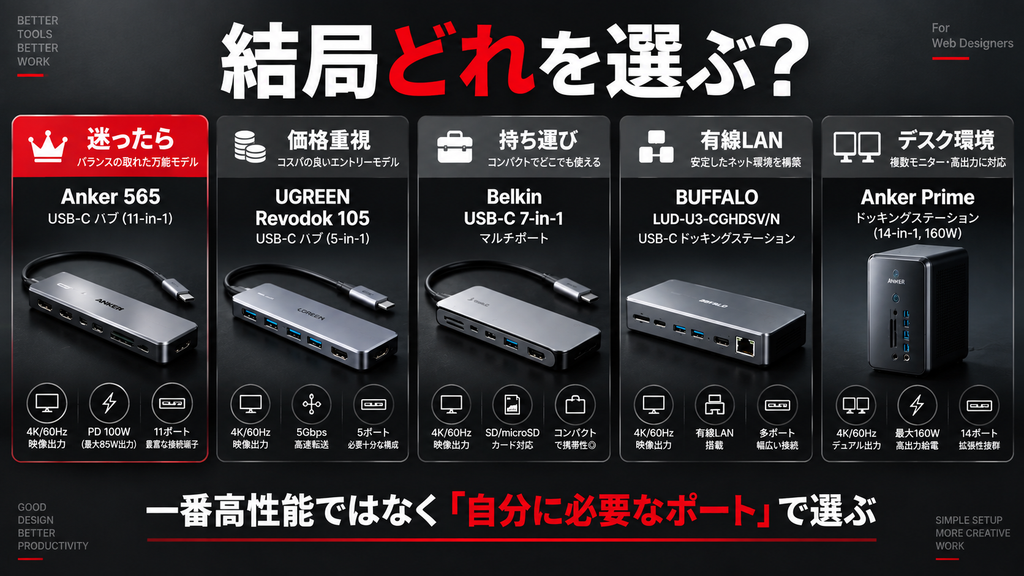
今回おすすめするのは次の5製品です。
1位 Anker 565 USB-C ハブ(11-in-1)
2位 UGREEN Revodok 105 USB-C ハブ(5-in-1)
3位 Belkin USB-C 7-in-1 マルチポート
4位 バッファロー LUD-U3-CGHDSV/N
5位 Anker Prime ドッキングステーション(14-in-1, Dual Display, 160W)
価格を抑えたUSB-Cハブから、本格的なデスク環境を構築できるドッキングステーションまで用途別に選びました。
────────────────────
1位 Anker 565 USB-C ハブ(11-in-1)|仕事用なら総合的におすすめ
仕事用として最もバランスがよいと感じるのが「Anker 565 USB-C ハブ(11-in-1)」です。
最大の特徴は、コンパクトな本体に11種類のポートを搭載していること。
USB-C、USB-A、HDMI、DisplayPort、SDカード、microSDカード、有線LAN、3.5mmオーディオジャックなど、ノートPCで仕事をする際に欲しい端子がかなり揃っています。
HDMIとDisplayPortは最大4K/60Hzに対応。
4Kモニターを使ってWebデザインや写真編集をする場合にも使いやすい仕様です。
さらにUSB-C 3.2 Gen 2とUSB-A 3.2 Gen 2は最大10Gbpsのデータ転送に対応しています。
外付けSSDへ大容量データを移動する機会が多い人にとって、この10Gbps対応は大きなポイントです。
USB PD対応ポートは最大100W入力に対応し、PC側への最大出力は85W。
USB-Cケーブル1本をPCへ接続して、給電しながらモニターや周辺機器を利用する環境を作れます。
サイズは約137×57×14mm、重量約139g。
11-in-1としては比較的コンパクトなので、デスクでの使用だけでなく持ち運びも現実的です。
「どれを選んだらいいか分からないけれど、仕事で長く使えるものが欲しい」
という人なら、まず候補にしたいUSB-Cハブです。
おすすめポイント
・11ポート搭載
・4K/60Hz HDMI対応
・DisplayPort搭載
・最大10Gbpsデータ転送
・SD/microSD対応
・最大100W入力のUSB PD対応
・ギガビットイーサネット対応
価格だけを見るとシンプルなUSB-Cハブより高めですが、後から「この端子が足りない」となりにくい構成です。
Webデザイナー、クリエイター、在宅ワーカーなど、複数の周辺機器を使う人におすすめです。
仕事用として機能を妥協したくない方は、現在の価格をチェックしてみてください。
Anker 565 USB-C ハブの価格をチェック
────────────────────
2位 UGREEN Revodok 105 USB-C ハブ(5-in-1)|コスパ重視ならおすすめ
「まずは安価なUSB-Cハブから使ってみたい」という人にはUGREEN Revodok 105が候補になります。
5-in-1タイプで、Anker 565のような多機能モデルと比べると構成はシンプルです。
しかし、USBポートの増設やHDMI出力など、ノートPCで日常的に必要になりやすい機能をコンパクトにまとめています。
USB-Cハブを選ぶとき、必ずしも10ポート以上必要なわけではありません。
たとえば、
「外部モニターを1台接続したい」
「マウスやUSBメモリを使いたい」
「ノートPCの端子不足だけ解消したい」
という使い方なら、5-in-1程度でも十分です。
UGREENはUSB-Cケーブルや充電器、ハブなどPC・スマートフォン周辺機器を幅広く展開しており、価格を抑えた製品を探しているときに候補にしやすいメーカーです。
高価なドッキングステーションを購入するほどではないけれど、USB-Cポートを便利に拡張したい人に向いています。
おすすめポイント
・比較的購入しやすい価格帯
・コンパクトで持ち運びやすい
・必要最低限の端子をまとめられる
・初めてUSB-Cハブを購入する人にも選びやすい
反対に、SDカード、有線LAN、複数モニターなど多くの機能が必要なら、上位モデルやAnker 565などを検討した方がよいでしょう。
「必要な機能だけでいい」という人向けのUSB-Cハブです。
まずは手頃なUSB-Cハブから試したい方におすすめです。
UGREEN Revodok 105の価格をチェック▼
────────────────────
3位 Belkin USB-C 7-in-1 マルチポート|MacBookとの組み合わせにもおすすめ
Belkin USB-C 7-in-1 マルチポートは、機能と携帯性のバランスを重視したい人におすすめです。
USB-Cポート1つから、4K HDMI、SDカード、microSDカード、USB-C PD、USB-Aなどへ拡張できます。
特に写真を扱うWebデザイナーにとって、SDとmicroSDを搭載しているのは便利です。
商品撮影をした後、別途カードリーダーを用意せず、そのままデータをPCへ取り込めます。
4Kディスプレイへの接続にも対応しているため、MacBookや薄型WindowsノートPCを外部モニターにつないで作業したい人にも適しています。
BelkinはApple製品向けの周辺機器も数多く展開しているため、MacBook中心のデスク環境を作っている人にとっても選択肢に入りやすいメーカーです。
おすすめポイント
・7-in-1で使いやすい構成
・4K HDMI対応
・SDカード対応
・microSDカード対応
・USB-C PD対応
・コンパクト
「5ポートでは少ないけれど、11ポートまでは必要ない」
という人には、7-in-1という構成がちょうどよいでしょう。
ノートPCと一緒に持ち運びながら、自宅では外部モニターへ接続する、といった使い方にも向いています。
MacBook用や持ち運び用として検討している方はこちら
────────────────────
4位 バッファロー LUD-U3-CGHDSV/N|有線LANも使いたい人におすすめ
国内メーカーから選びたい場合に候補となるのが、バッファローのUSB-C接続ドッキングステーションです。
USB-CからHDMI、USB、LANなどを拡張できるため、一般的なビジネス用途に必要な端子をまとめやすいのが特徴です。
特に有線LANポートは、自宅やオフィスで安定したネットワーク環境を構築したい人に便利です。
Wi-FiでもWebデザインの作業自体はできますが、大容量データをクラウドへアップロードしたり、オンライン会議を行ったりする場合には有線LANが役立つことがあります。
また、4K HDMI出力やUSB PDに対応した構成なので、ノートPCを中心としたデスク環境をシンプルにまとめたい場合にも使いやすい製品です。
おすすめポイント
・HDMI搭載
・USBポートを増設可能
・有線LAN対応
・USB PD対応
・国内メーカー製品を選びたい人にも候補
派手な機能よりも、仕事で使う基本的な端子をまとめたい人に向いています。
有線LAN対応の仕事用ハブを探している方はこちら。
バッファロー USB-Cドッキングステーションの価格をチェック▼
────────────────────
5位 Anker Prime ドッキングステーション(14-in-1, Dual Display, 160W)|本格的なデスク環境に
USB-Cハブでは物足りない人には「Anker Prime ドッキングステーション(14-in-1, Dual Display, 160W)」があります。
こちらは持ち運び用というより、自宅やオフィスのデスクへ据え置いて使う本格的なドッキングステーションです。
14の機能を1台に集約し、4K/60Hz対応HDMIを2ポート搭載。
デュアルディスプレイ環境を構築できます。
Webデザインでは、メインモニターでPhotoshopやIllustratorを開き、サブモニターにブラウザや資料を表示すると作業しやすくなります。
複数画面で作業する人にとって、デュアルディスプレイ対応は大きなメリットです。
さらにUSB-CやUSB-Aなど多数のポートを搭載し、複数の周辺機器をまとめて接続できます。
合計最大160W出力に対応しているのも大きな特徴。
ノートPCだけでなく、スマートフォンなど複数のデバイスを同時に充電したい場合にも便利です。
おすすめポイント
・14-in-1
・4K/60Hz HDMI×2
・デュアルディスプレイ対応
・最大10Gbpsデータ転送対応ポート搭載
・合計最大160W出力
・据え置き型でデスク環境をまとめやすい
価格はUSB-Cハブより大幅に高くなります。
そのため、モニター1台とマウス程度しか接続しない人にはオーバースペックです。
一方で、
「ノートPCを自宅ではデスクトップPCのように使いたい」
「モニターを2台使っている」
「周辺機器が多く、ケーブルをまとめたい」
という人なら検討する価値があります。
デスク環境を本格的にまとめたい方は、価格と対応機種を確認してみてください。
Anker Prime ドッキングステーションの価格をチェック
────────────────────
5製品を比較|用途別ならどれがおすすめ?
今回紹介した5製品は、同じUSB-C接続でも用途が異なります。
総合力を重視するなら、Anker 565 USB-C ハブがおすすめです。
11ポートという拡張性に加えて、4K/60Hz、10Gbps転送、SDカード、microSDカード、有線LAN、PD給電など、仕事で欲しい機能が一通り揃っています。
価格を抑えるならUGREEN Revodok 105。
「とりあえずUSB-Cポートを拡張したい」という用途なら、多機能なドッキングステーションを購入する必要はありません。
MacBookと組み合わせて持ち運びたい場合や、SDカードを使用するならBelkin USB-C 7-in-1も候補です。
有線LANを含めたシンプルな仕事環境を作りたいならバッファロー。
そして複数モニターや多数の周辺機器を接続する本格的なデスク環境なら、Anker Prime ドッキングステーションが向いています。
重要なのは「最も高性能な製品」を選ぶことではありません。
自分が実際に使用するポートに合わせて選ぶことです。
────────────────────
WebデザイナーならどんなUSB-Cハブを選ぶべき?
Webデザイン用途なら、個人的には次の条件を重視します。
・4K/60Hz HDMI
・USB-A
・高速USB-C
・10Gbpsクラスのデータ転送
・USB PD
・SDカード
・有線LAN
すべてが絶対に必要というわけではありませんが、これだけ揃っていると仕事環境を作りやすくなります。
特に外部モニターと外付けSSDを使うなら、映像出力とUSBの転送速度は確認したいポイントです。
PhotoshopやIllustratorのデータは容量が大きくなることがあります。
さらに動画編集も行う場合、数GB〜数十GBのファイルを扱うこともあります。
高速SSDを使うのであれば、ハブ側も高速データ転送に対応したものを選びましょう。
また、Webデザインでは外部モニターを使うことで作業領域を広げられます。
ノートPCの画面にPhotoshop、外部モニターにブラウザを表示するといった使い方ができるため、作業効率を上げやすくなります。
その意味でも4K/60Hz対応HDMIはおすすめです。
────────────────────
USB-Cならすべて映像出力できるわけではないので注意
USB-Cハブを購入するときに注意したいのが、PC側のUSB-C端子です。
見た目がUSB-Cだからといって、すべてのUSB-Cポートから映像を出力できるわけではありません。
外部モニターへ映像を出力するには、PC側がDisplayPort Alt Modeなど必要な映像出力機能に対応している必要があります。
またUSB PDについても同様です。
USB-C端子があっても、USB PDによる充電に対応していないPCがあります。
USB-Cハブを購入する前に、
「USB-Cから映像出力できるか」
「USB PD充電に対応しているか」
をPCメーカーの仕様表で確認しておきましょう。
特に古いWindowsノートPCでは注意が必要です。
────────────────────
MacBookで複数モニターを使う場合も注意
MacBookユーザーは外部ディスプレイの対応台数にも注意が必要です。
「ドッキングステーションにHDMIが2個ある=必ず2台の外部モニターへ拡張表示できる」というわけではありません。
Macのモデルや搭載チップによって、標準で対応する外部ディスプレイ数が異なります。
また、ドッキングステーションによってはDisplayLinkなど専用技術やソフトウェアを利用して複数画面出力を実現する製品もあります。
MacBookでデュアルモニター、トリプルモニター環境を作る場合は、ドックだけでなく自分のMacBookが何台の外部ディスプレイに対応しているかも確認してください。
────────────────────
安いUSB-Cハブでも大丈夫?
ネットショップでは2,000〜3,000円程度のUSB-Cハブも多数販売されています。
用途によっては安価な製品でも十分です。
USBメモリやマウスを接続したり、フルHDモニターを1台つないだりする程度なら、高価なドッキングステーションは必要ありません。
ただし仕事で毎日使うのであれば、
・映像出力の仕様
・USBの転送速度
・PD給電
・発熱
・ケーブルの長さ
・保証
・使用しているPCとの互換性
なども確認しておきたいところです。
価格差が数千円程度なら、必要な性能を満たしているメーカー製品を選んだ方が長期間使いやすいでしょう。
────────────────────
USB-Cハブがおすすめな人
USB-Cハブは次のような人におすすめです。
・ノートPCのUSBポートが足りない
・外部モニターを1台追加したい
・外付けSSDを使いたい
・SDカードを読み込みたい
・出張や外出先へ持ち運びたい
・できるだけ価格を抑えたい
このような用途なら、小型の5-in-1〜11-in-1程度のUSB-Cハブで十分な場合が多いです。
特にノートPCと一緒に持ち歩くなら、重量やサイズも確認しましょう。
────────────────────
ドッキングステーションがおすすめな人
一方、ドッキングステーションは次のような人におすすめです。
・ノートPCをメインPCとして使っている
・自宅ではデスクトップのように使いたい
・デュアルモニター環境を作りたい
・USB機器を多数接続している
・有線LANを使用している
・PCやスマートフォンもまとめて充電したい
・毎回ケーブルを抜き差しするのが面倒
ノートPCを持って外出し、帰宅したらUSB-Cケーブル1本を接続。
それだけでモニター、キーボード、マウス、LAN、SSDなどにつながる環境を作れるのがドッキングステーションの魅力です。
デスク環境への投資として考えるなら、かなり便利な周辺機器です。
────────────────────
まとめ|迷ったら必要なポートから選ぼう
USB-Cハブやドッキングステーションは、ノートPCの使い勝手を大きく改善できる周辺機器です。
ただし、価格やポート数だけで選ぶ必要はありません。
まず、
「何を接続したいのか」
を考えることが重要です。
外部モニター1台とUSB機器を数個接続する程度なら、小型のUSB-Cハブで十分です。
一方、デュアルモニター、外付けSSD、有線LAN、複数のUSB機器などを常時接続するなら、ドッキングステーションの方が快適です。
今回紹介した中で、機能と価格のバランスを重視するならAnker 565 USB-C ハブ(11-in-1)が有力です。
4K/60Hz、最大10Gbpsの高速データ転送、SD・microSD、有線LAN、USB PDなど、Webデザインの仕事で使いやすい機能が揃っています。
できるだけシンプルかつ低価格なものを選ぶならUGREEN、携帯性とカードリーダーを重視するならBelkin、本格的なデスク環境ならAnker Primeという選び方もできます。
USB-Cハブは、一度環境を作ってしまうと毎日のケーブル接続をかなり簡単にできます。
ノートPCのポート不足を感じているなら、自分の仕事環境に合った1台を選んでみてください。
関連記事
【実機レビュー】SanDisk 外付けSSD 1TBをWebデザイナーが仕事で使ってみた|500GBから買い替えた理由