
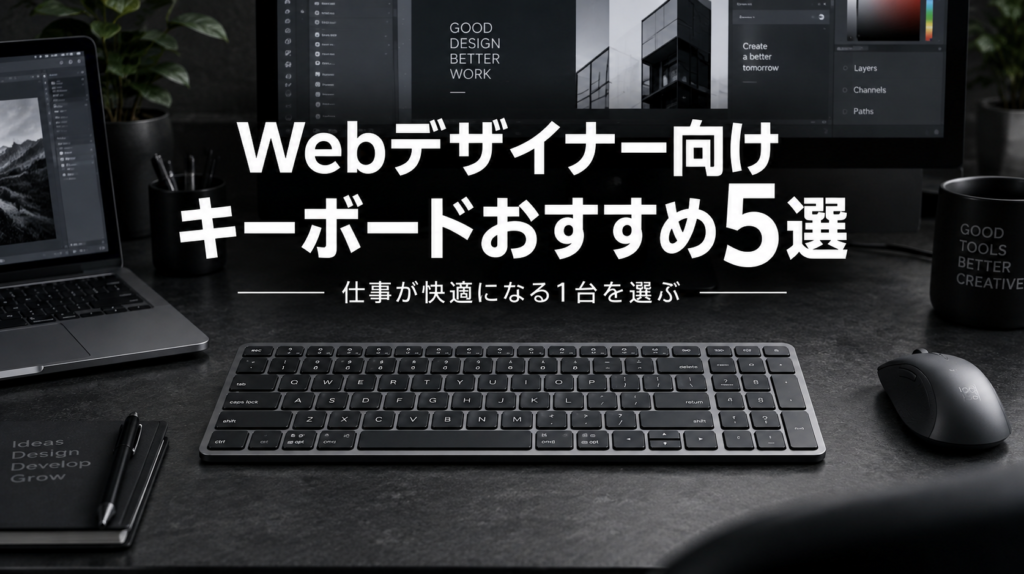
Webデザイナーの仕事では、マウスやモニターと同じくらいキーボードを使います。
PhotoshopやIllustratorのショートカット操作、WordPressの記事作成、HTML・CSSの編集、クライアントとのメールやチャットなど、一日の仕事を振り返ってみるとキーボードに触れている時間は意外と長いものです。
だからこそ、キーボードは「文字が入力できれば何でもいい」ではなく、自分の仕事環境に合ったものを選ぶことが大切です。
私は現役のWebデザイナーとして普段からMacを使って仕事をしており、現在はAppleのMagic Keyboardを使用しています。
実際に仕事で使っていると、キーの打ちやすさだけでなく、本体サイズやショートカットキーの使いやすさ、マウスとの距離、デスク上での収まりなども作業効率に影響すると感じます。
この記事では、Webデザイナーにおすすめしたいキーボードを5モデルに絞って紹介します。
Macユーザー向けのMagic Keyboardだけでなく、Windowsでも使いやすいモデル、複数デバイスを切り替えられるモデル、コンパクトで持ち運びやすいモデルまで選びました。
「Webデザイン用のキーボードはどれを選べばいい?」
「Magic Keyboard以外にも使いやすいキーボードはある?」
という方は、ぜひ参考にしてください。
Webデザイナーはキーボードにこだわるべき?
Webデザインというと、マウスやペンタブレットを使ってPhotoshopやIllustratorを操作しているイメージが強いかもしれません。
しかし実際の仕事では、キーボードを使う場面もかなり多くあります。
たとえばPhotoshopで「Command+S」で保存したり、Illustratorでショートカットキーを使ってツールを切り替えたり、ブラウザのタブを切り替えたりと、キーボード操作は作業のいたるところで登場します。
さらにWebデザイナーの場合、デザインだけをしているとは限りません。
HTML・CSSを編集したり、WordPressを更新したり、商品ページの文章を入力したり、クライアントへメールを送ったりすることもあります。
こうした細かな操作を一日何百回、何千回と繰り返すことを考えると、キーボードの使いやすさは仕事の快適さに直結します。
特に重要なのが、キーの重さと配列です。
打鍵感が自分に合っていないキーボードを長時間使っていると、指や手が疲れやすくなります。
またMacとWindowsでは一部のキー配置が異なるため、使用しているパソコンに適したキーボードを選ぶことも重要です。
毎日使う仕事道具だからこそ、数千円〜1万円程度の価格差だけで判断するのではなく、「自分が一番快適に仕事できるか」を基準に選ぶことをおすすめします。
Webデザイナー向けキーボードの選び方
キーボードには非常に多くの製品があります。
ゲーミングキーボードやメカニカルキーボードなどもありますが、Webデザイン用途では必ずしも高性能なモデルが必要というわけではありません。
ここでは、Webデザイナーがキーボードを選ぶときに確認しておきたいポイントを紹介します。
Mac・Windowsのどちらで使うか確認する
最初に確認したいのが対応OSです。
Windows用キーボードには「Ctrl」「Alt」「Windows」キーがありますが、Macでは「command」「option」などを使用します。
もちろんWindows向けキーボードをMacで使用したり、その逆の組み合わせで使用したりできる製品もあります。
ただし毎日仕事で使うのであれば、普段使用しているOSに適したキー配列の方が操作しやすいでしょう。
Macをメインで使用しているならApple Magic Keyboardは非常に自然に使えます。
一方、MacとWindowsの両方を使用する場合は、両OSに対応したLogicoolなどのキーボードが便利です。
テンキーが本当に必要か考える
キーボードを選ぶときに意外と重要なのがテンキーの有無です。
Excelで大量の数字を入力したり、経理作業を頻繁に行ったりするならテンキー付きが便利です。
一方、Webデザインが中心ならテンキーをほとんど使わない人も多いでしょう。
テンキーなしのキーボードには、本体がコンパクトになる大きなメリットがあります。
キーボードの横幅が短くなることで、マウスを身体の近くで操作できるようになります。
PhotoshopやIllustratorではマウスを使う時間も長いため、キーボードとマウスの位置関係は意外と重要です。
私自身も、Webデザイン用途なら無理にテンキー付きを選ばなくてもよいと考えています。
数字入力がそれほど多くないなら、コンパクトなキーボードの方がデスクを広く使えます。
長時間入力するなら打鍵感も重要
Webデザイナーはデザインだけでなく、文章を入力する機会も多い仕事です。
特にWordPressで記事を作成したり、ECサイトの商品説明を編集したりする場合は、長時間キーボードを打つことがあります。
そこで確認したいのがキーの打鍵感です。
薄型のパンタグラフ式はノートパソコンに近い感覚で入力でき、ストロークが浅いため軽快にタイピングできます。
一方、メカニカルキーボードはキーを押した感触がしっかりしているのが特徴です。
どちらが優れているというわけではなく、好みで選んで問題ありません。
MacBookなど薄型キーボードに慣れている人なら、Magic KeyboardやMX Keysシリーズのような薄型モデルは比較的違和感なく使えるでしょう。
BluetoothかUSB接続か確認する
デスク周りをすっきりさせたいならワイヤレスキーボードがおすすめです。
特にMacBookやノートPCではUSBポートの数が限られているため、Bluetooth接続なら貴重なUSBポートを使用せずに済みます。
一方で有線キーボードには、充電が必要ないというメリットがあります。
デスクトップPCに固定して使用するのであれば、有線でも大きな問題はありません。
現在はBluetooth接続でも普段のWebデザイン作業には十分使いやすい製品が多いため、特別な理由がなければワイヤレスモデルを選ぶとデスク周りを整理しやすいでしょう。
Webデザイナー向けキーボードおすすめ5選
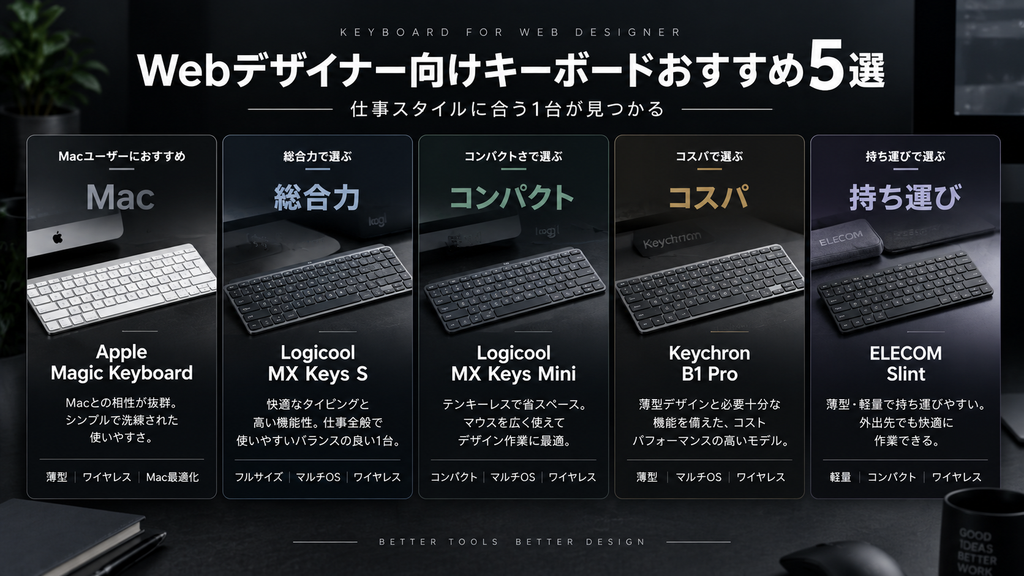
ここからは、Webデザイナーにおすすめしたいキーボードを5モデル紹介します。
単純なスペックだけではなく、「どんなWebデザイナーに向いているのか」という視点で選んでいます。
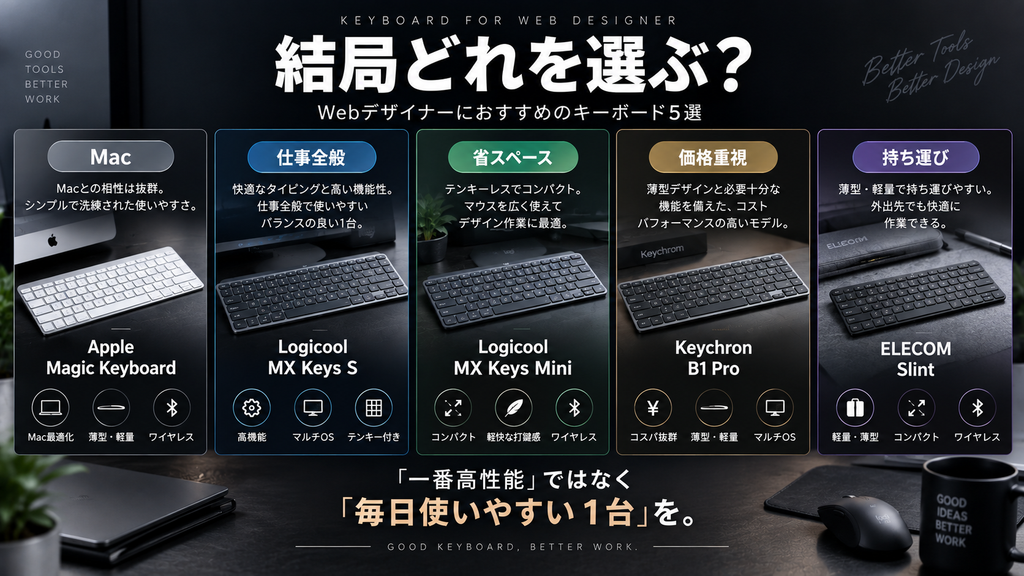
結論からまとめると、
Macユーザーなら「Apple Magic Keyboard」
仕事全般の使いやすさなら「Logicool MX Keys S」
コンパクトさなら「Logicool MX Keys Mini」
薄型とコストパフォーマンスなら「Keychron B1 Pro」
持ち運びやすさなら「ELECOM Slint」
という選び方がおすすめです。
Apple Magic Keyboard|Macユーザーならまず候補にしたい
Macを使っているWebデザイナーなら、最初に候補に入れたいのがApple Magic Keyboardです。
Apple純正ということもあり、Macとの相性の良さが最大のメリットです。
キー配列がMacに最適化されているため、commandやoptionなどを使ったショートカット操作も自然に行えます。
PhotoshopやIllustratorではショートカットを頻繁に使用するので、この「違和感なく操作できる」という点は思っている以上に重要です。
本体も非常に薄く、デスクの上に置いても圧迫感がありません。
キーのストロークは浅めで、MacBookのキーボードに慣れている人なら比較的スムーズに移行できます。
またワイヤレス接続なので、デスク上にケーブルを増やさずに済むのもメリットです。
私は実際にMagic KeyboardをWebデザインの仕事で使用しています。
派手な機能が付いているキーボードではありませんが、「毎日普通に使いやすい」という点が非常に気に入っています。
特にMacBookと同じ感覚でcommandキーを使えるため、PhotoshopやIllustrator、ブラウザを行き来する作業でも迷うことがありません。
一方で、価格だけを見ると安いキーボードではありません。
またWindowsとMacを頻繁に切り替えて使用する人なら、マルチOSに対応したLogicoolなどの方が便利な場合があります。
Macをメインに仕事をしていて、シンプルで使いやすいキーボードが欲しい人におすすめです。
また、私はMagic Keyboardを実際に仕事で使用した感想を別の記事で詳しく紹介しています。
購入を検討している方は、スペックだけでは分からない使用感も参考にしてみてください。
WebデザイナーがMagic Keyboardを実際に使ったレビューはこちら
Logicool MX Keys S|仕事用キーボードとして総合力が高い
MacだけでなくWindowsでも使用したい人におすすめなのがLogicool MX Keys Sです。
MXシリーズはLogicoolの仕事向けデバイスとして人気があり、キーボードだけでなくマウスも展開されています。
MX Keys Sの魅力は、タイピングのしやすさと機能性のバランスです。
薄型キーボードなのでデスクに置いたときの圧迫感を抑えながら、しっかりとしたタイピング感があります。
複数のデバイスを使い分ける人にも向いています。
たとえば仕事用のMacとWindows PCを両方使用している場合、キーボードを何台もデスクに置くのは現実的ではありません。
1台のキーボードを複数環境で使えると、デスク周りをかなりシンプルにできます。
またフルサイズなので、テンキーを使いたい人にも向いています。
Webデザインだけでなく、見積書作成や売上管理などでExcelやスプレッドシートを頻繁に使用するフリーランスにとって、テンキーは意外と便利です。
Web制作、事務作業、メール、文章入力など、仕事全般を1台でこなしたい人に向いているキーボードです。
逆に「テンキーはまったく使わない」という人には少し大きく感じる可能性があります。
その場合は次に紹介するMX Keys Miniを検討するとよいでしょう。
Web制作だけでなく事務作業まで1台でこなしたいなら、非常にバランスのよい選択肢です。
Logicool MX Keys Sを各ショップでチェックする▼
Logicool MX Keys Mini|マウスを広く使いたい人におすすめ
MX Keys Sの使いやすさをコンパクトなサイズにまとめたモデルとして候補になるのがMX Keys Miniです。
Webデザイナーにとって、コンパクトなキーボードには大きなメリットがあります。
それがマウスを操作するスペースを確保しやすいことです。
PhotoshopやIllustratorではマウスを左右に大きく動かすことがあります。
横幅の大きなフルサイズキーボードを使用していると、キーボードを身体の中央に置いた場合、マウスがかなり右側に離れてしまいます。
MX Keys Miniのようなテンキーレスのコンパクトキーボードなら、マウスを身体の近くに置きやすくなります。
デスク幅がそれほど広くない環境でも使いやすいでしょう。
またノートPCと外付けモニターを組み合わせたデスク環境にもよく合います。
普段はMacBookを使用し、自宅では外付けモニターとキーボードを接続してデスクトップのように使っている人にもおすすめです。
テンキーを頻繁に使用する人にはMX Keys Sの方が向いていますが、Web制作を中心に考えるならMiniのサイズ感はかなり魅力的です。
「高機能な仕事用キーボードが欲しいけれど、大きなキーボードは置きたくない」
という人におすすめです。
デスクを広く使いながら、仕事用キーボードとしての機能性も欲しい人に向いています。
Logicool MX Keys Miniを各ショップでチェックする▼
Keychron B1 Pro|薄型キーボードをコスパ重視で選びたい
Magic KeyboardやMX Keysシリーズのような薄型キーボードが好きだけれど、できるだけ予算を抑えたい人にはKeychron B1 Proも候補になります。
Keychronはメカニカルキーボードでも知られているブランドですが、B1 Proは薄型・コンパクトなデザインが特徴です。
デスク上でキーボードの存在感を抑えたい人や、ノートPCに近い軽いタイピング感を好む人と相性がよいでしょう。
Webデザインではキーボードだけでなく、モニター、マウス、USB-Cハブ、外付けSSDなど、さまざまな周辺機器が必要になります。
すべてをハイエンド製品で揃えるとかなりの金額になります。
そのためキーボードについては「必要十分な性能を確保しながら予算を抑える」という考え方もありです。
特にWebデザインを始めたばかりの人や、自宅用のサブキーボードを探している人なら検討しやすいでしょう。
シンプルな薄型キーボードが好きだけれどApple純正にこだわらない、という人にもおすすめです。
薄型・コンパクトな仕事用キーボードを価格とのバランスで選びたい人はチェックしてみてください。
Keychron B1 Proを各ショップでチェックする▼
ELECOM Slint|持ち運びやすい薄型キーボード
自宅のデスクだけでなく、外出先でもキーボードを使いたい人にはELECOMのSlintシリーズも選択肢になります。
Slintの特徴は薄型・軽量設計です。
ノートパソコンと一緒にバッグへ入れて持ち運びやすく、コワーキングスペースや出張先などで仕事をする人にも向いています。
キーにはノートパソコンでも一般的なパンタグラフ方式が採用されているため、普段からノートPCを使っている人なら比較的馴染みやすいでしょう。
コンパクトながらキーピッチにも配慮されているため、「小さいキーボードは打ちにくそう」と感じている人にも候補になります。
Webデザイナーの働き方は人によってさまざまです。
自宅の固定デスクだけで仕事をする人もいれば、ノートPCを持ってクライアント先やコワーキングスペースへ移動する人もいます。
後者の場合、据え置きでの高機能さよりも「軽くて持ち運びやすい」ということ自体が大きなメリットになります。
国産メーカーの製品から選びたい人にも検討しやすいモデルです。
ノートPCと一緒に持ち歩けるコンパクトなキーボードを探している人におすすめです。
ELECOM Slintを各ショップでチェックする▼
Webデザイナー向けキーボード5製品を比較
今回紹介した5モデルは、それぞれ得意な使い方が異なります。
Macをメインに使用するならApple Magic Keyboard。
MacとWindowsを含めた仕事環境全体で使うならLogicool MX Keys S。
デスクを広く使いたいならMX Keys Mini。
価格と薄型デザインのバランスを重視するならKeychron B1 Pro。
持ち運びを重視するならELECOM Slint。
という選び方が分かりやすいでしょう。
キーボードはスペック表だけでは「どれが一番優れている」と決めにくい製品です。
むしろ、自分の仕事環境との相性が重要です。
使用しているパソコン、デスクの広さ、テンキーの必要性、持ち運びの有無などから選んでみてください。
Photoshop・Illustratorではキーボードが作業効率を左右する
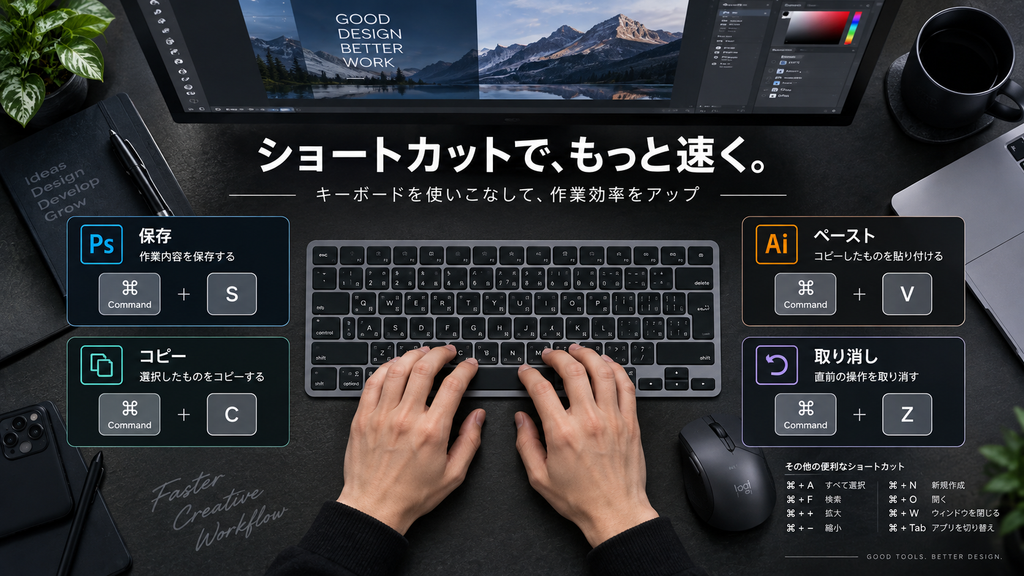
Webデザイナーがキーボードを選ぶうえで忘れてはいけないのがショートカット操作です。
PhotoshopやIllustratorをすべてマウスだけで操作することもできますが、頻繁に使用する操作をショートカットにすると作業スピードが大きく変わります。
保存、コピー、ペースト、取り消し、拡大・縮小など、基本的な操作だけでもキーボードを使う場面はかなりあります。
そのためWebデザイン用途では、特殊な機能が大量に搭載されたキーボードよりも「自然な姿勢でショートカットを押せること」の方が重要だと考えています。
特にcommandやCtrlを頻繁に使用するため、キー配置に違和感がないことは大切です。
毎日使用するほど小さな違和感が積み重なるので、MacユーザーならMac配列、WindowsユーザーならWindowsで使いやすい配列を選ぶことをおすすめします。
テンキー付きとテンキーレスはどちらがおすすめ?
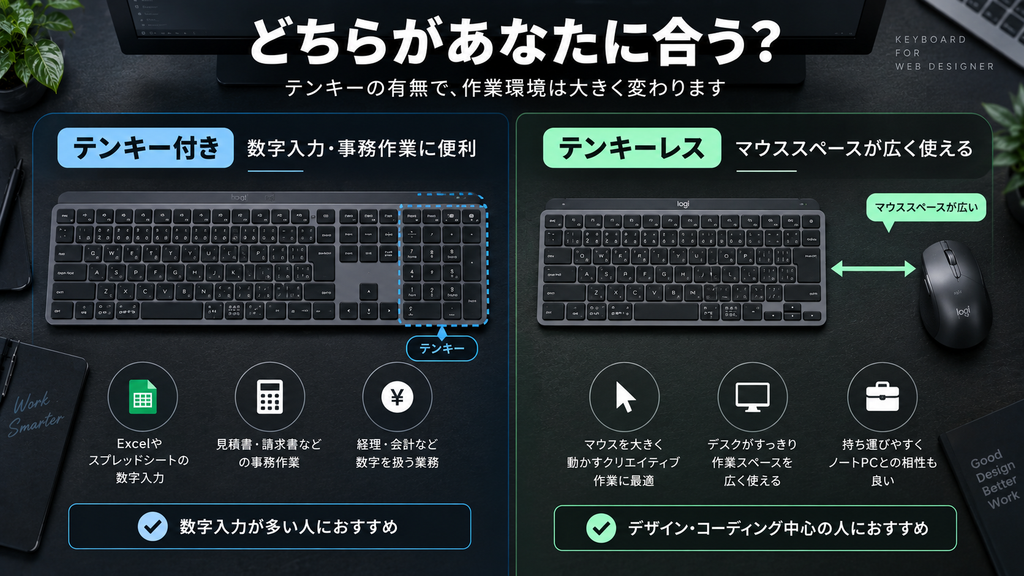
Webデザイナーなら、個人的にはテンキーレスをおすすめします。
理由はマウスとの距離です。
テンキー付きのフルサイズキーボードは横幅が広いため、その分マウスを外側に置く必要があります。
一方、テンキーレスならキーボードとマウスを近づけられます。
Photoshopなどでマウス操作が多い人ほど、この差は大きく感じるでしょう。
ただしフリーランスの場合、見積書や請求書を作成したり、売上をスプレッドシートへ入力したりすることもあります。
数字を大量に入力するならテンキーが便利です。
つまり、
デザイン・コーディング中心ならテンキーレス。
Excel・経理作業が多いならテンキー付き。
という考え方で選べば大きく失敗しにくいでしょう。
高いキーボードを買えば仕事が速くなるわけではない
キーボードには数千円のものから数万円するものまであります。
しかし、高いキーボードを買えばWebデザインが上手くなったり、作業速度が劇的に上がったりするわけではありません。
大切なのは自分に合っていることです。
たとえば私はMagic Keyboardを使っていますが、その理由はApple純正だからというだけではありません。
薄型で場所を取らず、Macのキー配列をそのまま使えて、PhotoshopやIllustratorのショートカットを違和感なく操作できるからです。
逆にWindowsをメインに使う人が、無理にMagic Keyboardを選ぶ必要はありません。
複数のPCを使うならMX Keys S、コンパクトさを優先するならMX Keys Miniというように、仕事環境によって最適な製品は変わります。
キーボード選びでは「一番高性能なモデル」ではなく、「自分が毎日ストレスなく使えるモデル」を探すことが重要です。
Webデザイナーならマウスとの組み合わせも重要
キーボードだけを単独で考えるのではなく、マウスとの組み合わせも考えてみてください。
Webデザインではキーボードとマウスを頻繁に行き来します。
そのためキーボードが大きすぎると、マウスを持つ右手が身体から離れてしまうことがあります。
特に小さなデスクでは、コンパクトなキーボードを選ぶだけで作業スペースにかなり余裕が生まれます。
私はマウスについてもLogicool ERGO M575を実際に使用したレビューを公開しています。
Webデザイン用のマウスを探している方はこちらも参考にしてください。
WebデザイナーがLogicool ERGO M575を使ったレビューはこちら▶︎
キーボード、マウス、モニターは毎日のように触れる仕事道具です。
PC本体のスペックだけでなく、こうした入力デバイスにも少しこだわると、普段の作業環境を快適にできます。
Webデザイナー向けキーボードに関するよくある質問
最後に、Webデザイナーがキーボードを選ぶときに気になりやすいポイントをまとめます。
Webデザインにメカニカルキーボードは必要?
必須ではありません。
メカニカルキーボードは独特の打鍵感が魅力ですが、Webデザインだからメカニカルを使わなければならないということはありません。
PhotoshopやIllustratorの操作では、キースイッチの種類よりもショートカットを押しやすい配置や、自分が長時間使って疲れにくいことの方が重要です。
薄型キーボードが好きならMagic KeyboardやMX Keysシリーズでも十分です。
MacならMagic Keyboardが一番おすすめ?
Macとの相性を優先するなら非常に有力です。
Apple純正なのでキー配列に違和感が少なく、MacBookからデスク環境へ移行しても操作感を合わせやすいメリットがあります。
ただし複数デバイスを頻繁に使い分ける人やWindowsも使用する人なら、Logicoolなどの方が便利なケースもあります。
Macだけで使うのか、複数環境で使うのかで判断するとよいでしょう。
Webデザイナーにテンキーは必要?
必須ではありません。
Photoshop、Illustrator、Figma、WordPress、コーディングなどが中心なら、テンキーを使う機会はそれほど多くありません。
むしろテンキーレスにしてマウススペースを広く取るメリットがあります。
ただしExcelやスプレッドシートへの数字入力、見積書作成、経理作業などが多い人にはテンキー付きがおすすめです。
有線とワイヤレスはどちらがいい?
Webデザイン用途なら、個人的にはワイヤレスをおすすめします。
デスク上のケーブルを減らせるうえ、Bluetooth接続ならPCのUSBポートを使用せずに済みます。
特にUSBポートが少ないノートPCを使っている人には便利です。
充電管理をしたくない場合や、固定したデスクトップPCだけで使用する場合は有線でも問題ありません。
迷ったらどのキーボードを選べばいい?
Macをメインに使っているならMagic Keyboard。
Mac・Windowsを含めて幅広く使いたいならMX Keys S。
テンキーが不要でコンパクトさを重視するならMX Keys Miniがおすすめです。
価格を抑えたいならKeychron B1 Pro、持ち運びを重視するならELECOM Slintも候補になります。
最終的には「何を使っている人に人気か」よりも、自分のPCと仕事環境に合っているかで選びましょう。
まとめ|Webデザイナーは毎日使いやすいキーボードを選ぼう
今回はWebデザイナーにおすすめのキーボードを5モデル紹介しました。
MacユーザーならApple Magic Keyboard。
仕事全般で使いやすいモデルならLogicool MX Keys S。
コンパクトさを重視するならLogicool MX Keys Mini。
コストパフォーマンスを重視するならKeychron B1 Pro。
持ち運びを重視するならELECOM Slint。
この5モデルを基準に考えると、自分に合ったキーボードを選びやすくなります。
Webデザイナーにとって、キーボードは毎日の仕事で何時間も触れる道具です。
CPUやメモリのように数字で性能を比較するものではありませんが、打ちやすさやサイズが自分に合っているだけで仕事中の小さなストレスを減らせます。
私自身はMacをメインに使用しているためMagic Keyboardを使っています。
薄型でデスク上でも邪魔になりにくく、Macのショートカットをそのまま自然に使えるところが気に入っています。
ただし、全員にMagic Keyboardが最適というわけではありません。
使用しているOS、テンキーの必要性、デスクの広さ、持ち運ぶかどうかなどを基準に選んでみてください。
キーボードは「一番高性能な製品」を選ぶ必要はありません。
毎日仕事をするときに、自分が一番自然に使えるキーボードを選ぶことが大切です。
今回紹介したキーボードの価格や最新の在庫状況は、各ショップで確認してみてください。
関連記事
Apple Magic KeyboardをWebデザイナーがレビュー|実際に使って感じたメリット・デメリット