
WEBデザインや写真編集など、クリエイティブな仕事をしていると重要になるのが「モニター選び」です。
パソコン本体のCPUやメモリにはこだわっていても、モニターはなんとなく価格や画面サイズだけで選んでいるという方も少なくありません。
しかしWEBデザイナーにとって、モニターは制作物を確認するための重要な仕事道具です。
画面の見やすさはもちろん、解像度、色の見え方、作業領域、ノートPCとの接続方法などによって、毎日の作業効率は大きく変わります。
そこで候補に入れたいメーカーのひとつがEIZOです。
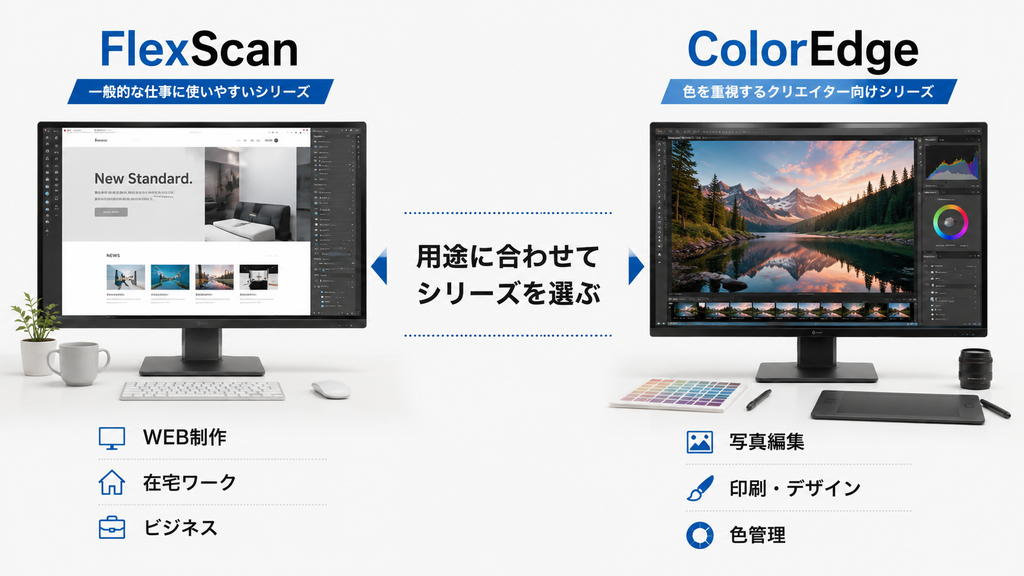
EIZOには、ビジネス用途を中心とした「FlexScan」と、クリエイティブ用途で色管理を重視した「ColorEdge」があります。
ただしラインナップが多いため、「WEBデザインならFlexScanで十分?」「ColorEdgeまで必要?」「27インチなら4KとWQHDのどちらがいい?」「EIZOは価格が高いけど、本当に必要?」と迷う方もいるでしょう。
この記事では、WEBデザイナーの視点からEIZOのおすすめモニター5機種を比較します。
一般的なWEB制作やWordPress作業から、Photoshop・Illustratorを使ったデザイン制作、写真編集や本格的なカラーマネージメントまで、用途別に選び方を紹介します。
EIZOとは?
EIZOは、石川県に本社を置くディスプレイメーカーです。
一般的なPCモニターだけでなく、クリエイティブ、医療、映像制作など幅広い分野に向けたディスプレイを展開しています。
仕事用モニターを探している場合、特にチェックしておきたいのが「FlexScan」と「ColorEdge」の2シリーズです。
FlexScan
FlexScanは、オフィスワークや在宅ワークなど幅広い仕事に使いやすいシリーズです。
WEBブラウザ、WordPress、Figma、Adobe Photoshop、Illustratorなどを使う一般的なWEB制作であれば、まずFlexScanから検討して問題ありません。
USB Type-Cに対応したモデルなら、対応するノートPCとケーブル1本で映像出力や給電などをまとめられるため、デスク周りもすっきりさせやすくなります。
ColorEdge
ColorEdgeは、より正確な色表示を求めるクリエイター向けのカラーマネージメントモニターです。
写真編集、印刷物のデザイン、映像制作など、色を重要視する作業に向いています。
WEBデザインだけなら必ずしもColorEdgeが必要というわけではありません。
しかしWEB制作に加えて写真のレタッチや広告制作、印刷物のデザインなども行う場合は、ColorEdgeを選ぶメリットが大きくなります。
WEBデザイナーがEIZOモニターを選ぶポイント
EIZOだからどれを選んでも同じ、というわけではありません。
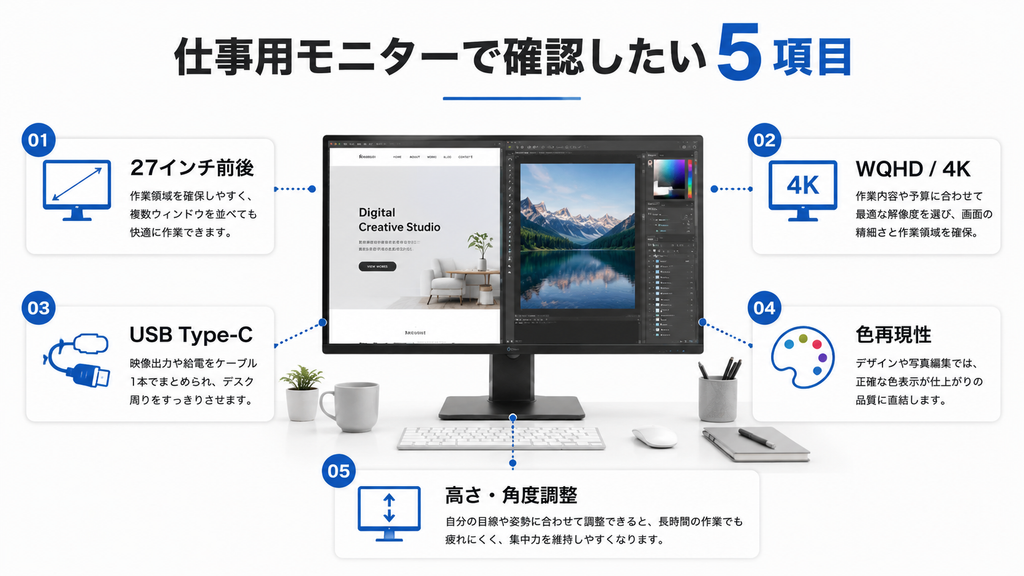
仕事用として選ぶなら、次のポイントを確認しておきましょう。
① 画面サイズ
WEB制作で使うなら27インチ前後が使いやすいサイズです。
ブラウザとデザインソフトを並べたり、Photoshopのツールパネルを表示したりしても作業領域を確保しやすくなります。
ノートPCを横に置いてデュアルディスプレイにする使い方とも相性が良いでしょう。
② 解像度
27インチクラスでは、WQHD(2560×1440)と4K UHD(3840×2160)が主な候補になります。
WQHDでもフルHDより作業領域が広く、WEB制作には十分使いやすい解像度です。
一方4Kは、さらに高精細な表示が可能です。
Photoshopで細部を確認したり、高解像度画像を扱ったりする機会が多いなら4Kが便利です。
③ USB Type-C
ノートPCをメインにしているWEBデザイナーなら、USB Type-C対応も確認したいポイントです。
対応するノートPCなら、USB Type-Cケーブルでモニターと接続することで、映像表示とPCへの給電などをまとめられます。
仕事を始めるたびに複数のケーブルを接続する必要がなくなり、デスクもすっきりします。
④ 色再現性
一般的なWEBサイト制作なら、必要以上に広色域なモニターを選ばなくても作業できます。
しかし、商品写真のレタッチ、印刷物の制作、写真撮影、色の確認精度を重視する仕事まで行う場合はColorEdgeが候補になります。
⑤ 高さ・角度を調整できるか
WEBデザインでは長時間モニターを見ることになります。
画面の位置が低すぎたり高すぎたりすると、作業姿勢にも影響します。
モニターそのものの画質だけではなく、自分の目線に合わせて高さや角度を調整できるかも確認しておきたいポイントです。
EIZOおすすめモニター5選
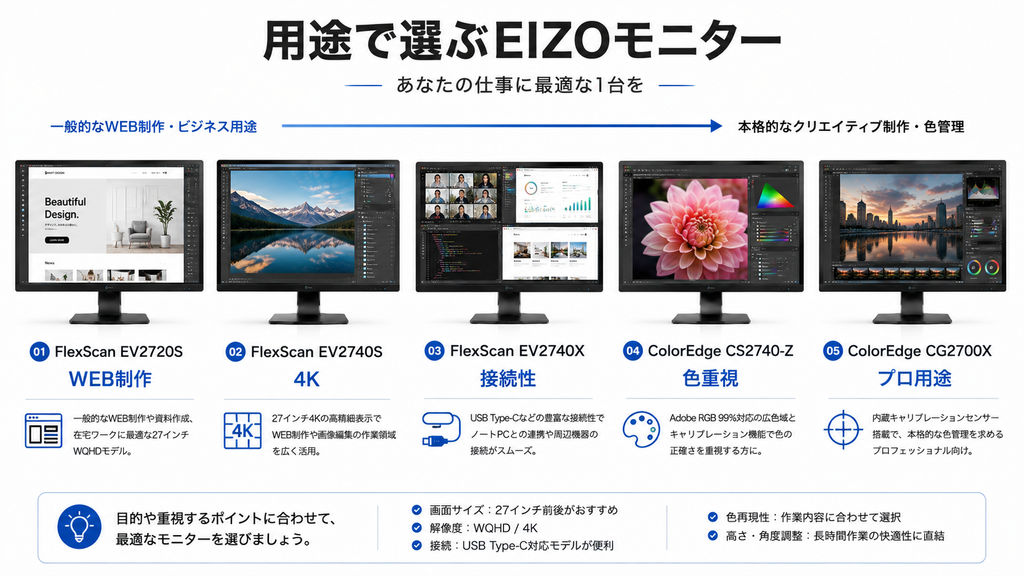
① FlexScan EV2720S|WEB制作・在宅ワークにおすすめ
まずおすすめしたいのがFlexScan EV2720Sです。
27インチ・WQHD(2560×1440)のモニターで、一般的なWEB制作から在宅ワークまで幅広く使いやすいモデルです。
フルHDより広い作業領域を確保できるため、ブラウザを表示しながらWordPressを編集したり、PhotoshopやFigmaを使ったりする作業にも向いています。
「4Kまでは必要ないけれど、仕事用として使いやすい27インチモニターが欲しい」という人には特に検討しやすいモデルです。
USB Type-Cにも対応しているため、対応ノートPCと組み合わせればデスク周りもシンプルにできます。
WEBデザイン、WordPress、コーディング、資料作成などが中心なら、まず候補にしたい1台です。
27インチ・WQHDでWEB制作や在宅ワークに使いやすいEIZOモニターを探しているなら、FlexScan EV2720Sをチェックしてみてください。最新の価格や仕様はEIZO公式サイトで確認できます。
EIZO公式|FlexScan EV2720Sをチェック▶︎② FlexScan EV2740S|27インチ4Kを選びたい人に
「せっかく27インチを買うなら4Kにしたい」という人におすすめなのがFlexScan EV2740Sです。
27インチで3840×2160の4K UHDに対応しています。
WEBページ全体を確認したり、高解像度画像を編集したりするときに、4Kの広い作業領域と高精細表示が役立ちます。
PhotoshopやIllustratorを使う場合も、キャンバスとツール類を配置しやすくなります。
USB Type-Cにも対応しているため、ノートPC中心の仕事環境にも取り入れやすいでしょう。
WEB制作だけでなく、画像編集まで快適に行いたい人に向いています。
EV2740Xほど多機能でなくてもよく、「27インチ・4K・USB Type-C」という基本部分を重視するならEV2740Sは有力候補です。
4Kの高精細表示を活かしてWEB制作や画像編集の作業領域を広げたい方は、FlexScan EV2740Sをチェックしてみてください。
EIZO公式|FlexScan EV2740Sをチェック▶︎③ FlexScan EV2740X|接続性まで重視したい人に
仕事用モニターとして機能性まで重視したい人にはFlexScan EV2740Xがおすすめです。
27インチ・4K UHDという基本スペックに加え、USB Type-Cを中心とした接続性が充実しています。
ノートPCとモニターを接続して、外部ディスプレイとして使いながら周辺機器をまとめたい場合にも便利です。
特に自宅や事務所ではノートPCを大画面モニターにつなぎ、外出時だけノートPCを持ち出すスタイルとの相性が良いでしょう。
WEBデザインでは、ブラウザ、WordPress、Figma、Photoshop、Illustrator、チャット、メールなど複数のアプリを同時に開くことがあります。
27インチ4Kの作業領域を活用すれば、こうした複数ウインドウを整理しやすくなります。
一般的なWEB制作を中心にしつつ、仕事環境そのものを快適にしたい人におすすめです。
27インチ4Kに加えてUSB Type-Cなどの接続性も重視するなら、FlexScan EV2740Xが有力候補です。詳しい仕様や最新価格はEIZO公式サイトで確認してみてください。
EIZO公式|FlexScan EV2740Xをチェック▶︎④ ColorEdge CS2740-Z|写真・デザイン・色管理を重視
WEB制作だけでなく、写真編集や印刷物のデザインまで行う人にはColorEdge CS2740-Zがおすすめです。
27インチ・4K UHD(3840×2160)に対応したカラーマネージメントモニターです。
ColorEdgeシリーズの大きな特徴は、色を重視したクリエイティブワークを想定していることです。
CS2740-ZはAdobe RGBを99%カバーする広色域表示に対応し、キャリブレーションを使った色管理もできます。
Photoshopで写真をレタッチしたり、Illustratorで印刷物を制作したりする場合は、FlexScanよりColorEdgeのメリットを活かしやすくなります。
逆に、WordPressや一般的なWEBサイト制作だけなら、ここまでの性能が必要とは限りません。
「色を仕事として扱うかどうか」をひとつの判断基準にすると選びやすいでしょう。
WEB制作に加えて写真編集や印刷物のデザインなど、色の正確さを重視するクリエイティブワークを行うならColorEdge CS2740-Zをチェックしてみてください。
EIZO公式|ColorEdge CS2740-Zをチェック▶︎⑤ ColorEdge CG2700X|本格的な色管理を求めるプロ向け
より本格的なカラーマネージメント環境を構築したいならColorEdge CG2700Xが候補になります。
27インチクラスの4K UHDモニターで、CGシリーズに位置付けられるプロフェッショナル向けモデルです。
CGシリーズの大きな特徴のひとつが、キャリブレーションセンサーを内蔵していることです。
定期的な色管理が必要な制作環境では大きなメリットになります。
WEB制作だけを目的に購入するにはオーバースペックになりやすいですが、写真、映像、広告、印刷、高度なデザイン制作まで仕事として扱う人なら検討する価値があります。
「モニターの色をできるだけ正確な状態に保ちながら仕事をしたい」というプロフェッショナル向けの選択肢です。
本格的な色管理まで含めて制作環境を整えたい方は、ColorEdge CG2700Xの仕様をEIZO公式サイトで確認してみてください。
EIZO公式|ColorEdge CG2700Xをチェック▶︎EIZOおすすめ5機種を用途別に比較
迷った場合は、何を重視するかで選ぶと分かりやすくなります。
WEB制作・在宅ワーク中心
→ FlexScan EV2720S
4KでWEB制作・画像編集
→ FlexScan EV2740S
4K+接続性を重視
→ FlexScan EV2740X
写真・デザイン・印刷
→ ColorEdge CS2740-Z
本格的な色管理
→ ColorEdge CG2700X
一般的なWEBデザイナーなら、最初から高価なColorEdgeを選ばなければならないわけではありません。
WEBサイトは閲覧するユーザーによってディスプレイ環境が異なるため、一般的なWEB制作ならFlexScanでも十分実用的です。
一方、写真や印刷など「色そのものが成果物の品質に直結する仕事」をするならColorEdgeを検討する価値が高くなります。
WEBデザインならWQHDと4Kどちらがおすすめ?
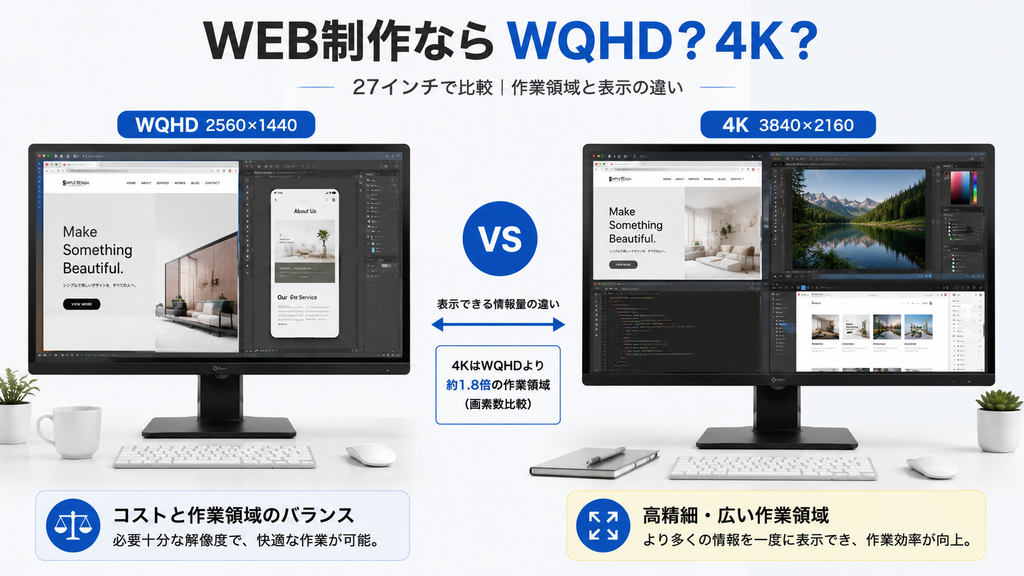
27インチならWQHDと4Kのどちらも候補になります。
コストと作業領域のバランスを重視するならWQHD、文字や画像の高精細さ、広い作業領域を重視するなら4Kがおすすめです。
WEBデザインではPC版ページを確認しながらデザインツールを開いたり、ブラウザの開発者ツールを表示したりするため、画面が広いほど作業しやすくなる場面があります。
長期間仕事で使用するのであれば、4Kモデルに予算をかけるのもひとつの考え方です。
FlexScanとColorEdge、WEBデザイナーにはどちらがいい?
WEBデザイナーだからColorEdgeを買わなければならない、ということはありません。
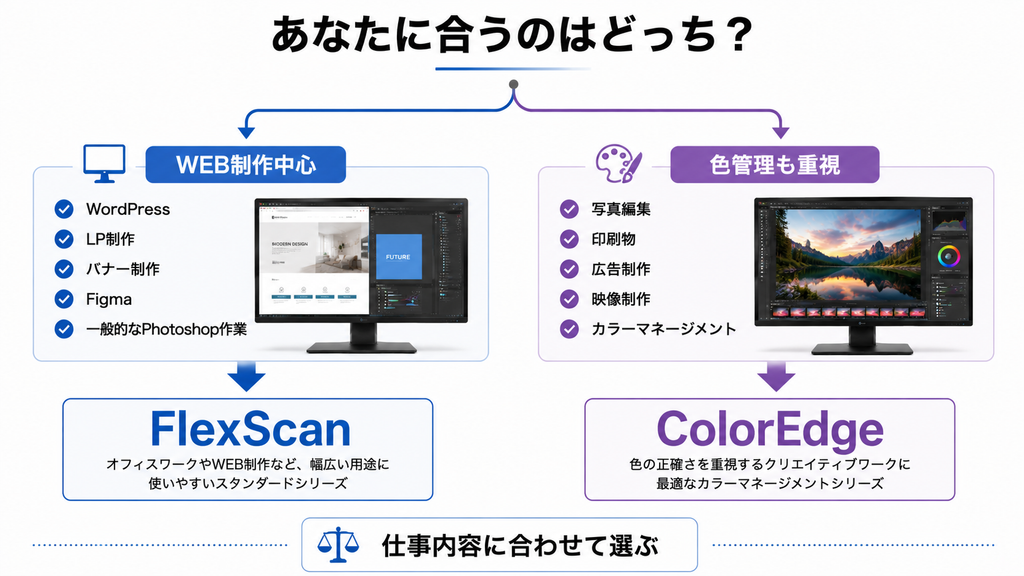
WordPress、LP制作、バナー制作、Figma、Photoshopなど一般的なWEB制作が中心ならFlexScanから選んでも十分です。
ColorEdgeの強みを発揮しやすいのは、より高度な色管理が必要な仕事です。
たとえば商品写真を撮影してレタッチし、そのデータを印刷物にも使用するような仕事では、色の管理が重要になります。
その場合はColorEdgeが有力になります。
「WEB制作中心なのか」「色管理まで仕事に含まれるのか」で判断すると選びやすくなります。
ノートPC+EIZOモニターは仕事環境としておすすめ
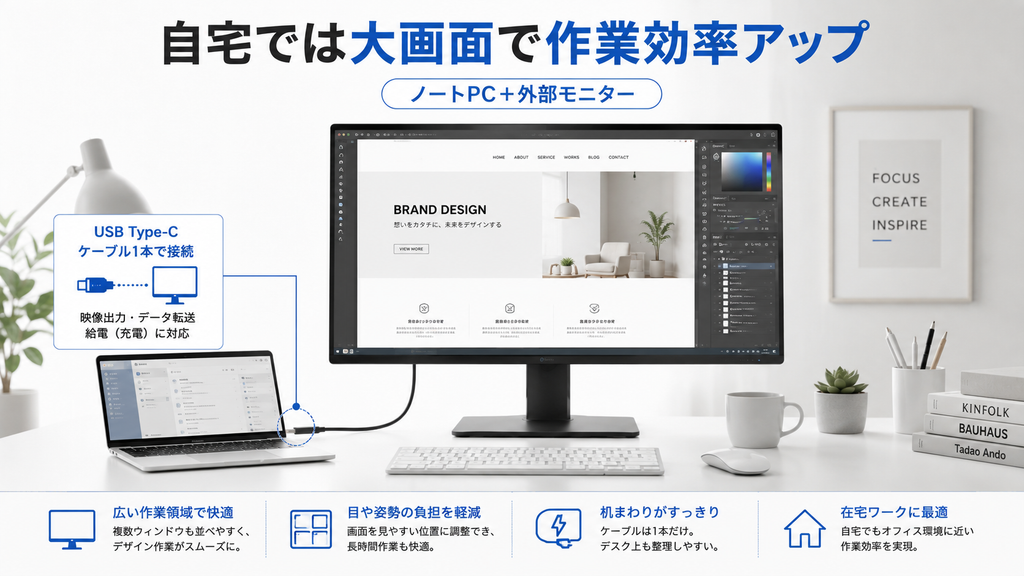
WEBデザイナーには、ノートPCと外部モニターを組み合わせるスタイルもおすすめです。
外出時はノートPCだけを持ち運び、自宅や事務所ではEIZOの27インチモニターにつないで作業します。
大きな画面ではPhotoshopやFigmaを表示し、ノートPC側ではブラウザ、メール、チャットなどを表示する使い方もできます。
特にUSB Type-C対応モデルなら、対応するノートPCとの接続をシンプルにしやすいのもメリットです。
EIZOは価格が高くても選ぶ価値がある?
EIZOを検討するとき、価格が気になる方は多いでしょう。
モニター市場全体を見れば、より安価な製品はたくさんあります。
そのため、とにかく安い27インチモニターが欲しいという条件なら、EIZO以外も候補になります。
一方、仕事ではモニターを毎日のように長時間使用します。
パソコン本体を数年で買い替えても、モニターはさらに長く使用することがあります。
毎日見る仕事道具だからこそ、画面の見やすさや使い勝手、接続性、色表示などに予算をかける考え方もあります。
特にWEBデザインや写真編集など、画面を見ること自体が仕事の大部分を占める職種なら、モニターは優先して検討したい設備のひとつです。
EIZO公式サイトで購入するメリット
EIZOのモニターを検討するときは、EIZO公式直販サイト「EIZOダイレクト」も確認しておきましょう。
モデルごとの仕様やラインナップを確認しながら購入できます。
EIZOは似た型番のモデルもあるため、購入前には必ず型番・画面サイズ・解像度・接続端子などを確認してください。
今回紹介したモデル以外も含めて比較したい方は、EIZO公式オンラインストアで現在販売されているモニターを確認してみてください。
EIZO公式オンラインストアでモニターを見る▶︎EIZOモニターについてよくある質問
WEBデザインならColorEdgeが必要ですか?
必須ではありません。
一般的なWEBサイト制作、WordPress、LP、バナー制作などであればFlexScanも十分候補になります。
写真・印刷・映像など高度な色管理が必要ならColorEdgeを検討するとよいでしょう。
27インチならWQHDと4Kどちらがいいですか?
価格と使いやすさのバランスならWQHD、高精細表示や作業領域を重視するなら4Kがおすすめです。
使用するパソコンの性能やOS側の表示倍率も考慮して選びましょう。
ノートPCと接続できますか?
USB Type-CやDisplayPort、HDMIなど、モデルとパソコン双方が対応する接続方法を確認してください。
特にUSB Type-C対応モデルはノートPCを中心としたデスク環境と相性が良いでしょう。
EIZOはゲーム用にも使えますか?
使用自体はできますが、今回紹介しているモデルはWEB制作、ビジネス、写真・映像制作などを主目的に選んでいます。
高リフレッシュレートを最優先するゲーミング用途なら、ゲーミング向けモニターも含めて比較した方がよいでしょう。
まとめ|仕事内容に合わせてFlexScanとColorEdgeを選ぼう
EIZOには、一般的な仕事に使いやすいFlexScanと、色管理を重視するクリエイター向けColorEdgeがあります。
WEB制作や在宅ワークを中心に使うならFlexScan EV2720S、EV2740S、EV2740X。
写真編集や印刷物のデザインまで行うならColorEdge CS2740-Z、さらに本格的なカラーマネージメントが必要ならCG2700Xが候補になります。
重要なのは「高いモデルを選ぶこと」ではなく、自分の仕事内容に必要な性能を見極めることです。
WEBデザインが中心ならFlexScanでも十分なケースがあります。
一方、写真・印刷・映像まで扱うのであれば、ColorEdgeへ投資するメリットが大きくなります。
モニターはWEBデザイナーが毎日長時間見る仕事道具です。
価格だけでなく、解像度、画面サイズ、接続性、色表示などを比較し、自分の制作環境に合った1台を選んでみてください。
EIZOの各モデルの最新価格や販売状況は、公式オンラインストアで確認できます。
EIZO公式オンラインストアでモニターを見る▶︎関連記事
HPノートパソコンおすすめ5選|WEBデザイナーが仕事用・在宅ワーク向けモデルを比較
【2026年】dynabookおすすめ5シリーズ比較|仕事・持ち運び・自宅用ならどれがいい?