
WebデザインやPhotoshopでの画像編集をしていると、「マウスでは細かい作業がしにくい」「人物のレタッチをもっと自然に仕上げたい」と感じることはありませんか?
そんなときに検討したいのが、ペンタブレットです。
ペンタブレットは、専用のペンを使ってパソコンを操作する入力デバイスです。マウスとは異なり、ペンを握って線を描くように操作できるため、写真のレタッチやブラシを使った画像編集に適しています。
特にPhotoshopを使うWebデザイナーにとって、ペンタブレットは作業の幅を広げる便利なアイテムです。
ただし、すべてのWebデザイナーに必要というわけではありません。
Webサイトのレイアウト制作やコーディングが中心なら、マウスの方が効率的な場面もあります。
この記事では、WebデザインやPhotoshopでの画像編集に使いやすいペンタブレットを5製品紹介します。
初心者向けのモデルから本格的な画像編集に適したモデルまで、特徴や選び方を詳しく解説します。
自分の制作スタイルに合ったペンタブレットを探している方は、ぜひ参考にしてください。
ペンタブレットとは?Webデザイナーにも必要?
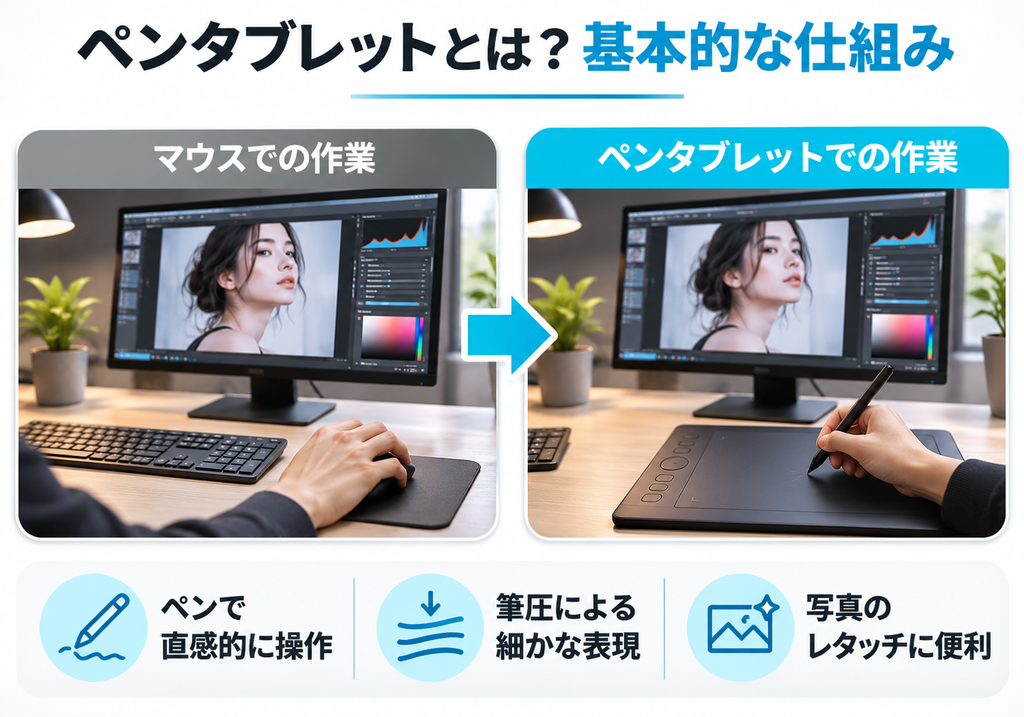
ペンタブレットとは、専用のペンを使ってパソコン上のカーソルを操作したり、線を描いたりできる入力デバイスです。
一般的なマウスは本体を動かしてカーソルを操作しますが、ペンタブレットではペン先の位置や動きを利用します。
紙に鉛筆で描くような感覚に近く、イラスト制作や写真加工などで広く使用されています。
ペンタブレットには、大きく分けて「板タブレット」と「液晶ペンタブレット」の2種類があります。
板タブレットは、手元のタブレットを操作しながらパソコンのモニターを見るタイプです。
一方、液晶ペンタブレットは、画面に直接ペンで描き込めるタイプです。
液晶ペンタブレットは直感的に操作できますが、比較的高価で、設置スペースも必要になります。
そのため、Photoshopのレタッチや画像加工を中心に使うWebデザイナーには、コンパクトで導入しやすい板タブレットがおすすめです。
ペンタブレットが役立つ作業としては、次のようなものがあります。
・人物写真の肌補正
・商品画像の細かなレタッチ
・レイヤーマスクを使った画像編集
・ブラシによる自然な陰影の調整
・手描きのイラストや装飾制作
・写真の不要物除去
特にブラシを使う作業では、ペンの筆圧によってブラシの太さや濃さを変化させられるため、マウスでは難しい繊細な表現が可能です。
ただし、筆圧を活用するにはPhotoshop側で対応するブラシ設定を行う必要があります。
Webデザイナーだから必ず購入すべきというわけではありませんが、画像加工の頻度が高い方には検討する価値があります。
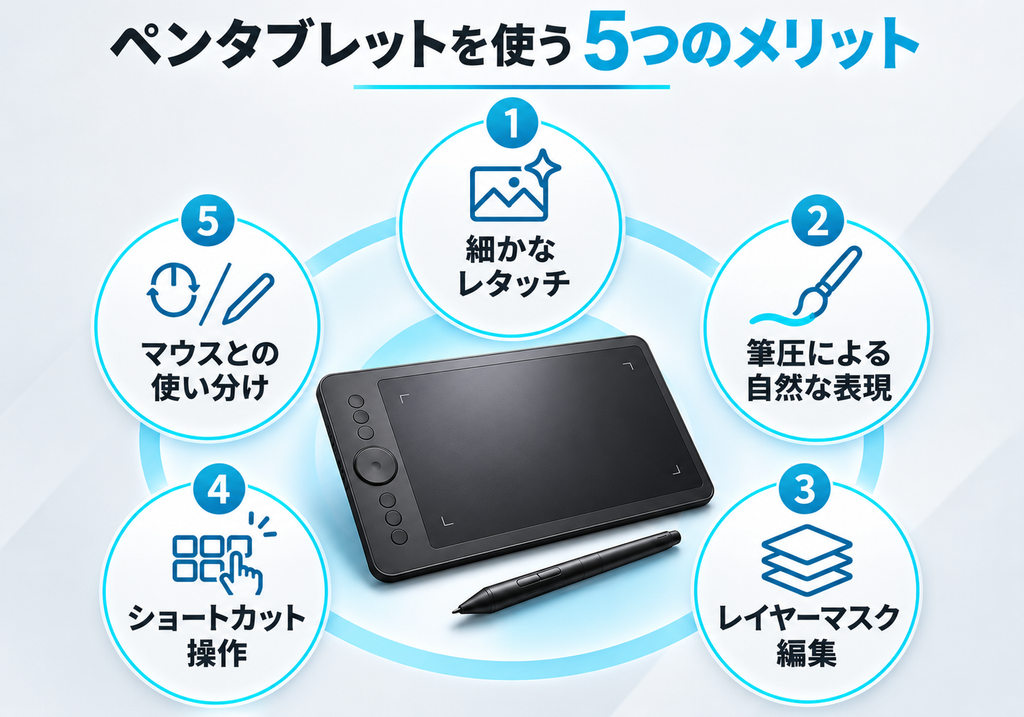
Webデザイナーがペンタブレットを使う5つのメリット
ペンタブレットには、マウスとは異なる操作上のメリットがあります。
ここでは、Webデザイナーの実務で役立つ5つのポイントを紹介します。
1. Photoshopで細かなレタッチがしやすい
ペンタブレットの大きなメリットは、細かなブラシ操作がしやすいことです。
例えば、人物写真の肌を補正するとき、マウスではブラシの動きが不自然になる場合があります。
ペンタブレットならペンを使って細かく動かせるため、自然な仕上がりを目指しやすくなります。
商品写真の小さな傷やホコリを修正する場合にも便利です。
特に、ブラシツールや修復ブラシツールを頻繁に使う方に向いています。
2. 筆圧によって自然な表現ができる
多くのペンタブレットには筆圧検知機能が搭載されています。
これは、ペンを押し付ける強さを検知する機能です。
対応するブラシ設定では、弱く押すと細い線、強く押すと太い線を描くといった操作ができます。
また、ブラシの不透明度を筆圧に連動させることも可能です。
写真の陰影を調整したり、マスクを自然にぼかしたりするときに役立ちます。
ただし、筆圧レベルの数値が高ければ必ず描きやすいというわけではありません。
ペンの形状や描画面の質感なども重要です。
3. レイヤーマスクの編集がしやすい
Photoshopで頻繁に使用する機能のひとつがレイヤーマスクです。
レイヤーマスクを利用すると、画像の一部を隠したり表示したりできます。
例えば、商品画像の背景を変更するとき、髪の毛や細かな輪郭を自然に仕上げる必要があります。
こうした作業では、ブラシでマスクを調整する場面があります。
ペンタブレットを使えば、細かな部分を少しずつ調整しやすくなります。
ただし、ペンタブレットを使うだけで自動的に切り抜き精度が向上するわけではありません。
被写体選択や選択とマスクなどの機能と組み合わせることが大切です。
4. ショートカットキーで作業を効率化できる
ペンタブレットの中には、ショートカットキーを搭載したモデルがあります。
ボタンにPhotoshopの機能を割り当てることで、キーボードに手を伸ばす回数を減らせます。
例えば、次のような操作を登録できます。
・元に戻す
・ブラシツール
・消しゴムツール
・ズーム操作
・ブラシサイズ変更
・手のひらツール
機種によってはダイヤルやスクローラーを搭載しており、ブラシサイズや画面表示の調整に活用できます。
ただし、設定できる操作は機種やドライバーによって異なります。
購入前にカスタマイズ機能を確認しておきましょう。
5. 作業内容に応じてマウスと使い分けられる
ペンタブレットを導入したからといって、マウスを使わなくなるわけではありません。
Webデザインでは、マウスの方が操作しやすい作業も多くあります。
例えば、Webサイトのレイアウト調整や細かな数値入力、コーディングなどです。
一方、写真加工やブラシ操作ではペンタブレットが役立ちます。
つまり、マウスとペンタブレットは競合するものではなく、用途によって使い分けるものです。
自分の作業内容に応じて入力デバイスを切り替えることで、快適な制作環境を整えられます。
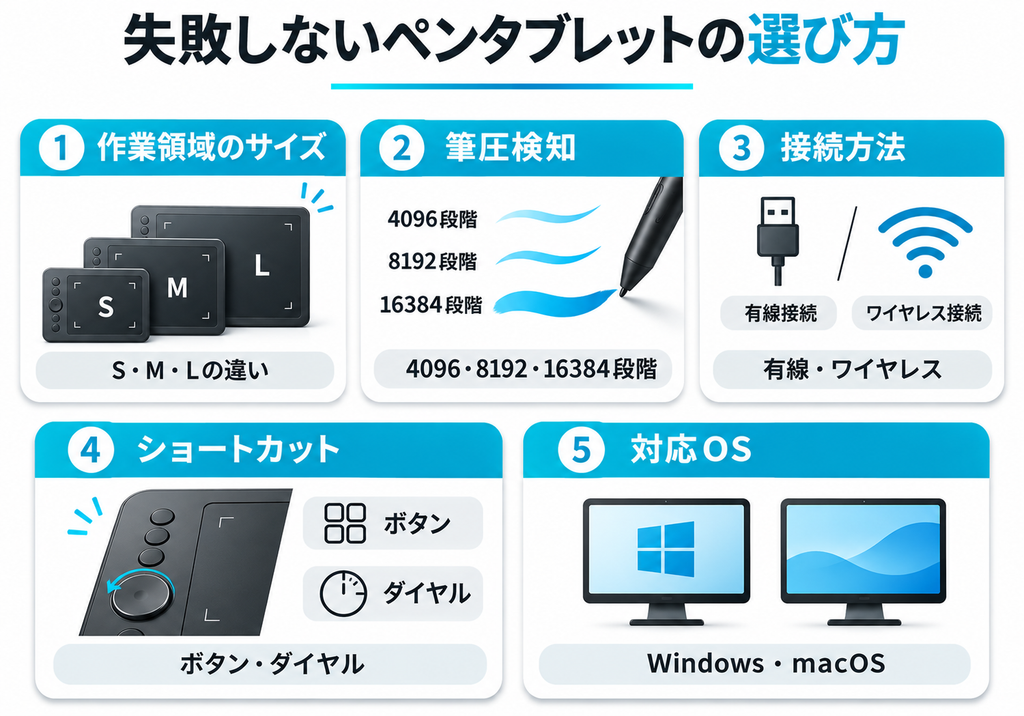
ペンタブレットの選び方|失敗しない5つのポイント
ペンタブレットは、価格だけで選ぶと使いにくさを感じることがあります。
特に初めて購入する場合は、次の5つを確認しておきましょう。
1. 作業領域のサイズを確認する
ペンタブレットには、S・M・Lなど複数のサイズがあります。
ここで重要なのは、本体サイズではなく実際にペンで操作できる作業領域です。
小型モデルは省スペースで使いやすく、デスクの上に置きやすいことが特徴です。
一方、大型モデルは腕を大きく動かして操作できるため、イラスト制作などに向いています。
WebデザインやPhotoshopでの画像編集が中心なら、まずはMサイズ前後を検討するとよいでしょう。
ただし、27インチ以上のモニターを使用している場合や、複数モニターを使っている場合は、画面との対応関係にも注意が必要です。
大きなモニターだから必ず大型ペンタブレットが必要というわけではありません。
ドライバーのマッピング設定で操作範囲を調整できるモデルもあります。
2. 筆圧検知機能を確認する
ペンタブレットのスペックでよく見かけるのが、筆圧レベルです。
4096段階、8192段階、16384段階など、製品によって数値が異なります。
筆圧レベルは、ペンを押す強さをどれだけ細かく検知できるかを示す指標です。
数値が高いほど細かな筆圧変化を扱える設計ですが、実際の描き心地はそれだけでは決まりません。
Photoshopで写真のレタッチを行う程度であれば、筆圧レベルだけを理由に高価な製品を選ぶ必要はありません。
ペンの握りやすさや初期荷重、描画面の質感なども比較しましょう。
3. 有線・ワイヤレス接続を確認する
ペンタブレットには、有線接続とワイヤレス接続に対応したモデルがあります。
有線接続は、USBケーブルでパソコンと接続する方式です。
充電管理が不要なモデルも多く、デスクに固定して使う場合に適しています。
ワイヤレス接続は、ケーブルを減らしてデスク周りを整理しやすいことがメリットです。
ただし、ワイヤレスモデルはバッテリーの充電が必要になる場合があります。
また、接続方式や対応環境によって使い勝手が異なります。
デスクに常設するなら有線でも十分ですが、配線を減らしたい方にはワイヤレス対応モデルが便利です。
4. ショートカットキーの数と配置
Photoshopを使う場合、ショートカットキーの使いやすさも重要です。
例えば、ブラシツールと消しゴムツールを頻繁に切り替える場合、タブレット本体のボタンに機能を登録すると便利です。
また、ダイヤルやスクローラーがあれば、ズームやブラシサイズの調整に活用できます。
ただし、ボタンが多ければ必ず使いやすいわけではありません。
操作しやすい位置に配置されているか、誤操作しにくいかも確認しましょう。
左利きの方は、本体を回転させて使用できるかもチェックしたいポイントです。
5. 対応OSとドライバーを確認する
ペンタブレットを購入する前に、必ず対応OSを確認しましょう。
WindowsとmacOSの両方に対応している製品は多いですが、対応するOSのバージョンは異なります。
特にmacOSでは、ドライバーのインストール後にアクセシビリティなどの権限設定が必要になる場合があります。
また、OSをアップデートした直後は、ドライバーとの互換性に注意が必要です。
購入前にメーカー公式サイトで最新の対応状況を確認しておくと安心です。
Webデザイナーにおすすめのペンタブレット5選
ここからは、Photoshopでの画像編集やWebデザインに使いやすいペンタブレットを5製品紹介します。
今回は、液晶を搭載していない板タブレットを中心に選びました。
価格や機能だけでなく、初心者の使いやすさやショートカット機能なども考慮しています。
なお、実際の販売価格や付属品は販売店によって異なるため、購入時に確認してください。
1. Wacom One M|初心者にも使いやすい定番モデル
最初に紹介するのは、Wacom One Mです。
ペンタブレットを初めて導入する方にも検討しやすいモデルです。
Wacom One Mは、シンプルな構成と扱いやすいサイズが特徴です。
読取可能範囲は216×135mmで、一般的なデスク環境にも設置しやすい大きさです。
Bluetooth接続に対応しているため、ケーブルを減らしたい方にも向いています。
付属のペンは充電不要で使用でき、4096段階の筆圧検知に対応しています。
Photoshopでのブラシ操作や写真のレタッチなど、基本的な作業に活用できます。
また、WindowsとmacOSに対応しているため、使用しているパソコンに合わせて選びやすいこともメリットです。
一方、本体に多数のショートカットキーを搭載したモデルではありません。
頻繁にショートカットを使う場合は、キーボードや左手デバイスとの併用も検討するとよいでしょう。
Wacom One Mは、複雑な機能よりも基本的なペン操作を重視したい方におすすめです。
おすすめの人
・初めてペンタブレットを購入する方
・Photoshopのレタッチを始めたい方
・ワイヤレス接続を使いたい方
・シンプルなモデルを探している方
初めてのペンタブレットとして、シンプルな操作性を重視する方はこちら。
Wacom One Mの価格をチェックする▼
2. Wacom Intuos Pro|本格的な画像編集を目指す方向け
次に紹介するのは、Wacom Intuos Proです。
本格的なクリエイティブ作業を想定した上位シリーズです。
Wacom Intuos Proは、ペンの操作性やカスタマイズ機能を重視する方に向いています。
写真のレタッチやイラスト制作など、細かなブラシ操作を頻繁に行う場合に検討したいモデルです。
シリーズには複数のサイズや世代があるため、購入時には型番を確認する必要があります。
特に注意したいのが、旧モデルと新モデルの違いです。
ペンの仕様やショートカットキーの配置、接続方法などが異なる場合があります。
また、一般的な入門モデルより価格が高くなるため、使用頻度を考えて選ぶことが重要です。
Webサイトのコーディングやバナーの文字配置が中心なら、必ずしも上位モデルを選ぶ必要はありません。
一方、人物写真のレタッチや商品画像の加工を日常的に行う方には、投資を検討する価値があります。
Wacom Intuos Proは、Photoshopを本格的に使い込みたい方におすすめです。
おすすめの人
・Photoshopでの画像加工が多い方
・ペンの操作性を重視する方
・細かなレタッチを頻繁に行う方
・長期的に使える上位モデルを探している方
Photoshopでの本格的な画像編集を考えている方は、こちらを確認してみてください。
Wacom Intuos Proの価格をチェックする▼
3. XPPen Deco|コストパフォーマンスを重視する方向け
XPPen Decoは、比較的手頃な価格帯で多機能なペンタブレットを探している方に向いたモデルです。
作業領域は10×6.25インチと広く、余裕を持ってペンを動かせます。
16384段階の筆圧検知に対応し、ペンの傾き検知機能も搭載しています。
さらに、本体には8個のカスタマイズ可能なショートカットキーが用意されています。
Photoshopのブラシツールや消しゴムツール、元に戻す操作などを登録すれば、作業内容に合わせた操作環境を作れます。
USB接続タイプなので、基本的にはケーブルを使ってパソコンと接続します。
ワイヤレス接続を重視する方には向きませんが、デスクに固定して使用するなら選択肢になります。
また、作業領域が広い分、小型モデルより設置スペースが必要です。
購入前にデスクの空きスペースを確認しておきましょう。
XPPen Decoは、予算を抑えながら広い作業領域とショートカット機能を確保したい方におすすめです。
おすすめの人
・コストパフォーマンスを重視する方
・広い作業領域が欲しい方
・ショートカットキーを活用したい方
・有線接続で問題ない方
コストパフォーマンスを重視してペンタブレットを選びたい方はこちら。
XPPen Decoの価格をチェックする▼
4. HUION Inspiroy 2 M|ショートカット操作を重視する方向け
HUION Inspiroy 2 Mは、ショートカット機能を活用したい方におすすめのペンタブレットです。
作業領域は221×138mmで、WebデザインやPhotoshopでの画像編集にも使いやすいサイズです。
8192段階の筆圧検知に対応しており、ペンの傾き検知機能も搭載しています。
特徴的なのは、本体に配置されたショートカットキーとスクローラーです。
8個のプレスキーに加え、3つのグループキーとスクローラーを搭載しています。
操作を切り替えながら使用できるため、Photoshopの複数の機能を登録したい場合に便利です。
例えば、ブラシサイズの変更やズーム操作をスクローラーに割り当てることで、操作を効率化できます。
また、ペンは充電不要のタイプです。
ただし、本体は有線接続のため、ワイヤレス環境を重視する方は注意してください。
HUION Inspiroy 2 Mは、ペン操作だけでなくショートカットを使った作業効率化にも興味がある方におすすめです。
おすすめの人
・Photoshopのショートカットを活用したい方
・スクローラー付きモデルを探している方
・Mサイズ前後のペンタブレットが欲しい方
・機能と価格のバランスを重視する方
ショートカット機能を活用して作業効率を高めたい方はこちら。
HUION Inspiroy 2 Mの価格をチェックする▼
5. Xencelabs ペンタブレット Medium|制作環境にこだわる方向け
最後に紹介するのは、Xencelabs ペンタブレット Mediumです。
プロ向けのクリエイティブ作業を想定したペンタブレットとして知られています。
ペンの操作性や描画面の質感にこだわりたい方に向いたモデルです。
Xencelabsのペンタブレットは、自然なペン操作を重視した設計が特徴です。
Photoshopでの細かなブラシ操作や、写真のレタッチなどに活用できます。
また、製品構成によっては、専用のショートカットデバイスであるQuick Keysと組み合わせることもできます。
Quick Keysを活用すれば、頻繁に使う機能を手元で操作しやすくなります。
ただし、Quick Keysが付属するかどうかは販売されているセットによって異なります。
購入時には商品構成を確認してください。
また、入門モデルと比べると価格が高くなるため、用途を明確にして選ぶことが重要です。
写真のレタッチやデジタルイラストなど、ペンを使った制作を本格的に行う方におすすめです。
おすすめの人
・ペンの操作性にこだわりたい方
・Photoshopを本格的に使用する方
・ショートカットデバイスとの併用を考えている方
・制作環境への投資を重視する方
ペンの操作性や制作環境にこだわりたい方はこちら。
Xencelabs ペンタブレット Mediumの価格をチェックする▼
おすすめペンタブレット5製品を比較
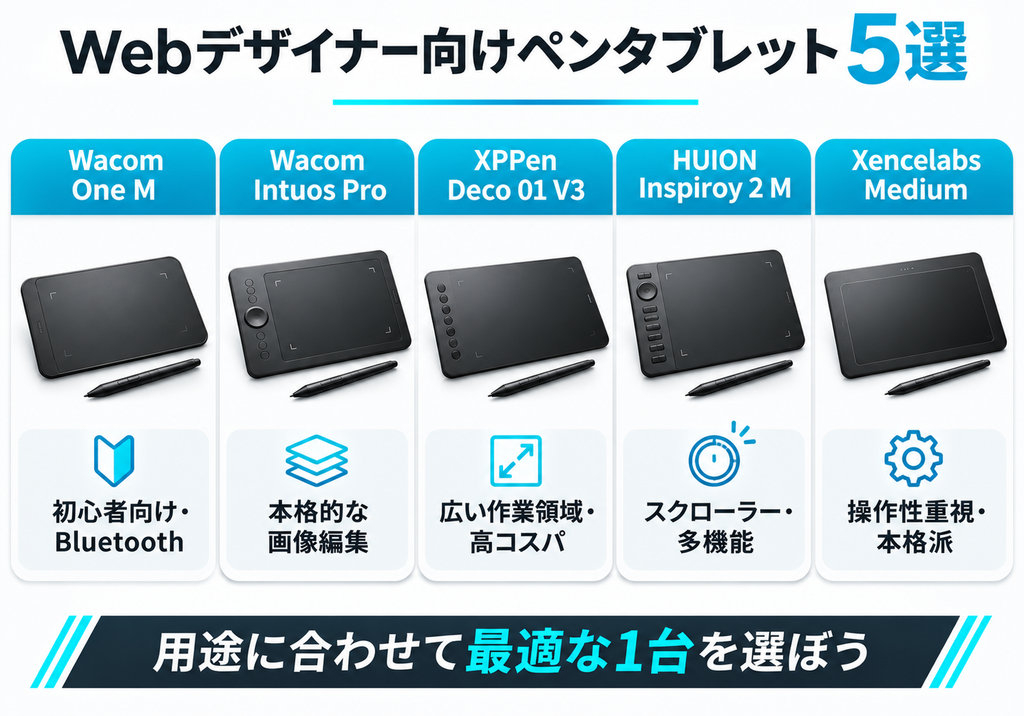
今回紹介した5製品を比較すると、それぞれに異なる特徴があります。
Wacom One Mは、シンプルで初心者にも導入しやすいモデルです。
Wacom Intuos Proは、本格的な画像編集を重視する方に向いています。
XPPen Deco 01 V3は、広い作業領域とコストパフォーマンスが魅力です。
HUION Inspiroy 2 Mは、ショートカットキーやスクローラーを活用したい方に適しています。
Xencelabs ペンタブレット Mediumは、ペンの操作性や制作環境にこだわりたい方向けです。
選び方の目安は次のとおりです。
初心者向け:Wacom One M
本格的な画像編集:Wacom Intuos Pro
コストパフォーマンス重視:XPPen Deco 01 V3
ショートカット重視:HUION Inspiroy 2 M
制作環境へのこだわり:Xencelabs ペンタブレット Medium
ただし、ペンタブレットはスペックだけで使いやすさが決まるものではありません。
手の大きさやペンの握り方、モニター環境によっても使い心地が変わります。
可能であれば、実機を試してから購入すると安心です。
Photoshopでおすすめのペンタブレット設定例
ペンタブレットを購入したら、Photoshopで使いやすいように設定しましょう。
初期設定のままでも使用できますが、作業内容に合わせて調整することで操作しやすくなります。
ペンの筆圧を調整する
最初に確認したいのが筆圧設定です。
筆圧が強すぎる設定では、軽く描いたつもりでも太い線になる場合があります。
反対に、弱すぎる設定では十分な太さや濃さが出ないことがあります。
メーカーのドライバー設定画面から、自分の筆圧に合うように調整しましょう。
また、Photoshopのブラシ設定で筆圧を有効にする必要がある場合もあります。
ペンのボタンに便利な操作を登録する
ペンにサイドボタンが搭載されている場合は、よく使う操作を登録すると便利です。
例えば、右クリックや手のひらツールなどです。
ただし、ペンのボタンは誤操作につながることもあるため、最初は必要最低限の機能だけを登録するとよいでしょう。
タブレット本体のショートカットを設定する
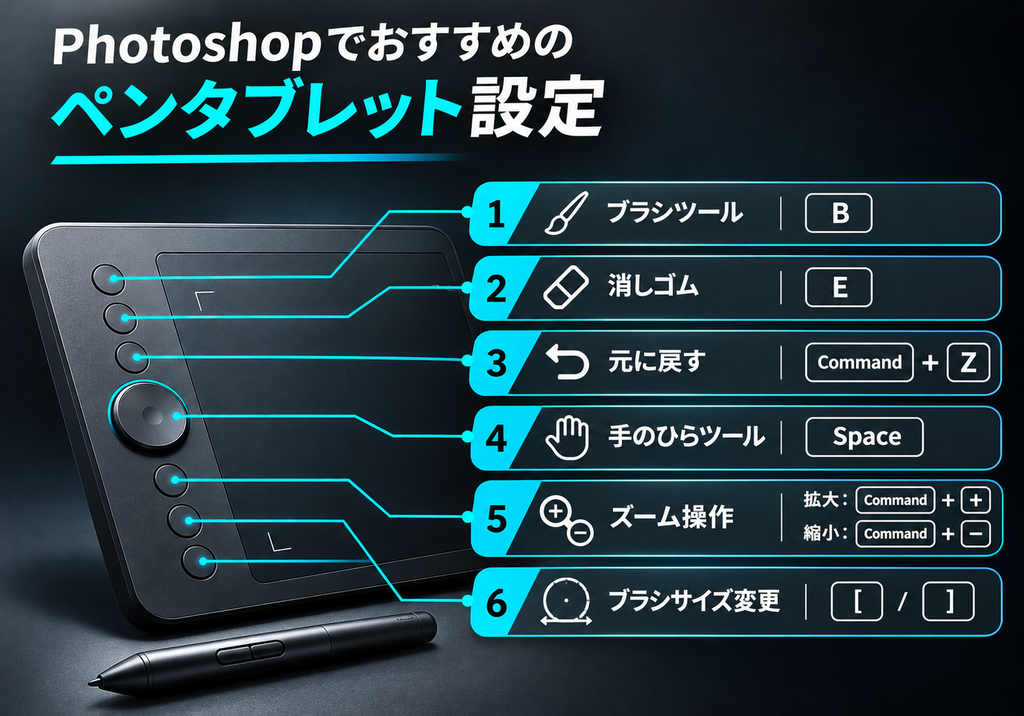
本体にショートカットキーがある場合は、Photoshopの操作を登録します。
おすすめの設定例は次のとおりです。
ブラシツール:B
消しゴムツール:E
元に戻す:Command+Z/Ctrl+Z
手のひらツール:Space
ズームイン:Command++/Ctrl++
ズームアウト:Command+-/Ctrl+-
これらは一般的なショートカットの例です。
実際にはPhotoshopの設定やキーボード環境によって異なる場合があります。
また、ダイヤルやスクローラーを搭載したモデルでは、ブラシサイズの変更を割り当てると便利です。
自分が頻繁に使用する機能から登録していくことをおすすめします。
モニターとのマッピングを調整する
ペンタブレットでは、操作領域とモニターの表示範囲を対応させる設定があります。
特に複数モニターを使用している場合は、この設定が重要です。
例えば、Photoshopをメインモニターで使用するなら、ペンタブレットの操作範囲をそのモニターに限定する方法があります。
また、ペンタブレットとモニターの縦横比を合わせることで、ペンの移動感覚が自然になる場合があります。
最初は違和感があっても、設定を調整することで使いやすくなることがあります。
ペンタブレットとマウスはどちらが使いやすい?
Webデザイナーがペンタブレットを検討するとき、気になるのがマウスとの違いです。
結論からいうと、どちらが優れているかは作業内容によって異なります。
マウスは、Webサイトのレイアウト制作や細かなクリック操作に向いています。
例えば、WordPressの管理画面操作やElementorでのレイアウト調整、HTMLやCSSのコーディングなどです。
一方、ペンタブレットは、Photoshopでのブラシ操作やレタッチに向いています。
特に、人物写真の肌補正や商品画像の細かな修正では、ペンを使った操作が役立ちます。
ただし、ペンタブレットを使えば必ず作業時間が短縮されるわけではありません。
最初はペンの操作に慣れる時間が必要です。
また、長時間の使用では、ペンの握り方や姿勢によって疲れを感じることもあります。
そのため、Webデザイナーにはマウスとペンタブレットの併用がおすすめです。
普段はマウスを使い、レタッチやブラシ操作が必要なときにペンタブレットへ切り替える方法です。
すべての作業をペンタブレットで行おうとする必要はありません。
それぞれの得意な操作を理解し、使い分けることが重要です。
おすすめマウスを別記事で紹介しています▼
ペンタブレットと左手デバイスを組み合わせるメリット
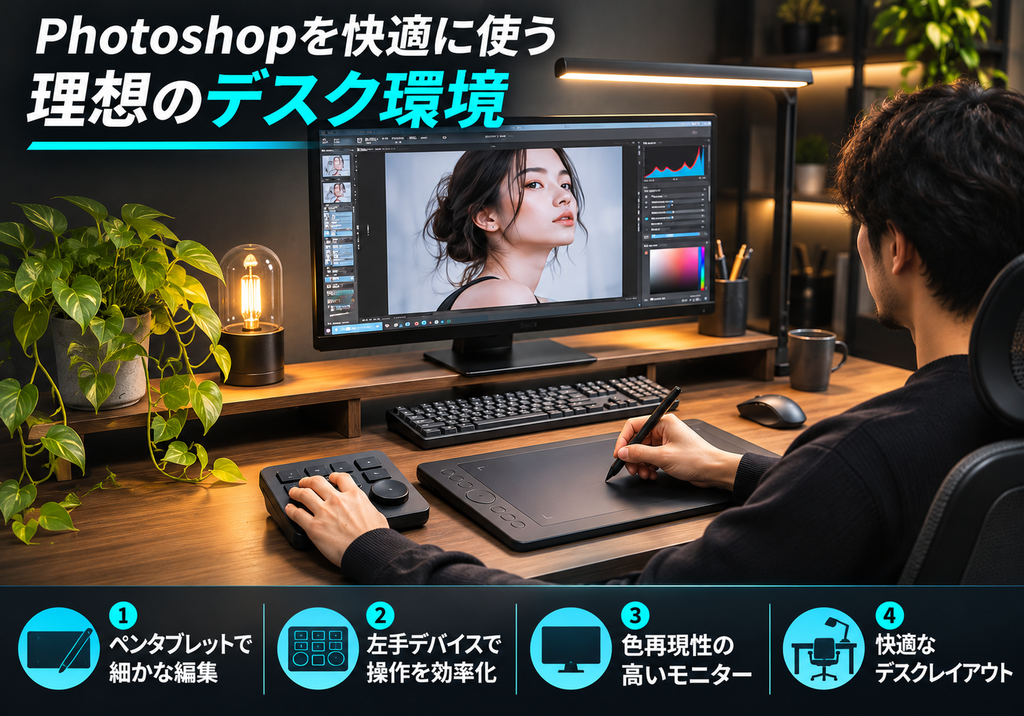
Photoshopでの作業効率をさらに高めたい場合は、ペンタブレットと左手デバイスの組み合わせもおすすめです。
左手デバイスとは、ショートカット操作を効率化するための入力機器です。
ボタンやダイヤルにPhotoshopの機能を登録することで、頻繁な操作を手元で実行できます。
例えば、右手でペンタブレットを操作しながら、左手でブラシサイズを変更する使い方があります。
これにより、ペンを持ち替えずに作業を進めやすくなります。
ただし、ペンタブレット本体に十分なショートカットキーが搭載されている場合は、別途左手デバイスを購入する必要がないこともあります。
最初からすべての機器を揃えるのではなく、ペンタブレットを使用してから必要性を判断するとよいでしょう。
左手デバイスについて詳しく知りたい方は、別記事「Photoshopにおすすめの左手デバイス5選」も参考にしてください。
ペンタブレット購入前によくある質問
Q. Webデザイナーにペンタブレットは必要ですか?
必須ではありません。
Webサイトのレイアウト制作やコーディングが中心なら、マウスだけでも十分に作業できます。
一方、Photoshopでの写真加工やブラシ操作が多い方には便利なデバイスです。
Q. 初心者はどのサイズを選べばよいですか?
最初はMサイズ前後がおすすめです。
小型モデルは省スペースで扱いやすいですが、作業領域が狭く感じる場合があります。
大型モデルは広い操作範囲を確保できますが、設置スペースが必要です。
デスク環境や作業内容に合わせて選びましょう。
Q. ペンタブレットでPhotoshopは使えますか?
対応するペンタブレットであれば、Photoshopで使用できます。
ブラシツールやレイヤーマスクの編集などに活用できます。
ただし、OSやドライバーの対応状況を事前に確認してください。
Q. ペンタブレットはマウスの代わりになりますか?
基本的なカーソル操作は可能ですが、すべての作業でマウスより使いやすいわけではありません。
Webデザインでは、マウスと併用する方法がおすすめです。
Q. 液晶ペンタブレットの方がよいですか?
イラスト制作が中心なら、液晶ペンタブレットも有力な選択肢です。
ただし、Photoshopでの写真レタッチが主な用途なら、板タブレットでも十分に活用できます。
価格や設置スペースを考慮して選びましょう。
Q. ペンタブレットは慣れるまで時間がかかりますか?
個人差はありますが、最初は操作に違和感を覚える場合があります。
特に板タブレットは、手元ではなくモニターを見ながら操作するため、慣れが必要です。
最初は簡単なブラシ操作や写真の修正から練習するとよいでしょう。
おすすめモニターアームの記事はこちら▼
まとめ|自分の作業に合ったペンタブレットを選ぼう
今回は、Webデザイナーにおすすめのペンタブレット5製品を紹介しました。
ペンタブレットは、Photoshopでの画像編集や写真のレタッチを快適にするための入力デバイスです。
特にブラシ操作やレイヤーマスクの編集では、ペンならではの操作性が役立ちます。
今回紹介した製品を振り返ると、次のようになります。
Wacom One M:初心者向けのシンプルなモデル
Wacom Intuos Pro:本格的な画像編集向け
XPPen Deco 01 V3:コストパフォーマンス重視
HUION Inspiroy 2 M:ショートカット操作を重視
Xencelabs ペンタブレット Medium:操作性にこだわる方向け
ペンタブレットを選ぶ際は、筆圧レベルだけでなく、サイズや接続方法、ショートカット機能、対応OSなどを確認することが重要です。
また、Webデザイナーの場合は、すべての作業をペンタブレットで行う必要はありません。
普段のWeb制作ではマウスを使用し、Photoshopでのレタッチやブラシ操作ではペンタブレットを使うなど、作業内容に応じて使い分けることがおすすめです。
ペンタブレットは、使い方によって制作環境をより快適にできるアイテムです。
自分の作業スタイルに合った製品を選び、効率的なWebデザイン環境を整えてみてください。
関連記事
【実機レビュー】SanDisk 外付けSSD 1TBをWebデザイナーが仕事で使ってみた|500GBから買い替えた理由
Dell 27インチモニターを3年使ったレビュー|Webデザイナーが仕事用に選んだ理由
Webデザイナーにおすすめのマウス|Logicool ERGO M575を実際に使ってレビュー
【2026年版】USB-Cハブ・ドッキングステーションおすすめ5選|Webデザイナー向けに選び方を解説
Webデザイナー向けキーボードおすすめ5選|仕事が快適になるモデルを現役Webデザイナーが厳選
Apple Magic KeyboardをWebデザイナーがレビュー|実際に使って感じたメリット・デメリット