
Photoshopで画像編集やデザイン制作をしていると、「もっと効率よく作業できないだろうか」と感じることはありませんか?
画像の拡大・縮小、ブラシサイズの変更、ツールの切り替え、レイヤー操作など、Photoshopでは細かな操作を何度も繰り返します。
こうした操作を効率化できる便利なアイテムが「左手デバイス」です。
左手デバイスを使用すると、普段キーボードで行っているショートカット操作を専用のボタンやダイヤルに割り当てられます。
例えば、右手でマウスを操作しながら、左手で画像の拡大・縮小やブラシサイズの調整を行うことが可能です。
ただし、左手デバイスにはさまざまな種類があり、価格や機能、操作方法も異なります。
「どの製品を選べばいいのかわからない」
「Photoshopで本当に便利なの?」
「Macでも使える?」
このような疑問を持っている方も多いのではないでしょうか。
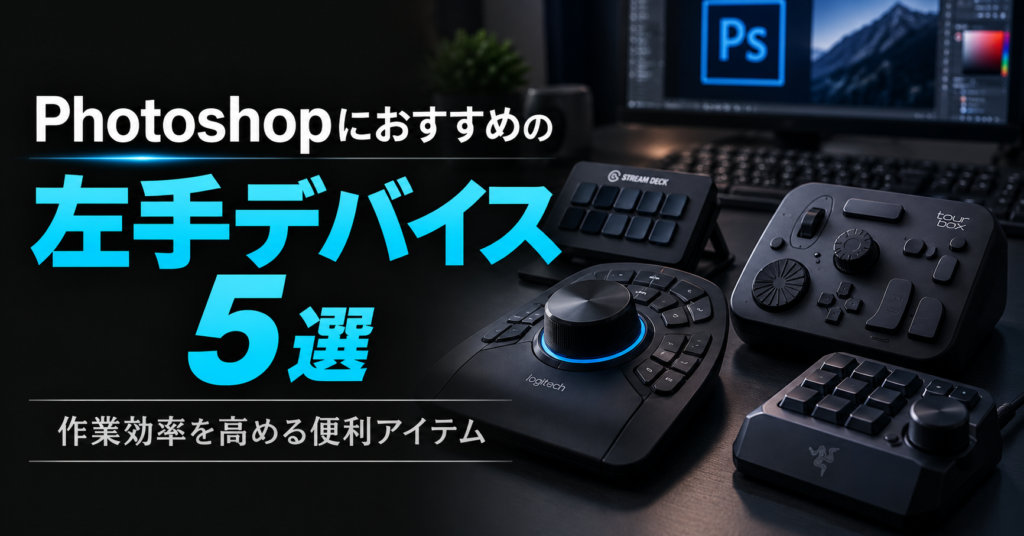
この記事では、Photoshopにおすすめの左手デバイス5製品を紹介します。
それぞれの特徴やメリット・デメリット、選び方、具体的な活用方法まで詳しく解説します。
Photoshopの作業環境を改善したいWebデザイナーやクリエイターの方は、ぜひ参考にしてください。
左手デバイスとは?Photoshopの作業効率を高める便利アイテム
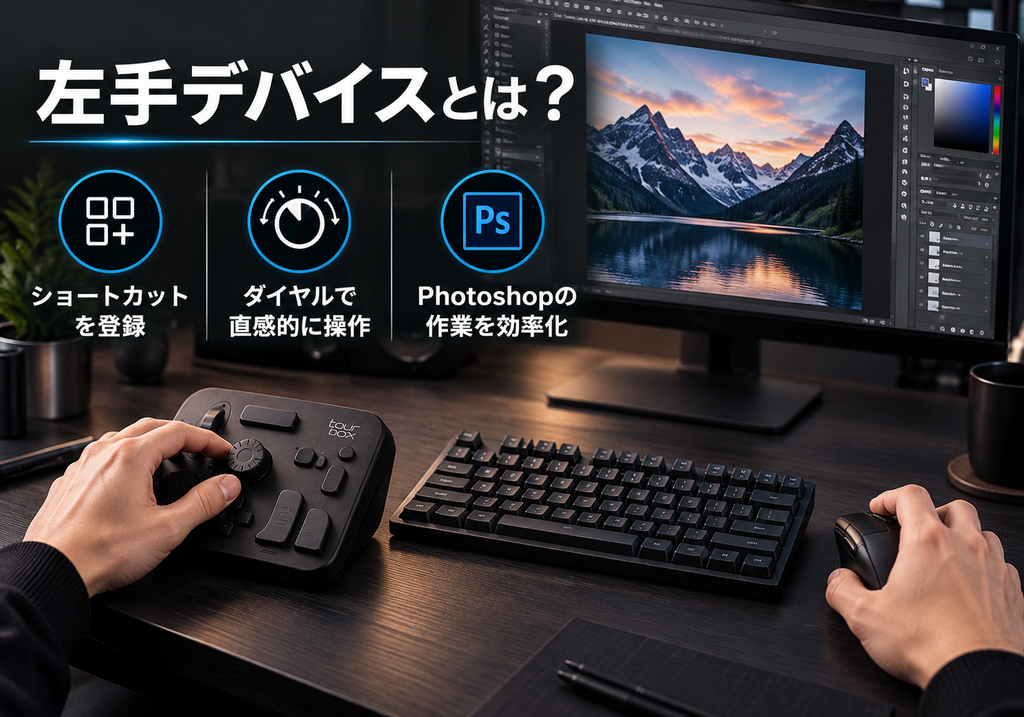
左手デバイスとは、キーボードやマウスと組み合わせて使用する補助入力機器のことです。
主に利き手とは反対の手で操作することを想定しており、ショートカットキーやマウス操作などを専用のボタンに登録できます。
一般的な左手デバイスには、次のような操作部が搭載されています。
・ショートカットを登録できるボタン
・画像の拡大縮小に便利なダイヤル
・数値調整に使用できるホイール
・複数の機能を切り替えるモードボタン
・登録内容を確認できるディスプレイ
搭載されている機能は製品によって異なります。
Photoshopでは、ツールの切り替えや画像編集の操作を繰り返すため、左手デバイスとの相性が良いといえます。
キーボードとの違い
通常、Photoshopではキーボードショートカットを使用して作業を効率化します。
例えば、ブラシツールはBキー、移動ツールはVキー、取り消しはCommand+Zで操作できます。
これらのショートカットを覚えるだけでも作業効率は改善します。
しかし、複数のキーを同時に押す操作や、マウスとキーボードを頻繁に行き来する操作は、慣れていても手間に感じることがあります。
左手デバイスでは、こうした操作を押しやすいボタンにまとめられます。
さらに、ダイヤルを搭載した製品なら、画像の拡大・縮小やブラシサイズの変更を回転操作で行えます。
キーボードを完全に置き換えるものではありませんが、よく使う操作を専用の機器に集約できる点が大きな特徴です。
左手デバイスが向いている人
左手デバイスは、特に以下のような作業をする人におすすめです。
・Photoshopで写真加工を頻繁に行う人
・バナーやLPのデザインを制作する人
・Illustratorでグラフィックを制作する人
・ペンタブレットでイラストを描く人
・Premiere Proなどで動画編集を行う人
・キーボードショートカットを効率化したい人
一方、文章入力やコーディングが中心の場合は、通常のキーボードで十分なこともあります。
自分の作業内容に合っているかを考えることが重要です。
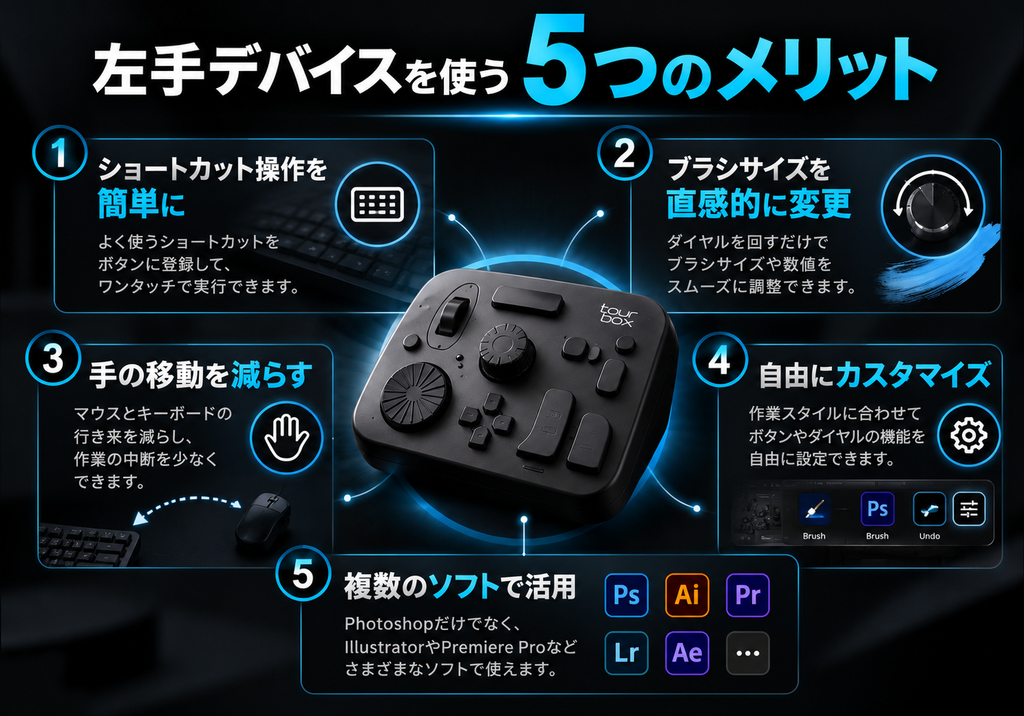
Photoshopで左手デバイスを使う5つのメリット
左手デバイスを導入すると、Photoshopの操作をさまざまな面から効率化できます。
ここでは代表的な5つのメリットを紹介します。
1. ショートカット操作を簡単にできる
左手デバイスの最大のメリットは、ショートカット操作を簡単にできることです。
Photoshopには非常に多くのショートカットが用意されています。
しかし、すべてを覚えるのは簡単ではありません。
左手デバイスなら、よく使用する操作を専用ボタンに登録できます。
例えば、次のような操作です。
・元に戻す
・やり直す
・ブラシツールに切り替える
・消しゴムツールに切り替える
・移動ツールに切り替える
・手のひらツールを使用する
・画像を拡大する
・画像を縮小する
複雑なキー操作を覚えなくても、登録したボタンを押すだけで操作できるようになります。
2. ブラシサイズを直感的に変更できる
Photoshopでレタッチや画像加工を行う場合、ブラシサイズの変更は頻繁に発生します。
通常はキーボードショートカットや画面上の設定から調整します。
ダイヤル付きの左手デバイスなら、ダイヤルを回してブラシサイズを変更できる製品があります。
例えば、細かな部分を修正するときはブラシを小さくし、広い範囲を加工するときは大きくするといった操作がスムーズになります。
ブラシを多用する作業では、特に便利な機能です。
3. マウスとキーボードの持ち替えを減らせる
Photoshopでは、右手でマウスを操作しながら左手でショートカットを入力する場面が多くあります。
左手デバイスを使用すると、頻繁に使う操作を手元にまとめられます。
これにより、キーボード上で目的のキーを探す動作を減らせる場合があります。
特に、ペンタブレットを使用している場合は効果を感じやすいでしょう。
右手でペンを操作しながら、左手でブラシサイズやキャンバス表示を調整できます。
4. 自分の作業スタイルに合わせてカスタマイズできる
多くの左手デバイスでは、専用ソフトウェアを使用してボタンの機能を変更できます。
例えば、写真加工を中心に行う場合は、ブラシ・スポイト・拡大縮小などを登録します。
Webデザインを中心に行う場合は、移動ツール・選択ツール・取り消しなどを登録すると便利です。
同じPhotoshopでも、作業内容によって最適な設定は異なります。
自分が頻繁に使用する機能を登録することで、使いやすい操作環境を構築できます。
5. Photoshop以外のソフトでも活用できる
左手デバイスはPhotoshop専用とは限りません。
製品によっては、Illustrator、Lightroom、Premiere Pro、After Effectsなどでも使用できます。
例えば、Photoshopではブラシサイズの変更、Premiere Proではタイムライン操作というように、アプリケーションごとに設定を変更できます。
複数のAdobe製品を使用しているクリエイターにとって、活用できる場面が多いアイテムです。
ただし、対応ソフトや利用可能な機能は製品によって異なるため、購入前に確認しましょう。
Photoshop向け左手デバイスの選び方
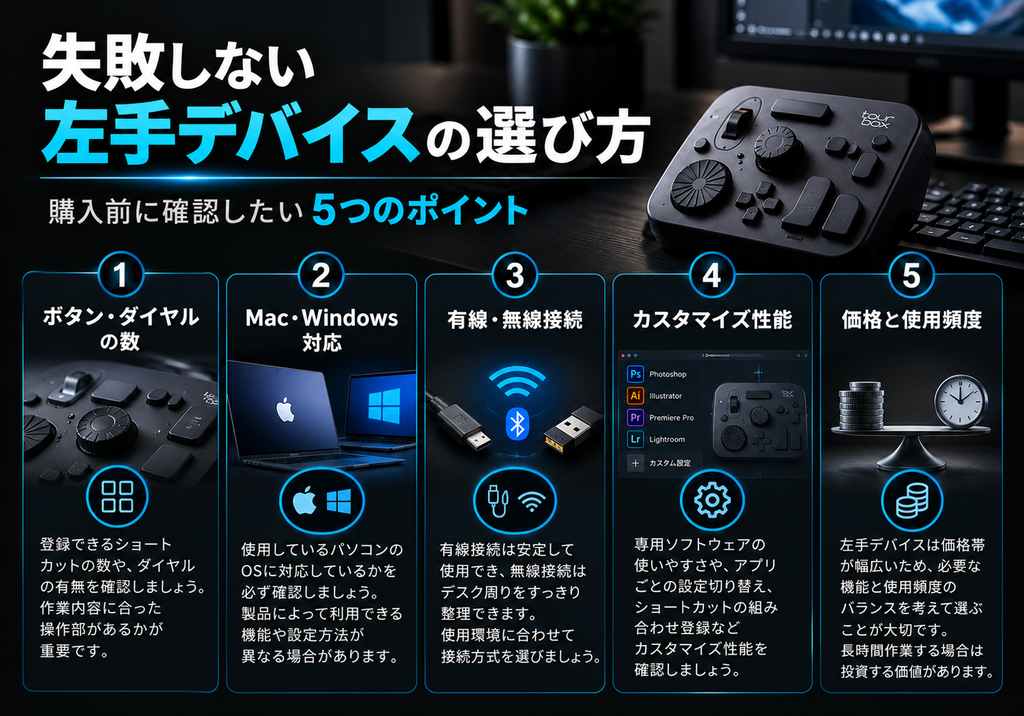
左手デバイスを選ぶ際は、価格だけでなく、操作方法や対応環境を確認することが重要です。
ここでは購入前に確認しておきたい5つのポイントを紹介します。
1. ボタンとダイヤルの数を確認する
左手デバイスには、ボタン中心の製品と、ダイヤルを搭載した製品があります。
Photoshopでブラシサイズや画像の拡大縮小を頻繁に変更する場合は、ダイヤル付きの製品がおすすめです。
一方、ショートカット操作を中心に使用する場合は、ボタン数が多い製品も便利です。
ただし、ボタンが多ければ必ず使いやすいというわけではありません。
自分が覚えられる数や、手を動かさずに押せる配置かどうかも重要です。
2. Mac・Windowsへの対応を確認する
左手デバイスを購入する際は、使用しているパソコンのOSに対応しているかを必ず確認しましょう。
特にMacユーザーは注意が必要です。
製品によっては、WindowsとMacで利用できる機能や設定方法が異なる場合があります。
また、同じmacOS対応製品でも、対応するOSのバージョンが異なることがあります。
購入前にはメーカー公式サイトで最新の対応環境を確認してください。
3. 有線接続と無線接続を比較する
左手デバイスの接続方式には、有線接続と無線接続があります。
有線接続は、ケーブルでパソコンに接続する方式です。
充電や電池交換を気にせず使用できる製品が多く、固定されたデスク環境に向いています。
無線接続は、Bluetoothなどを使用する方式です。
ケーブルが邪魔になりにくく、デスク周辺をすっきり整理できます。
ただし、バッテリー残量や接続環境を確認する必要があります。
デスク上の配線を減らしたい場合は、無線対応モデルを検討するとよいでしょう。
4. 専用ソフトウェアの使いやすさ
左手デバイスは、購入して終わりではありません。
自分の作業に合わせて設定することで、より便利になります。
そのため、専用ソフトウェアの使いやすさも重要です。
確認したいポイントは以下のとおりです。
・ボタンの割り当てが簡単か
・アプリケーションごとに設定できるか
・設定内容を保存できるか
・ショートカットの組み合わせを登録できるか
・設定を確認しやすいか
初心者の場合は、あらかじめPhotoshop向けの設定が用意されている製品を選ぶと導入しやすくなります。
5. 価格と使用頻度のバランス
左手デバイスには、比較的手頃な価格のモデルから高機能なモデルまであります。
初めて購入する場合は、必要な機能を整理してから選ぶことをおすすめします。
例えば、ショートカット操作を数個登録するだけなら、高価なモデルが必ずしも必要とは限りません。
一方、PhotoshopやPremiere Proを長時間使用する場合は、ダイヤルの操作性やカスタマイズ性能を重視する価値があります。
価格だけで判断せず、作業内容と使用頻度に合った製品を選びましょう。
Photoshopにおすすめの左手デバイス5選
ここからは、Photoshopでの使用におすすめの左手デバイスを5製品紹介します。
今回は、操作性、カスタマイズ性能、接続方式、Photoshopとの相性などを基準に選びました。
紹介する製品は以下の5つです。
- TourBox Elite
- Xencelabs Quick Keys
- Elgato Stream Deck Neo
- XPPen ACK05
- HUION Keydial mini K20
それぞれ特徴が異なるため、自分の作業スタイルに合った製品を選ぶことが大切です。
1. TourBox Elite|Photoshopの細かな操作を効率化したい人に
TourBox Eliteは、クリエイター向けに設計された高機能な左手デバイスです。
複数のボタンとダイヤル、ホイールを組み合わせた独特のデザインが特徴です。
PhotoshopやLightroom、Premiere Proなど、さまざまなクリエイティブソフトで使用できます。
特に注目したいのが、ダイヤルやホイールによる直感的な操作です。
Photoshopでは、ブラシサイズの変更や画像の拡大縮小などを割り当てられます。
さらに、複数のボタンを組み合わせることで、さまざまなショートカットを登録できます。
Bluetooth接続とUSB-Cによる有線接続の両方に対応している点も魅力です。
専用ソフトウェアでは、アプリケーションごとに設定を切り替えられます。
Photoshopでは画像編集用、Premiere Proでは動画編集用というように使い分けることが可能です。
【メリット】
・ボタンとダイヤルを組み合わせた操作ができる
・Photoshop向けの設定が用意されている
・Bluetoothと有線接続に対応
・複数のクリエイティブソフトで使用できる
・高度なカスタマイズが可能
【デメリット】
・比較的高価格帯の製品
・独特のボタン配置に慣れが必要
・多機能なため設定を覚える時間が必要
TourBox Eliteは、Photoshopで画像編集を頻繁に行う人や、複数のAdobe製品を使用するクリエイターにおすすめです。
特に、ブラシやダイヤル操作を重視する人に向いています。
Photoshopのブラシ操作や画像編集を効率化したい方は、TourBox Eliteの詳細をチェックしてみてください。
各ショップでTourBox Eliteをチェックする▼
2. Xencelabs Quick Keys|ショートカットを整理して使いたい人に
Xencelabs Quick Keysは、ショートカット操作を効率化するために設計された左手デバイスです。
8つのショートカットキーとダイヤルを搭載しています。
特徴的なのは、登録したショートカットの内容を確認できるOLEDディスプレイです。
一般的な左手デバイスでは、どのボタンに何を登録したのか覚える必要があります。
しかし、Quick Keysでは設定内容を画面で確認できるため、複数のショートカットを使い分けたい人に便利です。
ショートカットキーは5グループに分けられ、1つのアプリケーションにつき最大40個のショートカットを設定できます。
また、ダイヤルにも複数の機能を割り当てられます。
Photoshopでは、画像の拡大縮小やブラシサイズの変更などに活用できます。
【メリット】
・OLEDディスプレイで設定内容を確認できる
・最大40個のショートカットをグループ管理できる
・ダイヤル操作に対応
・ボタン配置が比較的シンプル
・写真編集やイラスト制作にも活用できる
【デメリット】
・すべてのショートカットを同時に表示できるわけではない
・機能を使い分けるにはグループ切り替えが必要
・ダイヤル中心の操作を重視する人には好みが分かれる
Xencelabs Quick Keysは、ショートカットを数多く登録したい人におすすめです。
特に、登録した機能を確認しながら作業したい初心者にも検討しやすい製品です。
ショートカットを画面で確認しながら操作したい方は、Xencelabs Quick Keysがおすすめです。
各ショップでXencelabs Quick Keysをチェックする▼
3. Elgato Stream Deck Neo|Webデザインから日常作業まで幅広く使える
Elgato Stream Deck Neoは、8つのカスタマイズ可能なLCDキーを搭載したショートカットデバイスです。
各ボタンにアイコンを表示できるため、登録した操作を視覚的に確認できます。
Photoshopのショートカットだけでなく、アプリケーションの起動や定型操作などにも利用できます。
例えば、Photoshopを起動するボタン、指定したアプリケーションを開くボタン、よく使うショートカットを実行するボタンなどを設定できます。
専用ソフトウェアを使用して、ボタンの機能をカスタマイズできます。
また、ページを切り替えることで、複数の操作を使い分けられます。
Photoshopだけでなく、Web制作や日常のパソコン作業にも活用しやすい点が魅力です。
ただし、Stream Deck Neoには物理ダイヤルが搭載されていません。
ブラシサイズや数値をダイヤルで細かく調整したい場合は、別の製品が向いています。
【メリット】
・LCDキーで登録内容がわかりやすい
・Photoshop以外の作業にも活用できる
・アプリケーション起動などにも使用できる
・専用ソフトウェアで設定できる
・シンプルでデスクに設置しやすい
【デメリット】
・物理ダイヤルを搭載していない
・ダイヤルによる数値調整には不向き
・USBケーブルでの接続が必要
Stream Deck Neoは、Photoshopだけでなく、Web制作全般の作業効率を改善したい人におすすめです。
WordPressの更新やブラウザ操作など、さまざまな作業を行うWebデザイナーにも向いています。
Photoshopだけでなく、Web制作や日常のパソコン作業も効率化したい方は、Stream Deck Neoをチェックしてみましょう。
各ショップでStream Deck Neoをチェックする▼
4. XPPen ACK05|コンパクトで使いやすい左手デバイス
XPPen ACK05は、コンパクトな本体にショートカットキーとダイヤルを搭載した左手デバイスです。
10個のカスタマイズ可能なキーを備え、4つのグループを切り替えることで最大40個のショートカットを設定できます。
また、ダイヤルを使用して画像の拡大縮小やブラシサイズの調整などを行えます。
接続方式は、Bluetooth、付属レシーバー、有線接続に対応しています。
使用環境に合わせて接続方法を選べる点が便利です。
本体は薄型で軽量なため、デスク上のスペースを大きく占有しません。
ノートパソコンと一緒に持ち運んで使用したい人にも向いています。
【メリット】
・コンパクトで軽量
・ダイヤルを搭載
・最大40個のショートカットを設定可能
・複数の接続方式に対応
・比較的シンプルな操作構成
【デメリット】
・多機能モデルと比較すると操作部の種類が少ない
・登録内容を覚える必要がある
・複数グループの切り替えに慣れが必要
XPPen ACK05は、初めて左手デバイスを導入する人にもおすすめです。
Photoshopの基本的なショートカット操作を効率化したい場合に検討しやすい製品です。
コンパクトな左手デバイスを探している方は、XPPen ACK05の価格や販売状況を確認してみてください。
各ショップでXPPen ACK05をチェックする▼
5. HUION Keydial mini K20|シンプルな操作環境を作りたい人に
HUION Keydial mini K20は、ショートカットキーとダイヤルを搭載した左手デバイスです。
Bluetooth接続とUSB-Cによる有線接続に対応しています。
ダイヤルには、対応する機能を割り当てることができます。
Photoshopで画像を拡大縮小したり、ブラシサイズを変更したりする際に活用できます。
また、ショートカットキーを使用して、頻繁に利用する操作を登録できます。
複雑な機能を大量に使用するというよりも、必要な操作を手元にまとめたい人に向いています。
ペンタブレットと組み合わせて使用することもできるため、イラスト制作にも適しています。
【メリット】
・ダイヤルを搭載
・Bluetooth接続に対応
・コンパクトなデザイン
・ショートカットをカスタマイズできる
・ペンタブレットとの併用にも向いている
【デメリット】
・登録した操作を覚える必要がある
・高機能モデルほど多彩な操作部はない
・利用する機能によっては専用設定が必要
HUION Keydial mini K20は、シンプルな左手デバイスを探している人におすすめです。
Photoshopでの基本操作を効率化したい人や、イラスト制作を行う人に向いています。
シンプルなショートカット操作とダイヤル機能を使いたい方は、HUION Keydial mini K20もおすすめです。
各ショップでHUION Keydial mini をチェックする▼
Photoshop向け左手デバイス5製品を比較
ここまで紹介した5製品の特徴を比較します。
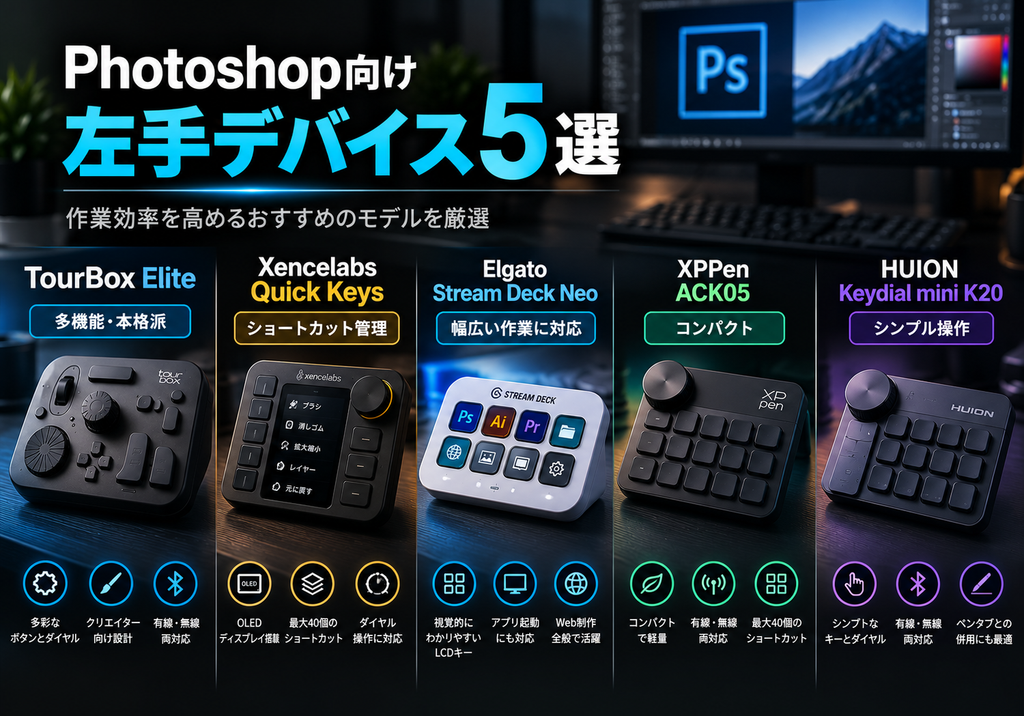
| 製品名 | 特徴 | 接続方式 | おすすめの用途 |
|---|---|---|---|
| TourBox Elite | 多彩なボタンとダイヤル | Bluetooth・有線 | 本格的な画像編集 |
| Xencelabs Quick Keys | OLEDディスプレイ搭載 | 専用レシーバーによる無線・有線 | ショートカットの管理 |
| Elgato Stream Deck Neo | 8つのLCDキー | 有線 | Web制作全般 |
| XPPen ACK05 | コンパクト・ダイヤル搭載 | Bluetooth・レシーバー・有線 | 初めての左手デバイス |
| HUION Keydial mini K20 | シンプルなキーとダイヤル | Bluetooth・有線 | 基本操作の効率化 |
5製品の中で、Photoshopの細かな操作を重視するならTourBox Eliteが有力な候補です。
ショートカットの内容を確認しながら使いたい場合は、Xencelabs Quick Keysが向いています。
Photoshop以外の作業にも幅広く活用したい場合は、Stream Deck Neoがおすすめです。
また、初めて左手デバイスを購入する場合は、XPPen ACK05やHUION Keydial mini K20も検討するとよいでしょう。
Photoshopでおすすめの左手デバイス設定例
左手デバイスを購入したら、最初に行いたいのがショートカットの設定です。
すべてのボタンに機能を登録する必要はありません。
まずは頻繁に使用する操作から設定しましょう。
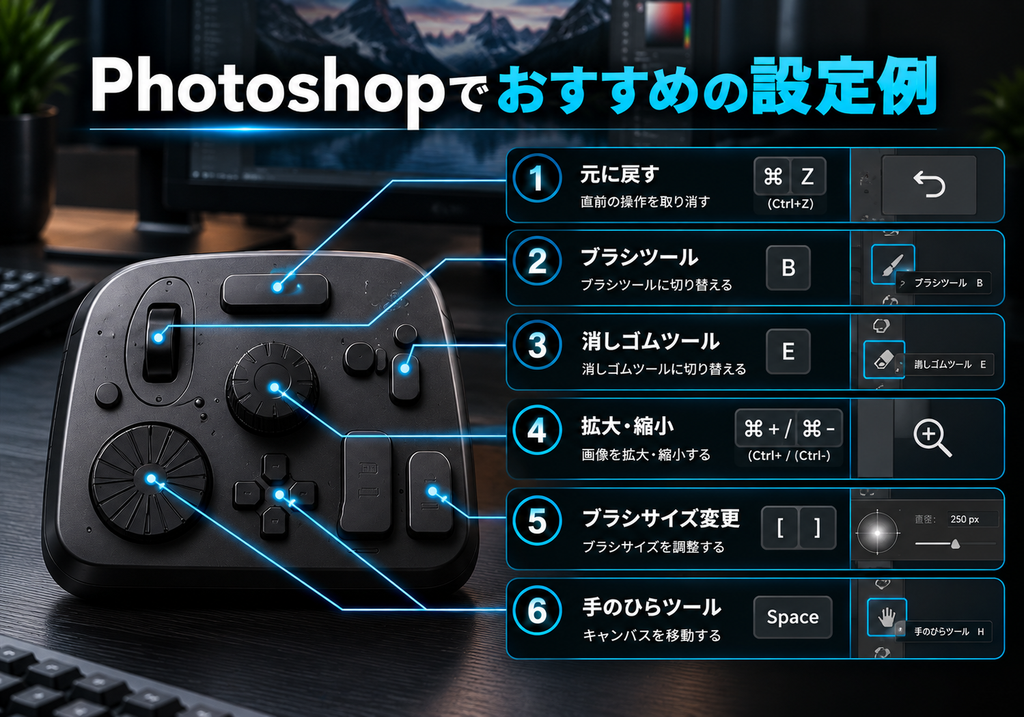
1. 元に戻す
Photoshopで最も使用頻度が高い操作の一つが「元に戻す」です。
MacではCommand+Z、WindowsではCtrl+Zで操作できます。
この機能を押しやすいボタンに登録すると便利です。
画像加工やレタッチでは何度も使用するため、優先して設定したい機能です。
2. ブラシツール
PhotoshopのブラシツールはBキーで選択できます。
左手デバイスに登録すれば、ボタン一つでブラシツールへ切り替えられます。
マスクの調整や画像の修正を頻繁に行う場合に便利です。
3. 消しゴムツール
消しゴムツールはEキーで選択できます。
ブラシツールと近い位置に登録しておくと、切り替えやすくなります。
ただし、非破壊編集を重視する場合は、消しゴムよりもレイヤーマスクを使う場面が多くなります。
自分の編集方法に合わせて登録しましょう。
4. 画像の拡大・縮小
画像の拡大縮小は、Photoshopで頻繁に使用する操作です。
ダイヤル付きの左手デバイスなら、回転操作に割り当てると便利です。
細かな部分を確認するときは拡大し、全体のバランスを見るときは縮小します。
マウスで画面上の操作を行う回数を減らせる可能性があります。
5. ブラシサイズの変更
ブラシサイズの変更もおすすめの設定です。
特に写真のレタッチやマスク作業では、ブラシサイズを頻繁に調整します。
ダイヤルで変更できるようにすると、直感的に操作できます。
ただし、実際に使用できる設定方法は製品によって異なります。
6. 手のひらツール
Photoshopでは、スペースキーを押している間、一時的に手のひらツールを使用できます。
この操作を左手デバイスに割り当てると、キャンバスを移動しやすくなります。
特に拡大表示した状態で画像を編集する際に便利です。
最初は5〜6個の操作から始める
左手デバイスを導入した直後は、すべての機能を登録しようとしないことが重要です。
最初から多くの操作を登録すると、どのボタンに何を設定したのかわからなくなることがあります。
まずは5〜6個程度の操作を登録し、慣れてから追加することをおすすめします。
左手デバイスを導入する際の注意点
左手デバイスには多くのメリットがありますが、購入前に知っておきたい注意点もあります。
操作に慣れるまで時間がかかる
左手デバイスを導入しても、すぐに作業効率が上がるとは限りません。
最初はボタン配置を覚える必要があり、通常のキーボード操作の方が速い場合もあります。
特に多機能な製品では、設定や操作方法に慣れるまで時間が必要です。
最初からすべての機能を使おうとせず、少しずつ操作を覚えましょう。
デスク上に設置スペースが必要
左手デバイスは、キーボードやマウスに加えて設置する機器です。
そのため、デスク上にある程度のスペースが必要になります。
特に、キーボード・マウス・ペンタブレットを使用している場合は、配置を工夫する必要があります。
購入前に本体サイズを確認し、無理なく設置できるか検討しましょう。
キーボードが不要になるわけではない
左手デバイスは、キーボードのすべての機能を置き換えるものではありません。
文章入力や複雑な操作では、通常のキーボードが必要です。
Webデザイナーの場合、Photoshopでの画像編集には便利でも、HTMLやCSSのコーディングでは使用頻度が少ない可能性があります。
自分の作業内容を考えて導入することが大切です。
ソフトウェアの対応状況を確認する
左手デバイスは、専用ソフトウェアによって機能を設定する製品が多くあります。
そのため、使用しているOSやアプリケーションとの互換性を確認する必要があります。
特にmacOSをアップデートした直後などは、ドライバーや専用ソフトウェアの対応状況に注意しましょう。
購入前には、メーカー公式サイトで最新情報を確認することをおすすめします。
Webデザイナーに左手デバイスは必要?
Webデザイナーにとって、左手デバイスは必須の機器ではありません。
しかし、作業内容によっては導入する価値があります。
例えば、Photoshopで商品画像を加工する場合、画像の拡大縮小やブラシ操作を頻繁に行います。
こうした作業では、左手デバイスが役立つ可能性があります。
一方、WordPressの更新やHTML・CSSのコーディングが中心の場合は、通常のキーボードで十分なこともあります。
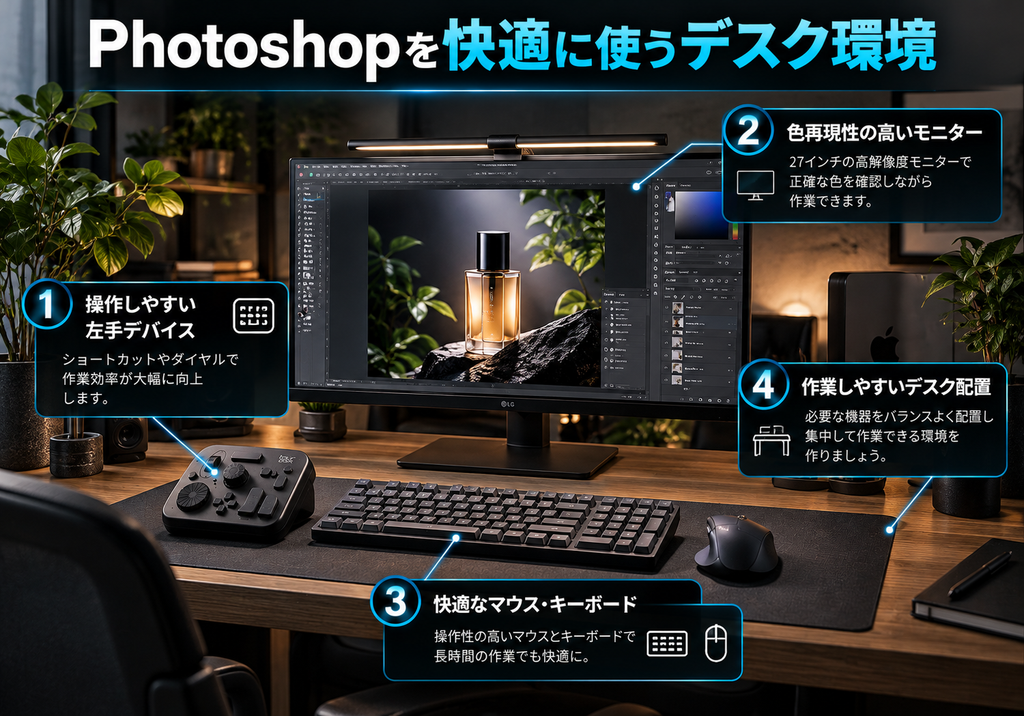
画像加工が多いWebデザイナー
ECサイトの商品画像やLPの画像制作を頻繁に行う場合は、左手デバイスとの相性が良いでしょう。
ブラシサイズの変更や画像の拡大縮小などを効率化できるためです。
特に、Photoshopで長時間レタッチ作業を行う人には検討する価値があります。
Illustratorを使用するWebデザイナー
Illustratorでロゴやアイコン、グラフィックを制作する場合も活用できます。
選択ツールやダイレクト選択ツールなど、頻繁に使用する機能を登録すると便利です。
ただし、Illustratorではキーボードショートカットに慣れている人も多いため、必要性は作業スタイルによって異なります。
コーディング中心のWebデザイナー
HTML・CSS・JavaScriptなどのコーディングが中心の場合、左手デバイスの優先順位は低くなることがあります。
コードを書く作業ではキーボード入力が中心になるためです。
その場合は、使いやすいキーボードやマウス、モニターなどを優先して整える方が効果的なこともあります。
左手デバイスは、自分の作業内容に必要な機器かどうかを判断して導入しましょう。
Photoshop向け左手デバイスのよくある質問
Q. 左手デバイスは初心者でも使えますか?
はい。初心者でも使用できます。
ただし、最初はショートカットの設定やボタン配置に慣れる必要があります。
まずは元に戻す、ブラシツール、拡大縮小など、使用頻度の高い操作から登録するとよいでしょう。
Q. Macでも使用できますか?
今回紹介した5製品は、Macでの使用に対応する製品です。
ただし、対応するmacOSのバージョンや必要なドライバーは製品によって異なります。
購入前にメーカー公式サイトで確認してください。
Q. Photoshop以外でも使用できますか?
多くの左手デバイスは、Photoshop以外のソフトでも使用できます。
Illustrator、Lightroom、Premiere Proなどで活用できる製品もあります。
ただし、対応ソフトや機能は製品によって異なります。
Q. 左手デバイスがあればキーボードは不要ですか?
いいえ。通常のキーボードも必要です。
左手デバイスは、頻繁に使用するショートカット操作を効率化するための補助機器です。
文章入力やコーディングなどでは、通常のキーボードを使用します。
Q. 安い左手デバイスでも十分ですか?
使用する機能によっては十分です。
例えば、数個のショートカットや画像の拡大縮小を登録するだけなら、シンプルな製品でも便利に使用できます。
一方、多くの操作を組み合わせたい場合は、高機能モデルが向いています。
Q. 左手デバイスとペンタブレットは併用できますか?
はい。併用できる製品があります。
右手でペンタブレットのペンを操作しながら、左手でショートカットやダイヤルを操作する使い方ができます。
ただし、ドライバーの組み合わせによっては設定が必要な場合があるため、事前に確認しましょう。
まとめ|Photoshopの作業内容に合った左手デバイスを選ぼう
今回は、Photoshopにおすすめの左手デバイス5製品を紹介しました。
左手デバイスは、Photoshopのショートカット操作やブラシサイズの変更、画像の拡大縮小などを効率化できる便利なアイテムです。
今回紹介した製品には、それぞれ異なる特徴があります。
・TourBox Elite:多機能な操作を重視する人
・Xencelabs Quick Keys:ショートカットを整理して使いたい人
・Elgato Stream Deck Neo:Web制作全般で活用したい人
・XPPen ACK05:コンパクトな製品を探している人
・HUION Keydial mini K20:シンプルな操作を重視する人
特にPhotoshopで画像加工を頻繁に行う場合は、ダイヤル付きの製品を検討するとよいでしょう。
ただし、左手デバイスはすべてのWebデザイナーに必要なものではありません。
自分が普段どのような作業をしているのか、どの操作に時間がかかっているのかを整理することが重要です。
左手デバイスを導入する際は、最初から多くの機能を登録せず、使用頻度の高いショートカットから設定していきましょう。
自分の作業スタイルに合った製品を選ぶことで、Photoshopをより快適に操作できる環境を構築できます。
また、Photoshopの作業環境を改善したい方は、マウスやキーボード、モニターなどの周辺機器も見直してみてください。
作業環境全体を整えることで、より快適なデザイン制作につながります。
関連記事
【実機レビュー】SanDisk 外付けSSD 1TBをWebデザイナーが仕事で使ってみた|500GBから買い替えた理由
Dell 27インチモニターを3年使ったレビュー|Webデザイナーが仕事用に選んだ理由
Webデザイナーにおすすめのマウス|Logicool ERGO M575を実際に使ってレビュー
【2026年版】USB-Cハブ・ドッキングステーションおすすめ5選|Webデザイナー向けに選び方を解説
Webデザイナー向けキーボードおすすめ5選|仕事が快適になるモデルを現役Webデザイナーが厳選