
MacBookに外付けSSDを接続していると、突然「ディスクの不正な取り出し」という警告が表示されることがあります。
USB-Cケーブルを抜いていないのに、まるでSSDを強制的に取り外したかのようなメッセージが表示される現象です。
特に困るのが、Macをスリープ状態から復帰させたときに警告が表示されるケースです。
普段は問題なくファイルを読み書きできていても、スリープから復帰すると警告が表示されるため、SSDが故障しているのではないかと不安になります。
私自身もMacBook Proに SSDを接続して使用していますが、同様の症状を経験しました。
USB-Cケーブルを交換し、接続ポートを変更しても警告が表示されるため、ディスクユーティリティのFirst Aidによる検証も実施しました。
この記事では、実際に経験した症状をもとに、Macで外付けSSDが勝手に切断される原因と対処法を詳しく解説します。
スリープ設定、USB-Cケーブル、接続ポート、First Aid、APFSへの変更方法まで順番に紹介するので、同じ症状で困っている方は参考にしてください。
Macで外付けSSDが勝手に切断される症状とは?
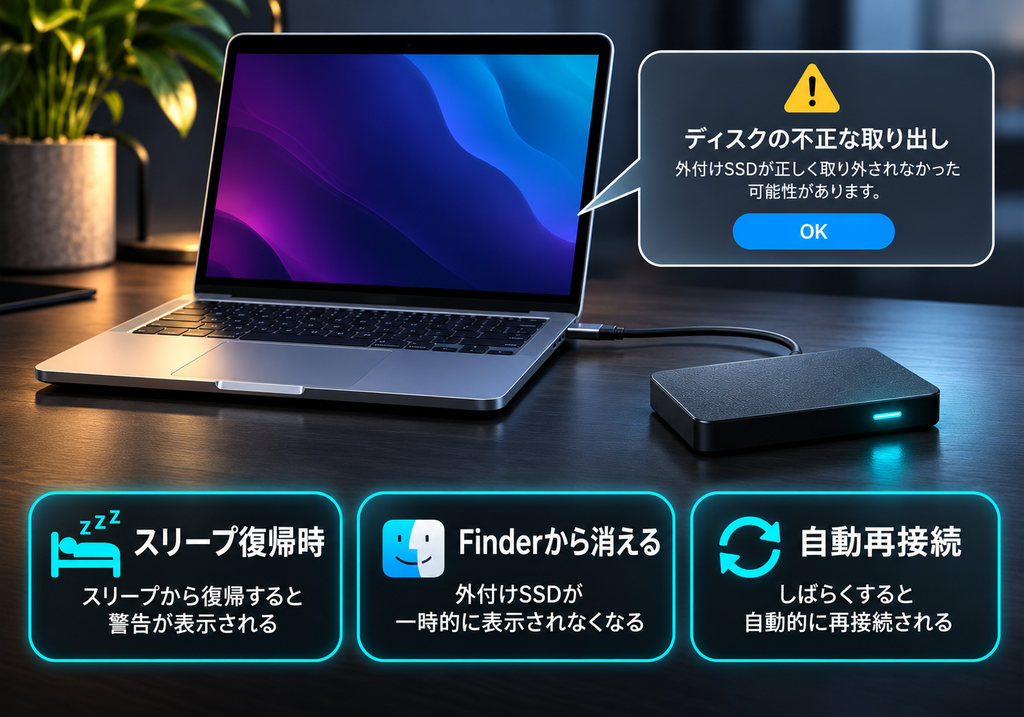
Macで外付けSSDを使用していると、次のような症状が発生することがあります。
- 「ディスクの不正な取り出し」という警告が表示される
- スリープから復帰すると警告が表示される
- Finderから外付けSSDが一時的に消える
- SSDが自動的に再接続される
- USB-Cケーブルを交換しても改善しない
- Macの接続ポートを変更しても改善しない
- 普段は問題なくファイルを読み書きできる
このような現象が発生すると、SSD本体の故障を疑いたくなります。
しかし、外付けSSDが勝手に切断される原因はSSD本体だけとは限りません。
Macの電源管理、USB接続の不安定さ、ファイルシステムのエラー、SSDのファームウェアなど、さまざまな要因が関係します。
また、警告が表示されてもFinderにSSDが残っている場合があります。
これは一度接続が切れた後、自動的に再接続されている可能性も考えられます。
そのため、Finderに表示されているからといって、接続が安定しているとは限りません。
特に写真編集や動画編集など、大容量のデータを扱う作業では注意が必要です。
ファイルの保存中に接続が切断されると、書き込みが正常に完了せず、ファイルが破損する可能性があります。
警告が繰り返し表示される場合は、原因を特定するまで重要なデータのバックアップを確保しておきましょう。
実体験|SanDisk Extreme Portable SSDがスリープ復帰時に切断される
今回、私が使用している環境は次のとおりです。
- 使用PC:MacBook Pro
- OS:macOS
- 外付けSSD:SanDisk Extreme Portable SSD
- 容量:1TB
- 接続方式:USB-C
- 主な症状:スリープ復帰後の不正な取り出し警告
普段はWebデザインの仕事でMacBook Proを使用しています。
PhotoshopやIllustratorなどの制作データを扱うことも多く、外付けストレージは作業環境に欠かせない周辺機器です。
今回の問題は、MacBook Proに接続しているSanDisk製SSDで発生しました。
最初はUSB-Cケーブルの接触不良を疑いました。
そこで、SSDに付属していた純正ケーブルに変更してみました。
しかし、ケーブルを変更しても警告は表示されました。
次に、MacBook Proの別のUSB-Cポートへ接続しました。
こちらも症状は改善せず、スリープから復帰した際に警告が表示される状態が続きました。
一方で、普段の使用中はFinderにSSDが表示されており、ファイルを開いたり保存したりすることはできています。
ただし、まれにFinderからSSDの表示が消えることもありました。
このことから、Mac全体のストレージ接続が常に不安定というよりも、特定のSSD、接続条件、電源管理などに原因がある可能性を考えました。
その後、ディスクユーティリティを使用してFirst Aidを実行しました。
First Aidの処理自体は完了しましたが、これだけでスリープ復帰時の切断問題が解消されたかどうかは、継続して確認する必要があります。
今回の経験から、外付けSSDの切断トラブルは、一つの設定を変更するだけで解決するとは限らないと感じました。
Macで外付けSSDが勝手に切断される主な原因7つ
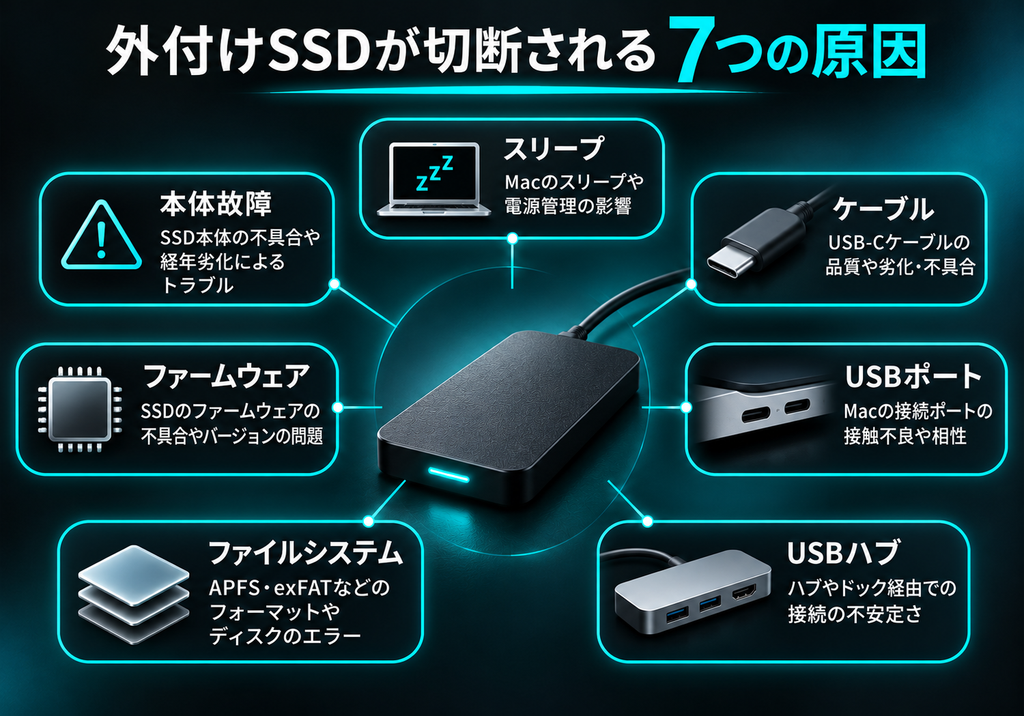
外付けSSDが勝手に切断される原因は、大きく分けて7つ考えられます。
1.Macのスリープと電源管理
Macがスリープ状態に入る際、外部機器への電力供給やUSB接続の状態が変化することがあります。
復帰時にSSDとの通信が正常に再開できなければ、接続が切断されたと認識される可能性があります。
特に、スリープ復帰直後だけ警告が表示される場合は、電源管理との関係を疑う価値があります。
2.USB-Cケーブルの不具合
USB-Cケーブルは見た目が同じでも、対応する通信速度や品質が異なります。
充電を主な用途としたケーブルや、内部で断線しかけているケーブルを使用すると、データ通信が不安定になる場合があります。
3.USB-Cポートの接触不良
Mac側のポートに汚れが付着していたり、コネクターが十分に差し込まれていなかったりすると、接続が不安定になる可能性があります。
4.USBハブやドッキングステーション
USBハブを経由してSSDを接続している場合、ハブの品質、電源供給、接続機器の組み合わせが影響することがあります。
5.ファイルシステムのエラー
SSDのファイルシステムに問題がある場合、正常にマウントできなかったり、読み書きでエラーが発生したりする可能性があります。
6.SSDのファームウェア
SSD内部の動作を制御するファームウェアに問題がある場合、特定のOSや接続条件で不具合が発生することがあります。
7.SSD本体の故障や劣化
SSD本体の電子回路、コントローラー、記憶領域などに不具合が発生している可能性もあります。
ただし、警告が表示されたという理由だけでSSDの故障と判断するのは早計です。
まずはデータを保護したうえで、簡単に確認できる項目から順番に切り分けることが重要です。
対処法① USB-Cケーブルを交換する
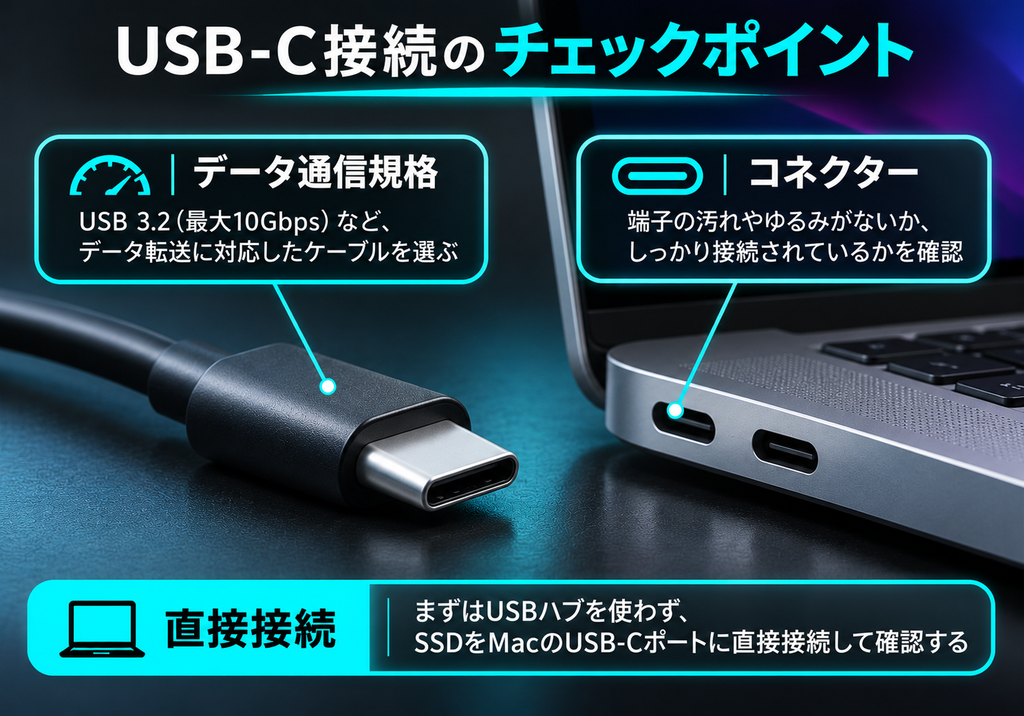
最初に確認したいのがUSB-Cケーブルです。
外付けSSDの接続トラブルでは、ケーブルが原因になっているケースがあります。
USB-Cケーブルにはさまざまな種類があり、すべてが高速データ通信に適しているわけではありません。
例えば、充電用として販売されているケーブルの中には、データ通信速度がUSB 2.0相当に制限されているものもあります。
このようなケーブルでもSSDが認識される場合はありますが、本来の転送速度を発揮できません。
また、ケーブルの品質や劣化によって通信が不安定になることもあります。
確認するときは、次の順番がおすすめです。
- SSDをMacから正常に取り出す
- USB-Cケーブルを抜く
- SSD付属の純正ケーブルに変更する
- Macへ直接接続する
- ファイルの読み書きを確認する
- スリープと復帰を試す
重要なのは、単にSSDが認識されるかどうかではなく、問題が発生する操作を再現して確認することです。
スリープ復帰時に警告が表示される場合は、ケーブル交換後も同じ条件で検証します。
私の場合、純正ケーブルへ変更しても症状は改善しませんでした。
そのため、少なくともケーブルを変更するだけでは解決しない状態でした。
新しいケーブルを購入する場合は、SSDの対応規格に合ったデータ通信用ケーブルを選びましょう。
USB-Cという端子形状だけで判断せず、対応するUSB規格と転送速度を確認することが大切です。
ケーブルの不具合が疑われる場合は、SSDの通信規格に対応した製品を選びましょう。
各ショップでUSB-Cケーブルを楽天市場で探す▼
対処法② MacのUSB-Cポートを変更する
USB-Cケーブルを交換しても改善しない場合は、Mac側の接続ポートを変更してみましょう。
MacBook Proには複数のUSB-Cポートが搭載されているモデルがあります。
一つのポートで接続が不安定でも、別のポートでは問題なく動作する可能性があります。
確認手順は簡単です。
まず、FinderでSSDの取り出し操作を行います。
SSDが正常に取り出されたことを確認してからケーブルを抜き、別のUSB-Cポートへ接続します。
その後、FinderでSSDが認識されているか確認します。
ファイルの読み書きができることを確認したら、Macをスリープさせて復帰時の状態をチェックします。
このとき、USBハブや変換アダプターを使用している場合は、いったん取り外してください。
可能であれば、SSDをMacBook Proへ直接接続して検証するのがおすすめです。
複数の機器を経由すると、どの部分に原因があるのか判断しにくくなります。
私の場合、接続ポートを変更しても警告は表示されました。
ケーブルとポートの両方を変更しても改善しない場合は、次にMacのスリープ設定やSSDの状態を確認していきます。
複数の周辺機器を接続する場合は、通信規格と給電仕様を確認して選ぶことが大切です。
各ショップでUSB-Cハブを探す▼
対処法③ Macのスリープ設定を確認する
Macで外付けSSDが勝手に切断される問題の中でも、特に気になるのがスリープとの関係です。
Macを使用している間は問題ないのに、スリープ復帰時だけ警告が表示される場合、電源管理が関係している可能性があります。
macOSには、省電力やバッテリー消費を抑えるための機能が搭載されています。
ただし、スリープ中に外付けSSDが必ず切断されるわけではありません。
接続する機器やmacOSのバージョンによって動作が異なるため、設定を変更しながら原因を切り分けます。
まず、システム設定を開きます。
macOSのバージョンによっては「バッテリー」や「省エネルギー」などの項目から関連する設定を確認できます。
機種やOSによって表示される設定項目が異なるため、自分の環境で利用できるものを確認してください。
また、MacBookを電源アダプターに接続しているときと、バッテリー駆動しているときで症状が変わるかも確認します。
電源状態によって発生条件が異なる場合は、原因を絞り込む手がかりになります。
「可能な場合はハードディスクをスリープさせる」はオフにするべき?
macOSには、環境によって「可能な場合はハードディスクをスリープさせる」という設定が用意されています。
この項目が表示される場合は、一時的にオフにして症状が変わるか確認する方法があります。
ただし、この設定は主にディスクの省電力動作に関するもので、USB接続そのものの切断を必ず防げるわけではありません。
SSDの場合、設定をオフにしても症状が改善しない可能性があります。
また、MacBookではバッテリー消費への影響も考慮する必要があります。
設定を変更した場合は、変更前の状態を記録し、効果がなければ元に戻せるようにしておきましょう。
対処法④ ディスクユーティリティのFirst Aidを実行する
USB-Cケーブルや接続ポートに問題が見つからない場合は、ディスクユーティリティのFirst Aidを試してみましょう。
First Aidは、macOSに標準搭載されているディスクの検証・修復機能です。
ストレージのファイルシステムやディレクトリ構造をチェックし、修復可能な問題があれば修復を試みます。
ただし、SSD本体の物理的な故障やUSB接続の問題まで修復できる機能ではありません。
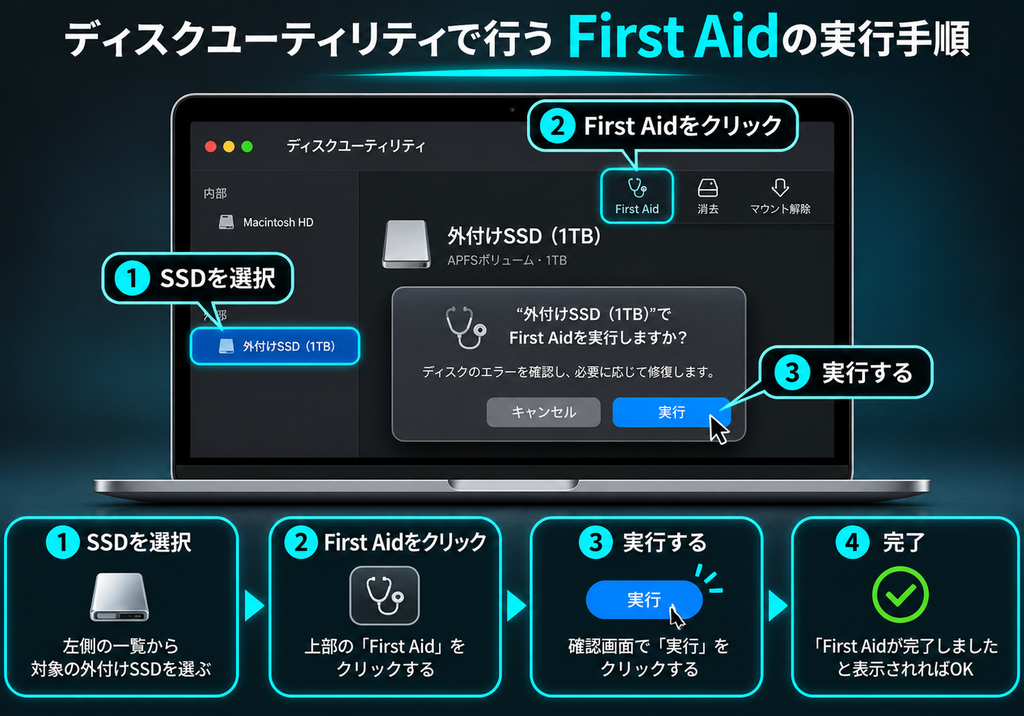
First Aidの実行手順
- 外付けSSD内の重要なデータをバックアップする
- Finderの「アプリケーション」を開く
- 「ユーティリティ」を開く
- 「ディスクユーティリティ」を起動する
- メニューの「表示」から「すべてのデバイスを表示」を選ぶ
- 左側の一覧から対象のSSDを確認する
- ボリュームを選択して「First Aid」をクリックする
- 「実行」をクリックする
- 完了後、必要に応じてコンテナと物理ディスクも検証する
Appleの案内では、ボリュームから順番にFirst Aidを実行し、その後コンテナ、最後にストレージデバイス本体を検証する方法が紹介されています。
なお、First Aidを実行する前には、重要なデータのバックアップを取っておくことが推奨されています。
First Aidを実行するとデータは消える?
First Aidは、通常の初期化操作とは異なります。
基本的には既存のファイルシステムを検証し、必要に応じて修復する機能です。
ただし、ディスクに重大な障害がある場合など、データが失われる可能性を完全に否定することはできません。
そのため、重要なファイルが保存されている場合は、事前にバックアップを確保してください。
First Aidが正常に完了した場合
First Aidが正常に完了した場合でも、SSDの接続トラブルが完全に解決したとは限りません。
First AidはUSB-Cケーブルの不具合や電源管理の問題を検証するものではないためです。
私も実際にFirst Aidを実行し、処理は完了しました。
ただし、スリープ復帰時の警告が再発しないか、引き続き確認する必要があります。
First Aidが完了した後は、Macをスリープさせて復帰時の動作を確認しましょう。
対処法⑤ SSDのフォーマットを確認する
外付けSSDのフォーマットも確認しておきたい項目です。
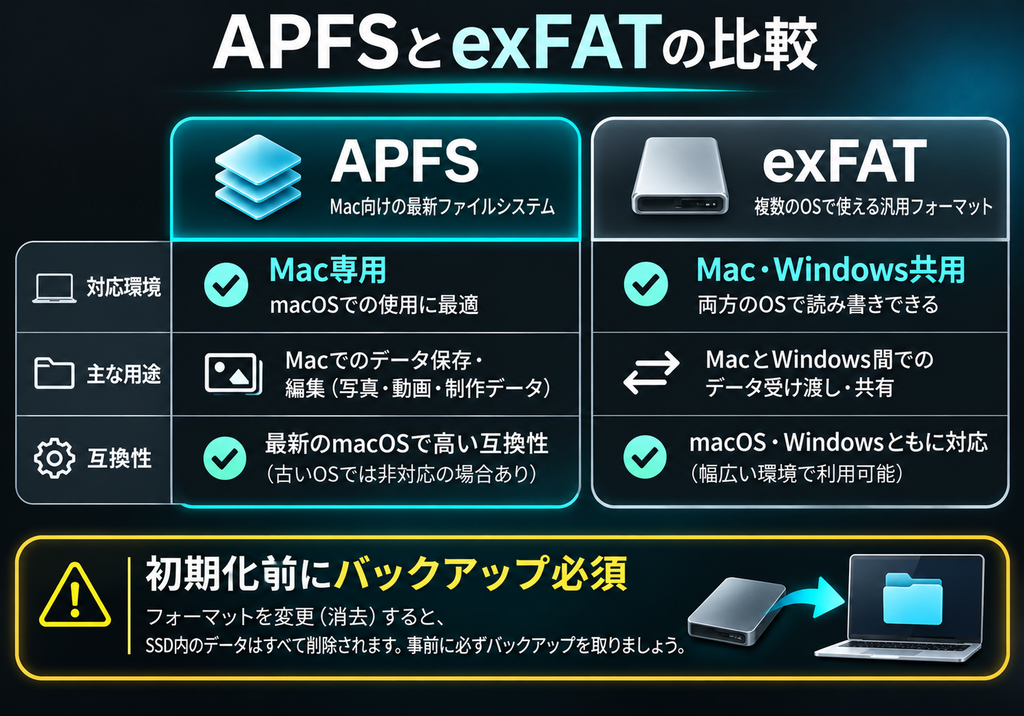
Macで使用するストレージには、APFS、Mac OS拡張、exFATなど、複数のファイルシステムがあります。
フォーマットによって特徴や対応環境が異なります。
APFS
APFSは、Appleが開発したファイルシステムです。
SSDなどのフラッシュストレージを考慮して設計されており、現在のmacOSで利用されています。
Mac専用の外付けSSDとして使用する場合、有力な選択肢になります。
Mac OS拡張(ジャーナリング)
従来のMacで広く使用されていたファイルシステムです。
古いmacOSとの互換性が必要な場合などに利用されます。
exFAT
MacとWindowsの両方でデータをやり取りしたい場合に使われることが多いフォーマットです。
大容量ファイルにも対応しており、異なるOS間でファイルを共有する用途に向いています。
ただし、exFATはAPFSのようなジャーナリング機能を備えていません。
予期しない切断が発生した際には、ファイルシステムの整合性に注意が必要です。
現在のフォーマットを確認する方法
- ディスクユーティリティを起動する
- 左側から外付けSSDのボリュームを選択する
- 画面に表示されるフォーマットを確認する
ここでAPFS、exFATなどの表示を確認できます。
Macだけで使用しているSSDがexFATになっている場合は、APFSへの変更を検討してもよいでしょう。
ただし、exFATだからスリープ復帰時に切断されると断定することはできません。
APFSへ変更すれば必ず問題が解決するというわけでもありません。
フォーマット変更は、バックアップを確保したうえで慎重に行う必要があります。
対処法⑥ 外付けSSDをAPFSに変更する方法
Mac専用で外付けSSDを使用する場合は、APFSへの変更を検討できます。
特に、Windowsとのファイル共有が必要ない場合は、Mac向けのファイルシステムを選択するメリットがあります。
ただし、ここで重要な注意点があります。
ディスクユーティリティでSSDを消去してAPFSに変更すると、保存されているデータは削除されます。
現在使用しているSSDをそのままAPFSへ変更したい場合は、先に別のストレージへデータをコピーしてください。
APFSへ変更する手順
- SSD内のすべての必要なデータを別の場所へバックアップする
- バックアップしたファイルが正常に開けることを確認する
- ディスクユーティリティを起動する
- 「表示」から「すべてのデバイスを表示」を選択する
- 対象となる外付けSSDの物理デバイスを選択する
- 「消去」をクリックする
- フォーマットで「APFS」を選択する
- 方式で「GUIDパーティションマップ」を選択する
- 名前を設定して「消去」を実行する
- 完了後、バックアップしたデータをSSDへ戻す
操作するときは、対象のSSDを間違えないようにしてください。
Time Machine用のHDDなど、別のストレージを誤って選択すると、大切なデータを失う可能性があります。
また、APFSには暗号化された形式や、大文字・小文字を区別する形式もあります。
一般的なMac用データ保存で特別な要件がなければ、通常のAPFSを選択する方法があります。
APFSに変更すれば切断問題は解決する?
必ずしも解決するとは限りません。
APFSはMac向けのファイルシステムですが、USB-CケーブルやSSD本体の不具合、スリープ時の電源管理まで改善するものではありません。
APFSへの変更は、あくまでファイルシステムの選択を見直す方法です。
切断問題の根本原因が別にある場合は、フォーマットを変更しても警告が再発する可能性があります。
また、APFSへの変更には初期化を伴うため、最初に試す対処法としてはおすすめしません。
まずはケーブル、接続ポート、スリープ条件、First Aidなどを確認してから判断しましょう。
対処法⑦ SSDのファームウェアを確認する
外付けSSDの切断問題では、ファームウェアも確認したいポイントです。
ファームウェアとは、SSD内部の動作を制御するソフトウェアのことです。
製品によっては、メーカーが不具合修正や安定性向上のためのアップデートを提供する場合があります。
実際にSanDiskは、一部の外付けSSDについて、予期しない切断につながる可能性があるファームウェアの問題を案内しています。
ただし、すべてのSanDisk製SSDが対象というわけではありません。
例えば、メーカーが公開している対象モデルには、特定容量のExtreme Portable SSDやExtreme PRO Portable SSDなどが含まれています。
製品名が似ていても、容量や型番によって対象が異なる場合があります。
ファームウェアを確認するときは、必ずメーカー公式サイトを利用しましょう。
確認するポイントは次のとおりです。
- SSDの正式な製品名
- 容量
- 型番
- シリアル番号
- 対応するファームウェア
- 使用しているmacOSへの対応状況
ファームウェア更新の対象であることが確認できた場合は、メーカーの手順に従って作業します。
なお、ファームウェア更新にはリスクが伴うため、重要なデータを別のストレージにバックアップしてから実施してください。
公式の更新情報がない場合や、対象モデルであることが確認できない場合は、無理にアップデートを実行しないことが重要です。
外付けSSDがFinderから消える場合の確認方法
外付けSSDがFinderから突然消える場合は、MacがSSDを認識しているか確認しましょう。
Finderに表示されていないだけなのか、Macとの接続自体が切れているのかによって対処方法が異なります。
Finderの表示設定を確認する
まずFinderを開き、設定画面を確認します。
「一般」の項目では、デスクトップに表示する項目を設定できます。
また、「サイドバー」では、Finderのサイドバーに表示する項目を選択できます。
外部ディスクの表示が無効になっている場合は、設定を変更してください。
ただし、これは表示設定の問題を確認するための操作です。
接続が実際に切断されている場合は、Finderの設定だけでは改善しません。
ディスクユーティリティで確認する
FinderにSSDが表示されない場合は、ディスクユーティリティを起動します。
左側の一覧にSSDが表示されているか確認してください。
SSDが表示されていてもマウントされていない場合は、状態を確認したうえでマウント操作を試す方法があります。
一方、ディスクユーティリティにもSSDが表示されない場合は、USB接続やSSD本体の問題が考えられます。
この場合は、ケーブル、接続ポート、別のMacでの認識状況などを確認します。
システム情報でUSB接続を確認する
Macのシステム情報から、USB機器として認識されているか確認する方法もあります。
Optionキーを押しながらAppleメニューを開き、「システム情報」を選択します。
その後、USB関連の項目から接続機器を確認します。
USB機器として認識されているのにディスクユーティリティへ表示されない場合は、ストレージ側の問題などを疑う手がかりになります。
ただし、表示内容だけで故障を断定することはできません。
外付けSSDが勝手に切断されるとデータは消える?
外付けSSDが突然切断された場合、必ずデータが消えるわけではありません。
しかし、データが破損する可能性はあります。
特に注意したいのが、ファイルを書き込んでいる最中の切断です。
例えば、Photoshopで大容量のPSDファイルを保存しているときにSSDが切断されると、保存処理が正常に完了しない可能性があります。
動画編集でも同様です。
編集中のプロジェクトファイルや書き出し中の動画データが影響を受ける可能性があります。
また、ファイルの書き込みが行われていないように見えても、OSやアプリケーションがバックグラウンドでストレージにアクセスしている場合があります。
そのため、外付けSSDを取り外すときは、Finderから正常に取り出すことが基本です。
重要なデータは別の場所にも保存する
外付けSSDを仕事で使用する場合は、バックアップが重要です。
特に、SSDが一時的に認識されなくなる症状まで発生している場合は、データの保護を優先しましょう。
おすすめなのは、重要なファイルを複数の場所に保存することです。
例えば、Mac本体、外付けストレージ、クラウドストレージなどを組み合わせます。
ただし、同じSSDの別フォルダにコピーしただけでは、SSD本体の故障に備えたバックアップにはなりません。
物理的に別のストレージへ保存することが重要です。
また、Time Machineを利用している場合でも、問題が発生している外付けSSDのデータがバックアップ対象に含まれているか確認してください。
外付けディスクはバックアップ対象から除外されている場合があります。
大切な制作データは、別のストレージにもバックアップしておくと安心です。
各ショップでバックアップ用HDDを探す▼
外付けSSDを買い替えた方がいい症状とは?
外付けSSDが勝手に切断される場合でも、すぐに買い替える必要があるとは限りません。
ケーブルや接続環境を変更することで改善する可能性があるためです。
しかし、次のような症状が発生している場合は注意が必要です。
- 複数のMacやPCで同じ症状が発生する
- ケーブルを交換しても頻繁に切断される
- ディスクユーティリティで修復できないエラーが発生する
- ファイルの読み書きでエラーが繰り返し発生する
- SSDが認識されない時間が長くなっている
- データのコピー中に何度も接続が切れる
このような場合は、SSD本体の不具合も考えられます。
特に、複数のパソコンで同じ症状が発生する場合は、Mac固有の設定だけが原因とは考えにくくなります。
ただし、SSDの故障かどうかを正確に判断するには、メーカーの診断やサポートが必要になることもあります。
保証期間内であれば、メーカーへの問い合わせも検討しましょう。
買い替えるなら何を重視する?
新しい外付けSSDを選ぶ場合は、次のポイントを確認します。
- Macとの互換性
- USB規格と転送速度
- 容量
- 保証期間
- メーカーのサポート体制
- 発熱や安定性に関する情報
PhotoshopやIllustratorを使用するWebデザイナーであれば、1TB〜2TB程度の容量が選択肢になります。
ただし、必要な容量は制作データのサイズによって異なります。
また、転送速度の速さだけでなく、長期間安定して使用できることも重要です。
高速なSSDでも接続が頻繁に切れるようでは、快適な制作環境とはいえません。
接続トラブルが改善しない場合は、保証対応とあわせて新しいSSDへの交換も検討しましょう。
各ショップで外付けSSDを比較する▼
Macで外付けSSDを安定して使用するためのポイント
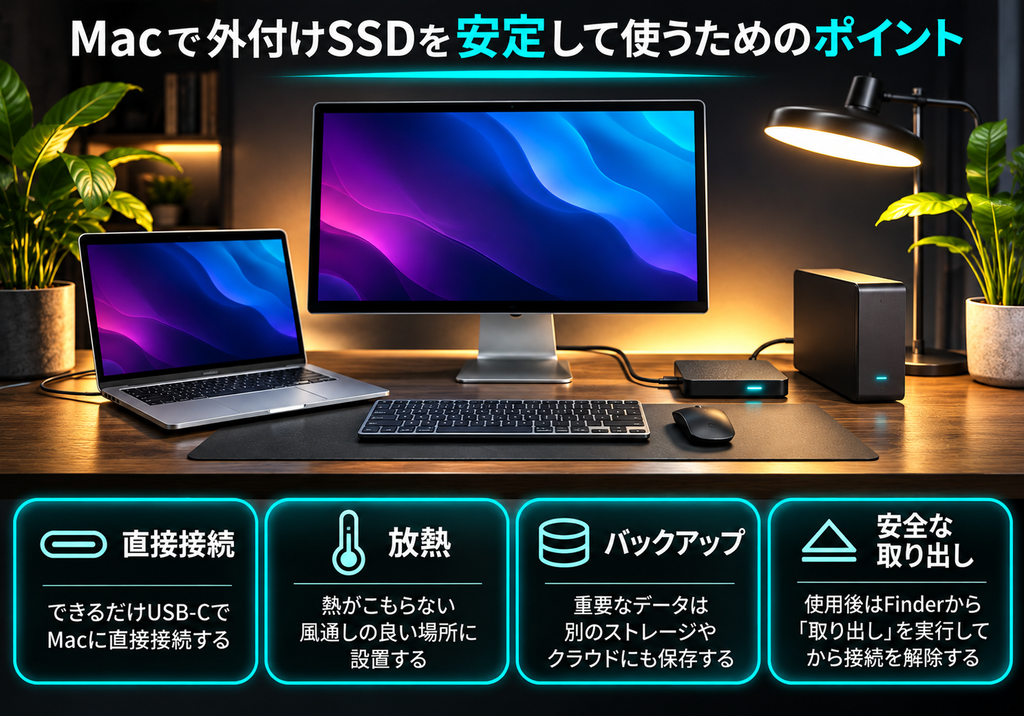
外付けSSDのトラブルを減らすためには、普段の使用方法も見直しておきたいところです。
USB-Cケーブルを無理に曲げない
ケーブルを強く曲げたり、コネクター部分に負荷をかけたりすると、接触不良や断線の原因になる可能性があります。
MacBookの横にSSDを置く場合は、ケーブルに無理な力がかからない配置を意識しましょう。
SSDを高温になる場所へ置かない
SSDは使用中に発熱します。
特に大容量のデータを連続して転送すると、温度が上昇する場合があります。
直射日光が当たる場所や熱がこもりやすい場所を避け、適切な環境で使用しましょう。
重要な作業中は接続状態を確認する
大容量のファイルを保存するときや、動画を書き出すときは、SSDが安定して接続されているか確認します。
切断症状が続いている場合は、問題が解決するまで重要なファイルをMac本体などの安定した保存先で扱う方法もあります。
macOSとメーカーの更新情報を確認する
macOSのアップデートやSSDのファームウェア更新によって、互換性や安定性に関する問題が改善される場合があります。
ただし、アップデート前にはバックアップを確保し、利用しているソフトウェアとの互換性も確認しましょう。
SSDを取り外すときは正常に取り出す
外付けSSDを取り外す際は、Finderで取り出し操作を行い、マウントが解除されたことを確認してからケーブルを抜きます。
小さな習慣ですが、データを安全に扱ううえで重要です。
よくある質問|Macの外付けSSD切断トラブル
Q.Macのスリープを無効にすればSSDの切断は防げますか?
スリープとの関係を確認するため、一時的にスリープを避けて検証する方法はあります。
ただし、スリープを無効にすれば必ず解決するわけではありません。
電力消費やバッテリーへの影響もあるため、恒久的な対策として安易に設定を変更するのはおすすめしません。
Q.First Aidを実行すればSSDの故障を修理できますか?
First Aidはファイルシステムなどの問題を検証・修復する機能です。
SSD本体の物理的な故障や、USB-Cケーブルの接触不良などは修理できません。
Q.exFATからAPFSに変更するとデータは消えますか?
ディスクユーティリティの「消去」を使用してAPFSへ変更する場合、保存されているデータは削除されます。
必ず事前に別のストレージへバックアップしてください。
Q.SSDがFinderに表示されていれば問題ありませんか?
Finderに表示されていても、一度切断された後に自動的に再接続されている可能性があります。
警告が繰り返し表示される場合は、接続状態を確認する必要があります。
Q.外付けSSDが切断されても使い続けて大丈夫ですか?
重要なデータが保存されている場合は、バックアップを優先してください。
特にファイルの読み書き中に切断される場合は、データ破損のリスクがあります。
原因が分かるまでは、重要なファイルの唯一の保存先として使用することは避けた方が安全です。
Q.Macだけで使用するならAPFSがおすすめですか?
Mac専用の外付けSSDであれば、APFSは有力な選択肢です。
ただし、古いmacOSとの互換性や使用するアプリケーションの要件によっては、別のフォーマットが必要な場合もあります。
Q.SanDiskのSSDはすべてファームウェア更新が必要ですか?
いいえ。メーカーが案内している対象製品や型番を確認する必要があります。
製品名だけで判断せず、容量や型番、必要に応じてシリアル番号も確認してください。
まとめ|Macの外付けSSDが勝手に切断される場合は順番に原因を確認しよう
Macで外付けSSDが勝手に切断される場合、原因は一つとは限りません。
USB-Cケーブル、接続ポート、スリープ時の電源管理、ファイルシステム、SSD本体など、複数の要因が考えられます。
私自身もMacBook ProとSanDisk Extreme Portable SSDを使用していて、スリープ復帰後に「ディスクの不正な取り出し」という警告が表示される問題を経験しました。
純正USB-Cケーブルへの変更や接続ポートの変更を試しましたが、それだけでは改善しませんでした。
その後、ディスクユーティリティのFirst Aidを実行しました。
現時点では、First Aidの処理が完了したことと、切断問題が完全に解決したことは分けて考える必要があります。
同じ症状で困っている場合は、次の順番で確認するのがおすすめです。
- 重要なデータをバックアップする
- USB-Cケーブルを確認する
- Macの接続ポートを変更する
- USBハブを使わず直接接続する
- スリープ時の動作を確認する
- ディスクユーティリティでFirst Aidを実行する
- SSDのフォーマットを確認する
- メーカーのファームウェア情報を確認する
- 必要に応じてAPFSへの変更やSSDの交換を検討する
特に重要なのは、問題が解決する前にSSDを初期化しないことです。
APFSへの変更はMac専用のSSDとして使用するうえで選択肢になりますが、初期化を伴う操作ではデータが削除されます。
まずは大切なデータを保護し、簡単に確認できる項目から順番に原因を切り分けていきましょう。
外付けSSDは、Webデザインや写真編集、動画編集などの制作環境で非常に便利な周辺機器です。
だからこそ、転送速度だけでなく、安定した接続とバックアップ環境を整えることが大切です。
関連記事