
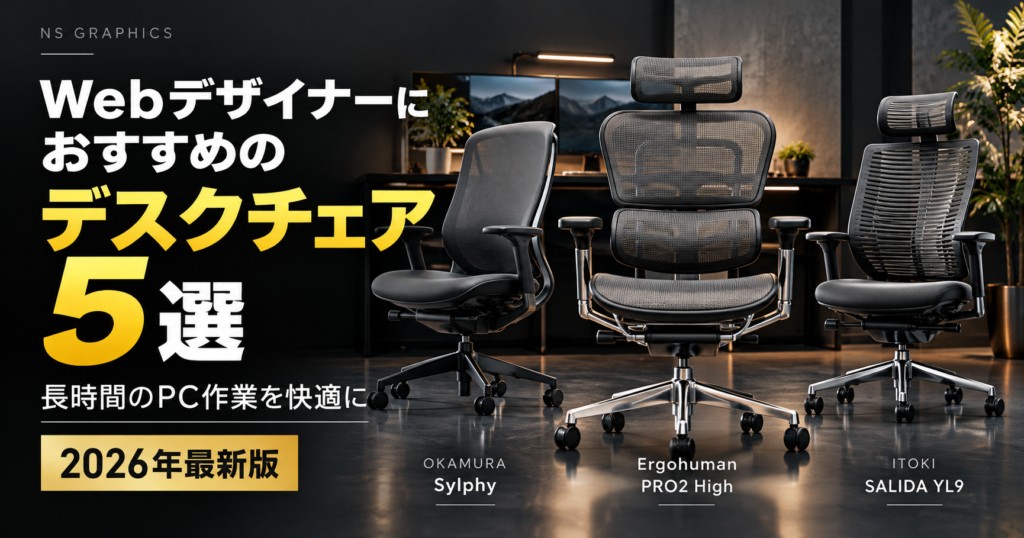
Webデザイナーにおすすめのデスクチェア5選【2026年版】長時間作業でも快適な椅子の選び方
Webデザイナーにとって、デスクチェアは仕事の快適さを左右する重要なアイテムです。
PhotoshopやIllustratorでのデザイン制作、Webサイトのコーディング、クライアントとのオンラインミーティングなど、Webデザイナーの仕事は長時間座ったまま行う作業が中心になります。
特にフリーランスや在宅ワーカーの場合、1日の大半をデスクの前で過ごすことも珍しくありません。
そのため、椅子が体に合っていないと、腰や肩に負担がかかりやすくなり、作業中の集中力にも影響する可能性があります。
一方で、デスクチェアは価格帯が幅広く、数万円のモデルから20万円を超える高級チェアまで販売されています。
「高価な椅子を購入すれば快適になるのか?」
「メッシュとクッションはどちらがいいのか?」
「Webデザイナーにはどんな機能が必要なのか?」
このような疑問を持っている方も多いのではないでしょうか。
この記事では、Webデザイナーにおすすめのデスクチェア5製品を紹介するとともに、失敗しない選び方や快適な作業環境を整えるポイントを詳しく解説します。
これからデスク環境を見直したい方や、長時間のPC作業に適した椅子を探している方は、ぜひ参考にしてください。
※本記事にはアフィリエイト広告が含まれます。製品仕様や価格は購入時期・販売店・選択する仕様によって異なる場合があります。
Webデザイナーにとってデスクチェアが重要な理由
Webデザイナーの仕事は、一般的な事務作業と同じように見えて、実際には細かなマウス操作や長時間の画面確認など、独特の作業が数多くあります。
例えばPhotoshopで画像を加工するときは、マウスを細かく動かしながら画面を集中して見続けます。
Illustratorでロゴやバナーを制作するときも、微妙な位置調整や色の確認を繰り返します。
さらにWordPressの編集やHTML・CSSのコーディングでは、キーボードを長時間操作することになります。
こうした作業では、座った姿勢が長く続きやすいことが特徴です。
長時間座ることによる身体への負担
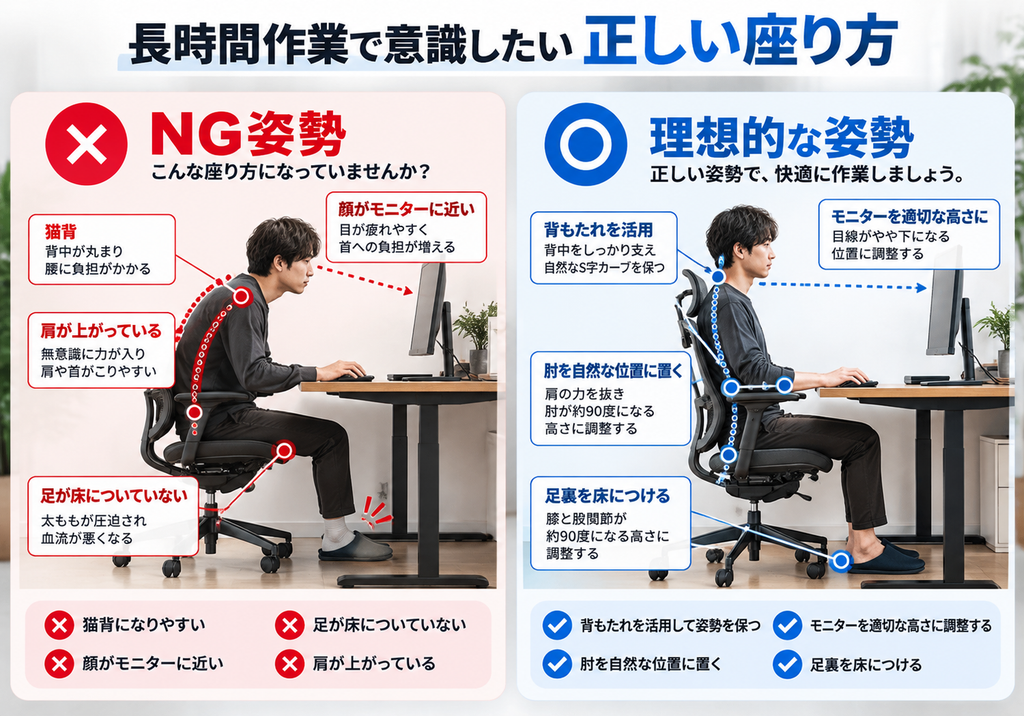
座っている時間が長くなると、腰や背中、肩などに負担が集中しやすくなります。
特に注意したいのが、背中を丸めた姿勢や、画面に顔を近づけるような前かがみの姿勢です。
作業に集中していると、自分でも気づかないうちに姿勢が崩れていることがあります。
椅子の高さが合っていなければ、足が床にしっかりつかなかったり、肩を持ち上げた状態でキーボードを操作したりすることにもつながります。
こうした問題を軽減するためには、自分の体格に合わせて調整できるデスクチェアを選ぶことが重要です。
作業姿勢を調整しやすくなる
高機能なデスクチェアには、座面の高さや奥行き、背もたれの角度、アームレストの位置などを調整できるモデルがあります。
これらの機能を活用すれば、デスクの高さやモニターの位置に合わせて座り方を調整しやすくなります。
例えば、キーボードを操作するときは肘を自然な位置に置き、マウス操作では肩に余計な力が入らない姿勢を意識するとよいでしょう。
ただし、高機能な椅子を使用していても、長時間同じ姿勢を続けることはおすすめできません。
適度に立ち上がったり、軽く体を動かしたりすることも大切です。
デスク環境への投資として考える
Webデザイナーは、パソコンやモニターには費用をかけても、デスクチェアは後回しにしてしまうことがあります。
しかし、パソコンを使用する時間と同じくらい、椅子に座っている時間も長くなります。
仮に10万円の椅子を5年間使用した場合、単純計算では1日あたり約55円です。
もちろん購入価格だけでなく、耐久性や保証内容、実際の座り心地も考慮する必要があります。
毎日使用する仕事道具だからこそ、デスクチェアは慎重に選びたいアイテムです。
Webデザイナー向けデスクチェアの選び方
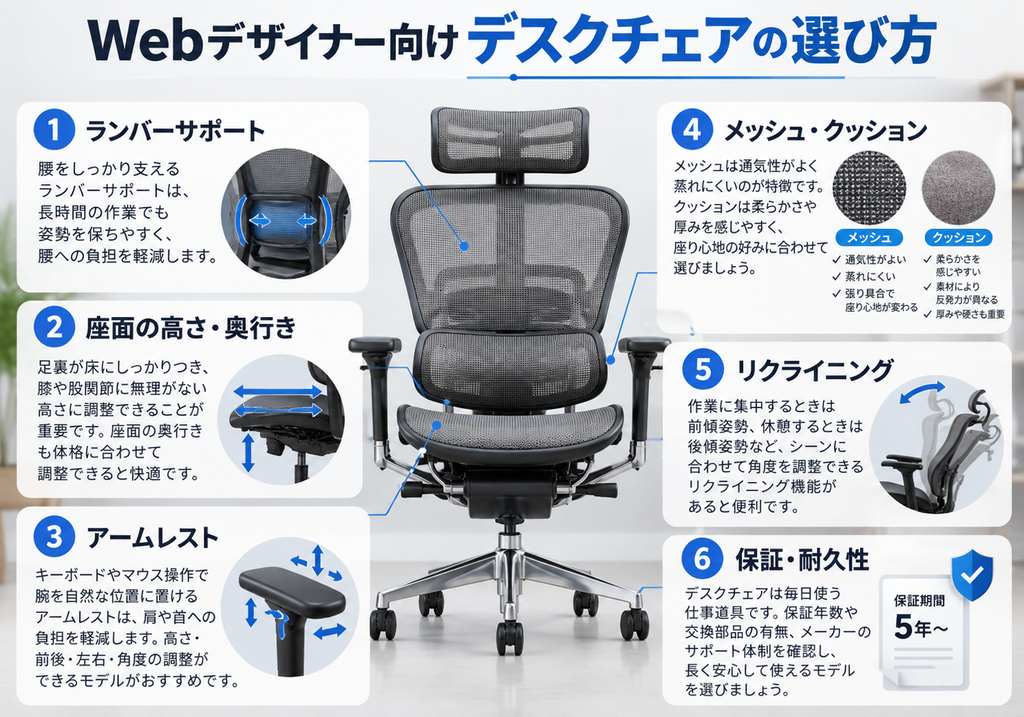
デスクチェアを選ぶ際は、デザインや価格だけで判断するのではなく、実際の作業内容や体格との相性を確認することが大切です。
ここでは、特にチェックしておきたい6つのポイントを紹介します。
1. 腰を支えるランバーサポート
ランバーサポートとは、腰まわりを支えるための機能です。
背もたれの一部が腰の形状に合わせて設計されていたり、専用のパーツが取り付けられていたりします。
モデルによっては、ランバーサポートの高さや強さを調整することも可能です。
ただし、ランバーサポートがあれば必ず腰痛を防げるというわけではありません。
体格や座り方によっては、サポート部分が強く当たりすぎることもあります。
購入前には、腰のどの位置に接触するのかを確認しておきましょう。
2. 座面の高さと奥行き
座面の高さは、デスクチェア選びで特に重要なポイントです。
基本的には、足裏が床に安定してつき、膝や股関節に無理な負担がかからない高さを目安にします。
座面が高すぎると、足が浮いて太ももの裏側が圧迫されることがあります。
反対に低すぎると、膝が大きく曲がり、姿勢が窮屈になる場合があります。
また、座面の奥行きも確認したいポイントです。
座面が深すぎると、背もたれに腰をつけた状態で座りにくくなることがあります。
座面の前後位置を調整できるモデルなら、体格に合わせやすくなります。
3. アームレストの調整機能
PhotoshopやIllustratorを使用するWebデザイナーにとって、アームレストは重要な機能のひとつです。
マウス操作やキーボード入力では、腕の位置によって肩や首への負担が変わります。
アームレストには、固定式と可動式があります。
可動式の中には、高さだけでなく前後・左右・角度まで調整できるモデルもあります。
自分のデスク環境に合わせて肘の位置を調整できれば、腕を自然な位置に置きやすくなります。
ただし、アームレストが高すぎると肩が上がってしまうため、適切な高さに調整することが大切です。
4. メッシュとクッションの違い
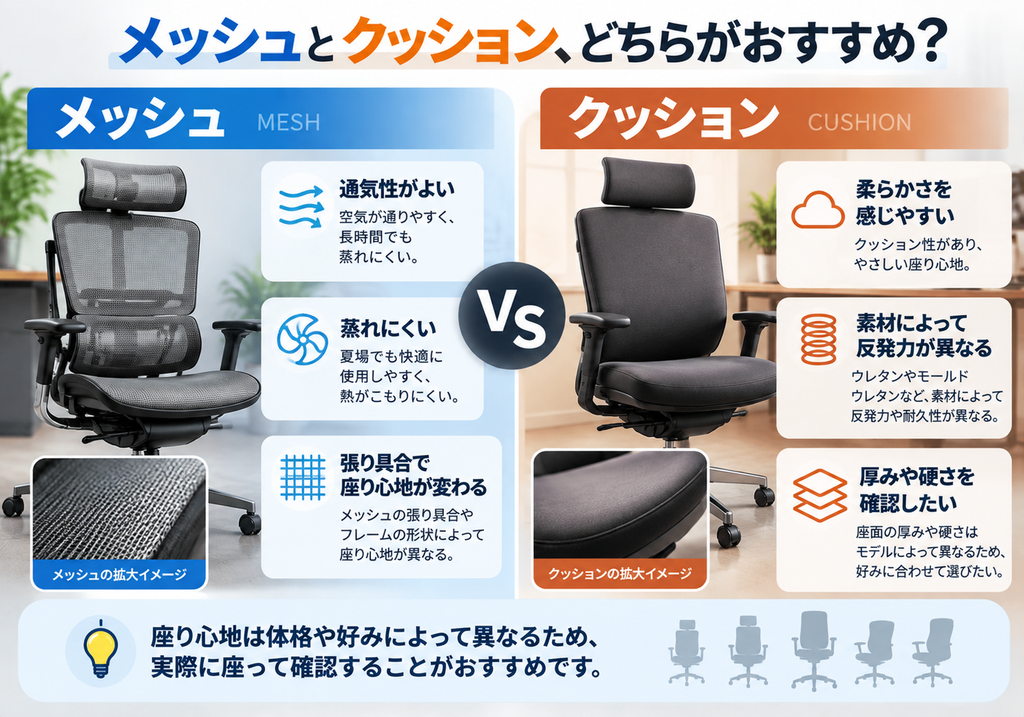
デスクチェアの座面や背もたれには、主にメッシュ素材とクッション素材が使用されています。
メッシュ素材の特徴は、通気性のよさです。
空気が通りやすいため、暑い季節でも蒸れにくい傾向があります。
一方で、メッシュの張り具合やフレームの形状によって座り心地が変わるため、好みが分かれることもあります。
クッション素材は、座面に柔らかさや厚みを持たせやすいことが特徴です。
ただし、柔らかければ必ず快適というわけではありません。
長時間使用する場合は、適度な反発力や座面全体の支え方も確認しましょう。
5. リクライニング機能
長時間作業をする場合、背もたれの角度を調整できる機能も便利です。
集中して作業するときは比較的起きた姿勢、休憩するときは背もたれを倒すなど、状況に応じて使い分けられます。
モデルによっては、背もたれと座面が連動して動くシンクロロッキング機能を搭載しています。
また、前傾姿勢に対応したモデルもあります。
デザイン制作では、画面を集中して見たり、手元で細かな操作をしたりするため、前傾機能との相性がよい場合があります。
6. 保証と耐久性
デスクチェアは毎日使用する家具なので、保証内容も確認しておきましょう。
特に高価格帯の製品では、長期間使用することを前提に購入する方も多いと思います。
確認したいのは、保証年数だけではありません。
座面やキャスター、アームレストなど、部品ごとに保証条件が異なる場合があります。
また、交換部品が購入できるかどうかも重要です。
長く使用する予定なら、購入後のサポート体制まで確認することをおすすめします。
Webデザイナーにおすすめのデスクチェア5選
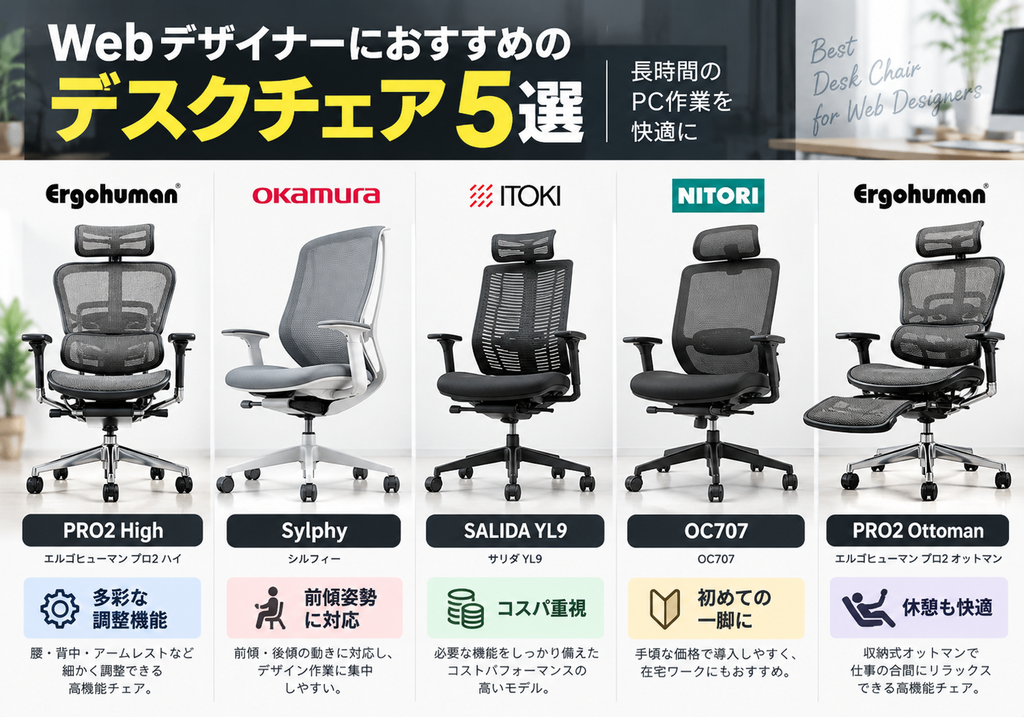
ここからは、Webデザイナーの作業環境におすすめのデスクチェアを5製品紹介します。
今回は、調整機能、作業姿勢への対応、価格帯、デザイン、メーカー情報などを基準に選定しました。
なお、座り心地には個人差があるため、可能であれば購入前に実際に座って確認することをおすすめします。
1. エルゴヒューマン PRO2 High|長時間作業に適した高機能チェア
エルゴヒューマン PRO2 Highは、多彩な調整機能を搭載した高機能オフィスチェアです。
特に注目したいのが、独立式ランバーサポートです。
背もたれとは独立した構造で腰まわりを支える設計となっており、サポートの強さを調整できます。
長時間のデスクワークで腰の支え方を重視したい方にとって、検討する価値のあるモデルです。
細かな調整機能が魅力
PRO2 Highは、座面の高さや奥行き、背もたれの高さなどを調整できます。
さらに、前傾チルト機能も搭載しています。
前傾チルトとは、座面を前方向に傾けられる機能です。
Photoshopで細かな画像補正を行ったり、Illustratorでパスを調整したりするときなど、前かがみになりやすい作業で活用できます。
また、リクライニングの角度を設定できるメモリーロッキング機能も特徴です。
集中作業と休憩を切り替えながら使用したい方にも適しています。
Webデザイナーにおすすめする理由
Webデザイナーは、マウスとキーボードを頻繁に使い分けます。
そのため、肘の位置を調整できるアームレストは便利です。
PRO2 Highには可動式アームレストが採用されており、2026年には5Dアームレスト仕様も登場しています。
腕の位置を細かく調整したい方にとって魅力的な機能です。
ただし、旧仕様と新仕様が販売されている場合があるため、購入前に型番を確認してください。
注意したいポイント
高機能な反面、価格は比較的高めです。
また、本体サイズも大きいため、設置スペースを確認する必要があります。
特にコンパクトなホームオフィスでは、デスクとの距離や背もたれを倒したときのスペースも確認しておきましょう。
こんな人におすすめ
・長時間のPC作業が中心のWebデザイナー
・腰まわりのサポートを重視したい人
・細かな調整機能が欲しい人
・本格的なホームオフィスを構築したい人
高機能なデスクチェアを長く使用したい方は、ぜひチェックしてみてください。
各ショップでPRO2 Highを探す▼
2. オカムラ シルフィー|前傾姿勢での作業にも対応
オカムラのシルフィーは、オフィス家具メーカーが展開するワークチェアです。
特徴のひとつが、前傾姿勢と後傾姿勢の両方に対応するリクライニング機構です。
Webデザイナーは、作業内容によって座り方が変わります。
例えば、画像の細部を確認するときは自然と画面に近づき、資料を確認するときは背もたれに体を預けることがあります。
シルフィーは、このような姿勢の変化を考慮したい方に向いています。
前傾機能がデザイン制作と好相性
シルフィーの一部モデルには、前傾10度・後傾23度に対応するリクライニング機構が採用されています。
前傾姿勢を取りやすくすることで、集中して手元の作業を行いたい場面にも対応します。
また、座面の奥行きを調整できるモデルもあります。
座面の奥行きは、座り心地を左右する重要な要素です。
体格に合わせて調整することで、背もたれを使いやすい位置に座ることができます。
シンプルで洗練されたデザイン
シルフィーは、比較的すっきりとしたデザインも魅力です。
高機能チェアの中には、機械的で存在感の強いデザインもあります。
一方、シルフィーはオフィスだけでなく、自宅のワークスペースにも取り入れやすい外観です。
デスクやモニター、照明などのインテリアとの統一感を重視したい方にもおすすめできます。
注意したいポイント
シルフィーは、背もたれの高さ、アームレスト、ヘッドレスト、ランバーサポートなどの仕様が複数用意されています。
そのため、同じシルフィーでも価格や機能が異なります。
購入するときは、商品名だけで判断せず、型番と搭載機能を確認しましょう。
こんな人におすすめ
・前傾姿勢で作業することが多い人
・PhotoshopやIllustratorを長時間使用する人
・シンプルなデザインを好む人
・日本メーカーのワークチェアを検討している人
デザイン制作に集中しやすい環境を整えたい方におすすめの一脚です。
各ショップでシルフィーを探す▼
3. イトーキ サリダ YL9|機能と価格のバランスを重視
イトーキのサリダ YL9は、機能性と価格のバランスを重視したい方におすすめのデスクチェアです。
高価格帯のワークチェアには魅力的な機能が数多くありますが、予算の関係で購入をためらう方もいるでしょう。
サリダ YL9は、比較的購入しやすい価格帯でありながら、さまざまな調整機能を搭載しています。
体重感応式シンクロロッキングを搭載
YL9の特徴のひとつが、体重感応式シンクロロッキング機能です。
これは、座る人の体重に応じてロッキングの強さを調整する仕組みです。
一般的な椅子では、背もたれの反発力を手動で調整するモデルもあります。
YL9では体重に応じた調整が行われるため、ロッキング機能を比較的手軽に使用できます。
座面奥行きとアームレストを調整できる
YL9は、座面の奥行きを調整できることも特徴です。
体格に合わせて座面位置を変更できるため、背もたれを適切に使用しやすくなります。
また、高さ調整が可能なアームレストも搭載しています。
Webデザイナーの場合、デスクの高さに合わせて肘の位置を調整できることは重要です。
特にマウスを長時間操作する方は、アームレストとデスク天板の高さの関係を確認するとよいでしょう。
デザイン性にも注目
YL9は、エラストマー素材を使用した背もたれが特徴的です。
一般的なメッシュチェアとは異なる外観で、ホームオフィスのアクセントにもなります。
アルミダイキャスト製の脚も採用されており、機能性だけでなく見た目にもこだわりたい方に向いています。
注意したいポイント
YL9には独立したランバーサポートが搭載されていません。
腰まわりのサポートを細かく調整したい方は、別のモデルとも比較することをおすすめします。
また、座面の硬さや背もたれの感触には好みがあります。
こんな人におすすめ
・高級チェアは予算的に難しい人
・調整機能を重視する人
・コストパフォーマンスを求める人
・在宅ワーク用の椅子を探している人
価格と機能のバランスを重視するWebデザイナーにおすすめです。
各ショップでイトーキ サリダ YL9を探す
4. ニトリ OC707|初めてのデスクチェアにもおすすめ
ニトリのOC707は、比較的手頃な価格で購入できるオフィスチェアです。
高価格帯の製品と比べると機能や構造に違いはありますが、初めて本格的なデスクチェアを購入する方にとって検討しやすいモデルです。
メッシュ素材で通気性に配慮
OC707のエラストマーメッシュタイプは、背もたれや座面に通気性を考慮した素材を採用しています。
長時間座る場合、椅子の蒸れが気になることがあります。
特に夏場は、クッション素材よりメッシュ素材を好む方も多いでしょう。
ただし、座面の感触は素材や張り具合によって変わります。
購入前に座り心地を確認できると安心です。
調整機能も充実
OC707には、座面の高さ調整や背もたれの角度調整などの機能があります。
さらに、アームレストやヘッドレストの位置を調整できる仕様もあります。
モデルによってはフットレストも搭載されているため、休憩時に活用できます。
また、ニトリではOC707のポケットコイルタイプも販売されています。
座面の感触を重視したい方は、メッシュタイプと比較してみるとよいでしょう。
注意したいポイント
OC707は、メーカーが一般家庭向けの商品として案内しているモデルです。
業務使用を前提とした構造ではないと明記されているため、仕事で毎日長時間使用する場合は、耐久性や保証条件を十分に確認する必要があります。
また、OC707には複数の仕様やサイズがあるため、商品名だけで判断しないようにしましょう。
こんな人におすすめ
・初めてデスクチェアを購入する人
・予算を抑えたい人
・自宅用の椅子を探している人
・メッシュ素材のチェアを試したい人
まずはデスク環境を改善したいという方にとって、候補のひとつになるでしょう。
各ショップでニトリ OC707を探す
5. エルゴヒューマン PRO2 Ottoman|仕事と休憩を両立
エルゴヒューマン PRO2 Ottomanは、収納式オットマンを搭載した高機能デスクチェアです。
オットマンとは、足を伸ばして休むための足置きです。
普段は座面の下に収納でき、必要なときに引き出して使用できます。
長時間のデスクワークだけでなく、休憩時間の快適さも重視したい方におすすめです。
収納式オットマンが便利
Webデザイナーの仕事では、集中して作業した後に少し休憩したくなることがあります。
例えば、数時間かけてLPのデザインを制作した後や、クライアントとの打ち合わせが終わった後などです。
PRO2 Ottomanなら、背もたれを倒してオットマンを引き出すことで、足を伸ばした姿勢を取ることができます。
別途フットレストを設置する必要がないため、デスクまわりをすっきりさせたい方にも便利です。
PRO2シリーズの調整機能を搭載
PRO2 Ottomanは、オットマンだけが特徴ではありません。
独立式ランバーサポート、前傾チルト、座面奥行き調整、リクライニング機能なども搭載しています。
そのため、集中作業時には姿勢を調整し、休憩時にはリラックスした姿勢を取るといった使い分けが可能です。
また、可動式アームレストも搭載されているため、マウスやキーボードを使用するときの腕の位置を調整できます。
注意したいポイント
PRO2 Ottomanは、今回紹介する製品の中でも高価格帯に位置します。
さらに、オットマンを引き出して背もたれを倒す場合は、通常の作業姿勢より広いスペースが必要です。
デスクの後方に十分な余裕があるか確認しましょう。
こんな人におすすめ
・仕事と休憩を一脚で完結したい人
・高機能チェアを求める人
・オットマンを使用したい人
・デスクまわりの快適性にこだわる人
予算に余裕があり、長時間のデスクワーク環境を充実させたい方におすすめです。
各ショップでPRO2 Ottomanを探す▼
おすすめデスクチェア5製品を比較
ここまで紹介した5製品を比較してみましょう。
エルゴヒューマン PRO2 Highは、多彩な調整機能を求める方におすすめです。
オカムラ シルフィーは、前傾姿勢での作業やシンプルなデザインを重視する方に向いています。
イトーキ サリダ YL9は、機能と価格のバランスを重視する方に適しています。
ニトリ OC707は、比較的手頃な価格でデスクチェアを導入したい方におすすめです。
エルゴヒューマン PRO2 Ottomanは、作業中の快適さだけでなく、休憩時の使いやすさも重視する方に向いています。
どの製品にも特徴があるため、価格だけで比較するのではなく、自分の作業内容や体格に合ったモデルを選びましょう。
楽天市場でデスクチェアを比較する▼Webデザイナーのデスクチェアは価格帯でどう違う?
デスクチェアは、価格によって搭載されている機能や素材、保証内容などが異なります。
ただし、高価な製品が必ずしも自分に合うとは限りません。
3万円前後の価格帯
比較的購入しやすい価格帯です。
座面の高さ調整やリクライニングなど、基本的な機能を搭載した製品が多くあります。
初めてデスクチェアを購入する方や、予算を抑えたい方に向いています。
一方で、細かな調整機能や交換部品の提供状況などは、製品ごとに確認する必要があります。
5万円前後の価格帯
基本的な調整機能に加え、座面奥行き調整や可動式アームレストなどを備えたモデルも選択肢に入ります。
毎日PC作業を行う方にとって、機能と価格のバランスを考えやすい価格帯です。
ただし、同じ価格帯でも搭載機能は大きく異なります。
10万円以上の価格帯
高価格帯では、調整機能や素材、構造などにこだわったモデルが多くなります。
腰まわりのサポートや前傾機能、リクライニング機構など、作業姿勢に合わせた調整が可能な製品もあります。
長期間使用する予定であれば、保証や修理対応も含めて比較するとよいでしょう。
高級チェアは本当に必要?
必ずしも高級チェアを購入する必要はありません。
重要なのは、自分の体格や作業環境に合っていることです。
高価な椅子でも、座面の高さが合わなかったり、背もたれの形状が体に合わなかったりする場合があります。
予算に余裕があれば高機能モデルを検討しつつ、実際の座り心地を優先することをおすすめします。
デスクチェアと一緒に見直したい作業環境
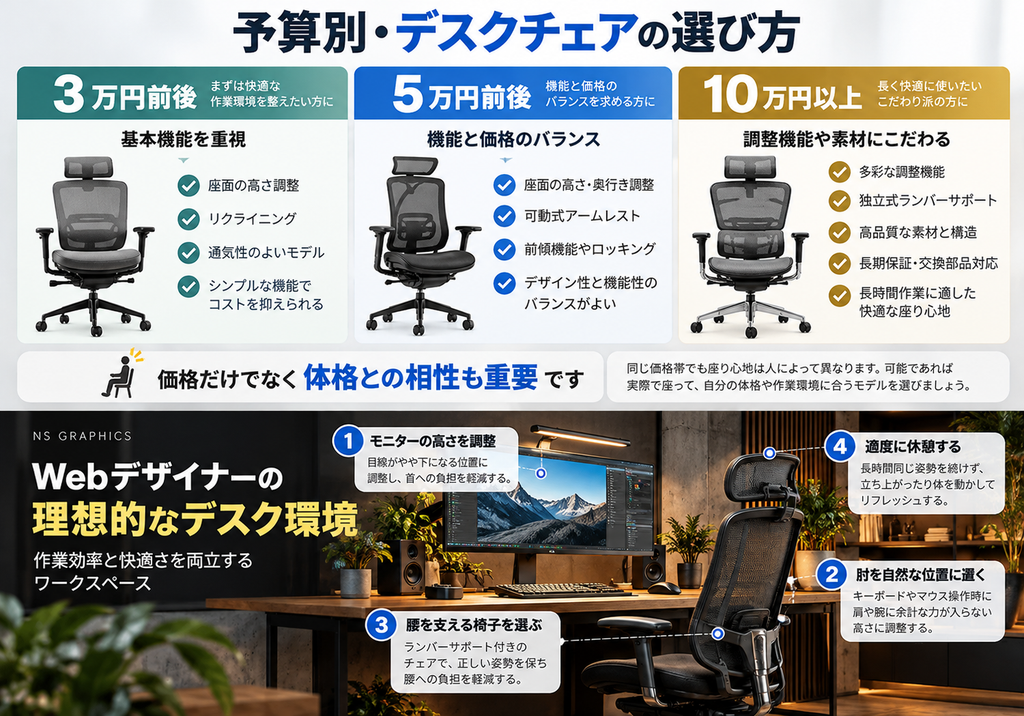
快適なデスクワーク環境を整えるためには、椅子だけでなく周辺機器との組み合わせも重要です。
モニターの高さ
モニターが低すぎると、画面を見るために首を下げる姿勢になりやすくなります。
反対に高すぎると、見上げる姿勢になることがあります。
椅子の高さを調整したうえで、自然な視線で画面を確認できる位置にモニターを設置しましょう。
モニターアームを使用すると、高さや角度を調整しやすくなります。
モニター選びも作業環境を整えるうえで重要です。
キーボードとマウスの配置
キーボードとマウスは、肩や腕に無理な力が入らない位置に設置することが大切です。
マウスが遠すぎると、腕を前に伸ばした状態で操作することになります。
また、デスクの高さと椅子の高さが合っていないと、肩を持ち上げた姿勢になりやすくなります。
アームレストを活用しながら、自然な姿勢で操作できる位置を探しましょう。
デスクライトの設置
Webデザイナーは、画面の色や明るさを確認する機会が多い仕事です。
そのため、作業環境の照明にも配慮したいところです。
デスクライトを使用する場合は、モニターへの映り込みを抑えながら、手元を適切に照らせる位置に設置しましょう。
また、色の確認を重視する場合は、演色性などの照明性能もチェックするとよいでしょう。
定期的な休憩
どれだけ高機能なデスクチェアを使用していても、長時間座り続けることはおすすめできません。
作業の合間には立ち上がり、軽く体を動かすことが大切です。
タイマーなどを活用して、定期的に姿勢を変える習慣をつけるとよいでしょう。
デスクチェアを購入する前に確認したいポイント
デスクチェアは大型の商品なので、購入前に設置スペースや搬入経路を確認しておくことが重要です。
デスクの下に収納できるか
アームレストが高いモデルでは、デスクの下に椅子を収納できない場合があります。
特に固定式アームレストの場合は注意が必要です。
購入前に、デスクの天板下の高さとアームレストの高さを比較しておきましょう。
床材とキャスターの相性
デスクチェアには、ナイロン製やウレタン製などのキャスターが使用されています。
床材によって適したキャスターが異なるため、メーカーの推奨条件を確認しましょう。
フローリングに傷がつくことを防ぎたい場合は、チェアマットの使用も選択肢になります。
搬入経路
高機能チェアは本体が大きく、重量もあります。
完成品で届く場合は、玄関や廊下、階段などを通れるか確認しておきましょう。
また、組み立てが必要な製品では、作業スペースや必要な工具も確認しておくと安心です。
試座できる店舗を探す
可能であれば、購入前に実際に座ってみることをおすすめします。
数分座るだけでも、座面の硬さや背もたれの感触、アームレストの位置などを確認できます。
特に高価格帯の製品は、できるだけ複数のモデルを比較するとよいでしょう。
Webデザイナー向けデスクチェアのよくある質問
Q. ゲーミングチェアとオフィスチェアはどちらがおすすめ?
どちらにもメリットがあります。
ゲーミングチェアは、深いリクライニングやヘッドレストなどを備えたモデルが多くあります。
一方、オフィスチェアには、座面奥行き調整や前傾機能など、デスクワークを想定した調整機能を搭載する製品があります。
Webデザイナーの場合は、見た目の分類よりも、実際の作業姿勢に合うかどうかを重視しましょう。
Q. メッシュチェアは冬に寒い?
メッシュ素材は通気性が高いため、室温や服装によっては寒く感じることがあります。
特に暖房を使用しない部屋では、座面から冷えを感じる場合があります。
冬場の使用環境も考慮して、素材を選ぶことをおすすめします。
Q. 腰痛がある場合はどんな椅子がいい?
腰痛の原因や症状は人によって異なるため、特定の椅子がすべての人に適しているわけではありません。
座面の高さや奥行き、背もたれの形状などを確認し、無理のない姿勢を取りやすい椅子を選びましょう。
痛みが続く場合や症状が強い場合は、医療機関で相談することも大切です。
Q. デスクチェアは何年くらい使用できる?
使用できる期間は、製品の構造や使用頻度、メンテナンス状況によって異なります。
高価格帯の製品でも、部品の摩耗や劣化は発生します。
長期間使用する予定なら、交換部品の入手方法や修理対応を確認しておくと安心です。
Q. 中古の高級チェアはおすすめ?
中古品なら、高価格帯のチェアを比較的安く購入できる場合があります。
ただし、座面のへたりやガスシリンダーの状態、キャスターの摩耗などに注意が必要です。
保証が付属しない場合もあるため、購入先の返品条件や整備状況を確認しましょう。
まとめ|Webデザイナーは自分の作業環境に合ったデスクチェアを選ぼう
今回は、Webデザイナーにおすすめのデスクチェア5製品を紹介しました。
デスクチェアは、毎日の作業環境を支える重要なアイテムです。
特にPhotoshopやIllustrator、WordPressなどを長時間使用するWebデザイナーにとって、椅子の座り心地や調整機能は無視できません。
今回紹介した5製品には、それぞれ異なる特徴があります。
多彩な調整機能を重視するなら、エルゴヒューマン PRO2 High。
前傾姿勢での作業を重視するなら、オカムラ シルフィー。
機能と価格のバランスを求めるなら、イトーキ サリダ YL9。
比較的手頃な価格で導入したいなら、ニトリ OC707。
仕事と休憩の両方を快適にしたいなら、エルゴヒューマン PRO2 Ottoman。
このように、予算や使用目的によって適したモデルは異なります。
また、デスクチェアだけでなく、モニターの高さやキーボード、マウスの配置なども見直すことで、より快適な作業環境を整えやすくなります。
Webデザイナーにとって、デスク環境は毎日使用する仕事場です。
自分に合ったデスクチェアを選び、長く快適に作業できる環境を目指しましょう。
楽天市場でデスクチェアを比較する▼関連記事
【実機レビュー】SanDisk 外付けSSD 1TBをWebデザイナーが仕事で使ってみた|500GBから買い替えた理由
Dell 27インチモニターを3年使ったレビュー|Webデザイナーが仕事用に選んだ理由
Webデザイナーにおすすめのマウス|Logicool ERGO M575を実際に使ってレビュー
【2026年版】USB-Cハブ・ドッキングステーションおすすめ5選|Webデザイナー向けに選び方を解説
Webデザイナー向けキーボードおすすめ5選|仕事が快適になるモデルを現役Webデザイナーが厳選