
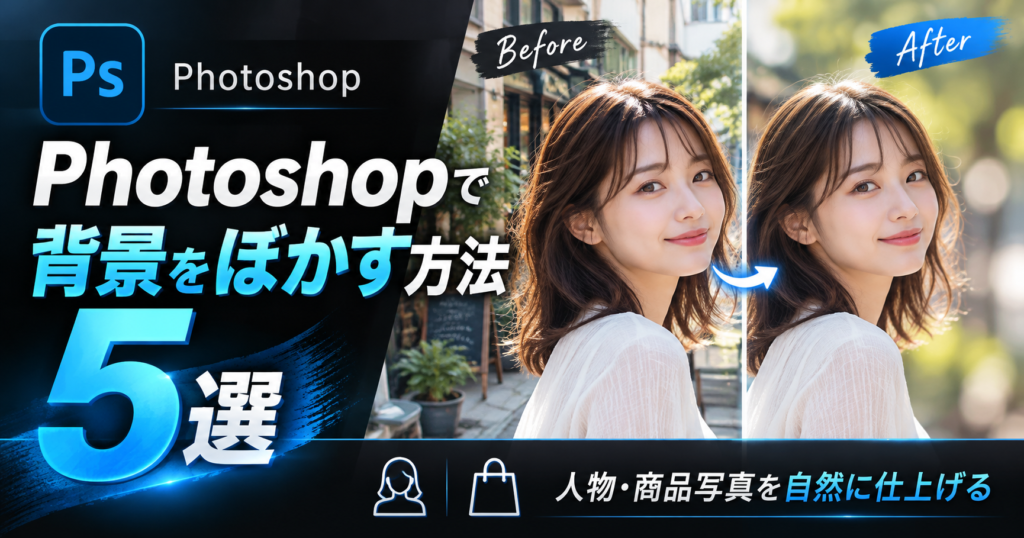
写真の背景をぼかすと、被写体が際立ち、プロが撮影したような印象的な写真に仕上がります。
人物写真の背景を自然にぼかしたい、商品写真の生活感を抑えたい、Webサイトのメインビジュアルをおしゃれに仕上げたい。
そんなときに役立つのが、Adobe Photoshopのぼかし機能です。
Photoshopには複数のぼかし機能が用意されており、目的に応じて使い分けることで、写真の印象を大きく変えることができます。
ただし、単純に背景全体をぼかすだけでは、人物の輪郭が不自然になったり、商品が背景から浮いて見えたりする場合があります。
自然な仕上がりを目指すためには、ぼかしの種類だけでなく、被写体の切り抜き方や境界部分の調整も重要です。
この記事では、Photoshopで背景をぼかす代表的な5つの方法を紹介します。
初心者でも実践できる基本操作から、人物写真や商品写真を美しく仕上げるための応用テクニックまで、Webデザイナーの視点で詳しく解説します。
Photoshopで背景をぼかすメリット
Photoshopで背景をぼかす最大のメリットは、写真の中で見せたい部分を明確にできることです。
通常、写真には人物や商品だけでなく、建物、家具、植物、看板など、さまざまな情報が写り込んでいます。
背景に多くの情報があると、見る人の視線が分散し、本来伝えたい被写体の魅力が弱くなる場合があります。
そこで背景を適度にぼかすことで、被写体に自然と視線が集まる写真に仕上げられます。
特にWebデザインでは、背景をぼかすことで文字の読みやすさを改善できる場合もあります。
例えば、Webサイトのファーストビューに人物写真を使用する場合、背景が鮮明すぎるとキャッチコピーが埋もれてしまうことがあります。
背景に適度なぼかしを加えれば、写真の雰囲気を維持しながら、文字を配置しやすくなります。
また、ECサイトの商品画像でも背景ぼかしは有効です。
商品を使用しているシーンを撮影した写真では、周囲の家具や小物が目立ちすぎることがあります。
背景をぼかすことで、商品の形状や質感を強調しながら、生活感のある自然な雰囲気を残せます。
ただし、商品画像では用途によって背景の扱いが異なります。
例えば、ECモールのメイン画像には背景や加工について独自の掲載ルールが設けられている場合があります。
そのため、背景ぼかしは商品紹介画像やイメージ画像、LPなどで活用し、掲載先のガイドラインを確認することが大切です。
Photoshopで背景をぼかす5つの方法を比較
Photoshopには複数のぼかし機能があります。
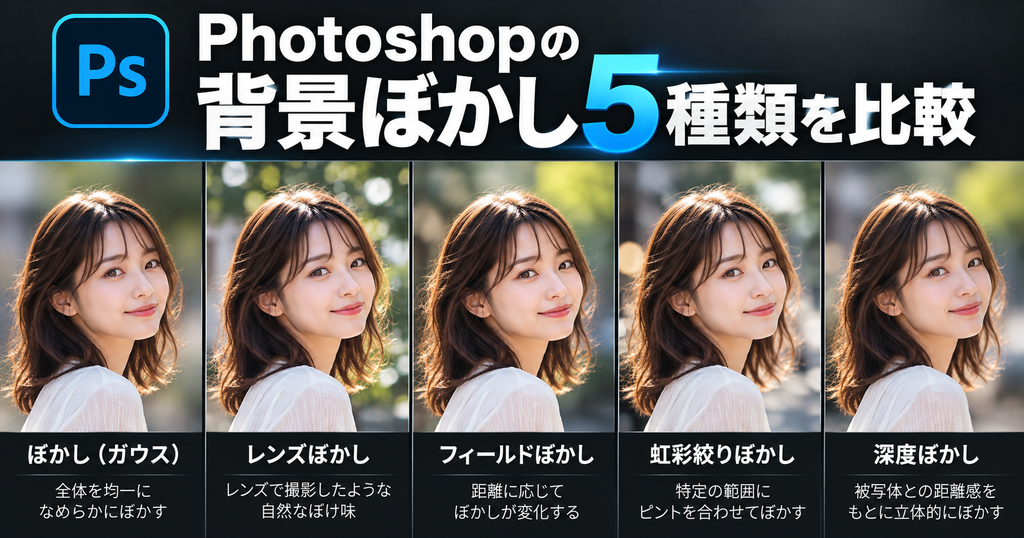
代表的な方法は以下の5つです。
① ぼかし(ガウス)
② レンズぼかし
③ フィールドぼかし
④ 虹彩絞りぼかし
⑤ ニューラルフィルターの深度ぼかし
それぞれ特徴が異なるため、写真の内容や求める仕上がりによって使い分けるのがおすすめです。
【ぼかし(ガウス)】
最も基本的なぼかし機能です。
画像全体や選択範囲に均一なぼかしを加えられます。
操作が簡単なので、Photoshop初心者にもおすすめです。
【レンズぼかし】
カメラのレンズで撮影したような、奥行きを意識したぼかし表現に適しています。
深度情報を利用できる場合は、距離に応じたぼかしを表現できます。
【フィールドぼかし】
画像内の複数の位置にぼかしのポイントを配置し、それぞれの強さを調整できます。
場所によってぼかし具合を変えたい場合に便利です。
【虹彩絞りぼかし】
指定した範囲を中心に、周囲へ向かってぼかしを強くする機能です。
人物や商品など、特定の被写体を目立たせたい場合に役立ちます。
【ニューラルフィルターの深度ぼかし】
AIによる深度推定を利用して、写真の奥行きに応じたぼかしを表現する機能です。
写真によっては自然な背景ぼかしを短時間で作成できます。
ただし、Photoshopのバージョンや利用環境によって、機能の名称、提供状況、操作画面が異なる場合があります。
まずは基本となる「ぼかし(ガウス)」から覚え、必要に応じてほかの機能を使うと効率的です。
方法① ぼかし(ガウス)で背景をぼかす
Photoshop初心者に最もおすすめなのが、ぼかし(ガウス)を使用する方法です。
ぼかし(ガウス)は、画像の細かな情報をなめらかにぼかす機能です。
背景を均一にぼかしたい場合や、文字を配置するために背景の情報量を減らしたい場合に適しています。
ただし、背景だけをぼかすには、人物や商品などの被写体を保護する必要があります。
ここでは、人物写真を例に基本的な操作手順を紹介します。
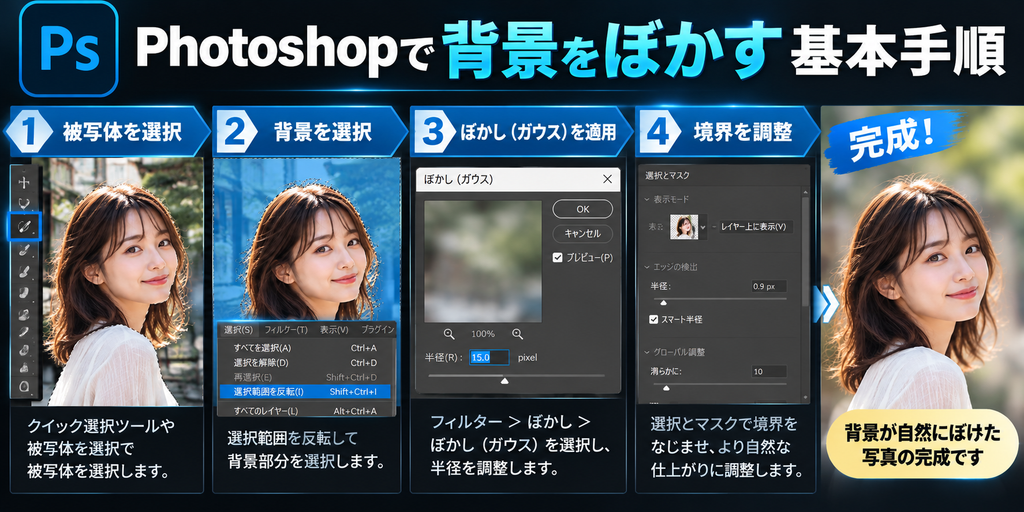
【STEP1:写真をPhotoshopで開く】
まず、背景をぼかしたい写真をPhotoshopで開きます。
メニューの「ファイル」から「開く」を選択し、編集したい画像を読み込みます。
画像を開いたら、レイヤーパネルで元画像を複製します。
Macの場合はCommand+J、Windowsの場合はCtrl+Jでレイヤーを複製できます。
元画像を残しておくことで、加工に失敗した場合でも簡単に修正できます。
【STEP2:被写体を選択する】
次に、人物や商品など、ぼかしたくない被写体を選択します。
Photoshopの「被写体を選択」機能を使うと、人物などを自動的に検出して選択範囲を作成できます。
被写体の輪郭が複雑な場合は、クイック選択ツールなどを使って選択範囲を調整します。
髪の毛や衣服の細かな部分は、後から「選択とマスク」で調整すると自然に仕上がります。
【STEP3:背景を選択する】
被写体の選択範囲ができたら、選択範囲を反転します。
メニューの「選択範囲」から「選択範囲を反転」を実行すると、被写体以外の背景部分が選択されます。
これで、人物を残したまま背景だけを加工する準備ができました。
【STEP4:ぼかし(ガウス)を適用する】
背景が選択された状態で、メニューから「フィルター」→「ぼかし」→「ぼかし(ガウス)」を選択します。
表示されたダイアログで、ぼかしの半径を調整します。
数値を大きくするほど、背景が強くぼけます。
最適な数値は画像サイズや解像度によって異なるため、プレビューを確認しながら調整してください。
例えば、Webサイト用の画像では、背景の形がある程度わかる程度にぼかすと自然な仕上がりになりやすいです。
【STEP5:境界部分を調整する】
ぼかしを適用したら、人物と背景の境界を確認します。
輪郭に不自然なにじみが発生している場合は、選択範囲やレイヤーマスクを調整します。
特に髪の毛や肩の周辺は違和感が出やすいため、拡大して確認することが重要です。
なお、背景と人物を同じレイヤー上で直接加工すると、輪郭に背景色が混ざったようなにじみが発生する場合があります。
より自然に仕上げたい場合は、人物を別レイヤーに分離し、背景側の人物を除去・補完してからぼかす方法がおすすめです。
方法② レンズぼかしで一眼レフのような背景を作る
レンズぼかしは、カメラで撮影したような奥行きのあるぼかしを表現したい場合に便利な機能です。
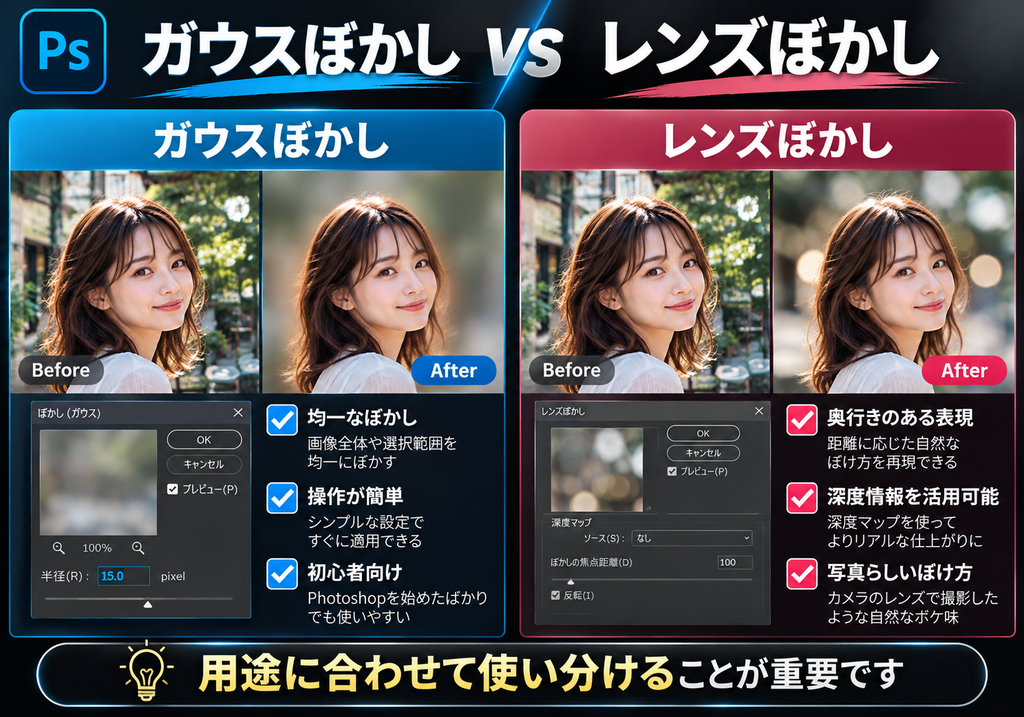
一般的なガウスぼかしが均一なぼかしを作るのに対し、レンズぼかしでは深度情報などを利用した表現が可能です。
人物のポートレート写真や、商品を印象的に見せたいイメージ写真に適しています。
【STEP1:画像を複製する】
まず、編集する写真をPhotoshopで開き、レイヤーを複製します。
レンズぼかしを適用する前に、元画像を残しておきましょう。
【STEP2:ぼかす範囲を準備する】
背景だけをぼかす場合は、人物や商品を選択し、背景と分離します。
奥行きに応じたぼかしを表現する場合は、画像の深度情報や深度マップを活用します。
深度マップとは、写真内の各部分がカメラからどの程度離れているかを表現するための情報です。
一般的に、手前と奥で異なるぼかしを作る際に使用します。
【STEP3:レンズぼかしを適用する】
Photoshopのフィルターメニューから「レンズぼかし」を選択します。
使用するPhotoshopのバージョンによっては、操作画面や設定項目が異なる場合があります。
ぼかしの半径や深度に関する設定を調整し、背景のぼけ方を確認します。
【STEP4:自然な奥行きに調整する】
背景全体を強くぼかすのではなく、被写体に近い部分は弱く、遠い部分は強くぼかすと自然な仕上がりになります。
例えば、人物のすぐ後ろにある椅子と、さらに奥にある建物が同じ強さでぼけていると、写真の奥行きが不自然になる場合があります。
距離感を意識して調整することで、実際にカメラで撮影したような雰囲気を作れます。
レンズぼかしは、写真全体の立体感を重視したい場合におすすめです。
方法③ フィールドぼかしで場所ごとにぼかしを調整する
フィールドぼかしは、写真の複数の場所に異なる強さのぼかしを設定できる機能です。
背景の一部分だけを強くぼかしたい場合や、写真の左右でぼかし具合を変えたい場合に便利です。
例えば、商品写真の左側に文字を配置したい場合を考えてみましょう。
写真の右側には商品があり、左側には家具や観葉植物が写っているとします。
この場合、左側の背景だけを強めにぼかすことで、文字の視認性を改善できます。
【STEP1:フィールドぼかしを開く】
Photoshopで画像を開き、必要に応じてレイヤーを複製します。
次に、メニューから「フィルター」→「ぼかしギャラリー」→「フィールドぼかし」を選択します。
【STEP2:ぼかしポイントを配置する】
画像上に表示されるピンを使って、ぼかしの強さを調整します。
ピンを追加すると、複数の場所に異なるぼかしを設定できます。
例えば、左側の背景には強いぼかしを設定し、商品付近には弱いぼかしを設定するといった使い方が可能です。
【STEP3:ぼかしのバランスを整える】
ぼかしの強さを調整しながら、画像全体のバランスを確認します。
文字を配置する部分だけを強くぼかすと、背景が単調になりすぎず、デザインにメリハリを付けられます。
ただし、フィールドぼかしは被写体を自動的に保護する機能ではありません。
商品や人物を鮮明に残したい場合は、レイヤーマスクなどを併用して調整しましょう。
フィールドぼかしは、LPやバナー制作など、デザインのレイアウトに合わせて写真を加工したい場合におすすめです。
方法④ 虹彩絞りぼかしで被写体を際立たせる
虹彩絞りぼかしは、特定の範囲を中心に、周囲へ向かってぼかしを強くする機能です。
写真の中央にある人物や商品を目立たせたい場合に適しています。
例えば、テーブルの上に置かれた商品を撮影した写真では、商品を中心にピントが合っているような表現を作れます。
【STEP1:虹彩絞りぼかしを開く】
Photoshopで画像を開きます。
必要に応じてレイヤーを複製した後、メニューから「フィルター」→「ぼかしギャラリー」→「虹彩絞りぼかし」を選択します。
【STEP2:ぼかさない範囲を設定する】
画像上に表示される楕円形の調整範囲を、人物や商品の位置に合わせます。
中心付近は鮮明に残し、外側に向かってぼかしを強くすることができます。
楕円の大きさや形を調整し、被写体全体が自然に見えるように設定します。
【STEP3:ぼかしの強さを調整する】
周囲のぼかしを強くしすぎると、加工した印象が目立ってしまいます。
特に商品写真では、商品の一部までぼけてしまうと、形状や質感が伝わりにくくなる場合があります。
商品の輪郭や重要な部分が鮮明に残るように調整しましょう。
虹彩絞りぼかしは、視線を特定の位置へ誘導したい写真におすすめです。
ただし、人物や商品の形状が楕円形の範囲と合わない場合は、不自然なぼけ方になることがあります。
その場合は、被写体の選択範囲を作成し、背景だけをぼかす方法と組み合わせると効果的です。
方法⑤ ニューラルフィルターで背景を自動的にぼかす
Photoshopには、AI技術を活用したニューラルフィルターが用意されています。
利用可能な環境では、深度ぼかし機能を使って写真の奥行きを推定し、背景にぼかしを加えることができます。
従来の方法では、人物を選択して背景を分離し、ぼかしを調整する必要がありました。
ニューラルフィルターを活用すると、写真によってはこれらの作業を短縮できます。
【STEP1:ニューラルフィルターを開く】
Photoshopで写真を開きます。
メニューの「フィルター」から「ニューラルフィルター」を選択します。
利用可能なフィルターの一覧から、深度ぼかしに関する機能を探します。
フィルターの提供状況はPhotoshopのバージョンや環境によって異なります。
必要なフィルターが表示されない場合は、Photoshopのアップデート状況などを確認してください。
【STEP2:ぼかしの設定を調整する】
深度ぼかしが利用できる場合は、ぼかしの強さや焦点に関する設定を調整します。
AIが写真の奥行きを推定し、被写体と背景の距離感に応じたぼかしを作成します。
人物写真では、顔にピントを合わせ、背景をぼかすような表現を目指せます。
【STEP3:仕上がりを確認する】
AIによる処理は便利ですが、すべての写真で自然に仕上がるわけではありません。
髪の毛、透明なガラス、細い植物の葉などは、奥行きの判定が難しい場合があります。
そのため、処理後は必ず画像を拡大し、輪郭に違和感がないか確認してください。
必要に応じてレイヤーマスクやブラシツールを使い、細かな部分を修正します。
AI機能は作業時間の短縮に役立ちますが、最終的な品質を決めるのは人の目による確認です。
人物写真の背景を自然にぼかすコツ
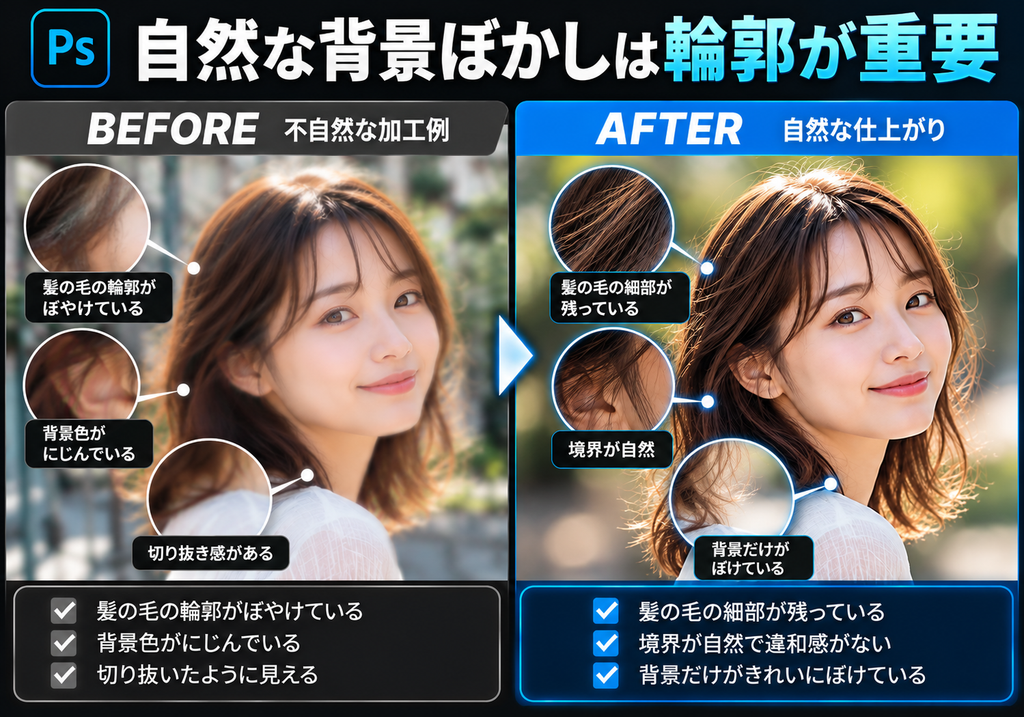
人物写真の背景ぼかしでは、髪の毛や肩、衣服の輪郭を自然に仕上げることが重要です。
背景を強くぼかしても、人物の輪郭が不自然だと、切り抜いた画像を貼り付けたように見えてしまいます。
特に髪の毛は細い毛が複雑に重なっているため、単純な選択範囲ではきれいに切り抜けないことがあります。
そこで活用したいのが「選択とマスク」です。
まず「被写体を選択」で人物を選択し、「選択とマスク」を開きます。
髪の毛の周辺は境界線調整ブラシツールなどを使い、背景と人物の境界を調整します。
選択範囲を作成したら、レイヤーマスクとして出力すると、後から修正しやすくなります。
また、背景ぼかしでよくある失敗が、人物の周囲に発生する光のにじみです。
これは、元の背景に人物が残った状態で強いぼかしを加えた場合などに発生します。
対策としては、人物を別レイヤーに分離し、背景側に残った人物を削除・補完してからぼかす方法があります。
背景の欠けた部分は、コンテンツに応じた塗りつぶしなどを利用して補完できます。
さらに、人物の足元や接地面にも注意しましょう。
人物が地面に立っている写真では、足元付近まで強くぼかすと、人物が浮いて見えることがあります。
人物に近い背景は弱くぼかし、遠くにある背景を強くぼかすと、奥行きが自然になります。
背景ぼかしは強さだけでなく、距離感を意識することが大切です。
商品写真の背景をぼかすときの注意点
ECサイトやLPの商品写真では、背景ぼかしによって商品の魅力を引き出すことができます。
ただし、人物写真とは異なり、商品の形状や素材感を正確に伝える必要があります。
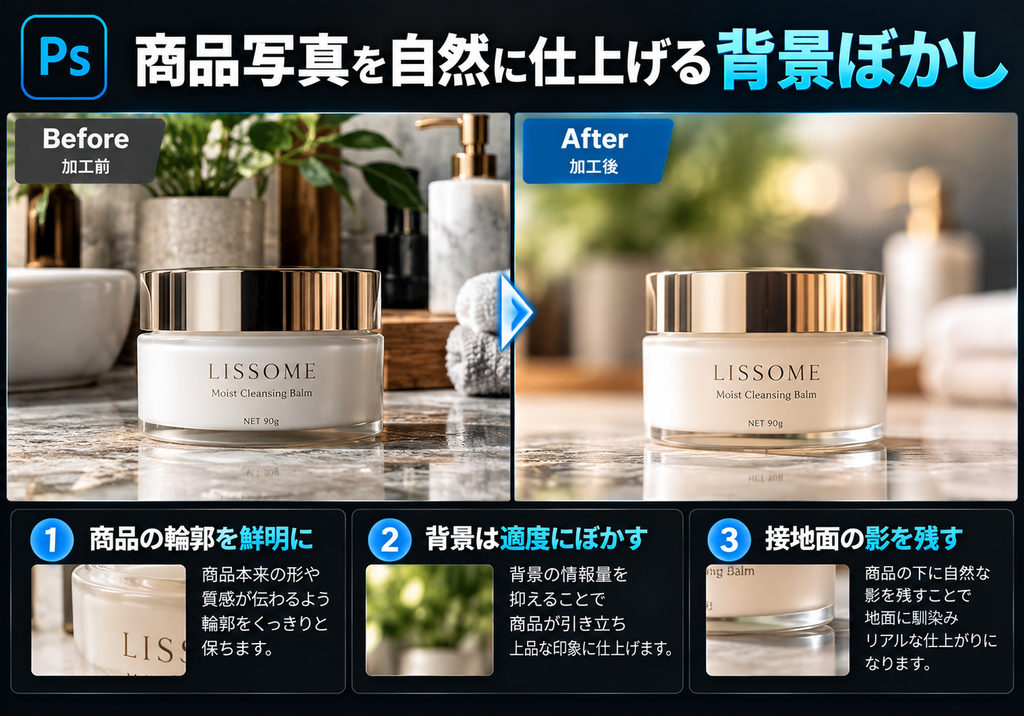
例えば、化粧品の容器を撮影した写真では、商品のラベルやロゴ、パッケージの輪郭を鮮明に残すことが重要です。
背景をぼかす際に商品までぼけてしまうと、商品情報が伝わりにくくなります。
また、ガラス製品や透明な容器は、背景が透けて見える場合があります。
このような商品は、単純に背景だけをぼかすと、透明部分の見え方が不自然になることがあります。
透明な素材を扱う場合は、商品全体を一括で切り抜くのではなく、透明部分の透過表現にも注意しましょう。
さらに、商品と床の接地面も重要です。
商品だけを鮮明に残し、周囲の影まで強くぼかしてしまうと、商品が浮いているように見える場合があります。
自然な商品写真に仕上げるためには、接地面の影を適度に残すことが大切です。
Webデザインでは、背景をぼかした写真の上にキャッチコピーやボタンを配置することもあります。
その場合は、ぼかしだけでなく、背景に半透明の黒や白を重ねる方法も効果的です。
例えば、写真の上に白文字を配置する場合、背景を少し暗くすると文字が読みやすくなります。
背景ぼかしと明るさ調整を組み合わせることで、デザイン全体の完成度を高められます。
Photoshopで背景をぼかすときによくある失敗
背景ぼかしは比較的簡単な加工ですが、仕上がりが不自然になることもあります。
ここでは、初心者が陥りやすい失敗と、その対策を紹介します。
【失敗①:背景をぼかしすぎる】
背景を強くぼかしすぎると、写真の奥行きが失われ、不自然な印象になることがあります。
特に、被写体のすぐ後ろにある物まで極端にぼかすと、実際のカメラで撮影した写真とは異なる見え方になる場合があります。
背景の形がある程度わかる程度に調整すると、自然な雰囲気を維持しやすくなります。
【失敗②:被写体の輪郭がぼける】
人物や商品を選択する際に、選択範囲が正確でないと、被写体の輪郭までぼけてしまいます。
この場合は「選択とマスク」で境界を調整し、レイヤーマスクを使って修正します。
特に髪の毛や細い部分は、拡大して確認することが重要です。
【失敗③:背景のぼかしが均一すぎる】
写真には奥行きがあるため、すべての背景が同じ強さでぼけるとは限りません。
手前の物体と遠くの建物が同じようにぼけていると、不自然な印象になる場合があります。
フィールドぼかしやレンズぼかしなどを活用し、距離感に応じて調整しましょう。
【失敗④:画像全体がぼやけて見える】
背景をぼかしたつもりでも、写真全体がぼやけて見える場合があります。
原因の一つは、被写体と背景のコントラストが弱いことです。
背景をぼかした後に、被写体の明るさやコントラストを調整すると、メリハリが生まれます。
ただし、シャープ処理を強くかけすぎると、不自然な輪郭が発生することがあります。
【失敗⑤:元画像を直接加工してしまう】
元画像に直接フィルターを適用すると、後から修正するのが難しくなります。
背景ぼかしを行う際は、レイヤーを複製するか、スマートオブジェクトを活用しましょう。
スマートオブジェクトに対応したフィルターであれば、スマートフィルターとして適用でき、後から設定を変更しやすくなります。
修正の可能性があるWeb制作では、非破壊編集を基本にするのがおすすめです。
Webデザイナーが背景ぼかしを活用する場面
Photoshopの背景ぼかしは、写真加工だけでなく、Webデザインのさまざまな場面で活用できます。
代表的なのが、Webサイトのファーストビューです。
ファーストビューでは、写真の上にキャッチコピーやCTAボタンを配置することがあります。
背景に情報量が多い写真を使用すると、文字が読みづらくなる場合があります。
そのようなときに背景を適度にぼかすことで、写真の雰囲気を維持しながら文字の視認性を改善できます。
また、広告バナーでも背景ぼかしは有効です。
例えば、人物を右側に配置し、左側にキャンペーンのテキストを入れる場合、左側の背景をぼかすと文字を目立たせやすくなります。
商品LPでは、商品写真の背景をぼかして高級感を演出することもあります。
特に化粧品、インテリア、家電などの商品では、背景の情報量を減らすことで、商品のデザインや質感を強調できます。
ただし、背景ぼかしを多用すれば必ず高級感が出るわけではありません。
写真の明るさ、色味、余白、文字の配置など、全体のバランスを考えることが重要です。
私自身、WebデザインやLP制作では、写真そのものの美しさだけでなく、最終的に文字やボタンを配置したときの見え方を重視しています。
写真単体では美しく見えても、Webサイトに組み込むと文字が読みづらくなることがあります。
そのため、背景ぼかしは単なる写真加工ではなく、情報を伝えやすくするためのデザイン技術として活用するのがおすすめです。
Photoshopの作業効率を高めるPC環境
Photoshopで背景ぼかしを行う際は、PCの性能や作業環境も重要です。
特に高解像度の写真を扱う場合、複数のレイヤーやフィルターを使用すると、処理に時間がかかることがあります。
背景ぼかし自体は基本的な機能ですが、画像サイズが大きい場合や、スマートオブジェクトを多用する場合は、メモリやストレージの性能が作業効率に影響します。
Photoshopを快適に使用するためには、CPUだけでなく、メモリ容量やストレージの空き容量にも注意しましょう。
また、写真の色味や明るさを確認するためには、モニターの品質も重要です。
特にWebデザイナーは、Photoshopで加工した画像をWebサイトや広告バナーに使用する機会が多いため、色の再現性を意識したモニター選びがおすすめです。
さらに、長時間の画像編集では、マウスやキーボードの操作性も作業効率に関係します。
人物の輪郭を調整したり、レイヤーマスクを編集したりする作業では、細かな操作が必要になります。
自分に合ったマウスや入力デバイスを使用することで、作業時の負担を軽減できる場合があります。
Photoshopの操作を覚えるだけでなく、快適に作業できる環境を整えることも大切です。
Webデザイナー向けのモニターやマウス、キーボードについては、以下の記事でも詳しく紹介しています。
Webデザイナー向けマウスおすすめ5選|作業効率が上がるモデルを比較
Webデザイナー向けキーボードおすすめ5選|仕事が快適になるモデルを現役Webデザイナーが厳選
Dell 27インチモニターを3年使ったレビュー|Webデザイナーが仕事用に選んだ理由
Photoshopで背景をぼかす際によくある質問
【Q. Photoshopで背景だけをぼかすにはどうすればいいですか?】
まず「被写体を選択」で人物や商品を選択し、背景と分離します。
その後、背景レイヤーに「ぼかし(ガウス)」などを適用すると、被写体を鮮明に残したまま背景をぼかせます。
【Q. Photoshopで一眼レフのようなぼかしは作れますか?】
レンズぼかしや深度ぼかしなどを活用すると、奥行きを意識したぼかしを表現できます。
ただし、自然な仕上がりにするためには、被写体との距離感や輪郭の調整が重要です。
【Q. PhotoshopのAIで背景をぼかすことはできますか?】
利用可能な環境では、ニューラルフィルターの深度ぼかしなどを活用できます。
ただし、機能の提供状況はバージョンによって異なります。
また、AIによる処理でも輪郭が不自然になる場合があるため、仕上がりの確認が必要です。
【Q. ぼかし(ガウス)とレンズぼかしの違いは何ですか?】
ぼかし(ガウス)は、画像や選択範囲に均一なぼかしを加える基本的な機能です。
一方、レンズぼかしは、深度情報などを利用した奥行きのあるぼかし表現に適しています。
【Q. 背景をぼかすと画像が重くなりますか?】
ぼかし加工を行ったこと自体で、必ずしも書き出し後のファイルサイズが大きくなるわけではありません。
ファイルサイズは、画像の解像度、保存形式、圧縮設定、画像の内容などによって変わります。
Webサイトに使用する場合は、適切な画像サイズや保存形式を選び、表示速度にも配慮しましょう。
まとめ|Photoshopの背景ぼかしは目的に合わせて使い分けよう
Photoshopで背景をぼかす方法は、大きく分けて5つあります。
① ぼかし(ガウス):初心者向けの基本的な背景ぼかし
② レンズぼかし:カメラで撮影したような奥行きのある表現
③ フィールドぼかし:場所ごとにぼかしの強さを調整
④ 虹彩絞りぼかし:特定の被写体を中心に目立たせる
⑤ ニューラルフィルター:AIによる深度推定を活用したぼかし
初めて背景ぼかしに挑戦する場合は、まず「ぼかし(ガウス)」から試すのがおすすめです。
操作に慣れてきたら、フィールドぼかしやレンズぼかしなどを活用し、写真の奥行きに合わせた表現に挑戦してみましょう。
また、自然な背景ぼかしを作るためには、フィルターの種類だけでなく、被写体の選択範囲や境界部分の調整が重要です。
人物写真では髪の毛や衣服の輪郭、商品写真ではパッケージの形状や接地面の影などを意識すると、仕上がりの品質が向上します。
Photoshopの背景ぼかしは、人物写真や商品写真だけでなく、Webサイトのファーストビューや広告バナー、LP制作など、幅広い場面で活用できます。
ぜひ今回紹介した方法を試して、写真の魅力を引き出す画像加工に挑戦してみてください。
関連記事
Photoshopでガラス割れエフェクトを作る方法【初心者向け】リアルなひび割れ加工を簡単解説
Photoshopで画像を軽量化する方法|画質を落とさず容量を減らす完全ガイド