
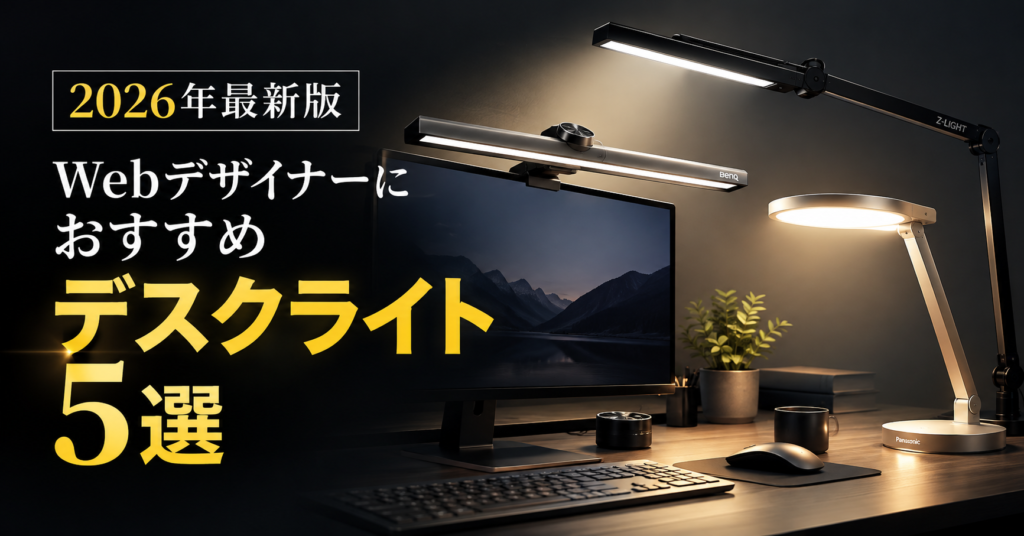
Webデザイナーにとって、パソコンやモニター、キーボードなどの作業環境は仕事の快適さを左右する重要な要素です。
しかし、意外と見落とされがちなのが「デスクライト」です。
PhotoshopやIllustrator、Figmaなどを使って長時間作業していると、画面の明るさと周囲の暗さの違いが気になったり、手元の資料が見づらくなったりすることがあります。
特に在宅ワークでは、部屋の照明だけで作業しているWebデザイナーも多いのではないでしょうか。
デスクライトを適切に設置すれば、キーボードや資料を見やすくできるだけでなく、デスク全体の明るさを整え、作業しやすい環境づくりにつながります。
最近では、モニターの上部に取り付ける「モニターライト」も人気です。
従来のデスクライトとは異なり、机のスペースをほとんど使わず、画面への映り込みを抑えながら手元を照らせる製品も登場しています。
この記事では、Webデザイナーにおすすめのデスクライト5製品を紹介します。
モニターライトと通常のデスクライトの違い、色の見え方に関係する演色性、調光・調色機能、設置方法なども詳しく解説します。
自宅のデスク環境を改善したい方は、ぜひ参考にしてください。
Webデザイナーにデスクライトが必要な理由
Webデザイナーの仕事では、長時間モニターを見ながら作業することが珍しくありません。
Webサイトのレイアウト制作、画像加工、バナー制作、コーディングなど、ほとんどの作業をパソコン上で行います。
そのため、モニターの性能にはこだわっていても、周囲の照明環境まで意識している人は少ないかもしれません。
しかし、デスク周辺の明るさは作業のしやすさに大きく関係します。
画面と周囲の明るさの差を抑えられる
夜間に部屋の照明を落とした状態でパソコンを使用すると、明るいモニターと暗い周囲の間に大きな明暗差が生まれます。
このような環境では、画面から視線を外したときに暗さが気になったり、手元の資料が見えにくくなったりします。
デスクライトを使って周囲の明るさを補えば、モニターとデスク周辺の明暗差を小さくできます。
ただし、ライトを明るくすればするほどよいわけではありません。
重要なのは、画面の輝度、室内照明、デスクライトの明るさをバランスよく調整することです。
キーボードや資料が見やすくなる
Webデザイナーは画面だけを見て作業しているわけではありません。
手書きのラフ案、打ち合わせ資料、色見本、メモなどを確認する機会もあります。
特に夜間や曇りの日は、部屋の照明だけではデスク上に影ができることがあります。
手元を適切に照らすデスクライトがあれば、紙の資料やキーボードの視認性を高められます。
紙と画面を交互に確認する作業が多い人ほど、照明の重要性を感じやすいでしょう。
デスク環境をすっきり整えられる
最近のデスクライトは、デザイン性にも優れています。
特にモニターライトは、モニター上部に取り付けるだけで使用できるため、デスク上にライトの台座を置く必要がありません。
マウスやキーボード、ペンタブレットなどを配置するスペースを確保しやすい点もメリットです。
一方、アーム式のデスクライトは照射方向を自由に調整できるため、作業内容に合わせて光を動かせます。
デスクの広さや使用する機材に合わせて選ぶことで、見た目と実用性を両立できます。
Webデザイナー向けデスクライトの選び方
デスクライトにはさまざまな種類があります。
価格やデザインだけで選んでしまうと、画面への映り込みが気になったり、思ったほど手元が明るくならなかったりする場合があります。
Webデザイナーが選ぶ際には、次のポイントを確認しましょう。
1. モニターライトか通常のデスクライトか
最初に決めたいのがライトの種類です。
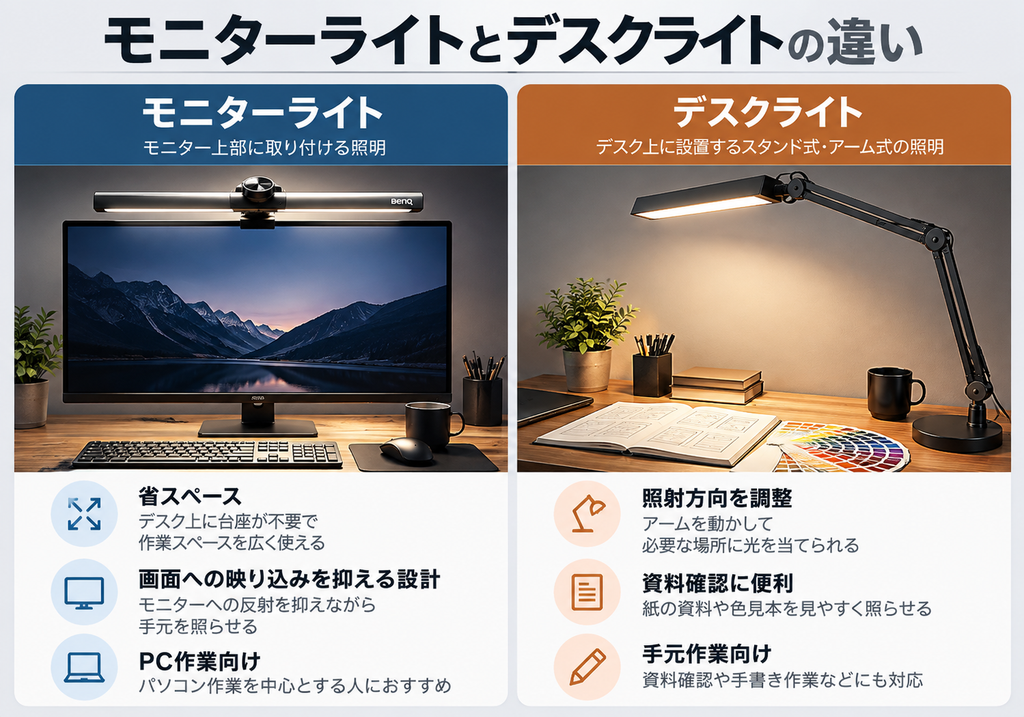
モニターライトは、ディスプレイの上部に取り付ける照明です。
デスクのスペースを使わず、キーボードやマウス周辺を照らせる点が特徴です。
画面への反射を抑える配光設計を採用した製品も多く、パソコン作業を中心とする人に向いています。
一方、通常のデスクライトは、デスク上に置くスタンド式や、机の端に固定するクランプ式が一般的です。
アームを動かして照射位置を変更できるため、資料の確認や手書き作業などにも対応しやすい特徴があります。
パソコン作業が中心ならモニターライト、紙の資料や手元作業が多いなら通常のデスクライトを検討するとよいでしょう。
2. 演色性(Ra)を確認する
Webデザイナーにとって重要なポイントの一つが演色性です。
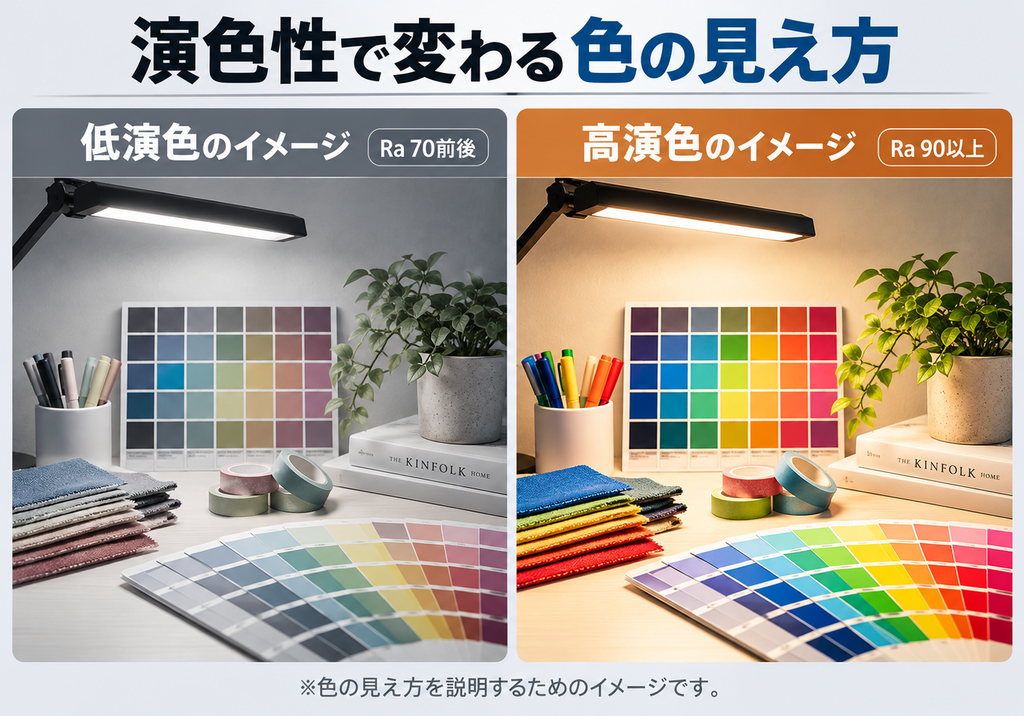
演色性とは、照明によって物の色がどれくらい自然に見えるかを表す指標です。
一般的には平均演色評価数のRaという数値が使用されます。
Ra100に近いほど、基準光源に対する色の再現性が高いことを意味します。
デザイン制作では、色見本や印刷物、商品の実物などを確認する機会があります。
こうした作業では、高演色の照明が役立ちます。
目安としてRa80以上を確認し、紙の色見本や商品撮影など色の見え方を重視する場合は、Ra90以上の製品も候補に入れるとよいでしょう。
ただし、演色性が高い照明を使用すれば、モニターの色が正確になるわけではありません。
モニターの色精度は、ディスプレイの性能やキャリブレーション、周囲の光の影響などによって決まります。
照明は、あくまで適切な制作環境を整えるための要素の一つです。
3. 明るさを調整できるか
デスクライトは調光機能がある製品がおすすめです。
調光とは、照明の明るさを調整する機能のことです。
昼間と夜間では、必要な明るさが異なります。
日中は窓から自然光が入るため、デスクライトの明るさを抑えても十分な場合があります。
反対に夜間は、手元を照らすために明るさを上げる必要があるかもしれません。
調光機能があれば、作業環境に合わせて柔軟に調整できます。
また、照明の明るさを比較する際には、ルーメンとルクスの違いも知っておきましょう。
ルーメンは光源から出る光の量、ルクスは照らされた場所の明るさを表します。
同じルーメン値でも、照射範囲やライトの設置位置によって机上の明るさは変わります。
製品を比較するときは、数値だけでなく照射範囲にも注目してください。
4. 色温度を変更できるか
色温度は、光の色味を表す数値です。
単位にはK(ケルビン)が使用されます。
一般的に、数値が低いほど暖かみのあるオレンジ色に近く、数値が高いほど青白い光になります。
例えば、3000K前後は電球色に近い暖かい光、5000K前後は自然な白色に近い光です。
Webデザインの制作中は白色系の照明を使用し、仕事が終わった後は暖色系に変更するといった使い分けができます。
ただし、色温度は高ければ高いほど作業に適しているわけではありません。
周囲の照明と大きく異なる色温度に設定すると、色の見え方に違和感が生じる場合があります。
デザイン制作では、周囲の照明条件をできるだけ一定に保つことも大切です。
5. 設置方法とデスクの広さ
ライトを購入する前に、設置方法を確認しましょう。
モニターライトは、ディスプレイの厚みや背面形状によって取り付けられない場合があります。
特に湾曲モニターや背面に段差のあるモニターを使用している場合は注意が必要です。
また、モニター上部にWebカメラを設置している場合は、ライトと干渉しないか確認してください。
クランプ式のデスクライトは、天板の厚みや形状によって取り付け可否が変わります。
デスクの背面が壁に密着している場合、クランプを取り付けるスペースが確保できないこともあります。
購入前に、取り付け可能な厚み、必要な奥行き、電源ケーブルの長さなどを確認しておくと安心です。
Webデザイナーにおすすめのデスクライト5選
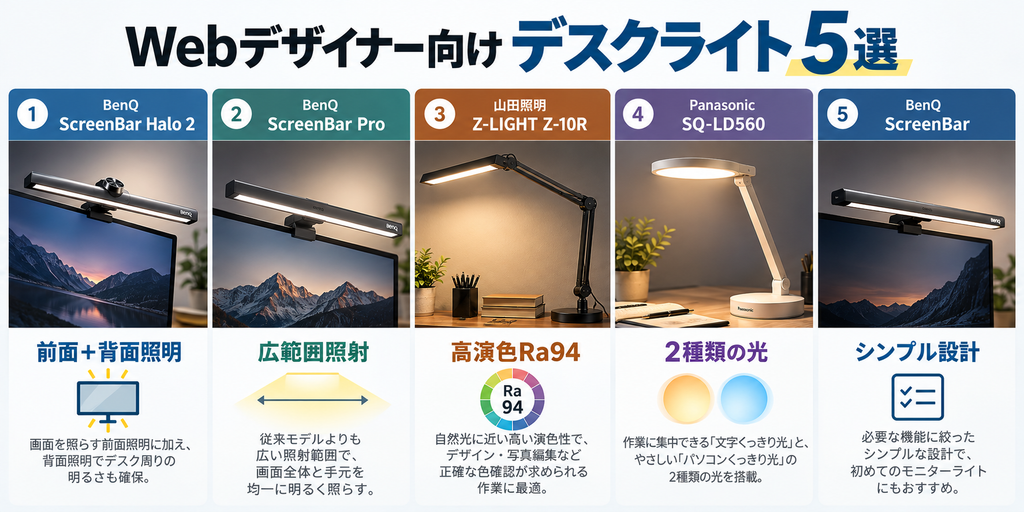
ここからは、Webデザイナーにおすすめのデスクライトを5製品紹介します。
今回は、モニターライトを中心に、色の再現性を重視したアーム式ライトや、在宅ワークに便利なスタンド式ライトも選びました。
それぞれ特徴が異なるため、作業内容やデスク環境に合わせて比較してください。
1. BenQ ScreenBar Halo 2|デスク環境を総合的に整えたい人におすすめ
BenQ ScreenBar Halo 2は、モニター上部に取り付ける高機能なモニターライトです。
最大の特徴は、デスク側を照らすフロントライトと、モニター背面を照らすバックライトを搭載していることです。
フロントライトは、キーボードやマウスなどの作業エリアを照らす役割があります。
一方、バックライトはモニター背面の壁などを照らし、画面周辺の明暗差を小さくするために使用します。
特に夜間の作業が多いWebデザイナーにとって、前面と背面の両方を照らせる点は魅力です。
また、独自の非対称光学設計により、モニター画面への映り込みを抑えながら手元を照らせるよう設計されています。
メーカー公表値では、500ルクスの明るさで幅85cm、奥行50cmの範囲を照らせます。
デスク上にキーボードやマウスを並べて使用している人にも適した照射範囲です。
さらに、付属のワイヤレスリモコンから明るさや色温度を調整できます。
フロントライトとバックライトを個別に操作できるため、作業内容に合わせて照明環境を変更できます。
デスク上にライトの台座を置く必要がない点もメリットです。
モニターアームを使用しているデスクや、キーボードとマウスの配置にこだわりたい人にも向いています。
一方で、シンプルなモニターライトと比較すると価格が高めです。
バックライトが不要な場合は、ScreenBar Proなどの製品も検討するとよいでしょう。
おすすめの人
・夜間にWeb制作をすることが多い人
・モニター周辺の明暗差が気になる人
・デスクをすっきり整理したい人
・高機能なモニターライトを探している人
・明るさや色温度を細かく調整したい人
デスク環境を総合的に改善したいWebデザイナーにおすすめの一台です。
前面と背面の照明を組み合わせて、デスク環境を整えたい方はこちら。
各ショップでScreenBar Halo 2を見る▼
2. BenQ ScreenBar Pro|省スペースで広い作業範囲を照らしたい人におすすめ
BenQ ScreenBar Proは、デスク上の作業スペースを確保しながら、広い範囲を照らしたい人におすすめのモニターライトです。
ScreenBar Halo 2と同様に、モニター上部に取り付けて使用します。
そのため、一般的なスタンド式ライトのようにデスク上へ台座を設置する必要がありません。
メーカー公表値では、500ルクスの明るさで幅85cm、奥行50cmの範囲を照らせます。
キーボードやマウス、手元の資料などをまとめて照らしやすい設計です。
特に27インチ前後のモニターを使用している人や、横幅の広いデスクを使っている人にとって、広範囲を照らせることはメリットになります。
また、明るさや色温度を調整できるため、昼間と夜間で照明環境を変更できます。
パソコン作業を中心とするWebデザイナーなら、日中は室内の明るさに合わせて調光し、夜間は手元が見やすい明るさに設定するといった使い方ができます。
ScreenBar Halo 2との大きな違いは、背面照明の有無です。
ScreenBar Proはデスク側を照らす機能を重視した製品で、Halo 2のようなバックライトは搭載していません。
そのため、背面照明までは必要ないものの、品質の高いモニターライトを使いたい人に向いています。
注意点として、モニターの形状によって取り付け条件が異なります。
購入前には使用中のモニターとの互換性を確認しましょう。
おすすめの人
・モニターライトを初めて購入する人
・デスク上のスペースを広く使いたい人
・キーボード周辺を明るくしたい人
・バックライトが不要な人
・すっきりしたデスク環境を作りたい人
機能と設置性のバランスを重視するWebデザイナーにおすすめです。
デスクスペースを確保しながら手元を明るくしたい方はこちら。
各ショップでScreenBar Proを見る▼
3. 山田照明 Z-LIGHT Z-10R|色の見え方を重視するWebデザイナーにおすすめ
山田照明のZ-LIGHT Z-10Rは、高演色LEDを搭載したアーム式デスクライトです。
一般的なモニターライトとは異なり、デスクの端にクランプで固定して使用します。
最大の特徴は、平均演色評価数Ra94の高演色LEDを採用していることです。
演色性は、照明による物の色の見え方を評価する指標です。
Ra94という数値は、一般的なRa80クラスの照明と比較して高い演色性能を示しています。
Webデザイナーは、画面上のデザインだけでなく、印刷物や商品パッケージ、色見本などを確認することがあります。
こうした実物の色を確認する作業では、高演色照明が役立ちます。
また、Z-10Rは可動式アームを搭載しているため、照射位置を柔軟に変更できます。
キーボード周辺を照らしたり、デスク上に広げた資料を照らしたりと、作業内容に合わせた調整が可能です。
光源の色温度は5000Kで、白色系の光を採用しています。
調光機能も搭載しているため、周囲の明るさに合わせて光量を変更できます。
ただし、色温度を変更する調色機能はありません。
また、クランプ式なので、デスクの天板形状や厚みによっては取り付けできない場合があります。
モニターライトと違ってアームがデスク周辺に配置されるため、設置スペースにも注意が必要です。
おすすめの人
・印刷物や色見本を確認する機会が多い人
・商品撮影や画像編集を行う人
・高演色の照明を探している人
・ライトの照射位置を自由に変更したい人
・アーム式のデスクライトが好きな人
画面上の作業だけでなく、紙や実物を扱うWebデザイナーにおすすめの製品です。
デスクスペースを確保しながら手元を明るくしたい方はこちら。
各ショップでZ-LIGHT Z-10Rを見る▼
4. Panasonic SQ-LD560|パソコン作業と資料確認を両立したい人におすすめ
Panasonic SQ-LD560は、パソコン作業と読書・資料確認の両方に対応したLEDデスクスタンドです。
特徴は、用途に応じて2種類の光を切り替えられることです。
一つ目は「パソコンくっきり光」です。
色温度5000Kの光を採用し、パソコン作業時の見やすさを考慮した設計になっています。
二つ目は「文字くっきり光」です。
こちらは6200Kの光を採用しており、読書や紙の資料を確認する際に使用できます。
Webデザイナーの仕事では、画面上での制作作業だけでなく、打ち合わせ資料や構成案を確認する場面もあります。
こうした作業を一つのライトでカバーできる点が魅力です。
また、7段階の調光機能を搭載しています。
周囲の明るさや作業内容に応じて、必要な明るさに調整できます。
照明範囲はJIS規格のAA形に対応しており、広い範囲を明るく照らせる設計です。
スタンド式なので、クランプを取り付けられないデスクでも使用しやすい点もメリットです。
さらに、折りたたみ可能な構造を採用しているため、使用しないときはコンパクトに収納できます。
一方、モニターライトと比較すると、デスク上に台座を置くスペースが必要です。
また、演色性はRa83なので、色の見え方を特に重視する場合は高演色モデルとの比較をおすすめします。
おすすめの人
・パソコン作業と読書の両方を行う人
・紙の資料を確認する機会が多い人
・クランプ式ライトを設置できない人
・国内メーカーの製品を選びたい人
・折りたたみできるライトを探している人
仕事だけでなく、勉強や読書にも使いたい人に向いている製品です。
パソコン作業と資料確認を両立したい方はこちら。
各ショップででSQ-LD560を見る▼
5. BenQ ScreenBar|シンプルなモニターライトを探している人におすすめ
BenQ ScreenBarは、モニター上部に取り付けて使用するシンプルなモニターライトです。
上位モデルのScreenBar Halo 2やScreenBar Proと比較すると、機能を絞った構成になっています。
基本的な役割は、モニター画面への映り込みを抑えながらデスク上を照らすことです。
モニターの上に取り付けるため、デスク上にスタンドを置く必要がありません。
キーボードやマウス、ペンタブレットなどを使用するWebデザイナーにとって、省スペース性は大きなメリットです。
また、明るさや色温度を調整できるため、時間帯や作業内容に合わせた設定が可能です。
上位モデルのような背面照明や専用ワイヤレスリモコンはありませんが、基本的なモニターライトの機能を利用できます。
メーカー公表値では、500ルクスの照明範囲は幅60cm、奥行30cmです。
ScreenBar ProやHalo 2と比較すると照射範囲は狭いため、広いデスク全体を照らしたい場合は注意しましょう。
一方、コンパクトなデスクでパソコン作業を中心に行うなら、十分に検討する価値があります。
おすすめの人
・シンプルなモニターライトが欲しい人
・デスク上にライトを置きたくない人
・パソコン作業が中心の人
・上位モデルほど多機能でなくてもよい人
・初めてモニターライトを導入する人
必要な機能を見極めて選びたいWebデザイナーにおすすめです。
シンプルなモニターライトを探している方はこちら。
各ショップででBenQ ScreenBarを見る▼
おすすめデスクライト5製品を比較
今回紹介した5製品は、それぞれ得意とする用途が異なります。
選ぶ際には、価格だけでなく、設置方法や照射範囲、調光・調色機能などを比較することが大切です。
BenQ ScreenBar Halo 2は、前面照明と背面照明を組み合わせた高機能モデルです。
夜間の作業が多く、デスク周辺の明るさを総合的に整えたい人に向いています。
BenQ ScreenBar Proは、広い照射範囲と省スペース性が魅力です。
背面照明が不要で、キーボードやマウス周辺をしっかり照らしたい人におすすめです。
山田照明 Z-LIGHT Z-10Rは、高演色Ra94のLEDを搭載しています。
印刷物や色見本、商品など、実物の色を確認する作業に向いています。
Panasonic SQ-LD560は、パソコン向けと文字向けの光を切り替えられる製品です。
在宅ワークだけでなく、読書や資料確認にも使いたい人に適しています。
BenQ ScreenBarは、シンプルな構成のモニターライトです。
基本機能を重視し、コンパクトなデスクで使用したい人に向いています。
迷った場合は、まずモニターライトと通常のデスクライトのどちらが自分の作業に合っているかを考えましょう。
パソコン中心の作業ならモニターライト、紙や実物を扱う機会が多いならアーム式やスタンド式を検討するのがおすすめです。
モニターライトとデスクライトはどちらがおすすめ?
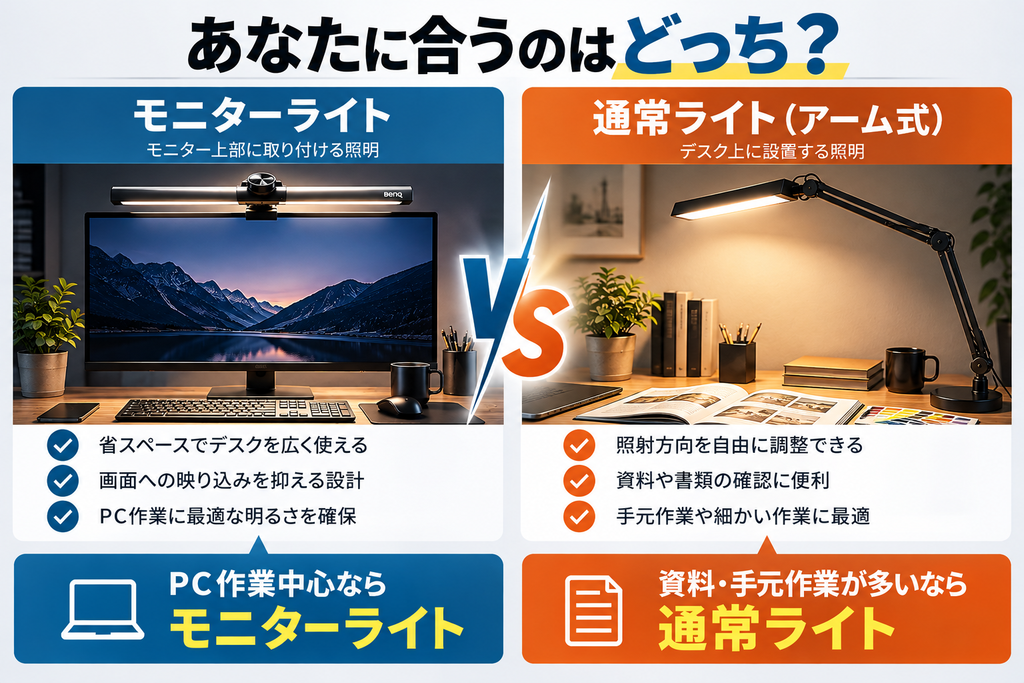
Webデザイナーが照明を選ぶ際に迷いやすいのが、モニターライトと通常のデスクライトの違いです。
結論として、どちらが優れているかは作業内容によって異なります。
パソコン作業が中心ならモニターライト
PhotoshopやIllustrator、Figma、Visual Studio Codeなどを使う時間が長い人には、モニターライトが向いています。
モニター上部に設置できるため、デスクのスペースを圧迫しません。
また、画面への映り込みを抑えるよう設計された製品なら、手元を照らしながらモニターを見やすい状態に保ちやすくなります。
特にモニターアームを使用したデスク環境との相性がよい点も魅力です。
ただし、すべてのモニターに取り付けられるわけではありません。
購入前には対応するモニターの厚みや形状を確認しましょう。
紙の資料を扱うなら通常のデスクライト
手書きのラフ案を作成したり、印刷物を確認したりする機会が多い場合は、通常のデスクライトが便利です。
アーム式なら照射方向を自由に変更できるため、必要な場所に光を当てやすくなります。
高演色モデルを選べば、紙の色見本や商品の実物を確認する作業にも役立ちます。
一方、ライトの位置によってはモニター画面に光が反射する場合があります。
設置するときは、画面に光源が直接映り込まないよう調整することが大切です。
両方を組み合わせる方法もある
作業スペースが広い場合は、モニターライトとデスクライトを組み合わせる方法もあります。
例えば、モニターライトでキーボード周辺を照らし、アーム式ライトで紙の資料を照らす使い方です。
ただし、照明を増やしすぎると、反射や影が増えてしまうこともあります。
複数の照明を使用する場合は、それぞれの明るさや照射方向を調整し、必要な場所だけを照らすようにしましょう。
PhotoshopやIllustratorを使う場合の照明環境
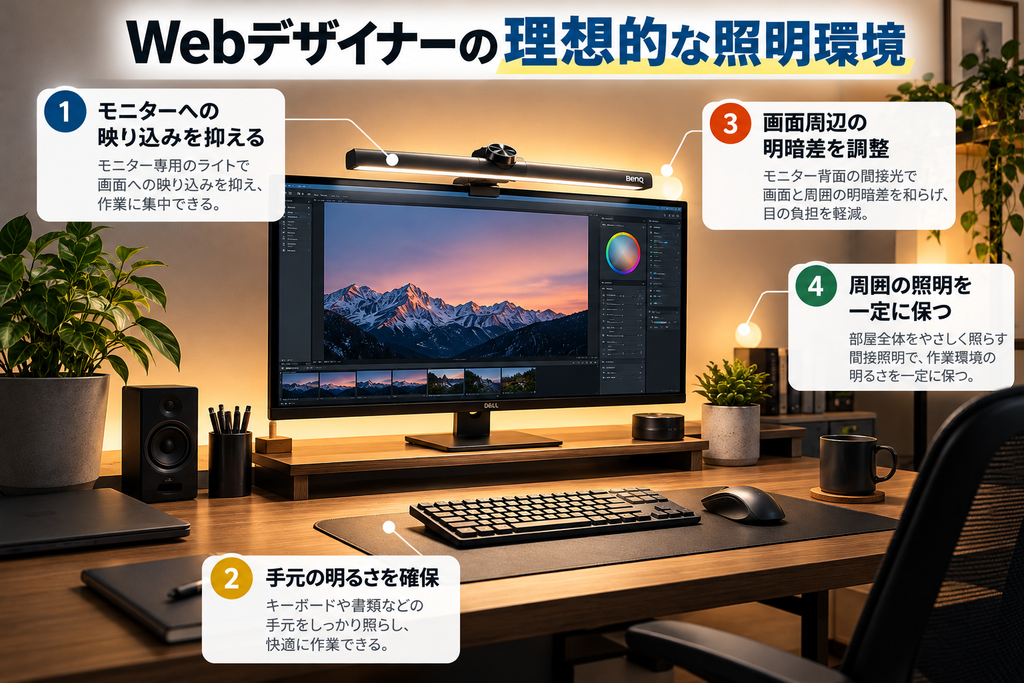
Webデザイナーにとって、色の見え方は重要です。
特にPhotoshopで写真を補正したり、Illustratorでブランドカラーを調整したりする場合は、周囲の照明環境にも注意する必要があります。
周囲の照明をできるだけ一定にする
同じ画像でも、明るい昼間と暗い夜間では見え方の印象が変わることがあります。
これはモニターの表示だけでなく、周囲の明るさや光の色が視覚に影響するためです。
色の確認を重視する作業では、照明条件をできるだけ一定に保つことが理想的です。
窓からの直射日光がモニターに当たる場合は、カーテンやブラインドで調整しましょう。
また、色温度を頻繁に変更すると、周囲の色の見え方も変わります。
色を判断する作業中は、照明の設定を固定する方法もおすすめです。
高演色ライトは実物の確認に役立つ
印刷物や商品パッケージを確認する場合は、高演色ライトが役立ちます。
例えば、ECサイトの商品画像を制作するときに、実物の商品と画面上の画像を比較することがあります。
このような場面では、照明によって実物の色が大きく変わって見えると判断が難しくなります。
高演色の照明を使用することで、物の色を自然に確認しやすくなります。
ただし、Raの数値だけですべての色の再現性を判断できるわけではありません。
厳密な色評価が必要な場合は、照明の分光特性や色評価用の環境なども考慮する必要があります。
モニターのキャリブレーションも重要
色の正確さを求める場合、デスクライトだけでなくモニターの調整も重要です。
モニターには、色域、輝度、ガンマ、白色点などの設定があります。
これらが適切でないと、照明環境を整えても画面上の色が正しく表示されない場合があります。
写真編集や印刷物の制作を行う人は、必要に応じてキャリブレーションツールの導入も検討するとよいでしょう。
デスクライトは、モニターの性能を補うものではなく、作業環境全体を整えるためのアイテムです。
デスクライトを設置するときの注意点
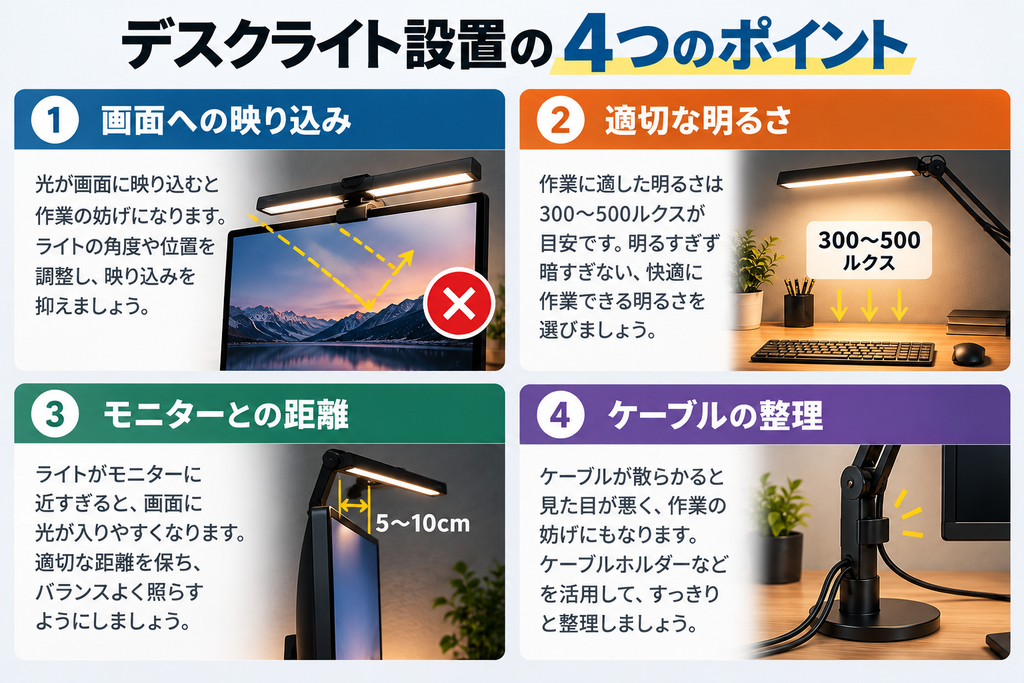
性能の高いデスクライトでも、設置方法が適切でなければ使いにくく感じることがあります。
購入後は、実際の作業環境に合わせて位置や明るさを調整しましょう。
モニターへの映り込みを確認する
最初に確認したいのが画面への映り込みです。
ライトの光がモニターに直接反射すると、画面の一部が白っぽく見えたり、光源が映り込んだりすることがあります。
特に光沢のあるディスプレイでは、照明の位置に注意が必要です。
モニターライトを使用する場合は、メーカーが推奨する取り付け位置や角度を確認してください。
通常のデスクライトを使用する場合は、光が画面に直接当たらない位置に設置しましょう。
明るくしすぎない
デスクライトは明るければよいというものではありません。
必要以上に明るくすると、手元がまぶしく感じたり、周囲との明暗差が大きくなったりする場合があります。
まずは部屋の照明を適切に点灯し、デスクライトで不足する明るさを補うように調整しましょう。
調光機能がある製品なら、作業内容に応じて明るさを変更できます。
モニターとの距離を確認する
モニターライトを設置する場合は、ディスプレイの位置にも注意しましょう。
モニターの高さや角度によって、ライトの照射位置が変わります。
モニターアームを使用している場合は、画面の高さを変更した際にライトが周囲の物に干渉しないか確認してください。
また、Webカメラを使用している人は、ライトによってカメラの視界が遮られないかも確認しましょう。
ケーブルの取り回しを考える
モニターライトにはUSB給電式の製品が多くあります。
使用するUSBポートや電源アダプターが、製品の要求する電力に対応しているか確認しましょう。
特にUSBハブを経由して接続する場合は、電力不足に注意が必要です。
また、デスクの背面にケーブルをまとめることで、作業スペースをすっきり見せられます。
デスク環境の見た目にこだわる人は、購入前にケーブルの長さや電源の位置も確認しておきましょう。
Webデザイナーのデスク環境を快適にする方法
デスクライトを導入するなら、ほかの作業環境も合わせて見直してみましょう。
Webデザイナーは長時間パソコンを使用するため、モニターやキーボード、マウスなどの配置も重要です。
モニターの高さを調整する
モニターの位置が高すぎたり低すぎたりすると、無理な姿勢になりやすくなります。
モニターアームを使用すれば、画面の高さや角度を調整しやすくなります。
また、モニターの下にスペースを作れるため、キーボードや小物を収納しやすくなるメリットもあります。
モニターライトと組み合わせれば、すっきりしたデスク環境を作りやすくなります。
キーボードとマウスを見直す
キーボードやマウスは、Webデザイナーが日常的に使用する機材です。
長時間の作業では、入力のしやすさや操作感が重要になります。
例えば、トラックボールマウスは本体を大きく動かさずにカーソル操作ができるため、限られたデスクスペースでも使用しやすい特徴があります。
また、キーボードはキー配列や打鍵感、接続方法などによって使い勝手が変わります。
デスクライトだけでなく、入力機器も自分の作業スタイルに合わせて選びましょう。
デスク上の配線を整理する
デスク環境を整えるうえで、ケーブルの整理も大切です。
モニター、パソコン、USBハブ、デスクライトなど、使用する機材が増えるほど配線も複雑になります。
ケーブルトレーや結束バンドなどを使用すると、デスク上の配線をまとめやすくなります。
また、モニターライトを導入すれば、スタンド式ライトの台座が不要になるため、デスク上の物を減らせる場合があります。
見た目を整えるだけでなく、掃除や機材の配置変更がしやすくなる点もメリットです。
Webデザイナー向けデスクライトのよくある質問
Q. Webデザイナーにデスクライトは必要ですか?
必須ではありませんが、作業環境によっては導入するメリットがあります。
特に夜間の作業が多い人や、手元の資料が見えにくい人にはおすすめです。
ただし、部屋の照明だけで十分な明るさを確保できている場合は、無理に追加する必要はありません。
まずは現在のデスク環境を確認し、必要な場所の明るさを補うことが大切です。
Q. モニターライトは目に優しいですか?
モニターライトには、画面への映り込みを抑えながら手元を照らせる製品があります。
また、バックライトを搭載した製品なら、モニター周辺の明暗差を小さくすることもできます。
ただし、モニターライトを使用すれば必ず眼精疲労を防げるというわけではありません。
長時間の作業では、適度な休憩や画面の輝度調整、姿勢の見直しなども重要です。
Q. Webデザインには何ケルビンの照明がおすすめですか?
一般的なパソコン作業では、自然な白色に近い4000〜5000K前後が一つの目安になります。
ただし、最適な色温度は周囲の照明環境や作業内容によって異なります。
特に色を確認する作業では、照明の色温度を頻繁に変更せず、一定の条件を保つことが大切です。
Q. デスクライトはRa90以上を選ぶべきですか?
通常のパソコン作業であれば、必ずしもRa90以上が必要というわけではありません。
一方、印刷物や色見本、商品の実物などを確認する機会が多い場合は、高演色ライトを検討する価値があります。
照明の演色性とモニターの色精度は別の要素なので、それぞれ適切に管理することが重要です。
Q. デュアルモニターでもモニターライトは使えますか?
使用できますが、照射範囲や設置位置に注意が必要です。
1台のモニターライトだけでは、2台のモニター前にあるデスク全体を十分に照らせない場合があります。
また、モニター同士の角度によってはライトが干渉する可能性もあります。
デュアルモニター環境では、照射範囲の広い製品や複数モニター向けの照明を検討しましょう。
Q. 安いデスクライトでも問題ありませんか?
価格が安い製品でも、必要な明るさを確保できれば十分に使用できます。
ただし、調光・調色機能、演色性、照射範囲、取り付け方法などは製品によって異なります。
Webデザイナーが長時間使用する場合は、価格だけでなく使いやすさや設置環境との相性も重視するとよいでしょう。
まとめ|Webデザイナーに合ったデスクライトで作業環境を整えよう
今回は、Webデザイナーにおすすめのデスクライト5製品を紹介しました。
デスクライトは、パソコンやモニターほど注目される機材ではありませんが、快適な作業環境を作るうえで重要なアイテムです。
特に長時間のWeb制作では、画面と周囲の明るさ、手元の見やすさ、照明の映り込みなどを考慮する必要があります。
今回紹介した製品の中では、前面照明と背面照明を搭載したBenQ ScreenBar Halo 2が、デスク周辺の照明環境を総合的に整えたい人におすすめです。
省スペース性を重視するならBenQ ScreenBar Pro、色の見え方を重視するなら山田照明 Z-LIGHT Z-10Rも有力な候補になります。
また、パソコン作業と資料確認の両方を行う人にはPanasonic SQ-LD560、シンプルなモニターライトを探している人にはBenQ ScreenBarが向いています。
大切なのは、価格や人気だけで選ぶのではなく、自分の作業内容とデスク環境に合った製品を選ぶことです。
モニターライトと通常のデスクライト、それぞれの特徴を理解して選べば、より使いやすい作業スペースを作れます。
毎日使うデスクだからこそ、照明環境も見直してみてはいかがでしょうか。
関連記事
BenQモニターおすすめ3選|WEBデザイナーが選ぶならどれ?27インチ・4Kモデルを比較