
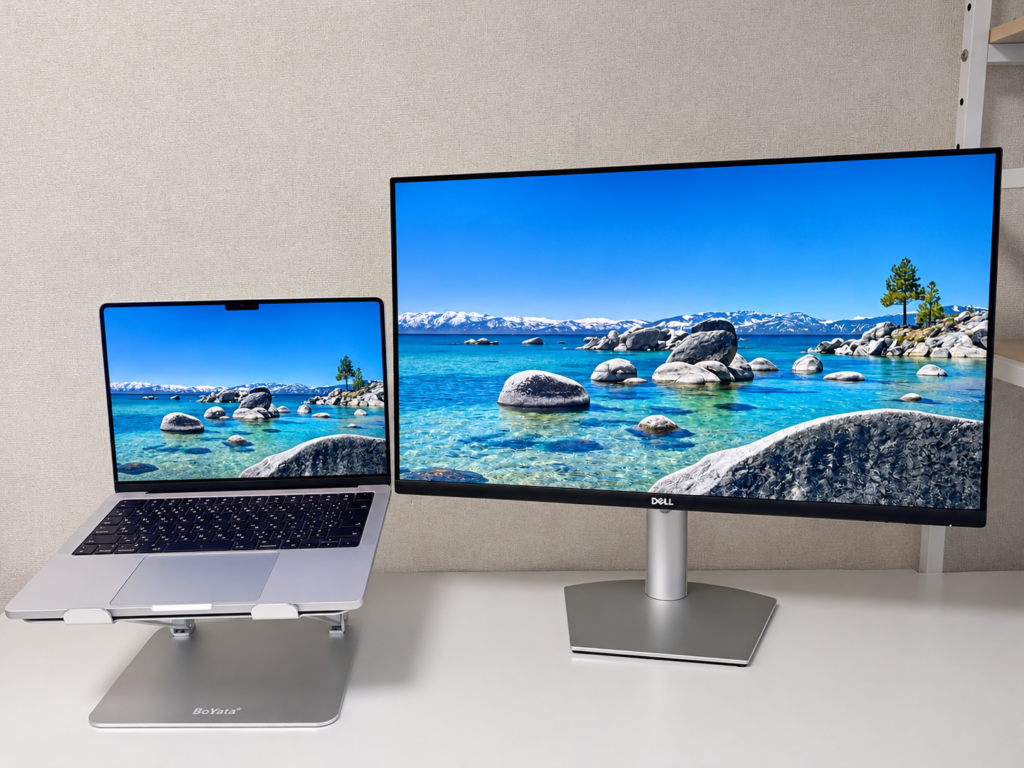
MacBookを使って長時間作業していると、画面の位置が低く、自然と目線が下がってしまうことはありませんか?
特に自宅で外部モニターとMacBookを併用している場合、2つの画面の高さが違うと視線を上下に動かすことになります。
私もWebデザイナーとしてMacBook Proを使用しており、PhotoshopやIllustrator、Webサイトの制作など、日常的にパソコンで作業しています。
そんな作業環境を整えるために導入したのが、BoYataのノートPCスタンドです。
実際に使ってみて気に入っているのは、安定性の高さと、しっかりした金属製の質感。そして、MacBookの画面を外部モニターと近い高さに調整できることです。
現在はBoYataを自宅のメインスタンドとして使用しています。
一方、外出先で使うために、楽天市場で購入した約1,000円のノーブランドの折りたたみ式スタンドも所有しています。
こちらはBoYataほどの重厚感はありませんが、コンパクトに折りたためるため、持ち運びに便利です。
この記事では、実際に所有している2種類のMacBook用スタンドを写真付きでレビューします。
BoYataの良かった点や気になる点、格安スタンドとの違い、MacBook用スタンドの選び方について、Webデザイナーの視点から解説します。
結論から言うと、自宅で安定した作業環境を作りたいならBoYata、外出先への持ち運びを重視するならコンパクトな折りたたみ式がおすすめです。
MacBookにノートPCスタンドは必要?実際に使って感じたこと
MacBookは本体が薄く、デザイン性も高いため、そのまま机に置いて使用している人も多いと思います。
もちろん、短時間の作業であればスタンドがなくても問題ありません。
しかし、毎日長時間パソコンを使用する場合は、画面の位置やキーボードの高さが気になることがあります。
MacBookを机に直接置くと、画面の位置は机の高さに左右されます。
椅子に座った状態では画面を見下ろす姿勢になりやすく、作業内容によっては首や肩に負担を感じる場合があります。
ノートPCスタンドを使えば、MacBookの画面を持ち上げることができます。
画面を見やすい位置に調整できるため、デスク環境の自由度が高くなるのがメリットです。
私の場合、スタンドを導入して特に良かったと感じているのは、外部モニターとの高さを揃えやすくなったことです。
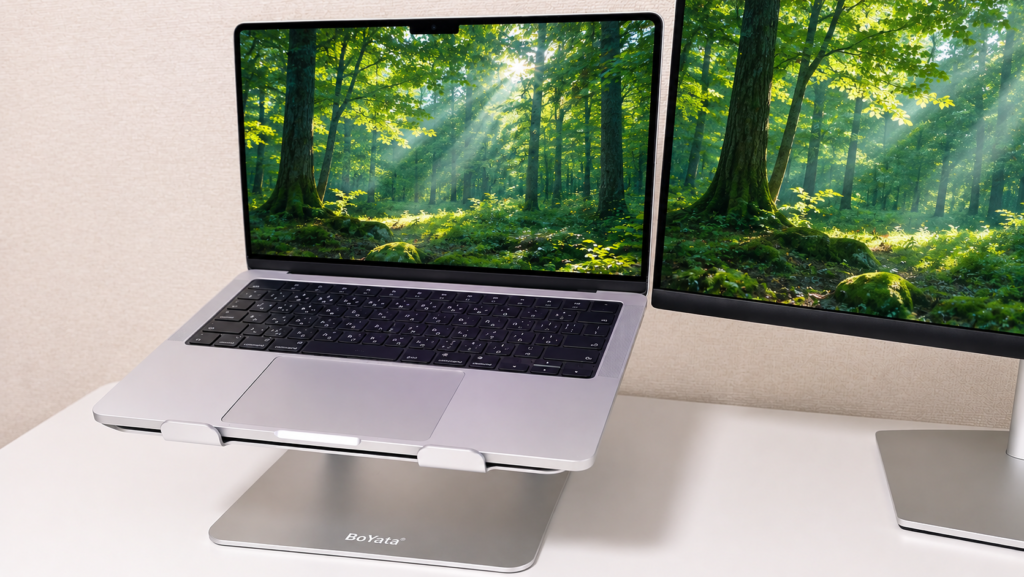
普段はMacBook Proと外部モニターを組み合わせて作業しています。
メインモニターでPhotoshopやWebサイトの編集を行い、MacBook側にはブラウザや資料などを表示することがあります。
このような使い方では、2つの画面の位置関係が重要です。
MacBookの画面が低いと、画面を切り替えるたびに視線を大きく上下させることになります。
BoYataのスタンドで高さを調整してからは、以前より画面間の視線移動がしやすいと感じています。
ただし、スタンドを使えば必ず肩こりや腰痛が改善するというわけではありません。
適切な高さは、身長や座高、椅子、机、モニターの配置によって変わります。
無理に画面を高くするのではなく、自然な姿勢で見られる位置に調整することが大切です。
私が実際に使っているMacBookスタンドは2種類
現在使用しているノートPCスタンドは、用途の異なる2種類です。
1つ目は、自宅のメインデスクに設置しているBoYataのノートPCスタンド。
2つ目は、楽天市場で約1,000円で購入した、メーカー名の分からない折りたたみ式スタンドです。
どちらもMacBookを持ち上げるための製品ですが、実際に使ってみると、それぞれに向いている場面が異なります。
自宅用はBoYataのノートPCスタンド
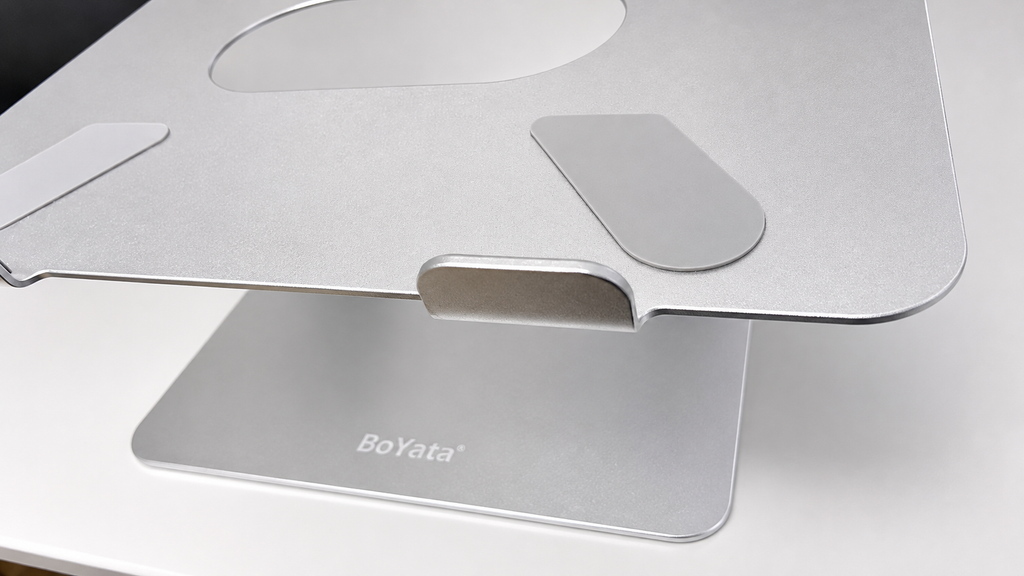
BoYataは、金属製のしっかりしたスタンドです。
天板には大きな開口部があり、MacBookを載せる面には複数の滑り止めパッドが配置されています。
スタンドの下には土台があり、全体として安定感のある構造です。
見た目にも金属の質感があり、MacBookのデザインと相性が良いと感じています。
自宅のデスクに設置したときの統一感も気に入っています。
外出先用は約1,000円の折りたたみスタンド
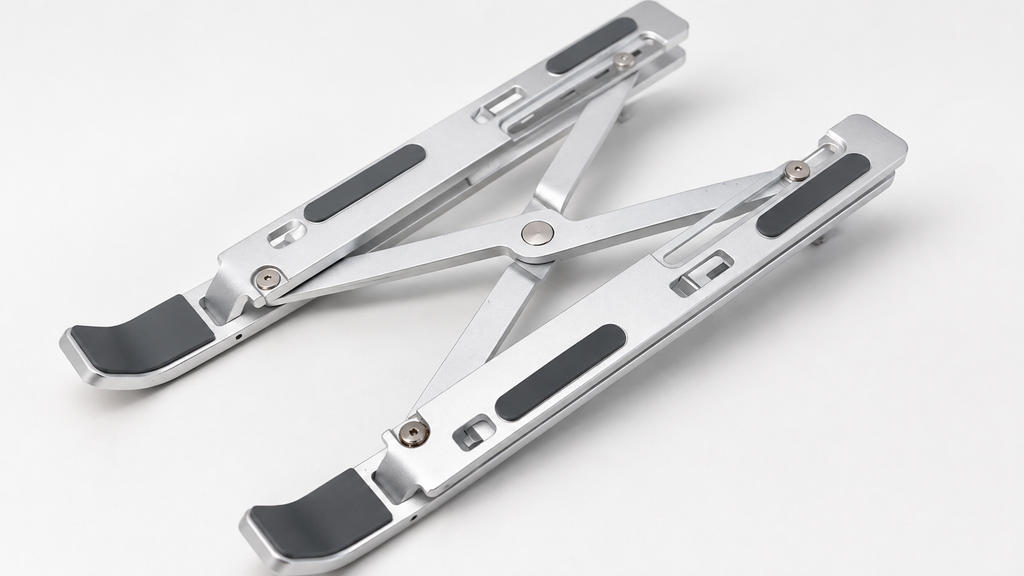
もう1台は、左右2本のレールでMacBookを支えるコンパクトなスタンドです。
中央部分に折りたたみ式のリンク機構があり、使用するときに左右へ開く構造になっています。
こちらの最大の魅力は、持ち運びやすさです。
使わないときはコンパクトに折りたためるため、外出時の荷物を増やしにくい点が便利です。
自宅で使うBoYataとは違い、外出先で必要なときだけ取り出して使用しています。
このように、2台を使い分けることで、それぞれのメリットを活かしています。
BoYataノートPCスタンドを実際にレビュー
まずは、自宅でメインとして使用しているBoYataのノートPCスタンドから紹介します。
私が使用しているのは、シルバー系の金属製スタンドです。
天板には中央に大きな開口部があり、MacBookを載せる面には4か所のパッドが付いています。
スタンドの下部にも金属製の土台があり、全体的にしっかりした印象です。
今回の記事では、実際に使って感じたメリットを中心に紹介します。
① 安定性が高く、しっかりしている
BoYataを使って最も気に入っているのが、安定性の高さです。
MacBook Proを載せた状態でも、通常の使用では不安を感じにくく、しっかり支えてくれている印象があります。
ノートPCスタンドは、パソコンを持ち上げるための製品なので、安定性は非常に重要です。
特にMacBookのような高価なパソコンを載せる場合、ぐらつきや不安定さがあると安心して使用できません。
BoYataは土台部分が広く、金属製の構造もしっかりしているため、据え置きで使用するスタンドとして満足しています。
ただし、安定性はスタンドの高さや角度、設置する机の状態によっても変わります。
また、スタンドの上でMacBook本体のキーボードを強くタイピングする場合は、多少の揺れを感じる可能性があります。
私のように外付けキーボードを使用する環境では、特に相性が良いと感じています。
② 金属の質感があり、見た目がかっこいい
BoYataを選んで良かったと感じるもう一つの理由が、デザインです。
本体は金属感のあるシルバー系の仕上がりで、見た目に安っぽさを感じません。
MacBookはアルミニウムを使用したシンプルなデザインなので、金属製のスタンドと組み合わせると統一感が出ます。
デスク周りのガジェットは、性能だけでなく見た目も大切にしたいと考えています。
特にWebデザイナーとして毎日使用する作業環境では、気に入った道具を使うことも満足度につながります。
BoYataはスタンド単体で見ても、しっかりした金属製の道具という印象です。
MacBookを載せたときも自然に馴染み、デスク全体がすっきり見える点が気に入っています。
③ 外部モニターと近い高さに調整できる
私にとって、BoYataを導入する最大のメリットはここです。
普段はMacBook Proと外部モニターを併用しているため、MacBookの画面を見やすい高さに調整できることが重要です。
スタンドを使わない場合、MacBookの画面は机の近くに位置します。
一方、外部モニターはスタンドやモニターアームによって高い位置に設置しているため、画面の高さに差が生まれます。
BoYataを使えば、MacBookを持ち上げて外部モニターに近い高さへ調整できます。
実際に使ってみると、2つの画面を見比べやすくなったと感じています。
例えば、外部モニターでPhotoshopを操作しながら、MacBook側で参考サイトを表示する場合です。
画面間の視線移動が自然になり、作業環境として使いやすくなりました。
必ずしも2つのモニターの上端を完全に揃える必要はありません。
自分が見やすい位置に調整できることが重要です。
④ MacBookの下に空間ができる
スタンドを使用すると、MacBookと机の間に空間が生まれます。
この空間を利用できることもメリットの一つです。
例えば、キーボードやケーブル類を整理したり、机の上の圧迫感を減らしたりできます。
また、MacBookの底面が机に直接接触しないため、周囲の空気が流れやすくなる場合があります。
ただし、スタンドを使うだけでMacBookの温度が必ず下がるわけではありません。
実際の冷却効果は、MacBookのモデルや排熱構造、室温、使用状況によって異なります。
私の場合は、冷却性能よりもデスク上の空間を有効活用できることにメリットを感じています。
⑤ 高さや角度を調整できる
BoYataのスタンドは、画面の位置を調整しやすい点も便利です。
机の高さや椅子の位置に合わせてMacBookの画面を調整できるため、自分に合った作業環境を作れます。
外部モニターの位置を変更した場合も、MacBook側の高さを調整することでバランスを取りやすくなります。
固定式のスタンドでは、購入後に高さが合わないと調整できないことがあります。
その点、高さや角度を変えられるスタンドは使い方の自由度が高いと感じています。
安定性や金属の質感を重視する方は、BoYataの販売ページでサイズや仕様を確認してみてください。
各ショップでBoYataのノートPCスタンドを探す▼
BoYataノートPCスタンドの気になる点・デメリット
実際に使用して満足しているBoYataですが、すべての人に最適というわけではありません。
購入前に知っておきたい注意点もあります。
① 持ち運びには向いていない
BoYataはしっかりした金属製のスタンドなので、コンパクトな携帯用スタンドと比較すると、持ち運びには不向きです。
折りたためる構造でも、金属製の天板や土台があるため、バッグに入れる際にはある程度のスペースが必要です。
外出先で毎回使用するなら、もっとコンパクトなスタンドの方が便利だと感じます。
そのため、私はBoYataを自宅のメインデスクに設置しています。
② デスク上の設置スペースが必要
BoYataは安定性を確保するため、土台部分にも一定の大きさがあります。
机が狭い場合は、キーボードやマウスを置くスペースとのバランスを考える必要があります。
特に外部モニターや左手デバイス、ペンタブレットなどを併用している場合は、スタンドの配置が重要です。
購入前に机の奥行きや幅を確認しておくと安心です。
③ MacBook本体のキーボードは使いにくくなる場合がある
MacBookの画面を高い位置に持ち上げると、本体のキーボードも同時に高くなります。
その状態で長時間タイピングすると、手首や腕の位置が不自然になる可能性があります。
私のように外部モニターと組み合わせる使い方では、外付けキーボードとマウスを併用する方法がおすすめです。
画面は見やすい高さに配置し、入力機器は手元の自然な位置に置くことで、作業環境を整えやすくなります。
楽天で購入した約1,000円の折りたたみスタンドをレビュー
次に、外出先で使用している格安の折りたたみ式ノートPCスタンドを紹介します。
こちらは楽天市場で約1,000円で購入した製品です。
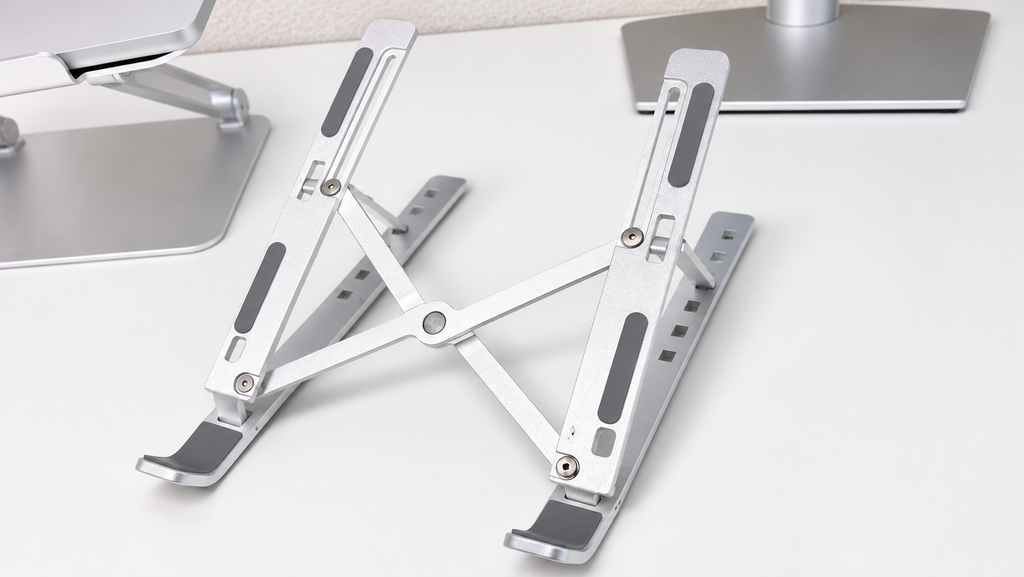
メーカー名や型番は分かりませんが、左右2本のレールでMacBookを支える構造になっています。
本体には複数の高さ調整用の穴があり、支えを差し込む位置によって角度を変更できるタイプです。
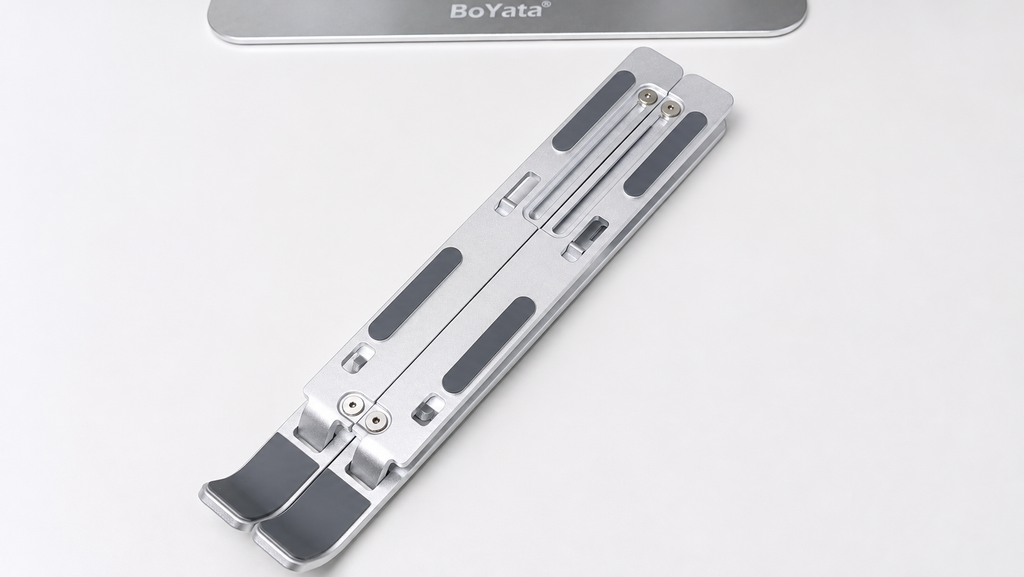
中央には折りたたみ機構があり、使わないときはコンパクトに収納できます。
① コンパクトに折りたためる
このスタンドの最大のメリットは、コンパクトに折りたためることです。
BoYataと比較すると構造がシンプルで、収納時に場所を取りにくい点が便利です。
外出するときは、MacBook本体だけでなく、充電器やケーブル、マウスなどを持ち歩く場合があります。
そのため、スタンドはできるだけコンパクトな方が助かります。
この格安スタンドは、必要なときだけ広げて使用できるため、持ち運び用として使いやすいと感じています。
② 約1,000円で購入できた
価格が安いことも魅力です。
私が購入したときは約1,000円でした。
BoYataのような重厚なスタンドと比較すると、価格差があります。
ノートPCスタンドを初めて使う場合や、外出先でときどき使用する程度であれば、こうした低価格モデルも選択肢になります。
ただし、同じような形状でも販売店や製品によって品質は異なります。
価格だけで選ぶのではなく、対応サイズや耐荷重、滑り止めの有無なども確認しましょう。
③ 外出先でMacBookの角度を調整できる
外出先では、自宅のようにモニターや机の高さを自由に調整できない場合があります。
カフェや作業スペースなど、場所によって机と椅子の高さが異なります。
そんなときにスタンドがあると、MacBookの角度を変えられるため便利です。
画面を少し持ち上げるだけでも、見やすさが変わる場合があります。
ただし、画面を高くすると本体キーボードの位置も変わるため、使いやすい角度を探すことが大切です。
④ 必要なときだけ取り出して使える
折りたたみ式スタンドは、常に設置しておく必要がありません。
普段はバッグに収納し、必要な場面だけ使用できます。
出先で短時間の作業をする場合はスタンドなしで使用し、長めの作業になりそうなときだけ取り出す使い方もできます。
こうした自由度の高さが、携帯用スタンドの良いところだと感じています。
約1,000円の格安スタンドのデメリット
価格と携帯性が魅力の格安スタンドですが、BoYataと比較すると気になる部分もあります。
① BoYataほどの重厚感はない
写真を見ても分かるように、格安スタンドは細いレールと折りたたみ機構で構成されています。
BoYataのような大きな金属製の天板や土台はありません。
そのため、見た目の重厚感や据え置き時の安心感という点では、BoYataの方が好みです。
ただし、これは私が所有している2台を比較した感想です。
格安スタンドのすべてが不安定というわけではありません。
② 設置場所によって使い勝手が変わる
折りたたみ式のスタンドは、設置する机が平らで安定していることが重要です。
左右の脚が正しく接地していないと、ぐらつきの原因になる場合があります。
また、角度調整用の支えが確実に固定されているか確認する必要があります。
MacBookを載せる前に、左右の高さが揃っているか、脚がしっかり開いているかを確認すると安心です。
③ 高さ調整の自由度は製品によって異なる
格安の折りたたみスタンドは、決められた穴の位置で角度を調整するタイプが多くあります。
その場合、BoYataのような無段階調整とは異なり、細かな位置合わせができないことがあります。
自宅で外部モニターと高さを揃えたい場合は、調整範囲の広いスタンドの方が使いやすい可能性があります。
持ち運び用にコンパクトなスタンドを探している方は、同じ形状の製品を比較してみてください。
各ショップで折りたたみ式ノートPCスタンドを探す▼
BoYataと約1,000円の格安スタンドを比較
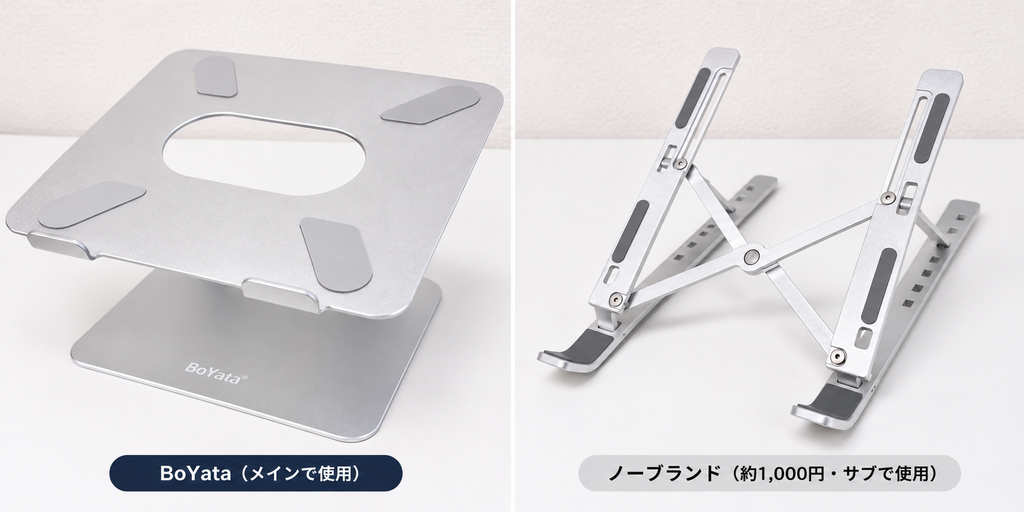
ここまで紹介した2台を、実際の使用目的に合わせて比較してみます。
安定性
自宅で使用しているBoYataは、しっかりした構造と土台による安定感が魅力です。
MacBookを据え置きで使用するなら、BoYataの方が安心感があります。
一方、格安スタンドはコンパクトな構造なので、設置状態を確認しながら使用することが大切です。
デザイン
デザイン面では、BoYataが気に入っています。
金属の質感があり、MacBookと組み合わせたときの統一感も魅力です。
格安スタンドはシンプルな構造で、見た目よりも携帯性を重視した製品という印象です。
高さ調整
BoYataは、外部モニターとの高さを調整したい場合に便利です。
私が自宅でBoYataを使用している大きな理由でもあります。
格安スタンドは、外出先でMacBookに適度な傾斜を付けたい場合に使いやすいと感じています。
持ち運び
持ち運びやすさでは、格安スタンドが便利です。
コンパクトに折りたためるため、バッグに収納しやすい点がメリットです。
BoYataは自宅など、決まった場所に設置して使用する方が向いていると感じます。
価格
格安スタンドは約1,000円で購入できたため、導入しやすい価格でした。
BoYataは格安スタンドより費用がかかりますが、安定性や質感、高さ調整の使いやすさを考えると、私にとっては満足度の高い製品です。
結局のところ、どちらが優れているかは使用目的によって変わります。
自宅で毎日使うならBoYata、外出先で使用するなら格安の折りたたみスタンドというのが、実際に使っている私の結論です。
自宅用と持ち運び用では、必要な機能が異なります。用途に合わせて価格やサイズを比較しましょう。
楽天市場でノートパソコン用スタンドを探す▶︎MacBook用ノートPCスタンドの選び方
MacBook用スタンドを購入する場合は、価格や見た目だけでなく、使用環境に合った製品を選ぶことが重要です。
① 自宅用か持ち運び用かを決める
最初に考えたいのは、どこで使用するかです。
自宅のデスクで毎日使用するなら、安定性や高さ調整のしやすさを重視するとよいでしょう。
一方、カフェや出張先などで使用するなら、折りたたみやすさや収納サイズが重要になります。
自宅用と持ち運び用では、求められる性能が異なります。
② MacBookのサイズと重量を確認する
MacBookには複数の画面サイズがあります。
購入前には、使用しているMacBookのサイズと重量に対応しているか確認しましょう。
特に大型のMacBook Proを使用する場合は、スタンドの耐荷重や支持部分の幅を確認することが大切です。
スタンドが小さすぎると、安定性に影響する場合があります。
③ 高さと角度の調整範囲を確認する
スタンドによって、調整できる高さや角度は異なります。
外部モニターと併用する場合は、画面の高さを細かく調整できる製品が便利です。
一方、MacBookに少し傾斜を付けたいだけなら、段階式のスタンドでも十分な場合があります。
どの程度の高さが必要なのか、購入前に確認しておきましょう。
④ 滑り止めと安定性を確認する
MacBookを安全に設置するためには、滑り止めの有無が重要です。
スタンドの接地面やMacBookを載せる部分に、滑り止めパッドが付いているか確認してください。
また、机の材質やスタンドの設置状態によっても安定性は変わります。
特に高さを大きく上げる場合は、重心が高くなることにも注意しましょう。
⑤ 外付けキーボードを使うか考える
MacBookの画面を高く持ち上げる場合、外付けキーボードがあると作業しやすくなります。
本体のキーボードを使用する場合は、角度を付けすぎない方が操作しやすいこともあります。
スタンド単体ではなく、キーボードやマウスとの組み合わせも考えて選びましょう。
⑥ デスクの広さを確認する
スタンドを設置すると、机の上に一定のスペースが必要になります。
特に据え置き型のスタンドは、土台のサイズも確認しましょう。
外部モニター、キーボード、マウスなどを併用する場合は、全体の配置を考えることが大切です。
WebデザイナーがMacBookスタンドを使うメリット
Webデザイナーは、複数のアプリケーションやブラウザを同時に使用する機会が多い仕事です。
PhotoshopやIllustratorでデザインを制作しながら、ブラウザでWebサイトを確認することもあります。
また、WordPressやShopifyなどの管理画面を操作する場合は、資料やプレビュー画面を並べて表示することもあります。
そのため、外部モニターとMacBookを併用する作業環境は便利です。
私の場合、外部モニターをメイン画面として使用し、MacBook側には補助的な情報を表示する使い方をしています。
BoYataのスタンドを使用することで、MacBookの画面を外部モニターに近い高さに調整できるため、視認性が良くなったと感じています。
Photoshopでの作業
Photoshopでは、メインモニターに編集画面を表示し、MacBook側に参考画像や資料を表示できます。
画面間の視線移動がしやすいと、複数の情報を確認しながら作業できます。
Webサイト制作
Webサイト制作では、コードエディターとブラウザを同時に開くことがあります。
片方の画面で編集し、もう片方で表示を確認できるため、複数画面のメリットを活かせます。
オンライン会議
MacBookの内蔵カメラを使用する場合も、スタンドで画面の高さを調整できます。
カメラの位置が低すぎる場合は、スタンドを使用することで映る角度を調整しやすくなります。
ただし、カメラの高さだけでなく、照明や背景にも注意するとよいでしょう。
MacBookスタンドと一緒に使いたい周辺機器
ノートPCスタンドを導入するなら、周辺機器も組み合わせると便利です。
外付けキーボード
MacBookを高い位置に設置する場合、外付けキーボードは特におすすめです。
画面を見やすい高さに調整しながら、キーボードは自然な位置に置けます。
長時間のタイピングを行う人は、キーボードの配置も考えてみましょう。
キーボード関連記事はこちら▼
Webデザイナー向けキーボードおすすめ5選|仕事が快適になるモデルを現役Webデザイナーが厳選
マウス
Webデザインの作業では、マウスの操作性も重要です。
PhotoshopやIllustrator、Webサイトの編集など、細かな操作を行う場面が多くあります。
自分の手に合ったマウスを選ぶことで、作業しやすい環境を整えられます。
マウス関連記事はこちら▼
Webデザイナー向けマウスおすすめ5選|作業効率が上がるモデルを比較
外部モニター
MacBookをメインPCとして使用している場合は、外部モニターとの組み合わせがおすすめです。
作業領域を広げられるため、複数のアプリケーションを同時に使用しやすくなります。
特にWebデザイナーの場合、27インチ前後のモニターは検討しやすいサイズです。
モニター関連記事はこちら▼
Dell 27インチモニターを3年使ったレビュー|Webデザイナーが仕事用に選んだ理由
モニターアーム
外部モニターの高さや位置を細かく調整したい場合は、モニターアームも便利です。
MacBookスタンドと組み合わせることで、2つの画面の位置関係を調整しやすくなります。
ただし、モニターの重量やVESA規格、机の構造に対応しているか確認する必要があります。
モニターアーム関連記事はこちら▼
Webデザイナーにおすすめのモニターアーム5選|デスクを広く快適にする選び方
MacBook用スタンドのよくある質問
Q.MacBookにノートPCスタンドは必要ですか?
必須ではありませんが、画面の高さを調整したい場合や、外部モニターと併用する場合には便利です。
特に長時間作業する人は、スタンドを使うことで画面の位置を調整しやすくなります。
Q.BoYataのスタンドは安定していますか?
私が使用しているBoYataのスタンドは、安定性が高く、しっかりした印象です。
ただし、スタンドの種類や高さ、設置場所によって安定性は変わります。
購入前には、対応サイズや耐荷重を確認してください。
Q.約1,000円の格安スタンドでも大丈夫ですか?
使用目的によっては十分に役立ちます。
私も楽天市場で購入した約1,000円の折りたたみスタンドを外出先で使用しています。
ただし、製品によって品質が異なるため、滑り止めや耐荷重などを確認することが重要です。
Q.ノートPCスタンドでMacBookの熱対策はできますか?
スタンドを使用するとMacBookの底面に空間ができるため、周囲の空気が流れやすくなる場合があります。
ただし、冷却効果はMacBookの構造や使用環境によって異なります。
スタンドを使えば必ず温度が下がるとは限りません。
Q.スタンドを使うと首や肩が楽になりますか?
画面の高さを調整することで、無理な姿勢を避けやすくなる可能性があります。
ただし、身体への負担は机や椅子の高さ、作業時間、姿勢などによって変わります。
自分に合った位置に調整することが大切です。
Q.MacBook本体のキーボードを使っても問題ありませんか?
使用できますが、スタンドの高さや角度によってはタイピングしにくくなる場合があります。
MacBookを高い位置に設置する場合は、外付けキーボードとの組み合わせがおすすめです。
まとめ|自宅用ならBoYata、持ち運びなら格安スタンドがおすすめ
今回は、私が実際に使用している2種類のMacBook用ノートPCスタンドを紹介しました。
自宅のメインデスクで使用しているBoYataは、安定性が高く、しっかりした金属製の質感が魅力です。
MacBookと組み合わせたときの見た目も気に入っています。
特に便利なのが、外部モニターと近い高さに調整できることです。
MacBook Proと外部モニターを併用している私にとって、画面の視認性を改善できたことは大きなメリットでした。
一方、楽天市場で約1,000円で購入したノーブランドの折りたたみスタンドは、コンパクトに収納できる点が魅力です。
外出先で使用するには便利で、必要なときだけ取り出して使えるところが気に入っています。
それぞれのおすすめ用途をまとめると、次のようになります。
自宅で安定した作業環境を作りたい人には、BoYata。
外出先へ持ち運ぶことを重視する人には、コンパクトな折りたたみ式スタンド。
私自身、2台を使い分けることで、それぞれのメリットを活かしています。
MacBook用スタンドは、必ずしも高価な製品を選ぶ必要はありません。
大切なのは、自分がどこで、どのようにMacBookを使うかということです。
自宅で毎日長時間使用するのか、外出先で短時間使用するのかによって、最適なスタンドは変わります。
MacBookの画面位置やデスク環境を改善したいと考えている方は、ぜひ自分の使い方に合ったノートPCスタンドを選んでみてください。
自宅の作業環境を整えたい方には、私がメインで使用しているBoYataがおすすめです。
各ショップでBoYataの価格・在庫を確認する▼
関連記事
【実機レビュー】SanDisk 外付けSSD 1TBをWebデザイナーが仕事で使ってみた|500GBから買い替えた理由