
Photoshopのスクラッチディスクがいっぱいになる原因と対処法
Photoshopで画像を編集していると、突然「スクラッチディスクがいっぱいです」というエラーメッセージが表示されることがあります。
写真のレタッチやバナー制作、Webデザインの作業中にこのエラーが発生すると、ファイルを保存できなくなったり、Photoshopの操作が続けられなくなったりする場合があります。
特に高解像度の画像やレイヤー数の多いPSDファイルを扱っていると、パソコンのストレージ容量を想像以上に消費することがあります。
「Macの空き容量はまだあるはずなのに、なぜエラーが出るの?」
「外付けSSDを接続すれば解決する?」
「Photoshopのキャッシュを削除しても大丈夫?」
このような疑問を持つ方も多いのではないでしょうか。
Photoshopのスクラッチディスクは、画像編集に必要な一時データを保存するための領域です。
スクラッチディスクの空き容量が不足すると、Photoshopが正常に作業を続けられなくなる場合があります。
ただし、エラーが発生したからといって、すぐにパソコンを買い替える必要はありません。
不要ファイルの整理やPhotoshopの設定変更によって改善できる可能性があります。
この記事では、Photoshopのスクラッチディスクがいっぱいになる原因と、容量不足を解消する10の方法を詳しく解説します。
MacBook Proを使用するWebデザイナーの視点から、Macでの操作を中心に、Windowsでの確認方法も紹介します。
Photoshopのスクラッチディスクとは?
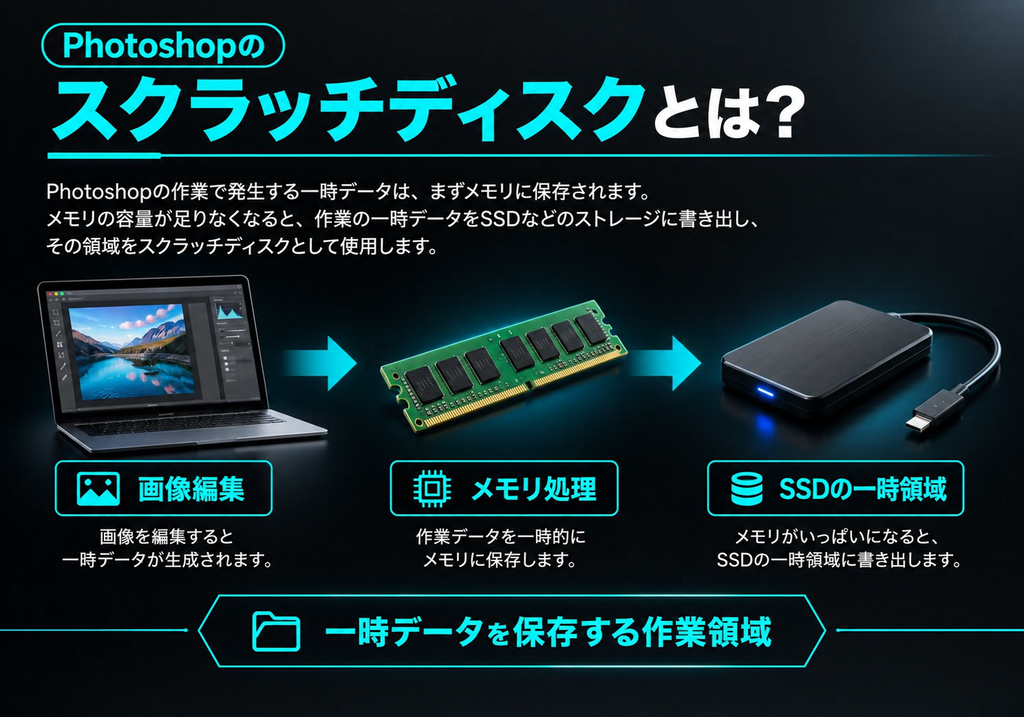
Photoshopのスクラッチディスクとは、画像編集の処理に必要な一時データを保存するために使用されるストレージ領域のことです。
Photoshopでは、画像を開いたり、フィルターを適用したり、レイヤーを編集したりする際に大量のデータを処理します。
これらの処理にはパソコンのメモリ(RAM)が使用されますが、メモリだけでは足りない場合があります。
そのようなとき、PhotoshopはSSDやHDDの空き領域を一時的な作業場所として利用します。
この作業場所がスクラッチディスクです。
例えば、Photoshopで大きな画像を開き、複数のレイヤーを作成して編集を繰り返すとします。
元の画像ファイルが100MB程度でも、編集中に必要な作業領域はそれより大きくなることがあります。
Photoshopでは、画像のピクセル情報、レイヤー、ヒストリーなどの処理に伴って一時データが増えるためです。
特に次のような作業では、スクラッチディスクの使用量が増えやすくなります。
- 高解像度の写真を複数開く
- 大きなPSD・PSBファイルを編集する
- レイヤーを大量に作成する
- スマートオブジェクトを多用する
- フィルターや変形処理を繰り返す
- ヒストリーの保存数を多く設定する
- 複数のドキュメントを同時に編集する
スクラッチディスクは、通常のファイル保存先とは役割が異なります。
例えば、完成した画像を外付けSSDに保存していても、PhotoshopのスクラッチディスクがMac本体のSSDに設定されていれば、一時データはMac本体のストレージを使用します。
そのため、外付けSSDに十分な空き容量があっても、Mac本体の空き容量不足によってエラーが発生する可能性があります。
まずはスクラッチディスクがどこに設定されているのかを確認することが重要です。
Photoshopで「スクラッチディスクがいっぱいです」と表示される主な原因
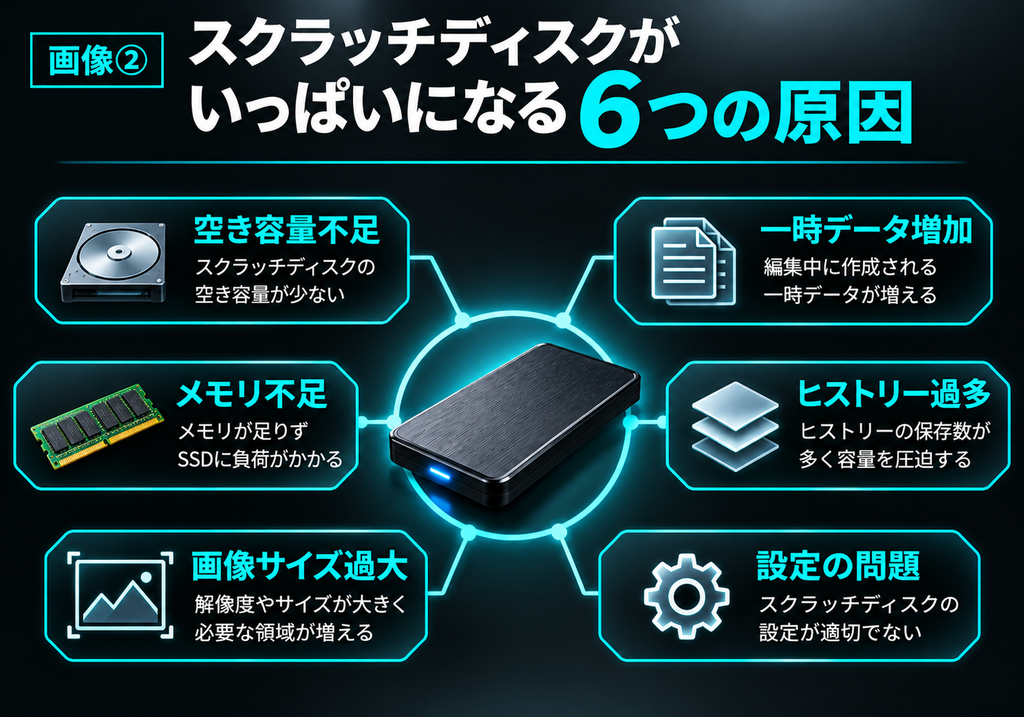
スクラッチディスクがいっぱいになる原因は、単純なストレージ不足だけではありません。
Photoshopの設定や編集中のファイルによっても発生しやすさが変わります。
1.Mac本体のSSD容量が不足している
最も基本的な原因が、スクラッチディスクに設定されているストレージの空き容量不足です。
MacBookの内蔵SSDに写真、動画、アプリケーション、制作データなどを大量に保存していると、Photoshopが利用できる空き領域が少なくなります。
特に256GBや512GBのSSDを搭載したMacでは、大容量の制作データを保存していると容量不足になりやすい場合があります。
2.Photoshopの一時データが増えている
Photoshopは作業中に一時データを作成します。
複雑な編集を長時間続けたり、複数の画像を開いたりすると、必要な一時領域が増えることがあります。
3.ヒストリーの保存数が多い
Photoshopには、過去の編集状態に戻すためのヒストリー機能があります。
便利な機能ですが、保存する履歴が多いほどメモリやスクラッチディスクへの負担が増える場合があります。
4.画像サイズや解像度が大きすぎる
Photoshopで新規ファイルを作成するとき、幅や高さ、解像度の設定を間違えると、想定以上に大きなファイルになることがあります。
例えば、Web用のバナーを制作するつもりが、ピクセルではなくセンチメートルを選択していた場合です。
必要以上に大きなドキュメントが作成され、スクラッチディスクを大量に使用する原因になります。
5.複数のアプリケーションを同時に使用している
Photoshopだけでなく、Illustrator、Premiere Pro、ブラウザーなどを同時に使用している場合、パソコン全体のメモリ使用量が増加します。
メモリ不足が直接スクラッチディスクエラーを意味するわけではありませんが、Photoshopがストレージ上の作業領域を必要とする状況に影響することがあります。
6.スクラッチディスクの設定が適切でない
Photoshopでは、使用するスクラッチディスクを設定できます。
空き容量の少ないストレージが優先されていたり、十分な空き容量のあるSSDが選択されていなかったりすると、容量不足が発生する可能性があります。
このように、スクラッチディスクのエラーには複数の原因が考えられます。
そのため、最初から初期化や買い替えを行うのではなく、簡単に確認できる項目から順番に対処していきましょう。
対処法① Mac・Windowsのストレージ空き容量を確認する
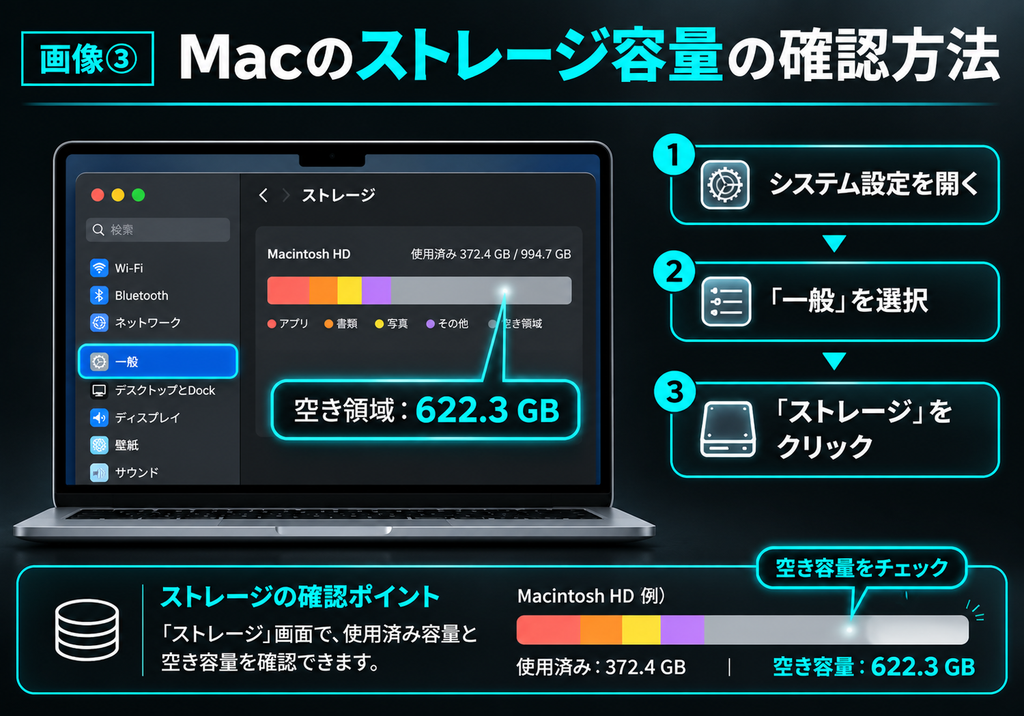
最初に確認したいのが、パソコンのストレージ空き容量です。
スクラッチディスクに設定されているドライブの空き容量が少ない場合、Photoshopが一時データを保存できなくなる可能性があります。
Macで空き容量を確認する方法
Macの場合は、次の手順で確認できます。
- 画面左上のAppleメニューをクリックする
- 「システム設定」を開く
- 「一般」を選択する
- 「ストレージ」をクリックする
- 使用済み容量と空き容量を確認する
macOSのバージョンによって、項目名や表示位置が異なる場合があります。
ストレージの使用状況を見ると、アプリケーション、書類、写真などがどの程度の容量を使用しているか確認できます。
Windowsで空き容量を確認する方法
Windowsの場合は、次の手順です。
- 「設定」を開く
- 「システム」を選択する
- 「ストレージ」をクリックする
- 使用しているドライブの空き容量を確認する
PhotoshopのスクラッチディスクがCドライブに設定されている場合は、Cドライブの空き容量を確認します。
どのくらいの空き容量が必要?
Adobeは、Photoshopのスクラッチディスク用に少なくとも20GBの空き容量を確保することを案内しています。
ただし、20GBあればどのような作業でも十分というわけではありません。
高解像度の画像や大きなPSDファイルを扱う場合は、さらに多くの空き容量が必要になることがあります。
Webデザインの制作環境であれば、可能な範囲で数十GB以上の余裕を確保しておくと安心です。
重要なのは、単に空き容量の数字を見るのではなく、Photoshopで扱うデータの大きさに合わせて余裕を持たせることです。
対処法② 不要なファイルを削除して空き容量を増やす
ストレージの空き容量が少ない場合は、不要なファイルを整理しましょう。
特にWebデザインや画像編集の仕事をしていると、知らないうちに大量の制作データが蓄積されます。
例えば、次のようなファイルです。
- 過去にダウンロードした画像素材
- 使用しなくなったPSDファイル
- 書き出し済みのJPEG・PNG画像
- 動画編集用の素材
- 不要になったZIPファイル
- 古いバックアップファイル
- 一時的に保存した制作データ
Photoshopの制作データは、画像の解像度やレイヤー数によって数百MBから数GBになる場合があります。
そのため、大きなファイルを整理するだけでも、空き容量を確保できる可能性があります。
Macのダウンロードフォルダを確認する
まずFinderを開き、「ダウンロード」フォルダを確認します。
画像素材やアプリケーションのインストーラーなど、すでに使用していないファイルが残っている場合があります。
ただし、必要なファイルまで削除しないように注意してください。
ゴミ箱を空にする
Macでは、ファイルをゴミ箱に移動しただけでは、通常はストレージの空き容量がすぐに増えません。
不要なファイルであることを確認してから、ゴミ箱を空にします。
ゴミ箱を空にすると、通常の操作では元に戻せなくなるため、必要なファイルが含まれていないか確認しましょう。
大容量ファイルを外付けSSDへ移動する
削除したくない制作データは、外付けSSDなどへ移動する方法もあります。
例えば、すでに納品が完了した案件のPSDファイルや動画素材などです。
ただし、外付けSSDへ移動したデータも重要な場合は、別のストレージにバックアップを確保してください。
外付けSSD一台だけに保存している状態では、故障や紛失によってデータを失う可能性があります。
対処法③ Photoshopのキャッシュを消去する
Photoshopには、編集作業中に蓄積された一部のデータを消去する機能があります。
これが「消去(Purge)」機能です。
ヒストリーなどのデータを消去することで、メモリやスクラッチディスクの使用量を減らせる場合があります。
Photoshopの消去機能を使う手順
- Photoshopを起動する
- 必要な作業データを保存する
- 上部メニューの「編集」を開く
- 「消去」を選択する
- 消去する項目を選ぶ
Photoshopのバージョンによって、表示される項目や名称が異なる場合があります。
消去できるデータには、ヒストリー、クリップボードなどがあります。
「すべて」を選択しても大丈夫?
消去機能を使用すると、選択したデータは削除されます。
特にヒストリーを消去すると、過去の編集状態に戻れなくなるため注意が必要です。
また、消去したデータは通常の「取り消し」操作では元に戻せません。
そのため、作業中のファイルを保存し、必要に応じて別名でバックアップしてから実行することをおすすめします。
キャッシュを消せば必ず解決する?
必ず解決するわけではありません。
消去機能は一時的な使用量を減らす対処法であり、ストレージそのものの容量を増やすものではありません。
元々の空き容量が少ない場合は、不要ファイルの整理やスクラッチディスクの変更も必要になります。
対処法④ Photoshopのヒストリー数を減らす
Photoshopのヒストリー機能は、編集作業を過去の状態へ戻すための便利な機能です。
例えば、画像の色調補正を行った後に元へ戻したり、レイヤーの編集を取り消したりできます。
しかし、ヒストリーの保存数が多いと、メモリやスクラッチディスクの使用量が増える場合があります。
ヒストリー数を変更する手順
Macの場合は、次の手順で設定します。
- Photoshopを起動する
- 「Photoshop」メニューを開く
- 「設定」または「環境設定」を選択する
- 「パフォーマンス」を開く
- 「ヒストリー数」を確認する
- 必要に応じて数値を変更する
Windowsの場合は、「編集」メニューから環境設定を開きます。
ヒストリー数は何回がおすすめ?
ヒストリー数の適切な設定は、作業内容によって異なります。
例えば、簡単なバナー制作や画像の切り抜きが中心なら、20〜30程度を試す方法があります。
一方、複雑なレタッチ作業では、過去の編集状態へ戻る機会が多いため、より多くのヒストリーが必要になる場合があります。
ヒストリー数を減らすと、古い編集状態まで戻れなくなるため、作業スタイルに合わせて調整しましょう。
また、設定を変更しても、すでに不足しているストレージ容量が大きく増えるとは限りません。
容量不足を解消するための補助的な対策として考えるのがおすすめです。
対処法⑤ Photoshopのメモリ使用量を確認する
Photoshopでは、アプリケーションが使用するメモリの割合を設定できます。
メモリの割り当てが適切でない場合、Photoshopの動作に影響することがあります。
メモリ使用量の設定方法
- Photoshopを起動する
- 「設定」または「環境設定」を開く
- 「パフォーマンス」を選択する
- 「メモリの使用状況」を確認する
- 必要に応じて割り当てを調整する
Adobeは、Photoshopへのメモリ割り当てを必要以上に増やさないよう案内しています。
Photoshopに大量のメモリを割り当てると、ほかのアプリケーションやOSが使用できるメモリが不足する可能性があるためです。
そのため、最大値まで増やせば必ず快適になるわけではありません。
Macのメモリ容量が少ない場合
MacBookでは、モデルによってメモリ容量が異なります。
8GB、16GB、24GB、32GBなど、搭載されているメモリ容量によって作業の余裕も変わります。
ただし、メモリ容量が少ないことと、スクラッチディスクの空き容量不足は別の問題です。
メモリを増やせばストレージの空き容量が増えるわけではありません。
まずはスクラッチディスクに設定されているドライブの空き容量を確認することが重要です。
対処法⑥ スクラッチディスクの保存先を変更する
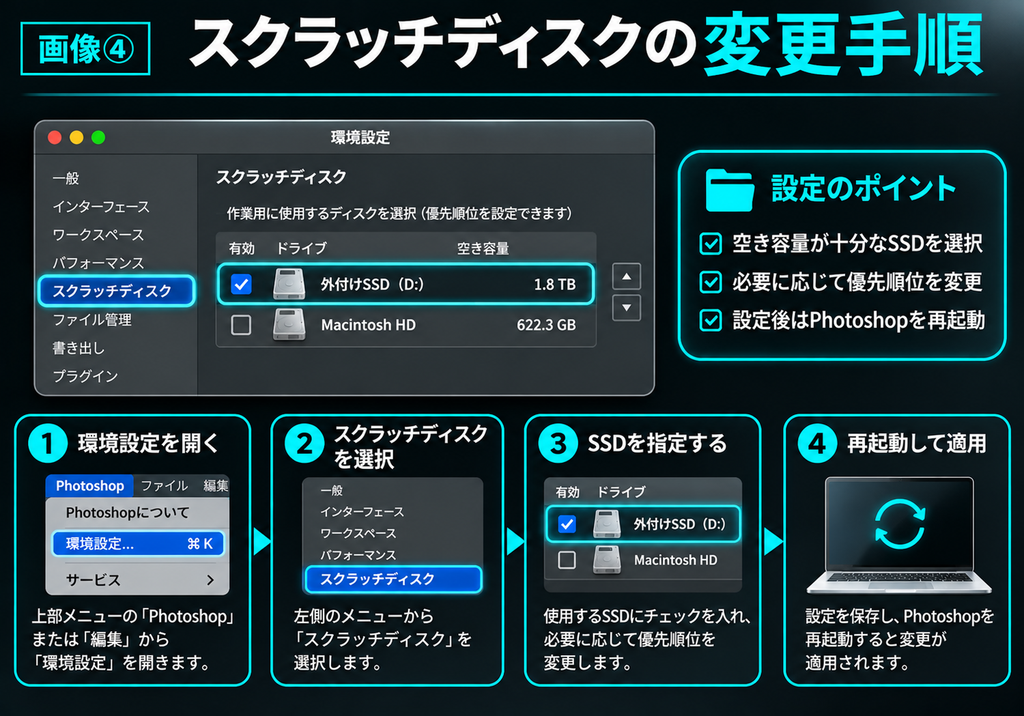
Photoshopでは、スクラッチディスクとして使用するストレージを変更できます。
例えば、Mac本体のSSDの空き容量が少ない場合、十分な空き容量のある別のSSDを追加する方法があります。
Macでスクラッチディスクを変更する手順
- Photoshopを起動する
- 「Photoshop」メニューを開く
- 「設定」または「環境設定」を選択する
- 「スクラッチディスク」を開く
- 使用したいストレージを選択する
- 必要に応じて優先順位を変更する
- 設定を確定する
- Photoshopを再起動する
Windowsの場合は、「編集」メニューから環境設定の「スクラッチディスク」を開きます。
設定画面には、Photoshopが使用できるストレージが表示されます。
十分な空き容量のあるSSDを選択することで、スクラッチディスクの容量不足を改善できる場合があります。
複数のスクラッチディスクを設定できる?
Photoshopでは、複数のストレージをスクラッチディスクとして設定できます。
使用する順番も変更できるため、空き容量やストレージの性能に合わせて調整できます。
ただし、すべてのストレージがスクラッチディスクに適しているわけではありません。
通信速度が遅いHDDや、接続が不安定な外付けSSDを使用すると、作業効率や安定性に影響する可能性があります。
できるだけ高速で安定したSSDを使用することが重要です。
Photoshopの動作が慢性的に重い場合は、メモリやストレージを含めたPC性能の見直しも選択肢です。
対処法⑦ 外付けSSDをスクラッチディスクとして使用する
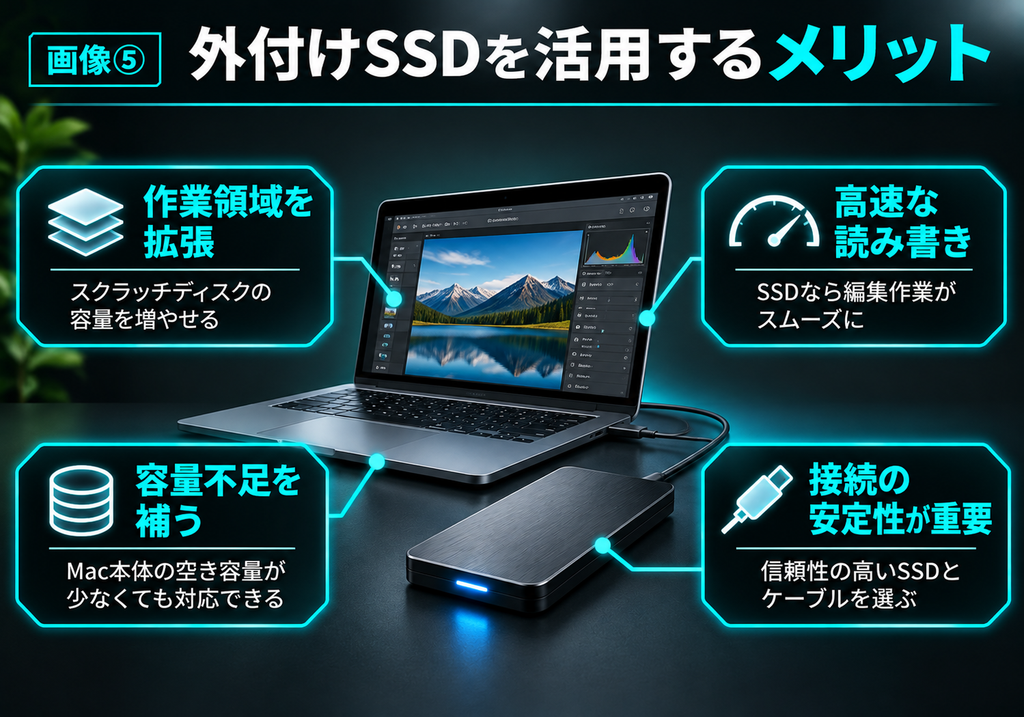
Mac本体のSSD容量が不足している場合、外付けSSDをスクラッチディスクとして使用する方法があります。
例えば、MacBook Proの内蔵SSDが512GBで、制作データやアプリケーションによって空き容量が少なくなっている場合です。
十分な空き容量のある外付けSSDを追加すれば、Photoshopの一時作業領域を増やせる可能性があります。
外付けSSDを使用するメリット
外付けSSDをスクラッチディスクとして使用する主なメリットは次のとおりです。
- Mac本体の容量不足を補いやすい
- 大容量の作業領域を確保できる
- SSDを交換できないMacでも容量を追加できる
- 制作データの保存先と作業領域を分けられる
ただし、外付けSSDの性能は製品によって異なります。
USB接続の規格やケーブル、SSD本体の転送速度によって、実際の動作速度が変わります。
外付けSSDなら何でもいい?
外付けSSDであれば何でも適しているわけではありません。
スクラッチディスクはPhotoshopの作業中にアクセスされるため、接続の安定性が重要です。
特にUSB-Cケーブルの接触不良や、スリープ復帰時の切断が発生するSSDは注意が必要です。
私自身もMacBook Proで外付けSSDを使用していて、スリープ復帰後に「ディスクの不正な取り出し」という警告が表示される問題を経験しました。
このように接続が不安定なSSDをスクラッチディスクに設定すると、Photoshopの作業中に問題が発生する可能性があります。
そのため、外付けSSDを使用する場合は、十分な空き容量だけでなく、安定して接続できることを確認しましょう。
外付けSSDの通信を安定させるには、対応規格に合ったケーブルを選ぶことも大切です。
データ転送対応USB-Cケーブルを探す▼
外付けSSDのフォーマットも確認する
Mac専用の外付けSSDであれば、APFSが選択肢になります。
ただし、APFSへ変更するためにディスクユーティリティの「消去」を使用すると、SSD内のデータは削除されます。
フォーマットを変更する場合は、必ず事前にバックアップを確保してください。
また、APFSに変更すればPhotoshopのスクラッチディスクエラーが必ず解決するわけではありません。
空き容量、接続の安定性、転送速度などを総合的に確認することが大切です。
Mac本体の容量不足を補いたい場合は、外付けSSDの追加も選択肢になります。
各ショップで外付けSSD1TBを探す▼
Photoshopで使用する外付けSSDを選びたい方は、Webデザイナー向けに比較した記事も参考にしてください。
対処法⑧ Photoshopの一時ファイルを確認する
Photoshopでは、作業中に一時ファイルが作成される場合があります。
通常はPhotoshopが管理しますが、アプリケーションが異常終了した場合などに、不要な一時ファイルが残る可能性があります。
ただし、ストレージ内にあるファイルを無差別に削除するのは危険です。
特にPhotoshopの作業中に使用されている一時ファイルを削除すると、編集中のデータに影響する可能性があります。
一時ファイルを確認するときの注意点
まず、Photoshopで開いているファイルを保存します。
その後、Photoshopを正常に終了してください。
Macのストレージ使用状況を確認し、不自然に容量を消費している場所がないか調べます。
Photoshopに関連するファイルを見つけた場合でも、必要なファイルかどうか判断できなければ削除しないでください。
macOSのシステム領域やライブラリ内には、アプリケーションの動作に必要なファイルも保存されています。
また、Photoshopの自動復元に使用されるデータが残っている場合もあります。
作業ファイルを復元する必要がある場合は、先に復元を試してください。
クリーナーアプリは必要?
ストレージ整理用のアプリケーションを使用する方法もありますが、必須ではありません。
まずはmacOS標準のストレージ管理機能で、不要なファイルを確認することをおすすめします。
内容が分からないファイルを自動削除する機能には注意が必要です。
対処法⑨ Photoshopが起動できない場合は起動時に設定を変更する
スクラッチディスクの空き容量が極端に少ない場合、Photoshopが正常に起動できないことがあります。
そのような場合は、Photoshopの起動時にスクラッチディスクの選択画面を表示する方法があります。
Macの場合
- Photoshopを終了する
- CommandキーとOptionキーを押したままにする
- Photoshopを起動する
- スクラッチディスクの選択画面が表示されたらキーを離す
- 空き容量のあるストレージを選択する
- Photoshopを起動する
Windowsの場合
- Photoshopを終了する
- CtrlキーとAltキーを押したままにする
- Photoshopを起動する
- スクラッチディスクの選択画面を確認する
- 使用するストレージを選択する
起動のタイミングによって画面が表示されない場合は、Photoshopを終了してから再度試してください。
また、スクラッチディスクとして使用する外付けSSDは、Photoshopを起動する前に接続しておきましょう。
起動できない場合は空き容量の確保も重要
起動時にスクラッチディスクを変更できても、パソコン本体の空き容量が極端に少ない状態は好ましくありません。
macOSやWindowsも、一時ファイルや更新データを保存するためにストレージを使用します。
そのため、Photoshopだけでなく、OS全体が安定して動作できるだけの空き容量を確保することが重要です。
対処法⑩ 画像サイズとPhotoshopの作業方法を見直す
スクラッチディスクの容量不足を繰り返す場合は、Photoshopで扱う画像サイズや作業方法を見直しましょう。
特にWebデザインでは、必要以上に大きな画像を使用しているケースがあります。
新規ドキュメントの単位を確認する
Photoshopで新しいドキュメントを作成するときは、幅と高さの単位を確認してください。
WebサイトのバナーやLP用画像を制作する場合は、ピクセル単位でサイズを指定することが一般的です。
例えば、1200×630pxのサムネイルを作成する場合、幅1200ピクセル、高さ630ピクセルに設定します。
誤ってセンチメートルなどの単位を選択すると、想定以上に大きなドキュメントになる可能性があります。
不要なレイヤーを整理する
レイヤー数が多いPSDファイルでは、不要なレイヤーを整理することでファイルの管理がしやすくなります。
ただし、レイヤーを削除したり統合したりすると、後から編集できなくなる場合があります。
必要に応じて元のPSDファイルを別名保存してから作業しましょう。
同時に開くファイル数を減らす
Photoshopで複数のドキュメントを同時に開いている場合は、使用していないファイルを閉じてみましょう。
特に高解像度の画像を大量に開いている場合、メモリやスクラッチディスクの使用量が増えやすくなります。
作業が完了したファイルは保存して閉じる習慣をつけると、負荷を抑えやすくなります。
スマートオブジェクトの使い方を見直す
スマートオブジェクトは、画像の元データを保持しながら編集できる便利な機能です。
一方で、複雑なスマートオブジェクトや大量のレイヤーを含むファイルでは、必要な作業領域が大きくなる場合があります。
編集の柔軟性を維持しつつ、必要以上に複雑な構造になっていないか確認しましょう。
Webサイト用の画像を適切なサイズで書き出す方法は、こちらの記事で詳しく解説しています▼
PhotoshopのスクラッチディスクにはSSDとHDDのどちらがおすすめ?
Photoshopのスクラッチディスクには、一般的にHDDよりもSSDが適しています。
SSDはHDDと比べて、ランダムアクセス性能やデータの読み書き速度に優れているためです。
Photoshopでは、大きなファイルを読み込むだけでなく、編集中にさまざまな一時データへアクセスします。
そのため、ストレージの性能が作業の快適さに影響する場合があります。
内蔵SSDのメリット
MacBook Proなどに搭載されている内蔵SSDは、高速なデータ転送が可能なモデルが多く、スクラッチディスクとして利用しやすいストレージです。
十分な空き容量がある場合は、内蔵SSDを使用する方法が基本的な選択肢になります。
外付けSSDのメリット
外付けSSDは、内蔵SSDの空き容量が不足している場合に追加できる点がメリットです。
USB-CやThunderboltなどの接続方式によって、対応する転送速度が異なります。
ただし、外付けSSDが必ず内蔵SSDより高速になるわけではありません。
製品の性能や接続方式によっては、内蔵SSDの方が高速な場合もあります。
外付けHDDは使える?
外付けHDDをスクラッチディスクとして使用できる場合もあります。
しかし、SSDと比較すると読み書き性能が低いため、Photoshopの作業速度に影響する可能性があります。
HDDは、完成した制作データの保存やバックアップ用途に利用し、スクラッチディスクにはSSDを使用する構成がおすすめです。
WebデザイナーがPhotoshopを快適に使うためのストレージ構成
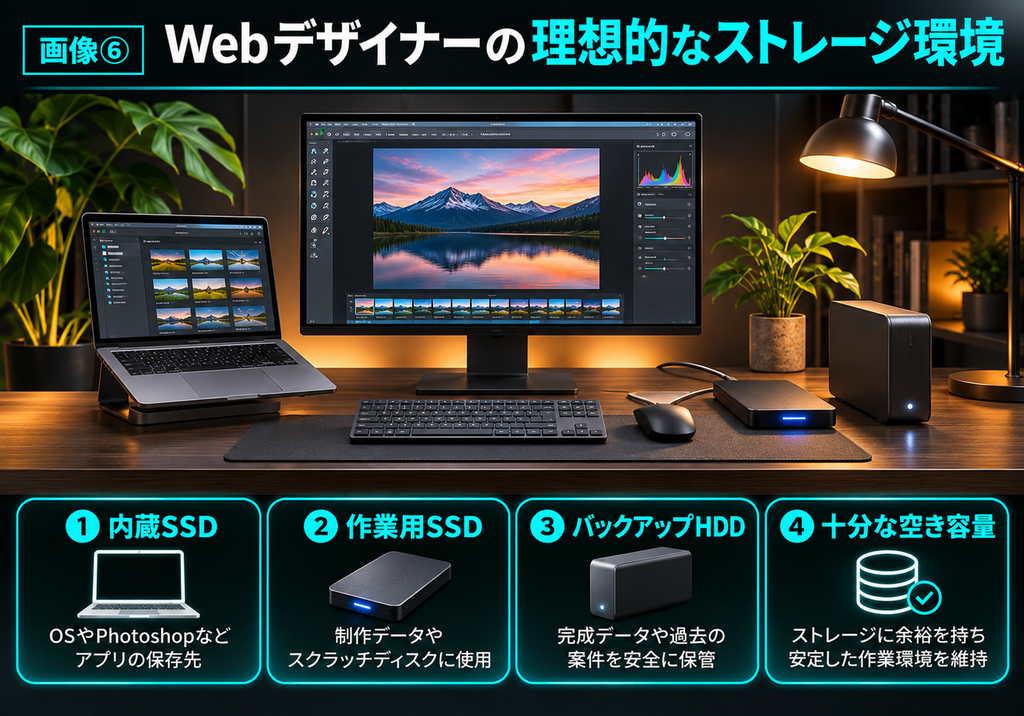
Photoshopを日常的に使用するWebデザイナーであれば、ストレージの役割を分けておくと管理しやすくなります。
例えば、次のような構成です。
Mac本体のSSD
macOS、Photoshop、Illustratorなどのアプリケーションを保存します。
十分な空き容量がある場合は、Photoshopのスクラッチディスクとしても使用できます。
外付けSSD
進行中の制作データや大容量の画像素材を保存する用途に使用します。
必要に応じて、スクラッチディスクの追加先として利用する方法もあります。
外付けHDD
完成した案件データやバックアップを保存する用途に使用します。
Time Machineなどを利用すれば、Macのデータを定期的にバックアップできます。
ただし、Time Machineで外付けSSD内のデータも保護したい場合は、そのSSDがバックアップ対象になっているか確認してください。
制作データの保護には、作業用SSDとは別のバックアップ先を用意することが重要です。
各ショップでバックアップ用HDDを探す▼
SSDは1TBと2TBのどちらがいい?
Webデザインの作業内容によって必要な容量は変わります。
PhotoshopやIllustratorを中心に使用する場合は、1TBの外付けSSDが選択肢になります。
一方、動画編集や大量の写真データを扱う場合は、2TB以上の容量が必要になることもあります。
ただし、容量が大きいだけでPhotoshopが高速になるわけではありません。
スクラッチディスクとして使用する場合は、空き容量だけでなく、転送速度や接続の安定性も確認しましょう。
大量のPSDファイルや動画素材を扱う場合は、容量に余裕のある2TBモデルも検討しましょう。
各ショップで外付けSSD 2TBを比較する▼
スクラッチディスクの容量不足を防ぐための5つの習慣
Photoshopのスクラッチディスクエラーは、日頃のストレージ管理によって発生する可能性を減らせます。
1.ストレージの空き容量を定期的に確認する
Macのシステム設定から、ストレージの空き容量を確認する習慣をつけましょう。
特に大容量のPSDファイルや動画素材を扱った後は、使用容量が増えていないか確認すると安心です。
2.ダウンロードフォルダを整理する
画像素材やインストーラーなどが蓄積されやすいダウンロードフォルダは、定期的に整理しましょう。
不要なファイルを削除するだけでも、空き容量を確保できる場合があります。
3.完成した案件データを整理する
納品済みの制作データは、必要に応じて外付けストレージなどへ移動します。
ただし、移動先のストレージが故障する可能性もあるため、バックアップを忘れないようにしましょう。
4.Photoshopのヒストリー設定を見直す
ヒストリー数が必要以上に多くなっていないか確認します。
作業内容に合わせて設定することで、メモリやスクラッチディスクの負担を抑えられる場合があります。
5.作業環境を定期的に見直す
Photoshopの動作が重くなった場合は、ストレージ容量、メモリ使用量、画像サイズなどを確認します。
特定のファイルだけで問題が発生する場合は、そのファイルのサイズやレイヤー構造に原因がある可能性もあります。
パソコンの性能だけでなく、作業データの管理方法も重要です。
よくある質問|Photoshopのスクラッチディスクがいっぱいになる問題
Q.スクラッチディスクがいっぱいになるとデータは消えますか?
エラーが表示されたからといって、保存済みのファイルが必ず消えるわけではありません。
ただし、保存処理が正常に完了しない場合や、編集中の変更内容を保存できない場合があります。
重要なデータは定期的に保存し、バックアップを確保しておきましょう。
Q.Photoshopのキャッシュを削除しても大丈夫ですか?
消去機能を使用すると、選択したヒストリーなどのデータが削除されます。
過去の編集状態に戻れなくなる場合があるため、必要な作業データを保存してから実行してください。
Q.外付けSSDを接続するだけでエラーは解決しますか?
外付けSSDを接続しただけでは、スクラッチディスクの設定が自動的に変更されるとは限りません。
Photoshopの環境設定で、使用するスクラッチディスクを確認する必要があります。
Q.スクラッチディスクには何GB必要ですか?
Adobeは少なくとも20GBの空き容量を案内しています。
ただし、高解像度の画像や複雑なPSDファイルを扱う場合は、さらに多くの容量が必要になることがあります。
Q.Photoshopを再インストールすれば解決しますか?
ストレージの空き容量不足が原因の場合、Photoshopを再インストールしても根本的な解決にならない可能性があります。
まずは空き容量とスクラッチディスクの設定を確認しましょう。
Q.スクラッチディスクは外付けHDDでも使えますか?
使用できる場合もありますが、作業速度を重視するならSSDが適しています。
特に大容量の画像を扱う場合は、高速で安定したストレージを選びましょう。
Q.Macのメモリを増やせば解決しますか?
メモリ容量が多いとPhotoshopの作業に余裕が生まれる場合があります。
ただし、スクラッチディスクの空き容量不足はストレージ側の問題です。
メモリの増設だけで必ず解決するわけではありません。
まとめ|Photoshopのスクラッチディスクがいっぱいになったら空き容量から確認しよう
Photoshopで「スクラッチディスクがいっぱいです」と表示された場合は、まずストレージの空き容量を確認しましょう。
スクラッチディスクは、Photoshopが画像編集の一時データを保存するために使用する領域です。
空き容量が不足すると、画像編集やファイル保存などに支障が出る場合があります。
今回紹介した対処法をまとめると、次のとおりです。
- Mac・Windowsのストレージ空き容量を確認する
- 不要なファイルを削除する
- Photoshopのキャッシュを消去する
- ヒストリー数を調整する
- メモリ使用量を確認する
- スクラッチディスクの保存先を変更する
- 外付けSSDを活用する
- 一時ファイルを確認する
- 起動できない場合は起動時に設定を変更する
- 画像サイズや作業方法を見直す
特に重要なのは、最初から複雑な設定変更を行わないことです。
まずはスクラッチディスクに設定されているストレージを確認し、不要ファイルの整理など、比較的安全な方法から試していきましょう。
Mac本体のSSD容量が不足している場合は、外付けSSDを追加する方法もあります。
ただし、外付けSSDをスクラッチディスクとして使用する場合は、接続の安定性が重要です。
PhotoshopはWebデザインや画像編集に欠かせないソフトウェアです。
快適な制作環境を維持するためにも、ストレージの空き容量を確保し、必要に応じてスクラッチディスクの設定を見直していきましょう。