
Webデザイナーにとって、モニターは毎日の作業効率やデザインの確認精度を左右する重要な機材です。
Photoshopで画像を加工したり、Illustratorでバナーを制作したり、WordPressでWebサイトを構築したりと、さまざまな作業でモニターを使用します。
そんなWebデザイナーにおすすめしたいのが、27インチのモニターです。
27インチは、作業領域の広さとデスクへの設置しやすさのバランスが良く、在宅ワークやクリエイティブな作業に取り入れやすいサイズです。
特に4K解像度のモデルなら、細かな文字や画像を高精細に表示できるため、Webデザインの作業環境を充実させられます。
ただし、27インチモニターならどれでも良いわけではありません。
解像度、色再現性、パネルの種類、接続端子などによって、使いやすさは大きく変わります。
例えば、写真編集を重視する人と、Webサイトのコーディングを中心に行う人では、優先したい性能が異なります。
また、MacBookを使用している場合は、USB-C接続や給電性能も重要なポイントです。
この記事では、Webデザイナーにおすすめの27インチモニター5製品を紹介します。
さらに、4KとWQHDの違い、モニターの選び方、MacBookとの組み合わせ方、作業環境を整えるポイントまで詳しく解説します。
これから27インチモニターを購入する方や、現在のモニターから買い替えたい方は、ぜひ参考にしてください。
Webデザイナーに27インチモニターがおすすめの理由
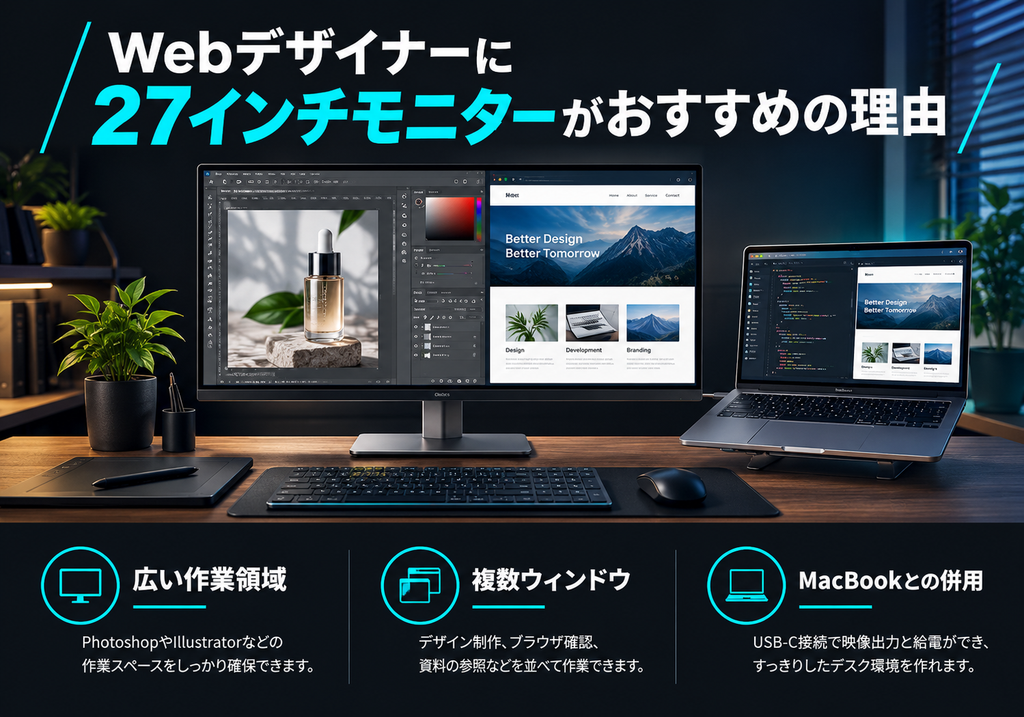
Webデザイナーの作業環境を考えたとき、27インチモニターは非常にバランスの良い選択肢です。
ノートPCの画面だけでは作業領域が不足しやすく、複数のウィンドウを開くと画面が窮屈に感じることがあります。
一方、27インチモニターなら、デザイン制作やブラウザ確認などを行うためのスペースを確保しやすくなります。
① PhotoshopやIllustratorの作業領域を確保できる
PhotoshopやIllustratorには、多くのツールやパネルが用意されています。
例えばPhotoshopでは、レイヤーパネル、プロパティ、ツールバー、履歴などを表示しながら画像を編集します。
画面が小さいと、これらのパネルによって画像を表示できる範囲が狭くなります。
27インチモニターなら、各種パネルを配置しながら、編集する画像を比較的大きく表示できます。
バナー制作やLPデザインでは、全体のバランスを確認しながら細部を調整する場面も多くあります。
そのような作業では、画面サイズに余裕があることがメリットになります。
② ブラウザと制作画面を並べやすい
Webサイト制作では、コードエディターとブラウザを同時に使用することがあります。
HTMLやCSSを編集しながら、ブラウザで表示を確認する作業です。
また、WordPressやShopifyの管理画面を操作しながら、別ウィンドウで公開ページを確認することもあります。
27インチモニターなら、こうした複数のウィンドウを並べやすくなります。
ただし、一度に表示できる情報量は解像度と表示倍率にも左右されます。
画面サイズだけでなく、解像度も合わせて検討することが大切です。
③ 24インチより余裕があり、32インチより設置しやすい
24インチモニターはコンパクトで、限られたスペースにも設置しやすいサイズです。
一方、32インチは画面が大きく、広い作業領域を確保できますが、机の奥行きや視聴距離によっては大きすぎると感じる場合があります。
27インチはその中間に位置します。
一般的な16:9の27インチモニターは、表示領域の横幅が約60cmです。
モニターの外寸は製品によって異なりますが、一般的なデスクにも比較的取り入れやすいサイズといえます。
もちろん、最適な大きさは机の奥行きや作業内容によって変わります。
④ MacBookとのデュアルディスプレイ環境を作れる
MacBookを使用している人にも、27インチモニターはおすすめです。
MacBookの画面をサブディスプレイとして使用し、27インチモニターをメイン画面にすることで、作業領域を広げられます。
例えば、メインモニターにPhotoshopを表示し、MacBook側に参考画像や資料を表示できます。
また、外部モニターでWebサイトを編集しながら、MacBook側でメールやチャットを確認する使い方も便利です。
ノートPCスタンドを併用すれば、MacBookの画面を外部モニターに近い高さへ調整できます。
27インチモニターは4KとWQHDのどちらがおすすめ?
27インチモニターを選ぶときに、特に迷いやすいのが解像度です。
代表的な解像度には、フルHD、WQHD、4Kがあります。
それぞれの違いを理解しておくと、自分の作業環境に合ったモニターを選びやすくなります。
フルHD・WQHD・4Kの違い
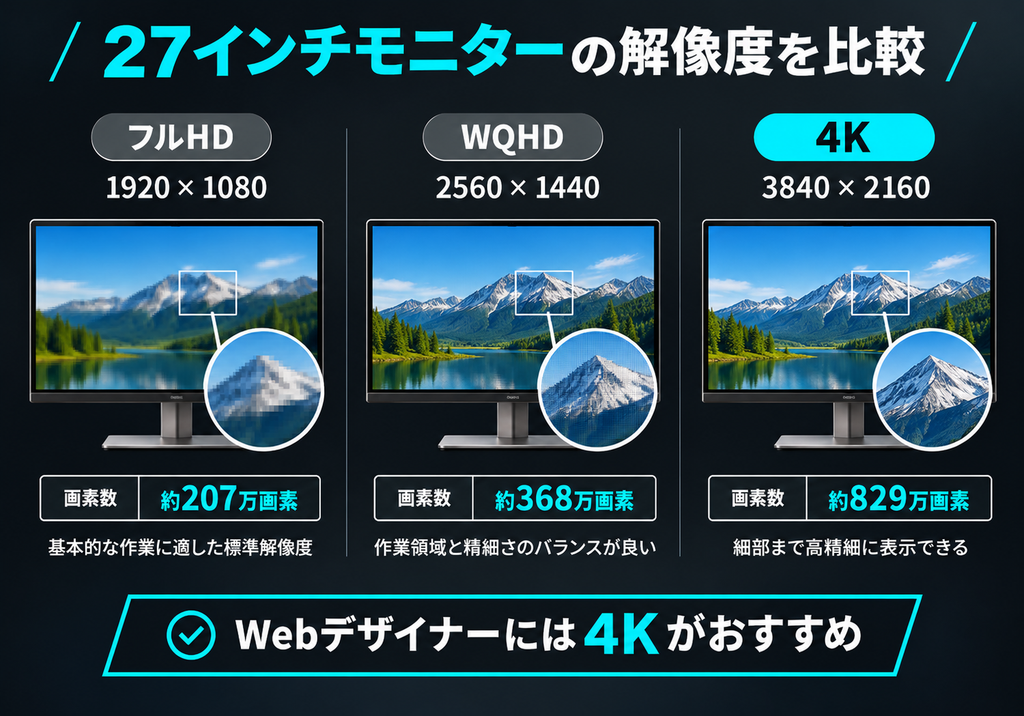
フルHDは1920×1080ピクセル、WQHDは2560×1440ピクセル、4Kは3840×2160ピクセルです。
4KはフルHDの4倍の画素数を持ち、細かな文字や画像を高精細に表示できます。
WQHDはフルHDよりも画素数が多く、価格と表示性能のバランスを取りやすい解像度です。
27インチのフルHDモニターもありますが、近距離で細かな文字や画像を確認する用途では、WQHDや4Kの方が画素密度の面で有利です。
Webデザイナーには4Kがおすすめ
PhotoshopやIllustratorを頻繁に使用するWebデザイナーには、基本的に4Kモニターをおすすめします。
理由は、文字や画像を高精細に表示できるためです。
Webデザインでは、文字の見え方、アイコンの輪郭、写真の細部などを確認する機会があります。
4Kモニターなら、こうした要素を滑らかに表示しやすくなります。
ただし、4Kにしたからといって、すべての作業が必ず効率化するわけではありません。
表示倍率や使用するアプリケーションによって、作業領域の広さは変わります。
WQHDでも十分な場合がある
WQHDは、価格を抑えながら作業領域を広げたい人に適しています。
Webサイトの更新、コーディング、事務作業、ブラウザ中心の作業なら、WQHDでも十分な場合があります。
また、4Kよりも比較的低価格な製品を探しやすいこともメリットです。
予算に限りがある場合は、解像度だけでなく、色再現性や接続端子なども含めて比較しましょう。
MacBookでは表示倍率も重要
MacBookと外部モニターを組み合わせる場合、macOSの表示倍率設定も重要です。
27インチ4Kモニターを接続すると、文字やアイコンが小さく感じる場合があります。
その際は、システム設定から表示倍率を変更できます。
ただし、表示倍率を調整すると、実際に使える作業領域の広さも変わります。
4Kモニターは高精細な表示が魅力ですが、表示倍率によってはWQHDと同程度の見かけ上の作業領域になることもあります。
解像度の数値だけでなく、実際に使いやすい表示サイズを考えることが大切です。
Webデザイナー向け27インチモニターの選び方
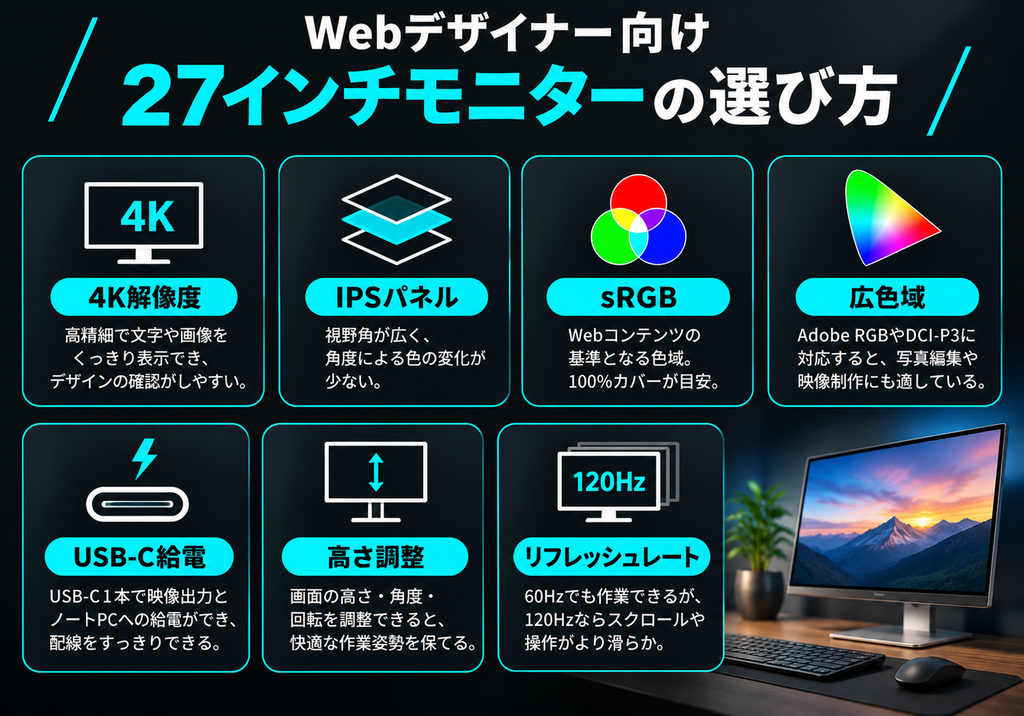
27インチモニターを購入するときは、画面サイズや価格だけで判断しないことが重要です。
Webデザインに適したモニターを選ぶために、確認しておきたいポイントを紹介します。
① 解像度は4Kを優先する
予算に余裕がある場合は、4K解像度のモニターを優先して検討しましょう。
高精細な表示は、文字や画像を扱う作業に向いています。
ただし、Web制作の内容によってはWQHDでも十分です。
自分の作業内容と予算のバランスを考えて選ぶことが大切です。
② IPSパネルを選ぶ
Webデザイナー向けのモニターでは、IPS系パネルが有力な選択肢です。
IPS系パネルは一般的に視野角が広く、見る角度による色の変化を抑えやすい特徴があります。
写真編集やデザイン制作では、色の見え方が重要です。
そのため、IPSパネルを採用したモデルは検討しやすいといえます。
ただし、IPSという名称だけで色精度が保証されるわけではありません。
製品ごとの色域や色精度も確認しましょう。
③ sRGBカバー率を確認する
Webデザインでは、sRGBの色域を確認することが重要です。
sRGBは、Webコンテンツや一般的なディスプレイで広く使われている色空間です。
Webサイトの画像やバナーを制作する場合、sRGBを適切に表示できるモニターが役立ちます。
色域の広さだけでなく、色の正確さも重要です。
色域が広いモニターでも、適切な色管理を行わなければ、制作物が意図した色で表示されない場合があります。
④ Adobe RGBやDCI-P3も確認する
写真編集や映像制作も行う場合は、Adobe RGBやDCI-P3のカバー率も確認しましょう。
Adobe RGBは写真や印刷関連のワークフローで重視されることがあります。
DCI-P3は映像制作などで使われる広色域の規格です。
ただし、Webデザインだけであれば、必ずしもAdobe RGBの高いカバー率が必要とは限りません。
制作するコンテンツや納品先の色管理環境に合わせて選ぶことが大切です。
⑤ USB-C接続と給電性能を確認する
MacBookユーザーにとって、USB-C接続は重要なポイントです。
USB-C経由で映像出力と給電ができるモニターなら、対応するMacBookとケーブル1本で接続できる場合があります。
デスク上のケーブルを減らせるため、すっきりした作業環境を作りやすくなります。
ただし、USB-C端子があるだけで映像出力や給電に対応しているとは限りません。
モニターの仕様で、映像入力とUSB Power Deliveryの対応状況を確認してください。
また、MacBookのモデルによって必要な電力が異なるため、給電ワット数も重要です。
⑥ 高さ調整やモニターアームへの対応
モニターは、画面の高さや角度を調整できると便利です。
長時間作業する場合は、自分の目線や椅子の高さに合わせて設置できることが重要になります。
高さ調整機能のあるスタンドや、モニターアームに対応した製品を選ぶと、配置の自由度が高まります。
モニターアームを使用する場合は、VESA規格や本体重量への対応も確認しましょう。
⑦ リフレッシュレートを確認する
一般的なWebデザインでは、60Hzのモニターでも作業できます。
ただし、120Hzなどの高リフレッシュレートに対応したモデルでは、対応する環境でスクロールやポインターの動きが滑らかに感じられます。
PhotoshopやIllustratorの作業では必須ではありませんが、普段の操作感を重視する場合は検討する価値があります。
なお、高リフレッシュレートで表示するには、MacBook本体、接続方式、ケーブルなども対応している必要があります。
Webデザイナーにおすすめの27インチモニター5選
ここからは、Webデザインに適した27インチモニターを5製品紹介します。
今回は、4K解像度、色再現性、MacBookとの接続、作業環境への取り入れやすさを重視して選びました。
いずれも特徴が異なるため、用途に合わせて比較してみてください。
① Dell UltraSharp U2725QE|高性能な4Kモニター
Dell UltraSharp U2725QEは、27インチの4Kモニターです。
3840×2160ピクセルの高解像度に加え、IPS Blackパネルを採用していることが特徴です。
さらに、120Hzのリフレッシュレートにも対応しています。
一般的な60Hzモニターと比較すると、対応環境では画面の動きが滑らかに感じられます。
Webデザインの作業では、ブラウザのスクロールやウィンドウ操作を頻繁に行います。
そのため、日常的な操作感を重視する人にとっても魅力のあるモデルです。
また、Thunderbolt接続やUSBハブ機能など、ノートPCと組み合わせやすい機能も備えています。
MacBookをメインPCとして使用し、デスクでは外部モニターに接続する使い方にも適しています。
高解像度だけでなく、接続性や操作感も重視したい人におすすめです。
一方で、一般的な27インチ4Kモニターよりも高価格帯になる可能性があります。
必要な機能を整理したうえで検討しましょう。
おすすめの人
・MacBookと高性能なモニターを組み合わせたい人
・4Kと120Hzの両方を重視する人
・USBハブ機能などの接続性を重視する人
・長期間使えるメインモニターを探している人
4K・120Hz対応の高性能モニターを探している方は、公式サイトで詳細を確認してみてください。
Dell U2725QEの詳細・価格を見る▼
② BenQ PD2706U|Webデザイン向けの色再現性
BenQ PD2706Uは、デザイン制作を重視する人に適した27インチ4Kモニターです。
IPSパネルを採用し、sRGB 100%、Rec.709 100%、P3 95%の色域をカバーしています。
Webデザインでは、色の確認が重要です。
特にバナーやLPの制作では、写真や背景色、ボタンの色などを細かく調整します。
そのため、色域や色精度を重視したモニターは有力な選択肢です。
PD2706Uは、デザイン制作を想定した表示モードなどを備えています。
また、USB-C接続による最大90Wの給電に対応しているため、対応するMacBookとの接続にも便利です。
モニターの高さ調整や縦回転にも対応しており、作業内容に合わせて配置を変更できます。
Webサイトのデザインだけでなく、写真編集なども行う人におすすめです。
ただし、広色域モニターを使用する場合は、アプリケーション側の色管理も重要になります。
モニターの性能だけでなく、制作環境全体の設定にも注意しましょう。
おすすめの人
・Photoshopで写真や商品画像を編集する人
・WebサイトやLPの色を重視する人
・MacBookとUSB-Cで接続したい人
・デザイン向けの機能を重視する人
Webデザインの色再現性を重視する方は、PD2706Uの仕様や価格を確認してみてください。
BenQ PD2706Uの詳細・価格を見る▼
③ ASUS ProArt Display PA279CRV|写真編集にも適した広色域モデル
ASUS ProArt Display PA279CRVは、27インチ4Kのクリエイター向けモニターです。
IPSパネルを採用し、Adobe RGB 99%、DCI-P3 99%の広色域に対応しています。
Webデザインだけでなく、写真編集や映像制作など、幅広いクリエイティブ作業を行う人に向いています。
また、工場出荷時の色調整が行われており、色精度を重視した設計も特徴です。
USB-C接続による最大96Wの給電にも対応しています。
MacBookと組み合わせて使用する場合、対応する機器であれば映像出力と給電をまとめられます。
スタンドは高さや角度の調整に対応しており、モニターを縦向きにして使用することもできます。
例えば、縦長のWebページやLPを確認するときに、縦回転機能が役立つ場合があります。
ただし、広色域の性能を活かすには、適切なカラーマネジメントが必要です。
また、写真編集や印刷物の制作で求められる色精度は、用途によって異なります。
購入前には、必要な色域や作業環境を確認しましょう。
おすすめの人
・Webデザインと写真編集を両方行う人
・Adobe RGBやDCI-P3の広色域を重視する人
・MacBookとUSB-Cで接続したい人
・クリエイティブ用途のモニターを探している人
写真編集や広色域を重視する方は、ProArtシリーズを比較してみてください。
ASUS PA279CRVの詳細・価格を見る▼
④ LG 27UP850K-W|価格と機能のバランスを重視
LG 27UP850K-Wは、27インチ4KのIPSモニターです。
3840×2160ピクセルの高解像度に対応し、DCI-P3 95%の色域をカバーしています。
USB-C接続による最大90Wの給電にも対応しているため、MacBookと組み合わせやすいモデルです。
また、高さ調整やチルト、縦回転にも対応しています。
Webデザインでは、作業内容によって画面の位置を変更したくなる場合があります。
そのため、標準スタンドで高さを調整できることはメリットです。
さらに、スピーカーも内蔵しています。
外付けスピーカーを設置したくない場合にも便利です。
4K解像度、IPSパネル、USB-C接続など、Webデザインで重視したい機能をバランス良く備えています。
ただし、価格は販売店や時期によって変わります。
他の4Kモニターと比較しながら、必要な機能と予算のバランスで選ぶとよいでしょう。
おすすめの人
・初めて27インチ4Kモニターを購入する人
・MacBookとUSB-Cで接続したい人
・価格と機能のバランスを重視する人
・高さ調整ができるモニターを探している人
4KとUSB-C給電を備えたモニターを探している方は、こちらを確認してみてください。
LG 27UP850K-Wの詳細・価格を見る▼
⑤ EIZO FlexScan EV2740X|長時間の作業環境を重視
EIZO FlexScan EV2740Xは、27インチ4Kのビジネス向けモニターです。
3840×2160ピクセルの高解像度に対応し、IPSパネルを採用しています。
USB-C接続による最大94Wの給電にも対応しており、MacBookとの組み合わせにも便利です。
このモデルの特徴は、日常的な作業のしやすさを重視した機能です。
画面の明るさを自動調整する機能や、高さ・角度の調整機能を備えています。
長時間モニターを使用する人にとって、画面の位置や明るさを調整しやすいことは重要です。
Webデザイナーは、画像編集だけでなく、文章作成やコーディング、ブラウザ確認なども行います。
そのため、クリエイティブ用途に特化したモニターだけでなく、日常的な作業環境を重視したモデルも選択肢になります。
ただし、EV2740Xの標準色域はsRGB相当です。
Adobe RGBなどの広色域を必要とする写真編集や印刷用途では、別のモデルが適している場合があります。
おすすめの人
・長時間のPC作業が多い人
・画面の高さや明るさを調整したい人
・MacBookとUSB-Cで接続したい人
・日常的な作業の快適性を重視する人
長時間の作業環境を重視する方は、EIZOの機能や保証内容も確認してみてください。
EIZO EV2740Xの詳細・価格を見る▼
おすすめ27インチモニター5製品を比較
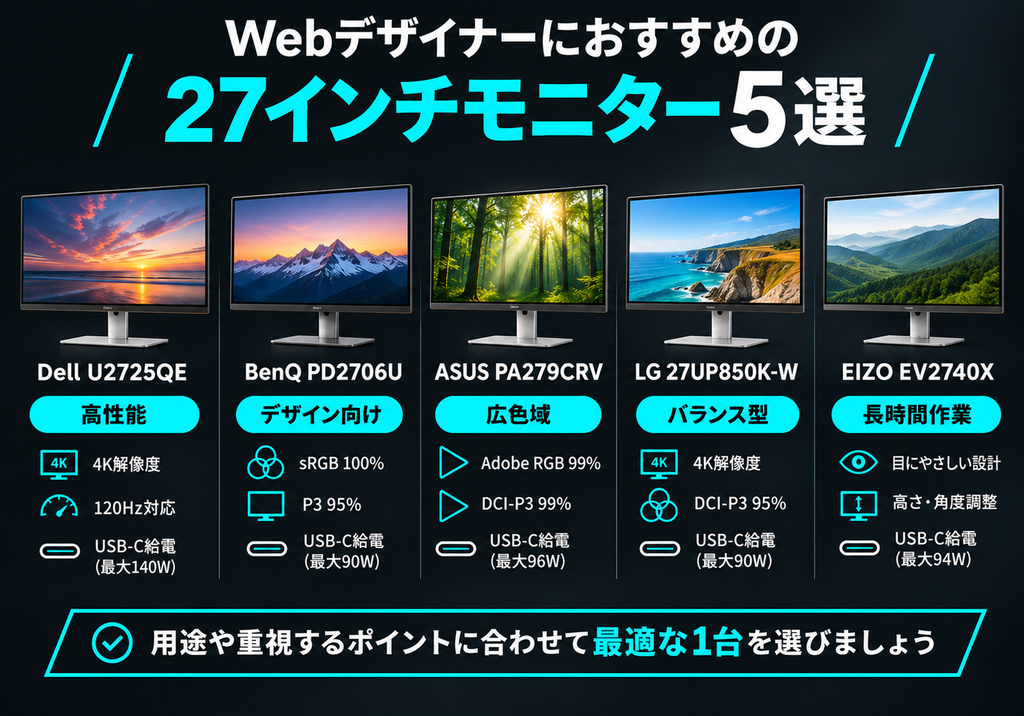
今回紹介した5製品は、すべて27インチの4Kモニターです。
しかし、色域や接続機能、リフレッシュレートなどには違いがあります。
そのため、単純に価格だけで比較するのではなく、自分の作業内容に合ったモデルを選ぶことが重要です。
高性能なモニターを求めるなら、Dell UltraSharp U2725QEが有力です。
4K解像度と120Hzのリフレッシュレートに対応しているため、表示の滑らかさも重視できます。
Webデザインの色再現性を重視するなら、BenQ PD2706Uがおすすめです。
sRGB 100%をカバーし、デザイン制作向けの機能を備えています。
写真編集や広色域を重視するなら、ASUS ProArt Display PA279CRVが候補になります。
Adobe RGBやDCI-P3の広い色域をカバーしているため、幅広いクリエイティブ作業に対応しやすいモデルです。
価格と機能のバランスを重視するなら、LG 27UP850K-Wも検討したい製品です。
4K、IPS、USB-C給電など、必要な機能を備えています。
長時間の作業環境を重視するなら、EIZO FlexScan EV2740Xもおすすめです。
画面の位置や明るさを調整しやすく、Web制作や事務作業など幅広い用途に対応できます。
どのモデルが最適かは、Photoshop中心なのか、コーディング中心なのか、写真編集も行うのかによって変わります。
まずは自分の作業内容を整理してから比較すると、選びやすくなります。
購入前に各製品の価格や在庫状況を比較してみましょう。
楽天市場で27インチ4Kモニターを比較する▶︎MacBook Proと27インチモニターを組み合わせるメリット
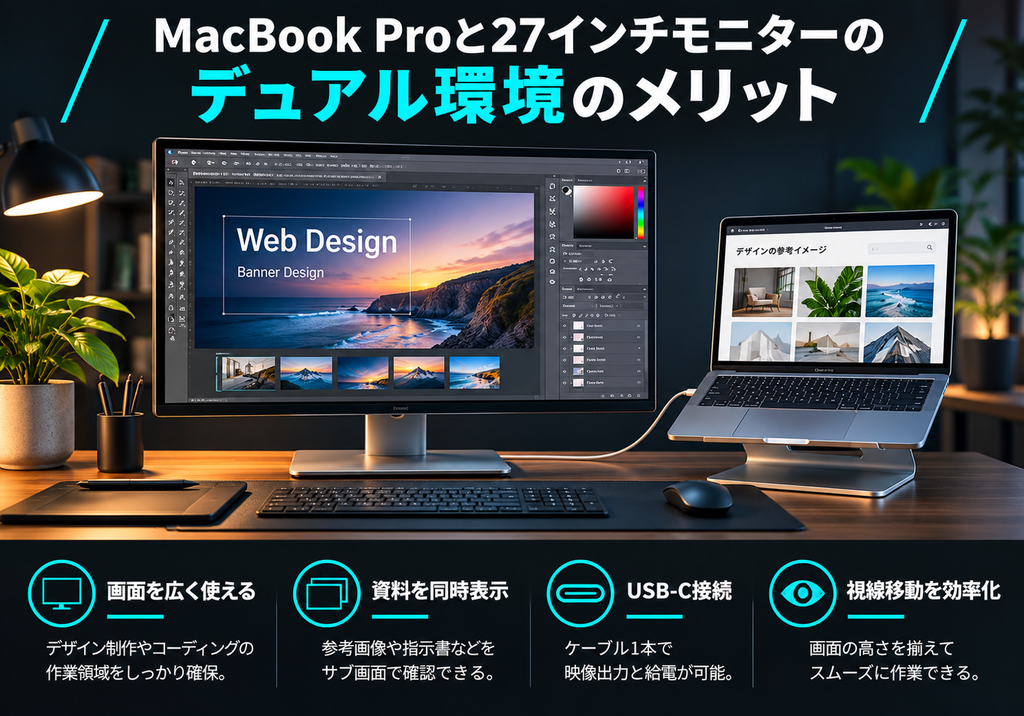
MacBook Proを使用しているWebデザイナーには、27インチモニターとの組み合わせがおすすめです。
MacBook単体でも多くの作業ができますが、外部モニターを追加することで、作業環境の自由度が高まります。
① デザイン制作と資料確認を同時に行える
外部モニターにPhotoshopやIllustratorを表示し、MacBook側に参考資料を表示する使い方ができます。
例えば、商品画像を編集しながら、クライアントから届いた修正指示を確認する場合です。
画面を切り替える回数を減らせるため、作業の流れを維持しやすくなります。
② Webサイト制作の確認がしやすい
WordPressやShopifyでWebサイトを制作する場合、編集画面とプレビュー画面を同時に開くことがあります。
27インチモニターなら、ブラウザやコードエディターを大きく表示できます。
また、MacBook側に別のブラウザを表示して、表示の違いを確認することもできます。
③ USB-C接続なら配線を整理しやすい
USB-C給電に対応したモニターなら、対応するMacBookとケーブル1本で接続できる場合があります。
映像出力と給電をまとめられるため、デスク上の配線を整理しやすくなります。
ただし、モニターの給電能力がMacBookの必要電力より低い場合は、負荷の高い作業中にバッテリーが減る可能性があります。
購入前にMacBookの仕様を確認しましょう。
④ ノートPCスタンドとの相性が良い
MacBookを外部モニターと併用する場合、ノートPCスタンドが便利です。
スタンドを使えば、MacBookの画面を持ち上げて外部モニターに近い高さに調整できます。
2つの画面の高さが近くなることで、視線を移動しやすくなる場合があります。
また、外付けキーボードやマウスと組み合わせることで、デスク上の機器を使いやすい位置に配置できます。
27インチモニターと一緒に使いたい周辺機器
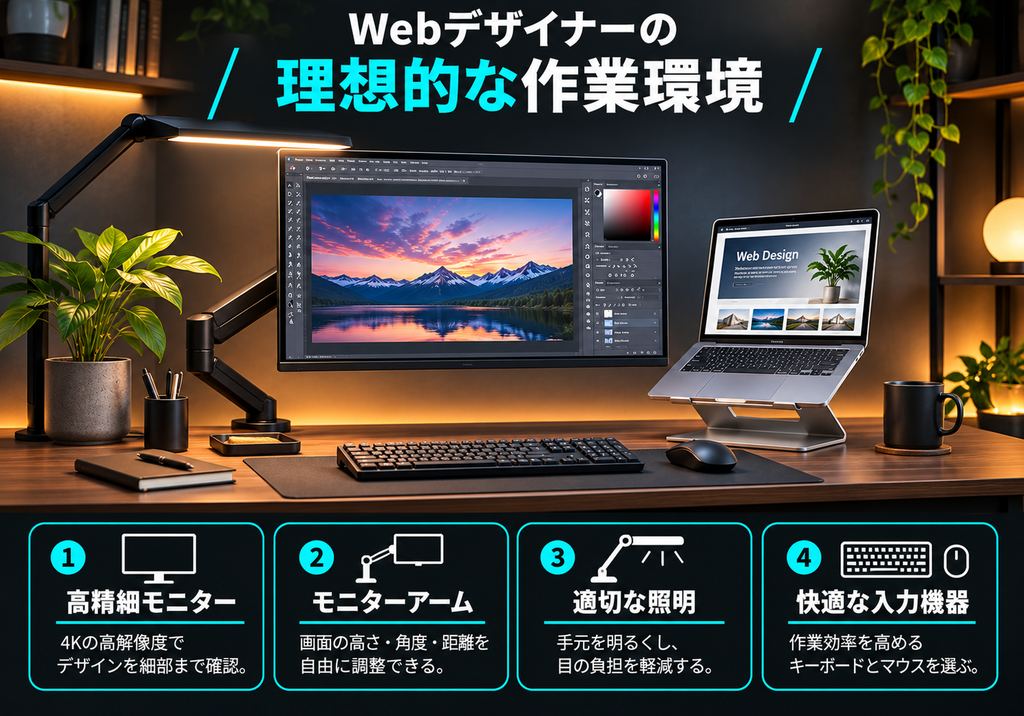
27インチモニターを導入するなら、周辺機器も合わせて検討すると、より使いやすい作業環境を作れます。
モニターアーム
モニターアームは、モニターの位置を調整するための周辺機器です。
標準スタンドよりも自由に位置を調整できる場合があり、デスク上のスペースを確保しやすくなります。
特に27インチモニターを使用する場合、画面の高さや奥行きを調整できることは便利です。
ただし、モニターの重量やVESA規格、デスクの構造に対応している必要があります。
ノートPCスタンド
MacBookと外部モニターを併用する場合は、ノートPCスタンドもおすすめです。
MacBookの画面を持ち上げることで、外部モニターとの位置関係を調整できます。
自宅では安定性を重視した据え置き型、外出先では折りたたみ式など、用途に合わせて選ぶと便利です。
デスクライト
長時間の作業では、デスク周辺の照明環境も重要です。
モニターだけが明るく、周囲が暗すぎる環境では、画面がまぶしく感じられる場合があります。
また、デスクライトの光がモニターに直接反射すると、画面が見づらくなることがあります。
照明の位置や明るさを調整し、画面への映り込みを抑えることが大切です。
外付けキーボードとマウス
MacBookをスタンドに載せて使用する場合は、外付けキーボードとマウスが便利です。
画面を見やすい高さに調整しながら、入力機器を手元の自然な位置に配置できます。
Webデザインでは、細かなマウス操作やショートカットキーを頻繁に使用します。
自分の作業スタイルに合った入力機器を選ぶことも重要です。
27インチモニターを購入する前の注意点
27インチモニターを購入する前に、いくつか確認しておきたいポイントがあります。
デスクの奥行きを確認する
27インチモニターは、一般的なデスクにも設置しやすいサイズですが、奥行きが狭い場合は画面が近すぎると感じることがあります。
モニターのサイズだけでなく、スタンドの奥行きも確認しましょう。
モニターアームを使用すると、設置位置を調整しやすくなる場合があります。
MacBookの外部ディスプレイ対応を確認する
MacBookは、モデルや搭載チップによって外部ディスプレイの対応台数や解像度が異なります。
また、接続する端子やケーブルによって、利用できるリフレッシュレートが変わる場合があります。
特に4K・120Hzのモニターを使用したい場合は、MacBookと接続環境の対応状況を確認することが重要です。
色域の広さだけで選ばない
Webデザインでは色再現性が重要ですが、色域が広ければ必ず良いというわけではありません。
色の正確さや、使用するアプリケーションのカラーマネジメントも重要です。
また、Webサイトを見るユーザーのディスプレイ環境はさまざまです。
制作時には、適切な色空間で画像を書き出すことも意識しましょう。
価格だけで判断しない
27インチ4Kモニターには、さまざまな価格帯があります。
低価格なモデルでも十分に使える場合がありますが、USB-C給電や高さ調整、色域などの機能に違いがあります。
購入後に必要な機能が不足していたということがないように、使用目的を整理して選びましょう。
27インチモニターのよくある質問
Q.Webデザイナーには27インチと32インチのどちらがおすすめ?
一般的なデスク環境では、27インチは取り入れやすいサイズです。
一方、広いデスクを使用している場合や、より大きな画面を求める場合は32インチも選択肢になります。
作業距離や机の奥行きに合わせて選ぶことが重要です。
Q.27インチの4Kモニターは文字が小さくなりますか?
表示倍率を100%にすると、文字やアイコンが小さく感じる場合があります。
macOSやWindowsでは表示倍率を調整できるため、自分に合った設定に変更するとよいでしょう。
Q.Photoshopには4Kモニターが必要ですか?
必須ではありませんが、高精細な表示を重視する場合は4Kモニターがおすすめです。
写真の細部や文字の輪郭を確認しやすくなります。
ただし、解像度だけでなく、色再現性も重要です。
Q.MacBookとUSB-Cケーブル1本で接続できますか?
モニターとMacBookの両方が対応していれば可能です。
ただし、USB-C端子があっても、すべての製品が映像出力や給電に対応しているわけではありません。
購入前に仕様を確認してください。
Q.60Hzと120Hzでは違いがありますか?
対応環境では、120Hzの方がスクロールやポインターの動きが滑らかに感じられます。
ただし、PhotoshopやIllustratorなどの一般的な制作作業では、60Hzでも使用できます。
操作感を重視するかどうかで選ぶとよいでしょう。
Q.モニターアームは必要ですか?
必須ではありません。
標準スタンドで高さや角度を調整できる場合は、そのまま使用しても問題ありません。
ただし、デスク上のスペースを確保したい場合や、位置を細かく調整したい場合は便利です。
まとめ|Webデザイナーには27インチ4Kモニターがおすすめ
今回は、Webデザイナーにおすすめの27インチモニター5製品を紹介しました。
27インチは、作業領域の広さと設置しやすさのバランスが良く、Webデザインに取り入れやすいサイズです。
特に4K解像度のモニターは、文字や画像を高精細に表示できるため、PhotoshopやIllustratorなどの制作作業に向いています。
今回紹介した5製品は、それぞれ特徴が異なります。
Dell UltraSharp U2725QEは、4Kと120Hzを両立した高性能モデル。
BenQ PD2706Uは、Webデザインの色再現性を重視する人向け。
ASUS ProArt Display PA279CRVは、写真編集にも適した広色域モデル。
LG 27UP850K-Wは、価格と機能のバランスを重視したい人向け。
EIZO FlexScan EV2740Xは、長時間の作業環境を重視する人向けです。
どのモニターを選ぶ場合でも、解像度、色再現性、接続端子、高さ調整機能を確認することが重要です。
また、MacBookと組み合わせる場合は、USB-C給電や外部ディスプレイへの対応も確認しましょう。
モニターは毎日使用する機材だからこそ、自分の作業内容に合った製品を選びたいところです。
27インチモニターの導入や買い替えを検討している方は、ぜひ今回紹介した5製品を比較してみてください。
関連記事
Dell 27インチモニターを3年使ったレビュー|Webデザイナーが仕事用に選んだ理由