
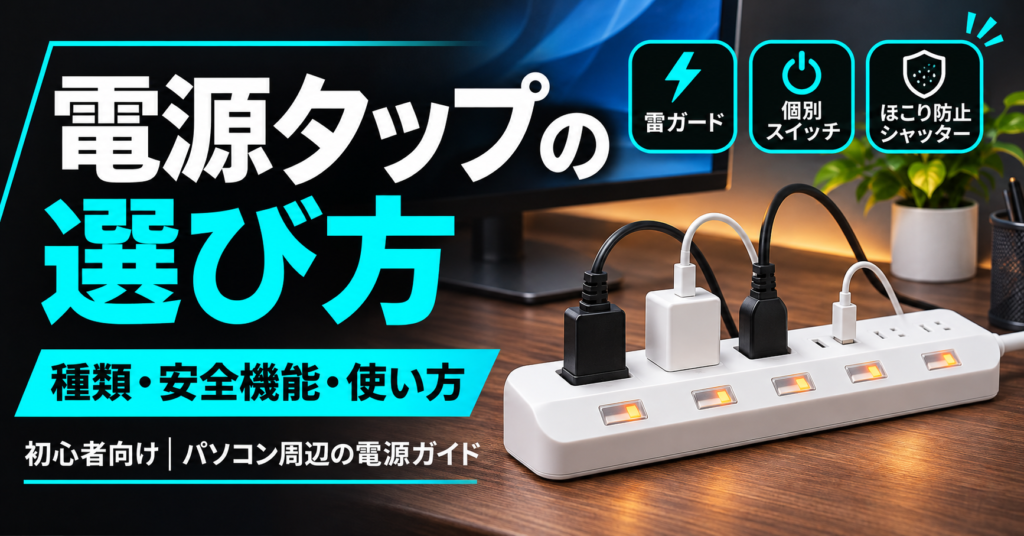
「電源タップは何を基準に選べばいい?」
「パソコンやモニターを同じ電源タップにつないでも大丈夫?」
「雷ガードや個別スイッチは必要?」
パソコンや家電製品を使用していると、コンセントの差込口が足りなくなることがあります。
そんなときに便利なのが電源タップです。
しかし、電源タップには差込口が3個のものから10個以上あるもの、USBポート付き、雷ガード付き、個別スイッチ付きなど、さまざまな種類があります。
価格も数百円程度の製品から数千円以上の製品まで幅広く、どれを選べばよいのか迷う方も多いのではないでしょうか。
結論からいうと、電源タップは「定格容量」「差込口の数と間隔」「安全機能」「コードの長さ」「設置場所」の5つを優先して選ぶのがおすすめです。
特に重要なのが、接続する電気製品の合計消費電力です。
一般家庭向けの電源タップには「合計1500Wまで」と表示された製品が多くあります。
この上限を超えて使用すると、発熱や故障、火災につながるおそれがあります。
また、差込口が多ければ安全というわけでもありません。
パソコンやモニター、プリンター、スマートフォンの充電器など、どの機器を接続するかによって適した電源タップは異なります。
この記事では、電源タップの基本的な仕組みから、種類、安全機能、選び方、パソコン周辺での使い方、注意点まで初心者向けにわかりやすく解説します。
電源タップとは?コンセントの差込口を増やす便利な周辺機器
電源タップとは、壁のコンセントから電気を取り、複数の電気製品へ供給するための配線器具です。
一般的には、複数の差込口が並んだ延長コード付きの製品を指します。
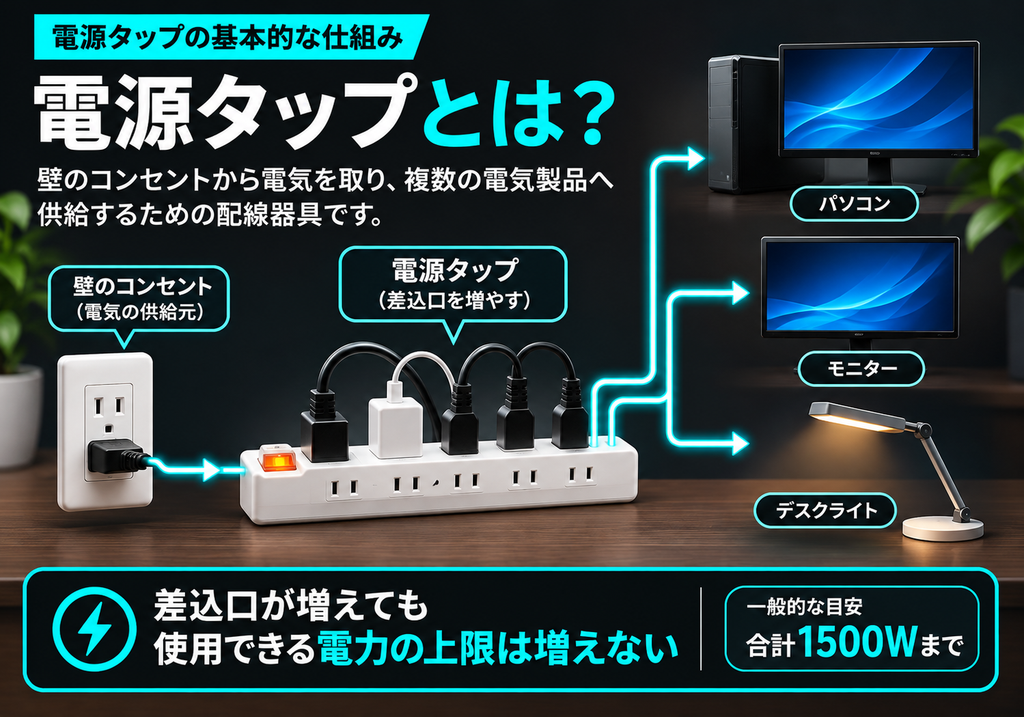
例えば、壁のコンセントが2口しかない場所でも、電源タップを使えばパソコン、モニター、デスクライトなどを接続できます。
ただし、差込口を増やしたからといって、使用できる電気の容量まで増えるわけではありません。
接続した機器の消費電力を合計し、電源タップの定格容量を超えないようにする必要があります。
電源タップの基本的な構造
一般的な電源タップは、次の部分で構成されています。
- 壁のコンセントに差し込む電源プラグ
- 電気を送る電源コード
- 電気製品を接続する差込口
- 製品によって搭載されるスイッチや保護機能
製品によっては、USB充電ポートや雷サージ保護回路などが追加されています。
電源タップは身近な製品ですが、家庭用の電源電圧を扱うため、安全性を重視して選ぶことが大切です。
延長コードとの違い
延長コードは、主に電源を離れた場所まで延長するための製品です。
差込口が1つのものもあります。
一方、電源タップは複数の差込口を備えている製品が一般的です。
ただし、実際には延長コードと電源タップの呼び方が重なることもあります。
どちらも定格容量や安全上の注意を守って使用する必要があります。
電源タップの選び方|購入前に確認したい7つのポイント
電源タップを購入する際は、価格やデザインだけでなく、使用する環境に合っているか確認しましょう。
初心者がチェックしたいポイントは7つあります。
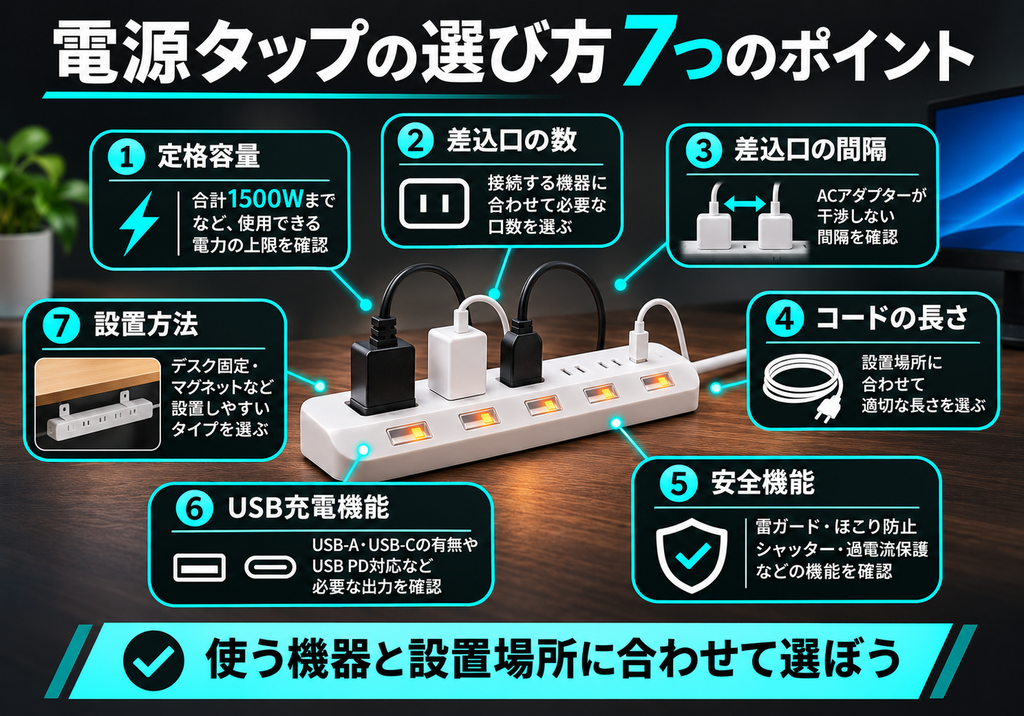
① 定格容量を確認する
最も重要なのが定格容量です。
定格容量とは、その製品で安全に使用できる電気の上限を示すものです。
日本の家庭向け電源タップでは「15A・125V」「合計1500Wまで」などの表示がよく見られます。
ただし、すべての製品が1500W対応とは限りません。
必ず製品本体の表示や説明書を確認してください。
また、壁のコンセントや分岐回路にも使用上限があります。
電源タップの定格容量以内であっても、同じ回路に接続した機器全体の使用状況には注意が必要です。
② 差込口の数を確認する
電源タップには、3口、4口、6口、8口など、さまざまな種類があります。
例えば、パソコン用デスクで使用する場合は、次のような機器を接続することがあります。
- デスクトップパソコン
- 27インチモニター
- ノートパソコンの充電器
- デスクライト
- 外付けHDDの電源アダプター
- スマートフォンの充電器
必要な差込口の数を数えてから選びましょう。
将来の周辺機器追加を考えて、1〜2口程度の余裕を持たせる方法もあります。
ただし、差込口が余っていても定格容量の上限は変わりません。
③ 差込口の間隔を確認する
意外と見落としやすいのが差込口の間隔です。
電源アダプターには、本体が大きいものがあります。
差込口の間隔が狭い電源タップでは、隣の差込口をふさいでしまうことがあります。
特にパソコン周辺では、モニターやルーター、外付け機器のACアダプターが大きい場合があります。
購入前に、差込口の間隔や配置を確認しましょう。
④ コードの長さを確認する
電源タップのコードには、1m、2m、3m、5mなどの長さがあります。
デスクの近くに壁のコンセントがある場合は、短いコードでも十分です。
一方、デスクから離れた場所にコンセントがある場合は、長めのコードが必要になることがあります。
ただし、必要以上に長いコードは配線が乱雑になる原因になります。
コードを束ねたり、家具の下に挟んだりしないよう、無理のない長さを選びましょう。
⑤ 安全機能を確認する
電源タップには、さまざまな安全機能があります。
代表的なものは次のとおりです。
- ほこり防止シャッター
- トラッキング対策プラグ
- 雷サージ保護
- 過電流保護ブレーカー
- 一括スイッチ
- 個別スイッチ
すべての機能が必要とは限りません。
使用場所や接続する機器に合わせて選びましょう。
⑥ USB充電ポートの有無を確認する
最近は、USB-AやUSB-Cポートを搭載した電源タップも販売されています。
スマートフォンやタブレットなどを充電する場合に便利です。
ただし、USB-Cポートがあるだけで高速充電に対応しているとは限りません。
USB Power Delivery(USB PD)への対応や最大出力、複数ポート使用時の合計出力を確認しましょう。
⑦ 設置方法を確認する
電源タップには、床置きタイプのほか、マグネット付きやデスク固定タイプなどがあります。
デスク周辺で使用するなら、配線を整理しやすい製品が便利です。
ただし、マグネット付きでも取り付けられる場所は限られます。
固定方法や設置場所の安全性を確認してください。
パソコンやモニターなど複数の機器を接続する場合は、差込口の数に余裕がある電源タップが便利です。設置場所に合った製品を比較してみましょう。
各ショップで6口・8口の電源タップを探す▼
電源タップの定格容量とは?1500Wの意味を解説
電源タップを選ぶうえで、最も理解しておきたいのが定格容量です。
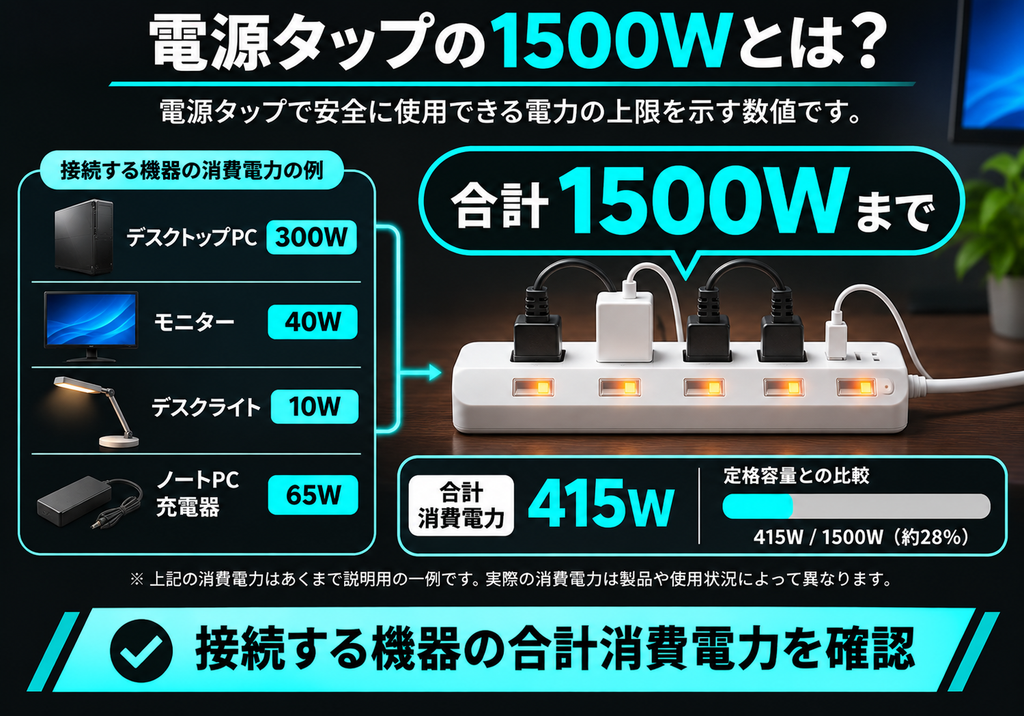
「合計1500Wまで」と書かれている場合、接続する機器の消費電力の合計を1500W以内に収める必要があります。
W(ワット)とは?
Wは、電気製品が消費する電力を表す単位です。
一般的には、消費電力が大きい機器ほど多くの電気を使用します。
電気製品の消費電力は、本体の表示や取扱説明書などで確認できます。
1500Wまで使えるとは?
例えば、次のような機器を同じ電源タップに接続するとします。
| 接続する機器 | 消費電力の例 |
|---|---|
| デスクトップパソコン | 300W |
| モニター | 40W |
| デスクライト | 10W |
| ノートPC充電器 | 65W |
| 合計 | 415W |
※数値は計算方法を説明するための仮の例です。実際の消費電力は製品や使用状況によって異なります。
この例では、合計415Wになります。
ただし、パソコン用電源ユニットの「最大出力」と、実際にコンセントから消費する電力は同じではありません。
機器の定格入力や最大消費電力など、製品の表示に基づいて判断することが重要です。
差込口が多くても1500Wを超えてはいけない
8口や10口の電源タップでも、合計1500Wまでの製品であれば上限は同じです。
例えば、差込口が8個あるからといって、各差込口で1500Wずつ使用できるわけではありません。
複数の機器を同時に使用する場合は、合計消費電力を確認してください。
消費電力が大きい家電には注意
電気ストーブ、電気ケトル、電子レンジ、ドライヤーなどは、消費電力が大きい製品があります。
こうした機器は、取扱説明書で壁のコンセントへの直接接続が指定されている場合があります。
その場合は電源タップを使用せず、指定された方法で接続してください。
また、複数の高消費電力機器を同じ電源タップに接続することは避けましょう。
電源タップの種類|個別スイッチ・雷ガード・USB付きの違い
電源タップには、機能や形状によってさまざまな種類があります。
代表的なタイプを紹介します。
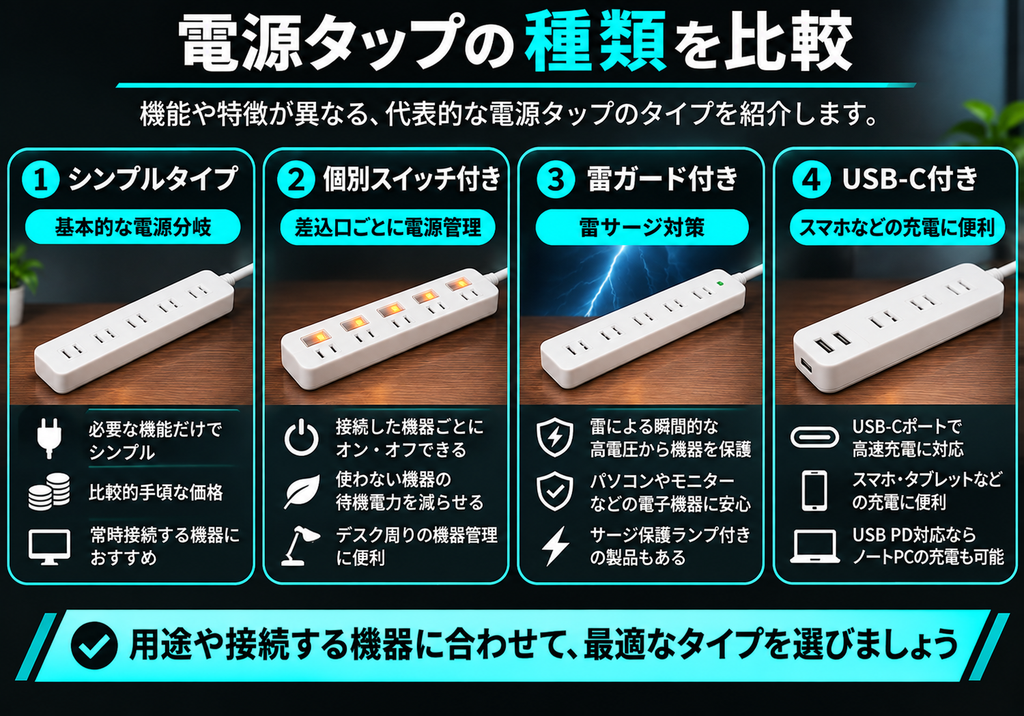
シンプルタイプ
差込口とコードを備えた基本的な電源タップです。
構造がシンプルで、比較的購入しやすい価格帯の製品が多くあります。
スイッチ操作が不要で、常時接続する機器に使いやすいタイプです。
一括スイッチ付きタイプ
電源タップ全体の通電をまとめて切り替えられるタイプです。
例えば、デスク周辺の機器をまとめて停止したい場合に便利です。
ただし、パソコンや外付けストレージなどは、正常にシャットダウンしてから電源を切る必要があります。
通電中に突然スイッチを切ると、データの破損や機器の不具合につながる場合があります。
個別スイッチ付きタイプ
差込口ごとにスイッチが付いているタイプです。
使わない機器だけ通電を停止できるため、必要に応じて電源を管理できます。
ただし、すべての機器がスイッチで電源を切ってよいわけではありません。
雷ガード付きタイプ
雷などによって発生する瞬間的な過電圧から、接続機器を保護するための回路を備えたタイプです。
一般的に「雷サージ保護」と呼ばれます。
ただし、雷ガード付きだからといって、落雷による被害を完全に防げるわけではありません。
特に直撃雷や大きな雷サージに対しては、保護能力を超える場合があります。
ほこり防止シャッター付きタイプ
差込口を使用していないときに、内部へほこりが入りにくくなる構造です。
デスクの下など、ほこりがたまりやすい場所で使用する場合に便利です。
ただし、シャッター付きでも定期的な清掃は必要です。
USBポート付きタイプ
ACコンセントに加えて、USB-AやUSB-Cの充電ポートを備えたタイプです。
スマートフォンなどを充電する際に、別のUSB充電器を使わずに済む場合があります。
USB PD対応製品なら、対応するノートパソコンを充電できるものもあります。
ただし、USBポートの出力が不足している場合は、ノートパソコンを正常に充電できないことがあります。
タワー型タイプ
縦長の本体に複数の差込口を配置したタイプです。
デスク上で使用しやすい製品もあります。
ただし、製品によって安定性や設置スペースが異なります。
転倒しない場所に設置し、コードが引っ張られないよう注意しましょう。
雷ガード付き電源タップは必要?仕組みと注意点
パソコンやモニターなどの電子機器を接続する場合、雷ガード付き電源タップを検討する方も多いでしょう。
雷ガードとは、雷などによって電源ラインに発生する瞬間的な高電圧を抑えるための機能です。
雷サージとは?
雷サージとは、落雷などの影響によって電気回路に瞬間的な高電圧が発生する現象です。
電源線などを通じて電子機器へ影響する場合があります。
パソコンやルーター、モニターなどの精密機器では、雷サージによる故障が発生する可能性があります。
雷ガード付きなら絶対に安全?
いいえ。
雷ガード付き電源タップは、すべての雷被害を防げるものではありません。
保護性能には限界があり、直撃雷などによる大きな電気的影響を完全に防ぐことはできません。
また、雷サージ保護部品には、繰り返しのサージによって性能が低下するものがあります。
保護状態を示すランプ付き製品では、表示を確認しましょう。
雷が近づいたときは?
雷が近づいている場合は、機器の使用を中断するなど安全を優先しましょう。
電源プラグを抜くことは雷サージ対策の一つですが、雷鳴が聞こえる状況で無理にコンセントへ近づいたり、プラグを操作したりするのは危険です。
安全に作業できる状況で、メーカーの案内に従って対応してください。
パソコン用には雷ガード付きを選ぶべき?
雷サージ対策を追加したい場合には選択肢になります。
ただし、雷ガードだけでパソコンの安全性が確保されるわけではありません。
データのバックアップや、必要に応じたUPS(無停電電源装置)の利用も検討しましょう。
なお、UPSは停電対策などに使用する機器で、雷ガード付き電源タップとは役割が異なります。
パソコンやモニターの雷サージ対策を追加したい方は、保護機能や仕様を確認して雷ガード付き電源タップを検討しましょう。
各ショップで雷ガード付き電源タップを探す▼
ほこり防止シャッターとトラッキング対策の重要性
電源タップを長期間使用する場合は、ほこりや湿気によるトラブルにも注意が必要です。
特に、家具の裏やデスクの下に設置した電源タップは、普段から状態を確認しにくいことがあります。
トラッキング現象とは?
トラッキング現象とは、コンセントと電源プラグの間などにたまったほこりが湿気を含み、電気が流れる経路を形成する現象です。
この状態が進むと、発熱や発火につながるおそれがあります。
ほこり防止シャッターの役割
ほこり防止シャッターは、未使用の差込口にほこりが入りにくくなる構造です。
使用していない差込口が多い場合に便利です。
ただし、差し込んだプラグの周囲にほこりがたまることまで完全に防ぐものではありません。
トラッキング対策プラグとは?
トラッキング対策プラグには、プラグの刃の根元に絶縁処理を施した製品などがあります。
これにより、特定の条件でトラッキングが発生するリスクを減らすことが期待できます。
ただし、どのような環境でも発火を防げるわけではありません。
定期的な点検が重要
電源タップは、一度設置したら何年も触らないという使い方になりがちです。
定期的に次の点を確認しましょう。
- プラグ周辺にほこりがたまっていないか
- 電源コードに傷や変形がないか
- 差込口が変色していないか
- 使用中に異常な熱を持っていないか
- プラグが緩くなっていないか
異臭、変色、異常な発熱などがある場合は使用を中止し、安全を確認したうえで交換や点検を行いましょう。
パソコン用電源タップの選び方|デスク環境に必要な機能
パソコン周辺で電源タップを使う場合は、一般的な家電とは異なるポイントもあります。
特にWebデザインや動画編集など、複数の電子機器を使用するデスクでは、接続する機器の数が増えやすくなります。
差込口は6〜8口程度が候補
デスクトップパソコン、モニター、デスクライト、外付けストレージなどを使用する場合、6〜8口程度の製品が候補になります。
ただし、必要な口数は作業環境によって異なります。
実際に接続する機器を数えてから選ぶことが重要です。
ACアダプターを接続しやすい配置
ノートパソコンの充電器やルーターのACアダプターは、本体が大きい場合があります。
差込口の間隔が狭いと、隣の差込口が使えなくなることがあります。
間隔の広い差込口や、側面にも差込口があるタイプを選ぶと便利です。
雷ガードは補助的な対策として考える
パソコンやモニターを接続するなら、雷サージ保護機能付きの製品も候補になります。
ただし、雷ガード付きでもすべての雷被害を防げるわけではありません。
大切なデータは、外付けストレージやクラウドなどにバックアップしておきましょう。
個別スイッチは必要?
個別スイッチは、使わない周辺機器の通電を切りたい場合に便利です。
例えば、使用していないデスクライトや充電器の電源を切り替えられます。
ただし、パソコンや外付けHDDなどの電源を、動作中に突然切らないように注意してください。
USB-C充電ポート付きも便利
スマートフォンやタブレットを頻繁に充電する場合は、USB-Cポート付きの電源タップも便利です。
ノートパソコンを充電したい場合は、USB PD対応と必要な出力を確認しましょう。
デスク固定タイプで配線を整理する
マグネット付きやクランプ固定タイプなどを利用すると、電源タップの設置場所を工夫できます。
例えば、デスクの側面や脚の近くに固定すれば、床にコードが散らばるのを減らせる場合があります。
ただし、設置面の材質や固定強度、放熱条件に注意してください。
電源タップのUSB-A・USB-Cポートは何が違う?
USB充電ポート付きの電源タップを選ぶ場合は、USB-AとUSB-Cの違いも理解しておきましょう。
USB-Aとは?
USB-Aは、従来から幅広く使用されているUSB端子です。
スマートフォンの充電器や周辺機器などで利用されています。
ただし、USB-Aポートの充電性能は製品によって異なります。
USB-Cとは?
USB-Cは、上下の向きを気にせず差し込める小型のUSB端子です。
スマートフォン、タブレット、ノートパソコンなど、さまざまな機器に採用されています。
ただし、USB-C端子があるだけで高速充電できるわけではありません。
スマートフォンやノートパソコンの充電にも使用したい方は、USB-Cポートの出力とUSB PD対応状況を確認して選びましょう。
各ショップでUSB-C付き電源タップを探す▼
USB PDとは?
USB PDは、対応機器間で充電に必要な電力を調整するための規格です。
USB PD対応の電源タップには、スマートフォンだけでなくノートパソコンの充電に利用できる製品もあります。
ただし、充電する機器が必要とする電力に対して、電源タップ側の出力が不足している場合は、正常に充電できないことがあります。
USB端子の種類や特徴を詳しく知りたい方はこちら▼
USB-AとUSB-Cの違いとは?形状・速度・充電・選び方を初心者向けに解説
最大出力を確認する
USB-C充電ポートには、20W、30W、65W、100Wなど、さまざまな出力の製品があります。
ただし、製品によっては複数のUSBポートを同時に使用すると、各ポートの最大出力が変わる場合があります。
購入前に、単独使用時と同時使用時の出力を確認してください。
USBハブと充電ポートの役割の違いも確認しておきましょう▼
USBハブとは?使い方・種類・選び方を初心者向けにわかりやすく解説
電源タップのコードの長さは何mがおすすめ?
電源タップのコードは、使用する場所に合わせて選ぶことが重要です。
短すぎると届かず、長すぎると配線が乱雑になりやすくなります。
1mタイプ
壁のコンセントがデスクの近くにある場合に向いています。
余分なコードが少なく、配線を整理しやすいことが特徴です。
2mタイプ
一般的なデスク環境で使いやすい長さの一つです。
壁のコンセントからデスクの下や側面まで、ある程度余裕を持って配線できます。
3mタイプ
壁のコンセントから少し離れた場所で使用する場合に候補になります。
ただし、余ったコードを無理に束ねたり、家具で踏みつけたりしないよう注意してください。
5m以上のタイプ
離れた場所まで電源を延長したい場合に使用されます。
ただし、長いコードは取り回しが難しくなることがあります。
人が通る場所やドアの隙間などに配線すると、断線や転倒事故の原因になるおそれがあります。
コードを束ねたまま使っても大丈夫?
電源コードをきつく束ねたり、巻いたまま大きな電流を流したりすると、熱がこもる場合があります。
特に高消費電力の機器を使用する場合は注意が必要です。
製品の取扱説明書に従い、コードを無理に束ねず、熱がこもらないように設置しましょう。
電源タップのたこ足配線は危険?安全な使い方を解説
電源タップについて調べると、「たこ足配線は危険」という説明を見かけることがあります。
たこ足配線とは、1つのコンセントから複数の電気製品へ電源を分岐させる接続方法です。
ただし、複数の機器を接続すること自体が、必ず危険というわけではありません。
重要なのは、定格容量や使用条件を守ることです。
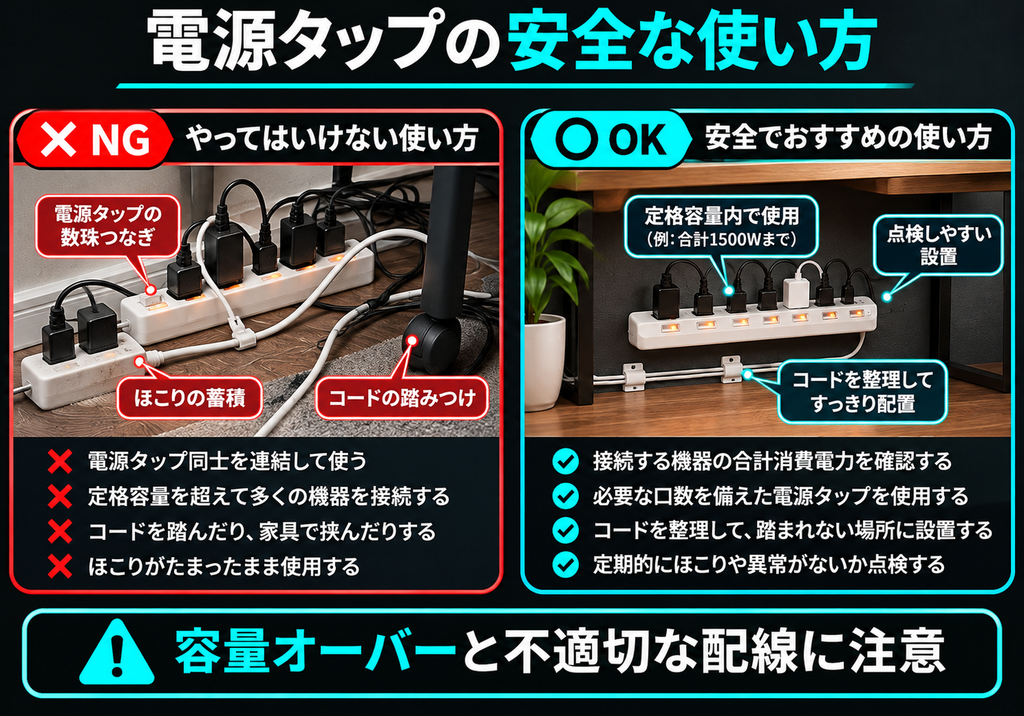
危険なのは容量を超える使い方
例えば、合計1500Wまでの電源タップに、消費電力の大きい家電を複数接続すると、定格容量を超える可能性があります。
このような使い方は、発熱や火災につながるおそれがあります。
電源タップ同士の連結は避ける
電源タップに別の電源タップを接続する、いわゆる数珠つなぎは避けましょう。
複数の電源タップを連結すると、接続箇所が増え、容量管理も難しくなります。
製品によっては、電源タップ同士の接続を禁止しています。
差込口が足りない場合は、必要な口数を備えた適切な製品を選びましょう。
高消費電力の家電をまとめない
電気ストーブ、電子レンジ、電気ケトルなどは、消費電力が大きい場合があります。
取扱説明書で壁のコンセントへの直接接続が指定されている機器は、その指示を守ってください。
コードを家具で踏まない
電源コードが机や棚の脚に挟まれると、内部の導線や絶縁被覆が損傷するおそれがあります。
また、カーペットの下などにコードを隠すと、損傷や発熱に気づきにくくなる場合があります。
安全に点検できる場所へ配線しましょう。
電源タップは何年で交換する?寿命と劣化のサイン
電源タップは、永久に使える製品ではありません。
長期間使用すると、差込口の接触部分やコードなどが劣化することがあります。
交換時期の目安
電源タップの交換時期は、製品や使用環境によって異なります。
メーカーや業界団体が交換の目安を案内している場合もありますが、すべての電源タップに共通する一律の寿命があるわけではありません。
使用年数だけでなく、製品の状態を確認することが重要です。
こんな症状があれば使用を中止
次のような症状がある場合は注意してください。
- 差込口が変色している
- 電源プラグが異常に熱くなる
- 焦げたような臭いがする
- コードの被覆が破れている
- プラグを差し込んでも緩い
- スイッチの動作がおかしい
- 電源が途切れることがある
異常がある場合は使用を中止し、必要に応じて専門家へ相談してください。
古い電源タップを使い続けない
長年使っている電源タップは、見た目に問題がなくても内部が劣化している可能性があります。
特にパソコンやモニターなど、長時間通電する機器に使用している場合は、定期的に点検しましょう。
電源タップを購入するときはPSEマークも確認しよう
日本で電源タップを購入する場合は、製品の安全表示も確認しましょう。
電源タップなどの配線器具は、電気用品安全法の対象となるものがあります。
PSEマークとは?
PSEマークは、電気用品安全法に基づく表示です。
対象となる電気用品について、事業者が法令上の義務を履行したことを示すものです。
ただし、PSEマークが付いているからといって、どのような使い方でも安全という意味ではありません。
定格容量や使用条件を守る必要があります。
極端に安い製品には注意
通販サイトでは、さまざまな価格帯の電源タップが販売されています。
価格だけで選ぶのではなく、販売事業者、製品仕様、安全表示、保証、サポート情報などを確認しましょう。
特にUSB充電ポート付き製品では、充電出力や保護機能についての説明が明確なものを選ぶと安心です。
電源タップのおすすめ設置場所|デスク周りをすっきり整理する方法
電源タップは、設置場所を工夫することでデスク周辺の使いやすさが変わります。
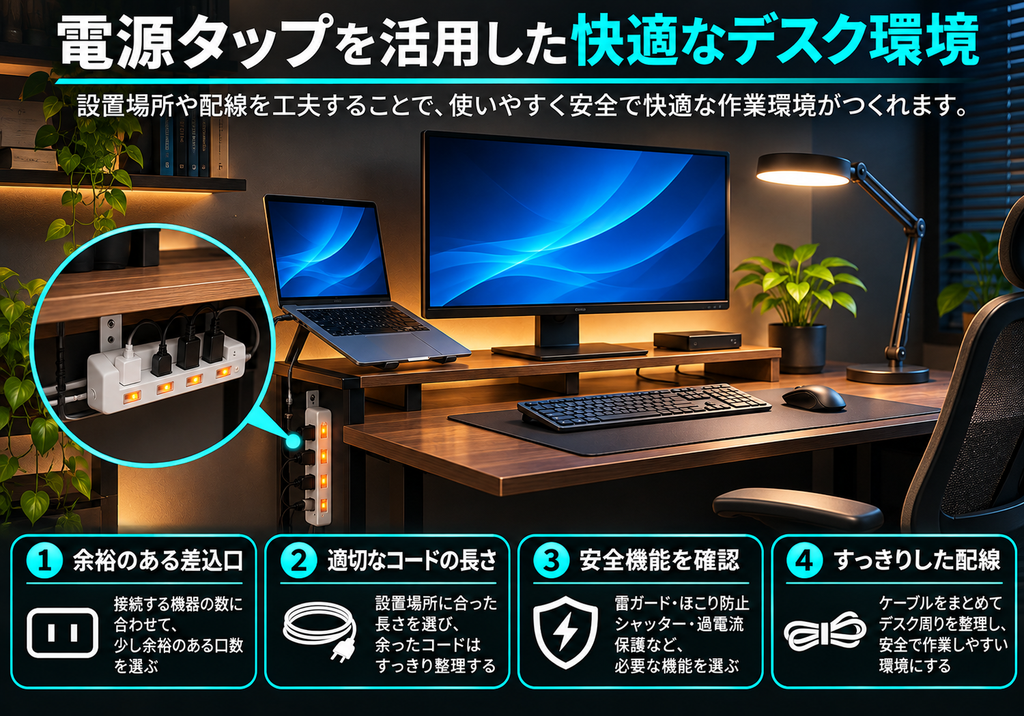
デスクの側面に設置する
デスクの側面に電源タップを固定すると、差込口へアクセスしやすくなります。
ただし、固定方法が製品の仕様に合っているか確認してください。
デスク下に設置する
デスク下の配線トレーなどを利用すると、コードを目立ちにくくできます。
ただし、熱がこもらないように注意し、定期的に点検できる状態を保ちましょう。
床に直接置く場合
床に置く場合は、水やほこりがたまりにくい場所を選びます。
飲み物をこぼす可能性がある場所や、足で踏んでしまう場所は避けましょう。
ケーブルをまとめる
ケーブルクリップや結束バンドを利用すると、配線を整理できます。
ただし、電源コードをきつく締め付けたり、何重にも巻いたりしないよう注意してください。
電源タップを隠しすぎない
見た目を重視して電源タップを完全に覆ってしまうと、熱や異常に気づきにくくなる場合があります。
通気性や点検のしやすさを優先しましょう。
電源タップについてよくある質問
Q. 電源タップは何口がおすすめですか?
使用する機器の数によります。
パソコン周辺なら6〜8口程度が候補になりますが、必要な差込口の数を数えて選ぶことが大切です。
Q. 1500Wの電源タップなら何でも接続できますか?
いいえ。
合計消費電力が定格容量以内であっても、機器の取扱説明書で電源タップの使用が禁止されている場合があります。
また、壁のコンセントや回路の容量にも注意が必要です。
Q. 雷ガード付きなら落雷からパソコンを守れますか?
一定の雷サージ対策にはなりますが、すべての雷被害を防げるわけではありません。
大切なデータはバックアップしておきましょう。
Q. USB-C付き電源タップでノートパソコンを充電できますか?
USB PDに対応し、ノートパソコンが必要とする出力を満たしていれば充電できる場合があります。
USB-C端子があるだけでは判断できないため、製品仕様を確認してください。
Q. 電源タップを2つつないでも大丈夫ですか?
電源タップ同士の連結は避けましょう。
必要な差込口の数を備えた製品を使用し、定格容量を守ってください。
Q. 電源タップに電源タップをつなぐと容量は増えますか?
増えません。
接続した電源タップの数にかかわらず、元の電源タップや壁のコンセント、回路の容量制限があります。
Q. パソコンとモニターを同じ電源タップにつないでも大丈夫ですか?
機器と電源タップの仕様を守り、合計消費電力が定格容量以内であれば、一般的には可能です。
ただし、機器ごとの取扱説明書も確認してください。
Q. 電源タップのスイッチは毎回切ったほうがいいですか?
必ずしも毎回切る必要はありません。
機器によっては、通電を維持する必要があるものもあります。
特にパソコンや外付けストレージは、正常な終了手順を守りましょう。
Q. 電源タップの寿命は何年ですか?
製品や使用環境によって異なります。
メーカーが案内する交換目安を参考にしながら、発熱、変色、破損、接触不良などがないか定期的に確認しましょう。
Q. 電源タップは安い製品でも大丈夫ですか?
価格だけでは判断できません。
定格容量、PSE表示、製品仕様、販売事業者、保証などを確認して選びましょう。
デスク周辺の配線を整理したい場合は、マグネット付きやクランプ固定タイプも便利です。設置方法や固定できる場所を確認して選びましょう。
各ショップでデスク固定タイプの電源タップを探す▼
まとめ|電源タップは安全性と使いやすさを重視して選ぼう
電源タップは、パソコンや家電製品を使用するうえで便利な周辺機器です。
しかし、差込口の数やデザインだけで選ぶと、設置しにくかったり、安全上の問題につながったりする可能性があります。
今回のポイントをまとめると、次のとおりです。
- 電源タップは定格容量を最優先で確認する
- 一般家庭向けには合計1500Wまでの製品が多い
- 差込口の数だけでなく間隔も重要
- コードの長さは設置場所に合わせて選ぶ
- 雷ガードは補助的な保護機能
- ほこり防止シャッターやトラッキング対策も確認する
- USB-C充電を使うならUSB PDの出力を確認する
- 電源タップ同士の連結は避ける
- コードの破損や異常な発熱があれば使用を中止する
- PSE表示や販売事業者の情報を確認する
特にパソコン周辺で使用する場合は、差込口の数に余裕があり、ACアダプターを接続しやすい電源タップが便利です。
雷サージ保護やほこり防止シャッターなどの機能も、使用環境に合わせて検討しましょう。
電源タップは長期間使用することが多い製品だからこそ、価格だけでなく安全性や使いやすさを重視することが大切です。
自分のデスク環境や接続する機器に合った電源タップを選び、快適で安全な作業環境を整えてみてください。
電源タップは定格容量や安全機能、差込口の数、設置場所を確認して選ぶことが大切です。自分の作業環境に合った製品を比較してみましょう。
楽天市場で電源タップを比較する▶︎関連記事
USB-AとUSB-Cの違いとは?形状・速度・充電・選び方を初心者向けに解説
HDMIケーブルとは?使い方・種類・選び方を初心者向けにわかりやすく解説
パソコンをテレビに映す方法を初心者向けに解説!HDMI・無線接続・設定方法