
「LANケーブルって何に使うもの?」
「Wi-Fiがあるのに、わざわざケーブルでつなぐ必要があるの?」
「CAT6やCAT6Aなど種類が多くて、どれを選べばいいかわからない」
そんな疑問を持っている方も多いのではないでしょうか。
パソコンをインターネットにつなぐ方法には、Wi-Fiを使う無線接続と、LANケーブルを使う有線接続があります。
最近はWi-Fiが普及していますが、LANケーブルは現在でも自宅やオフィスで広く使われています。
結論からいうと、LANケーブルとは、パソコンやルーターなどの機器を有線で接続し、データをやり取りするためのケーブルです。
Wi-Fiと違って電波を使わずに通信するため、周囲の電波環境の影響を受けにくく、安定した通信を期待できます。
オンライン会議、動画視聴、オンラインゲーム、大容量ファイルの転送など、通信の安定性を重視したい場面で便利です。
また、家庭用の一般的なLANケーブルを購入するなら、まずはCAT6を候補にすると選びやすいでしょう。
10Gbps対応のネットワーク環境を整えたい場合や、長い配線が必要な場合は、CAT6Aも選択肢になります。
ただし、カテゴリーが高いケーブルを購入するだけで、インターネットが速くなるわけではありません。
この記事では、LANケーブルの仕組み、Wi-Fiとの違い、カテゴリーの種類、接続方法、購入時の注意点、つながらないときの対処法まで、初心者向けにわかりやすく解説します。
LANケーブルとは?インターネットを有線で接続するケーブル
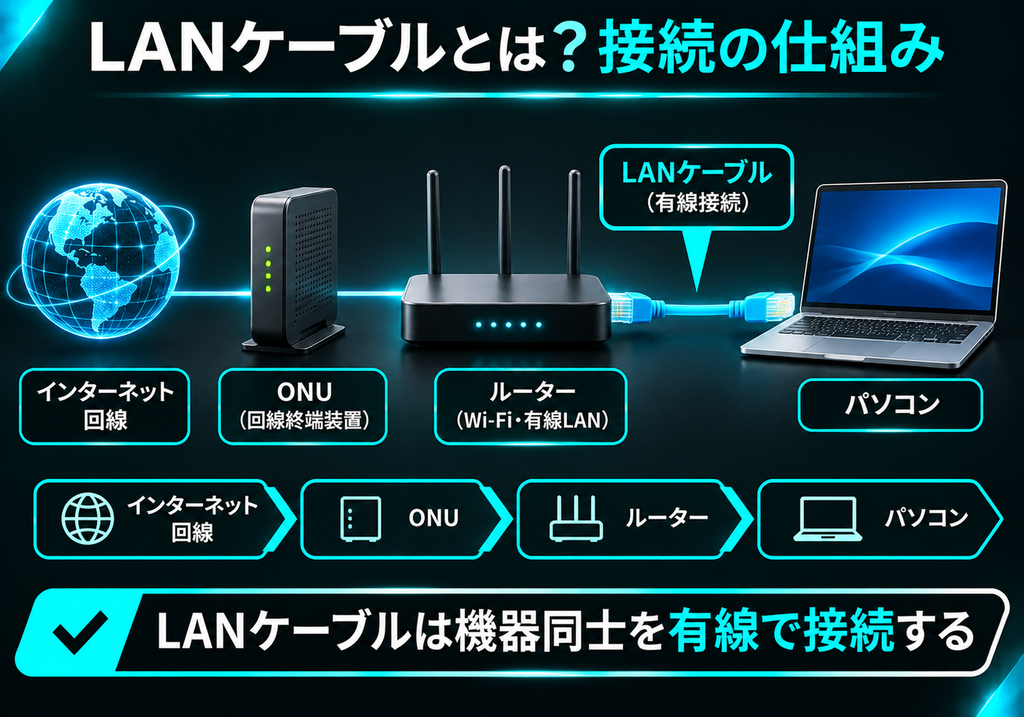
LANケーブルとは、パソコンやルーター、ネットワーク機器などを有線で接続するためのケーブルです。
LANは「Local Area Network(ローカルエリアネットワーク)」の略称です。
家庭やオフィスなど、比較的限られた範囲のネットワークを意味します。
例えば、自宅にあるパソコンをインターネットにつなぐ場合、ルーターとパソコンをLANケーブルで接続する方法があります。
LANケーブルを通して、パソコンとルーターの間でデータが送受信されます。
家庭でよく使われるLANケーブルの両端には、一般的にRJ45と呼ばれる形状のコネクターが付いています。
コネクターは、ケーブルの先端にある差し込み部分のことです。
透明または色付きの樹脂で作られたコネクターには、抜けにくくするための小さなツメが付いています。
LANケーブルはどこに接続する?
一般的な家庭では、次のような接続になります。
インターネット回線 → ONUなどの回線終端装置 → ルーター → LANケーブル → パソコン
ONUとは、光回線の信号をネットワーク機器で利用できる形に変換する装置です。
回線の種類や契約によっては、ONUとルーターが一体になっている場合もあります。
パソコンを接続するときは、通常、ルーターの「LAN」と書かれた端子にLANケーブルを差し込みます。
もう片方をパソコンのLANポートに接続します。
LANケーブルだけでインターネットは使える?
LANケーブルは、データを送受信するための接続手段です。
ケーブルを用意するだけで、インターネットが利用できるわけではありません。
インターネットを使うには、基本的に回線契約や対応するネットワーク機器が必要です。
ただし、LANケーブルはインターネット接続だけでなく、家庭内やオフィス内の機器同士を接続する用途にも利用できます。
例えば、パソコンとNASを同じネットワークに接続して、ファイルを共有することもできます。
NASとは、ネットワークに接続して使用する保存装置のことです。
LANケーブルとWi-Fiの違いとは?
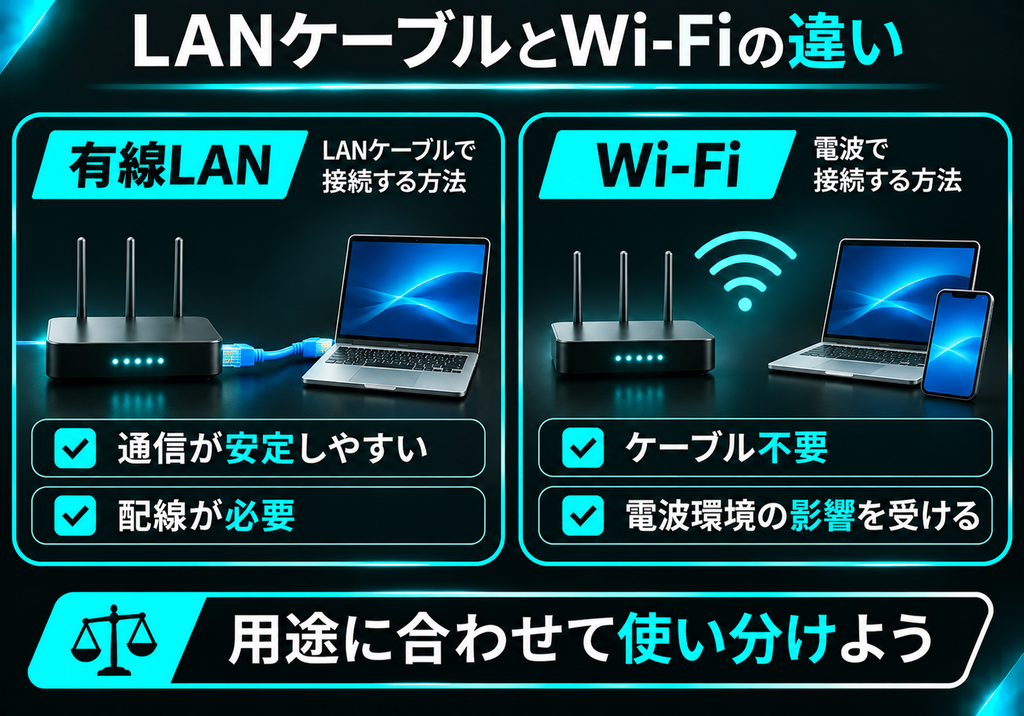
インターネットへの接続方法には、有線LANとWi-Fiがあります。
どちらもインターネットを利用するための方法ですが、通信の仕組みが異なります。
LANケーブルは有線接続
有線LANは、パソコンとルーターなどをケーブルで直接接続する方法です。
通信経路が物理的なケーブルでつながっているため、Wi-Fiの電波干渉や距離による影響を受けません。
オンライン会議や大容量ファイルの転送など、安定した通信が必要な場面に向いています。
ただし、ケーブルの長さによってパソコンを設置できる場所が制限されます。
Wi-Fiは無線接続
Wi-Fiは、電波を使ってパソコンやスマートフォンをネットワークに接続する方法です。
LANケーブルを接続する必要がないため、家の中を移動しながらインターネットを利用できます。
スマートフォンやタブレットなど、持ち運ぶ機器との相性もよい接続方法です。
一方、ルーターからの距離、壁や家具、周囲の電波状況などによって通信品質が変化することがあります。
LANケーブルとWi-Fiの比較
| 比較項目 | 有線LAN | Wi-Fi |
|---|---|---|
| 接続方法 | ケーブル | 電波 |
| 通信の安定性 | 比較的安定 | 電波環境による |
| 移動の自由度 | ケーブルの範囲内 | 比較的自由 |
| 配線 | 必要 | 原則不要 |
| 通信速度 | 機器・規格による | 機器・電波環境による |
| 遅延 | 比較的小さく安定しやすい | 変動する場合がある |
| 主な用途 | PC作業・ゲーム・会議 | スマホ・タブレット・日常利用 |
どちらを選ぶのがおすすめ?
デスクトップパソコンなど、決まった場所で使用する機器には有線LANが便利です。
一方、ノートパソコンを持ち運んだり、スマートフォンを使ったりする場合はWi-Fiが適しています。
自宅では、パソコンを有線LAN、スマートフォンをWi-Fiというように使い分けてもよいでしょう。
なお、有線LANだから必ずWi-Fiより速いとは限りません。
LANポートの性能やケーブルの規格、インターネット回線の速度によって結果は変わります。
LANケーブルを使うメリットとデメリット
LANケーブルを使用するメリットは、通信の安定性だけではありません。
一方で、ケーブルならではの注意点もあります。
メリット① 通信が安定しやすい
LANケーブルは物理的な配線で通信するため、Wi-Fiのような電波干渉を受けません。
ルーターから離れた部屋でも、適切な長さと規格のケーブルで接続すれば、安定した通信を期待できます。
ただし、ケーブルの破損やネットワーク機器の不具合によって通信が途切れることはあります。
メリット② 通信の遅延が小さくなりやすい
オンラインゲームやビデオ会議では、通信速度だけでなく遅延も重要です。
遅延とは、データが送られてから相手に届くまでの時間のことです。
有線LANはWi-Fiの電波状況による遅延の変動が少ないため、リアルタイム性が必要な用途に向いています。
メリット③ 大容量データを扱いやすい
外付けネットワークストレージや別のパソコンとのファイル共有では、安定したデータ転送が役立ちます。
写真や動画などの大きなファイルを頻繁に扱う方にも、有線LANは便利です。
ただし、実際の転送速度はネットワーク機器や保存装置の性能にも左右されます。
メリット④ 接続設定が比較的簡単
一般的な家庭用ルーターとパソコンなら、LANケーブルを接続するだけでネットワークが認識されることが多いです。
Wi-Fiのネットワーク名を選んだり、無線接続用のパスワードを入力したりする必要がない場合があります。
ただし、ネットワークの設定によっては手動設定が必要になることもあります。
デメリット① 配線が必要
有線LANでは、パソコンとルーターの間にケーブルを通す必要があります。
ルーターが別の部屋にある場合は、長いケーブルが必要になることもあります。
床にケーブルを放置すると足を引っかける危険があるため、配線方法にも注意しましょう。
デメリット② 使用場所が制限される
Wi-Fiと違い、LANケーブルの届く範囲で使用する必要があります。
ノートパソコンを頻繁に持ち運ぶ場合は、ケーブルの抜き差しが面倒に感じることもあるでしょう。
デメリット③ LANポートがない機器もある
最近の薄型ノートパソコンには、LANポートが搭載されていない機種があります。
その場合は、USB接続のLAN変換アダプターなどが必要です。
LANケーブルのカテゴリーとは?CAT5e・CAT6・CAT6Aの違い
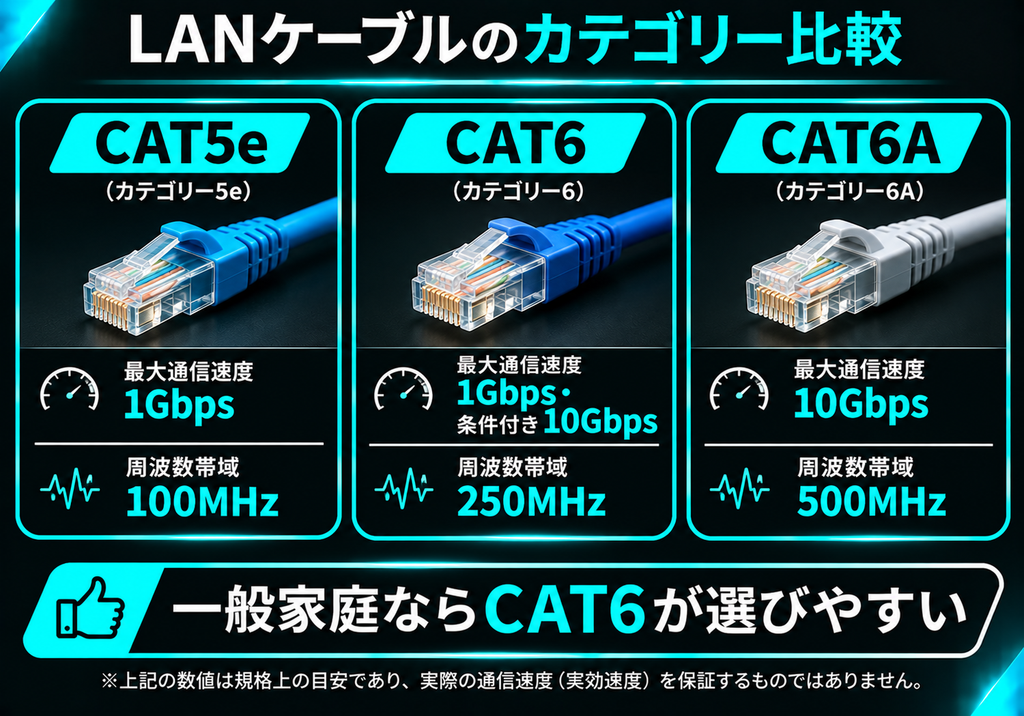
LANケーブルを購入するときに、特に迷いやすいのがカテゴリーです。
カテゴリーとは、LANケーブルの通信性能を示す規格の分類です。
商品には「CAT5e」「CAT6」「CAT6A」などと記載されています。
基本的には、対応する通信速度や周波数帯域などが異なります。
ただし、数字が大きいほど必ずインターネットが速くなるというわけではありません。
CAT5eとは?
CAT5eは、一般的なギガビット通信に対応するLANケーブルです。
1000BASE-Tによる最大1Gbpsの通信で広く使われています。
インターネット回線やネットワーク機器が1Gbps対応であれば、家庭用として十分な場合があります。
価格も比較的手頃です。
CAT6とは?
CAT6は、CAT5eより高い周波数帯域に対応したケーブルです。
最大1Gbpsの通信を100mまで行う一般的な用途に対応します。
また、条件を満たす配線環境では、10Gbps通信にも対応できます。
ただし、CAT6による10Gbps通信は、配線条件によって利用可能な距離が制限されます。
一般家庭でLANケーブルを新しく購入するなら、CAT6は選びやすい選択肢です。
CAT6Aとは?
CAT6Aは、CAT6より高い周波数帯域に対応した規格です。
10GBASE-Tによる10Gbps通信を、規格に適合した配線環境で最大100mまで利用できます。
10Gbps対応のネットワーク環境を整えたい場合に適しています。
ただし、ケーブルが太く、硬めの製品もあります。
狭い場所や家具の裏を配線する場合は、取り回しにも注意しましょう。
CAT7やCAT8は必要?
通販サイトでは、CAT7やCAT8と書かれたLANケーブルも販売されています。
しかし、一般家庭で使用する場合は、必ずしも高いカテゴリーを選ぶ必要はありません。
CAT7は、規格上のコネクターやシールド構成が一般的なRJ45接続と異なる場合があります。
そのため、RJ45付きの「CAT7」製品を購入する場合は、実際にどの規格に適合しているか確認が必要です。
CAT8は主にデータセンターなど、短距離で高速通信を行う用途を想定した規格です。
一般家庭の1Gbps回線で使用しても、CAT8に交換しただけで通信速度が上がるわけではありません。
LANケーブルのカテゴリー比較表
| カテゴリー | 周波数帯域 | 主な対応速度・距離 | 家庭での選び方 |
|---|---|---|---|
| CAT5e | 100MHz | 1Gbps・100m | 1Gbps環境向け |
| CAT6 | 250MHz | 1Gbps・100m、10Gbpsは条件付き | 一般家庭におすすめ |
| CAT6A | 500MHz | 10Gbps・100m | 10Gbps環境向け |
| CAT7 | 600MHz | 規格に適合した配線で10Gbps・100m | コネクター仕様に注意 |
| CAT8 | 2000MHz | 25/40Gbps・最大30m | 主に業務用 |
※通信速度や距離は、対応する機器・配線方式・施工品質などの条件によって異なります。表の数値は規格上の代表的な目安です。
初心者にはCAT6がおすすめ
家庭用のLANケーブルを初めて購入するなら、CAT6を基本に考えるとよいでしょう。
一般的な1Gbps環境で利用でき、製品の種類も豊富です。
10Gbps対応の回線やルーターを使用していて、長い配線も想定する場合はCAT6Aを検討しましょう。
各ショップでCAT6 LANケーブルを探す▼
LANケーブルの通信速度は何で決まる?
LANケーブルを高性能な製品に交換すれば、インターネットが速くなると思う方もいるかもしれません。
しかし、実際の通信速度はケーブルだけで決まりません。
主に次のような要素が関係します。
① インターネット回線の速度
まず重要なのが、契約しているインターネット回線です。
例えば、最大1Gbpsの回線を利用している場合、LANケーブルをCAT6Aに交換しただけで10Gbpsになるわけではありません。
また、回線の最大速度は理論上の値であり、実際の通信速度を保証するものではありません。
② ルーターのLANポート
ルーターには、1Gbps対応や2.5Gbps対応、10Gbps対応など、異なる性能のLANポートがあります。
パソコンとルーターを10Gbpsで接続したい場合は、両方の機器が対応している必要があります。
③ パソコンのLANポート
パソコン側のLANポートも通信速度に関係します。
例えば、パソコンが1Gbps対応であれば、10Gbps対応のケーブルやルーターを使用しても、そのLAN接続が10Gbpsになるわけではありません。
④ LANケーブルのカテゴリーと状態
ケーブルが通信規格に対応していることも重要です。
また、ケーブルが破損していたり、コネクターに接触不良があったりすると、正常な速度で通信できない場合があります。
⑤ 接続先のサーバーや通信状況
インターネット上のWebサイトや動画サービスを利用する場合は、接続先のサーバーや回線の混雑状況にも影響されます。
そのため、高性能なLANケーブルを使用していても、常に最大速度で通信できるとは限りません。
通信速度を改善したい場合は、ケーブルだけでなく、回線・ルーター・パソコンの対応性能をまとめて確認しましょう。
10Gbps対応のネットワーク環境を整えたい方は、CAT6A対応のLANケーブルもチェックしてみてください。
各ショップでCAT6A LANケーブルを探す▼
LANケーブルの種類|スタンダード・フラット・スリムの違い
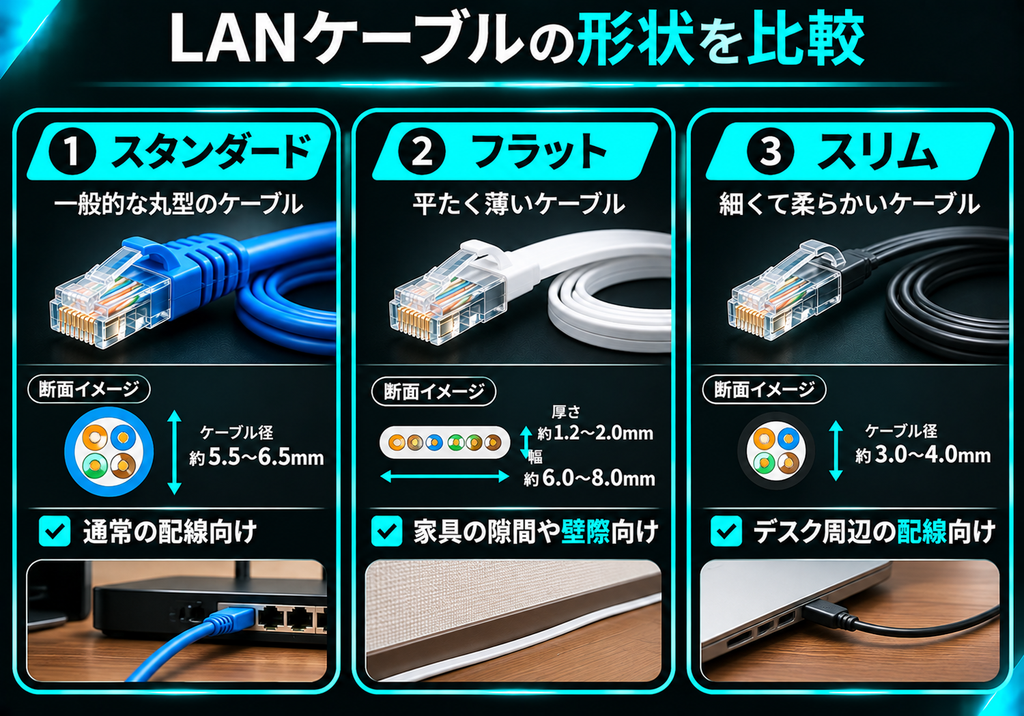
LANケーブルには、カテゴリーだけでなく、形状の違いもあります。
代表的なのは、スタンダードタイプ、フラットタイプ、スリムタイプです。
スタンダードタイプ
一般的な丸い形状のLANケーブルです。
比較的しっかりした構造の製品が多く、家庭やオフィスで幅広く使用されています。
長期間同じ場所に設置する場合や、安定した配線を重視する場合に選びやすいタイプです。
ただし、ケーブルの太さによっては取り回しにくい場合があります。
フラットタイプ
平たく薄い形状のLANケーブルです。
カーペットの下や家具の隙間などに配線しやすいことが特徴です。
部屋の見た目をすっきりさせたい場合にも便利です。
ただし、すべてのフラットケーブルが同じ通信性能や耐久性を持つわけではありません。
極端に薄い製品や長い配線では、対応規格や使用条件を確認しましょう。
また、ドアなどに挟み込んでケーブルを傷つけないように注意してください。
スリムタイプ
スタンダードタイプより細い形状のLANケーブルです。
デスク周辺や狭い場所で配線しやすいことが特徴です。
複数のケーブルをまとめたい場合にも便利です。
ただし、細いケーブルは製品によって許容される配線距離や使用条件が異なる場合があります。
3種類の比較
| 形状 | 特徴 | おすすめ用途 |
|---|---|---|
| スタンダード | 一般的な丸型 | 通常の家庭・オフィス |
| フラット | 平たく薄い | 家具の隙間・壁際 |
| スリム | 細く柔らかい製品が多い | デスク周辺・狭い場所 |
迷った場合はスタンダードタイプを選び、配線場所に制約がある場合はフラットやスリムを検討するとよいでしょう。
家具の隙間や壁際に配線したい場合は、薄型のフラットLANケーブルが便利です。必要なカテゴリーと長さを確認して選びましょう。
各ショップでフラットLANケーブルを探す▼
LANケーブルの長さは何mを選べばいい?
LANケーブルは、1m、2m、3m、5m、10mなど、さまざまな長さで販売されています。
購入前に、ルーターからパソコンまでの距離を確認しましょう。
1〜2mがおすすめの場面
ルーターとパソコンが同じ机の上にある場合などは、1〜2m程度のケーブルが便利です。
必要以上に長いケーブルを使わずに済むため、配線をすっきりまとめられます。
3〜5mがおすすめの場面
ルーターとパソコンが少し離れている場合は、3〜5m程度が候補になります。
机の下や家具の裏を通す場合は、直線距離より少し余裕を持たせるとよいでしょう。
10m以上が必要な場面
別の部屋にパソコンを設置する場合は、10m以上のケーブルが必要になることがあります。
ただし、廊下やドア付近を通す場合は、足を引っかけたり、ケーブルを傷つけたりしないように注意してください。
LANケーブルは長いと遅くなる?
規格に適合したケーブルと機器を使用し、規定の配線距離を守っている場合、単に数m長くしただけで通信速度が大きく低下するとは限りません。
一般的な1Gbpsの有線LANでは、適切なCAT5eやCAT6などの配線で最大100mが代表的な距離の目安です。
ただし、10Gbps通信でCAT6を使う場合など、規格や配線環境によって条件は異なります。
家庭内の数m程度の接続なら、長さによる速度差を過度に心配する必要はありません。
LANケーブルの接続方法|パソコンとルーターをつなぐ手順
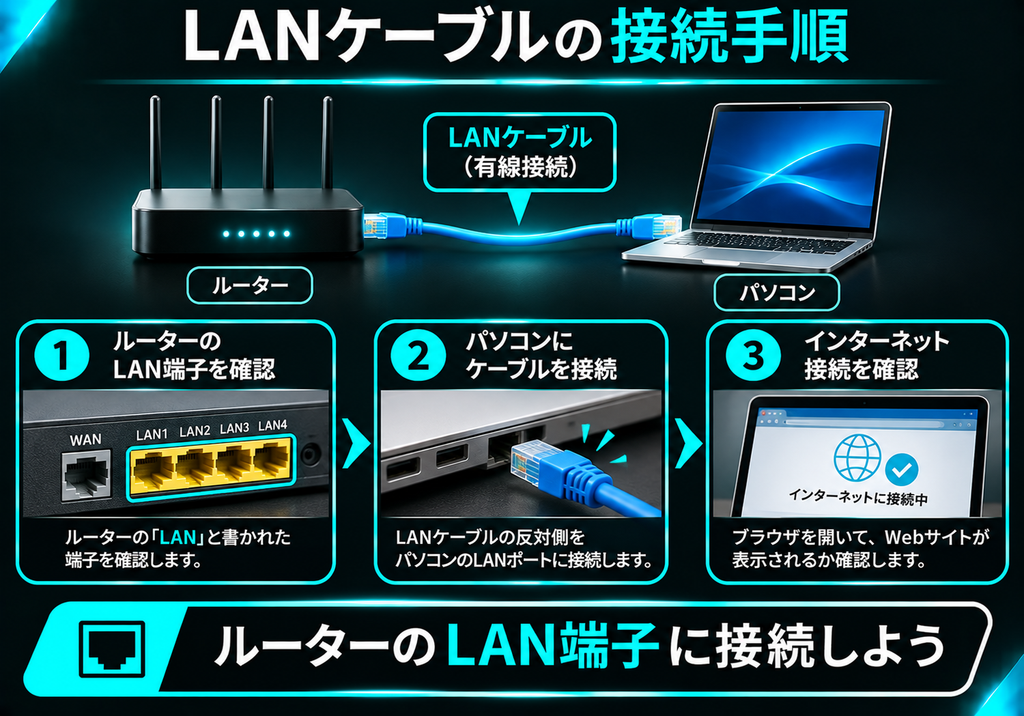
ここからは、LANケーブルを使ってパソコンをインターネットに接続する基本的な手順を紹介します。
一般的なWindowsパソコンやMacでは、対応するLANポートがあれば比較的簡単に接続できます。
手順① LANケーブルを用意する
まず、必要な長さのLANケーブルを用意します。
一般家庭ならCAT6を基本に考えると選びやすいでしょう。
ルーターとパソコンの距離を測り、少し余裕のある長さを選びます。
手順② ルーターのLANポートに接続する
ルーターの背面などにある「LAN」と書かれた端子を確認します。
LAN1、LAN2、LAN3など、複数のポートがある場合もあります。
通常は空いているLANポートにケーブルを接続します。
なお、「WAN」や「INTERNET」と書かれた端子は、回線終端装置などとの接続に使用することが多く、パソコンをつなぐ通常のLANポートとは役割が異なります。
手順③ パソコンに接続する
LANケーブルの反対側を、パソコンのLANポートに差し込みます。
コネクターの向きを確認し、カチッと固定されるまで差し込みましょう。
無理に力を入れると端子が破損する可能性があるため注意してください。
手順④ インターネット接続を確認する
パソコンでWebブラウザを開き、Webサイトが表示されるか確認します。
一般的な家庭用ネットワークでは、自動的にIPアドレスが設定されることが多く、特別な操作を必要としない場合があります。
ただし、ネットワークの設定によっては手動設定が必要です。
手順⑤ 接続できない場合は設定を確認する
ケーブルを接続してもインターネットが利用できない場合は、ルーターの状態やパソコンのネットワーク設定を確認します。
Windowsでは「設定」から「ネットワークとインターネット」を開き、イーサネットの状態を確認できます。
Macでは「システム設定」から「ネットワーク」を開き、Ethernetの接続状態を確認できます。
OSのバージョンによって表示名が異なる場合があります。
LANポートがないノートパソコンではどうする?
最近の薄型ノートパソコンには、LANケーブルを接続するための端子がない機種もあります。
その場合は、USB接続の有線LANアダプターを使用する方法があります。
USB-CからLANに変換する
USB-C端子を搭載したノートパソコンでは、USB-C to LAN変換アダプターが便利です。
接続方法は次のとおりです。
- USB-C LAN変換アダプターをパソコンに接続する
- アダプターのLANポートにLANケーブルを差し込む
- ケーブルの反対側をルーターに接続する
- パソコンでネットワーク接続を確認する
製品によっては、ドライバーのインストールが必要になる場合があります。
USB-AからLANに変換する
USB-A端子しかないパソコンでも、対応するUSB-A LAN変換アダプターを使用できる場合があります。
ただし、USB 2.0接続の製品では、1Gbps対応のLANポートを搭載していても、USB側の転送速度が制約になる場合があります。
ギガビット通信を利用したい場合は、USB 5Gbpsなどの対応製品を選ぶとよいでしょう。
USB-CハブにLANポートが付いている場合
多機能USB-Cハブには、LANポートを搭載した製品もあります。
USB-A機器やSDカード、HDMIなどを同時に使いたい場合は、LANポート付きUSB-Cハブが便利です。
ただし、製品によって対応速度や給電機能が異なります。
有線LANだけを追加したい場合は、シンプルなLAN変換アダプターでも十分です。
各ショップでUSB-C LAN変換アダプターを探す▼
LANケーブルの選び方|購入前に確認したい7つのポイント
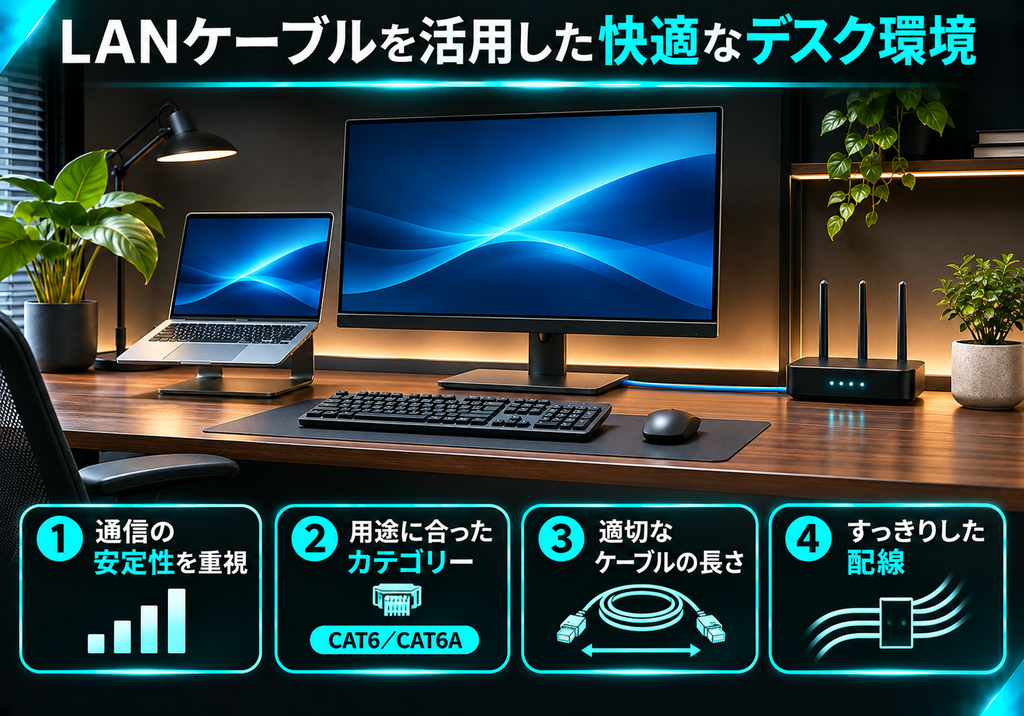
LANケーブルは種類が多いため、購入前に必要な条件を整理することが大切です。
ここでは、初心者が確認しておきたい7つのポイントを紹介します。
① カテゴリーを確認する
まずはCAT5e、CAT6、CAT6Aなどのカテゴリーを確認しましょう。
一般家庭の1Gbps環境なら、CAT5eやCAT6が候補になります。
新しく購入するなら、CAT6はバランスのよい選択肢です。
10Gbps対応のネットワーク環境を整えたい場合は、CAT6Aを検討しましょう。
② 必要な長さを確認する
ルーターからパソコンまでの距離を測りましょう。
ケーブルは家具の裏や机の下を通す場合もあるため、直線距離だけで判断しないことが大切です。
ただし、長すぎるケーブルは配線が邪魔になりやすいため、必要な長さに少し余裕を持たせる程度がおすすめです。
③ ケーブルの形状を確認する
通常の配線ならスタンダードタイプが使いやすいでしょう。
家具の隙間や壁際を通す場合は、フラットタイプやスリムタイプが便利です。
ただし、設置環境に合った耐久性や対応規格も確認してください。
④ コネクターの形状を確認する
一般的な家庭用LANケーブルには、RJ45形状のコネクターが付いています。
コネクターのツメを保護するカバー付きの製品もあります。
頻繁に抜き差しする場合は、ツメが折れにくい構造の製品を選ぶと安心です。
⑤ 通信速度に対応しているか確認する
10Gbpsのネットワーク環境を利用する場合は、ケーブルだけでなく、ルーターやパソコンも対応している必要があります。
ケーブルのパッケージに記載された最大速度だけで判断しないようにしましょう。
⑥ 配線場所を確認する
LANケーブルを床に通す場合は、ケーブルカバーなどを使って安全に配線しましょう。
ドアの隙間に通す場合は、強い圧力でケーブルが傷つかないように注意してください。
また、ケーブルを極端に曲げたり、強く引っ張ったりしないことも重要です。
⑦ 製品の仕様と品質を確認する
LANケーブルを購入するときは、対応カテゴリーや長さ、構造などの仕様が明確な製品を選びましょう。
特に長い配線や高速通信を利用する場合は、規格への適合が重要です。
極端に安価な製品や仕様が不明確な製品は、購入前に確認することをおすすめします。
LANケーブルがつながらないときの対処法
LANケーブルを接続したのにインターネットにつながらない場合は、いくつかの原因が考えられます。
順番に確認することで、原因を絞り込める場合があります。
① LANケーブルを差し直す
まずは、ルーター側とパソコン側のケーブルを確認しましょう。
コネクターが奥まで差し込まれていないと、正常に通信できない場合があります。
一度抜いて、しっかり差し直してください。
② ルーターの接続端子を確認する
パソコンからのLANケーブルが、ルーターのLANポートに接続されているか確認しましょう。
WANポートと間違えていないかも確認してください。
③ 別のLANケーブルを試す
ケーブルが内部で断線していたり、コネクターが破損していたりすると、通信できない場合があります。
可能であれば、別のLANケーブルを使って接続を確認しましょう。
④ ルーターのランプを確認する
ルーターには、LANポートの接続状態を示すランプが搭載されている場合があります。
ランプが点灯しない場合は、ケーブルや接続機器の状態を確認してください。
ただし、ランプの意味や点灯条件は機種によって異なります。
⑤ パソコンのネットワーク設定を確認する
Windowsでは、ネットワーク設定からイーサネットの接続状態を確認できます。
Macでは、ネットワーク設定からEthernetの状態を確認できます。
有線LANアダプターを使用している場合は、アダプターが認識されているかも確認しましょう。
⑥ ルーターとパソコンを再起動する
一時的な通信不良は、機器の再起動で改善する場合があります。
作業中のファイルを保存し、パソコンを再起動してみましょう。
ルーターを再起動する場合は、取扱説明書に従って操作してください。
⑦ インターネット回線の状態を確認する
パソコンとルーターが正常に接続されていても、インターネット回線に障害が発生している場合があります。
Wi-Fiで接続しているスマートフォンなどでもインターネットが使えない場合は、回線やルーター側の問題が考えられます。
契約している通信事業者の障害情報などを確認しましょう。
LANケーブルを使うときの注意点
LANケーブルを長く安定して使用するためには、取り扱いにも注意が必要です。
ケーブルを強く曲げない
LANケーブルを鋭角に折り曲げると、内部の配線に負担がかかります。
ケーブルには製品ごとに推奨される曲げ半径があります。
家具の角などで無理に曲げないようにしましょう。
コネクターのツメを折らない
LANケーブルのコネクターには、接続を固定するための小さなツメがあります。
抜くときはツメを押しながら、コネクター部分を持って引き抜きましょう。
ケーブルを強く引っ張ると破損の原因になります。
屋外では専用ケーブルを使用する
一般的な屋内用LANケーブルは、雨や紫外線にさらされる環境を想定していません。
屋外に配線する場合は、屋外対応のケーブルや適切な保護設備が必要です。
建物間の配線では雷による電気的な影響にも注意が必要なため、専門業者への相談も検討しましょう。
電源ケーブルとの配線に注意する
LANケーブルを電源ケーブルと長距離にわたって密着させる場合、電気的なノイズの影響を受けることがあります。
配線環境によっては、距離を取るなどの対策が必要です。
また、床に配線する場合は、足を引っかけないようにケーブルカバーを使用しましょう。
必要以上に高価なケーブルを選ばない
一般家庭の1Gbpsネットワークであれば、規格に適合したCAT6ケーブルで十分な場合が多いでしょう。
高価なCAT8ケーブルを購入しても、回線や機器の性能を超えて通信速度が上がるわけではありません。
価格よりも、用途に合った規格と品質を重視することが大切です。
LANケーブルについてよくある質問
Q. LANケーブルは何に使うものですか?
パソコンやルーターなどのネットワーク機器を有線で接続し、データをやり取りするために使用します。
インターネット接続や家庭内ネットワークの構築などに利用できます。
Q. LANケーブルをつなぐだけでインターネットを使えますか?
一般的な家庭用ルーターとパソコンであれば、ケーブルを接続するだけで利用できる場合が多いです。
ただし、インターネット回線やルーターの設定が必要です。
Q. LANケーブルはCAT6とCAT6Aのどちらがおすすめですか?
一般家庭の1Gbps環境ならCAT6が選びやすいでしょう。
10Gbps通信を長い配線でも利用したい場合は、CAT6Aを検討してください。
Q. LANケーブルを変えるとインターネットは速くなりますか?
古いケーブルが通信速度の制約になっている場合は、対応するケーブルへの交換で改善する可能性があります。
ただし、回線やルーター、パソコンが対応していなければ、ケーブルだけを交換しても速度は上がりません。
Q. LANケーブルとUSBケーブルは同じものですか?
異なります。
LANケーブルは主にネットワーク機器同士を接続するためのものです。
USBケーブルは、パソコンと周辺機器の接続、データ転送、充電などに使用されます。
Q. LANポートがないパソコンでも使えますか?
対応するUSB-LAN変換アダプターを使用すれば、有線LAN接続ができる場合があります。
USB-A用とUSB-C用があるため、パソコンの端子を確認しましょう。
Q. LANケーブルは何mまで使えますか?
一般的な1Gbpsの有線LANでは、適切なケーブルと配線条件で最大100mが代表的な目安です。
ただし、10Gbps通信などではカテゴリーや配線条件によって距離が異なります。
Q. LANケーブルを使うとWi-Fiは使えなくなりますか?
通常、LANケーブルを接続してもWi-Fi機能そのものが使えなくなるわけではありません。
パソコンでは有線LANとWi-Fiの両方が有効な場合、OSの設定によって通信経路が選択されます。
Q. LANケーブルはテレビやゲーム機にも使えますか?
LANポートを搭載し、有線ネットワーク接続に対応しているテレビやゲーム機であれば使用できます。
ただし、機器によって対応速度や設定方法が異なります。
Q. LANケーブルに寿命はありますか?
使用環境によって劣化することがあります。
強い曲げ、引っ張り、踏みつけ、コネクターの破損などによって通信不良が発生する場合があります。
正常に使用できている場合、一定期間ごとに必ず交換する必要があるわけではありません。
まとめ|LANケーブルは安定したインターネット接続に便利
LANケーブルとは、パソコンやルーターなどを有線で接続し、データをやり取りするためのケーブルです。
Wi-Fiと違って電波を使わないため、周囲の電波環境の影響を受けにくく、安定した通信を期待できます。
特に、オンライン会議、オンラインゲーム、大容量ファイルの転送など、通信の安定性を重視する用途に向いています。
今回のポイントをまとめると、次のとおりです。
- LANケーブルはネットワーク機器を有線で接続するケーブル
- Wi-Fiより電波環境の影響を受けにくい
- 一般家庭ではCAT6が選びやすい
- 10Gbps環境ではCAT6Aも候補になる
- 通信速度はケーブルだけでなく回線や機器の性能にも左右される
- スタンダード・フラット・スリムなどの形状がある
- ケーブルの長さは設置場所に合わせて選ぶ
- LANポートがないパソコンではUSB-LAN変換アダプターを利用できる
- 接続できない場合はケーブル・端子・ルーター・設定を確認する
初めてLANケーブルを購入する方は、まずパソコンとルーターの距離を測り、必要な長さを確認しましょう。
一般的な家庭用なら、CAT6のスタンダードタイプを基本に考えると選びやすいでしょう。
将来的に10Gbps対応のネットワーク環境を整える予定がある場合は、CAT6Aを検討するのも一つの方法です。
自分の通信環境と用途に合ったLANケーブルを選び、快適なインターネット環境を整えてみてください。
楽天市場でLANケーブルを探す▶︎関連記事
USB-AとUSB-Cの違いとは?形状・速度・充電・選び方を初心者向けに解説
HDMIケーブルとは?使い方・種類・選び方を初心者向けにわかりやすく解説