
「パソコンにマウスとキーボードをつないだら、USB端子が足りなくなった」
「USBハブという商品を見かけるけれど、何に使うものなの?」
「USB-AとUSB-Cのどちらを選べばいいかわからない」
そんな疑問を持っている方も多いのではないでしょうか。
最近のノートパソコンは薄型化が進み、USB端子の数が少ない機種も増えています。マウスやキーボード、USBメモリ、外付けSSDなどを同時に使おうとすると、接続口が足りなくなることがあります。
そこで便利なのが「USBハブ」です。
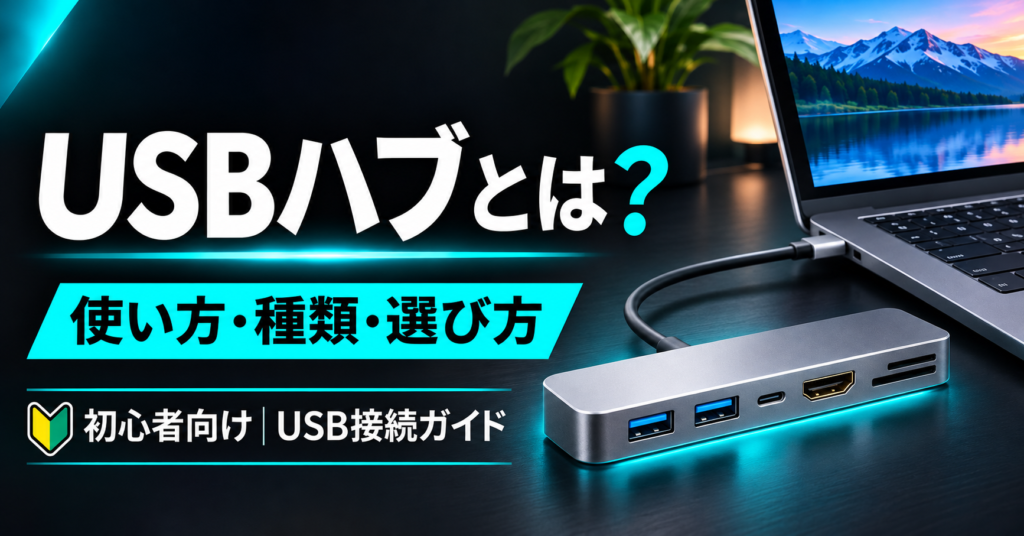
結論からいうと、USBハブとは、パソコンのUSB端子を増やして、複数のUSB機器を同時に接続できるようにする周辺機器です。
例えば、USB端子が1つしか空いていないノートパソコンでも、4ポートのUSBハブを接続すれば、複数の対応機器をまとめて接続できます。
ただし、USBハブにはさまざまな種類があり、すべての製品で同じことができるわけではありません。
USB-AとUSB-Cの違い、給電方式、データ転送速度、映像出力への対応などを確認して選ぶことが大切です。
この記事では、USBハブの基本的な仕組みから、種類、使い方、購入時のチェックポイント、よくあるトラブルの解決方法まで初心者向けに解説します。
USBハブとは?パソコンのUSB端子を増やす便利な機器
USBハブとは、パソコンに接続することで、使用できるUSBポートの数を増やせる機器です。
USBポートとは、USBケーブルやUSB機器を差し込む接続口のことです。
一般的なUSBハブには、2ポート、4ポート、7ポートなど、複数の接続口が搭載されています。
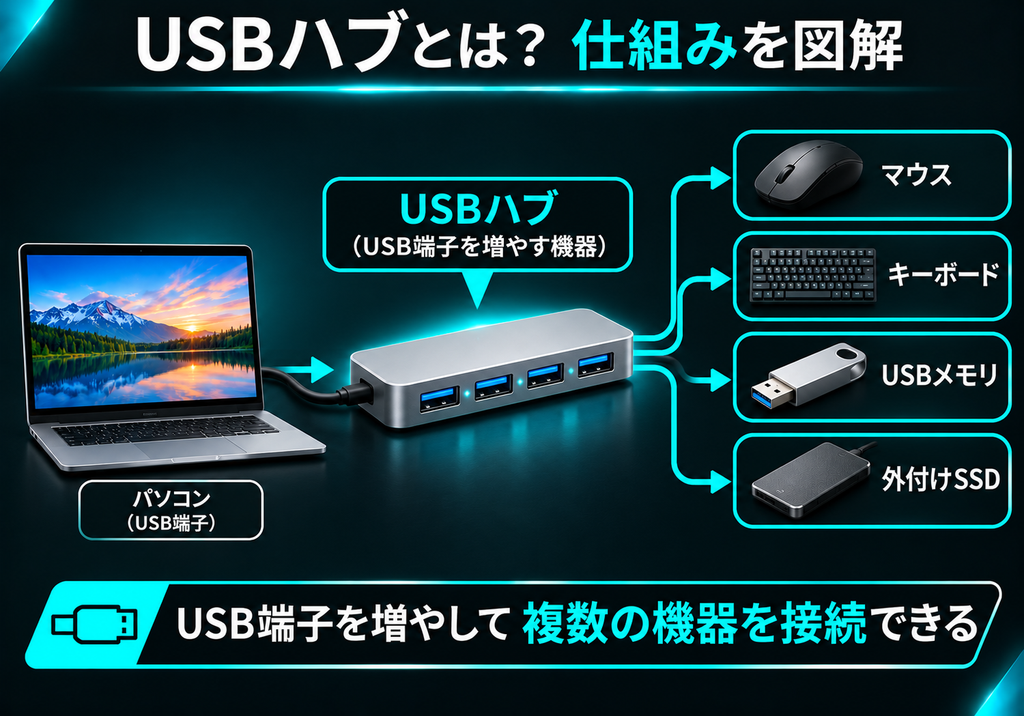
例えば、ノートパソコンにUSB-A端子が1つしかない場合を考えてみましょう。
その端子にマウスを接続すると、ほかのUSB機器を使うための接続口がなくなってしまいます。
しかし、4ポートのUSBハブを接続すれば、マウス、キーボード、USBメモリ、プリンターなどをまとめて接続できるようになります。
USBハブは、電源タップのように接続口を増やす機器と考えるとわかりやすいでしょう。
ただし、電源タップと違って、USBハブではデータ通信や電力供給を複数の機器で分け合う場合があります。
接続する機器によっては、通信速度や電力が不足することもあるため注意が必要です。
USBハブで接続できる主な機器
USBハブには、さまざまなUSB機器を接続できます。
代表的なものは次のとおりです。
- USBマウス
- USBキーボード
- USBメモリ
- 外付けSSD
- 外付けHDD
- プリンター
- USB接続のヘッドセット
- Webカメラ
- カードリーダー
ただし、すべての機器がどのUSBハブでも正常に動作するとは限りません。
特に消費電力が大きい機器や高速データ転送を必要とする機器では、ハブの仕様が重要になります。
USBハブを使うメリットは5つ
USBハブを使うと、パソコンの接続環境を改善できます。
主なメリットを5つ紹介します。
① USB端子の不足を解消できる
もっとも大きなメリットは、USB端子を増やせることです。
例えば、USB-A端子が2つしかないパソコンでも、USBハブを使えば複数のUSB機器を接続できます。
マウスとキーボードを使いながらUSBメモリを接続したい場合などに便利です。
② ケーブルの抜き差しを減らせる
USB端子が少ないと、使う機器を変更するたびにケーブルを抜き差しする必要があります。
USBハブを使えば、よく使う機器をまとめて接続しておけます。
デスクで作業する場合は、USBハブを手の届きやすい位置に置くことで、USBメモリの抜き差しも簡単になります。
③ ノートパソコンの作業環境を整えられる
ノートパソコンを自宅やオフィスで使用する場合、外付けマウスやキーボードを接続することがあります。
USBハブを利用すれば、複数の周辺機器をまとめて接続できるため、作業環境を整えやすくなります。
ただし、外部モニターや有線LANまでまとめたい場合は、対応する多機能USB-Cハブやドッキングステーションが必要です。
④ USB機器をまとめて管理できる
USBハブに複数の機器を接続しておけば、パソコンからハブのケーブルを外すだけで、まとめて切り離せます。
ノートパソコンを持ち運ぶ機会が多い方に便利です。
ただし、外付けSSDやHDDなどのストレージ機器は、データの書き込み中に取り外すとファイルが破損する可能性があります。
取り外す前に、安全な取り外し操作を行いましょう。
⑤ 接続環境に合わせて機能を追加できる
USBハブには、USBポートだけを増やすシンプルな製品と、HDMI端子やSDカードスロットなどを備えた多機能タイプがあります。
パソコンに足りない機能を追加できることも、USBハブの魅力です。
ただし、機能が多いほど価格も高くなる傾向があります。
必要な機能を整理してから選ぶことが大切です。
USB-AとUSB-CのUSBハブは何が違う?
USBハブを選ぶ際、最初に確認したいのがパソコン側に接続する端子の形状です。
主にUSB-AタイプとUSB-Cタイプがあります。
USB-AタイプのUSBハブ
USB-Aは、従来から広く使われている長方形のUSB端子です。
デスクトップパソコンや古いノートパソコンなどでよく見られます。
USB-Aタイプのハブは、パソコンのUSB-A端子に接続して使用します。
マウス、キーボード、USBメモリなどを増設したい場合に便利です。
一般的なUSB-A接続では、USB-Cの映像出力機能をそのまま利用することはできません。
USB-CタイプのUSBハブ
USB-Cは、小さな楕円形で、上下の向きを気にせず差し込める端子です。
最近のノートパソコンやMacBookなどで広く採用されています。
USB-Cタイプのハブには、USB-A端子、USB-C端子、HDMI端子、SDカードスロットなどを備えた製品もあります。
ただし、USB-Cハブのすべての端子が同じ機能に対応しているわけではありません。
USB-C端子が充電専用だったり、データ転送専用だったりする製品もあります。
USB-AとUSB-Cの比較
| 比較項目 | USB-A | USB-C |
|---|---|---|
| 端子の形状 | 長方形 | 小さな楕円形 |
| 差し込む向き | 向きが決まっている | 上下どちらでも可能 |
| 主な利用機器 | 従来型PC・周辺機器 | 薄型PC・新しい周辺機器 |
| データ転送 | 規格による | 規格による |
| 映像出力 | 通常のUSB接続では非対応 | 対応機器では可能 |
| 充電機能 | 製品仕様による | USB PD対応製品もある |
ここで注意したいのは、USB-Cだから必ず高速というわけではないことです。
USB-AとUSB-Cは端子の形状を表しており、通信速度は別の規格によって決まります。
パソコン側の端子を確認し、接続できるUSBハブを選びましょう。
従来型のパソコンでマウスやキーボードを増やしたい方は、シンプルなUSB-A接続の4ポートハブが便利です。
各ショップでUSB-Aハブを探す▼
USBハブの種類|バスパワーとセルフパワーの違い
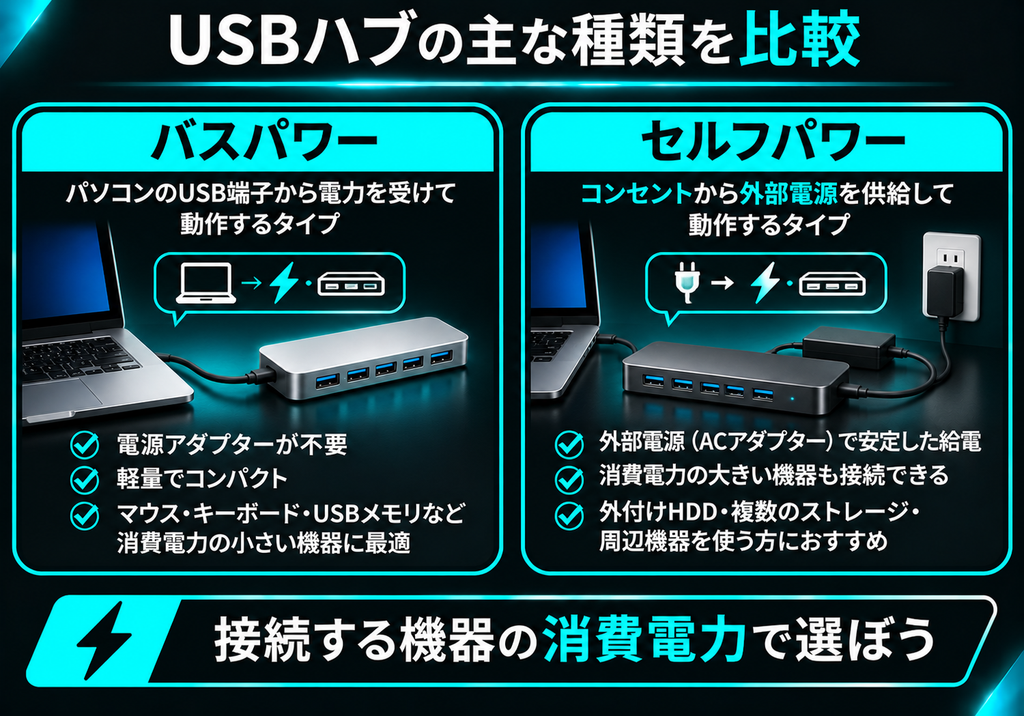
USBハブには、電力の供給方法によって大きく2種類あります。
それが「バスパワー」と「セルフパワー」です。
この違いを理解しておくと、接続する機器に適したUSBハブを選びやすくなります。
バスパワーとは?
バスパワーは、パソコンのUSB端子から電力を受け取って動作する方式です。
基本的に、USBハブ専用の電源アダプターを必要としません。
ケーブルをパソコンに差し込むだけで使用できるため、手軽で持ち運びにも便利です。
USBメモリやマウス、キーボードなど、消費電力が比較的小さい機器を接続する用途に向いています。
ただし、パソコンから供給される電力には限りがあります。
複数の機器を接続すると、電力が不足して正常に動作しない場合があります。
セルフパワーとは?
セルフパワーは、USBハブに外部電源を接続して動作させる方式です。
ACアダプターなどから電力を供給するため、バスパワーよりも多くの電力を使える製品があります。
外付けHDDなど、比較的大きな電力を必要とする機器を複数接続したい場合に向いています。
ただし、セルフパワーならすべての機器を無制限に接続できるわけではありません。
製品ごとの総給電能力や各ポートの上限を確認する必要があります。
バスパワーとセルフパワーの比較
| 比較項目 | バスパワー | セルフパワー |
|---|---|---|
| 電力の供給元 | パソコン | 外部電源 |
| 電源アダプター | 原則不要 | 必要 |
| 持ち運び | 便利 | やや不向き |
| 配線 | シンプル | 電源ケーブルが増える |
| 向いている用途 | マウス・USBメモリ | 消費電力の大きい機器 |
| 注意点 | 電力不足 | 電源容量・設置場所 |
初心者の方がマウスやUSBメモリを接続する程度なら、バスパワータイプから検討するとよいでしょう。
一方、外付けHDDなどを複数使う場合は、セルフパワータイプも候補になります。
外付けHDDなど消費電力の大きい機器を複数接続する方は、外部電源付きのセルフパワーUSBハブも検討してみてください。
各ショップでセルフパワーUSBハブを探す▼
USBハブのデータ転送速度を確認しよう
USBハブを購入するときは、USBポートの数だけでなく、データ転送速度も確認しましょう。
データ転送速度とは、パソコンとUSB機器の間でデータをやり取りする速さのことです。
USBハブには、USB 2.0、USB 5Gbps、USB 10Gbpsなど、異なる通信規格の製品があります。
USB 2.0
USB 2.0の理論上の最大信号速度は480Mbpsです。
マウスやキーボードなど、データ転送量の少ない機器には十分な場合が多いでしょう。
一方、大容量ファイルをUSBメモリや外付けSSDにコピーする用途では、転送に時間がかかることがあります。
USB 5Gbps
USB 5Gbpsは、理論上の最大信号速度が5Gbpsの規格です。
製品によっては「USB 3.0」や「USB 3.2 Gen 1」などと表記されることもあります。
USBメモリや外付けストレージを利用する場合に選びやすい規格です。
USB 10Gbps
USB 10Gbpsは、理論上の最大信号速度が10Gbpsの規格です。
対応する外付けSSDなどを使用する場合に役立ちます。
ただし、USBハブだけが10Gbps対応でも、その速度で通信できるとは限りません。
パソコン、ケーブル、接続する機器も対応している必要があります。
データ転送速度の比較
| USB規格 | 理論上の最大信号速度 | 主な用途 |
|---|---|---|
| USB 2.0 | 480Mbps | マウス・キーボード |
| USB 5Gbps | 5Gbps | USBメモリ・一般的な外付けSSD |
| USB 10Gbps | 10Gbps | 高速外付けSSD |
| USB 20Gbps | 20Gbps | 対応する高速ストレージ |
これらは理論上の最大信号速度であり、実際のファイル転送速度とは異なります。
また、USBハブに複数の機器を接続した場合、パソコンとハブの間の通信帯域を共有することがあります。
例えば、高速SSDを2台接続して同時に大量のデータを転送すると、速度が低下する場合があります。
大容量の動画ファイルなどを頻繁に扱う方は、転送速度と帯域の仕様を確認しましょう。
USBハブでスマートフォンやパソコンを充電できる?
USBハブにはUSB端子が複数あるため、「スマートフォンの充電にも使えるのでは?」と考える方もいるでしょう。
実際に充電できる製品もありますが、すべてのUSBハブが充電用途に適しているわけではありません。
USBハブの給電と充電は別に考える
USBハブのポートから電力が供給される場合、接続したUSB機器を動作させたり、対応する機器を充電したりできます。
ただし、USBハブの給電能力によっては充電速度が遅くなることがあります。
特にバスパワータイプでは、パソコンから受け取る電力を複数の機器で共有するため、充電用としては十分でない場合があります。
USB PD対応とは?
USB PD(USB Power Delivery)は、対応するUSB-C接続で比較的大きな電力を扱える給電規格です。
USB-Cハブには、USB PDのパススルー給電に対応した製品があります。
これは、USB-C充電器をハブに接続し、ハブを経由してノートパソコンへ電力を供給する仕組みです。
例えば、USB-Cハブに充電器を接続して、USB機器を使いながらノートパソコンを充電できる製品があります。
ただし、ハブ自体が消費する電力もあるため、充電器の出力がそのままパソコンに届くとは限りません。
USB-C端子があってもPD対応とは限らない
USB-C端子のあるハブでも、充電専用、データ転送専用、パススルー給電用など、用途が異なります。
購入するときは「PD対応」「最大入力W数」「パソコンへの最大給電W数」などを確認しましょう。
パソコン側がUSB-C充電に対応しているかどうかも重要です。
また、USB PD対応ハブは、スマートフォンを複数台急速充電するためのUSB充電器とは役割が異なります。
充電を主な目的とする場合は、専用のUSB充電器を選ぶほうが適していることもあります。
HDMI付きUSB-Cハブならテレビやモニターにも接続できる
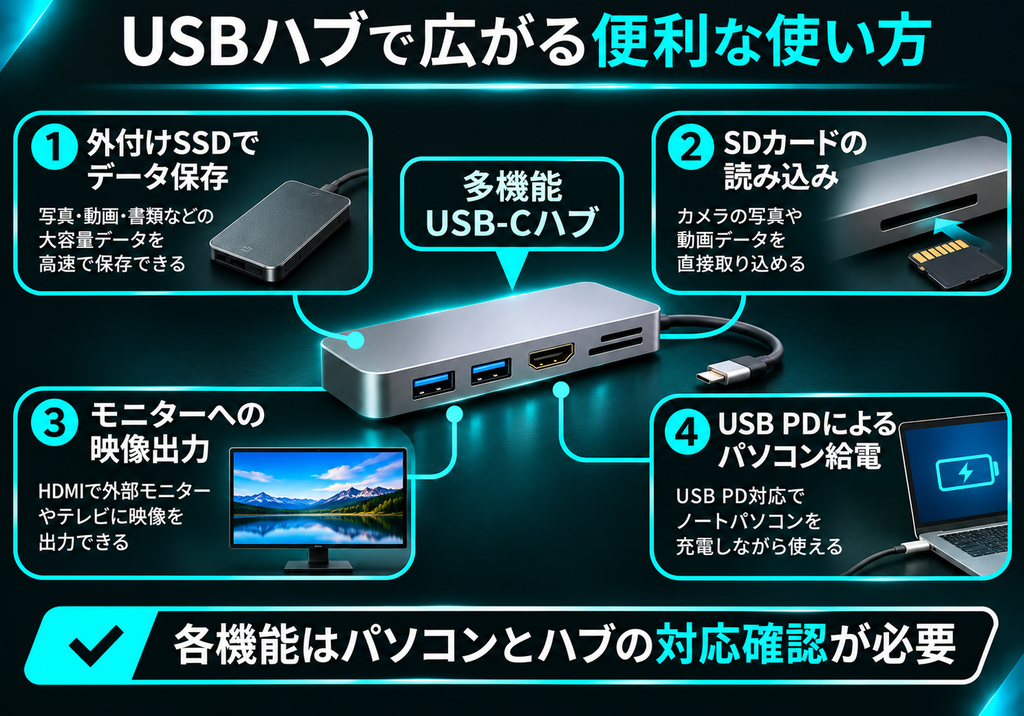
USB-Cハブの中には、HDMI端子を搭載した製品があります。
このタイプを利用すれば、USB機器を接続しながら外部モニターやテレビへ映像を出力できる場合があります。
例えば、USB-Cハブにマウス、キーボード、HDMIケーブルを接続して、ノートパソコンの作業環境を広げることができます。
ただし、重要な注意点があります。
HDMI端子付きUSB-Cハブを購入しても、パソコン側のUSB-C端子が対応していなければ映像を出力できません。
一般的なUSB-C映像出力では、DisplayPort Alternate Modeや対応するThunderboltなどの機能が必要です。
USB-C端子が充電やデータ転送にしか対応していない場合、HDMI端子付きハブを接続してもテレビに映らないことがあります。
また、USB-Cハブによって対応する解像度やリフレッシュレートも異なります。
例えば「4K/30Hz対応」と「4K/60Hz対応」では、画面の更新頻度が異なります。
外部モニターで快適に作業したい場合は、必要な解像度とリフレッシュレートに対応しているか確認しましょう。
WindowsとMacでは複数画面の表示方式に違いがある場合もあるため、特に複数の外部モニターを使いたい場合は、パソコンとハブの両方の仕様確認が必要です。
USB端子の増設だけでなく、外部モニターへの映像出力やSDカードの読み込みも行いたい方には、多機能USB-Cハブが便利です。購入前にパソコンの対応仕様を確認しましょう。
各ショップでHDMI付きUSB-Cハブを探す▼
USBハブとドッキングステーションの違い
USBハブと似た機器に「ドッキングステーション」があります。
どちらもパソコンの接続端子を増やすために使われますが、一般的には用途や搭載機能が異なります。
USBハブは端子の増設が中心
USBハブは、USB-AやUSB-Cなどのポートを増やすことを主な目的とした製品です。
小型で軽量な製品が多く、持ち運びやすいことが特徴です。
マウスやキーボード、USBメモリなどを接続する用途に向いています。
ドッキングステーションは複数機器の接続をまとめる
ドッキングステーションは、USBポートだけでなく、HDMI、DisplayPort、有線LAN、音声端子などを備えた製品が多い周辺機器です。
ノートパソコンをデスクで使用する際に、複数のモニターや周辺機器をまとめて接続する用途に向いています。
製品によっては、パソコンへの給電にも対応しています。
違いを比較
| 比較項目 | USBハブ | ドッキングステーション |
|---|---|---|
| 主な目的 | USB端子の増設 | 周辺機器の一括接続 |
| サイズ | 小型が多い | 大型の製品も多い |
| USBポート | 主な機能 | 多くの製品に搭載 |
| 映像出力 | 対応製品のみ | 搭載製品が多い |
| 有線LAN | 対応製品のみ | 搭載製品が多い |
| 価格 | 比較的手頃 | 高価な製品も多い |
ただし、USBハブとドッキングステーションに厳密な境界があるわけではありません。
多機能USB-Cハブがドッキングステーションとして販売されることもあります。
名称だけで判断せず、必要な端子や機能を確認して選びましょう。
USBハブの使い方|Windows・Mac共通の基本手順
USBハブの基本的な使い方は、とても簡単です。
一般的なUSBハブであれば、特別な設定をせずに使用できる場合が多いでしょう。
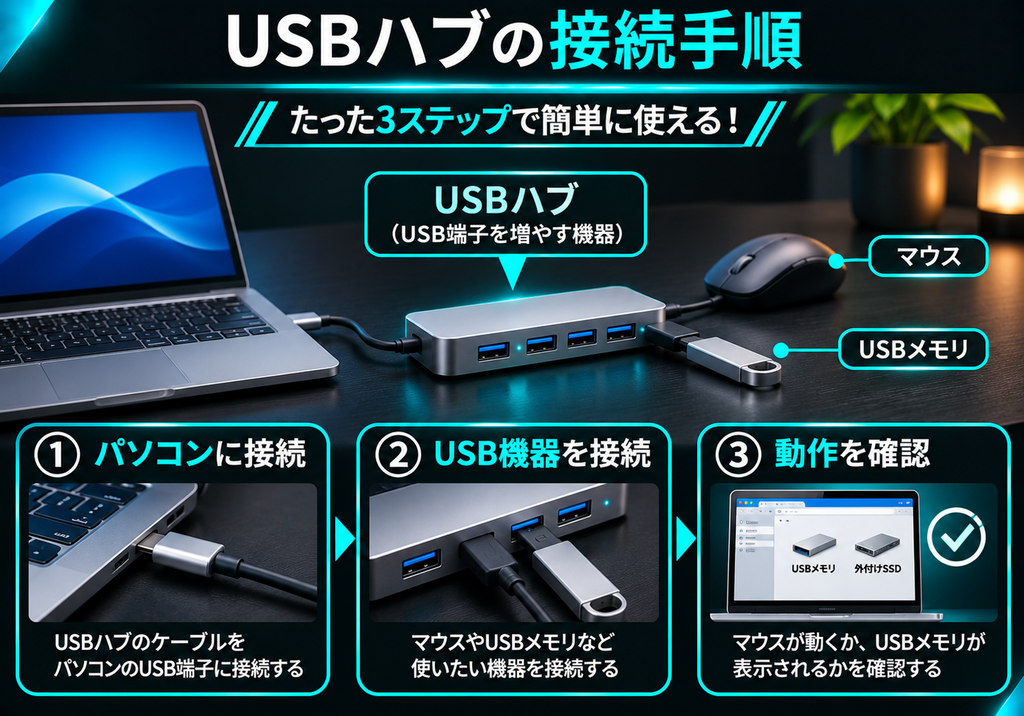
手順① パソコンのUSB端子を確認する
まず、パソコンにUSB-AとUSB-Cのどちらの端子があるか確認します。
USBハブの接続ケーブルが、パソコン側の端子に対応している必要があります。
端子の形状が合わない場合は、対応する製品を選び直すか、適切な変換方法を検討しましょう。
手順② USBハブをパソコンに接続する
USBハブの接続ケーブルをパソコンのUSB端子に差し込みます。
バスパワータイプなら、通常はこれだけで使用できる状態になります。
セルフパワータイプの場合は、付属の電源アダプターも接続してください。
手順③ USB機器を接続する
USBハブの空いているポートに、マウスやキーボードなどを接続します。
接続した機器が正常に動作するか確認しましょう。
USBメモリを接続した場合は、Windowsならエクスプローラー、MacならFinderなどで確認できます。
表示方法はOSの設定によって異なる場合があります。
手順④ 正常に動作するか確認する
マウスを動かしたり、USBメモリ内のファイルを開いたりして動作を確認します。
外付けSSDを使用する場合は、ファイルの読み書きができるか確認しましょう。
ただし、大切なデータを扱う場合は、最初から大量のファイルを移動するのではなく、少量のデータで動作確認を行うと安心です。
手順⑤ ストレージ機器は安全に取り外す
USBメモリや外付けSSDなどを取り外す場合は、OSの安全な取り外し操作を行いましょう。
Windowsでは通知領域の取り外し機能、MacではFinderの取り出し操作などを利用します。
データの書き込み中にケーブルを抜くと、ファイルが破損する可能性があります。
USBハブの選び方|購入前に確認したい7つのポイント
USBハブは種類が多いため、価格や見た目だけで選ぶと失敗することがあります。
購入前に次の7項目を確認しましょう。
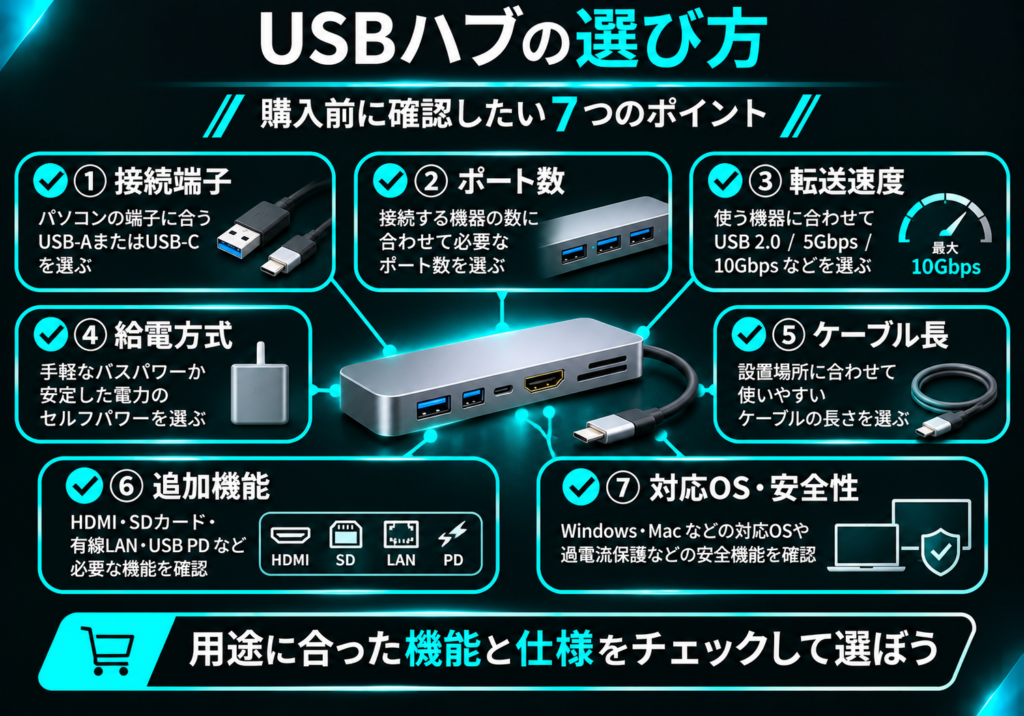
① パソコン側の接続端子
もっとも重要なのは、パソコン側の接続端子です。
USB-A端子しかないパソコンには、USB-A接続のハブが使いやすいでしょう。
USB-C端子が中心のノートパソコンなら、USB-C接続のハブが便利です。
ただし、映像出力や充電を利用したい場合は、端子の形状だけでなく対応機能も確認してください。
② 必要なポート数
接続したい機器の数を数えましょう。
例えば、マウス、キーボード、USBメモリの3つを接続するなら、4ポートのUSBハブが候補になります。
今後機器が増える可能性も考え、少し余裕のあるポート数を選ぶと便利です。
ただし、ポート数が多いほど、電力や通信帯域を共有する機器も増える可能性があります。
③ データ転送速度
マウスやキーボードが中心なら、USB 2.0対応でも問題ない場合があります。
USBメモリや外付けSSDを頻繁に使用するなら、USB 5Gbps以上の製品を検討するとよいでしょう。
高速SSDを使用する場合は、USB 10Gbps対応のハブも候補になります。
ただし、実際の速度はパソコンや接続機器の性能にも左右されます。
④ バスパワーかセルフパワーか
持ち運びや手軽さを重視するなら、バスパワータイプが便利です。
外付けHDDなど、消費電力の大きい機器を複数接続する場合は、セルフパワータイプを検討しましょう。
⑤ ケーブルの長さ
USBハブ本体からパソコンまでのケーブルの長さも重要です。
ノートパソコンのすぐ横で使用するなら短いケーブルでも問題ありません。
デスクトップパソコンの背面に接続し、USBハブを机の上に置きたい場合は、長めのケーブルが便利です。
購入前に設置場所を確認しましょう。
⑥ HDMIやSDカードなどの追加機能
USBポート以外の機能が必要かどうかも確認します。
例えば、デジタルカメラの写真を取り込みたい場合は、SDカードスロット付きのハブが便利です。
テレビやモニターに接続したい場合は、HDMI端子付きのUSB-Cハブが候補になります。
ただし、パソコン側の対応機能が必要になるため、仕様確認は欠かせません。
⑦ 対応OSと安全性
製品がWindowsやmacOSに対応しているか確認しましょう。
一般的なUSBハブは幅広いOSで利用できますが、特殊な機能を持つ製品では専用ソフトやドライバーが必要になることがあります。
また、過電流保護などの安全機能、保証期間、販売元のサポート情報も確認すると安心です。
価格だけでなく、製品仕様が明確に記載されているかを重視しましょう。
用途別に考えるUSBハブのおすすめタイプ
USBハブは、使用目的によって適した製品が異なります。
ここでは代表的な用途ごとに、選び方の目安を紹介します。
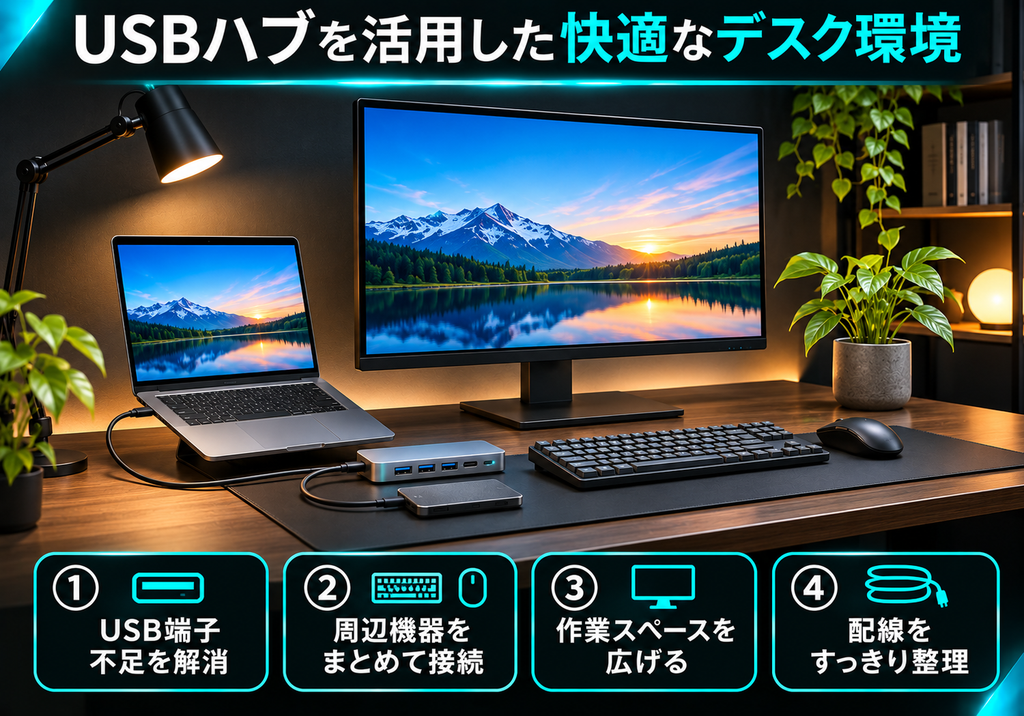
マウスやキーボードを増やしたい場合
USB-Aポートを複数備えたシンプルなUSBハブがおすすめです。
マウスやキーボードは比較的データ転送量が少ないため、高速規格が必須とは限りません。
4ポート程度のバスパワータイプなら、価格と使いやすさのバランスを取りやすいでしょう。
USBメモリや外付けSSDを使いたい場合
USB 5GbpsやUSB 10Gbpsに対応したハブを検討しましょう。
大容量ファイルを頻繁にコピーする場合は、転送速度が作業効率に影響します。
ただし、ハブに複数のストレージを接続すると、通信帯域を共有する場合があります。
高速SSDの性能を最大限に活用したい場合は、パソコン本体の高速USB端子へ直接接続する方法も検討してください。
外付けHDDを複数接続したい場合
セルフパワータイプが候補になります。
特にUSB給電で動作するポータブルHDDを複数接続する場合は、ハブの電力供給能力が重要です。
接続機器の消費電力とハブの給電仕様を確認しましょう。
MacBookなどの薄型ノートパソコンで使いたい場合
USB-C接続の多機能ハブが便利です。
USB-A端子、HDMI端子、SDカードスロットなどが必要か確認しましょう。
充電しながら使用したい場合は、USB PDパススルー給電への対応も重要です。
ただし、Macの機種によって外部ディスプレイの対応台数や接続条件が異なるため、映像出力機能は事前に確認してください。
自宅のデスクで周辺機器をまとめたい場合
据え置き型のUSBハブやドッキングステーションが便利です。
マウス、キーボード、プリンター、外付けストレージなどをまとめて接続できます。
複数の外部モニターや有線LANも必要な場合は、ドッキングステーションを検討するとよいでしょう。
外付けSSDで大容量ファイルを頻繁に扱う方は、USB 10Gbps対応のハブもチェックしてみましょう。
各ショップで高速USBハブを探す▼
USBハブが認識しない・使えないときの対処法
USBハブを接続しても機器が認識されない場合は、いくつかの原因が考えられます。
すぐに故障と判断せず、次の項目を順番に確認しましょう。
① USBハブを差し直す
最初に、USBハブのケーブルをパソコンから抜き、再度しっかり接続してください。
接触不良や一時的な認識不良が原因の場合は、差し直すことで改善することがあります。
② 別のUSB端子で試す
パソコンに複数のUSB端子がある場合は、別の端子に接続してみましょう。
特定のUSB端子だけで認識しない場合は、端子側に問題がある可能性があります。
③ 接続機器を減らす
USBハブに複数の機器を接続している場合は、いったんすべて取り外し、1台ずつ接続してみましょう。
接続する機器が増えたときだけ不具合が起きる場合は、電力不足や帯域の問題が考えられます。
④ 電力不足を確認する
バスパワータイプでは、パソコンから供給される電力が不足する場合があります。
外付けHDDなどを使用している場合は、パソコンに直接接続して動作を確認しましょう。
セルフパワータイプの場合は、電源アダプターが正しく接続されているか確認してください。
⑤ ケーブルや機器の故障を確認する
USBハブ自体ではなく、接続しているUSBケーブルや周辺機器に問題がある場合もあります。
別のUSB機器を接続する、別のケーブルを使用するなどして原因を切り分けましょう。
⑥ パソコンを再起動する
一時的なUSB認識の問題は、パソコンの再起動で改善することがあります。
作業中のファイルを保存し、パソコンを再起動してから再度接続してください。
⑦ OSやドライバーを確認する
特殊な機能を持つUSBハブでは、ドライバーや専用ソフトが必要になることがあります。
製品の取扱説明書や公式サポート情報を確認しましょう。
Windowsではデバイスマネージャー、Macではシステム情報などからUSB機器の認識状況を確認できる場合があります。
⑧ スリープ復帰後の不具合に注意する
パソコンがスリープから復帰した際、USBハブに接続したストレージが一時的に認識されなくなることがあります。
外付けSSDやHDDを利用する場合は、スリープ時の接続安定性も重要です。
頻繁に接続が切れる場合は、パソコン本体への直接接続、別のUSBポート、電源付きハブなどを試しましょう。
ただし、ハブを変更すれば必ず解決するとは限りません。
大切なデータを保存するストレージは、安定した接続環境で使用することが重要です。
USBハブを使うときの注意点
USBハブは便利な機器ですが、使い方によってはトラブルが発生することがあります。
特に次の点に注意しましょう。
USBハブを増やしても通信速度は無制限に増えない
USBハブは接続口を増やす機器であり、パソコン側の通信能力そのものを増やすものではありません。
例えば、USB 5Gbpsでパソコンに接続されたハブに複数の高速ストレージを接続した場合、通信帯域を共有することがあります。
USBポートの数と通信速度は別に考える必要があります。
すべてのUSB機器が同じように動くとは限らない
USB機器の中には、パソコン本体への直接接続が推奨されるものもあります。
特殊な機器や消費電力の大きい機器を使用する場合は、製品の対応条件を確認しましょう。
USBハブの多段接続は慎重に行う
USBハブに別のUSBハブを接続することは、規格上可能な場合があります。
ただし、接続段数や電力、通信帯域などの制限があります。
初心者の方は、必要なポート数を備えたハブを1台使用するほうが管理しやすいでしょう。
外付けストレージは安全に取り外す
USBメモリや外付けSSDなどを接続している場合、データの書き込み中にUSBハブを抜かないようにしましょう。
複数のストレージを接続している場合は、それぞれの取り外し処理を確認することが大切です。
発熱や異常な動作がある場合は使用を中止する
USBハブは使用中に多少温かくなることがあります。
しかし、異常に熱い、焦げたにおいがする、接続が頻繁に切れるといった場合は、使用を中止して製品の状態を確認してください。
安全性を考え、仕様が明確で保証のある製品を選ぶことをおすすめします。
USBハブについてよくある質問
Q. USBハブはどのパソコンでも使えますか?
パソコンのUSB端子とUSBハブの接続方式が対応していれば、一般的なUSBハブを使用できる場合が多いです。
ただし、OSや機能によって対応条件が異なる場合があります。
購入前に製品の対応OSと接続端子を確認してください。
Q. USBハブを使うとパソコンが遅くなりますか?
USBハブを接続するだけで、パソコン全体の処理速度が大きく低下するとは限りません。
ただし、複数の機器で通信帯域を共有する場合、USB機器のデータ転送速度が低下することがあります。
Q. USBハブにUSBハブを接続できますか?
接続できる場合があります。
ただし、USB規格上の接続段数や電力供給などの制限があるため、必要以上の多段接続は避けたほうがよいでしょう。
Q. USBハブでスマートフォンを急速充電できますか?
USBハブの仕様によります。
一般的なバスパワーUSBハブでは、急速充電に必要な電力を供給できない場合があります。
スマートフォンの急速充電が主な目的なら、対応するUSB充電器を使用するほうが適している場合があります。
Q. USB-CハブならHDMI出力できますか?
HDMI端子を搭載したUSB-Cハブでも、パソコン側の映像出力対応が必要です。
すべてのUSB-C端子で映像を出力できるわけではありません。
Q. USBハブに外付けSSDを接続しても大丈夫ですか?
対応するUSBハブであれば使用できる場合があります。
ただし、高速転送を利用したい場合は通信規格を確認しましょう。
また、電力不足や接続の不安定さにも注意が必要です。
Q. USBハブとUSB充電器は同じものですか?
異なります。
USBハブは主にパソコンのUSB接続口を増やすための機器です。
USB充電器は、スマートフォンなどに電力を供給することを主な目的としています。
一部のUSBハブには充電機能もありますが、用途を区別して選びましょう。
Q. USBハブは何ポートあれば十分ですか?
接続する機器の数によります。
マウス、キーボード、USBメモリなどを使う場合は、4ポート程度が選びやすいでしょう。
将来的に機器が増える可能性がある場合は、余裕のあるポート数を検討してください。
Q. USBハブはMacでも使えますか?
対応する製品であればMacでも使用できます。
ただし、映像出力やUSB PD給電などの機能は、Macの機種やmacOSの対応状況によって異なります。
Q. USBハブは電源を入れっぱなしでも大丈夫ですか?
通常の使用条件に適合した製品であれば、継続して使用できるものもあります。
ただし、製品の取扱説明書に従い、放熱を妨げないようにしてください
長期間使用しない場合や異常な発熱がある場合は、接続を外すなど安全に配慮しましょう。
まとめ|USBハブは端子不足を解消する便利な周辺機器
USBハブとは、パソコンのUSB端子を増やして、複数のUSB機器を接続できるようにする周辺機器です。
マウス、キーボード、USBメモリ、外付けSSDなどを同時に使用したい場合に便利です。
特にUSB端子の少ないノートパソコンでは、作業環境を整えるための役立つアイテムといえるでしょう。
今回のポイントをまとめると、次のとおりです。
- USBハブはパソコンのUSB接続口を増やす機器
- USB-AとUSB-Cは端子の形状が異なる
- バスパワーは手軽で持ち運びに便利
- セルフパワーは外部電源を利用する方式
- データ転送速度はUSB規格によって異なる
- USB-CハブのHDMI出力にはパソコン側の対応が必要
- USB PD対応でも給電能力は製品によって異なる
- 外付けSSDなどは安全に取り外すことが重要
- 購入時は端子・ポート数・速度・電力・追加機能を確認する
初めてUSBハブを購入する方は、まず「何を何台接続したいのか」を整理することから始めましょう。
マウスやキーボードを増やしたいだけなら、シンプルな4ポートUSBハブでも十分な場合があります。
一方、外付けSSDを高速で使いたい方や、テレビ・モニターにも接続したい方は、対応規格を確認したうえで多機能タイプを選ぶことが大切です。
自分のパソコンと用途に合ったUSBハブを選び、快適な作業環境を整えてみてください。
USBハブは接続する機器やパソコンの端子に合わせて選ぶことが大切です。用途に合った製品を比較してみましょう。
楽天市場でUSBハブを探す▶︎関連記事
USB-AとUSB-Cの違いとは?形状・速度・充電・選び方を初心者向けに解説