
「パソコンの画面をテレビに映したいけれど、どうやって接続するの?」
「ノートパソコンで見ている動画を、大きなテレビ画面で楽しみたい」
「HDMIケーブルをつないだのに、テレビに何も映らない」
そんな悩みを持っている方も多いのではないでしょうか。
パソコンの画面は、HDMIケーブルなどを使えば、家庭用テレビに映すことができます。
特別なパソコンの知識がなくても、接続する端子と基本的な設定方法さえわかれば、初心者でも簡単に利用できます。
結論からいうと、パソコンをテレビに映すなら、まずはHDMIケーブルで接続する方法がおすすめです。
HDMIなら、対応するパソコンとテレビをケーブル1本でつなぐだけで、映像と音声をまとめて送れます。
一方、パソコンにHDMI端子がない場合はUSB-C変換アダプターを使う方法があり、ケーブルを使いたくない場合は無線接続という選択肢もあります。
この記事では、パソコンとテレビを接続する方法を、WindowsとMacの両方に対応して詳しく解説します。
接続に必要なものから画面設定、よくあるトラブルの解決方法まで紹介するので、ぜひ参考にしてください。
パソコンをテレビに映す方法は主に3種類
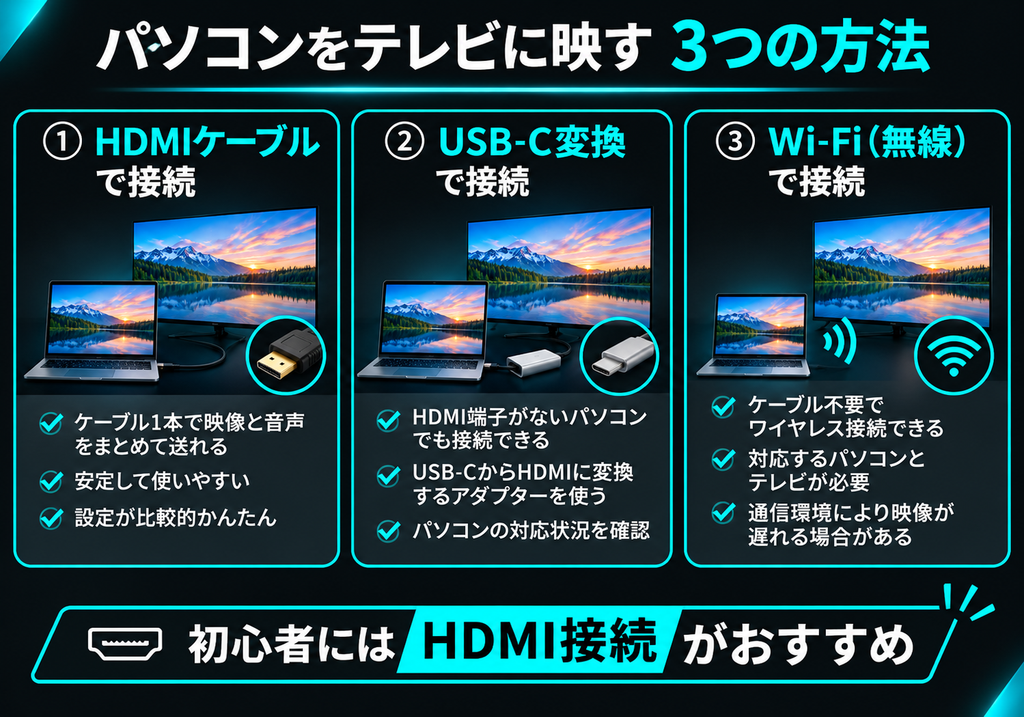
パソコンの画面をテレビに映す方法は、大きく分けて3種類あります。
① HDMIケーブルで接続する
もっとも一般的な方法です。パソコンとテレビの両方にHDMI端子があれば、ケーブル1本で接続できます。
映像と音声を同時に送ることができ、設定も比較的簡単です。
インターネット環境がなくても使用できるため、初めて接続する方にも向いています。
② USB-CからHDMIに変換して接続する
薄型ノートパソコンなどでは、HDMI端子がなく、USB-C端子だけが搭載されていることがあります。
その場合は、映像出力に対応したUSB-C端子とHDMI変換アダプター、またはUSB-C to HDMIケーブルを使用します。
ただし、すべてのUSB-C端子が映像出力に対応しているわけではありません。
購入前にパソコンの仕様を確認することが大切です。
③ Wi-Fiなどを使って無線接続する
対応するパソコンとテレビであれば、ケーブルを使わずに画面を映すこともできます。
WindowsではMiracastなど、MacではAirPlayなどの機能が代表的です。
テレビ側が対応していない場合でも、対応する外部機器を接続することで利用できる場合があります。
ただし、無線接続は通信環境によって映像が遅れたり、接続が不安定になったりすることがあります。
3つの方法を比較
| 接続方法 | 必要なもの | 安定性 | おすすめ用途 |
|---|---|---|---|
| HDMI接続 | HDMIケーブル | 高い | 動画・仕事・ゲーム |
| USB-C変換 | 対応アダプターやケーブル | 高い | 薄型ノートPC |
| 無線接続 | 対応機器・通信環境 | 環境による | 写真・動画・資料共有 |
どの方法を選べばよいかわからない場合は、最初にパソコンとテレビの接続端子を確認しましょう。
接続する前にパソコンとテレビの端子を確認しよう
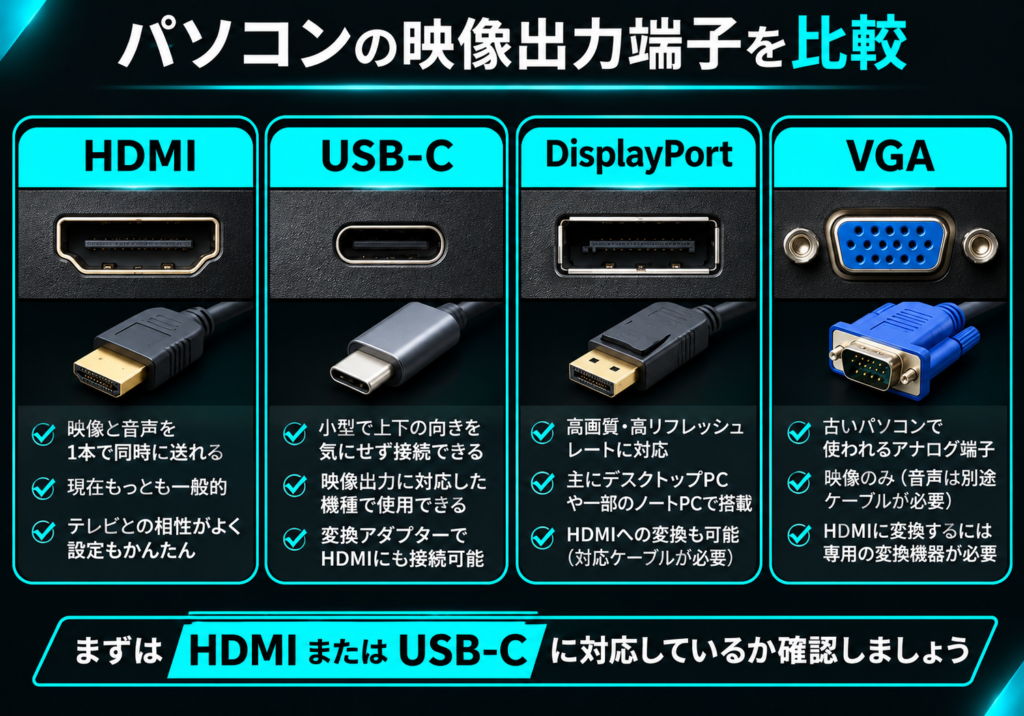
テレビに画面を映すには、パソコン側の映像出力端子とテレビ側の映像入力端子を確認する必要があります。
端子とは、ケーブルを差し込むための接続口のことです。
パソコンの側面や背面、テレビの背面や側面を見てみましょう。
HDMI端子
HDMI端子は、現在のテレビやパソコンで広く使われている映像・音声用の端子です。
差し込み口は横長の台形に近い形状をしています。
テレビ側には「HDMI 1」「HDMI 2」などと書かれていることがあります。
パソコン側にも同じ形のHDMI端子があれば、通常はHDMIケーブルで直接接続できます。
USB-C端子
USB-Cは、小さな楕円形の端子です。
薄型ノートパソコンやMacBookなどでよく使われています。
USB-Cは充電やデータ転送にも使われますが、映像出力に対応するかどうかは機種によって異なります。
「USB-C端子があるからテレビにつなげる」とは限らない点に注意しましょう。
DisplayPort・Mini DisplayPort
一部のデスクトップパソコンや古いノートパソコンには、DisplayPortやMini DisplayPortという映像出力端子があります。
テレビにHDMI端子がある場合は、対応する変換ケーブルやアダプターを使って接続できることがあります。
ただし、変換ケーブルには信号の向きが決まっている製品もあるため、購入時に確認が必要です。
VGA端子
古いパソコンには、青色の15ピン端子として知られるVGA端子が搭載されている場合があります。
VGAは映像用のアナログ端子で、通常は音声を送れません。
VGAからHDMIへ接続するには、信号変換に対応したアクティブ変換器が必要になることがあります。
単純な形状変換だけでは映らない場合があるため、初心者は可能であればHDMI接続を優先しましょう。
HDMIケーブルでパソコンをテレビに映す手順
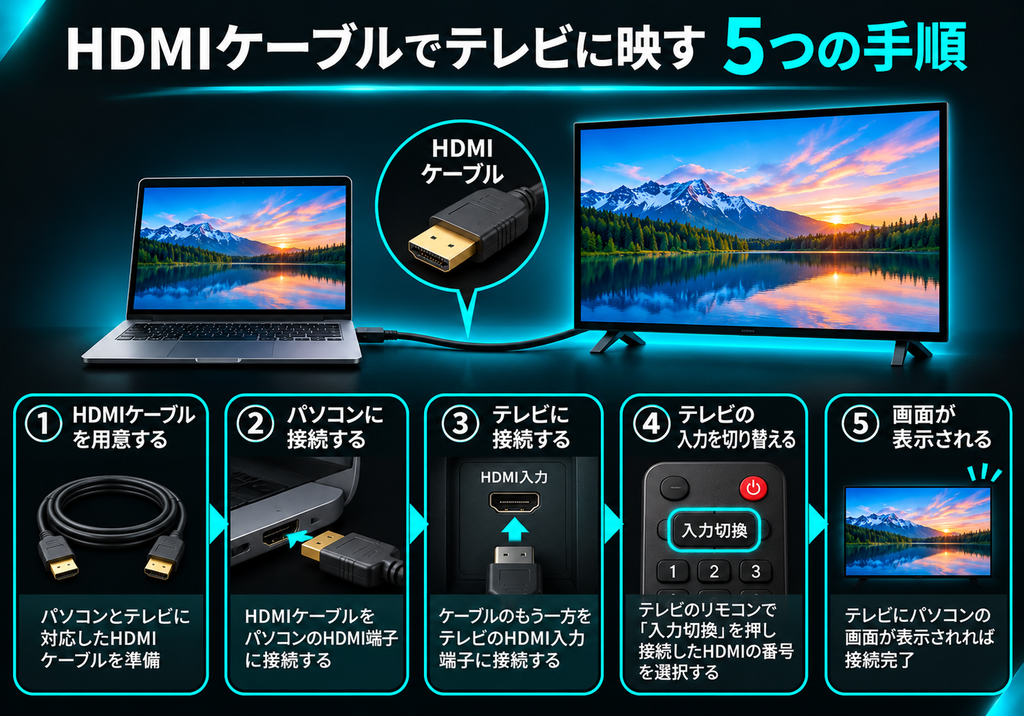
ここからは、もっともおすすめのHDMI接続について説明します。
必要なものは、基本的にHDMIケーブル1本だけです。
手順① HDMIケーブルを用意する
パソコンとテレビの両方にHDMI端子があることを確認したら、HDMIケーブルを用意します。
ケーブルの長さは、パソコンとテレビの距離に合わせて選びましょう。
テレビの近くでノートパソコンを操作する場合は1〜2m程度、少し離れた場所から接続する場合は3m程度が目安になります。
長すぎるケーブルは配線が邪魔になりやすいため、必要な長さを測っておくと安心です。
手順② パソコンとテレビを接続する
HDMIケーブルの片方をパソコンのHDMI端子に差し込みます。
もう片方をテレビのHDMI入力端子に差し込みましょう。
テレビ側の接続口に「HDMI 1」と書かれていたら、その番号を覚えておきます。
ケーブルは奥までしっかり差し込んでください。
無理に力を入れると端子が破損する可能性があるため、差し込む向きを確認して接続しましょう。
手順③ テレビの入力を切り替える
テレビの電源を入れ、リモコンの「入力切換」または「外部入力」ボタンを押します。
接続したHDMI端子の番号を選びましょう。
例えば、テレビの「HDMI 1」にケーブルを接続した場合は、入力切換でも「HDMI 1」を選択します。
入力先が違うと、ケーブルが正常でもパソコンの画面は表示されません。
初心者がつまずきやすいポイントなので、最初に確認してください。
手順④ パソコンの画面を表示する
正しく接続されていれば、テレビにパソコンの画面が表示されます。
自動的に表示されない場合は、パソコン側の画面設定を変更しましょう。
Windowsなら「Windowsキー+P」、Macなら「システム設定」から画面の表示方法を設定できます。
手順⑤ 音声を確認する
HDMIは映像と音声を同時に送ることができます。
テレビに映像が表示されたら、パソコンで動画を再生して音声が出るか確認してみましょう。
音がパソコンからしか出ない場合は、後ほど紹介する音声出力の設定を確認してください。
パソコンとテレビを手軽につなぎたい方は、4K/60Hz対応のHDMIケーブルをチェックしてみてください。
各ショップでHDMIケーブルを探す▼
Windowsパソコンをテレビに映す設定方法
Windowsパソコンでは、テレビを接続した後に画面の表示方法を変更できます。
特に覚えておきたいのが「Windowsキー+P」というショートカットです。
Windowsキー+Pで画面を切り替える
キーボードのWindowsキーを押しながら、Pキーを押してください。
画面の右側などに表示方法を選ぶメニューが表示されます。
主に次の4種類から選択できます。
PC画面のみ
パソコンの画面だけに表示する方法です。
テレビには表示されません。
複製
パソコンとテレビに同じ画面を表示します。
パソコンで見ている動画や写真を、そのままテレビにも映したい場合におすすめです。
初めて接続する方は、まず「複製」を選ぶとわかりやすいでしょう。
拡張
パソコンとテレビを別々の画面として使用します。
例えば、パソコン側に資料を表示し、テレビ側に別のウィンドウを表示できます。
作業スペースを広げたい場合に便利です。
セカンドスクリーンのみ
テレビだけに画面を表示します。
ノートパソコンの画面を使わず、テレビをメイン画面として利用したい場合に向いています。
Windowsのディスプレイ設定を確認する
画面の表示方法を細かく調整したい場合は、次の手順で設定します。
- デスクトップの何もない場所を右クリックする
- 「ディスプレイ設定」を選択する
- 接続されているディスプレイを確認する
- 必要に応じて表示方法や解像度を変更する
テレビが認識されていれば、ディスプレイを示す番号が表示されます。
「識別」を選ぶと、どの番号がどの画面に対応しているか確認できます。
画面を拡張する場合は、ディスプレイの配置を実際の位置関係に合わせると、マウスを自然に移動できます。
テレビに映る文字が小さい場合
大画面テレビに接続すると、文字が小さく感じることがあります。
その場合は「設定」→「システム」→「ディスプレイ」から、拡大縮小の設定を調整しましょう。
文字やアイコンを大きくすることで、離れた場所からでも見やすくなります。
Macをテレビに映す設定方法
MacBookやiMacなどのMacでも、テレビに画面を映すことができます。
HDMI端子を搭載しているMacであれば、HDMIケーブルで接続できます。
HDMI端子がないMacでは、映像出力に対応したUSB-C端子などから変換アダプターを使用します。
Macとテレビを接続する
まず、対応するケーブルやアダプターを使ってMacとテレビを接続します。
テレビ側は接続したHDMI入力に切り替えてください。
接続が認識されると、テレビが外部ディスプレイとして利用できるようになります。
Macの画面設定を変更する
次の手順で設定します。
- 画面左上のAppleメニューをクリックする
- 「システム設定」を開く
- 「ディスプレイ」を選択する
- 接続したテレビを選択する
- 「使用形態」などの項目から表示方法を変更する
macOSのバージョンによって項目名や画面構成が異なる場合があります。
パソコンとテレビに同じ内容を表示したい場合は、ミラーリングを選択します。
別々の画面として利用したい場合は、拡張ディスプレイとして設定しましょう。
Macからテレビに音を出す方法
映像は表示されるのに音が出ない場合は、次の設定を確認します。
- 「システム設定」を開く
- 「サウンド」を選択する
- 出力先の一覧を確認する
- HDMI接続先のテレビを選択する
これでテレビ側から音声を再生できる場合があります。
テレビの音量やミュート設定も確認しておきましょう。
HDMI端子がないパソコンをテレビにつなぐ方法
最近の薄型ノートパソコンには、HDMI端子が搭載されていない機種もあります。
その場合でも、映像出力に対応する別の端子があれば、変換アダプターを使ってテレビに接続できます。
USB-CからHDMIに変換する
USB-C端子を搭載したパソコンでは、USB-C to HDMI変換アダプターがよく使われます。
接続方法は次のとおりです。
- パソコンのUSB-C端子に変換アダプターを接続する
- アダプターにHDMIケーブルを接続する
- HDMIケーブルの反対側をテレビにつなぐ
- テレビの入力をHDMIに切り替える
- パソコン側で表示設定を行う
USB-CとHDMIが一体になった変換ケーブルを使用する方法もあります。
USB-Cの映像出力対応に注意
ここで重要なのが、USB-C端子の対応機能です。
USB-Cは端子の形状を表す名称であり、すべてのUSB-C端子が同じ機能を持っているわけではありません。
映像出力には、DisplayPort Alternate Mode(DP Alt Mode)や対応するThunderboltなどの機能が必要になる場合があります。
USB-C端子が充電やデータ転送にしか対応していないパソコンでは、一般的なUSB-C to HDMI変換アダプターを接続してもテレビに映りません。
購入前に、パソコンのメーカー公式仕様や取扱説明書で映像出力への対応を確認しましょう。
各ショップでUSB-Cケーブルを探す▼
USB-AからHDMIには接続できる?
従来の長方形のUSB-A端子は、一般的なUSBケーブルを接続するだけではHDMI映像を出力できません。
ただし、専用の映像変換チップを搭載したUSBディスプレイアダプターを利用すれば、対応するパソコンで外部画面を表示できる場合があります。
製品によって専用ドライバーのインストールが必要です。
また、動画再生や著作権保護された映像には制限がある場合もあります。
USB-Aしかない古いパソコンでは、対応機種や利用目的をよく確認してから購入しましょう。
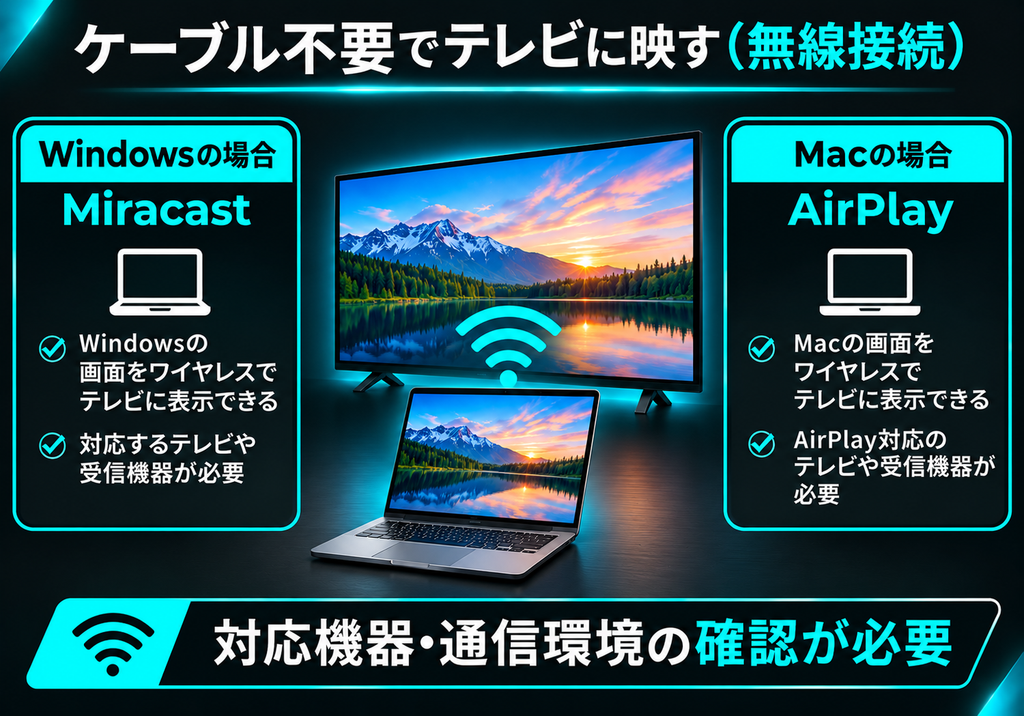
パソコンをテレビに無線で映す方法
「ケーブルを使わずにテレビへ映したい」という場合は、無線接続が便利です。
パソコンとテレビの間に長いケーブルを敷く必要がなく、離れた場所からでも画面を共有できます。
ただし、パソコンとテレビの両方が対応する無線表示方式を利用できることが条件です。
WindowsならMiracastを確認する
Windowsパソコンでは、Miracastという無線表示技術を利用できる場合があります。
対応するテレビや受信機器があれば、パソコンの画面をワイヤレスで映せます。
基本的な手順は次のとおりです。
- テレビ側で画面ミラーリング機能を有効にする
- Windowsパソコンで「Windowsキー+K」を押す
- 接続可能なディスプレイの一覧を確認する
- 接続したいテレビを選択する
- テレビ側に確認画面が出たら許可する
メニューや操作はWindowsのバージョン、テレビの機種によって異なります。
なお、スマートテレビだからといって、必ずMiracastに対応しているわけではありません。
MacならAirPlayを確認する
Macでは、AirPlayを利用して対応するテレビなどに画面を映すことができます。
一般的な手順は次のとおりです。
- Macとテレビを対応するネットワーク環境に接続する
- テレビ側のAirPlay機能を有効にする
- Macのメニューバーからコントロールセンターを開く
- 「画面ミラーリング」を選択する
- 接続したいテレビを選択する
テレビに認証コードが表示された場合は、Mac側で入力します。
AirPlayに対応していないテレビでは、対応する受信機器が必要になる場合があります。
無線接続のメリットとデメリット
無線接続のメリットは、ケーブルが不要で、パソコンを自由な位置に置けることです。
家族で写真を見るときや、会議で資料を共有するときなどに便利です。
一方、映像や操作に遅延が発生する場合があります。
通信環境によっては映像が途切れたり、画質が低下したりすることもあります。
ゲームや細かなマウス操作を行う作業では、安定したHDMI接続のほうが適している場合が多いでしょう。
テレビに映すときの「複製」と「拡張」の違い
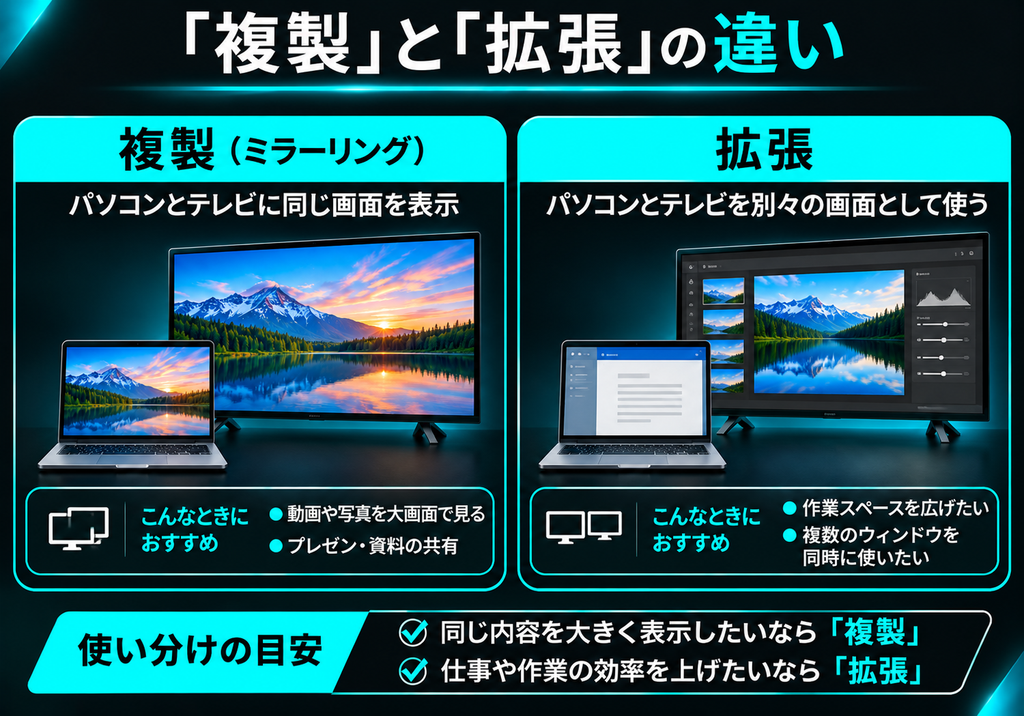
パソコンとテレビを接続すると、「複製」と「拡張」という表示方法を選べます。
この2つの違いを理解しておくと、テレビをより便利に活用できます。
複製は同じ画面を表示する
複製は、パソコンとテレビに同じ内容を表示する方法です。
例えば、ノートパソコンで写真を開くと、その写真がテレビにも表示されます。
家族で写真や動画を見る場合、プレゼンテーションを行う場合などに便利です。
パソコン側で操作した内容がテレビにも表示されるため、初心者にもわかりやすい使い方です。
拡張は作業スペースを広げる
拡張は、パソコンとテレビを別々の画面として使う方法です。
例えば、パソコン画面にWebブラウザを表示し、テレビ側に表計算ソフトを表示できます。
複数のウィンドウを同時に確認したいときに便利です。
ノートパソコンの小さな画面だけでは作業しづらい場合にも役立ちます。
ただし、テレビとパソコンの解像度や画面サイズが異なると、ウィンドウの見え方が変わる場合があります。
どちらを選ぶべき?
動画や写真を大きく表示したいなら「複製」、仕事で作業スペースを広げたいなら「拡張」がおすすめです。
テレビだけに映したい場合は、Windowsなら「セカンドスクリーンのみ」を選ぶ方法もあります。
まずは複製から試して、必要に応じて拡張へ切り替えるとよいでしょう。
パソコンをテレビに映すときの画質と解像度
テレビにパソコンの画面を映す場合、画質を左右するのが解像度です。
解像度とは、画面を構成する画素の数のことです。
一般的には、画素数が多いほど細かな情報を表示できます。
フルHDと4Kの違い
代表的な解像度には次のようなものがあります。
| 解像度 | 画素数 | 特徴 |
|---|---|---|
| HD | 1280×720 | 比較的低い解像度 |
| フルHD | 1920×1080 | 一般的な動画・PC作業向け |
| 4K | 3840×2160 | 高精細な映像表示に対応 |
4Kテレビを使用している場合でも、パソコンや接続機器が対応していなければ、必ず4Kで表示できるとは限りません。
パソコンの映像出力性能、ケーブル、変換アダプター、テレビの対応仕様が関係します。
60Hzや120Hzとは?
Hz(ヘルツ)は、画面が1秒間に何回更新されるかを示す数値です。
60Hzなら1秒間に60回、120Hzなら1秒間に120回の更新を行います。
一般的な動画視聴や事務作業なら60Hzでも十分な場合が多いでしょう。
一方、動きの速いゲームでは、より高いリフレッシュレートが役立つことがあります。
ただし、高いリフレッシュレートを利用するには、パソコン・テレビ・接続機器がそれぞれ対応している必要があります。
4Kテレビなら4K対応ケーブルを選ぶ
4K映像を60Hzで表示したい場合は、対応するHDMIケーブルを選びましょう。
製品説明に「4K/60Hz対応」などと記載されているか確認するのがポイントです。
また、4K/120Hzなどの高い映像仕様を利用する場合は、さらに高い伝送性能を持つケーブルが必要になることがあります。
「HDMIケーブルなら何でも同じ」というわけではありません。
パソコンの画面がテレビに映らないときの対処法
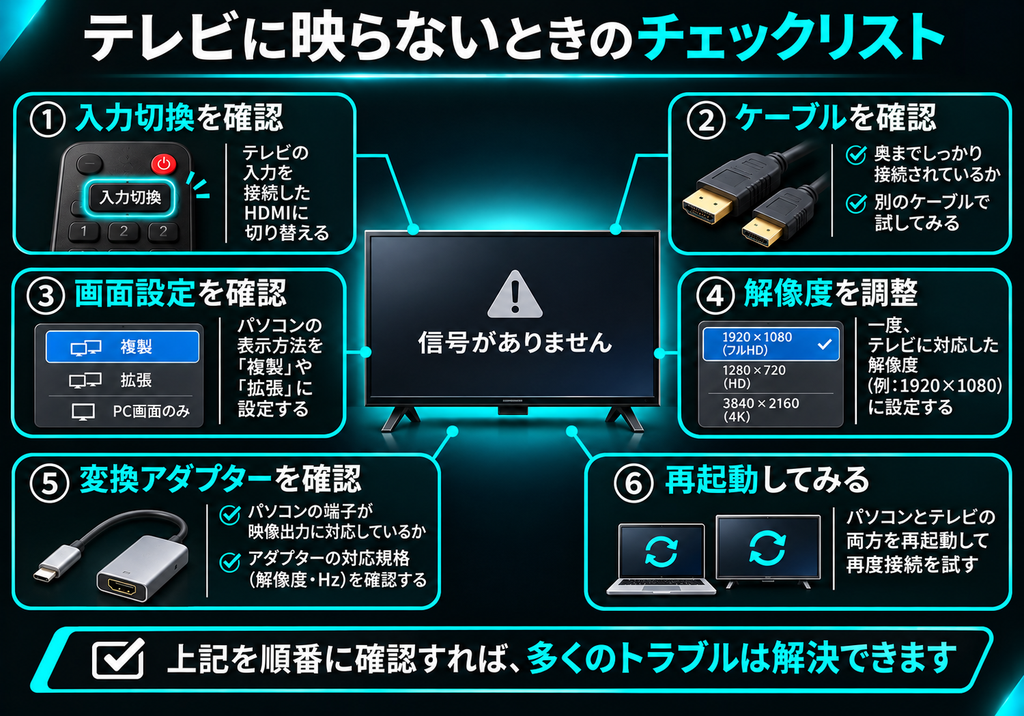
HDMIケーブルを接続したのにテレビに映らない場合でも、すぐに故障と判断する必要はありません。
接続方法や設定を確認することで解決する場合があります。
① テレビの入力切換を確認する
もっとも基本的なのが、テレビの入力設定です。
HDMI 1に接続した場合は、テレビの入力もHDMI 1に合わせる必要があります。
違う入力を選択していると、テレビには何も表示されません。
② HDMIケーブルを差し直す
ケーブルが奥まで差し込まれていないと、映像信号が正常に伝わらない場合があります。
一度ケーブルを抜き、端子の向きを確認してから差し直しましょう。
可能であれば、別のHDMI端子やケーブルでも試してください。
③ パソコンの画面設定を確認する
Windowsの場合は「Windowsキー+P」を押して、複製や拡張を選びます。
Macの場合は「システム設定」から「ディスプレイ」を開き、テレビが認識されているか確認しましょう。
テレビが検出されていない場合は、ケーブルや変換アダプターの対応状況も確認してください。
④ 解像度を下げてみる
パソコン側でテレビが対応していない解像度やリフレッシュレートを設定していると、正常に表示されない場合があります。
いったん1920×1080、60Hzなどの一般的な設定を試してみましょう。
その後、テレビとパソコンの仕様に合わせて調整します。
⑤ 変換アダプターの対応を確認する
USB-C変換アダプターを使用している場合は、パソコンのUSB-C端子が映像出力に対応しているか確認してください。
アダプターが4K対応でも、パソコン側が映像出力に対応していなければ使用できません。
⑥ パソコンとテレビを再起動する
一時的な認識不良が発生している場合は、再起動によって改善することがあります。
ケーブルを接続し直し、テレビの入力を選び直してから確認しましょう。
⑦ 別の機器で原因を切り分ける
可能であれば、別のHDMIケーブルやテレビ、パソコンを使って確認してみましょう。
別のケーブルなら映る場合は、元のケーブルに問題がある可能性があります。
別のテレビでは映る場合は、テレビ側の入力設定や対応仕様を確認するとよいでしょう。
テレビから音が出ないときの対処法
「映像はテレビに表示されるのに、音だけパソコンから出る」というトラブルもよくあります。
HDMI接続では通常、映像と音声をまとめて送ることができますが、音声の出力先がパソコン側に設定されている場合があります。
Windowsで音声の出力先を変更する
Windowsでは、次の方法で設定を確認できます。
- タスクバーのスピーカーアイコンをクリックする
- 音声の出力先を選ぶ項目を開く
- 接続したテレビやHDMI音声デバイスを選択する
- 動画などを再生して音声を確認する
設定画面の「システム」→「サウンド」から確認する方法もあります。
Macで音声の出力先を変更する
Macでは「システム設定」→「サウンド」から出力先を選択します。
HDMI接続したテレビが表示されている場合は、その機器を選びましょう。
テレビ側の音量も確認する
パソコン側の設定だけでなく、テレビがミュートになっていないか確認してください。
また、動画再生ソフトやブラウザの音量がゼロになっている場合もあります。
映像が出ているのに音が出ない場合は、パソコン・テレビ・再生ソフトの3か所を確認するのがポイントです。
なお、VGAなど音声を送れない接続方法では、別途音声ケーブルやスピーカーが必要になることがあります。
パソコンをテレビに映すためのケーブルの選び方
テレビ接続用のケーブルを購入するときは、価格だけで選ばないことが大切です。
パソコンとテレビの端子、必要な長さ、対応する画質などを確認しましょう。
① 端子の種類を確認する
まずはパソコン側にHDMI端子があるかを確認します。
HDMI端子があれば、一般的なHDMIケーブルで接続できます。
USB-Cしかない場合は、映像出力への対応を確認したうえで、USB-C to HDMI変換ケーブルなどを選びます。
端子の形が違うケーブルは、そのままでは接続できません。
② ケーブルの長さを確認する
テレビの近くで使用する場合は、1〜2m程度が使いやすいでしょう。
ソファやテーブルなど、少し離れた場所で使う場合は、実際の距離を測ってから選びます。
長さが足りないと、パソコンを置ける場所が制限されます。
一方、必要以上に長いケーブルは取り回しが悪くなることがあります。
③ 対応解像度を確認する
フルHDテレビならフルHD表示に対応するケーブルを選びましょう。
4Kテレビを使用する場合は、4K/60Hzなど必要な映像仕様に対応した製品が安心です。
ただし、ケーブルだけ高性能でも、パソコンやテレビが対応していなければ、その性能をすべて利用できるわけではありません。
④ 変換アダプターの対応機種を確認する
USB-C変換アダプターには、対応する映像出力方式や解像度が記載されています。
購入前にパソコンの機種名と仕様を確認し、対応する製品を選びましょう。
特に古いパソコンやUSB-A接続の変換機器では、ドライバーの対応OSも重要です。
⑤ 使う場所に合わせて選ぶ
テレビの近くで動画を見るだけなら、一般的なHDMIケーブルで十分な場合が多いでしょう。
仕事で複数の機器を接続するなら、HDMI端子を備えたUSB-Cハブが便利です。
ケーブルを使いたくない場合は、無線表示機能や対応受信機器を検討しましょう。
テレビへの映像出力に加えて、USB機器や充電ケーブルもまとめて接続したい方には、HDMI端子付きUSB-Cハブも便利です。
各ショップでHDMI対応USB-Cハブを探す▼
テレビをパソコンのモニター代わりに使うメリットと注意点
テレビは動画視聴だけでなく、パソコンの外部モニターとしても利用できます。
ただし、専用のPCモニターとは使い勝手が異なる場合があります。
メリット① 大画面で動画や写真を楽しめる
テレビの大きな画面を利用すれば、ノートパソコンでは小さく感じる映像も見やすくなります。
家族で写真を見たり、旅行の動画を再生したりするときにも便利です。
メリット② 複数人で画面を共有しやすい
テレビなら、離れた位置からでも画面を確認しやすくなります。
会議資料や写真を複数人で見る場合にも役立ちます。
メリット③ 作業スペースを広げられる
パソコンとテレビを拡張表示で接続すると、別々のウィンドウを表示できます。
例えば、パソコン側で文章を作成し、テレビ側で参考資料を開くといった使い方が可能です。
注意点① 文字が見づらい場合がある
テレビは視聴距離を想定して設計されているため、近距離での細かな文字表示には向かない場合があります。
また、画面が大きくても、解像度が低いと文字や線が粗く見えることがあります。
必要に応じて文字の拡大率を調整しましょう。
注意点② マウス操作に遅れを感じる場合がある
テレビによっては映像処理による遅延が発生する場合があります。
マウス操作やゲームで違和感がある場合は、テレビの「ゲームモード」や「PCモード」などを確認してみましょう。
注意点③ 画面の端が切れる場合がある
テレビに映した際、デスクトップの端が見切れることがあります。
これはテレビ側の表示領域設定が原因になっている場合があります。
テレビの画面設定で「画面サイズ」「ジャストスキャン」「ドットバイドット」などの項目を確認してください。
名称はテレビの機種によって異なります。
パソコンをテレビに映す方法についてよくある質問
Q. HDMIケーブルだけでパソコンをテレビに映せますか?
パソコンとテレビの両方に対応するHDMI端子があれば、基本的にHDMIケーブル1本で接続できます。
テレビ側の入力切換やパソコン側の表示設定が必要になる場合があります。
Q. インターネットがなくても接続できますか?
HDMIケーブルを使った有線接続なら、通常はインターネット接続がなくても画面を映せます。
ただし、インターネット動画を再生する場合は、動画サービスを利用するための通信環境が必要です。
Q. 古いパソコンでもテレビに映せますか?
古いパソコンでも、対応する映像出力端子があれば接続できる可能性があります。
HDMI端子がない場合は、DisplayPortやVGAなどの端子を確認してください。
端子によって必要な変換機器が異なります。
Q. USBケーブルでテレビに映せますか?
一般的なUSB-AケーブルをパソコンとテレビのUSB端子につないでも、通常はパソコン画面を映せません。
USB-Cの場合は、パソコン側が映像出力に対応していれば、対応する変換ケーブルやアダプターで接続できる場合があります。
Q. パソコンの画面をテレビだけに表示できますか?
できます。
Windowsでは「Windowsキー+P」から「セカンドスクリーンのみ」を選びます。
Macでも対応するディスプレイ設定を利用できますが、内蔵画面を消して外部画面だけで使用する条件は機種や設定によって異なります。
Q. ノートパソコンを閉じてもテレビに映せますか?
対応するノートパソコンでは可能です。
Windowsでは電源設定、Macでは外部ディスプレイ利用時の動作条件などを確認する必要があります。
機種によっては外部キーボードやマウス、電源接続などが必要です。
Q. テレビに映すと画質が悪くなるのはなぜですか?
パソコン側の解像度設定、ケーブルや変換アダプターの対応性能、テレビ側の表示設定などが原因として考えられます。
まずはテレビの解像度に合った設定になっているか確認しましょう。
Q. 動画配信サービスもテレビに映せますか?
対応するパソコン、テレビ、接続機器であれば再生できる場合があります。
ただし、著作権保護技術や動画サービスの仕様によっては、外部画面への出力や無線ミラーリングが制限されることがあります。
画面が黒くなる場合は、HDCPへの対応状況やサービスの利用条件を確認してください。
Q. パソコンの画面をテレビに映すと電気代は増えますか?
テレビを追加で使用するため、その分の電力を消費します。
消費電力はテレビのサイズや機種、画面の明るさなどによって異なります。
長時間使用する場合は、テレビの省エネ設定を活用するとよいでしょう。
まとめ|パソコンをテレビに映すならHDMI接続から試そう
パソコンの画面をテレビに映す方法について解説しました。
もっとも簡単で安定しやすい方法は、HDMIケーブルで接続することです。
パソコンとテレビの両方にHDMI端子があれば、ケーブル1本で映像と音声を送ることができます。
接続後は、テレビの入力を切り替え、WindowsやMacのディスプレイ設定を確認しましょう。
今回のポイントをまとめると、次のとおりです。
- HDMI端子があれば、まずはHDMIケーブルで接続する
- HDMI端子がない場合は、USB-Cなどの映像出力対応を確認する
- Windowsでは「Windowsキー+P」で表示方法を変更できる
- Macでは「システム設定」からディスプレイを調整できる
- ケーブルを使いたくない場合は、対応する無線接続を検討する
- 画面が映らないときは、テレビの入力切換とケーブルを最初に確認する
- 音が出ないときは、パソコン側の音声出力先を確認する
テレビの大画面を使えば、動画や写真を楽しむだけでなく、仕事や資料の確認にも活用できます。
まずは自分のパソコンとテレビの端子を確認し、使いやすい接続方法から試してみてください。
パソコンとテレビの端子を確認できたら、使用環境に合ったケーブルを選びましょう。
各ショップでテレビ接続用HDMIケーブルを探す▼
関連記事