
「HDMIケーブルって何?」
「パソコンの画面をテレビに映したいけれど、何を買えばいいのかわからない」
「家電量販店に行ったら、似たようなケーブルがたくさんあって迷ってしまった」
そんな経験はありませんか?
HDMIケーブルは、テレビやパソコン、ゲーム機などを接続するときに使う身近なケーブルです。しかし、普段から電子機器を扱っていない人にとっては、名前を聞いても何に使うものなのか、なかなかわからないと思います。
しかも、家電量販店やネット通販では数百円程度のものから数千円以上の商品まで販売されています。
値段が高いほど画質がよくなるのか、安いものでも問題ないのか、判断に困る人も多いでしょう。
結論からいうと、一般的なパソコンとテレビをつないで映像を映すだけなら、両方に標準HDMI端子があり、必要な映像規格に対応していれば、高価なケーブルを選ぶ必要はありません。
大切なのは、接続したい機器の端子と、映したい映像に合ったケーブルを選ぶことです。
この記事では、HDMIケーブルの基本から使い方、種類、購入時の注意点、接続しても映らない場合の対処法まで、電子機器が苦手な方にもわかりやすく解説します。
HDMIケーブルとは?何に使うもの?
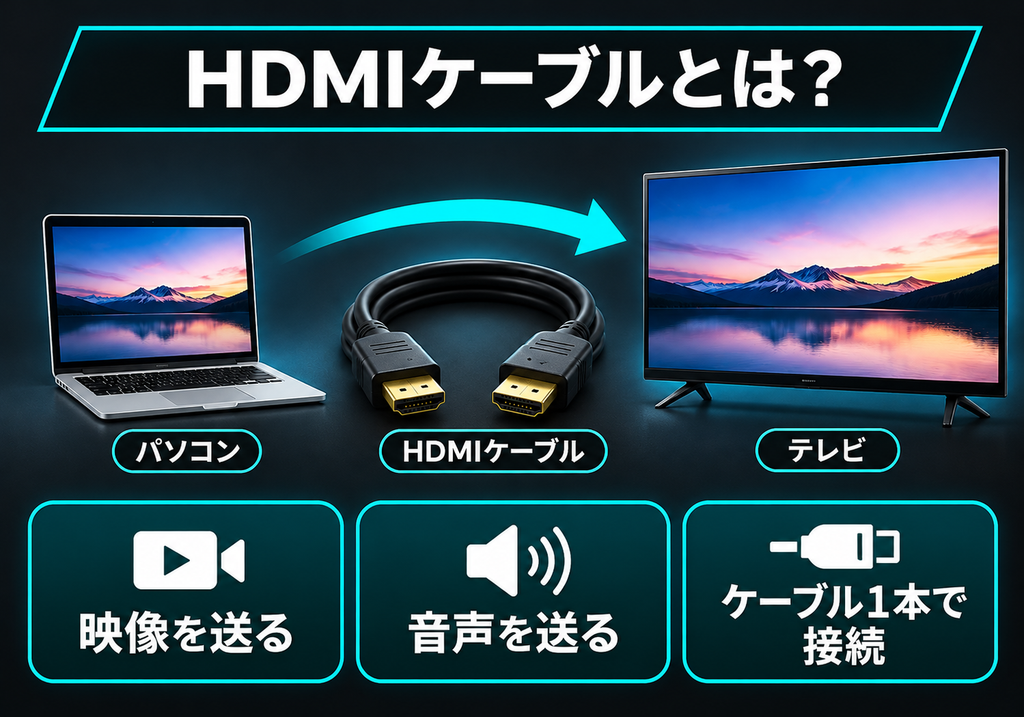
HDMIケーブルとは、テレビやパソコンなどの機器同士をつなぎ、映像と音声を送るためのケーブルです。
HDMIは「High-Definition Multimedia Interface」の略称です。
英語の名前は難しく感じますが、初心者の方は「映像と音声をまとめて送れるケーブル」と覚えておけば十分です。
例えば、ノートパソコンの小さな画面を、大きなテレビに映したいとします。
そのとき、パソコンとテレビの両方にHDMI端子があれば、HDMIケーブルで接続することで、パソコンの映像をテレビに表示できます。
テレビが音声出力に対応していて、設定も適切であれば、パソコンの音声をテレビのスピーカーから再生することも可能です。
昔のテレビやパソコンでは、映像と音声を別々のケーブルで接続する場合がありました。
しかしHDMIなら、基本的に1本のケーブルで映像と音声を伝送できます。
HDMIケーブルは、次のような場面で利用されています。
- パソコンの画面をテレビに映す
- ノートパソコンを外部モニターにつなぐ
- ゲーム機をテレビにつなぐ
- DVD・ブルーレイレコーダーをテレビにつなぐ
- 動画再生機器をテレビにつなぐ
- プロジェクターにパソコンの画面を映す
HDMIケーブル自体が動画を保存したり、インターネットに接続したりするわけではありません。
あくまで、対応する機器の間で映像や音声を伝える役割を持っています。
「画面を別の画面に映したい」ときに、まず確認したいのがHDMI端子です。
HDMIケーブルはどんな形?端子の見分け方
HDMIケーブルを初めて購入する場合、最初に確認してほしいのが端子の形です。
一般的なHDMIケーブルは、両端に少し横長で、左右が斜めになった金属製の差し込み部分が付いています。
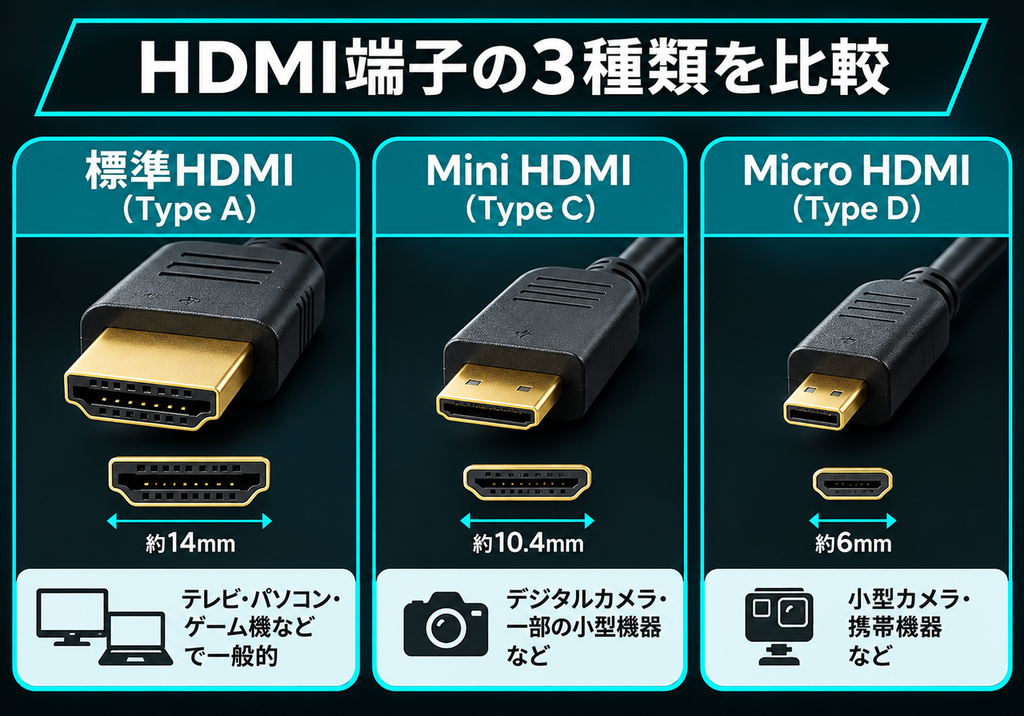
この形状は「HDMI Type A」と呼ばれ、テレビやデスクトップパソコン、ゲーム機などで広く使われています。
ただし、HDMI端子には複数の形状があります。
代表的なものは次の3種類です。
標準HDMI(Type A)
テレビ、パソコン、モニター、ゲーム機などでよく見かける端子です。
一般的に「HDMIケーブル」として販売されている商品は、この標準HDMI端子を両端に備えたものが多くなっています。
Mini HDMI(Type C)
標準HDMIより小さい端子です。
一部のカメラや小型機器などに採用されています。
標準HDMIケーブルをそのまま差し込むことはできません。
Micro HDMI(Type D)
Mini HDMIよりさらに小さい端子です。
一部の小型カメラや携帯機器などで使用されています。
こちらも標準HDMIとは形状が異なります。
初心者の方が特に注意したいのは、HDMIという名前が同じでも、端子の大きさが違えばそのまま接続できないという点です。
購入前には、テレビ側とパソコン側の端子を必ず確認しましょう。
端子の近くに「HDMI」と印字されている場合もあります。
文字が小さくて見えにくいときは、スマートフォンで端子部分を撮影して拡大すると確認しやすくなります。
また、端子の形が似ていても、無理に差し込んではいけません。
正しい向きで差し込めない場合は、端子の種類が違う可能性があります。
HDMIケーブルで接続できる機器
HDMIケーブルは、さまざまな電子機器の接続に使われています。
ただし、どんな機器でもHDMIケーブルをつなげば使えるわけではありません。
基本的には、映像を送り出す機器と、映像を受け取って表示する機器を接続します。
代表的な組み合わせを見ていきましょう。
パソコンとテレビ
ノートパソコンやデスクトップパソコンの画面をテレビに表示できます。
パソコンに保存している写真や動画を家族で見たり、大きな画面でインターネットを閲覧したりするときに便利です。
パソコンと外部モニター
ノートパソコンに別のモニターを接続すると、作業画面を広く使えます。
例えば、ノートパソコンで資料を表示しながら、外部モニターで文書を作成するといった使い方ができます。
ゲーム機とテレビ
家庭用ゲーム機の映像や音声をテレビに送る際にもHDMIが使われています。
ただし、ゲーム機によって必要なケーブルの性能が異なる場合があります。
ブルーレイレコーダーとテレビ
録画した番組やディスクの映像をテレビで見るために使用します。
パソコンとプロジェクター
会議や説明会などで、パソコンの画面を大きく投影する際に使われます。
なお、テレビのHDMI端子は通常、映像を受け取るための入力端子です。
テレビ同士をHDMIケーブルでつないでも、一般的には片方のテレビの画面をもう片方に映すことはできません。
接続する機器が映像の出力に対応しているかも確認する必要があります。
あなたに必要なHDMIケーブルは?
使いたい機器に合わせて選びましょう
※ 接続機器の端子・対応規格を確認してから購入してください。
HDMIケーブルでパソコンとテレビをつなぐ方法
ここからは、実際にパソコンの画面をテレビに映す方法を紹介します。
難しい設定が必要だと思われがちですが、標準HDMI端子が両方の機器にあれば、比較的簡単に接続できます。
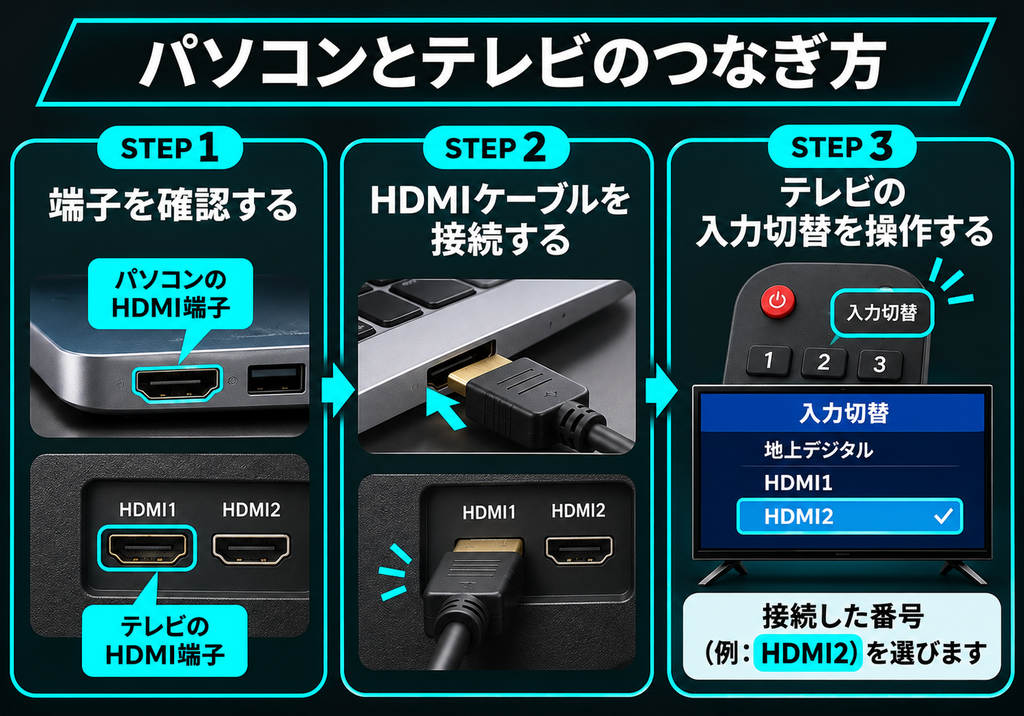
手順① パソコンとテレビのHDMI端子を確認する
まず、パソコンの側面や背面を確認します。
デスクトップパソコンの場合は、本体の背面にHDMI端子があることが多いです。
ノートパソコンの場合は、左右の側面に配置されていることがあります。
次にテレビの背面や側面を確認しましょう。
「HDMI入力1」「HDMI入力2」などと書かれている端子が見つかる場合があります。
両方に標準HDMI端子があることを確認してください。
手順② HDMIケーブルを接続する
パソコン側のHDMI端子にケーブルの片方を差し込みます。
続いて、もう片方をテレビのHDMI入力端子に差し込みます。
接続時は、端子の向きを確認して、無理な力を加えないようにしましょう。
テレビに複数のHDMI端子がある場合は、どの番号に差し込んだか覚えておくと便利です。
例えば「HDMI入力2」に接続した場合、次の操作でテレビの入力をHDMI2に切り替えます。
手順③ テレビの入力を切り替える
テレビの電源を入れ、リモコンの「入力切替」ボタンを押します。
画面に「地上デジタル」「HDMI1」「HDMI2」などの選択肢が表示されたら、ケーブルを接続した番号を選びます。
機種によっては、リモコンの表示や操作方法が異なります。
正しく接続されていれば、テレビにパソコンの画面が表示されます。
手順④ 必要に応じてパソコンの画面設定を変更する
Windowsでは、「Windowsキー+P」を押すと、画面の表示方法を選択できます。
「複製」はパソコンとテレビに同じ画面を映す方法です。
「拡張」はテレビを追加の作業画面として使う方法です。
Macの場合は、システム設定の「ディスプレイ」から、画面の配置やミラーリングなどを設定できます。
ただし、設定画面の名称や位置はOSのバージョンによって異なります。
初心者の方が写真や動画をテレビで見るだけなら、まずは同じ画面を表示する「複製」や「ミラーリング」を試してみるとよいでしょう。
パソコンとテレビの両方に標準HDMI端子がある方は、こちらから対応するケーブルを探せます。
各ショップで標準HDMIケーブルを探す▼
HDMIケーブルの種類と性能の違い
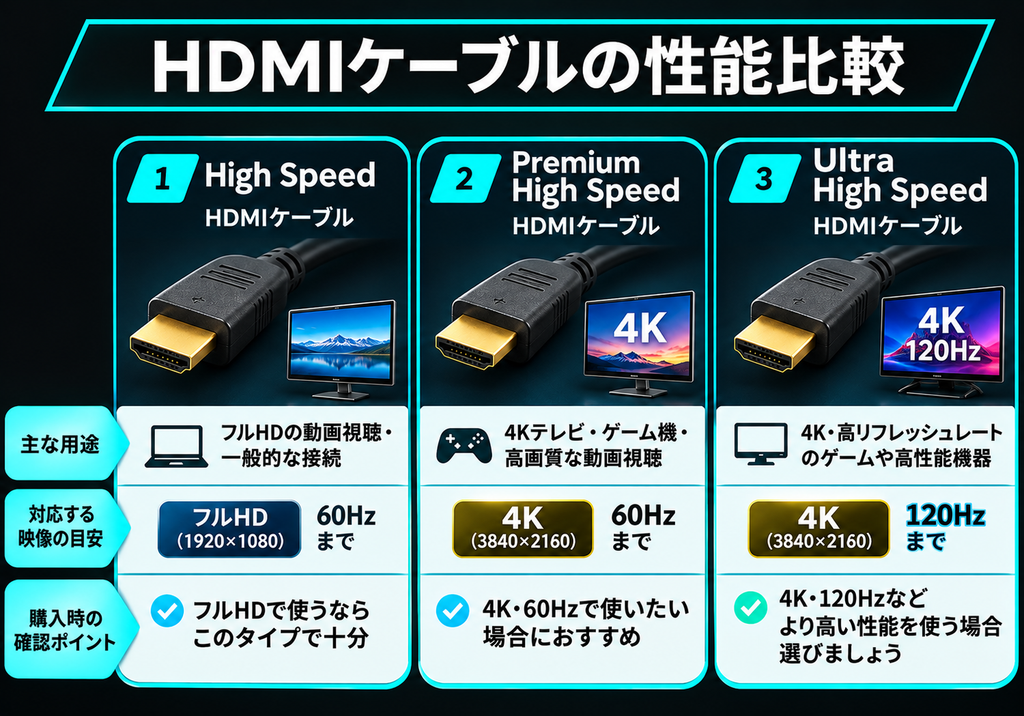
HDMIケーブルを購入しようとすると、商品によって価格が大きく違うことに気づきます。
その理由のひとつが、対応する映像の性能です。
HDMIケーブルには、伝送できるデータ量に応じた種類があります。
代表的なものを紹介します。
High Speed HDMIケーブル
フルHDなどの映像を接続する用途で使われるケーブルです。
一部の4K映像にも対応しますが、4Kでどのような映像を送れるかは条件によって異なります。
Premium High Speed HDMIケーブル
18Gbpsの伝送に対応する認証規格です。
一般的な4K・60Hzの映像を扱いたい場合に選択肢になります。
Ultra High Speed HDMIケーブル
最大48Gbpsの伝送に対応する認証規格です。
対応するテレビやゲーム機、パソコンを使って4K・120Hzなどの高い性能を活用したい場合に向いています。
各ショップで高性能HDMIケーブルを探す▼
なお、商品ページに「HDMI 2.1対応」などと書かれていることがありますが、バージョン表記だけでケーブルの性能を判断するのはおすすめしません。
必要な解像度やリフレッシュレートに対応しているか、認証の有無などを確認しましょう。
普通にテレビとパソコンをつなぐだけなら、必ずしも最高性能のHDMIケーブルを購入する必要はありません。
ただし、4Kテレビや高性能ゲーム機で使う場合は、機器の性能に合ったケーブルを選ぶことが大切です。
4K・60Hzで使用したい方は、対応する認証ケーブルを確認してみましょう。
HDMIケーブルは高いものと安いもので画質が違う?
家電量販店では数千円するHDMIケーブルが販売されている一方、ネット通販では比較的安い商品も見つかります。
そこで気になるのが、価格によって画質が変わるのかという点です。
結論として、必要な映像信号を正常に伝送できている場合、HDMIケーブルを高価なものに交換しただけで、映像が自動的に鮮明になるわけではありません。
HDMIはデジタル信号を伝送する仕組みです。
ケーブルの品質が不足している場合は、映像が途切れたり、ちらついたり、まったく表示されなかったりすることがあります。
しかし、同じ映像信号を問題なく伝送できるケーブル同士であれば、単純に価格が高いから画質もよいとはいえません。
価格の違いには、次のような要素も関係しています。
- 対応する映像規格
- ケーブルの長さ
- ケーブルの太さや柔らかさ
- 端子部分の構造
- 断線対策
- 製品の認証
- メーカーの保証やサポート
例えば、テレビの背面が狭い場合は、細くて取り回しのよいケーブルが便利です。
頻繁に抜き差しする場合は、端子部分の耐久性も気になります。
一方、テレビとパソコンを一度接続したら、ほとんど動かさない使い方なら、必要以上に高価な商品を選ばなくてもよいでしょう。
大切なのは、価格ではなく用途に合っているかどうかです。
HDMIケーブルの長さは何メートルがおすすめ?
HDMIケーブルを購入するときは、長さも重要です。
一般的には、1m、1.5m、2m、3m、5mなど、さまざまな長さの商品が販売されています。
必要な長さは、パソコンとテレビの設置場所によって変わります。
例えば、ノートパソコンをテレビのすぐ横に置くなら、1〜2m程度で足りることがあります。
デスクトップパソコンとモニターを接続する場合も、設置状況によっては1.5〜2m程度が扱いやすいでしょう。
一方、テレビから離れた場所にパソコンを置く場合は、3m以上必要になるかもしれません。
購入前には、機器同士の直線距離だけでなく、ケーブルを通す経路を確認してください。
テレビの背面から下に回したり、家具の裏を通したりすると、想像以上に長さが必要になります。
ただし、長ければ長いほどよいわけではありません。
長いケーブルは余った部分が邪魔になりやすく、映像の伝送条件によっては信号品質への配慮も必要です。
特に高解像度・高リフレッシュレートの映像を長距離で送る場合は、対応距離を明示した製品を選びましょう。
初心者の方には、設置場所を測り、少し余裕のある長さを選ぶことをおすすめします。
また、ケーブルを強く折り曲げたり、家具で挟んだりしないよう注意してください。
HDMIケーブルを購入するときの5つのチェックポイント
HDMIケーブルを初めて購入する場合、商品ページに書かれた専門用語をすべて理解する必要はありません。
次の5つを確認すれば、購入時の失敗を減らせます。
① 両方の機器にHDMI端子があるか
最も重要な確認事項です。
テレビ側とパソコン側の端子を見て、標準HDMIなのか、Mini HDMIなのか、別の端子なのかを確認します。
片方にHDMI端子がない場合は、変換アダプターなどが必要になることがあります。
② どのような映像を映したいか
インターネットや写真を見る程度なのか、4K映像を楽しみたいのか、高性能ゲーム機を接続したいのかで必要な性能が変わります。
迷った場合は、テレビとパソコンの型番から対応する解像度を調べてみましょう。
③ ケーブルの長さは足りるか
購入前に接続する機器の距離を測ります。
テレビの裏側に差し込む場合は、ケーブルを曲げるための余裕も必要です。
④ 商品説明に必要な対応規格が書かれているか
4K・60Hzなどの映像を使いたい場合は、その条件に対応していることを確認しましょう。
認証ケーブルを選ぶことも、判断材料のひとつになります。
⑤ 端子やケーブルの形が使いやすいか
テレビを壁に近づけて設置している場合、太くて硬いケーブルでは接続しにくいことがあります。
ケーブルの柔らかさや、端子周辺のスペースも確認すると安心です。
ネット通販では、価格だけでなく商品仕様や販売元、返品条件なども確認しましょう。
あなたに必要なHDMIケーブルは?
使いたい機器に合わせて選びましょう
※ 接続機器の端子・対応規格を確認してから購入してください。
HDMIとUSBケーブルの違いは?
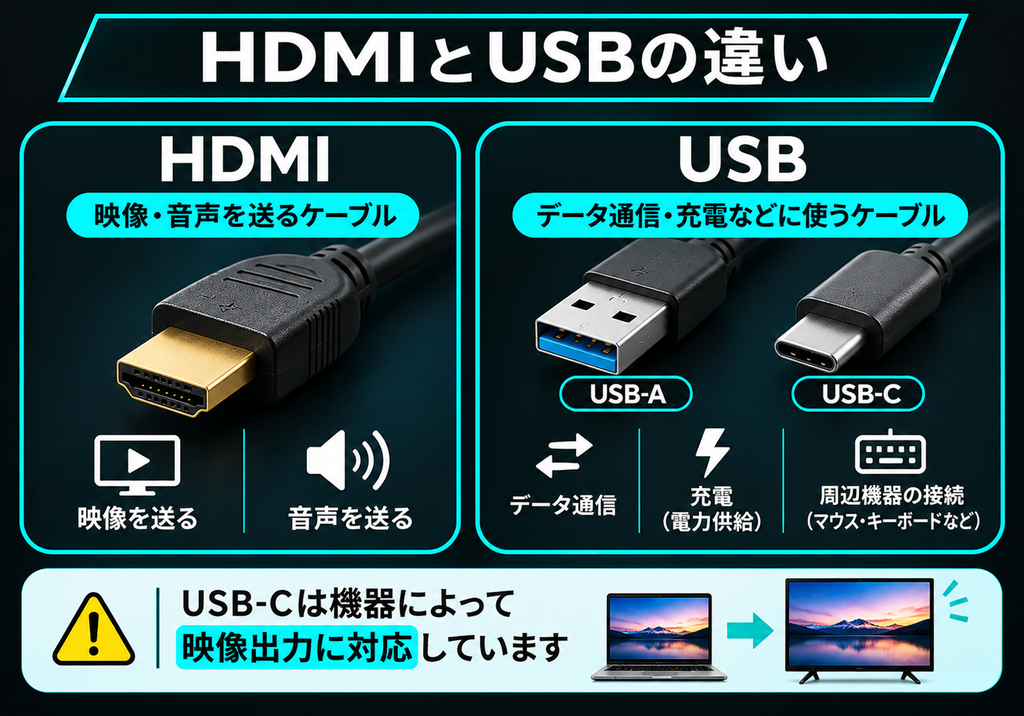
HDMIケーブルと間違えやすいもののひとつが、USBケーブルです。
どちらも電子機器を接続するケーブルですが、主な用途が異なります。
HDMIは、映像と音声を送るための接続規格です。
一方、USBはデータ通信や周辺機器の接続、電力供給など、さまざまな用途で使われます。
例えば、USBケーブルはスマートフォンの充電、マウスやキーボードの接続、外付けストレージの接続などに利用されます。
ただし、最近のUSB-C端子には注意が必要です。
USB-Cは端子の形状を表す名称で、対応する機能は機器によって異なります。
USB-C端子から外部モニターへ映像を出力できるパソコンもありますが、すべてのUSB-C端子が映像出力に対応しているわけではありません。
そのため、USB-CからHDMIへ変換するアダプターを購入する場合は、パソコン側が対応する映像出力機能を備えているか確認してください。
USB-Cの穴があるからといって、必ずテレビに映せるとは限りません。
また、HDMI端子のないパソコンをテレビにつなぐ場合、機種によってはUSB-C変換アダプター以外の方法が必要になることもあります。
HDMI端子がないパソコンはどうすればいい?
最近の薄型ノートパソコンには、HDMI端子が搭載されていない機種があります。
そのような場合でも、パソコンの仕様によっては外部モニターやテレビに接続できます。
例えば、映像出力に対応したUSB-C端子がある場合、USB-CからHDMIへ変換するアダプターやケーブルを利用できることがあります。
接続方法は次のようになります。
パソコンのUSB-C端子に変換アダプターを接続し、そのアダプターにHDMIケーブルを差し込みます。
そしてHDMIケーブルの反対側をテレビに接続します。
USB-CからHDMIへの変換ケーブルを使えば、変換アダプターを別に用意しなくてよい場合もあります。
ただし、製品によって対応する映像の解像度やリフレッシュレートが異なります。
また、古いパソコンにはVGAやDVI、DisplayPortなどの端子が搭載されていることもあります。
こうした端子からHDMIへ接続する場合、変換方法や音声の扱いが異なるため、機器の仕様に合った製品が必要です。
特に変換アダプターには、接続する方向が決まっている製品もあります。
「HDMIから別の端子へ変換する製品」と「別の端子からHDMIへ変換する製品」は、必ずしも同じように使えるわけではありません。
わからない場合は、パソコンのメーカー名と型番を確認し、公式の仕様表で映像出力端子を調べることをおすすめします。
パソコンにHDMI端子がない場合は、映像出力に対応したUSB-C端子があるか確認してから選びましょう。
各ショップでUSB-C HDMI変換アダプターを探す▼
HDMIケーブルをつないでもテレビに映らない原因
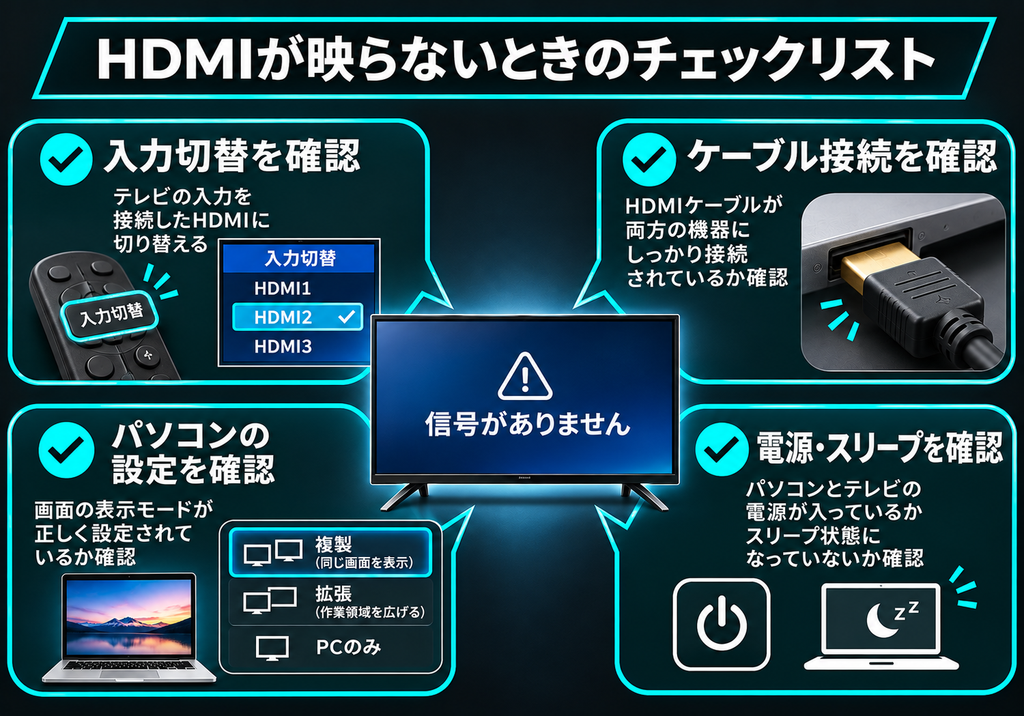
HDMIケーブルを接続したのに、テレビに何も映らないことがあります。
この場合、必ずしもケーブルが故障しているとは限りません。
初心者の方は、次の順番で確認してみましょう。
① テレビの入力切替が正しいか
最初に確認したいのがテレビの入力切替です。
HDMI入力1にケーブルを差しているのに、テレビ側でHDMI入力2を選択していると映像は表示されません。
リモコンの「入力切替」から、実際に接続した番号を選びましょう。
② HDMIケーブルがしっかり差し込まれているか
テレビ側とパソコン側の両方を確認します。
ケーブルが途中までしか差し込まれていないと、映像が表示されない場合があります。
端子に負担をかけないよう、向きを確認して接続し直してください。
③ パソコンの画面出力設定が正しいか
Windowsの場合は「Windowsキー+P」を押して、表示方法を確認します。
Macの場合は「ディスプレイ」の設定を確認します。
外部ディスプレイが認識されているかも確認しましょう。
④ 接続している機器の電源が入っているか
パソコンやゲーム機など、映像を送り出す側の電源が入っているか確認します。
スリープ状態になっていないかもチェックしてください。
⑤ ケーブルや変換アダプターが対応しているか
高解像度の映像を表示する場合、ケーブルや変換アダプターの性能が足りない可能性があります。
USB-C変換アダプターを使っている場合は、パソコンの映像出力対応状況も確認してください。
⑥ 別のHDMI端子やケーブルを試す
テレビに複数のHDMI端子がある場合は、別の端子で試してみます。
予備のHDMIケーブルがあれば、交換して確認するのも有効です。
これらを確認しても映らない場合は、機器の故障、設定の問題、対応する映像形式の違いなどが考えられます。
無理に端子を抜き差しせず、機器の取扱説明書やメーカーのサポート情報を確認しましょう。
HDMIで映像は出るのに音が出ない場合は?
テレビにパソコンの映像が表示されているのに、音だけ出ない場合もあります。
HDMIは映像と音声を送れる規格ですが、接続する機器や設定によっては、音声の出力先を変更する必要があります。
Windowsの場合は、サウンド設定で出力先を確認します。
テレビやHDMI接続先の機器が選択できる場合は、適切な出力先に変更してください。
Macの場合も、システム設定の「サウンド」で出力先を確認できます。
ただし、すべてのモニターにスピーカーが内蔵されているわけではありません。
HDMIで音声を受信できても、モニター自体にスピーカーがなければ、そのモニターから直接音は出ません。
また、テレビ側が消音になっていないか、音量が小さくなっていないかも確認しましょう。
接続先の機器や変換アダプターによっては、音声伝送に制限がある場合もあります。
HDMIケーブルはどこで買える?
HDMIケーブルは、家電量販店やホームセンター、ネット通販などで購入できます。
実店舗のメリットは、商品を直接確認できることです。
わからないことがあれば、店員に接続したい機器の型番を伝えて相談できます。
一方、楽天市場やYahoo!ショッピングなどのネット通販では、多くの商品を比較しながら選べます。
価格や長さ、対応規格、購入者のレビューなどを確認しやすい点がメリットです。
ただし、ネット通販で購入するときは、価格だけで判断しないようにしましょう。
商品名に「4K対応」と書かれていても、どの条件に対応しているのか、詳細な仕様を確認することが大切です。
また、極端に安い商品や説明が不十分な商品については、販売元や返品条件なども確認すると安心です。
初めてHDMIケーブルを購入する方には、次のような選び方をおすすめします。
一般的なパソコンとテレビを接続する場合
両方に標準HDMI端子があることを確認し、必要な映像規格に対応した1.5〜2m程度のケーブルを候補にしましょう。
4Kテレビや4Kモニターに接続する場合
4K・60Hzなど、使用したい映像の条件に対応しているか確認しましょう。
高性能ゲーム機を接続する場合
ゲーム機とテレビの対応性能を確認し、必要に応じてUltra High Speed HDMIケーブルを検討しましょう。
HDMI端子のないノートパソコンを接続する場合
パソコンの映像出力機能を確認したうえで、対応する変換アダプターや変換ケーブルを選びましょう。
HDMIケーブルに関するよくある質問
Q. HDMIケーブルはどれを買っても同じですか?
いいえ。端子の形、対応する映像規格、長さなどに違いがあります。
一般的なテレビとパソコンをつなぐ場合でも、購入前に端子と対応性能を確認しましょう。
Q. HDMIケーブルは100円ショップでも買えますか?
店舗や時期によっては取り扱いがあります。
ただし、対応規格や長さは商品によって異なります。安さだけで選ばず、必要な仕様を確認してください。
Q. HDMIケーブルがあれば古いパソコンもテレビに映せますか?
パソコンに対応する映像出力端子があれば、接続できる場合があります。
ただし、HDMI端子がない機種では変換アダプターなどが必要になることがあります。
古いパソコンだから必ず接続できる、あるいはできないとは一概にいえません。
Q. HDMIケーブルでインターネットに接続できますか?
HDMIは主に映像と音声を伝送するための規格です。
一部にネットワーク関連の機能を持つ規格もありますが、一般的なHDMIケーブルをテレビとパソコンにつないだだけで、インターネット接続ができるわけではありません。
インターネットには通常、Wi-FiやLANケーブルなどを利用します。
Q. HDMIケーブルはパソコンの電源を入れたまま抜き差しできますか?
HDMIは通常、機器の電源が入った状態での接続・取り外しに対応しています。
ただし、機器の取扱説明書に注意事項がある場合はそれに従ってください。
端子に無理な力を加えず、ケーブル本体ではなくコネクター部分を持って抜き差ししましょう。
Q. HDMIケーブルでパソコンの画面を2台のテレビに映せますか?
通常のHDMIケーブル1本だけでは、2台のテレビへ同時に分配できません。
同じ映像を複数のテレビに表示したい場合は、用途に合ったHDMI分配器などが必要になることがあります。
Q. HDMIケーブルは長いほど映像が悪くなりますか?
長さが増えると信号の伝送が難しくなる場合がありますが、必ず画質が徐々に悪くなるという仕組みではありません。
必要な性能を安定して伝送できる製品を選ぶことが大切です。
まとめ|HDMIケーブルは端子・性能・長さを確認して選ぼう
HDMIケーブルは、テレビやパソコン、ゲーム機などを接続して、映像と音声を送るためのケーブルです。
名前は難しく感じますが、基本的な役割はとてもシンプルです。
初めて購入する方は、次のポイントを覚えておきましょう。
- HDMIケーブルは映像と音声を送るためのもの
- テレビとパソコンの接続にも利用できる
- HDMI端子には複数の形状がある
- 必要な映像規格に対応しているか確認する
- ケーブルの長さは設置場所に合わせて選ぶ
- 高価な商品が必ずしも必要とは限らない
- 接続しても映らない場合は入力切替から確認する
特に重要なのは、購入前に接続したい機器の端子を確認することです。
テレビやパソコンの背面にある端子をスマートフォンで撮影しておけば、店頭でもネット通販でも商品を選びやすくなります。
電子機器に詳しくなくても、必要なポイントさえ押さえればHDMIケーブルを選ぶことはそれほど難しくありません。
まずは手元の機器にどんな端子があるか、確認するところから始めてみてください。
楽天市場でHDMIケーブルを探す▶︎あなたに必要なHDMIケーブルは?
使いたい機器に合わせて選びましょう
※ 接続機器の端子・対応規格を確認してから購入してください。