
「Wi-Fi子機とは何に使うもの?」
「デスクトップパソコンでもWi-Fiを使えるようにしたい」
「USBに挿すだけでインターネットにつながるの?」
そんな疑問を持っている方も多いのではないでしょうか。
パソコンをインターネットに接続する方法には、LANケーブルを使う有線接続と、Wi-Fiを使う無線接続があります。
ノートパソコンにはWi-Fi機能が内蔵されている機種が多い一方、デスクトップパソコンにはWi-Fi機能が搭載されていない場合があります。
そこで便利なのが「Wi-Fi子機」です。
結論からいうと、Wi-Fi子機とは、パソコンなどの機器にWi-Fi通信機能を追加するための周辺機器です。
例えば、Wi-Fi機能のないデスクトップパソコンでも、対応するUSBタイプのWi-Fi子機を接続すれば、無線LANルーターと通信できるようになります。
LANケーブルをパソコンまで引く必要がなくなるため、デスク周辺の配線を減らしたい方にも便利です。
ただし、Wi-Fi子機を購入するだけでインターネットが使えるようになるわけではありません。
基本的には、インターネット回線とWi-Fiルーターなどの接続環境が必要です。
また、Wi-Fi子機にはUSBタイプや内蔵型などの種類があり、対応するWi-Fi規格や周波数帯、アンテナ性能も異なります。
この記事では、Wi-Fi子機の仕組みから、親機との違い、種類、接続方法、選び方、通信が遅いときの対処法まで、初心者向けにわかりやすく解説します。
Wi-Fi子機とは?パソコンを無線接続するための機器
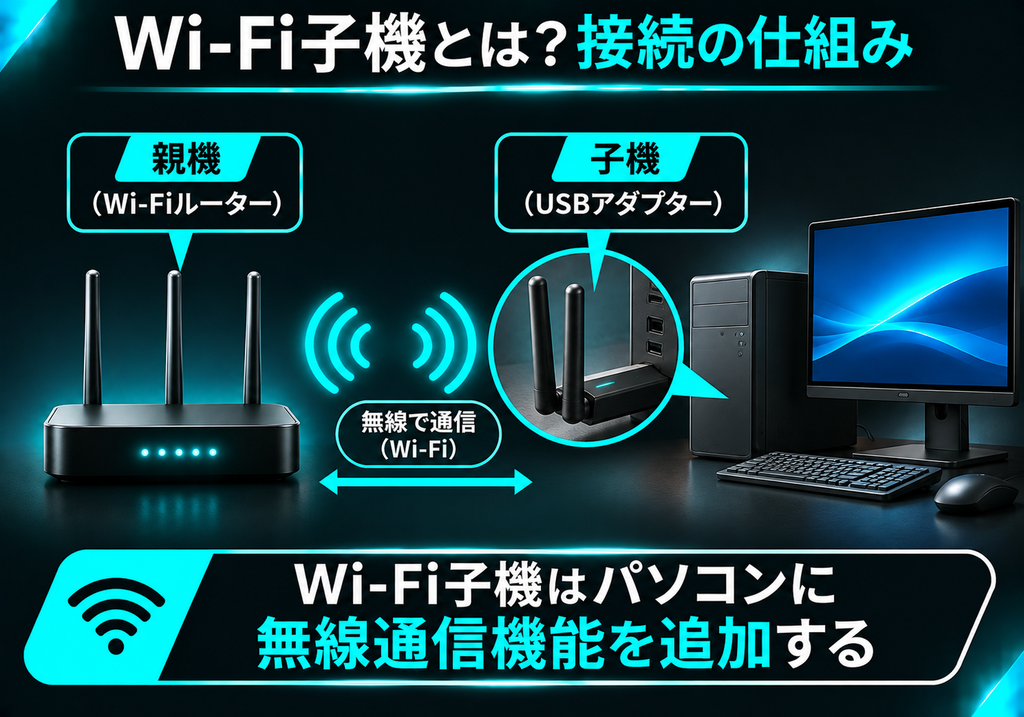
Wi-Fi子機とは、パソコンなどの機器をWi-Fiネットワークに接続するための機器です。
「無線LAN子機」「USB Wi-Fiアダプター」「ワイヤレスネットワークアダプター」などと呼ばれることもあります。
Wi-Fiは、電波を使って機器同士をネットワークに接続する技術です。
通常、Wi-Fiルーターなどが無線ネットワークを提供し、パソコンやスマートフォンなどがそのネットワークに接続します。
Wi-Fi子機は、パソコン側でWi-Fiの電波を送受信する役割を持っています。
例えば、Wi-Fi機能のないデスクトップパソコンにUSBタイプのWi-Fi子機を取り付けると、パソコンが対応するWi-Fiネットワークを検出できるようになります。
その後、自宅のWi-Fiネットワークを選び、必要に応じてパスワードを入力することで接続できます。
Wi-Fi子機はどんなときに必要?
代表的なのは、次のような場合です。
- Wi-Fi機能がないデスクトップパソコンを使っている
- パソコンの内蔵Wi-Fiが故障している
- 古いパソコンの無線通信機能を更新したい
- LANケーブルを配線しにくい場所でパソコンを使いたい
- 対応するWi-Fi規格や周波数帯を追加したい
ただし、すでにWi-Fi機能が内蔵されているパソコンなら、必ずしも子機を追加する必要はありません。
また、Wi-Fi子機を追加しても、パソコンやOS、ルーターの仕様によって利用できる機能は異なります。
Wi-Fi子機と親機の違いとは?
Wi-Fiについて調べていると、「親機」と「子機」という言葉が出てきます。
初心者の方は、この違いを理解しておくと機器を選びやすくなります。
Wi-Fi親機とは?
一般家庭で親機と呼ばれることが多いのは、Wi-Fiルーターです。
Wi-Fiルーターは、パソコンやスマートフォンなどに無線ネットワークを提供する役割を持っています。
自宅にインターネット回線を引いている場合、回線終端装置などにWi-Fiルーターを接続して使用することがあります。
Wi-Fiルーターは、複数の機器を同時にネットワークへ接続するための中心的な機器です。
Wi-Fi子機とは?
Wi-Fi子機は、親機が提供する無線ネットワークに接続する側の機器です。
パソコンに内蔵されたWi-Fi機能も、通信上は子機として動作します。
USBタイプのWi-Fi子機は、その機能を外付けで追加するものです。
親機と子機の比較
| 比較項目 | Wi-Fi親機 | Wi-Fi子機 |
|---|---|---|
| 主な役割 | 無線ネットワークを提供 | 無線ネットワークに接続 |
| 代表的な機器 | Wi-Fiルーター | USB Wi-Fiアダプター |
| 使用場所 | 回線設備の近くなど | パソコン側 |
| インターネット回線 | 回線に接続して利用 | 親機などを経由して利用 |
| 主な目的 | 複数機器のネットワーク接続 | パソコンの無線接続 |
Wi-Fi子機だけでインターネットは使える?
基本的には使えません。
Wi-Fi子機は、無線通信を行うための機器です。
インターネット回線やWi-Fiルーターの代わりになるものではありません。
自宅にインターネット環境がない場合、Wi-Fi子機を取り付けただけではインターネットを利用できません。
ただし、利用可能なWi-Fiネットワークが別に存在する場合は、そのネットワークに接続できることがあります。
Wi-Fi子機を使うメリットとデメリット
Wi-Fi子機には、便利な点と注意したい点があります。
購入前に両方を理解しておきましょう。
メリット① LANケーブルを使わずに接続できる
Wi-Fi子機を使用する最大のメリットは、パソコンを無線でネットワークに接続できることです。
ルーターとパソコンが離れていても、Wi-Fiの電波が届く範囲であれば接続できます。
別の部屋まで長いLANケーブルを引く必要がなくなるため、配線を減らせます。
メリット② デスクトップパソコンを無線化できる
デスクトップパソコンの中には、Wi-Fi機能が標準搭載されていない機種があります。
USBタイプのWi-Fi子機なら、対応するUSB端子に接続することでWi-Fi機能を追加できます。
パソコン内部の部品を交換する必要がないため、初心者でも導入しやすい方法です。
メリット③ 古いパソコンのWi-Fi機能を補える
古いパソコンでは、内蔵Wi-Fiが新しい通信規格に対応していない場合があります。
対応するWi-Fi子機を追加すれば、利用できる通信規格を増やせる可能性があります。
ただし、パソコンのUSB端子やOS、ルーターの性能によって通信速度は制限されます。
メリット④ 比較的簡単に取り付けられる
USBタイプのWi-Fi子機は、USB端子に接続するだけで取り付けられます。
製品によってはOSが自動認識し、ドライバーが設定される場合もあります。
ただし、専用ドライバーのインストールが必要な製品もあるため、購入前に対応条件を確認しましょう。
デメリット① 電波環境の影響を受ける
Wi-Fiは電波を使うため、ルーターとの距離や壁、家具などの影響を受けます。
電子レンジなど、同じ周波数帯を利用する機器との干渉が発生する場合もあります。
有線LANと比較すると、通信速度や遅延が変動することがあります。
デメリット② USB端子を1つ使用する
USBタイプのWi-Fi子機は、パソコンのUSB端子を使用します。
USB端子が少ないノートパソコンでは、ほかの周辺機器を接続する場所が減る場合があります。
デメリット③ 対応OSやドライバーの確認が必要
すべてのWi-Fi子機が、すべてのパソコンで動作するわけではありません。
Windows用として販売されている製品が、Macでも使えるとは限りません。
特に新しいmacOSでは、古いUSB Wi-Fi子機のドライバーが利用できない場合があります。
Wi-Fi子機の種類|USBタイプと内蔵型の違い
Wi-Fi子機には、主にUSBタイプとパソコン内部に取り付けるタイプがあります。
それぞれの特徴を紹介します。
USBタイプ
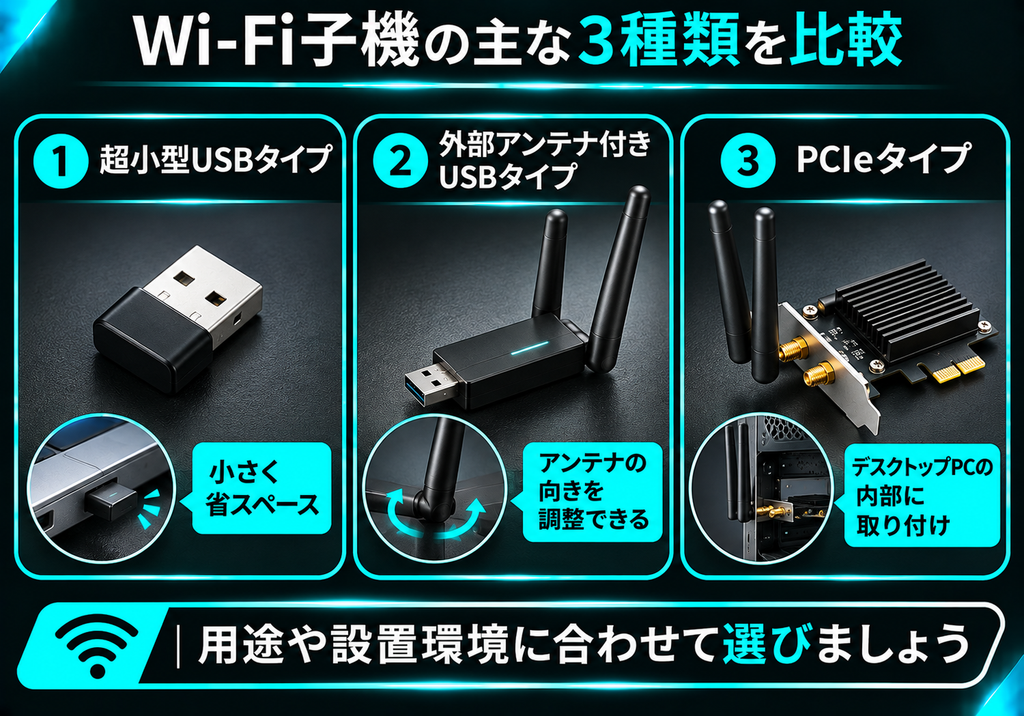
USBタイプは、パソコンのUSB端子に差し込んで使用するWi-Fi子機です。
一般的に導入しやすく、初心者におすすめしやすいタイプです。
小型の製品から、大きなアンテナを搭載した製品まであります。
パソコンを分解する必要がないため、取り付けも比較的簡単です。
超小型USBタイプ
USBメモリより小さく、USB端子からほとんど出っ張らない製品もあります。
ノートパソコンや省スペースのデスクトップパソコンに向いています。
ただし、本体が小さい製品はアンテナの設計に制約がある場合があります。
通信性能はサイズだけで決まるわけではありませんが、ルーターから離れた場所で使用する場合は注意が必要です。
外部アンテナ付きUSBタイプ
アンテナが外側に付いたUSB Wi-Fi子機です。
製品によってはアンテナの向きを調整できます。
パソコンの設置場所によって電波を受信しにくい場合に候補になります。
ただし、アンテナが大きければ必ず通信速度が速くなるわけではありません。
対応規格やアンテナ構成、設置場所なども重要です。
PCIeタイプ
PCIeタイプは、デスクトップパソコンの内部にある拡張スロットに取り付ける方式です。
外部アンテナを備えた製品も多く、据え置き型のパソコンで利用されます。
ただし、パソコンのケースを開けて取り付ける必要があります。
また、マザーボードの空きスロットや対応OSなどの確認が必要です。
初心者でパソコンの分解に慣れていない場合は、USBタイプのほうが導入しやすいでしょう。
種類別の比較
| 種類 | 取り付け | 特徴 | 向いている用途 |
|---|---|---|---|
| 超小型USB | USBに接続 | 出っ張りが少ない | 省スペース |
| 外部アンテナ付きUSB | USBに接続 | アンテナを調整できる製品もある | 据え置きPC |
| PCIe | PC内部に取り付け | 拡張カード方式 | デスクトップPC |
どのタイプでも、パソコンやOSとの互換性を確認することが大切です。
初めてWi-Fi子機を購入する方は、取り付けが簡単なUSBタイプから比較してみましょう。Wi-Fi 6対応製品なら、一般家庭での使用にも選びやすいでしょう。
各ショップでUSB Wi-Fi 6子機を探す▼
Wi-Fi 5・Wi-Fi 6・Wi-Fi 6E・Wi-Fi 7の違い
Wi-Fi子機を購入するときは、対応するWi-Fi規格を確認しましょう。
Wi-Fiには複数の世代があり、通信性能や利用できる周波数帯などが異なります。
Wi-Fi 5とは?
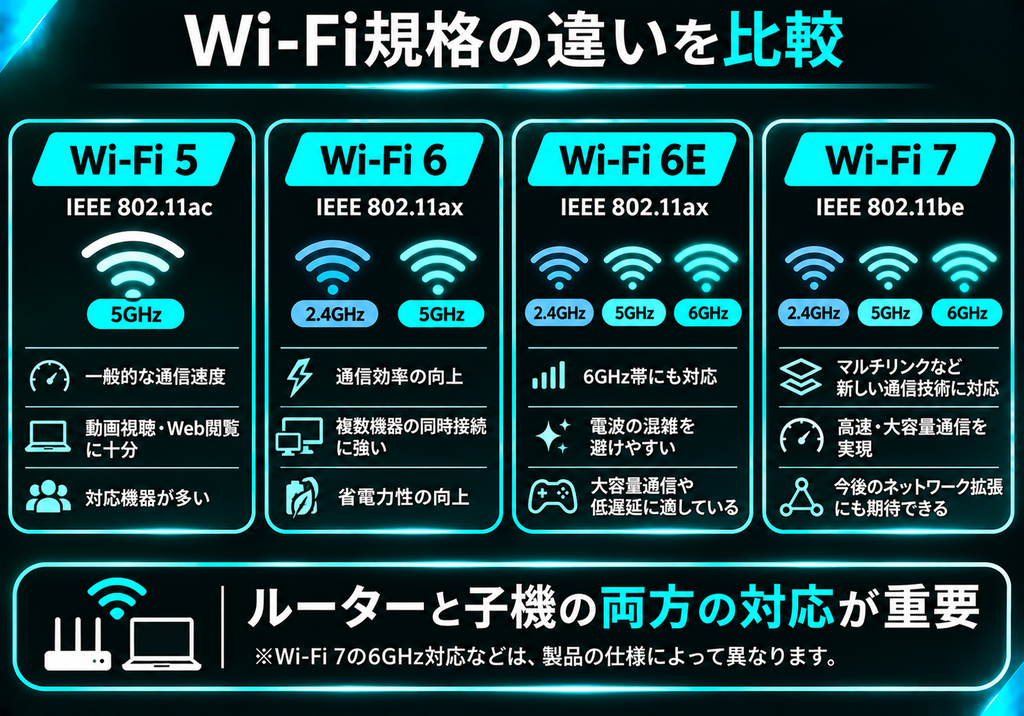
Wi-Fi 5は、IEEE 802.11acに対応する規格です。
主に5GHz帯を使用します。
Webサイトの閲覧や動画視聴など、一般的な用途で利用できます。
ただし、利用するルーターや子機の性能によって通信速度は異なります。
Wi-Fi 6とは?
Wi-Fi 6は、IEEE 802.11axに対応する規格です。
2.4GHz帯と5GHz帯を利用します。
複数の機器が同時に通信する環境での効率改善などが特徴です。
ただし、Wi-Fi 6の機能を活用するには、ルーターと子機の両方が対応している必要があります。
Wi-Fi 6Eとは?
Wi-Fi 6Eは、Wi-Fi 6の技術を6GHz帯にも拡張したものです。
6GHz帯は、対応する機器が必要ですが、既存の2.4GHz帯や5GHz帯とは異なる周波数を利用できます。
混雑を避けやすい場合がある一方、利用できる距離や障害物の影響には注意が必要です。
Wi-Fi 7とは?
Wi-Fi 7は、IEEE 802.11beを基礎とする新しい世代の規格です。
対応する機器では、複数の周波数帯を活用するマルチリンク機能などを利用できます。
ただし、Wi-Fi 7対応の子機を購入しても、ルーターやパソコン側の条件が合わなければ、その機能を十分に利用できません。
Wi-Fi規格の比較表
| 規格 | IEEE規格 | 主な周波数帯 | 特徴 |
|---|---|---|---|
| Wi-Fi 5 | 802.11ac | 5GHz | 一般的な無線接続 |
| Wi-Fi 6 | 802.11ax | 2.4GHz・5GHz | 通信効率を改善 |
| Wi-Fi 6E | 802.11ax | 2.4GHz・5GHz・6GHz | 6GHz帯に対応 |
| Wi-Fi 7 | 802.11be | 2.4GHz・5GHz・6GHz | マルチリンクなどに対応 |
※利用できる周波数帯や機能は、製品仕様、OS、地域の電波利用規則によって異なります。
初心者にはどの規格がおすすめ?
一般家庭でWi-Fi子機を新しく購入するなら、Wi-Fi 6対応製品から検討すると選びやすいでしょう。
ただし、ルーターがWi-Fi 5までしか対応していない場合は、Wi-Fi 6子機を接続してもWi-Fi 6通信にはなりません。
Wi-Fi 6EやWi-Fi 7を選ぶ場合は、ルーターとOSの対応条件も確認しましょう。
6GHz帯や新しいWi-Fi規格を利用したい方は、ルーターとOSの対応を確認したうえで、Wi-Fi 6E・Wi-Fi 7対応子機を検討しましょう。
各ショップでWi-Fi 7対応子機を探す▼
2.4GHz・5GHz・6GHzの違いとは?
Wi-Fi子機を選ぶときは、対応する周波数帯も重要です。
Wi-Fiでは主に2.4GHz、5GHz、6GHzという周波数帯が利用されています。
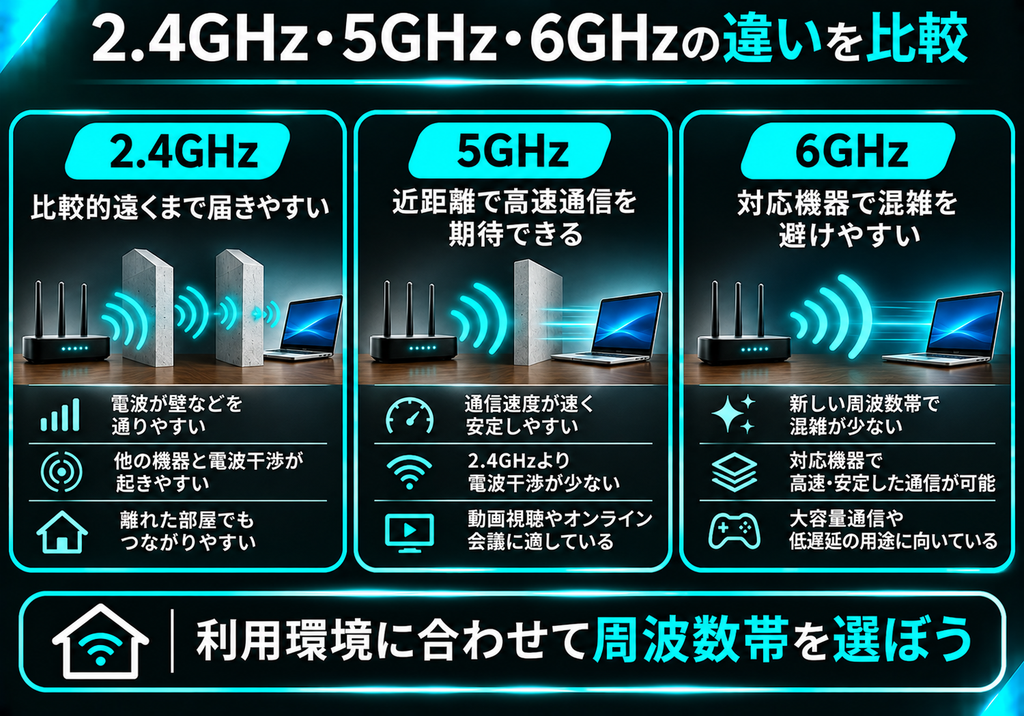
2.4GHz帯の特徴
2.4GHz帯は、比較的遠くまで電波が届きやすい周波数帯です。
壁などの障害物がある環境でも、5GHz帯や6GHz帯より通信しやすい場合があります。
一方、電子レンジやBluetooth機器なども2.4GHz帯を利用するため、電波干渉が発生することがあります。
5GHz帯の特徴
5GHz帯は、2.4GHz帯より利用できるチャンネルや通信帯域の面で有利な場合があります。
近くにルーターがある場合などに、高速通信を期待できます。
一方、壁や床などの障害物によって電波が弱くなることがあります。
6GHz帯の特徴
6GHz帯は、Wi-Fi 6EやWi-Fi 7などの対応機器で利用できる周波数帯です。
対応機器が限られるため、環境によっては混雑を避けやすいことが特徴です。
ただし、障害物の影響を受けやすく、利用にはルーター、子機、OSなどの対応が必要です。
周波数帯の比較
| 項目 | 2.4GHz | 5GHz | 6GHz |
|---|---|---|---|
| 電波の届きやすさ | 比較的届きやすい | 障害物の影響あり | 障害物の影響あり |
| 電波干渉 | 発生しやすい | 比較的少ない場合がある | 混雑を避けやすい場合がある |
| 主な用途 | 離れた部屋など | 一般的な高速接続 | 対応機器での高速接続 |
| 対応機器 | 幅広い | 幅広い | 対応製品が必要 |
デュアルバンドとトライバンドとは?
デュアルバンドは、一般的に2.4GHz帯と5GHz帯に対応することを意味します。
トライバンドは、2.4GHz帯・5GHz帯・6GHz帯など、3つの周波数帯に対応する構成を指す場合があります。
ただし、製品によって周波数帯の組み合わせは異なるため、具体的な対応帯域を確認してください。
Wi-Fi子機の接続方法|Windowsでの使い方
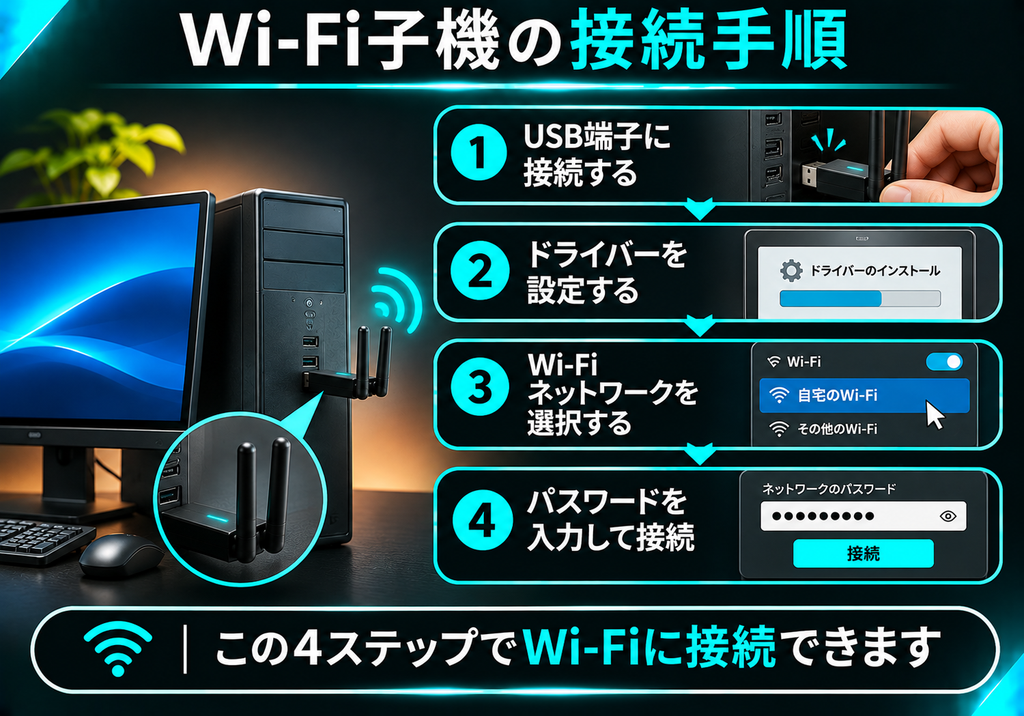
ここからは、USBタイプのWi-Fi子機をWindowsパソコンに接続する基本的な手順を紹介します。
製品によって設定方法は異なりますが、一般的には次の流れで使用します。
手順① パソコンのUSB端子を確認する
まず、パソコンにUSB-AやUSB-Cなど、Wi-Fi子機を接続できる端子があるか確認します。
一般的なUSB Wi-Fi子機にはUSB-Aタイプが多くあります。
USB-C端子しかないパソコンでは、対応するUSB-Cタイプの製品を選ぶか、適切な変換方法を検討する必要があります。
手順② Wi-Fi子機を接続する
Wi-Fi子機をパソコンのUSB端子に差し込みます。
製品によっては、自動的に認識されます。
ただし、接続する前に専用ドライバーのインストールが必要な製品もあるため、取扱説明書を確認しましょう。
手順③ ドライバーを設定する
ドライバーとは、パソコンが周辺機器を正しく動作させるためのソフトウェアです。
Windowsが自動的に対応ドライバーを設定する場合もあります。
一方、製品によってはメーカーの公式サイトから専用ドライバーを入手する必要があります。
インターネットに接続できないパソコンでは、別のパソコンでドライバーをダウンロードし、USBメモリなどで移す方法もあります。
ドライバーは、信頼できる公式配布元から入手しましょう。
手順④ Wi-Fiネットワークを選択する
Wi-Fi子機が認識されたら、Windowsのネットワーク設定を開きます。
利用可能なWi-Fiネットワークの一覧から、自宅のネットワーク名を選びます。
ネットワーク名は「SSID」と呼ばれます。
SSIDは、Wi-Fiルーターの設定画面や本体のラベルなどで確認できる場合があります。
手順⑤ パスワードを入力する
Wi-Fiネットワークに接続する際、パスワードの入力が求められる場合があります。
自宅のWi-Fiルーターに設定されているパスワードを入力してください。
正しく入力すると、Wi-Fiネットワークに接続されます。
手順⑥ インターネット接続を確認する
Webブラウザを開き、Webサイトが表示されるか確認します。
接続できない場合は、SSIDやパスワード、ドライバーの状態などを確認しましょう。
MacでもWi-Fi子機は使える?
Macでも外付けWi-Fi子機を利用できる場合があります。
ただし、Windowsと比べると対応製品の確認が特に重要です。
MacBookや多くのデスクトップMacには、Wi-Fi機能が内蔵されています。
そのため、通常は外付けWi-Fi子機を必要としません。
また、USB Wi-Fi子機の中にはWindows専用の製品もあります。
macOSのバージョンによっては、古いドライバーが動作しない場合があります。
特にAppleシリコン搭載Macでは、対応するドライバーやアプリケーションが提供されているか確認する必要があります。
Macで購入前に確認すること
- 使用しているMacの機種
- macOSのバージョン
- AppleシリコンかIntel搭載Macか
- USB-AまたはUSB-Cの接続端子
- 製品の公式対応OS
- 専用ドライバーの提供状況
MacでWi-Fi接続に問題がある場合は、外付け子機を購入する前に、内蔵Wi-Fiの設定やルーター側の状態を確認することも大切です。
Wi-Fi子機の選び方|購入前に確認したい7つのポイント
Wi-Fi子機は種類が多いため、購入前に必要な条件を整理しましょう。
初心者が確認したいポイントは7つあります。
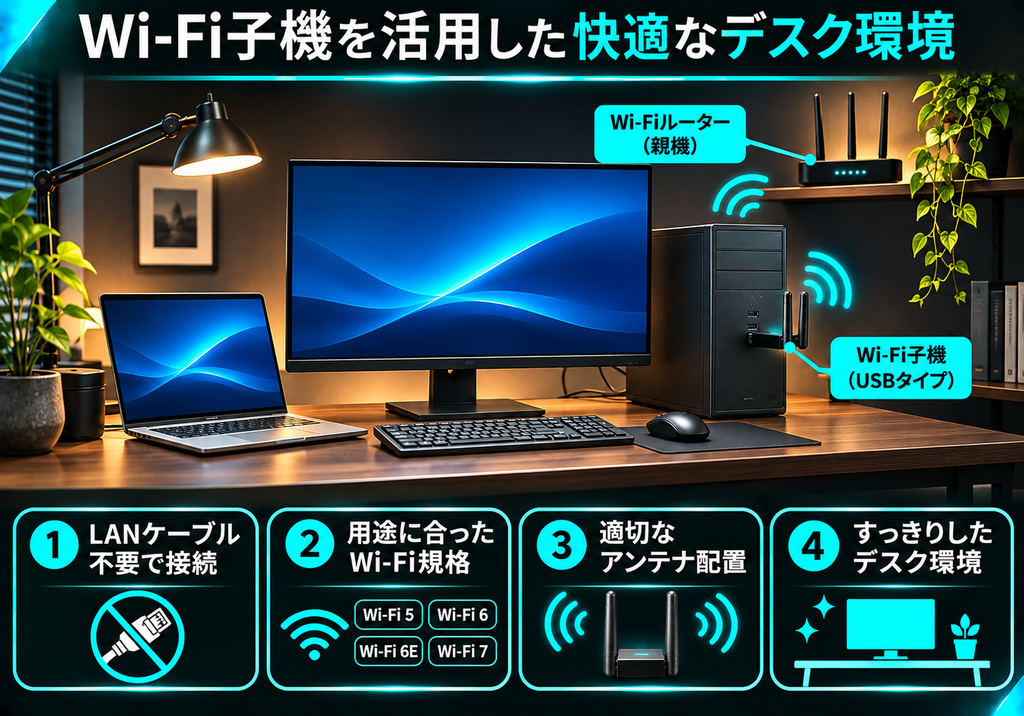
① 対応OSを確認する
最初に確認したいのが、WindowsやmacOSなどの対応OSです。
特にMacでは、使用中のmacOSに対応したドライバーがあるか確認しましょう。
Windowsでも、古い製品では新しいOSに対応していない場合があります。
② USB-AかUSB-Cかを確認する
USBタイプのWi-Fi子機を選ぶ場合は、パソコンのUSB端子を確認します。
USB-A端子しかないパソコンならUSB-Aタイプが使いやすいでしょう。
USB-C端子が中心のパソコンなら、対応する製品を検討してください。
③ Wi-Fi規格を確認する
Wi-Fi 5、Wi-Fi 6、Wi-Fi 6E、Wi-Fi 7など、対応する規格を確認します。
一般家庭ならWi-Fi 6対応製品が候補になります。
ただし、Wi-Fiルーター側の対応規格も重要です。
④ 対応周波数帯を確認する
2.4GHz帯と5GHz帯の両方に対応した製品は、利用環境に合わせて接続先を選べます。
6GHz帯を利用したい場合は、Wi-Fi 6EやWi-Fi 7などの対応製品が必要です。
⑤ アンテナの種類を確認する
小型タイプは省スペースで使いやすいことが特徴です。
外部アンテナ付きタイプは、アンテナの向きを調整できる製品があります。
パソコンが机の下や壁際にある場合は、アンテナの位置も考えて選びましょう。
⑥ USBの通信規格を確認する
高速なWi-Fi子機を選ぶ場合は、USB側の通信速度も確認してください。
USB 2.0接続の製品では、USB側が通信速度の制約になる場合があります。
高速通信を重視するなら、USB 5Gbpsなどに対応した製品も候補になります。
⑦ セキュリティとサポートを確認する
Wi-Fi子機を選ぶ際は、WPA2やWPA3などの対応セキュリティ方式も確認しましょう。
WPA3は、Wi-Fi通信のセキュリティを強化するための規格です。
ただし、WPA3を利用するにはルーターと子機の両方が対応している必要があります。
また、公式サイトでドライバーやサポート情報を確認できる製品を選ぶと安心です。
デスクトップパソコンの内部に取り付けたい方は、PCIeタイプも検討できます。空きスロットや対応OSを確認して選びましょう。
各ショップでPCIe Wi-Fiカードを探す▼
用途別におすすめのWi-Fi子機タイプ
Wi-Fi子機は、使用するパソコンや設置環境によって適した種類が異なります。
デスクトップパソコンを手軽に無線化したい場合
USBタイプのWi-Fi子機がおすすめです。
パソコンのUSB端子に接続するだけで取り付けられるため、内部部品を交換する必要がありません。
一般的な家庭なら、Wi-Fi 6対応のUSBタイプを候補にするとよいでしょう。
省スペースで使いたい場合
超小型USBタイプが便利です。
パソコンから大きく出っ張らないため、デスク周辺をすっきりさせられます。
ただし、ルーターから遠い場所では、アンテナ性能や設置場所の影響を確認しましょう。
ルーターから離れた場所で使いたい場合
外部アンテナ付きのUSBタイプを検討しましょう。
アンテナの位置を調整できる製品なら、電波を受信しやすい場所を探せる場合があります。
ただし、子機だけで電波環境を大幅に改善できるとは限りません。
ルーターの設置場所を見直すことも重要です。
高速通信を重視する場合
Wi-Fi 6EやWi-Fi 7対応の製品も候補になります。
ただし、ルーターやパソコン側も対応している必要があります。
高速なWi-Fi子機を購入しても、インターネット回線やUSB接続の性能が制約になる場合があります。
据え置きのデスクトップPCで使いたい場合
PCIeタイプも選択肢になります。
パソコン内部に取り付けるため、USB端子を占有しません。
ただし、取り付けには対応する拡張スロットと作業が必要です。
デスクトップパソコンを机の下などに設置している場合は、アンテナの向きを調整できるUSB Wi-Fi子機も候補になります。
各ショップでアンテナ付きWi-Fi子機を探す▼
Wi-Fi子機が認識しない・つながらないときの対処法
Wi-Fi子機を接続しても認識されない場合は、いくつかの原因が考えられます。
順番に確認しましょう。
① USB端子を差し直す
まずは、Wi-Fi子機をUSB端子から抜いて、再度接続してください。
接触不良や一時的な認識不良が原因の場合は、改善することがあります。
② 別のUSB端子を試す
パソコンに複数のUSB端子がある場合は、別の端子で試してみましょう。
USBハブを経由している場合は、パソコン本体に直接接続して確認する方法もあります。
③ ドライバーを確認する
Wi-Fi子機が認識されない場合は、ドライバーが正しく設定されていない可能性があります。
Windowsでは、デバイスマネージャーからネットワークアダプターの状態を確認できます。
不明なデバイスとして表示される場合などは、対応するドライバーが必要なことがあります。
④ Wi-Fi機能が有効になっているか確認する
Windowsのネットワーク設定で、Wi-Fi機能が有効になっているか確認してください。
機内モードが有効になっている場合は、無線通信が利用できないことがあります。
⑤ SSIDとパスワードを確認する
Wi-Fiネットワークが表示されていても接続できない場合は、パスワードの入力間違いが考えられます。
大文字・小文字、数字、記号などを確認しましょう。
⑥ ルーターを確認する
別のスマートフォンなどでもWi-Fiに接続できない場合は、ルーター側に問題がある可能性があります。
ルーターのランプや設定を確認しましょう。
再起動する場合は、取扱説明書に従って操作してください。
⑦ 対応周波数帯を確認する
Wi-Fi子機が2.4GHz帯にしか対応していない場合、5GHz帯や6GHz帯のネットワークには接続できません。
ルーターと子機の対応周波数帯を確認しましょう。
⑧ セキュリティ方式を確認する
ルーターがWPA3専用に設定されている場合、WPA3に対応していない古い子機では接続できないことがあります。
対応するセキュリティ方式を確認してください。
ただし、接続できないからといって、安易に暗号化を無効にすることは避けましょう。
Wi-Fi子機の通信速度が遅いときの改善方法
Wi-Fi子機を使っていて通信速度が遅いと感じる場合は、子機以外にも原因があるかもしれません。
ルーターとの距離を見直す
Wi-Fiは、ルーターとの距離が離れるほど電波が弱くなる場合があります。
可能であれば、ルーターとパソコンの距離を近づけてみましょう。
USB子機の設置位置を変える
デスクトップパソコンの背面に子機を接続している場合、パソコン本体や机の配置によって電波を受信しにくくなることがあります。
USB延長ケーブルや専用スタンドに対応した製品なら、子機を机の上などに移動できる場合があります。
ただし、USBケーブルや接続方法は製品の仕様に合わせてください。
5GHz帯への接続を試す
2.4GHz帯が混雑している場合は、5GHz帯に接続することで改善する可能性があります。
ただし、壁や床などの障害物が多い場合は、2.4GHz帯のほうが安定することもあります。
USB端子の規格を確認する
高速なWi-Fi子機でも、USB 2.0端子に接続している場合は通信速度が制限されることがあります。
子機がUSB 5Gbpsなどに対応している場合は、パソコン側の対応端子を使用しましょう。
Wi-Fiルーターの性能を確認する
古いWi-Fiルーターでは、新しいWi-Fi規格の性能を利用できない場合があります。
ルーターと子機の両方の対応規格を確認しましょう。
有線LANも検討する
オンラインゲームや大容量ファイルの転送など、通信の安定性を重視する場合は有線LANも候補になります。
Wi-Fi子機は便利ですが、すべての環境で有線LANと同じ安定性を得られるわけではありません。
Wi-Fi子機を使うときの注意点
Wi-Fi子機を安全かつ快適に使用するためには、いくつか注意したい点があります。
対応OSを確認する
特に古い製品では、現在使用しているOSに対応していない場合があります。
購入前に公式の対応情報を確認しましょう。
ドライバーは公式サイトから入手する
ドライバーをダウンロードする場合は、製品の公式サイトなど信頼できる配布元を利用してください。
不明なサイトから入手したソフトウェアは、セキュリティ上のリスクがあります。
Wi-Fiのパスワードを適切に管理する
自宅のWi-Fiネットワークには、推測されにくいパスワードを設定しましょう。
WPA2-AESやWPA3など、対応する安全なセキュリティ方式を利用することも大切です。
子機を無理に曲げない
USBタイプのWi-Fi子機を接続した状態で強い力を加えると、USB端子や子機が破損する可能性があります。
特に外部アンテナ付きの製品では、設置場所に注意してください。
USBハブ経由の接続に注意する
USBハブを経由してWi-Fi子機を接続できる場合もあります。
ただし、ハブの性能や給電状態によっては、動作が不安定になることがあります。
不具合が発生した場合は、パソコン本体のUSB端子に直接接続して確認しましょう。
Wi-Fi子機についてよくある質問
Q. Wi-Fi子機はUSBに挿すだけで使えますか?
製品とOSによります。
自動的に認識される場合もありますが、専用ドライバーのインストールが必要な製品もあります。
また、Wi-Fiネットワークへの接続設定は別途必要です。
Q. Wi-Fi子機があればWi-Fiルーターは不要ですか?
基本的には不要になりません。
Wi-Fi子機は、Wi-Fiネットワークに接続するための機器です。
インターネットを利用するには、利用可能なネットワーク環境が必要です。
Q. デスクトップパソコンでもWi-Fiを使えますか?
対応するUSB Wi-Fi子機やPCIeタイプの無線LANカードを取り付ければ、Wi-Fi接続できる場合があります。
Q. Wi-Fi子機はどのパソコンでも使えますか?
すべてのパソコンで使えるわけではありません。
対応OS、USB端子、ドライバーなどの条件を確認してください。
Q. Wi-Fi子機はMacでも使えますか?
macOSに対応した製品であれば使用できる場合があります。
ただし、Macの機種やOSによって対応状況が異なるため、購入前の確認が重要です。
Q. Wi-Fi 6の子機を使えば必ず速くなりますか?
必ず速くなるわけではありません。
ルーター、インターネット回線、電波環境、USB端子などの条件によって速度は変わります。
Q. Wi-Fi子機とBluetoothアダプターは同じですか?
異なります。
Wi-Fi子機は主に無線LANへの接続に使用します。
Bluetoothアダプターは、マウスやキーボード、イヤホンなどのBluetooth機器との接続に使用します。
ただし、Wi-FiとBluetoothの両方に対応した製品もあります。
Q. Wi-Fi子機は2つ同時に使えますか?
複数のWi-Fiアダプターを認識できる場合はあります。
ただし、通常のインターネット利用では1つで十分なことが多く、2つ接続するだけで通信速度が2倍になるわけではありません。
Q. Wi-Fi子機に寿命はありますか?
電子機器なので、使用環境や経年劣化によって故障する可能性があります。
また、故障していなくても、OSの更新によってドライバーが対応しなくなる場合があります。
Q. Wi-Fi子機とLANケーブルはどちらがおすすめですか?
配線を減らしたい場合はWi-Fi子機が便利です。
一方、通信の安定性を重視する場合は有線LANが適していることがあります。
使用目的に合わせて選びましょう。
まとめ|Wi-Fi子機はパソコンを無線化できる便利な周辺機器
Wi-Fi子機とは、パソコンなどにWi-Fi通信機能を追加するための周辺機器です。
特にWi-Fi機能がないデスクトップパソコンでは、USBタイプのWi-Fi子機が便利です。
LANケーブルを配線せずにネットワークへ接続できるため、パソコンの設置場所の自由度も高まります。
今回のポイントをまとめると、次のとおりです。
- Wi-Fi子機はパソコンに無線通信機能を追加する機器
- Wi-Fi親機はネットワークを提供する側、子機は接続する側
- USBタイプは初心者でも導入しやすい
- 超小型・外部アンテナ付き・PCIeタイプなどがある
- Wi-Fi 6対応製品は一般家庭で選びやすい
- 6GHz帯を使うにはWi-Fi 6EやWi-Fi 7などの対応が必要
- 購入前に対応OSとドライバーを確認する
- 通信速度はルーターや電波環境にも左右される
- 接続できない場合はUSB端子・ドライバー・SSIDなどを確認する
- 安定性を最優先するなら有線LANも検討する
初めてWi-Fi子機を購入する方は、まず使用しているパソコンにWi-Fi機能が内蔵されているか確認しましょう。
Wi-Fi機能がない場合は、対応OSとUSB端子を確認したうえで、USBタイプのWi-Fi子機を選ぶと導入しやすいでしょう。
一般的な家庭用なら、Wi-Fi 6対応のUSBタイプが候補になります。
自分のパソコンと利用環境に合ったWi-Fi子機を選び、快適なインターネット環境を整えてみてください。
Wi-Fi子機は対応OS・通信規格・アンテナ性能を確認して選ぶことが大切です。自分のパソコンに合った製品を比較してみましょう。
楽天市場でWi-Fi子機を比較する▶︎関連記事
USB-AとUSB-Cの違いとは?形状・速度・充電・選び方を初心者向けに解説
HDMIケーブルとは?使い方・種類・選び方を初心者向けにわかりやすく解説
パソコンをテレビに映す方法を初心者向けに解説!HDMI・無線接続・設定方法