
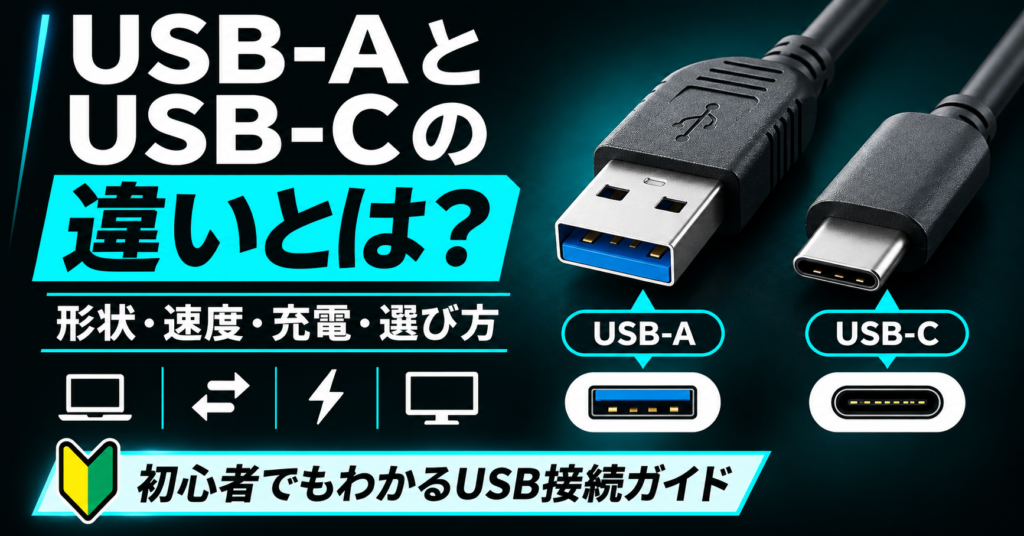
USBケーブルを買おうとしたとき、「USB-A」「USB-C」という表記を見て、何が違うのか迷ったことはありませんか?
パソコンやスマートフォン、充電器、外付けSSDなど、身近な電子機器にはさまざまなUSB端子が使われています。
見た目が違うことはわかっても、「どちらが新しいの?」「充電速度は変わる?」「変換アダプターを使えば接続できる?」と疑問に感じる方も多いでしょう。
結論からいうと、USB-AとUSB-Cの最大の違いは、端子の形状と差し込む向きです。
USB-Aは昔からパソコンなどで広く使われている長方形の端子で、USB-Cは上下どちらの向きでも差し込める小型の端子です。
ただし、USB-Cだからといって、必ずUSB-Aより高速で充電できたり、データを速く転送できたりするわけではありません。
実際の性能は、パソコンやスマートフォン、ケーブル、充電器などが対応する規格によって決まります。
この記事では、USB-AとUSB-Cの基本的な違いから、充電速度、データ転送、映像出力、ケーブルの選び方まで、初心者の方にもわかりやすく解説します。
買い間違いを防ぎたい方や、手持ちの機器をもっと便利に使いたい方は、ぜひ参考にしてください。
USB-AとUSB-Cの違いとは?まずは結論をわかりやすく解説
USB-AとUSB-Cは、どちらもパソコンや周辺機器を接続するために使われるUSB端子の種類です。
USBとは「Universal Serial Bus」の略で、パソコンとマウス、キーボード、USBメモリ、スマートフォンなどを接続するための規格です。
以前は機器ごとにさまざまな接続方法がありましたが、USBの普及によって、多くの機器を共通の方法で接続できるようになりました。
そのUSBの中でも、一般的によく見かける端子がUSB-AとUSB-Cです。
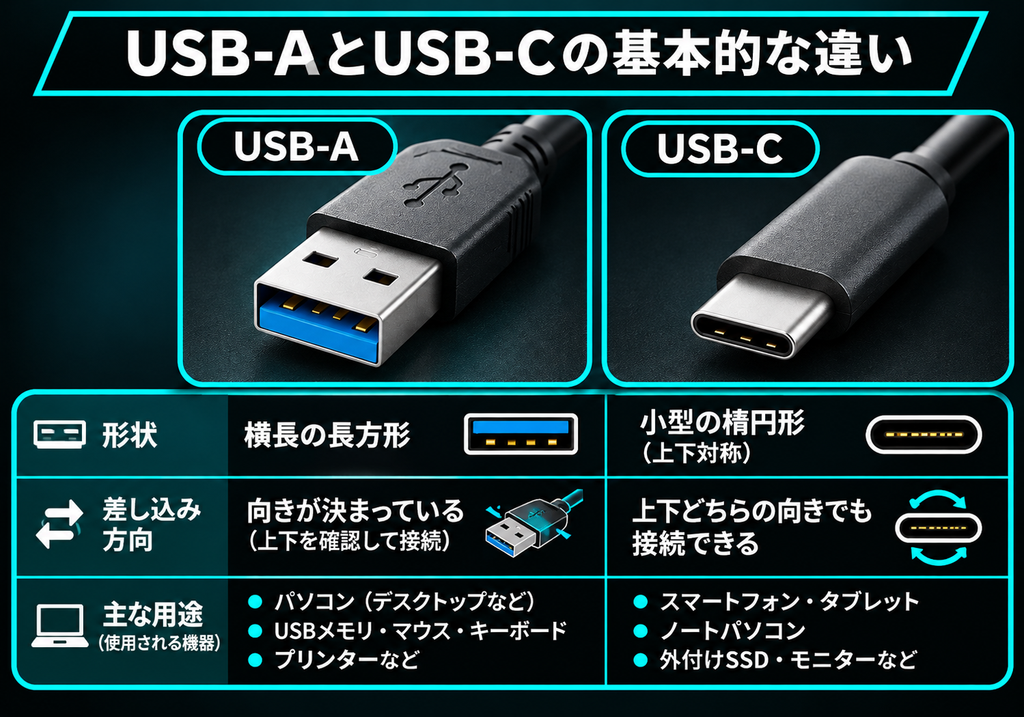
USB-Aの特徴
・横長の長方形をした端子
・差し込む向きが決まっている
・パソコン、USBメモリ、マウスなどで広く使われている
・古い機器にも対応しやすい
・充電やデータ転送などに利用できる
USB-Cの特徴
・小型で角が丸い楕円形の端子
・上下どちらの向きでも差し込める
・スマートフォンや新しいパソコンなどで広く使われている
・対応機器では高速転送や高出力充電が可能
・対応機器ではモニターへの映像出力にも利用できる
つまり、USB-Aは従来から普及している端子、USB-Cは小型で扱いやすく、幅広い機能に対応できる端子と考えるとわかりやすいでしょう。
ただし、ここで覚えておきたい重要なポイントがあります。
USB-A・USB-Cは端子の形を表す名称であり、通信速度や充電性能そのものを表す名称ではありません。
USB-Cの端子が付いていても、古いUSB規格と同じ通信速度の製品があります。
反対に、USB-Aでも高速なデータ転送に対応した製品は存在します。
そのため、見た目だけで性能を判断しないことが大切です。
USB-AとUSB-Cの形状の違い
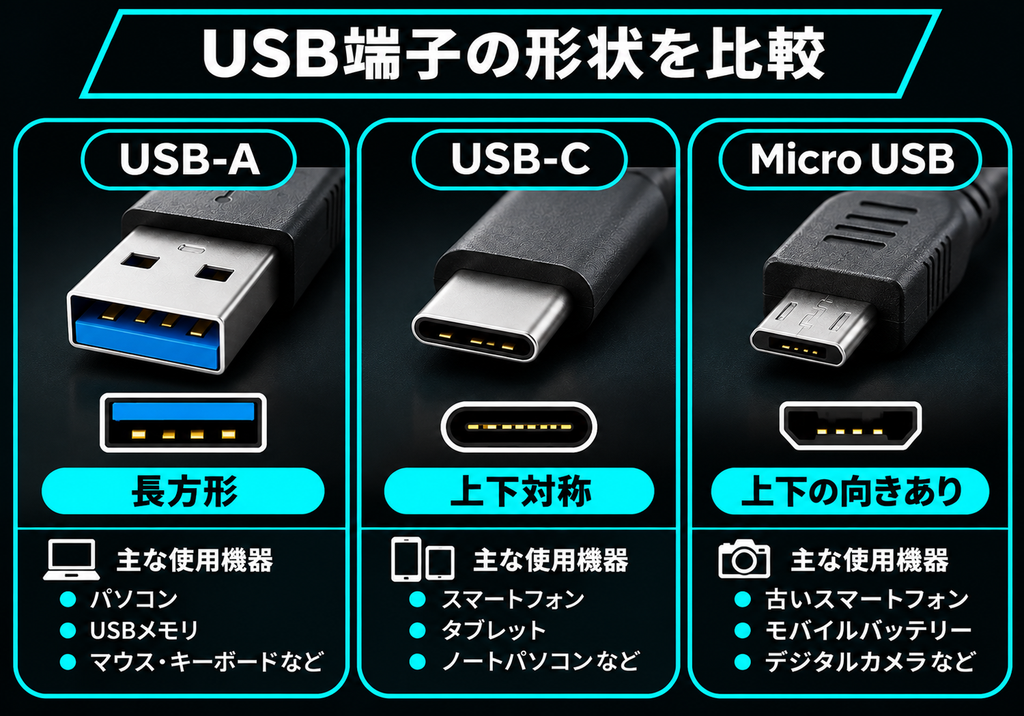
USB-AとUSB-Cを見分ける最も簡単な方法は、端子の形を見ることです。
USB-Aは横長の長方形、USB-Cは上下対称の楕円形をしています。
USB-Aはパソコンの側面や背面、USBメモリなどでよく見かける端子です。
一方、USB-Cはスマートフォン、タブレット、薄型ノートパソコン、モバイルバッテリーなどで多く使われています。
USB-Aは差し込む向きが決まっている
USB-Aの端子には上下の向きがあります。
そのため、ケーブルを差し込もうとして入らず、ひっくり返してから差し直した経験がある方も多いのではないでしょうか。
端子内部には接点を支える部品があり、正しい向きでなければ接続できません。
無理に押し込むと、端子や接続口を破損する可能性があるため注意が必要です。
USB-Cは上下どちらの向きでも接続できる
USB-Cは上下対称の形状になっており、どちらの向きでも差し込めます。
暗い場所でスマートフォンを充電するときや、パソコンの背面にケーブルを接続するときにも便利です。
また、USB-Aより小型なので、薄型のノートパソコンやタブレットにも採用しやすいという特徴があります。
日常的な使いやすさという点では、USB-Cに大きなメリットがあります。
USB-CとMicro USBは別の端子
初心者の方が間違えやすいのが、USB-CとMicro USBの違いです。
Micro USBは、以前のスマートフォンやモバイルバッテリー、デジタルカメラなどでよく使われていた小型端子です。
USB-Cと大きさが似ていても、形状は異なります。
Micro USBは差し込む向きが決まっていますが、USB-Cは上下どちらでも接続できます。
購入前には、機器側の差し込み口を確認しましょう。
USB-AとUSB-Cの違いを比較表で確認
ここまでの違いを一覧表で整理してみましょう。
USB-AとUSB-Cの比較
| 比較項目 | USB-A | USB-C |
|---|---|---|
| 端子の形 | 長方形 | 小型の楕円形 |
| 差し込む向き | 決まっている | 上下どちらでも可能 |
| 主な使用機器 | PC、USBメモリ、マウス | スマホ、PC、タブレット |
| データ転送 | 対応規格による | 対応規格による |
| 充電 | 対応機器で可能 | 対応機器で可能 |
| 高出力充電 | 一般的なUSB-A接続では制約が多い | 対応機器・ケーブルで可能 |
| 映像出力 | 通常のUSB-A接続では非対応 | 対応機器なら可能 |
| 古い機器との接続 | 対応製品が多い | 変換が必要な場合がある |
この表を見ると、USB-Cのほうが多機能に見えるかもしれません。
しかし、USB-C端子を搭載した機器がすべての機能を使えるわけではありません。
例えば、USB-Cでスマートフォンを充電できても、その端子からテレビに映像を出力できるとは限りません。
USB-Cの性能は、接続する機器とケーブルの組み合わせで変わります。
迷ったときは、まず端子の形を確認し、次に必要な機能に対応しているかを調べることが大切です。
USB-AとUSB-Cは充電速度が違う?
USBケーブルを選ぶとき、特に気になるのが充電速度ではないでしょうか。
スマートフォンの充電に時間がかかると、「USB-Cのケーブルに変えれば速くなるのでは?」と思うかもしれません。
しかし、充電速度は端子の形だけでは決まりません。
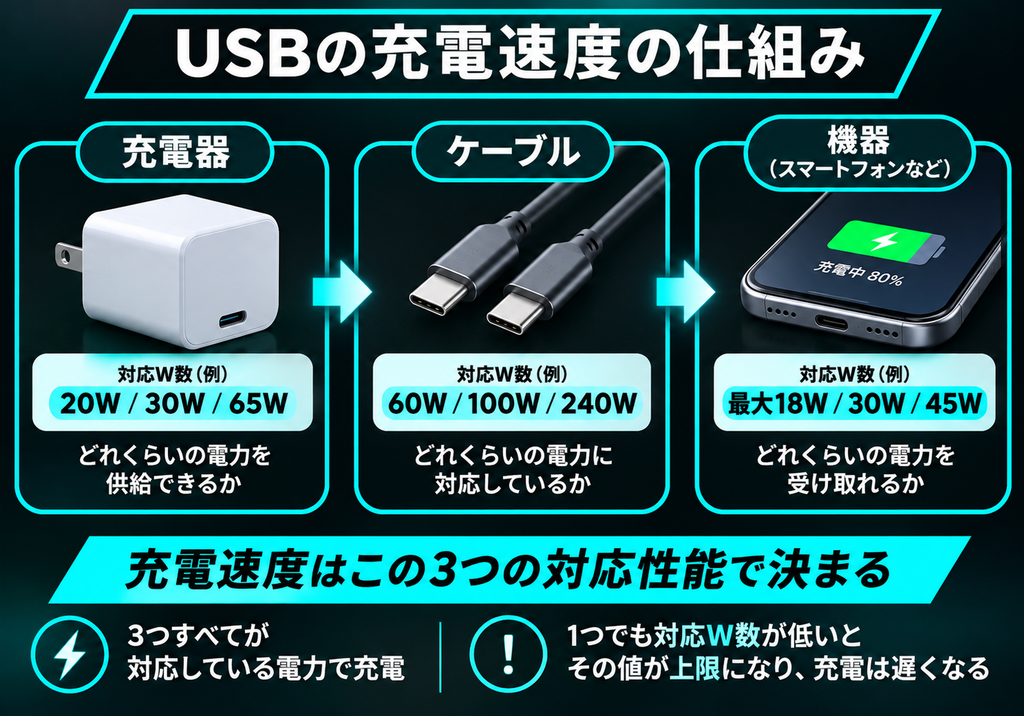
実際には、主に次の4つが関係しています。
・充電器が供給できる電力
・ケーブルが対応する電力
・スマートフォンやパソコンが受け取れる電力
・機器同士が対応する充電方式
例えば、充電器が高出力に対応していても、スマートフォン側が低い電力でしか充電できなければ、その範囲内で充電されます。
また、対応していないケーブルを使うと、充電器の性能を十分に発揮できない場合があります。
USB-Cは高出力充電に対応できる
USB-Cには、USB Power Delivery(USB PD)という給電方式を利用できる製品があります。
USB PDに対応した充電器、ケーブル、機器を組み合わせることで、スマートフォンだけでなく、ノートパソコンなどにも高い電力を供給できます。
USB PDの仕様には最大240Wまでの給電が定められていますが、すべてのUSB-C製品が240Wに対応しているわけではありません。
実際に利用できる電力は、機器やケーブルの仕様によって異なります。
USB-Aでも充電はできる
USB-Aもスマートフォンやイヤホンなどの充電に利用できます。
USB-A端子を搭載した充電器やモバイルバッテリーは現在も広く使われています。
ただし、一般的なUSB-A接続では、USB-CのUSB PD対応製品ほど幅広い高出力充電には対応しません。
製品によっては独自の急速充電方式に対応している場合もあるため、USB-Aだから必ず充電が遅いと断定することもできません。
充電速度を決めるW(ワット)とは?
充電器の説明に「20W」「30W」「65W」などの数字が書かれていることがあります。
Wは電力を表す単位です。
一般的には、対応する機器同士であれば、より大きな電力を供給できる充電器によって充電時間を短縮できる場合があります。
ただし、65Wの充電器を使えば、どんなスマートフォンでも65Wで充電されるという意味ではありません。
スマートフォン側が受け取れる電力には上限があります。
また、充電量や本体温度によっても充電速度は変化します。
充電器を選ぶときは、端子がUSB-Cかどうかだけでなく、USB PD対応の有無とW数を確認しましょう。
各ショップでUSB-Cケーブルを探す▼
USB-AとUSB-Cはデータ転送速度も違う?
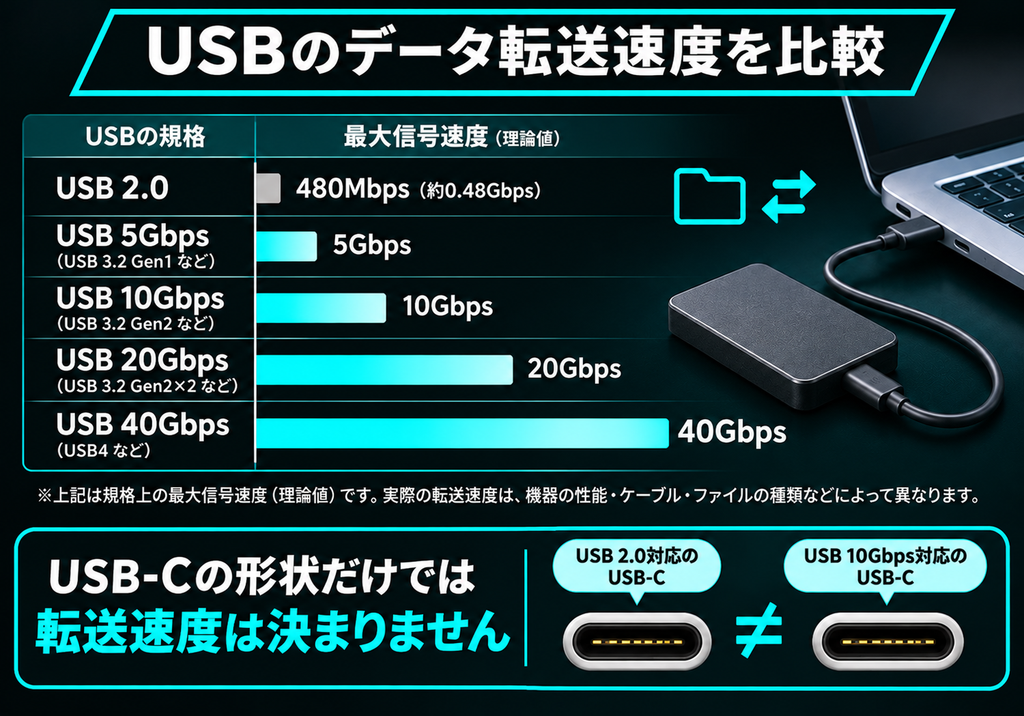
USBは充電だけでなく、写真や動画、書類などのデータを移動するときにも使われます。
例えば、外付けSSDに大量の写真を保存したり、USBメモリからパソコンにファイルをコピーしたりするときです。
ここで重要なのが、USBの通信規格です。
USBには、USB 2.0、USB 5Gbps、USB 10Gbps、USB 20Gbps、USB 40Gbps、USB 80Gbpsなど、さまざまな性能の規格があります。
数字が大きいほど、規格上は高速なデータ転送に対応します。
USB 2.0は最大480Mbps
USB 2.0の最大通信速度は480Mbpsです。
マウスやキーボード、簡単なファイルのやり取りなどでは、USB 2.0でも十分な場合があります。
ただし、大容量の動画や写真を頻繁に移動する用途では、転送に時間がかかることがあります。
USB 5Gbpsや10Gbpsなら大容量データにも便利
USB 5GbpsやUSB 10Gbpsに対応した機器では、USB 2.0より高速な転送が可能です。
外付けSSDを利用する場合、パソコンとSSDの両方が高速転送に対応していれば、写真や動画などを効率よく扱えます。
ただし、実際の転送速度はSSDの性能、ケーブル、接続先の規格、ファイルの種類などによって変わります。
表記された速度が常に出るわけではありません。
USB-CでもUSB 2.0のケーブルがある
ここは購入時に特に注意したいポイントです。
USB-Cケーブルの中には、充電を主な用途として設計され、データ転送はUSB 2.0までという製品があります。
見た目は同じUSB-Cでも、高速な外付けSSDに接続すると、転送速度が制限される可能性があります。
反対に、USB-A端子でもUSB 5GbpsやUSB 10Gbpsに対応する製品があります。
高速転送が目的なら「USB-C」という文字だけで選ばず、対応するGbpsの数値を確認してください。
各ショップで高速USB-Cケーブルを探す▼
USB-Cは映像出力にも使える?HDMIとの違い
USB-Cの便利な機能のひとつが、対応するパソコンから外部モニターへ映像を出力できることです。
従来、パソコンとモニターを接続するときには、HDMIケーブルなどがよく使われていました。
しかし、対応したUSB-C端子を搭載するパソコンでは、USB-Cケーブルを使って映像を出力できる場合があります。
USB-Cで映像を出力するための条件
USB-C端子があるだけでは、映像出力できるとは限りません。
代表的な対応方式に、DisplayPort Alternate Modeがあります。
これは、USB-C端子を利用してDisplayPortの映像信号を送るための仕組みです。
また、対応するUSB4やThunderboltなどを利用して映像を出力できる機器もあります。
いずれの場合も、パソコン、接続機器、ケーブルなどの対応状況を確認する必要があります。
USB-CからHDMIへ変換できる?
USB-CからHDMIへ変換するアダプターやケーブルも販売されています。
ただし、パソコン側のUSB-C端子が対応する映像出力機能を持っていることが必要です。
USB-C端子にアダプターを差し込めても、パソコンが映像を出力できなければ、テレビやモニターには表示されません。
また、USB-CからHDMIへの変換ケーブルは、通常、逆方向のHDMI出力をUSB-C入力へ変換する用途には使えません。
購入前に「USB-CからHDMIへの映像出力に対応」と書かれているかを確認しましょう。
USB-Cモニターならケーブル1本で接続できる場合も
対応するノートパソコンとUSB-Cモニターを組み合わせると、1本のケーブルで映像出力と給電を行える場合があります。
モニターにUSBハブ機能があれば、キーボードやマウスなどの周辺機器もまとめて接続できることがあります。
デスク周りのケーブルを減らしたい方には便利な方法です。
ただし、モニター側の給電能力がパソコンの必要電力を満たしているか、映像出力に対応したケーブルかを確認してください。
HDMIの基本的な使い方については、関連記事「HDMIケーブルとは?使い方・種類・選び方を初心者向けにわかりやすく解説」でも詳しく紹介しています。
USB-AとUSB-Cのケーブルにはどんな種類がある?
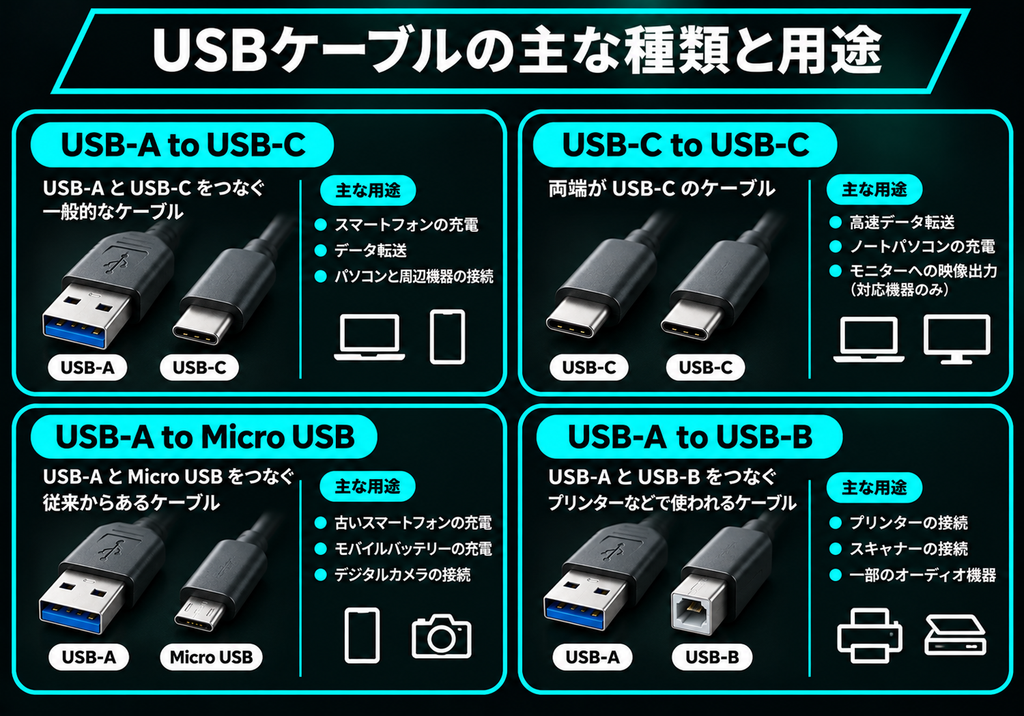
USBケーブルは、両端の端子の組み合わせによって種類が異なります。
初心者の方は、まず「接続する2つの機器に、どんな差し込み口があるか」を確認しましょう。
USB-A to USB-Cケーブル
片側がUSB-A、もう片側がUSB-Cになっているケーブルです。
USB-A端子のあるパソコンや充電器と、USB-C端子のあるスマートフォンなどを接続するときに使います。
古いUSB-A充電器を活用したい場合にも便利です。
ただし、ケーブルの仕様によっては高速転送や急速充電に対応していないことがあります。
USB-C to USB-Cケーブル
両端がUSB-Cになっているケーブルです。
USB-C対応のスマートフォンやタブレット、ノートパソコン、充電器、外付けSSDなどで使われます。
現在のUSB-C対応機器を接続する際に、利用する機会が多いタイプです。
ただし、同じ形でも、充電向け、データ転送向け、映像出力対応など、性能はさまざまです。
USB-A to Micro USBケーブル
片側がUSB-A、もう片側がMicro USBになっているケーブルです。
古いスマートフォン、デジタルカメラ、モバイルバッテリーなどで使われています。
USB-Cとは端子の形が違うため、代わりに差し込むことはできません。
USB-A to USB-Bケーブル
片側がUSB-A、もう片側がUSB-Bになっているケーブルです。
USB-Bは、プリンターや一部のオーディオ機器などで使われる、角ばった形状の端子です。
USB-AやUSB-Cとは形が異なります。
プリンター用ケーブルを探している場合は、USB-B端子かどうかも確認してください。
USBケーブルは両端の形を見る
ケーブルを購入するときは、商品名の前半だけで判断しないことが大切です。
例えば「USB-Cケーブル」と書かれていても、反対側がUSB-AなのかUSB-Cなのかによって用途が変わります。
両端の写真を確認し、接続する機器に合っているかチェックしましょう。
各ショップでUSB-Aケーブルを探す▼
各ショップでUSB-Cケーブルを探す▼
USB-AとUSB-Cの変換アダプターは使える?
「パソコンにはUSB-Aしかないけれど、USB-Cの機器を接続したい」
「USB-Cしかないノートパソコンで、古いUSBメモリを使いたい」
このような場合に便利なのが、USB変換アダプターです。
変換アダプターを使うことで、端子の形が異なる機器を接続できる場合があります。
USB-CのパソコンでUSB-A機器を使う
USB-C端子しかないノートパソコンで、USB-AのマウスやUSBメモリを使いたい場合は、USB-C接続のUSB-A変換アダプターやUSBハブが便利です。
USBハブなら、複数のUSB-A機器をまとめて接続できる製品もあります。
ただし、接続する機器の消費電力やUSBハブの給電能力によっては、正常に動作しない場合があります。
外付けHDDなど電力を多く使う機器では、電源付きのUSBハブが必要になることもあります。
USB-AのパソコンでUSB-C機器を使う
USB-A端子しかないパソコンでUSB-C機器を使う場合も、対応する変換アダプターやUSB-A to USB-Cケーブルが利用できることがあります。
ただし、端子の形を変えるだけで、USB-C特有の機能が追加されるわけではありません。
例えば、USB-A端子に変換アダプターを付けても、通常はUSB-Cの映像出力機能を利用できません。
また、USB PDによる高出力充電にも対応するとは限りません。
変換アダプターは安全性も確認する
USB変換アダプターは種類が多く、見た目が似ていても用途が異なります。
特にUSB-A側をUSB-Cの差し込み口へ変換する製品などは、仕様や安全性の確認が重要です。
端子の形だけを合わせるために、用途が不明な安価なアダプターを購入するのは避けましょう。
できれば、利用したい接続方法に対応していることが明記されたケーブルや、信頼できるメーカーのUSBハブを選ぶのがおすすめです。
USB-C端子しかないパソコンでUSB-A機器を使いたい方は、USB-Aポートを備えたUSB-Cハブや変換アダプターが便利です。
各ショップでUSB-Cハブ・変換アダプターを探す▼
USB-AとUSB-Cはどちらを選べばいい?用途別の選び方
ここまで説明した内容を踏まえて、実際にUSBケーブルを選ぶ方法を紹介します。
最初に確認したいのは、ケーブルを何に使いたいのかということです。
スマートフォンを充電したい場合
スマートフォンの充電では、本体の端子と充電器の端子を確認しましょう。
両方がUSB-Cなら、USB-C to USB-Cケーブルが基本的な選択肢です。
充電器がUSB-Aで、スマートフォンがUSB-Cなら、USB-A to USB-Cケーブルが必要です。
急速充電を利用したい場合は、充電器とスマートフォンが対応する充電方式、必要なW数、ケーブルの仕様を確認してください。
マウスやキーボードを接続したい場合
USB-A端子のあるパソコンなら、USB-A接続のマウスやキーボードをそのまま使える場合が多いです。
USB-C端子しかないパソコンでは、USB-C対応製品を選ぶか、USBハブを利用すると便利です。
マウスやキーボードのように扱うデータ量が少ない機器では、必ずしも高速なUSB規格は必要ありません。
端子の形と対応OSなどを優先して確認しましょう。
USBメモリを使いたい場合
USBメモリには、USB-AタイプとUSB-Cタイプがあります。
両方の端子を備えた製品も販売されています。
複数のパソコンでデータを移動するなら、接続する機器の端子を確認して選ぶと便利です。
USBメモリの容量だけでなく、読み書き速度も確認するとよいでしょう。
外付けSSDを使いたい場合
写真や動画、デザインデータなどを大量に保存する場合は、転送速度が重要になります。
外付けSSDがUSB 10Gbpsに対応していても、ケーブルやパソコン側がUSB 2.0までしか対応していなければ、速度が制限されます。
高速転送を重視する場合は、SSD・パソコン・ケーブルの3つが対応する速度を確認しましょう。
また、USB-Cの外付けSSDに付属するケーブルは、製品の性能を想定して選ばれている場合があります。
別のケーブルに交換する際は、元のケーブルと同等以上の転送性能があるか確認してください。
ノートパソコンを充電したい場合
USB-Cで充電できるノートパソコンでは、USB PD対応の充電器とケーブルを選ぶ必要がある場合があります。
例えば、パソコンが65W程度の給電を必要とするなら、それに対応した充電器を選ぶことが基本です。
ただし、必要な電力や対応する充電方式は機種によって異なります。
充電器のW数だけでなく、パソコンの取扱説明書やメーカーの仕様を確認してください。
テレビやモニターにつなぎたい場合
パソコンの画面をテレビやモニターに映したい場合は、まず映像出力に対応する端子があるかを確認します。
HDMI端子がある場合は、HDMIケーブルで接続する方法が一般的です。
USB-C端子から映像を出したい場合は、パソコン側の映像出力対応と、ケーブルまたは変換アダプターの仕様を確認しましょう。
単にUSB-Cの形をしているだけでは、映像を表示できません。
USBケーブルを購入するときの5つのチェックポイント
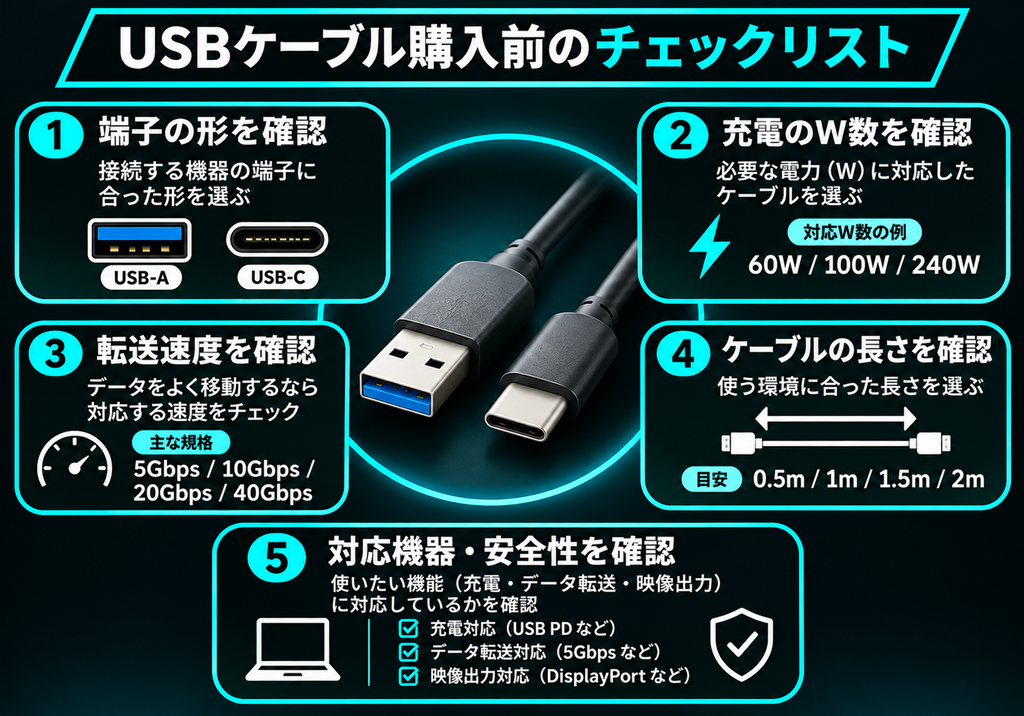
USBケーブルは見た目が似ているため、価格だけで選ぶと買い間違えることがあります。
購入前には、次の5つを確認しておくと安心です。
1. 両端の端子の形状
最初に、接続する機器の差し込み口を確認します。
USB-AなのかUSB-Cなのか、あるいはMicro USBやUSB-Bなのかを見分けましょう。
商品写真ではケーブルの片側だけでなく、両端が写っている画像を確認することが大切です。
2. 必要な充電性能
スマートフォンやノートパソコンの充電に使う場合は、対応するW数を確認します。
USB-C to USB-Cケーブルでは、60W対応や240W対応などの表示がある製品もあります。
ただし、ケーブルの対応W数が大きければ、必ず充電が速くなるわけではありません。
機器と充電器の対応性能も重要です。
3. データ転送速度
写真や動画を頻繁に転送するなら、USB 5GbpsやUSB 10Gbpsなどの表記を確認しましょう。
単に「高速」と書かれているだけでは、実際にどの規格に対応しているのかわからないことがあります。
製品仕様に具体的な転送速度が記載されているものを選ぶと判断しやすくなります。
4. ケーブルの長さ
USBケーブルは、短すぎても長すぎても使いにくくなります。
デスクの上でスマートフォンを充電するなら、1m前後が扱いやすい場合があります。
コンセントから少し離れた場所で使うなら、1.5m〜2m程度が便利なこともあります。
ただし、長いケーブルでは、製品によって高速転送や給電性能に制約が生じる場合があります。
必要以上に長いものを選ばず、用途に合った長さを選びましょう。
5. 対応機器と安全性
USBケーブルには、充電専用に近い製品や、データ転送に対応した製品、映像出力に対応した製品などがあります。
また、USB-Cの外観でも、すべてのUSB規格に対応しているわけではありません。
商品説明に用途や対応規格が明記されているかを確認しましょう。
安全性が気になる場合は、USB-IF認証の有無や、メーカーの製品情報、保証内容なども判断材料になります。
ただし、認証ロゴがないことだけで危険と断定できるわけではありません。
USB-AとUSB-Cでよくあるトラブルと対処法
USBケーブルを接続しても、充電できない、データを読み込めないといったトラブルが起こることがあります。
そのような場合は、いきなり故障と判断せず、順番に原因を確認してみましょう。
USB-Cを接続しても充電できない
まず、充電器がコンセントに正しく接続されているかを確認します。
次に、ケーブルの差し込みが緩んでいないか、端子に異物が入っていないかを確認しましょう。
別の対応ケーブルや充電器があれば、交換して試すことで原因を切り分けられます。
ノートパソコンの場合は、充電器の出力が不足している可能性もあります。
なお、端子が熱くなっている、焦げ臭い、ケーブルが破損している場合は、使用を中止してください。
USBメモリやSSDが認識されない
USBメモリや外付けSSDが認識されない場合は、接続するUSB端子を変更してみましょう。
USBハブを使用している場合は、可能であればパソコン本体へ直接接続して確認します。
ケーブルを交換すると改善する場合もあります。
また、機器によっては電力不足やファイルシステムの違いなどが原因になることがあります。
保存データがある場合は、原因がわからないまま初期化しないよう注意してください。
USB-Cでモニターに映像が出ない
USB-Cケーブルを使ってモニターに接続しても、画面が映らないことがあります。
その場合は、パソコンのUSB-C端子が映像出力に対応しているかを確認しましょう。
次に、ケーブルが映像出力に対応しているか、モニター側の入力設定が正しいかを確認します。
USB-CからHDMIへの変換アダプターを使っている場合は、対応する接続方向も重要です。
データ転送が思ったより遅い
USB-Cケーブルを使っているのにデータ転送が遅い場合は、ケーブルがUSB 2.0対応になっている可能性があります。
パソコン側のUSB端子や、接続しているUSBハブの性能が制限になっている場合もあります。
特に外付けSSDを利用する場合は、接続経路全体の対応速度を確認してください。
USB-AとUSB-Cに関するよくある質問
USB-AとUSB-Cはどちらが新しい?
USB-Cのほうが後から登場した端子です。
小型で上下どちらの向きでも接続でき、対応機器では高速転送や高出力充電、映像出力などにも利用できます。
ただし、USB-Aも現在さまざまな機器で使用されており、古いから使えないというわけではありません。
USB-Cのほうが必ず充電が速い?
必ずしも速いわけではありません。
充電速度は、充電器、ケーブル、機器が対応する電力や充電方式によって決まります。
USB-Cでも低出力の充電器を使えば、充電に時間がかかることがあります。
USB-AとUSB-Cは変換できる?
対応する変換アダプターやケーブルを使えば、接続できる場合があります。
ただし、変換できるのは主に接続形状であり、すべての機能が利用できるようになるわけではありません。
特に映像出力や高出力充電は、機器の対応状況を確認する必要があります。
USB-Cならどのケーブルでも同じ?
同じではありません。
USB-Cケーブルには、USB 2.0のデータ転送に対応したものから、高速転送や高出力充電に対応したものまで、さまざまな種類があります。
見た目だけで区別するのは難しいため、購入時には商品仕様を確認しましょう。
USB-Cでテレビに映像を出せる?
パソコンやスマートフォンがUSB-Cからの映像出力に対応していれば、対応ケーブルや変換アダプターを利用して映像を出力できる場合があります。
ただし、USB-C端子が付いているだけでは判断できません。
機器の仕様を確認することが大切です。
USB-CとThunderboltは同じもの?
同じものではありません。
Thunderboltは高速なデータ転送や映像接続などに対応する接続技術で、USB-Cと同じ形状の端子を使用する規格があります。
ただし、USB-C端子を搭載しているからといって、Thunderboltに対応しているとは限りません。
必要な場合は、パソコンや周辺機器の仕様を確認してください。
USB-Aは今後使えなくなる?
USB-Cを採用する機器は増えていますが、USB-A対応のマウス、キーボード、USBメモリなども広く使われています。
現在使っているUSB-A機器を、無理にすべてUSB-Cへ買い替える必要はありません。
手持ちの機器に合わせて選ぶことが大切です。
まとめ|USB-AとUSB-Cは形状と対応機能を確認して選ぼう
USB-AとUSB-Cの違いについて解説しました。
最後に、重要なポイントを整理します。
・USB-Aは長方形で、差し込む向きが決まっている
・USB-Cは小型の楕円形で、上下どちらでも接続できる
・USB-Cだから必ず高速転送できるわけではない
・充電速度は充電器、ケーブル、機器の対応性能で決まる
・USB-Cの映像出力は対応機器でのみ利用できる
・USBケーブルは両端の端子と用途を確認して選ぶ
・変換アダプターを使っても、すべての機能が追加されるわけではない
USB-AとUSB-Cは、どちらが優れているかだけで選ぶものではありません。
例えば、古いパソコンにUSB-A端子があるなら、対応するUSB-A機器を使えば問題ありません。
一方、USB-C対応のスマートフォンやノートパソコンでは、対応する充電器やケーブルを選ぶことで、より便利に利用できる場合があります。
大切なのは「端子の形」「使いたい機能」「対応規格」の3つを確認することです。
この3つを意識するだけでも、USBケーブルや変換アダプターの買い間違いを減らせます。
パソコンとテレビを接続したい方は、HDMIケーブルの基本を解説した関連記事も参考にしてください。
USBの仕組みを少しずつ理解して、身近な電子機器をもっと便利に使っていきましょう。
楽天市場でUSBケーブルを比較する▶︎関連記事