
「Bluetoothとは何?」
「Wi-FiとBluetoothは何が違うの?」
「ワイヤレスイヤホンやマウスはどうやって接続するの?」
パソコンやスマートフォンを使用していると、Bluetooth(ブルートゥース)という言葉を目にする機会があります。
ワイヤレスイヤホン、マウス、キーボード、スピーカーなど、さまざまな電子機器に採用されている便利な機能です。
しかし、Bluetoothがどのような仕組みで動いているのか、Wi-Fiとは何が違うのか、よくわからないという方も多いのではないでしょうか。
結論からいうと、Bluetoothとは、近くにある電子機器同士をケーブルなしで接続するための無線通信技術です。
例えば、Bluetooth対応のワイヤレスイヤホンなら、スマートフォンにケーブルを差し込まなくても音楽を聴けます。
Bluetoothマウスなら、USBケーブルを使わずにパソコンを操作できます。
また、Bluetoothはインターネット回線がなくても利用できる場合が多く、Wi-Fiとは主な用途が異なります。
この記事では、Bluetoothの基本的な仕組み、Wi-Fiとの違い、対応機器、接続方法、通信距離、バージョン、トラブル対処法まで、初心者向けにわかりやすく解説します。
Bluetoothとは?ケーブルなしで機器を接続する無線通信技術
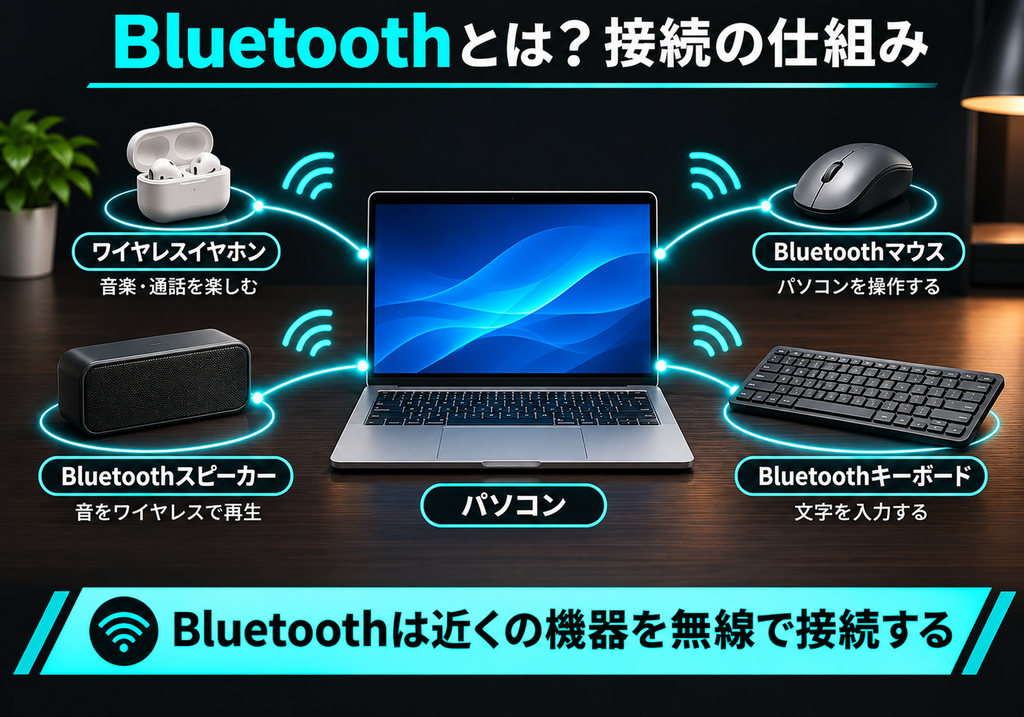
Bluetoothとは、近距離にある電子機器同士でデータをやり取りするための無線通信規格です。
「ブルートゥース」と読みます。
スマートフォンやパソコン、タブレット、イヤホン、マウス、キーボードなど、さまざまな製品に搭載されています。
Bluetoothの最大の特徴は、機器同士をケーブルで接続しなくても通信できることです。
例えば、従来の有線マウスはUSBケーブルでパソコンと接続する必要がありました。
一方、Bluetoothマウスなら、対応するパソコンと無線で接続できます。
デスク上のケーブルを減らせるため、作業環境をすっきり整理できることもメリットです。
Bluetoothでできること
Bluetoothには、さまざまな使い道があります。
- ワイヤレスイヤホンで音楽を聴く
- ワイヤレスヘッドホンで動画を視聴する
- Bluetoothマウスでパソコンを操作する
- Bluetoothキーボードで文字を入力する
- スマートフォンとスピーカーを接続する
- ゲームコントローラーを接続する
- 対応機器同士でデータをやり取りする
- スマートウォッチとスマートフォンを連携する
このように、Bluetoothは音声機器だけでなく、パソコン周辺機器やウェアラブル機器などにも幅広く利用されています。
Bluetoothを使うのにインターネットは必要?
基本的に、Bluetooth通信そのものにインターネット接続は必要ありません。
例えば、スマートフォンに保存した音楽をBluetoothイヤホンで再生する場合、Bluetooth接続自体にはWi-Fiやモバイル通信は不要です。
ただし、音楽配信サービスから楽曲をストリーミング再生する場合は、音楽データを取得するためのインターネット接続が必要になることがあります。
Bluetoothとインターネット通信は、別の仕組みだと覚えておきましょう。
Bluetoothの仕組みとは?無線で通信できる理由
Bluetoothは、電波を利用して電子機器同士を接続しています。
一般的には2.4GHz帯の電波を使用します。
これはWi-Fiでも利用される周波数帯の一つです。
Bluetooth対応機器には、無線通信を行うための回路やアンテナが搭載されています。
例えば、Bluetoothマウスとパソコンを接続すると、マウスの動きやクリック操作などの情報が電波で送信されます。
パソコンは受信した情報をもとに、画面上のマウスポインターを動かします。
Bluetoothの接続イメージ
Bluetoothの接続は、次のようなイメージです。
パソコン
↓
Bluetoothの電波
↓
ワイヤレスマウス・キーボード・イヤホン
実際の通信は双方向で行われる場合もあります。
機器の種類や用途によって、送受信するデータの内容が異なります。
ペアリングとは?
Bluetoothを使用するときによく登場する言葉が「ペアリング」です。
ペアリングとは、Bluetooth対応機器同士を接続相手として登録する操作です。
例えば、新しく購入したBluetoothイヤホンをスマートフォンで使用する場合、最初にペアリングを行います。
一度登録すると、次回以降は自動的に接続される製品も多くあります。
ただし、接続の動作は機器の仕様や設定によって異なります。
Bluetoothは自動的に接続される?
多くのBluetooth機器には、過去に接続した機器へ再接続する機能があります。
例えば、Bluetoothマウスの電源を入れると、登録済みのパソコンに自動接続される場合があります。
ただし、複数の機器に登録している場合は、接続先を手動で切り替える必要がある製品もあります。
BluetoothとWi-Fiの違いとは?
BluetoothとWi-Fiは、どちらも電波を使う無線通信技術です。
しかし、主な用途が異なります。
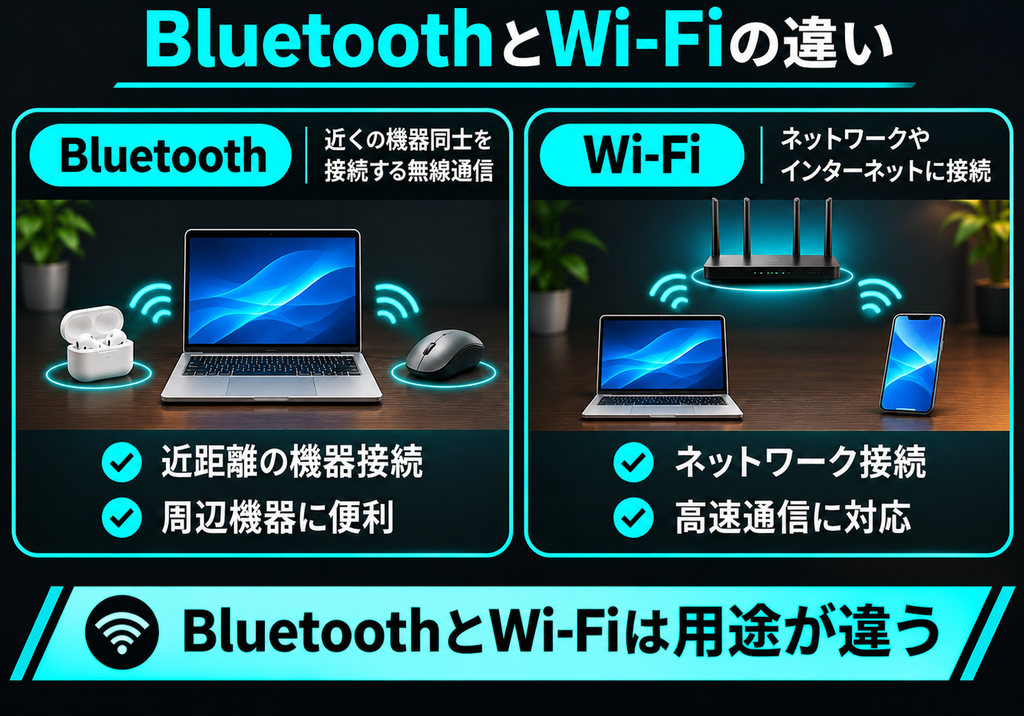
Bluetoothは近くの機器同士を接続する用途、Wi-Fiはネットワークやインターネットへの接続に利用されることが多い技術です。
BluetoothとWi-Fiの比較
| 比較項目 | Bluetooth | Wi-Fi |
|---|---|---|
| 主な用途 | 周辺機器との接続 | ネットワーク接続 |
| 通信距離 | 近距離が中心 | 比較的広い範囲 |
| 通信速度 | 比較的低速 | 高速通信に対応 |
| 消費電力 | 低消費電力の用途に適する | 用途や規格によって異なる |
| 主な接続機器 | マウス・イヤホンなど | PC・スマホ・ルーターなど |
| インターネット | 通信自体には不要 | インターネット接続によく使用 |
※通信距離や速度は、規格、機器、設置環境によって異なります。
Bluetoothが向いている用途
Bluetoothは、比較的少ないデータをやり取りする周辺機器に適しています。
例えば、マウスの操作情報やキーボードの入力情報は、大容量のデータではありません。
また、ワイヤレスイヤホンの音声通信にも利用されています。
Wi-Fiが向いている用途
Wi-Fiは、パソコンやスマートフォンをネットワークへ接続する場合によく利用されます。
Webサイトの閲覧、動画視聴、オンライン会議、大容量ファイルのダウンロードなど、さまざまな用途に対応しています。
BluetoothとWi-Fiは同時に使える?
多くのパソコンやスマートフォンでは、BluetoothとWi-Fiを同時に利用できます。
例えば、Wi-Fiでインターネットに接続しながら、Bluetoothイヤホンで動画の音声を聴くことができます。
ただし、2.4GHz帯を利用する機器が多い環境では、電波干渉によって通信品質に影響する場合があります。
パソコンをWi-Fiに接続するための機器についてはこちら▼
Wi-Fi子機とは?使い方・種類・選び方を初心者向けにわかりやすく解説
Bluetoothで接続できる機器の種類
Bluetoothは、さまざまな電子機器に採用されています。
特にパソコン周辺機器では、ケーブルを減らせることが大きなメリットです。
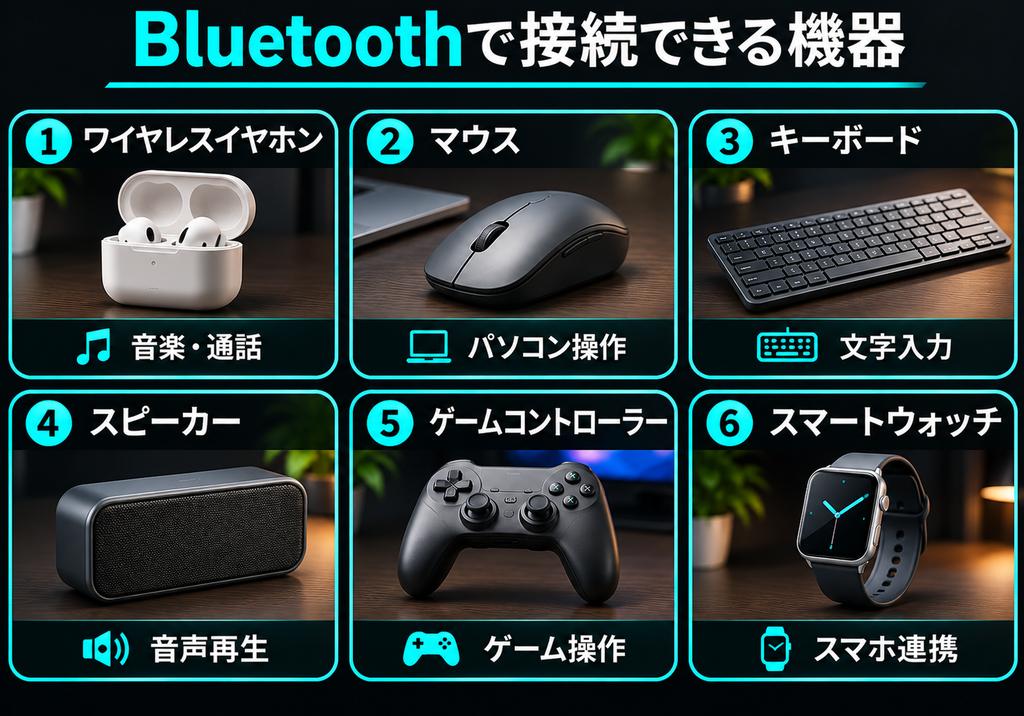
① ワイヤレスイヤホン
Bluetooth対応イヤホンは、スマートフォンやパソコンと無線接続して音声を再生できます。
通勤や運動、オンライン会議など、さまざまな場面で使用されています。
製品によっては、ノイズキャンセリング機能や外音取り込み機能を搭載しています。
② Bluetoothマウス
Bluetoothマウスは、パソコンと無線で接続するマウスです。
対応するパソコンなら、専用のUSBレシーバーを使わずに接続できる場合があります。
USBポートを節約できることもメリットです。
ただし、すべてのワイヤレスマウスがBluetooth方式というわけではありません。
パソコン周辺のケーブルを減らしたい方は、Bluetooth対応マウスをチェックしてみましょう。USBレシーバー不要で接続できる製品もあります。
各ショップでBluetoothマウスを探す▼
③ Bluetoothキーボード
Bluetoothキーボードは、パソコンやタブレット、スマートフォンなどに無線接続できるキーボードです。
複数の機器を登録し、ボタン操作で接続先を切り替えられる製品もあります。
複数のパソコンやタブレットを使う方は、接続先を切り替えられるBluetoothキーボードも便利です。
各ショップでBluetoothキーボードを探す▼
④ Bluetoothスピーカー
Bluetoothスピーカーは、スマートフォンやパソコンから音声を無線で受信して再生します。
持ち運びしやすい小型モデルから、据え置き型までさまざまな種類があります。
⑤ ゲームコントローラー
Bluetooth対応のゲームコントローラーは、対応するパソコンやゲーム機などと無線接続できます。
ただし、対応機種や使用できる機能は製品によって異なります。
⑥ スマートウォッチ
スマートウォッチでは、スマートフォンとの連携にBluetoothが利用されることがあります。
通知の受信や健康・活動データの同期などに使用されます。
⑦ プリンターやその他の周辺機器
一部のプリンターや入力機器などにもBluetoothが採用されています。
ただし、プリンターはWi-Fi接続を利用する製品も多いため、購入前に対応する通信方式を確認しましょう。
Bluetoothのバージョンとは?数字によって何が違う?
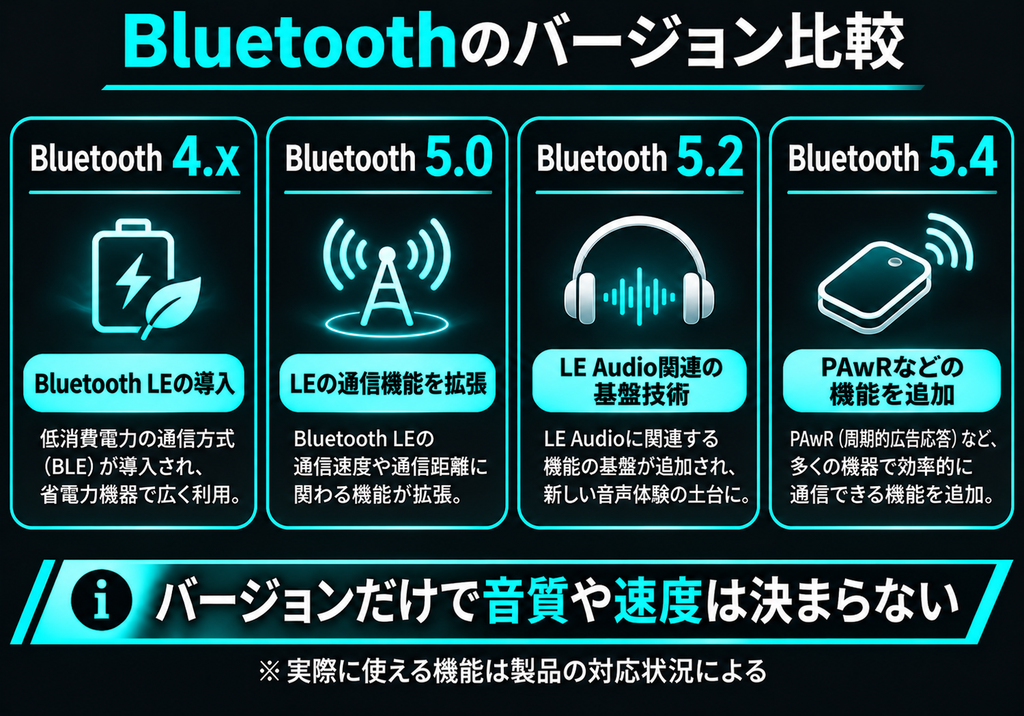
Bluetoothには、複数のバージョンがあります。
製品の仕様表では、Bluetooth 4.2、5.0、5.2、5.3、5.4などの表記を見かけることがあります。
バージョンの違いによって、利用できる機能や通信方式に違いがあります。
ただし、数字が大きいだけで、必ず通信速度や音質が向上するわけではありません。
Bluetooth 4.x
Bluetooth 4.0では、低消費電力で通信するBluetooth Low Energy(BLE)が導入されました。
BLEは、センサーやウェアラブル機器など、消費電力を抑えたい用途で広く利用されています。
Bluetooth 5.0
Bluetooth 5.0では、Bluetooth LEにおける通信速度や通信距離などに関係する機能が拡張されました。
ただし、実際の通信性能は対応する機能や機器の設計によって異なります。
Bluetooth 5.2
Bluetooth 5.2では、LE Audioに関連する技術の基盤となる機能などが追加されました。
LE Audioは、Bluetooth LEを利用した音声通信の仕組みです。
ただし、Bluetooth 5.2対応と書かれているだけで、必ずLE Audioに対応しているとは限りません。
Bluetooth 5.3・5.4
Bluetooth 5.3や5.4では、通信制御やBluetooth LEに関する機能が追加・改善されています。
例えば、Bluetooth 5.4では電子棚札などに利用できるPAwR(Periodic Advertising with Responses)などの機能が導入されました。
新しいバージョンなら何でも接続できる?
Bluetoothは、対応する通信方式やプロファイルなどの条件が合えば、異なるバージョンの機器同士でも接続できる場合があります。
ただし、すべての機器の組み合わせで互換性が保証されるわけではありません。
購入前に、パソコンやスマートフォンの対応状況を確認しましょう。
Bluetooth ClassicとBluetooth LEの違い
Bluetoothには、用途の異なる通信方式があります。
代表的なのがBluetooth ClassicとBluetooth Low Energy(Bluetooth LE)です。
Bluetooth Classicとは?
Bluetooth Classicは、従来から音声機器や一部の周辺機器などで利用されてきた通信方式です。
一般的なBluetooth音声再生では、Classicの音声プロファイルが広く使われています。
Bluetooth LEとは?
Bluetooth LEは、低消費電力を重視した通信方式です。
スマートウォッチ、センサー、位置情報タグなど、電池で長時間動作させたい機器に適しています。
Bluetooth LEなら音声通信はできない?
Bluetooth LEでも、LE Audioに対応した機器同士であれば音声通信が可能です。
ただし、LE Audioの利用には、送信側と受信側の対応が必要です。
単にBluetooth LE対応と書かれているだけでは、LE Audio対応とは限りません。
初心者はどちらを選べばいい?
一般的なイヤホンやマウスを購入する場合は、Bluetooth ClassicかLEかだけで判断する必要はありません。
使用するパソコンやスマートフォンに対応しているか、必要な機能を利用できるかを確認することが重要です。
Bluetoothの通信距離は何m?壁や障害物の影響
Bluetoothは近距離の無線通信に利用されることが多い技術です。
ただし、通信できる距離は機器や環境によって大きく異なります。
一般的な家庭用製品では、約10mを目安として案内されることがあります。
しかし、すべてのBluetooth機器が10mまで接続できるという意味ではありません。
通信距離を左右する要因
Bluetoothの通信距離には、次のような要因が影響します。
- 機器の送信出力
- 受信感度
- アンテナの設計
- 使用するBluetoothの通信方式
- 壁や家具などの障害物
- 周囲の電波環境
- 機器同士の向きや位置
壁があると接続が不安定になる?
壁や家具などの障害物があると、電波が弱くなる場合があります。
特に金属製の家具や電子機器などは、通信に影響することがあります。
パソコンの背面にUSB子機を接続しても大丈夫?
デスクトップパソコンの背面にBluetooth USBアダプターを接続すると、パソコン本体やデスクの配置によって通信品質に影響する場合があります。
接続が不安定な場合は、USB延長ケーブルなどを利用して、アダプターの位置を調整する方法もあります。
ただし、製品の説明書に従って使用してください。
Bluetoothの接続方法|Windowsでペアリングする手順
Bluetooth対応のマウスやイヤホンをWindowsパソコンに接続する方法を紹介します。
実際の画面や項目名は、Windowsのバージョンによって異なる場合があります。
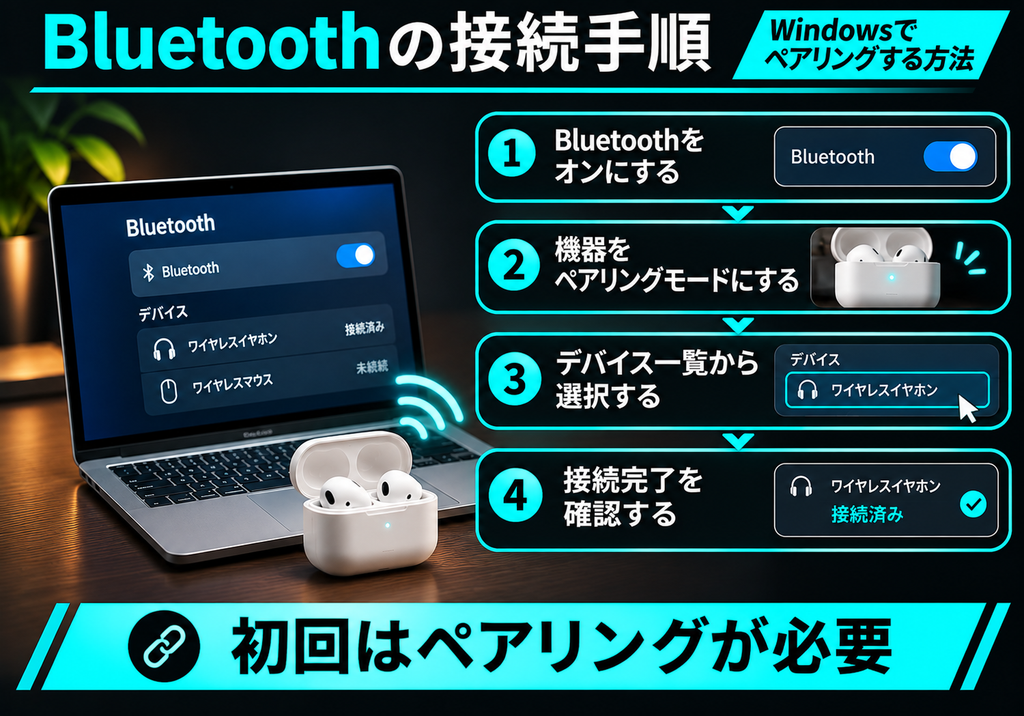
① Bluetooth機能を確認する
まず、パソコンにBluetooth機能が搭載されているか確認します。
Windows 11では、通常「設定」から「Bluetoothとデバイス」を開きます。
Bluetoothのオン・オフを切り替える項目があるか確認してください。
② Bluetoothをオンにする
Bluetoothがオフになっている場合は、オンに切り替えます。
③ 接続する機器をペアリングモードにする
イヤホンやマウスなどをペアリングモードにします。
ペアリングモードへの切り替え方法は製品によって異なります。
電源ボタンや専用ボタンを長押しする製品もあります。
④ デバイスを追加する
Windowsの「Bluetoothとデバイス」から「デバイスの追加」を選択します。
表示された選択肢からBluetoothを選びます。
⑤ 接続する機器を選ぶ
検出されたBluetooth機器の一覧から、接続したい機器を選択します。
必要に応じて、画面の案内に従って確認操作を行います。
⑥ 接続を確認する
接続が完了したら、マウスの操作やイヤホンの音声再生などを確認します。
正常に使用できればペアリング完了です。
Bluetoothの接続方法|Macでペアリングする手順
Macでも、Bluetooth対応機器を簡単に接続できます。
① システム設定を開く
画面左上のAppleメニューから「システム設定」を開きます。
② Bluetoothを選択する
サイドバーから「Bluetooth」を選択します。
Bluetoothがオフの場合はオンに切り替えます。
③ 接続する機器をペアリングモードにする
マウスやイヤホンなどをペアリングモードにします。
操作方法は機器の説明書を確認してください。
④ 接続する機器を選ぶ
MacのBluetooth設定画面に表示された機器を選択します。
「接続」をクリックし、必要な確認操作を行います。
⑤ 動作を確認する
接続後、機器が正常に動作するか確認します。
Bluetoothイヤホンの場合は、音声出力先の設定も確認しましょう。
なお、macOSのバージョンによって画面構成が異なる場合があります。
Bluetoothが搭載されていないパソコンではどうする?
すべてのパソコンにBluetooth機能が搭載されているわけではありません。
特に古いデスクトップパソコンでは、Bluetoothが利用できない場合があります。
そのような場合に便利なのが、Bluetooth USBアダプターです。
Bluetooth USBアダプターとは?
Bluetooth USBアダプターは、パソコンのUSB端子に接続してBluetooth通信機能を追加する周辺機器です。
一般的には「Bluetooth子機」「Bluetoothドングル」と呼ばれることもあります。
USBアダプターの使い方
基本的な流れは次のとおりです。
- パソコンのUSB端子にアダプターを接続する
- 必要に応じてドライバーをインストールする
- Bluetooth機能を有効にする
- 接続したい機器とペアリングする
製品によっては、OS標準のドライバーで使用できる場合があります。
Bluetooth USBアダプターの選び方
購入前に、次のポイントを確認しましょう。
- WindowsやMacなどの対応OS
- Bluetoothのバージョン
- 接続端子がUSB-AかUSB-Cか
- ドライバーの必要性
- 対応するBluetooth機能
- 通信距離やアンテナの仕様
特に注意したいのがMacへの対応です。
Bluetooth USBアダプターには、Windows専用の製品もあります。
Macで使用する場合は、macOSへの対応が明記されている製品を選びましょう。
USBアダプターの端子形状について詳しく知りたい方はこちら▼
USB-AとUSB-Cの違いとは?形状・速度・充電・選び方を初心者向けに解説
Bluetooth非搭載のパソコンでも、対応するUSBアダプターを利用すれば無線接続機能を追加できる場合があります。購入前に対応OSを確認しましょう。
各ショップでBluetooth USBアダプターを探す▼
BluetoothとUSBレシーバー方式の違いとは?
ワイヤレスマウスやキーボードを購入するときに、Bluetooth接続とUSBレシーバー接続の2種類を見かけることがあります。
どちらもケーブルを使わずに操作できますが、接続方式が異なります。
Bluetooth方式
Bluetooth対応のパソコンと直接接続する方式です。
専用のUSBレシーバーが不要な製品も多く、USBポートを節約できます。
USBレシーバー方式
製品に付属するUSBレシーバーをパソコンに差し込み、無線で接続する方式です。
2.4GHz帯の独自無線方式を利用する製品もあります。
ただし、USBレシーバーを使う製品がすべてBluetooth非対応というわけではありません。
両方の接続方式に対応した製品もあります。
どちらがおすすめ?
ノートパソコンでUSBポートを節約したい場合は、Bluetooth方式が便利です。
一方、専用レシーバー方式は、製品によって接続の簡単さや応答性に特徴があります。
ただし、遅延や安定性は製品ごとに異なるため、方式だけで優劣を決めることはできません。
パソコンのUSBポートが足りない場合はこちら▼
USBハブとは?使い方・種類・選び方を初心者向けにわかりやすく解説
Bluetoothイヤホンの音質や遅延はどうなの?
Bluetoothイヤホンを購入する際に気になるのが、音質と遅延です。
Bluetoothは無線通信のため、音声を送受信する際にデータ処理が必要になります。
Bluetoothイヤホンの音質
Bluetoothイヤホンの音質は、Bluetoothのバージョンだけで決まるものではありません。
イヤホン本体の音響設計や、音声データの圧縮方式などが関係します。
コーデックとは?
コーデックとは、音声データを圧縮・復元するための方式です。
Bluetooth音声では、SBC、AAC、LDACなどのコーデックが使われることがあります。
ただし、利用できるコーデックは、送信側と受信側の対応状況によって異なります。
Bluetoothイヤホンは遅延する?
Bluetoothイヤホンでは、音声処理や無線通信によって遅延が発生する場合があります。
音楽鑑賞では気にならなくても、ゲームや動画編集では遅延を感じることがあります。
動画編集にはBluetoothイヤホンが向いている?
動画編集では、映像と音声のタイミングを正確に確認する必要があります。
Bluetoothイヤホンでは、使用する機器やソフトウェアによって音声遅延が発生する場合があります。
そのため、細かな音声タイミングの調整や同期確認を行う場合は、有線ヘッドホンなどを検討するとよいでしょう。
Bluetooth 5.3なら遅延は少ない?
Bluetoothのバージョンが新しいだけで、必ず遅延が少なくなるわけではありません。
音声コーデック、イヤホンの設計、送信側の機器、アプリケーションなどが影響します。
購入する際は、実際の遅延性能や対応機能を確認しましょう。
音楽や動画視聴に使うワイヤレスイヤホンは、音質だけでなく、対応コーデックや装着感、遅延性能も確認して選びましょう。
各ショップでBluetoothイヤホンを探す▼
Bluetoothが接続できない・途切れるときの対処法
Bluetoothを使用していると、機器が認識されない、接続できない、音声が途切れるなどのトラブルが発生することがあります。
よくある原因と対処法を紹介します。
① Bluetoothがオフになっている
まず、パソコンやスマートフォンのBluetoothがオンになっているか確認しましょう。
機内モードなどの設定も確認してください。
② ペアリングモードになっていない
初めて接続する場合は、接続先の機器をペアリングモードにする必要があります。
製品の説明書を確認し、正しい操作を行いましょう。
③ 別の機器に接続されている
Bluetoothイヤホンなどは、以前接続したスマートフォンへ自動接続されている場合があります。
接続先を切り替えるか、不要な接続を解除してみましょう。
④ 機器同士の距離が離れている
Bluetoothは、距離や障害物の影響を受けることがあります。
接続が不安定な場合は、機器同士を近づけて確認してください。
⑤ 電池残量が少ない
ワイヤレスマウスやイヤホンの電池残量が少ないと、正常に動作しない場合があります。
充電や電池交換を行いましょう。
⑥ 電波干渉が発生している
Bluetoothは2.4GHz帯を使用するため、同じ周波数帯を利用する機器の影響を受ける場合があります。
Wi-FiルーターやUSB 3.x機器などの配置を調整することで、改善する場合があります。
⑦ ドライバーに問題がある
Windowsパソコンでは、Bluetoothドライバーの不具合によって接続できない場合があります。
パソコンメーカーが案内するドライバーや更新方法を確認してください。
⑧ ペアリング情報に問題がある
接続情報が正常に機能していない場合は、登録済みのBluetooth機器を削除し、再度ペアリングすることで改善する場合があります。
ただし、再登録が必要になるため、機器の接続手順を確認してから操作しましょう。
⑨ パソコンや機器を再起動する
一時的な不具合の場合は、パソコンやBluetooth機器を再起動することで改善することがあります。
Bluetoothは安全?セキュリティ上の注意点
Bluetoothは便利な通信技術ですが、無線通信である以上、セキュリティにも注意が必要です。
Bluetooth通信には保護機能がある
Bluetoothには、通信の暗号化や機器の認証などに関する仕組みがあります。
ただし、保護機能の内容はBluetoothの通信方式や機器の実装、設定によって異なります。
知らない機器とのペアリングを避ける
見覚えのないBluetooth機器から接続要求が表示された場合は、安易に承認しないようにしましょう。
ペアリングする相手が正しい機器か確認することが重要です。
ソフトウェアを更新する
パソコンやスマートフォン、Bluetooth機器のソフトウェアには、セキュリティ更新が提供される場合があります。
メーカーから更新が案内されている場合は、内容を確認して適用しましょう。
Bluetoothは常にオフにしたほうがいい?
必ずしも常時オフにする必要はありません。
ただし、使用しないときにBluetoothをオフにすることは、不要な接続機会を減らす方法の一つです。
特に公共の場所では、知らない機器からの接続要求に注意しましょう。
Bluetoothのメリットとデメリット
Bluetoothには便利な特徴がある一方で、注意したい点もあります。
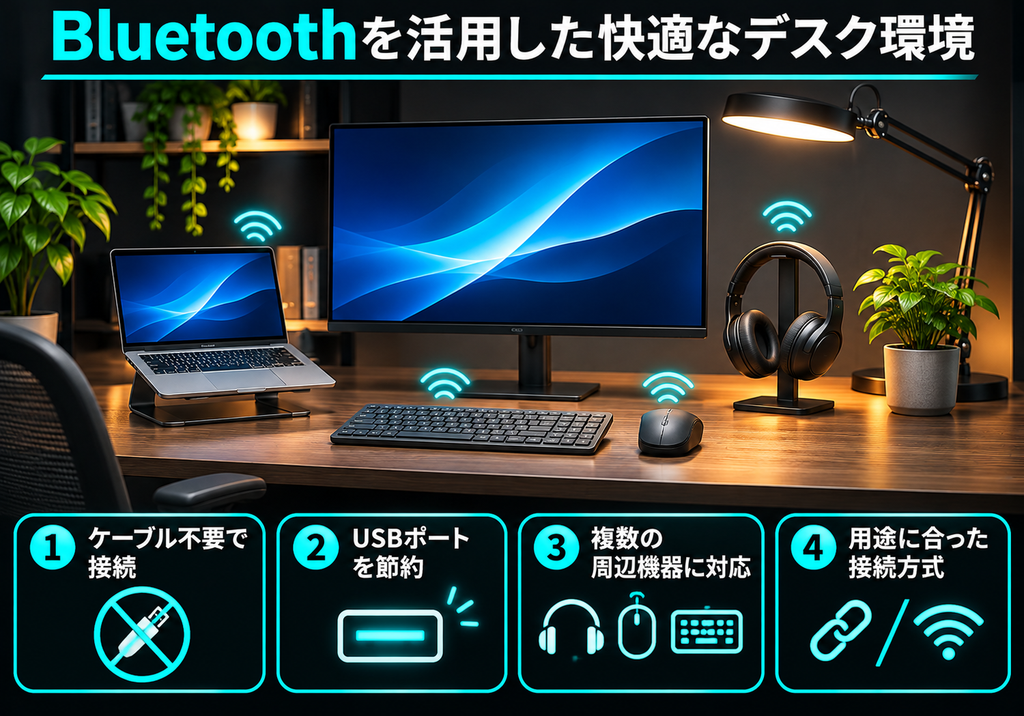
Bluetoothのメリット
① ケーブルが不要
パソコンと周辺機器を無線接続できるため、デスク上の配線を減らせます。
② USBポートを節約できる
Bluetooth機能が内蔵されたパソコンなら、対応するマウスやキーボードを専用USBレシーバーなしで接続できる場合があります。
③ 持ち運びしやすい
ワイヤレスイヤホンや小型キーボードなど、外出先でも使いやすい製品が豊富です。
④ 低消費電力の機器にも利用できる
Bluetooth LEを利用した製品には、電池で長期間動作するものもあります。
⑤ 複数の種類の機器に対応
イヤホン、マウス、キーボード、スピーカーなど、幅広い機器に採用されています。
Bluetoothのデメリット
① 通信距離に制限がある
機器同士が離れすぎると、通信が不安定になる場合があります。
② 電波干渉の影響を受ける
周囲の無線機器や障害物によって通信品質が変化することがあります。
③ 音声遅延が発生する場合がある
動画編集やゲームなど、タイミングが重要な用途では注意が必要です。
④ 充電や電池交換が必要な機器がある
ワイヤレスマウスやイヤホンなどは、電池残量の管理が必要です。
⑤ 機器の互換性を確認する必要がある
Bluetooth対応と書かれていても、すべての機器や機能が利用できるとは限りません。
作業効率を高めるマウスを比較したい方はこちら▼
Webデザイナー向けマウスおすすめ5選|作業効率が上がるモデルを比較
Bluetoothについてよくある質問
Q. Bluetoothとは簡単にいうと何ですか?
近くにある電子機器同士を、ケーブルなしで接続するための無線通信技術です。
イヤホン、マウス、キーボードなどに利用されています。
Q. BluetoothとWi-Fiはどちらが速いですか?
一般的なデータ通信では、Wi-Fiのほうが高速な通信に対応しています。
ただし、BluetoothとWi-Fiは主な用途が異なります。
Q. Bluetoothはインターネットがなくても使えますか?
Bluetooth通信自体はインターネットがなくても利用できます。
ただし、利用するアプリやサービスによってはインターネット接続が必要です。
Q. Bluetoothは何mまで届きますか?
家庭用製品では約10mを目安とするものがありますが、機器や環境によって大きく異なります。
Q. Bluetoothのバージョンは新しいほうがいいですか?
新しいバージョンでは機能が追加される場合がありますが、必要な機能が利用できるかどうかが重要です。
バージョンだけで音質や遅延を判断することはできません。
Q. BluetoothマウスはUSBレシーバーが必要ですか?
パソコンにBluetooth機能が搭載されており、マウスと互換性があれば、専用レシーバーなしで使用できる場合があります。
Q. Bluetoothイヤホンはパソコンでも使えますか?
パソコンとイヤホンが対応していれば利用できます。
ただし、マイクや音声コーデックなど、一部の機能には制限がある場合があります。
Q. Bluetoothをオンにすると電池が減りますか?
Bluetoothを使用すると電力を消費します。
ただし、消費電力は機器や通信方式、使用状況によって異なります。
Q. Bluetoothでウイルスに感染することはありますか?
Bluetoothに関する脆弱性が悪用される可能性はあります。
OSや機器の更新を行い、不審な接続要求を承認しないことが大切です。
Q. BluetoothとUSB接続はどちらがおすすめですか?
配線を減らしたい場合はBluetoothが便利です。
一方、安定した接続や低遅延が重要な用途では、有線USB接続が適している場合があります。
用途に合わせて選びましょう。
まとめ|Bluetoothを理解してワイヤレス機器を便利に使おう
Bluetoothとは、近くにある電子機器同士をケーブルなしで接続するための無線通信技術です。
パソコンやスマートフォン、ワイヤレスイヤホン、マウス、キーボードなど、さまざまな機器に利用されています。
今回のポイントをまとめると、次のとおりです。
- Bluetoothは近距離の無線通信技術
- イヤホンやマウスなどの接続に利用される
- Bluetooth通信自体にインターネットは不要
- Wi-Fiとは主な用途が異なる
- 初回接続ではペアリングを行う
- Bluetoothのバージョンによって利用できる機能が異なる
- 通信距離は機器や周囲の環境によって変わる
- 音質や遅延はバージョンだけでは決まらない
- Bluetooth非搭載のパソコンではUSBアダプターが利用できる場合がある
- 接続できない場合は設定、距離、電池残量などを確認する
特にパソコン周辺機器では、Bluetoothを活用することでデスク上のケーブルを減らし、作業環境をすっきり整理できます。
一方で、動画編集やゲームなど、音声の遅延や操作の応答性が重要な用途では、有線接続や専用レシーバー方式も選択肢になります。
Bluetoothを活用すると、パソコン周辺のケーブルを減らして快適な作業環境を整えられます。用途に合ったワイヤレス機器を比較してみましょう。