
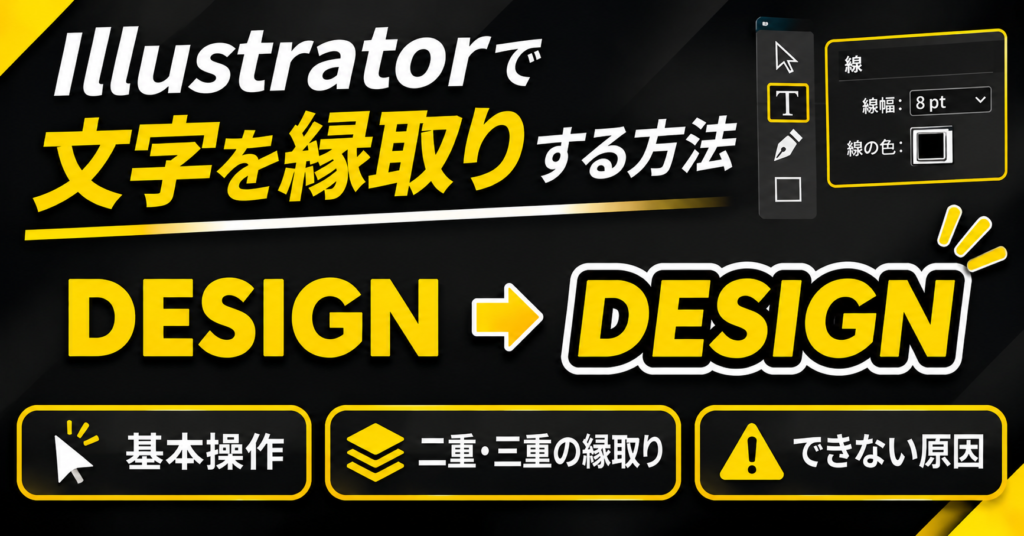
Illustratorで文字を縁取りする方法|二重縁取り・できない原因も解説
Illustratorで文字を目立たせたいときに便利なのが「文字の縁取り」です。
文字の周囲に線を付けることで、背景写真の上でも文字を読みやすくしたり、ポスターやバナーのタイトルを印象的に仕上げたりできます。
しかし、実際に操作してみると「文字が細くなってしまう」「縁取りが内側に入る」「二重の縁取りができない」といった問題に悩むこともあるでしょう。
結論からいうと、Illustratorで文字を縁取りするには、文字を選択して線の色と太さを設定します。ただし、きれいに縁取りするならアピアランスパネルを使う方法がおすすめです。
アピアランスを利用すれば、文字を編集できる状態のまま、二重・三重の縁取りも作成できます。
この記事では、Illustratorで文字を縁取りする基本操作から、アピアランスを使った方法、縁取りできない原因と対処法まで詳しく解説します。
Illustratorで文字を縁取りするとは?
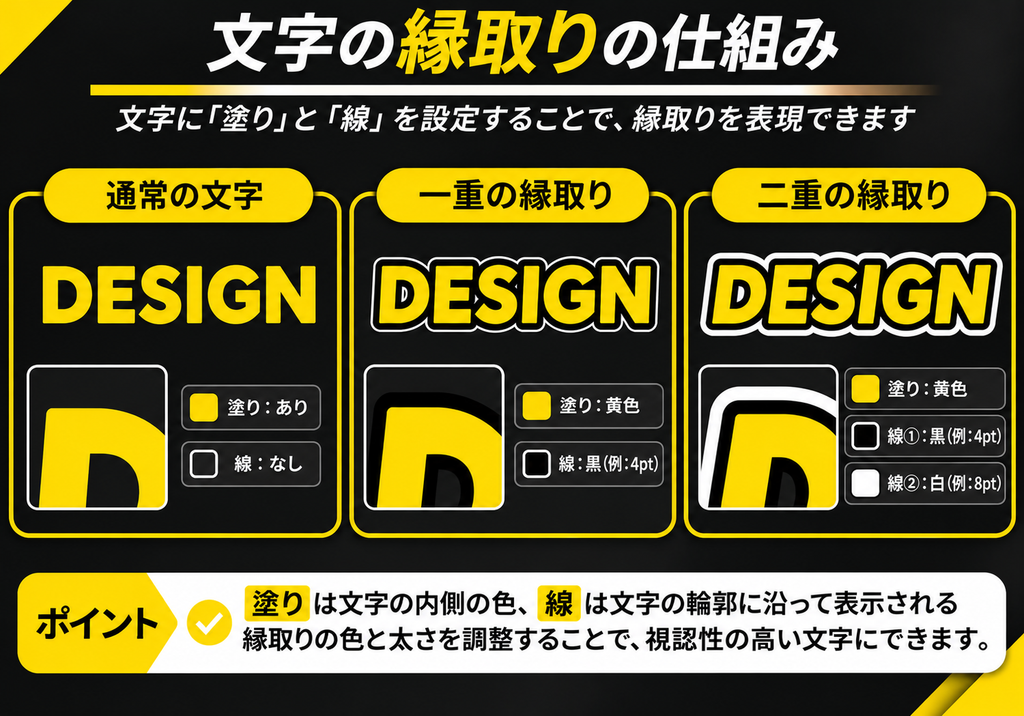
Illustratorの文字の縁取りとは、テキストの輪郭に沿って線を付ける加工のことです。
例えば、白い文字に黒い縁取りを付けると、明るい背景の上でも文字が読みやすくなります。
黄色い文字に太い黒の縁取りを付ければ、ポスターや広告バナーなどで目立つタイトルを作成できます。
文字の縁取りは、主に次のような制作で使用されます。
- Webサイトのバナー
- YouTubeのサムネイル
- チラシやポスター
- 商品紹介画像
- イベントの告知画像
- ロゴやタイトルデザイン
Illustratorでは、文字に「塗り」と「線」を設定することで縁取りを表現できます。
塗りは文字の内側の色、線は文字の輪郭に沿って表示される色です。
例えば、塗りを黄色、線を黒に設定すると、黄色い文字の周囲に黒い縁取りが表示されます。
ただし、単純に線を追加すると、線が文字の内側にも重なり、文字が細く見えることがあります。
そのため、見た目をきれいに仕上げるには、アピアランスパネルを使って塗りと線の重なり順を調整する方法が便利です。
Illustratorで文字を縁取りする基本的な方法
まずは、Illustratorで文字に縁取りを付ける基本操作を紹介します。
特別な加工をせず、シンプルな縁取りを作りたい場合に適した方法です。
手順1:文字を入力する
Illustratorでドキュメントを開き、ツールバーから文字ツールを選択します。
アートボード上をクリックし、好きな文字を入力してください。
今回は「DESIGN」という文字を例に説明します。
フォントは太めのゴシック体などを選ぶと、縁取りの変化がわかりやすくなります。
手順2:文字を選択する
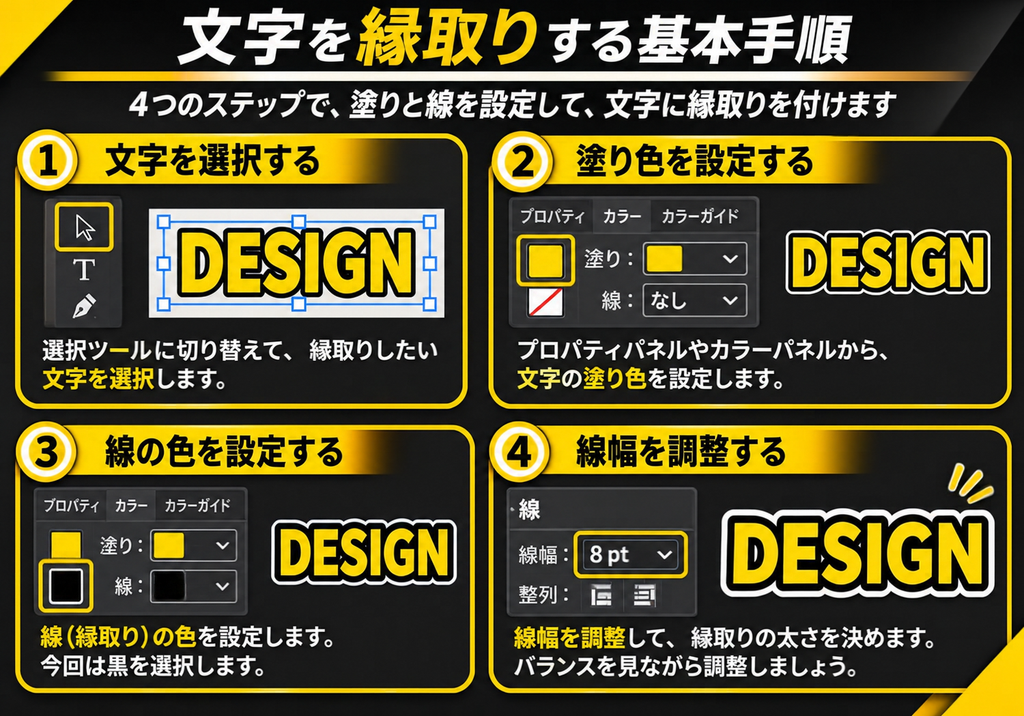
選択ツールに切り替え、縁取りしたいテキストオブジェクトを選択します。
文字全体に縁取りを付ける場合は、テキストオブジェクト全体を選択してください。
手順3:文字の塗り色を設定する
ツールバーやプロパティパネルから、文字の塗り色を設定します。
例えば、黄色い文字にしたい場合は、塗りを黄色に変更します。
手順4:線の色を設定する
続いて、文字の線の色を設定します。
黒い縁取りを付けたい場合は、線の色を黒にしてください。
線が「なし」になっている場合は、色を指定することで輪郭線が表示されます。
手順5:線の太さを調整する
線パネルやプロパティパネルから、線幅を変更します。
最初は1〜3pt程度から試し、文字サイズに合わせて調整するとよいでしょう。
文字が大きい場合は、さらに太い線幅が必要になることもあります。
ただし、この方法では線が文字の輪郭を中心に配置されるため、塗りの内側に線が重なって見える場合があります。
文字の形を保ちながら太い縁取りを作りたい場合は、次に紹介するアピアランスを使う方法がおすすめです。
Illustratorのアピアランスで文字をきれいに縁取りする方法
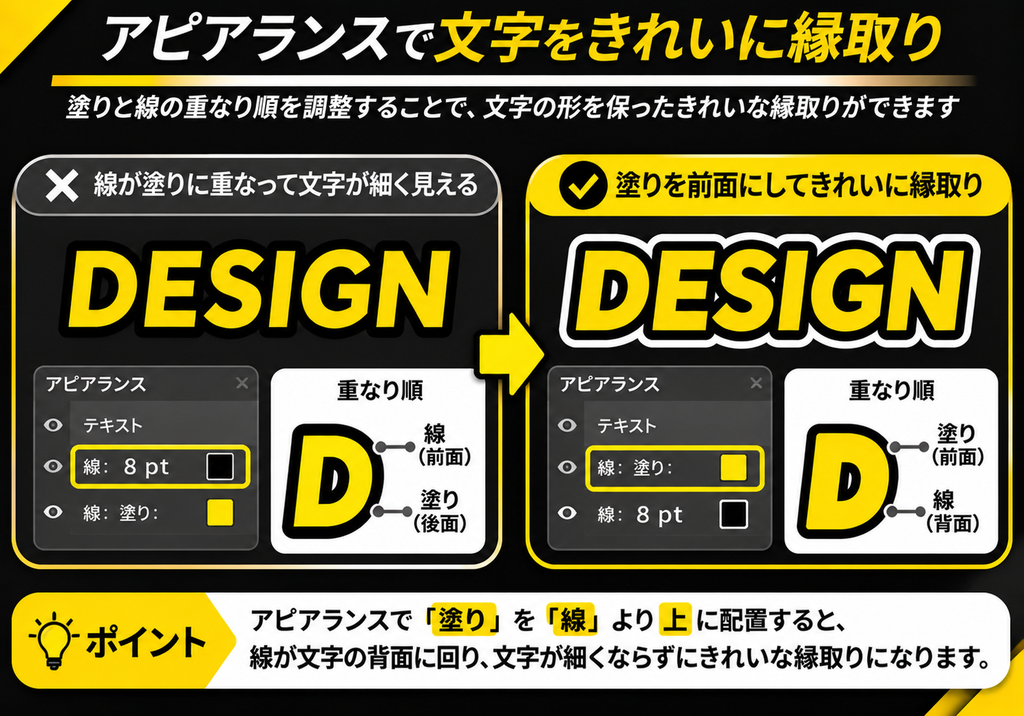
Illustratorで文字を縁取りするなら、アピアランスパネルを使う方法が便利です。
アピアランスとは、オブジェクトに設定された塗りや線、効果などを管理する機能です。
この機能を使えば、文字を編集可能な状態のまま、塗りと線の重なり順を調整できます。
手順1:文字を入力して選択する
文字ツールで好きな文字を入力し、選択ツールでテキストオブジェクト全体を選択します。
手順2:アピアランスパネルを開く
上部メニューから次の項目を選択します。
「ウィンドウ」→「アピアランス」
アピアランスパネルが表示されます。
手順3:新しい塗りと線を追加する
アピアランスパネルで、テキストオブジェクトに新しい塗りと線を追加します。
文字単位の設定ではなく、テキストオブジェクト全体にアピアランスを設定することがポイントです。
必要に応じて、文字自体の塗りや線を「なし」にし、アピアランスパネルで追加した塗りと線を使って見た目を管理します。
手順4:線を塗りの下に配置する
アピアランスパネル内で、線の項目を塗りの項目より下に移動します。
これにより、線が塗りの背面に描画され、文字の内側に重なる部分が目立ちにくくなります。
手順5:線幅を調整する
線の色と太さを設定します。
例えば、塗りを黄色、線を黒にすると、黄色い文字の周囲に黒い縁取りを付けられます。
線幅を大きくしても、文字の塗りが前面にあるため、文字の形を比較的きれいに保てます。
アピアランスを使う最大のメリットは、文字をアウトライン化せずに縁取りできることです。
後から文章やフォントを変更する可能性がある制作では、特に便利な方法です。
Illustratorの基本操作を体系的に学びたい方は、操作画面や練習課題が掲載された入門書も参考になります。
各ショップでIllustratorの入門書を探す▼
Illustratorで文字を二重・三重に縁取りする方法
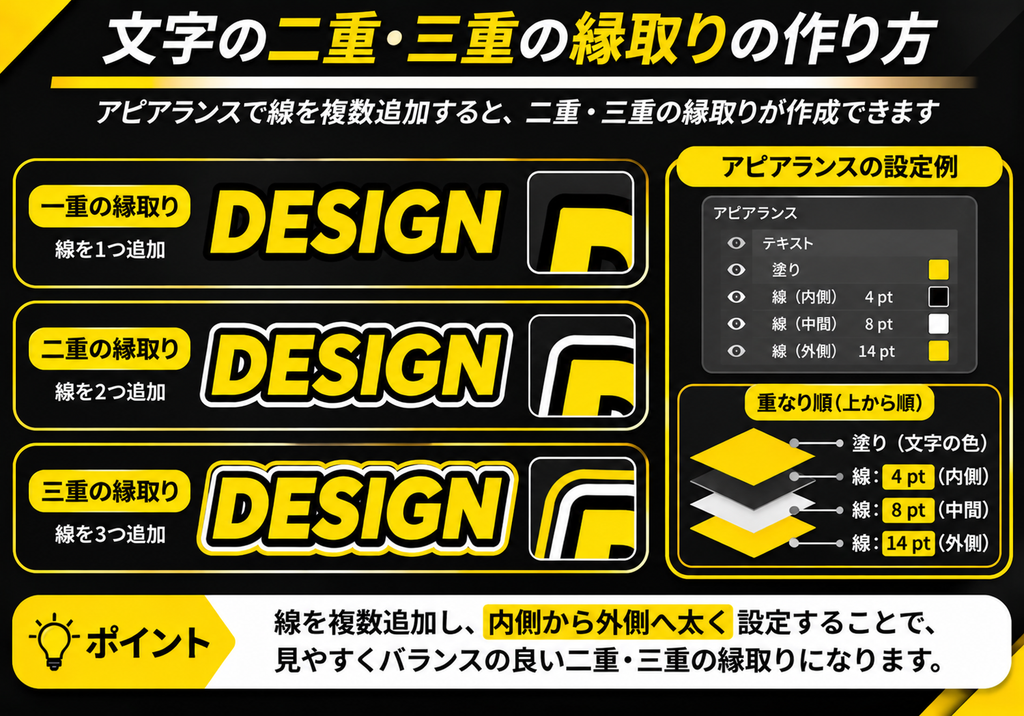
Illustratorでは、アピアランスパネルを使って文字を二重・三重に縁取りできます。
例えば、黄色い文字の周囲に黒い線を付け、その外側に白い線を追加すると、目立つタイトルを作成できます。
手順1:文字に最初の縁取りを設定する
前のセクションで紹介した方法で、アピアランスパネルから文字に塗りと線を設定します。
今回は、黄色い塗りと黒い線を使用します。
手順2:線をもう1本追加する
アピアランスパネルから、新しい線を追加します。
追加した線の色を白に変更してください。
手順3:線の重なり順を変更する
アピアランスパネル内で、白い線を黒い線より下に配置します。
塗りが最前面、その下に黒い線、さらに下に白い線がある状態にします。
手順4:外側の線を太くする
白い線の幅を、黒い線より大きく設定します。
例えば、黒い線を4pt、白い線を10ptにすると、文字の周囲に黒と白の二重の縁取りが表示されます。
線幅は文字サイズに合わせて調整してください。
手順5:三重の縁取りを作成する
さらに線を追加し、最も下に配置すれば三重の縁取りも作成できます。
ただし、縁取りを増やしすぎると文字が読みにくくなる場合があります。
Webバナーやサムネイルでは、装飾よりも文字の読みやすさを優先しましょう。
Illustratorで文字の外側だけに縁取りする方法
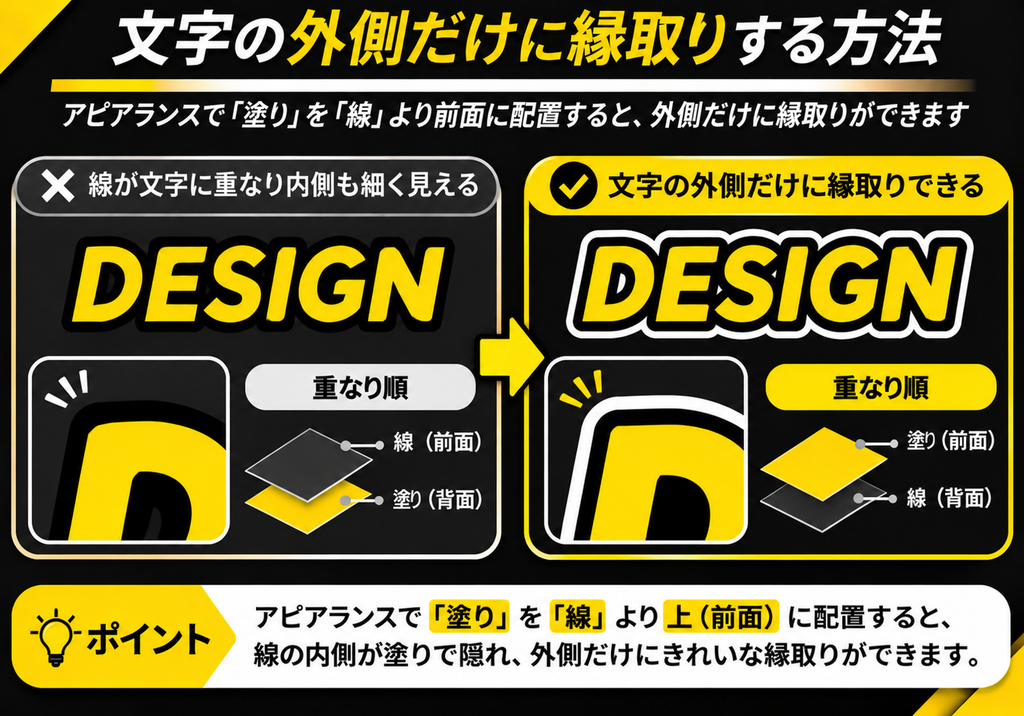
Illustratorで文字に線を設定すると、通常は文字の輪郭を中心に線が配置されます。
そのため、線幅を太くすると、文字の内側にも線が重なります。
文字の外側にだけ縁取りが付いているように見せたい場合は、アピアランスパネルを使用しましょう。
具体的には、塗りを線より前面に配置します。
すると、線の内側部分が塗りによって隠されるため、文字の外側に縁取りがあるように表現できます。
なお、これは線の配置方法そのものを「外側」に変更する操作ではありません。
線の描画順を調整して、外側の部分だけが見えるようにする方法です。
文字の縁取りでは、この方法が実用的です。
一方、アウトライン化した文字をパスとして編集する場合は、線の位置設定やパスのオフセットなど、別の方法も利用できます。
ただし、文字をアウトライン化すると通常のテキストとして編集できなくなるため、編集用データを残しておくことをおすすめします。
Illustratorで文字の縁取りを編集・変更する方法
アピアランスで設定した縁取りは、後から自由に変更できます。
例えば、黄色い文字を白に変更したり、黒い縁取りを赤に変更したりすることが可能です。
縁取りの色を変更する
テキストオブジェクトを選択し、アピアランスパネルを開きます。
変更したい線の項目を選択し、色を設定してください。
縁取りの太さを変更する
アピアランスパネルで対象の線を選択し、線幅を変更します。
複数の線を設定している場合は、どの線を編集しているか確認しましょう。
文字の内容を変更する
文字ツールでテキストを編集します。
アピアランスをテキストオブジェクト全体に設定していれば、文字を変更しても縁取りの設定を維持できます。
縁取りを削除する
アピアランスパネルで不要な線の項目を選択し、削除します。
複数の線がある場合は、必要な線だけを残すことも可能です。
Illustratorで文字を縁取りできない原因と対処法
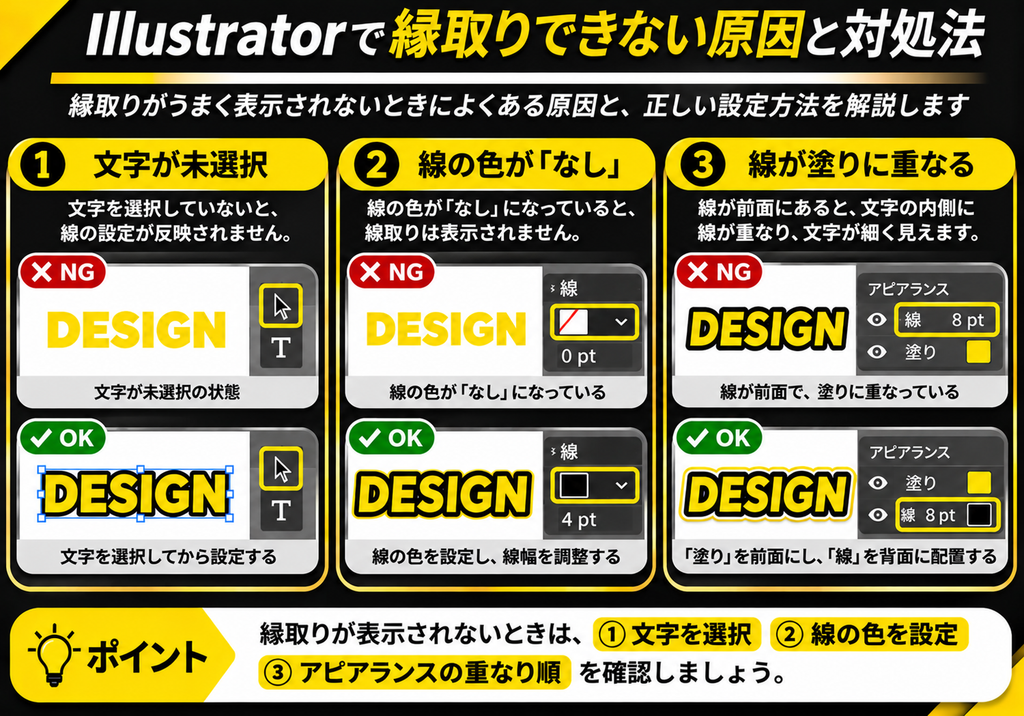
Illustratorで文字を縁取りしようとしても、思いどおりに表示されないことがあります。
よくある原因と対処法を確認しましょう。
文字が選択されていない
文字が選択されていない場合、線の色や太さを変更しても対象に反映されません。
選択ツールでテキストオブジェクトを選択してから操作してください。
線の色が「なし」になっている
線の色が設定されていない場合、縁取りは表示されません。
ツールバーやアピアランスパネルで、線の色が設定されているか確認しましょう。
線幅が細すぎる
線幅が小さいと、縁取りが目立たない場合があります。
文字サイズに合わせて線幅を調整してください。
文字が細く見える
線が文字の内側に重なっている可能性があります。
アピアランスパネルで、塗りを線より前面に配置してください。
縁取りが文字に反映されない
アピアランスの設定対象が、文字単位なのかテキストオブジェクト全体なのかを確認しましょう。
文字の塗りや線が別の階層で設定されていると、意図した重なり順にならない場合があります。
アピアランスパネルで設定を整理し、必要に応じて新しい塗りと線を追加してください。
レイヤーがロックされている
対象のレイヤーがロックされていると、文字を選択できない場合があります。
レイヤーパネルを開き、ロック状態を確認してください。
Illustratorの文字の縁取りとアウトライン化の違い
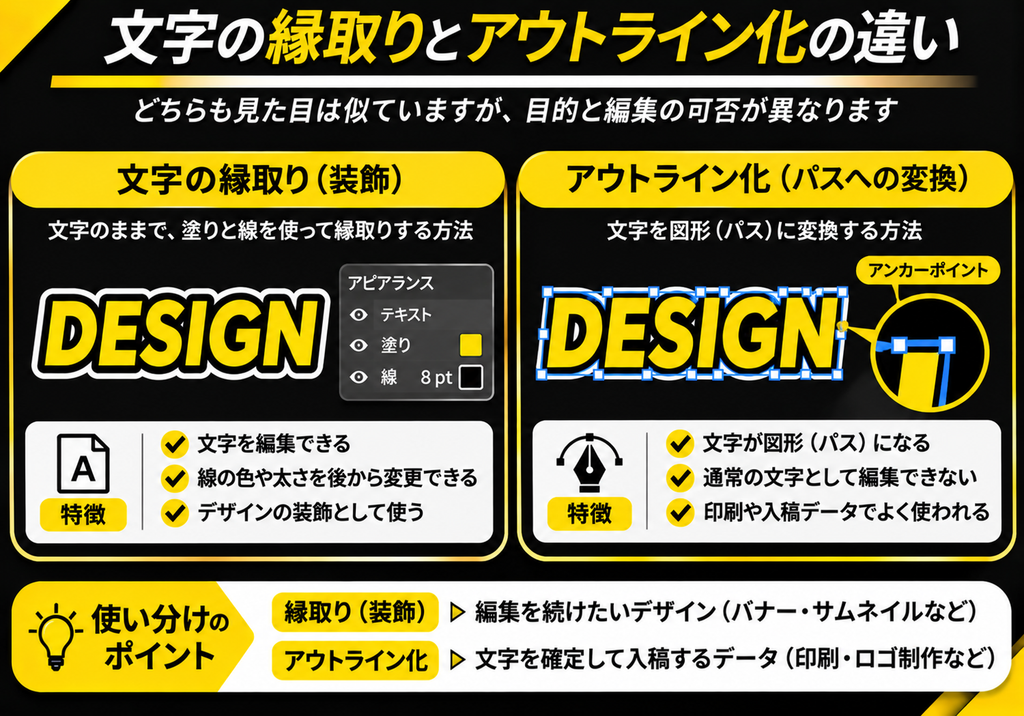
Illustratorでは「文字の縁取り」と「文字のアウトライン化」を混同しやすいため、違いを理解しておきましょう。
文字の縁取りは、文字の輪郭に線を追加するデザイン加工です。
一方、アウトライン化は、文字情報をベクターパスに変換する操作です。
この2つは目的が異なります。
文字の縁取り
文字の周囲に色付きの線を付ける加工です。
アピアランスを使用すれば、文字を編集できる状態で縁取りできます。
文字のアウトライン化
文字を図形として扱えるように変換する操作です。
フォント情報に依存しにくくなるため、印刷入稿などで使用されます。
ただし、アウトライン化した文字は、通常の文字ツールで文章を編集できなくなります。
そのため、縁取りのためだけにアウトライン化する必要はありません。
文字を編集できる状態で縁取りしたい場合は、アピアランスを使用する方法がおすすめです。
印刷会社からアウトライン化を指定された場合は、編集用データを複製してから作業しましょう。
Illustratorで縁取りした文字を書き出す際の注意点
縁取りした文字は、PNGやJPEG、PDFなどの形式で書き出せます。
ただし、用途に応じて確認しておきたいポイントがあります。
PNGで保存する場合
Webサイトやバナーなどで使用する場合は、PNG形式が便利です。
透明背景で書き出せば、文字と縁取りだけを画像として使用できます。
ただし、背景に白い図形が残っている場合は、その部分も書き出されるため注意してください。
JPEGで保存する場合
JPEG形式は透明度に対応していません。
そのため、背景を透明にした文字画像を作りたい場合は、PNGなどの透明度に対応した形式を使用しましょう。
印刷用PDFで保存する場合
印刷用データでは、文字のアウトライン化やカラーモード、線の太さなどを確認する必要があります。
特に細い縁取りは、印刷時に目立たなくなる場合があります。
印刷会社の入稿ルールに従い、PDF書き出し後の表示も確認しましょう。
Illustratorで文字の色や線幅を細かく調整する作業が多い場合は、作業領域の広いモニターも便利です。
27インチクラスのモニターなら、デザイン画面とアピアランスパネルを並べて表示しやすくなります。
Illustratorの文字の縁取りに関するよくある質問
文字をアウトライン化せずに縁取りできる?
はい。文字に線を設定するだけでも縁取りできます。
また、アピアランスパネルを使えば、文字を編集できる状態のまま複数の縁取りを追加できます。
文字の縁取りを二重にできる?
はい。アピアランスパネルで線を複数追加し、色・太さ・重なり順を調整すれば二重の縁取りを作成できます。
縁取りの色だけを変更できる?
はい。塗りの色はそのままに、線の色だけを変更できます。
複数の縁取りを設定している場合は、それぞれの線の色を個別に変更できます。
縁取りを付けた文字は後から編集できる?
アピアランスで縁取りを設定したテキストは、基本的に文字の編集が可能です。
ただし、アウトライン化した文字は通常のテキストとして編集できません。
まとめ|Illustratorの文字の縁取りはアピアランスを使うと便利
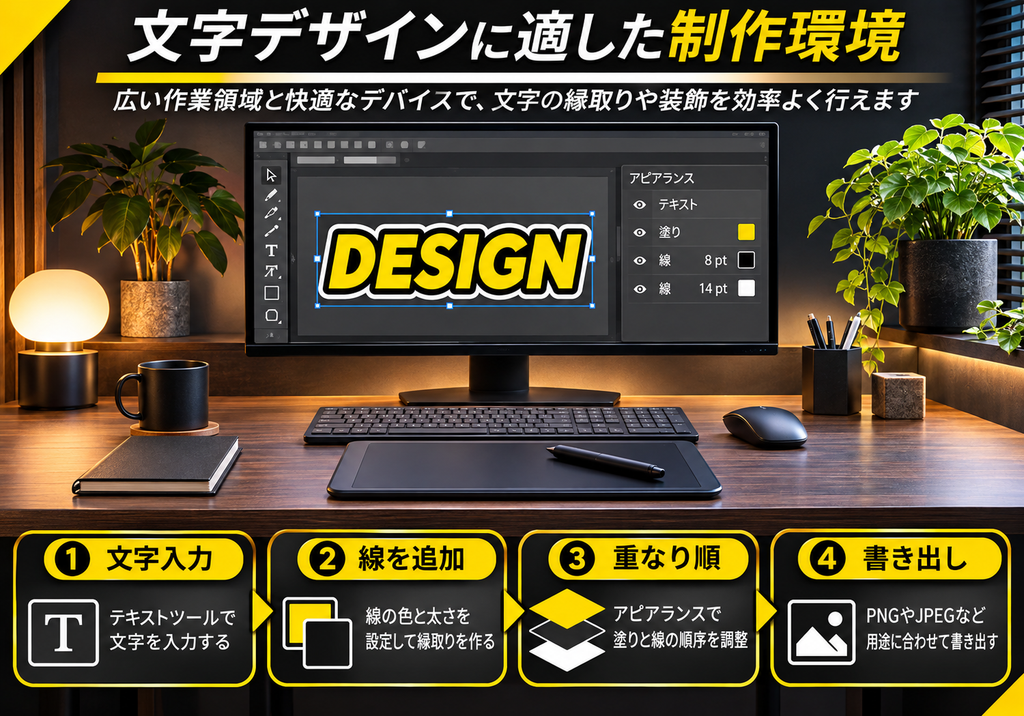
Illustratorでは、文字に塗りと線を設定することで簡単に縁取りを作成できます。
基本的な縁取りであれば、文字を選択して線の色と太さを変更するだけです。
しかし、太い縁取りや二重・三重の縁取りを作成したい場合は、アピアランスパネルを使う方法がおすすめです。
今回のポイントを整理すると、次のようになります。
- 文字の縁取りは塗りと線で作成できる
- アピアランスを使えば文字を編集できる状態で縁取りできる
- 線を塗りの下に配置すると文字が細く見えにくい
- 線を複数追加すれば二重・三重の縁取りも作成できる
- 縁取りとアウトライン化は異なる操作
- 書き出し時は背景の透明度や線の太さを確認する
文字の縁取りを使いこなせば、Webバナーやサムネイル、チラシなどのタイトルをより印象的に仕上げられます。
まずはシンプルな縁取りから試し、慣れてきたらアピアランスを使った二重・三重の縁取りにも挑戦してみてください。
まだIllustratorをお持ちでなく、この記事で紹介した操作方法を試してみたい方へ。
Adobe Creative CloudのIllustrator単体プランなら、Illustratorの基本操作から本格的なデザイン制作まで幅広く活用できます。
各ショップでAdobe Creative CloudのIllustrator単体プランを見る▼
関連記事
Illustratorで背景を透明にする方法|白背景の削除・透過PNGの保存まで解説
Illustratorで画像を切り抜く3つの方法|四角形・円形・自由な形に対応