
Illustratorで画像を切り抜きたいけれど、どの機能を使えばいいのかわからない。そんな経験はありませんか?
Illustratorには、画像の不要な部分を削除する機能や、図形に合わせて画像を切り抜く機能があります。
結論からいうと、四角形に切り抜くなら「画像の切り抜き」、円形や自由な形に切り抜くなら「クリッピングマスク」がおすすめです。
ただし、この2つは仕組みが異なります。画像の切り抜き機能では範囲外の画像データが削除されるのに対し、クリッピングマスクでは範囲外を非表示にするため、後から調整できます。
この記事では、Illustratorで画像を切り抜く3つの方法を、初心者向けに手順を追って解説します。背景を透明にする方法や、うまく切り抜けない場合の対処法も紹介するので、ぜひ参考にしてください。
Illustratorで画像を切り抜く3つの方法
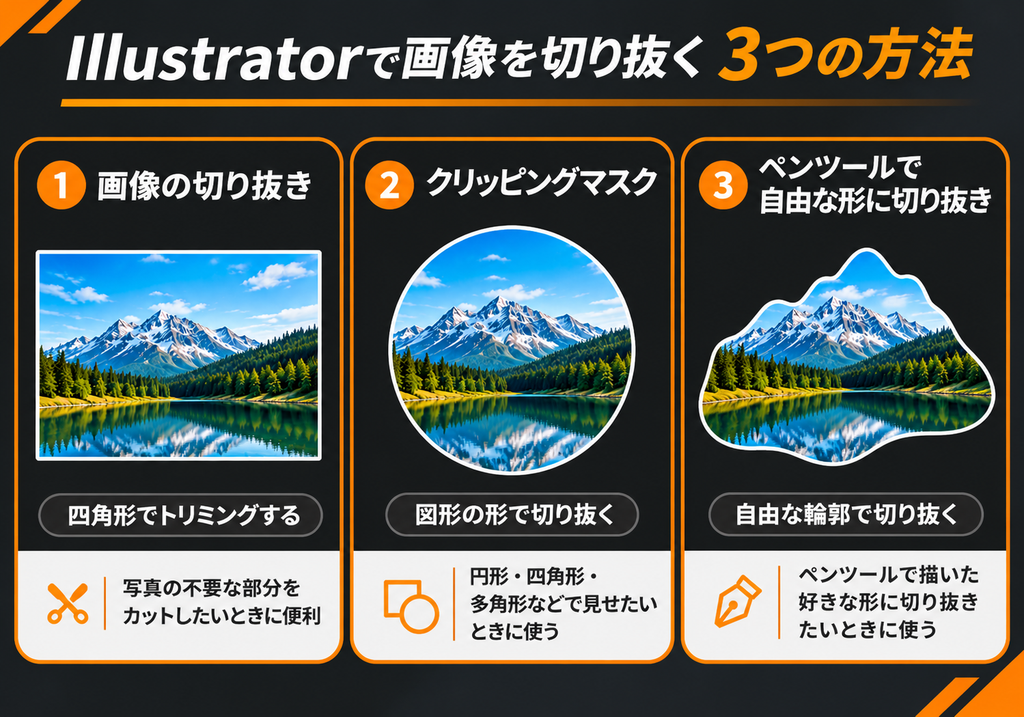
Illustratorで画像を切り抜く代表的な方法は、次の3つです。
① 画像の切り抜き機能
写真の上下左右をカットし、必要な部分だけを残す方法です。四角形に切り抜きたい場合に適しています。
② クリッピングマスク
円形・四角形・星形など、好きな図形に合わせて画像を表示する方法です。元画像の範囲外を隠す仕組みなので、後から切り抜き位置を変更できます。
③ ペンツールとクリッピングマスク
ペンツールで自由な輪郭を作り、その形に合わせて画像を切り抜く方法です。人物や商品の輪郭に沿った切り抜きにも利用できます。
どの方法を選ぶかは、完成させたい画像の形によって決まります。
写真を単純にトリミングするなら①、デザインに合わせた形で見せるなら②、複雑な輪郭を指定したいなら③を選びましょう。
方法① Illustratorの「画像の切り抜き」機能を使う
最初に紹介するのは、Illustratorの「画像の切り抜き」機能です。
写真の余白を削除したい場合や、横長の写真を正方形に近い形へ調整したい場合に便利です。
手順1:画像を配置する
Illustratorで新規ドキュメントを開き、メニューの「ファイル」→「配置」から切り抜きたい画像を読み込みます。
画像ファイルをIllustratorの作業画面にドラッグして配置することもできます。
手順2:画像を選択する
選択ツールで画像をクリックします。
続いて、上部メニューの「オブジェクト」→「画像の切り抜き」を選択してください。
画像を選択した際に表示される「画像の切り抜き」ボタンから操作できる場合もあります。
手順3:切り抜き範囲を調整する
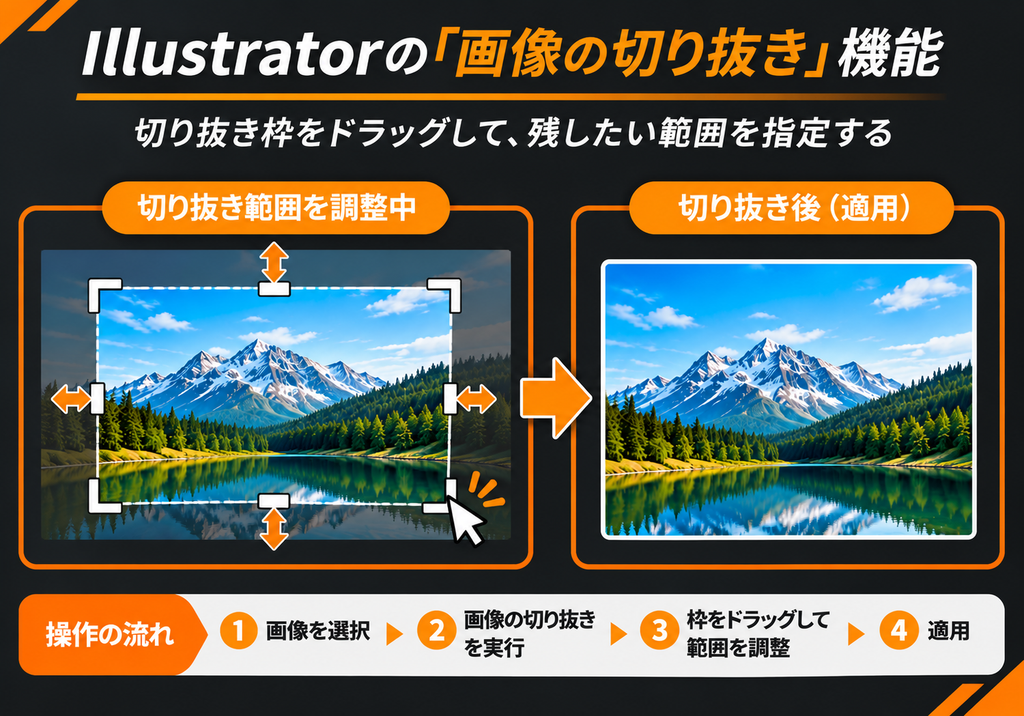
画像の周囲に切り抜き用の枠が表示されます。
枠の辺や角をドラッグして、残したい範囲を指定しましょう。
例えば、人物を中心に配置したい場合は、左右の余白を狭くすることで構図を整えられます。
手順4:切り抜きを適用する
切り抜き範囲が決まったら「適用」をクリックします。
これで指定した範囲の画像だけが残ります。
注意点は、切り抜き範囲の外側にある画像データが破棄されることです。
後から元の構図に戻したい可能性がある場合は、事前に画像を複製しておくか、元画像を別途保存しておきましょう。
なお、この機能は基本的に長方形の範囲を切り抜くものです。円形や複雑な形に切り抜きたい場合は、次に紹介するクリッピングマスクを使用します。
方法② クリッピングマスクで画像を円形・四角形に切り抜く
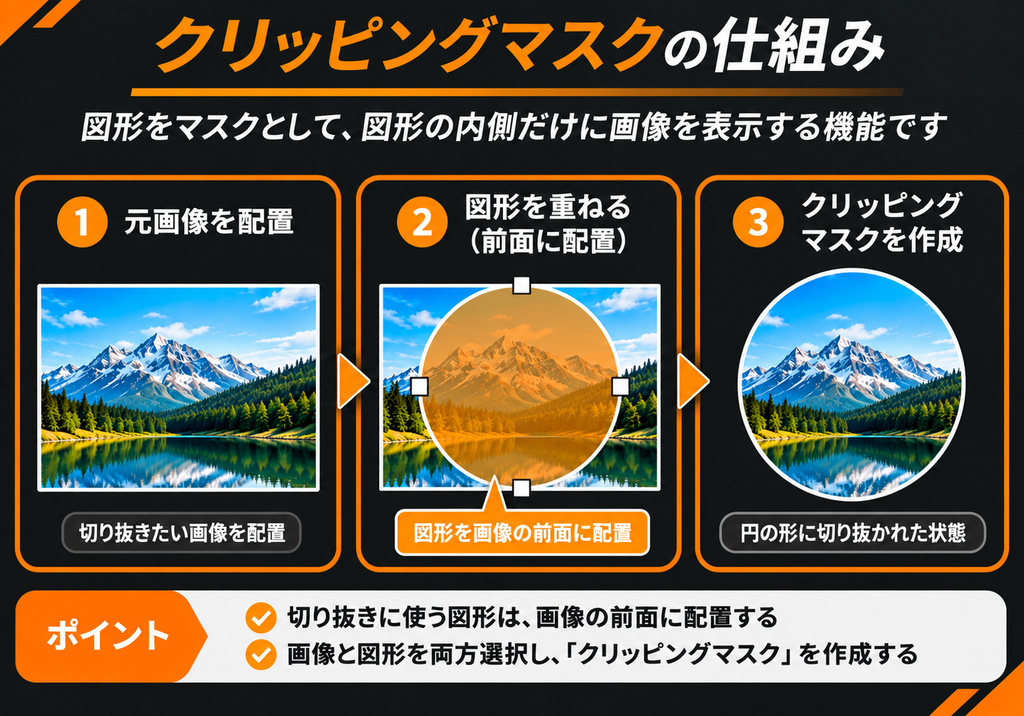
Illustratorで特によく使うのが「クリッピングマスク」です。
クリッピングマスクとは、図形の内側にある画像だけを表示し、外側を隠す機能です。
例えば、丸いプロフィール写真や、六角形の中に写真を配置したデザインなどを制作できます。
手順1:画像を配置する
まず、切り抜きたい画像をIllustratorに配置します。
手順2:切り抜きたい形の図形を作成する
ツールバーから楕円形ツールを選び、画像の上に円を描きます。
正円を作りたい場合は、Shiftキーを押しながらドラッグすると便利です。
四角形に切り抜きたい場合は長方形ツールを使います。
手順3:図形を画像の前面に配置する
クリッピングマスクでは、切り抜きの形に使用する図形が画像より前面にあることが重要です。
図形が画像の後ろに隠れている場合は、図形を選択して「オブジェクト」→「重ね順」→「最前面へ」を実行します。
Macでは Command + Shift + ]、Windowsでは Ctrl + Shift + ] が最前面への移動に対応するショートカットです。
手順4:画像と図形を選択する
選択ツールで画像と図形の両方を選択します。
Shiftキーを押しながらクリックすると、複数のオブジェクトを選択できます。
手順5:クリッピングマスクを作成する
メニューの「オブジェクト」→「クリッピングマスク」→「作成」を選択します。
ショートカットキーは以下のとおりです。
- Mac:
Command + 7 - Windows:
Ctrl + 7
これで、図形の形に合わせて画像が切り抜かれたように表示されます。
切り抜いた後から位置を調整する方法
クリッピングマスクは、元画像を削除せずに表示範囲だけを制限する機能です。
そのため、後から画像の位置や大きさを調整できます。
マスク内の画像を選択して移動したり、レイヤーパネルから画像とマスクの構造を確認したりできます。
また、「オブジェクト」→「クリッピングマスク」→「解除」を選択すれば、マスクを解除できます。
切り抜き位置を何度も変更するデザイン制作では、画像の切り抜き機能よりもクリッピングマスクが便利です。
方法③ ペンツールで自由な形に画像を切り抜く
円形や四角形だけでなく、自由な輪郭で画像を切り抜きたい場合は、ペンツールを使用します。
例えば、商品の外形に合わせて切り抜いたり、人物のシルエットに沿って写真を表示したりできます。
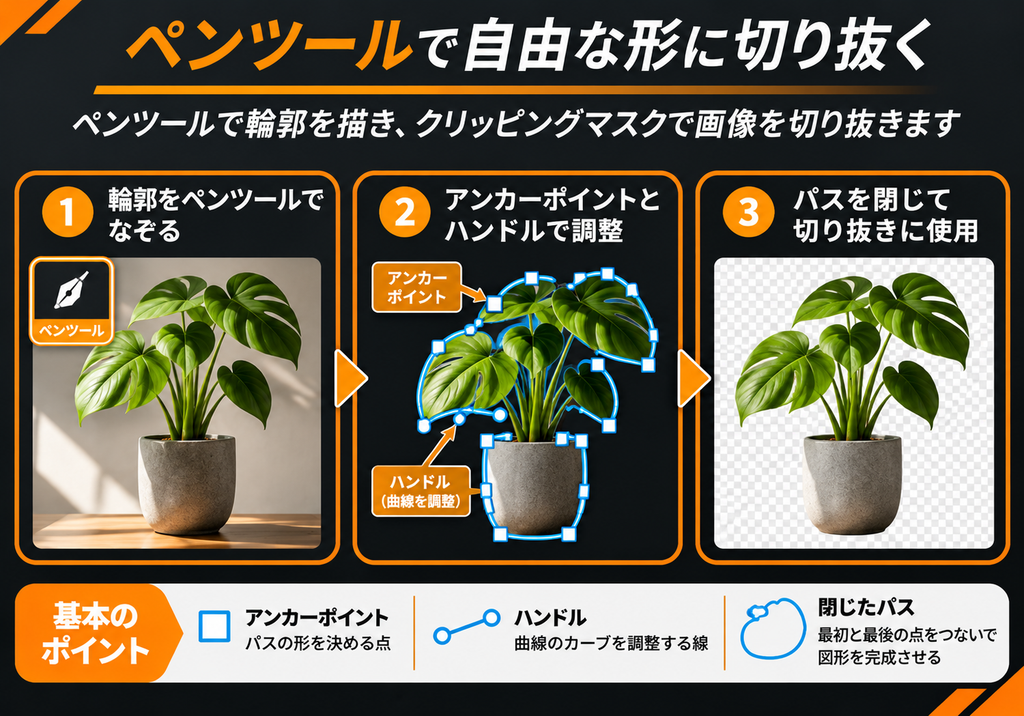
手順1:画像の上に輪郭を描く
画像を配置したら、ツールバーからペンツールを選択します。
切り抜きたい部分の輪郭に沿って、アンカーポイントを追加していきます。
直線部分はクリック、曲線部分はドラッグしながらポイントを作成すると、自然な輪郭を描きやすくなります。
手順2:パスを閉じる
輪郭を一周したら、最初のアンカーポイントに戻ってパスを閉じます。
クリッピングマスクに使用する図形は、閉じたパスにしておくと扱いやすくなります。
輪郭の精度が仕上がりに影響するため、必要に応じてダイレクト選択ツールでアンカーポイントやハンドルを調整しましょう。
手順3:クリッピングマスクを適用する
作成したパスを画像より前面に配置し、画像とパスの両方を選択します。
その後、「オブジェクト」→「クリッピングマスク」→「作成」を実行します。
これで、描いた輪郭に合わせて画像が表示されます。
人物の髪の毛などはPhotoshopが便利
ペンツールは、輪郭が比較的はっきりした商品やイラストの切り抜きに向いています。
一方、髪の毛・毛皮・半透明の素材など、細かく複雑な輪郭を自然に切り抜くのは難しい場合があります。
そのような画像は、Photoshopで背景を除去してからIllustratorに配置する方法が効率的です。
Illustratorはベクター図形の編集、Photoshopは写真やピクセル単位の画像編集に強みがあります。
用途に応じて使い分けましょう。
ペンツールで細かな輪郭を調整する機会が多い方は、ペンタブレットを活用すると操作しやすくなる場合があります。
各ショップでペンタブレットを探す▼
Illustratorで切り抜いた画像の背景を透明にする方法
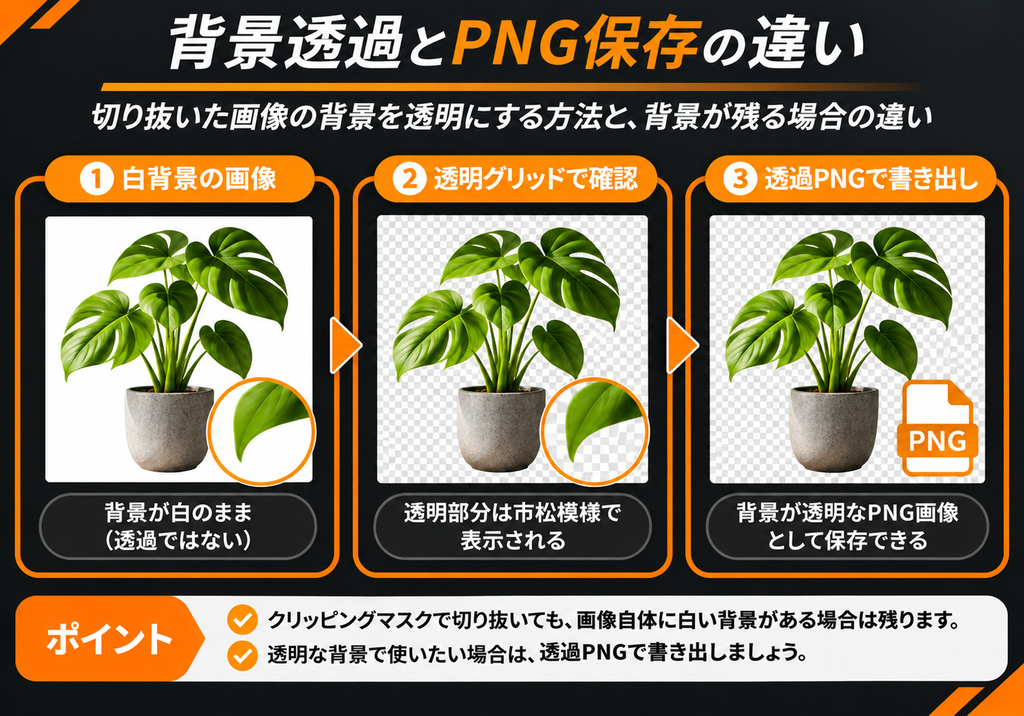
画像を切り抜いた後、「背景を透明にして保存したい」と考える方も多いでしょう。
ここで注意したいのは、クリッピングマスクで画像の外側を非表示にすることと、元画像の背景そのものを削除することは異なるという点です。
例えば、白い背景の人物写真に円形のクリッピングマスクを適用すると、円の外側は非表示になります。
しかし、円の内側にある白い背景はそのまま残ります。
人物だけを透明背景で切り抜きたい場合は、人物の輪郭に沿ってマスクを作るか、Photoshopなどで背景を除去する必要があります。
透明部分を確認する
Illustratorの「表示」→「透明グリッドを表示」を選択すると、透明部分を市松模様で確認できます。
透明グリッドは編集画面上の表示であり、画像の背景を自動的に削除する機能ではありません。
PNG形式で透過保存する
背景が透明になっていることを確認したら、「ファイル」→「書き出し」→「書き出し形式」を選択します。
ファイル形式にPNGを指定し、書き出し設定の背景色で「透明」を選択して保存します。
PNGは透明部分を保持できるため、Webサイトやバナーに使用する画像の書き出しに適しています。
一方、JPEG形式は透明部分を保持できません。
透過画像が必要な場合は、PNGなど透明度に対応した形式を選びましょう。
Illustratorで画像を切り抜けないときの原因と対処法
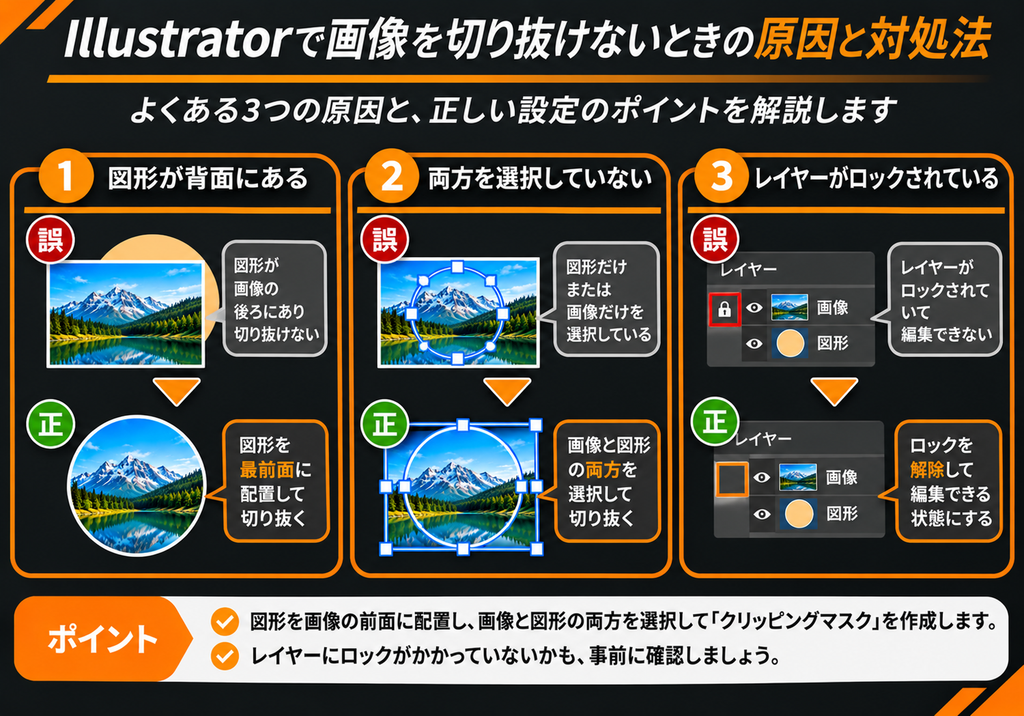
操作手順どおりに進めても、画像をうまく切り抜けない場合があります。
ここでは、初心者がつまずきやすい原因を紹介します。
図形が画像の背面にある
クリッピングマスクに使う図形が画像の後ろに配置されていると、意図した結果にならないことがあります。
図形を最前面へ移動してから、画像と一緒に選択し直してください。
画像と図形の両方を選択していない
クリッピングマスクを作成するには、マスクとなる図形と対象画像を選択する必要があります。
選択ツールで両方が選ばれているか確認しましょう。
レイヤーやオブジェクトがロックされている
ロックされたオブジェクトは通常の操作では選択・編集できません。
レイヤーパネルを開き、対象のレイヤーや画像にロックがかかっていないか確認してください。
複数の図形で切り抜こうとしている
複数の図形を一つのマスクとして使用したい場合は、複合パスを作成する方法があります。
図形を選択して「オブジェクト」→「複合パス」→「作成」を実行し、必要に応じてクリッピングマスクに使用します。
ただし、図形の重なり方やパスの方向によって表示結果が変わるため、最初は一つの図形で操作を確認するのがおすすめです。
「画像の切り抜き」が選択できない
画像ではなく図形やグループを選択している場合、「画像の切り抜き」機能を使用できないことがあります。
切り抜きたいラスター画像そのものを選択しているか確認してください。
また、クリッピングマスクと画像の切り抜きは別の機能なので、目的に合った操作を選ぶことも大切です。
IllustratorとPhotoshopの画像切り抜きはどちらがおすすめ?
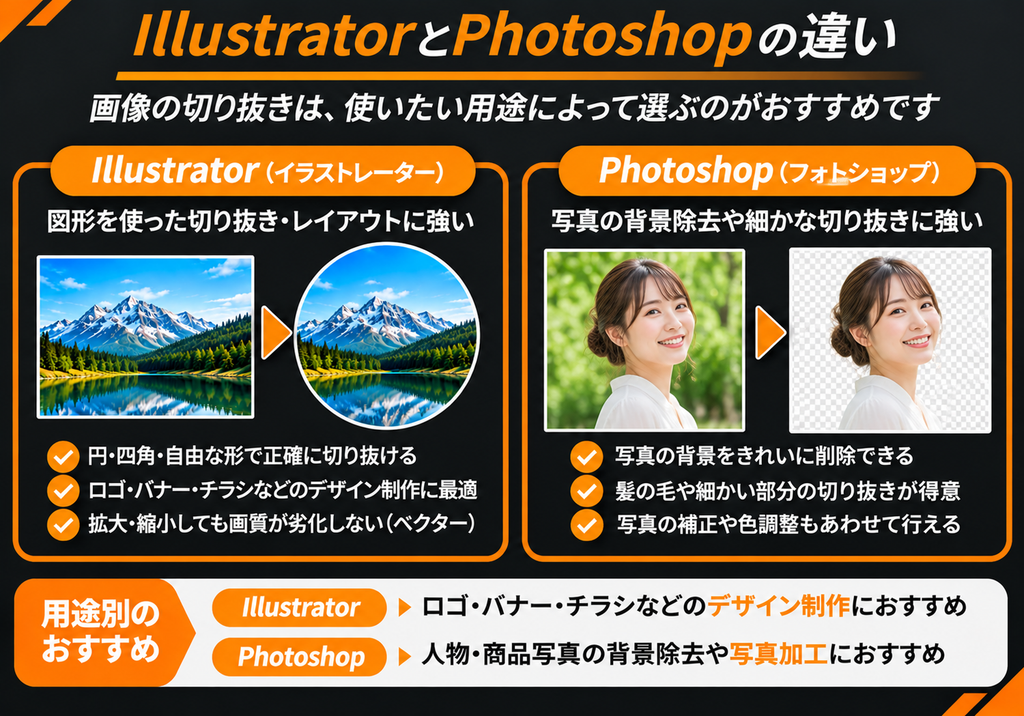
IllustratorとPhotoshopは、どちらも画像の切り抜きに対応していますが、得意な作業が異なります。
Illustratorがおすすめの作業
- 写真を円形や四角形に配置する
- ロゴや図形の形に合わせて写真を表示する
- チラシやバナーのレイアウトを制作する
- ベクター図形と写真を組み合わせる
Photoshopがおすすめの作業
- 人物の背景を除去する
- 髪の毛など細かな輪郭を切り抜く
- 写真の不要な部分を自然に修正する
- 画像の色や明るさを細かく調整する
例えば、商品写真の背景をきれいに除去したい場合はPhotoshopで加工し、その画像をIllustratorに配置してチラシを制作すると効率的です。
一方、写真を円形に配置するだけなら、Illustratorのクリッピングマスクで十分対応できます。
どちらか一方だけを使うのではなく、作業内容に応じて使い分けると制作時間を短縮できます。
画像編集やデザイン制作を快適に進めたい方は、色の見やすさや作業領域を考慮してモニターを選ぶことも大切です。
モニターを詳しく紹介している記事はこちら▼
Dell 27インチモニターを3年使ったレビュー|Webデザイナーが仕事用に選んだ理由
Webデザイナーにおすすめの27インチモニター5選|4K・WQHDを比較
各ショップでデザイン向けモニターを探す▼
Illustratorの画像切り抜きに関するよくある質問
クリッピングマスクを解除すると元画像は戻る?
はい。クリッピングマスクは元画像の一部を非表示にする仕組みなので、解除すると隠れていた部分も再び表示できます。
ただし、「画像の切り抜き」機能で破棄した部分は、同じ方法では復元できません。
Illustratorで画像を丸く切り抜ける?
はい。楕円形ツールで円を描き、画像と一緒に選択してクリッピングマスクを作成すれば、円形に切り抜けます。
クリッピングマスクを使うと画質は落ちる?
クリッピングマスク自体は、画像の解像度を下げる処理ではありません。
ただし、元画像を大きく拡大した場合や、低い解像度で書き出した場合は、画質が粗く見えることがあります。
切り抜いた画像をWebサイトで使える?
はい。Illustratorで必要な範囲を整え、PNGやJPEGなどの画像形式で書き出せばWebサイトに掲載できます。
透明背景が必要ならPNG、透明部分のない一般的な写真ならJPEGなど、用途に合わせて形式を選択しましょう。
まとめ|Illustratorの画像切り抜きは目的に合わせて使い分けよう
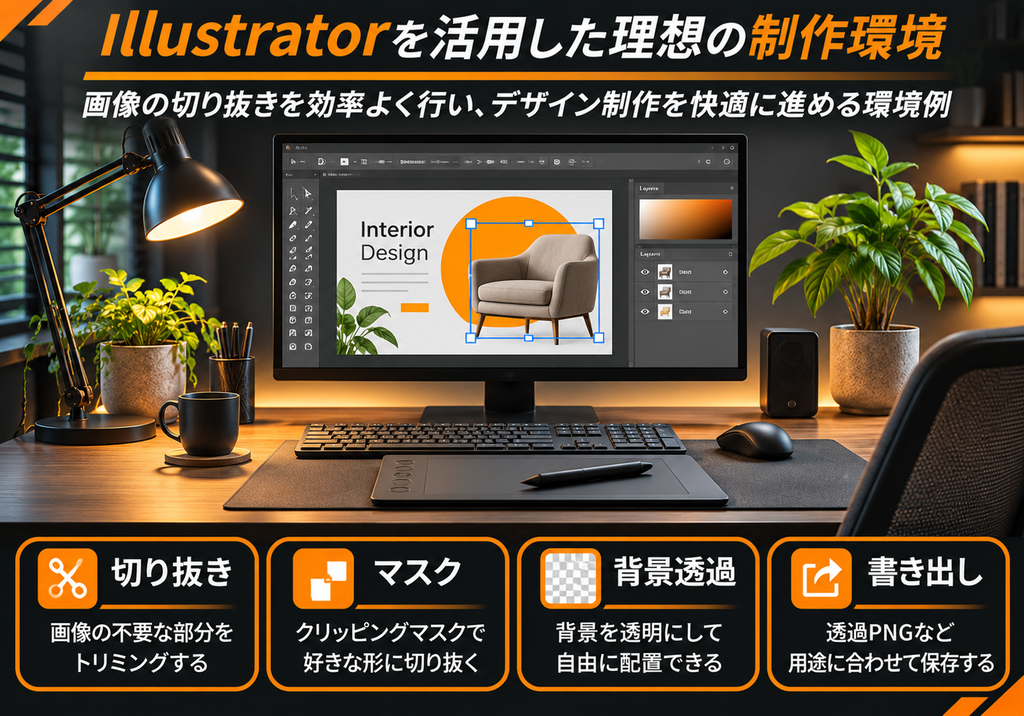
Illustratorでは、主に3つの方法で画像を切り抜けます。
- 画像の切り抜き: 写真を四角形にトリミングしたい場合
- クリッピングマスク: 円形や四角形などの図形に合わせたい場合
- ペンツール+クリッピングマスク: 自由な輪郭で切り抜きたい場合
特にクリッピングマスクは、元画像を残したまま表示範囲を変更できるため、Illustratorでのデザイン制作に欠かせない機能です。
最初は円形や四角形のクリッピングマスクから練習し、慣れてきたらペンツールを使った自由な形の切り抜きにも挑戦してみましょう。
人物の髪の毛など複雑な背景除去が必要な場合は、Photoshopとの使い分けもおすすめです。
目的に合った方法を覚えることで、バナーやチラシ、Webデザインなど幅広い制作に活用できます。
Illustratorのショートカット操作を効率化したい方は、プログラム可能なボタンを備えたマウスも選択肢になります。
各ショップで多ボタンマウスを探す▼
まだIllustratorをお持ちでなく、この記事で紹介した操作方法を試してみたい方へ。
Adobe Creative CloudのIllustrator単体プランなら、Illustratorの基本操作から本格的なデザイン制作まで幅広く活用できます。
各ショップでAdobe Creative CloudのIllustrator単体プランを見る▼
関連記事