
Illustratorで背景を透明にする方法|白背景の削除・透過PNGの保存まで解説
Illustratorで作成したロゴやイラストを保存したとき、「背景が白くなってしまう」「透明なPNG画像として書き出せない」と困った経験はありませんか?
Illustratorでは、背景が白く表示されていても、実際には透明になっている場合があります。一方、配置した写真や画像そのものに白い背景が含まれている場合は、別の操作が必要です。
結論からいうと、Illustratorで背景を透明にするには、背景の状態を確認し、必要に応じて白いオブジェクトや画像の背景を取り除いてから、PNG形式で透過保存します。
この記事では、Illustratorで背景を透明にする方法を初心者向けに解説します。
透明グリッドの表示方法、白背景の削除、クリッピングマスクの使い方、透過PNGの保存方法まで紹介するので、ぜひ参考にしてください。
Illustratorの背景が白く表示される理由
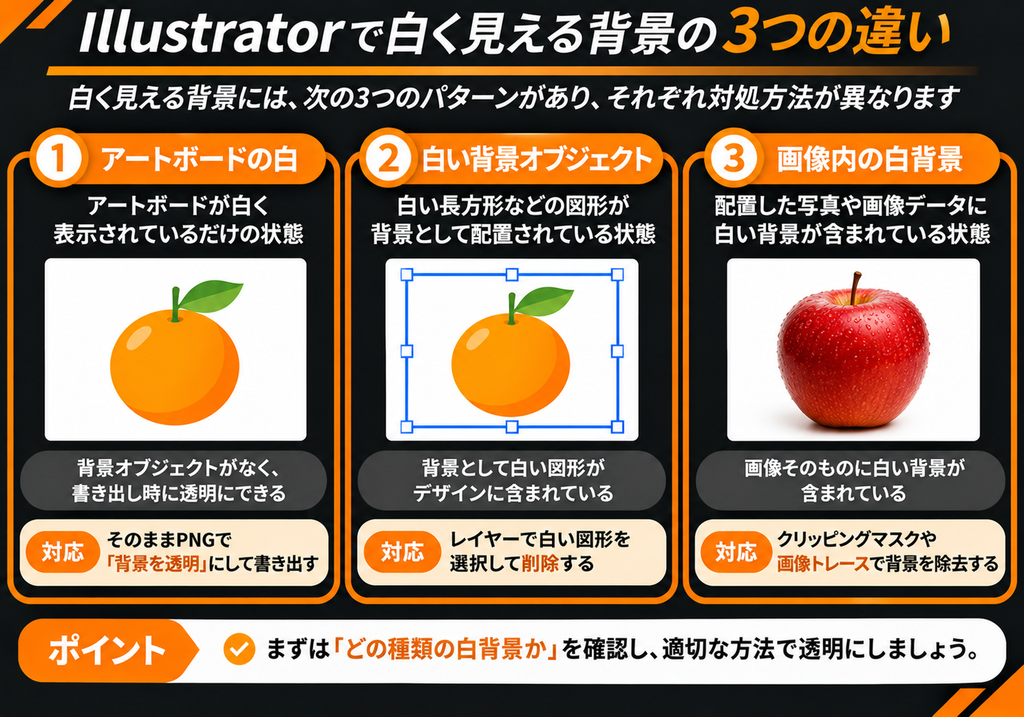
Illustratorで背景を透明にする前に、まず理解しておきたいのが、アートボードの白色と画像そのものの白背景の違いです。
Illustratorでは、通常、アートボードが白く表示されます。
しかし、アートボードが白く見えるからといって、必ずしも白い背景が存在するわけではありません。
例えば、新規ドキュメントに赤い円だけを描いた場合、円の周囲は白く見えますが、白い図形を別途配置していなければ、その部分は透明として書き出せます。
一方、白い長方形を背景として配置している場合は、その長方形が画像の一部として書き出されます。
また、白背景のJPEG画像を配置した場合も、白い部分は画像データに含まれているため、自動的には透明になりません。
つまり、Illustratorで背景を透明にするには、次の3つを区別することが重要です。
- アートボードが白く表示されているだけ
- 白い図形が背景として配置されている
- 写真や画像そのものに白い背景が含まれている
それぞれ必要な操作が異なるため、最初に背景の状態を確認しましょう。
Illustratorで透明グリッドを表示する方法
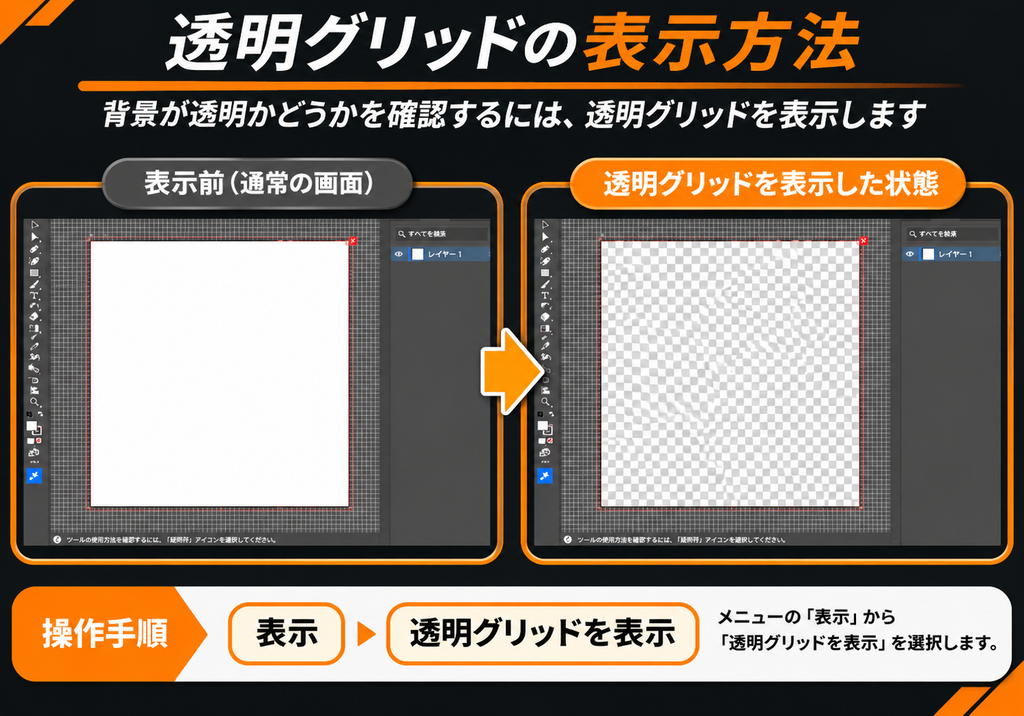
Illustratorで背景が透明かどうかを確認するには、「透明グリッド」を表示する方法が便利です。
透明グリッドとは、透明な部分を白とグレーの市松模様で表示する機能です。
手順1:Illustratorでファイルを開く
背景を確認したいIllustratorのファイルを開きます。
新規ドキュメントでも、すでに作成したデザインでも構いません。
手順2:透明グリッドを表示する
上部メニューから、次の項目を選択します。
「表示」→「透明グリッドを表示」
すると、透明な部分が市松模様で表示されます。
Macでは Command + Shift + D、Windowsでは Ctrl + Shift + D でも表示を切り替えられます。
手順3:背景の状態を確認する
アートボードの白い部分が市松模様に変われば、その部分には背景オブジェクトが存在していないと判断できます。
一方、透明グリッドを表示しても白い部分が残る場合は、白い図形や画像などが配置されている可能性があります。
レイヤーパネルを確認し、背景に使用しているオブジェクトがないか調べてみましょう。
なお、透明グリッドは透明部分を確認するための表示機能であり、背景を自動的に削除する機能ではありません。
透明グリッドを表示しただけでは、画像内の白背景は消えないので注意してください。
Illustratorで白い背景を削除する方法
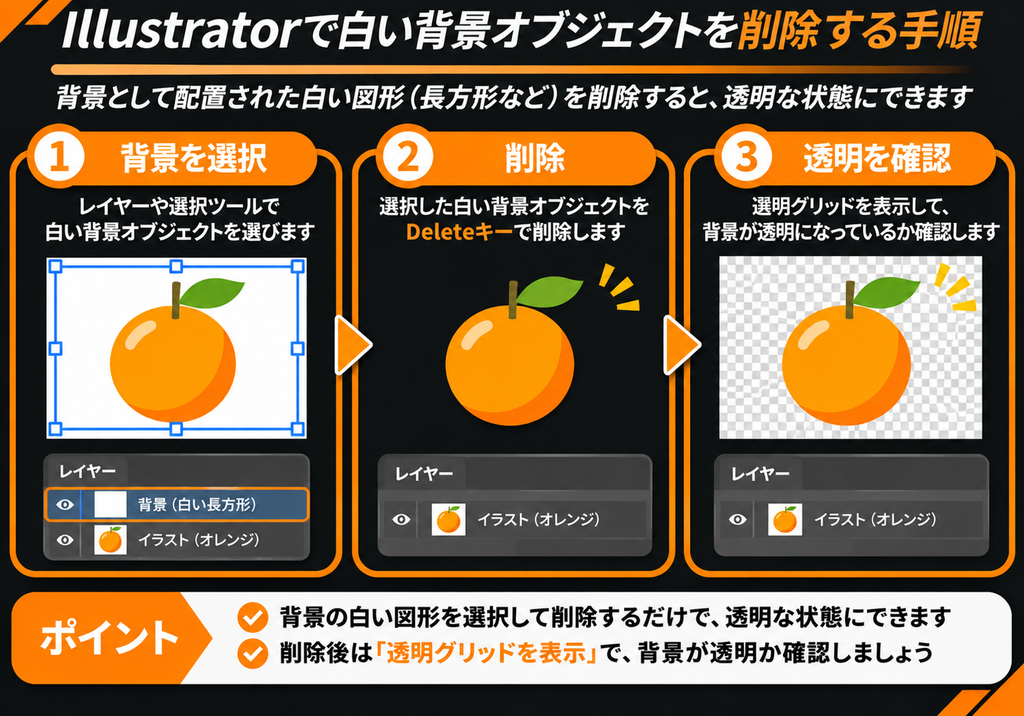
背景として白い長方形などを配置している場合は、そのオブジェクトを削除することで透明にできます。
例えば、白い背景の上にロゴや文字を配置したデザインでは、背景の長方形だけを削除すれば、ロゴや文字を残したまま透明にできます。
手順1:レイヤーパネルを開く
「ウィンドウ」→「レイヤー」を選択して、レイヤーパネルを表示します。
レイヤーパネルでは、デザインに使用されているオブジェクトの重なり順やグループ構造を確認できます。
手順2:白い背景オブジェクトを選択する
背景に使用している白い長方形などを探します。
選択ツールで直接クリックしても構いませんが、他のオブジェクトと重なっている場合はレイヤーパネルから選択するほうが確実です。
背景がロックされている場合は、先にロックを解除してください。
手順3:背景オブジェクトを削除する
白い背景オブジェクトを選択した状態でDeleteキーを押します。
背景の長方形だけが削除され、ロゴやイラストなどの必要な要素が残ります。
手順4:透明グリッドで確認する
「表示」→「透明グリッドを表示」を選択します。
背景部分が市松模様になっていれば、透明な状態です。
ただし、背景の白い長方形が複数ある場合や、グループ内に含まれている場合は、すべての対象オブジェクトを確認する必要があります。
削除前にファイルを複製しておくと、誤って必要な図形を消してしまった場合にも対応しやすくなります。
Illustratorで画像の白背景を透明にする方法
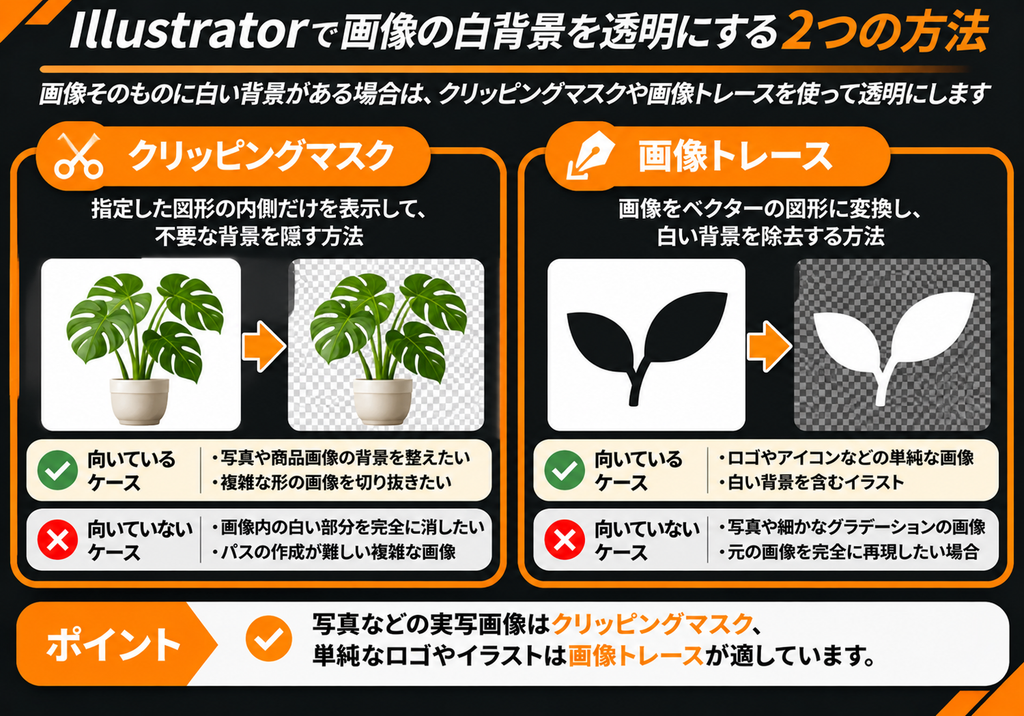
写真や画像に白い背景が含まれている場合、背景の長方形を削除する方法では対応できません。
JPEGやPNGなどのラスター画像では、白い部分が画像そのものに含まれていることがあるためです。
このような場合は、クリッピングマスクや画像トレースなどを使う方法があります。
方法① クリッピングマスクで背景を隠す
クリッピングマスクは、指定した図形の内側だけを表示する機能です。
例えば、白背景の写真に写っている商品だけを残したい場合、商品の輪郭に沿ったパスを作成し、そのパスを使って不要な背景を隠せます。
操作手順は次のとおりです。
- Illustratorに画像を配置する
- ペンツールで残したい部分の輪郭を描く
- 作成したパスを閉じる
- パスを画像より前面に配置する
- パスと画像を両方選択する
- 「オブジェクト」→「クリッピングマスク」→「作成」を選択する
Macなら Command + 7、Windowsなら Ctrl + 7 でも作成できます。
クリッピングマスクを適用すると、パスの外側にある背景が非表示になります。
ただし、マスクの内側に残っている白い部分までは削除されません。
また、クリッピングマスクは画像データ自体を消去するのではなく、表示範囲を制限する機能です。
クリッピングマスクの基本操作や、円形・自由な形への切り抜き方法を詳しく知りたい方は、こちらの記事も参考にしてください。
Illustratorで画像を切り抜く3つの方法|四角形・円形・自由な形に対応
方法② 画像トレースを利用する
白背景の単純なロゴやイラストであれば、画像トレースを利用する方法もあります。
画像トレースは、ラスター画像をベクター形式の図形へ変換する機能です。
画像を選択して「ウィンドウ」→「画像トレース」を開き、用途に合った設定を選択します。
画像トレースの設定には、白い部分を無視してトレース結果から除外するためのオプションがあります。表示名や設定場所はIllustratorのバージョンによって異なる場合があります。
必要に応じて「拡張」を実行すると、トレース結果を編集可能なパスに変換できます。
ただし、画像トレースは元画像を完全に再現する機能ではありません。
細かなグラデーションや写真などでは、色や輪郭が変わる場合があります。
単純なアイコンやロゴには適していますが、人物写真や複雑な商品写真には向かないことがあります。
ペンツールで画像の輪郭を細かく調整する機会が多い方は、ペンタブレットを使うことで作業しやすくなる場合があります。
各ショップでペンタブレットを探す▼
Illustratorで背景を透明にしてPNG保存する方法
背景が透明になっていることを確認したら、次はPNG形式で書き出します。
Illustratorの編集画面で背景が透明でも、書き出し形式や設定によっては白背景になることがあります。
透過画像を作成する場合は、PNG形式を選びましょう。
手順1:書き出しメニューを開く
Illustratorの上部メニューから、次の項目を選択します。
「ファイル」→「書き出し」→「書き出し形式」
手順2:ファイル形式をPNGにする
ファイル形式の選択欄からPNGを選択します。
保存先とファイル名を指定して、書き出しを進めます。
必要に応じて「アートボードを使用」を選択すると、アートボードの範囲に合わせて書き出せます。
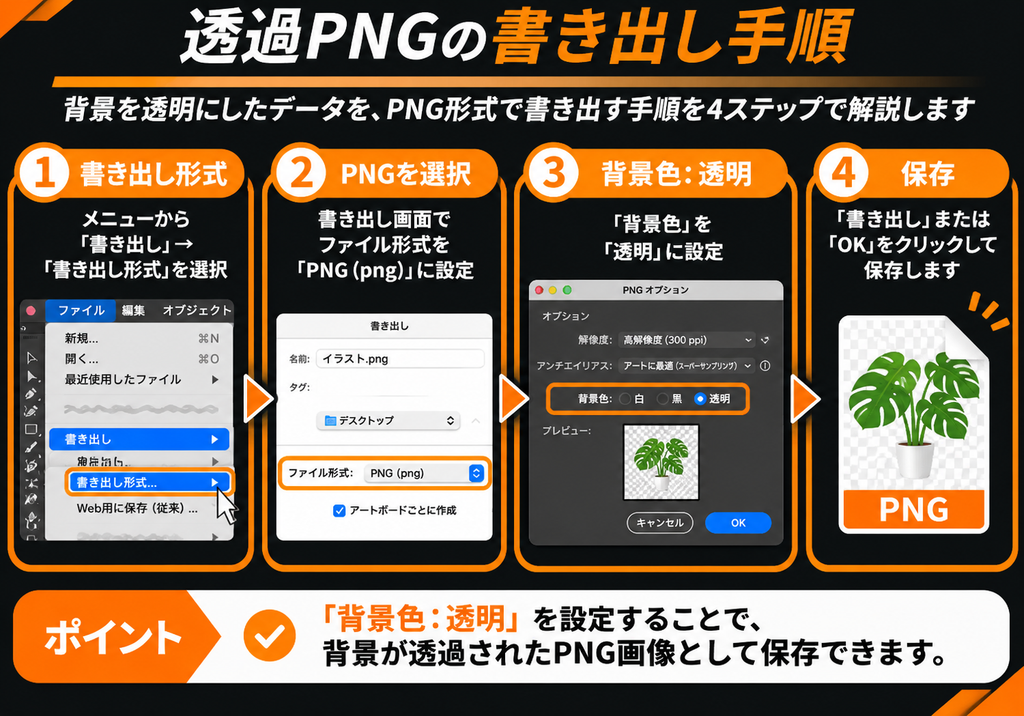
手順3:背景色を透明に設定する
PNGの書き出し設定画面で、背景色を「透明」に設定します。
解像度も用途に合わせて選択してください。
Webサイト用の画像なら、表示するピクセルサイズを考慮して書き出すことが大切です。
手順4:保存したPNGを確認する
書き出したPNG画像を、画像編集ソフトやブラウザーなどで開いて確認します。
透明部分がある画像は、表示するアプリケーションによって白や黒などの背景色で表示される場合があります。
そのため、見た目だけで判断せず、必要に応じて画像編集ソフトで透明部分を確認しましょう。
PNG形式を選んで背景色を透明に設定しても、元画像に含まれる白い背景が自動的に削除されるわけではありません。
背景の除去と透過PNGの保存は、別々の操作として考えることが重要です。
IllustratorでJPEG保存すると背景が白くなる理由
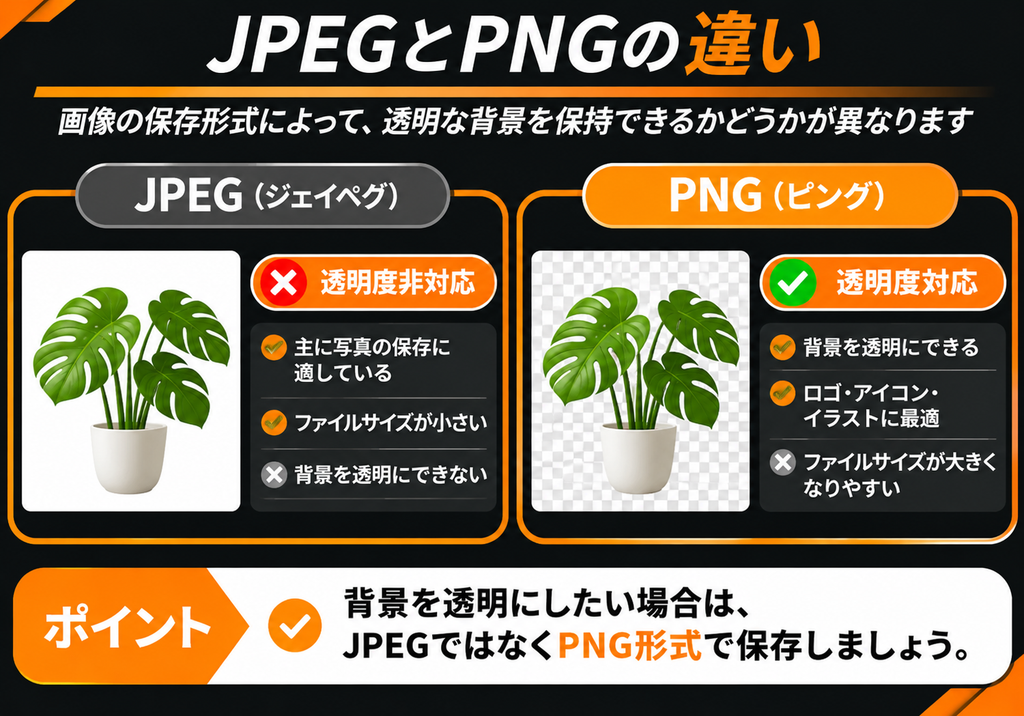
Illustratorで背景を透明にしたのに、JPEGで保存すると白くなってしまうことがあります。
これは、JPEG形式が透明度に対応していないためです。
JPEGは写真などの保存に広く使われる画像形式ですが、透明な部分を保持することはできません。
そのため、透明な背景を含むデザインを書き出しても、透明部分が白などの色に置き換わります。
一方、PNG形式は透明度に対応しています。
ロゴやアイコン、背景を取り除いた商品画像などをWebサイトで使用したい場合は、PNG形式が便利です。
ただし、PNGは画像の内容によってJPEGよりファイルサイズが大きくなる場合があります。
透明背景が必要ない一般的な写真であれば、JPEGなどの形式を選ぶことも検討しましょう。
また、IllustratorのAI形式は編集用の元データとして保存しておくことをおすすめします。
AI形式を残しておけば、後から図形の位置や色、切り抜き範囲などを変更できます。
Illustratorで背景が透明にならないときの対処法
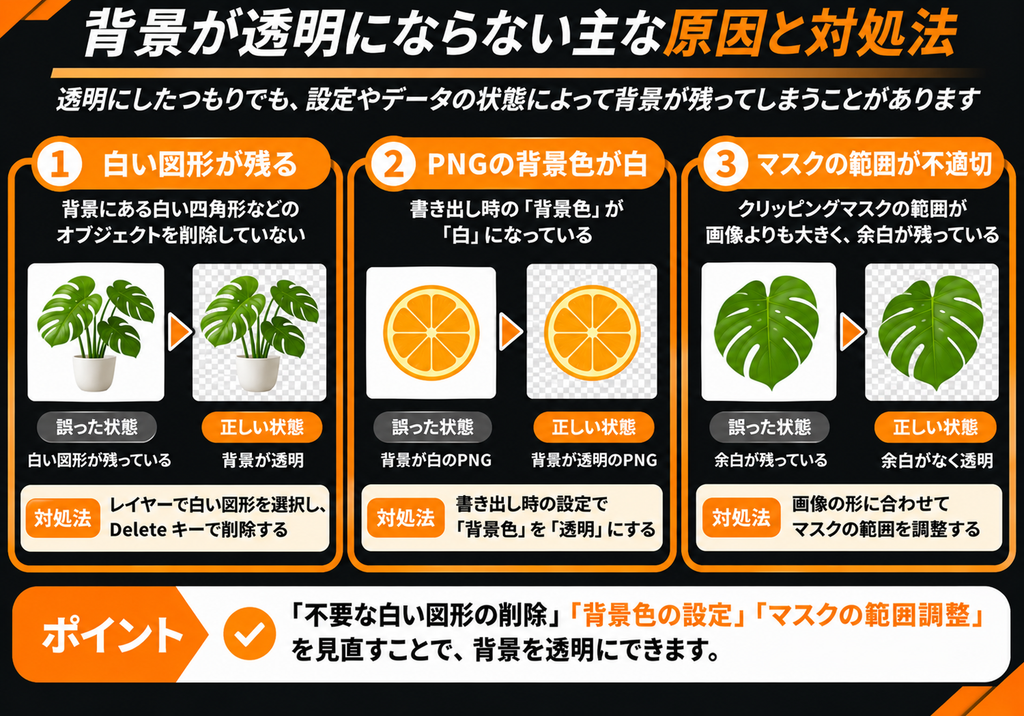
ここでは、背景透過がうまくいかない場合によくある原因を紹介します。
透明グリッドを表示しても白いまま
白い背景オブジェクトが配置されている可能性があります。
レイヤーパネルを開き、背景の長方形や白い画像がないか確認しましょう。
また、透明グリッドが表示されているかどうかも確認してください。
PNGで保存しても背景が白い
PNGの書き出し設定で、背景色が「透明」になっているか確認します。
背景色が白に設定されている場合は、透明な部分も白く書き出されます。
元画像に白い背景が含まれている場合は、書き出し前に背景を隠すか削除する必要があります。
クリッピングマスクで背景が消えない
マスクに使用するパスが正しく作成されていない可能性があります。
パスが閉じているか、画像より前面にあるか、画像とパスの両方を選択しているか確認しましょう。
また、輪郭の内側に白い背景が含まれている場合、その部分はマスクを作成しても残ります。
保存後に透明部分が黒く見える
画像を開いているアプリケーションの表示方法が原因の場合があります。
透明部分は、ビューアーによって白・黒・市松模様など異なる見た目で表示されることがあります。
別の画像編集ソフトで開くか、色付きの背景の上に配置して、実際に透過されているか確認してみましょう。
IllustratorとPhotoshopはどちらが背景透過に向いている?
IllustratorとPhotoshopは、どちらも背景を透明にする作業に利用できます。
ただし、それぞれ得意な用途が異なります。
Illustratorは、ロゴやアイコン、ベクターイラストなどの背景透過に適しています。
図形を組み合わせて作成したデザインなら、背景オブジェクトを削除してPNGで書き出すだけで対応できる場合があります。
一方、Photoshopは写真の背景除去に向いています。
人物の髪の毛や動物の毛、複雑な商品の輪郭など、細かな部分を自然に切り抜きたい場合はPhotoshopが便利です。
例えば、人物写真の背景をPhotoshopで除去し、透明部分を保持できる形式で保存してからIllustratorに配置する方法があります。
その後、Illustratorで文字や図形を追加すれば、チラシやバナーなどのデザイン制作を進められます。
図形やロゴの背景透過ならIllustrator、写真の複雑な背景除去ならPhotoshopと使い分けるのがおすすめです。
写真の背景除去や細かなデザイン調整を行うなら、画面の見やすさや色の再現性にも注目してモニターを選びましょう。
各ショップでデザイン向けモニターを探す▼
Illustratorの背景透過に関するよくある質問
アートボードの白い背景は削除できる?
アートボードの白色は通常、表示上の背景です。
白い背景オブジェクトが存在しなければ、削除する必要はありません。
透明グリッドを表示して状態を確認しましょう。
Illustratorで透過PNGを作れる?
はい。背景が透明な状態で、PNGの書き出し設定を「透明」にすれば透過PNGを作成できます。
白背景の写真をワンクリックで透明にできる?
Illustratorの透明グリッド表示やPNG書き出し設定だけでは、写真に含まれる白背景を自動削除できません。
画像の内容によっては画像トレースやクリッピングマスクを利用できますが、複雑な写真はPhotoshopなどの画像編集ソフトを使うほうが効率的です。
透明な画像をWebサイトで使用できる?
はい。透過PNGはWebサイトのロゴ、アイコン、装飾画像などに利用できます。
ただし、画像の大きさやファイルサイズには注意し、必要な解像度で書き出しましょう。
まとめ|Illustratorで背景を透明にするには状態の確認が重要
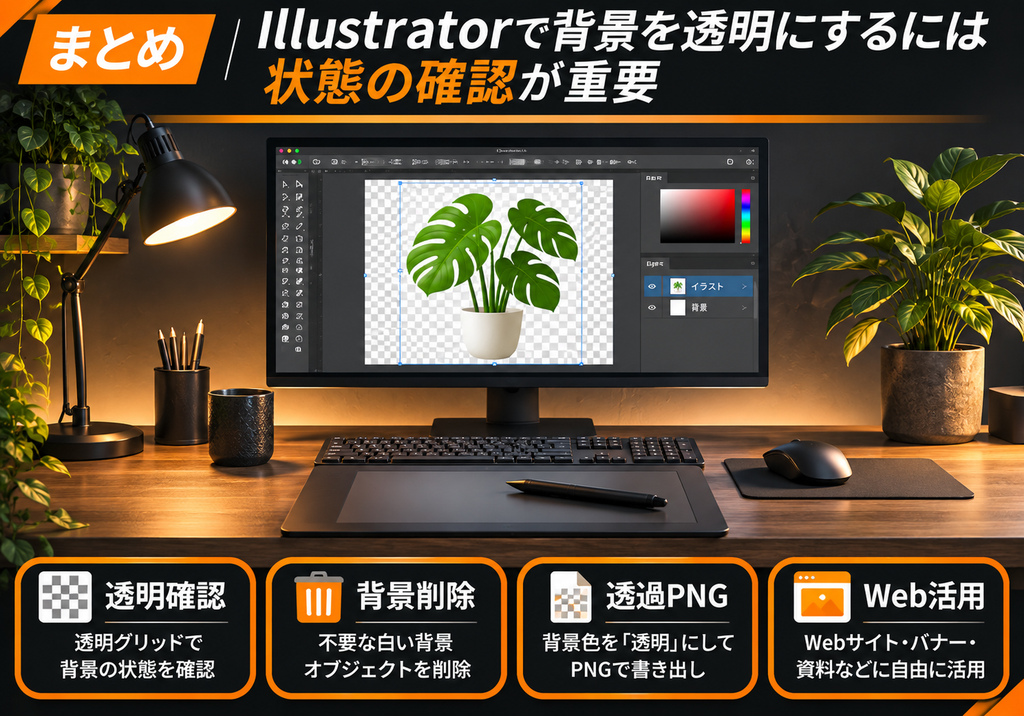
Illustratorで背景を透明にするには、まず白く見えている部分が何なのかを確認することが大切です。
今回紹介したポイントを整理すると、次のようになります。
- アートボードの白色は、必ずしも白い背景画像ではない
- 透明グリッドを表示すると、透明部分を確認できる
- 白い背景オブジェクトは選択して削除できる
- 画像自体の白背景は、マスクや画像編集などの処理が必要
- 透過画像はPNG形式で背景色を「透明」にして書き出す
- JPEG形式では透明部分を保持できない
特に初心者の方は、透明グリッドを表示しただけで背景が削除されたと勘違いしやすいため注意しましょう。
Illustratorの背景透過を理解すれば、ロゴやアイコン、バナー、Webサイト用の画像など、さまざまなデザイン制作に応用できます。
画像を円形や自由な形に切り抜く操作については、関連記事「Illustratorで画像を切り抜く3つの方法」も参考にしてください。
Illustratorの基本操作を体系的に学びたい方は、操作画面や練習課題が掲載された入門書も参考になります。
各ショップでIllustratorの入門書を探す▼
まだIllustratorをお持ちでなく、この記事で紹介した操作方法を試してみたい方へ。
Adobe Creative CloudのIllustrator単体プランなら、Illustratorの基本操作から本格的なデザイン制作まで幅広く活用できます。
各ショップでAdobe Creative CloudのIllustrator単体プランを見る▼