
Illustratorでクリッピングマスクを使う方法|できない原因・解除方法も解説
Illustratorで写真を円形に切り抜いたり、好きな形の中に画像を表示したりしたい場合に便利なのが「クリッピングマスク」です。
クリッピングマスクを使えば、元画像を削除せずに表示範囲だけを変更できます。
例えば、長方形の写真を円形に見せたり、ペンツールで描いた自由な形に沿って画像を表示したりすることが可能です。
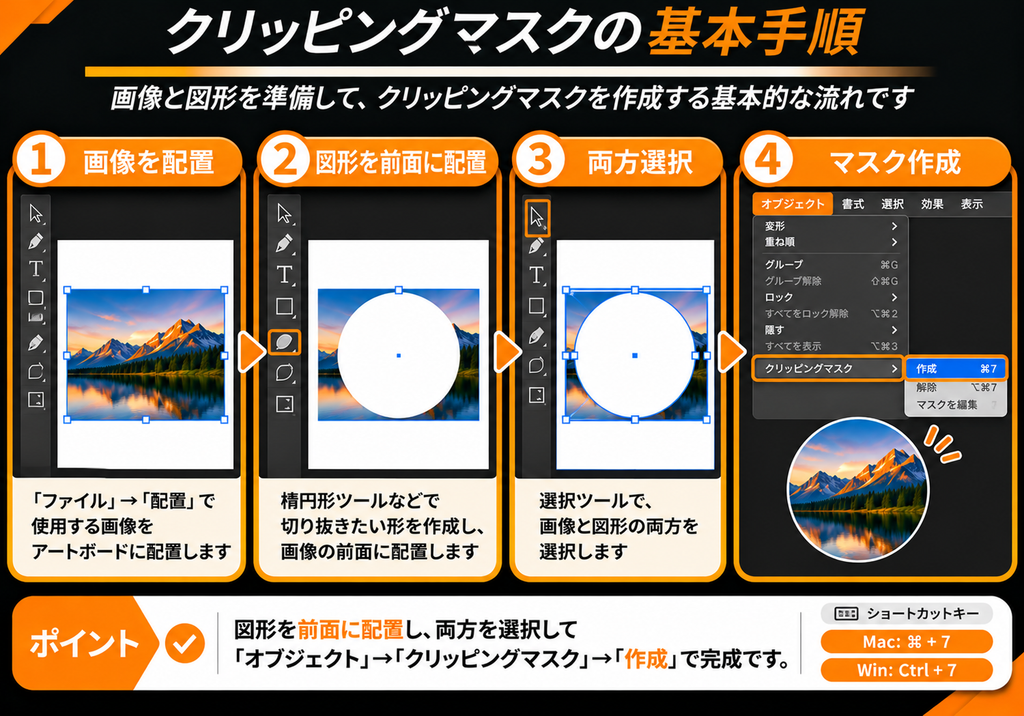
結論からいうと、Illustratorでクリッピングマスクを作成するには、画像の前面に図形を配置し、両方を選択して「オブジェクト」→「クリッピングマスク」→「作成」を実行します。
Macでは「Command + 7」、Windowsでは「Ctrl + 7」のショートカットキーでも操作できます。
この記事では、クリッピングマスクの基本的な使い方から、解除・編集方法、うまくできない場合の原因と対処法まで初心者向けに解説します。
Illustratorのクリッピングマスクとは?
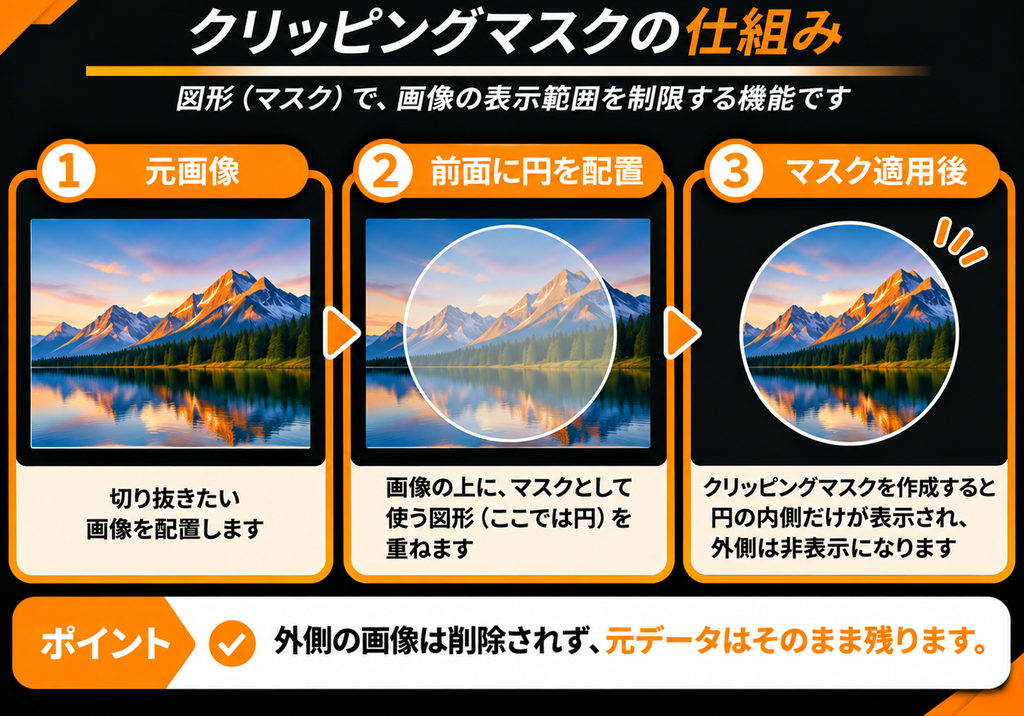
Illustratorのクリッピングマスクとは、図形やパスを使って、画像やオブジェクトの表示範囲を制限する機能です。
例えば、横長の風景写真の上に円形の図形を配置してクリッピングマスクを作成すると、円の内側だけに写真が表示されます。
円の外側にある画像は見えなくなりますが、元画像そのものが削除されるわけではありません。
そのため、マスクを作成した後でも、画像の位置や大きさを調整できます。
クリッピングマスクは、主に次のような用途で使用されます。
- 写真を円形や四角形に切り抜く
- 商品写真を決まった枠内に配置する
- 自由な形に沿って画像を表示する
- 複数のオブジェクトを同じ形で切り抜く
- チラシやバナーの写真レイアウトを整える
Illustratorで画像を切り抜く方法には「画像の切り抜き」機能もあります。
しかし、クリッピングマスクは元画像を残したまま表示範囲を調整できるため、後からレイアウトを変更する可能性がある制作に適しています。
なお、クリッピングマスクは画像の背景を自動的に認識して削除する機能ではありません。
人物の髪の毛など、複雑な輪郭を精密に切り抜く場合は、Photoshopなどの画像編集ソフトが適していることもあります。
Illustratorでクリッピングマスクを作成する方法
まずは、最も基本的なクリッピングマスクの作成方法を紹介します。
今回は、長方形の写真を円形に切り抜く例で説明します。
手順1:画像を配置する
Illustratorでドキュメントを開き、上部メニューから「ファイル」→「配置」を選択します。
使用したい画像を選択し、アートボード上に配置してください。
JPEGやPNGなどの画像を使用できます。
画像の大きさは、後から調整できるため、この段階ではおおよそで構いません。
手順2:画像の上に図形を作成する
ツールバーから楕円形ツールを選択します。
画像の上でドラッグし、切り抜きたい大きさの円を描いてください。
Shiftキーを押しながらドラッグすると、正円を作成できます。
円は、画像の表示したい範囲に重ねて配置します。
手順3:図形を画像の前面に配置する
クリッピングマスクを作成する際に重要なのが、オブジェクトの重なり順です。
マスクとして使用する図形は、切り抜きたい画像よりも前面に配置する必要があります。
図形が画像の背面にある場合は、図形を選択して「オブジェクト」→「重ね順」→「最前面へ」を実行します。
手順4:画像と図形を両方選択する
選択ツールに切り替え、画像と円形の図形を両方選択します。
Shiftキーを押しながらクリックすると、複数のオブジェクトを選択できます。
また、対象を囲むようにドラッグして選択することも可能です。
手順5:クリッピングマスクを作成する
画像と図形を選択した状態で、上部メニューから次の項目を選択します。
「オブジェクト」→「クリッピングマスク」→「作成」
これで、画像が円形に切り抜かれたように表示されます。
図形の外側にある画像は非表示になりますが、元画像の情報は残っています。
Illustratorのクリッピングマスクのショートカットキー
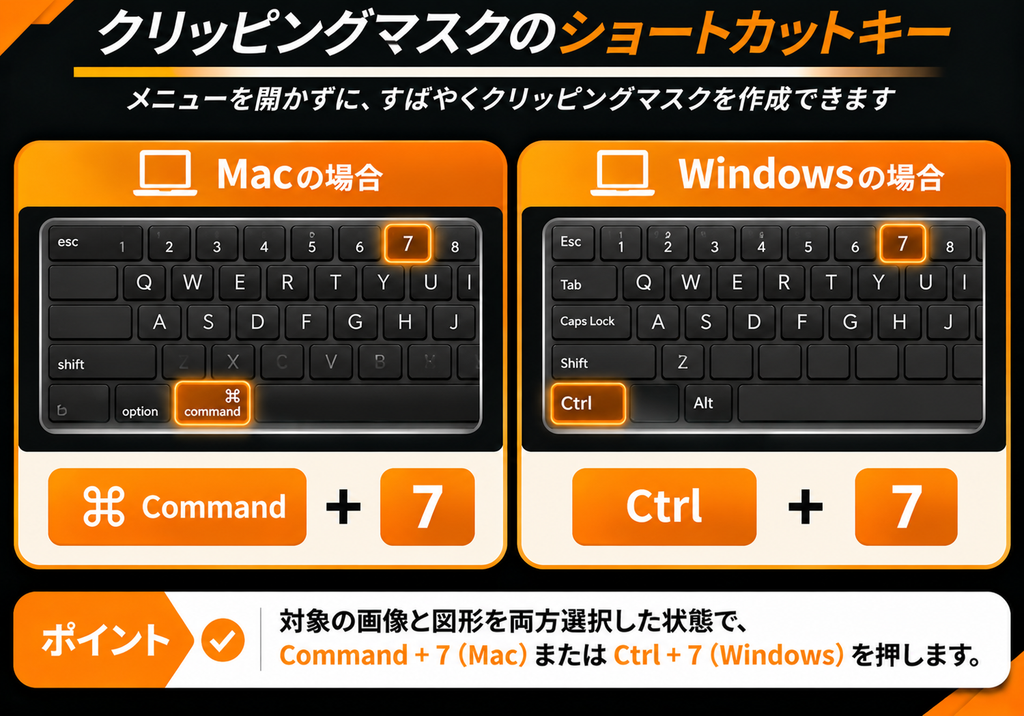
クリッピングマスクは、ショートカットキーを使うと素早く作成できます。
- Mac:Command + 7
- Windows:Ctrl + 7
操作方法は、画像と図形を両方選択してショートカットキーを押すだけです。
メニューを開く必要がないため、複数の写真をレイアウトする場合に便利です。
なお、ショートカットキーを押しても反応しない場合は、対象のオブジェクトが正しく選択されているか確認してください。
また、図形が画像よりも前面に配置されているかも重要です。
ショートカットキーを覚えておけば、バナーやチラシなどの制作を効率化できます。
Illustratorで自由な形にクリッピングマスクを作成する方法
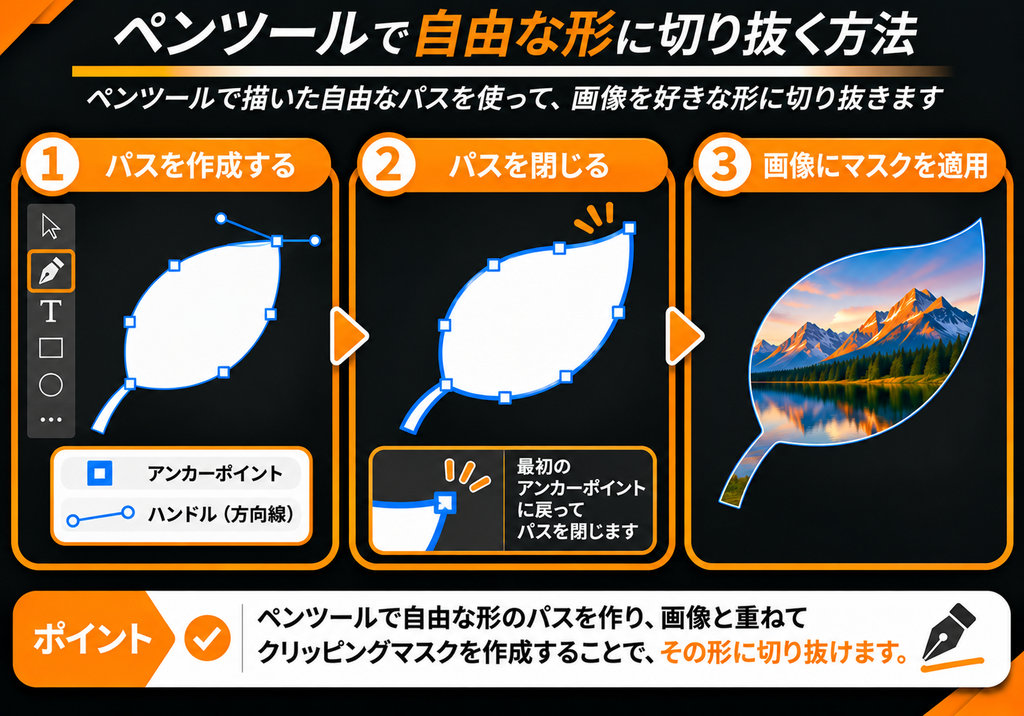
クリッピングマスクは、円形や四角形だけでなく、自由な形でも作成できます。
例えば、ペンツールを使用すれば、葉っぱや星形、波形などの輪郭に沿って画像を表示できます。
手順1:ペンツールでパスを描く
ツールバーからペンツールを選択し、画像の上に切り抜きたい形を描きます。
アンカーポイントを配置しながら輪郭を作成してください。
曲線を描く場合は、ドラッグしてハンドルを調整します。
手順2:パスを閉じる
切り抜きたい形を描いたら、最初のアンカーポイントに戻ってパスを閉じます。
基本的には、閉じたパスを使用すると仕上がりを把握しやすくなります。
パスが意図した形になっているか確認しましょう。
手順3:画像より前面に配置する
作成したパスを画像よりも前面に配置します。
重なり順が逆になっている場合は、最前面へ移動してください。
手順4:クリッピングマスクを作成する
画像とパスを両方選択し、「オブジェクト」→「クリッピングマスク」→「作成」を実行します。
これで、描いたパスの形に沿って画像が表示されます。
なお、複雑な輪郭を正確に描くには、ペンツールの操作に慣れる必要があります。
最初は単純な形から練習するとよいでしょう。
Illustratorの基本操作を体系的に学びたい方は、操作画面や練習課題が掲載された入門書も参考になります。
各ショップでIllustratorの入門書を探す▼
Illustratorで複数の画像にクリッピングマスクを適用する方法
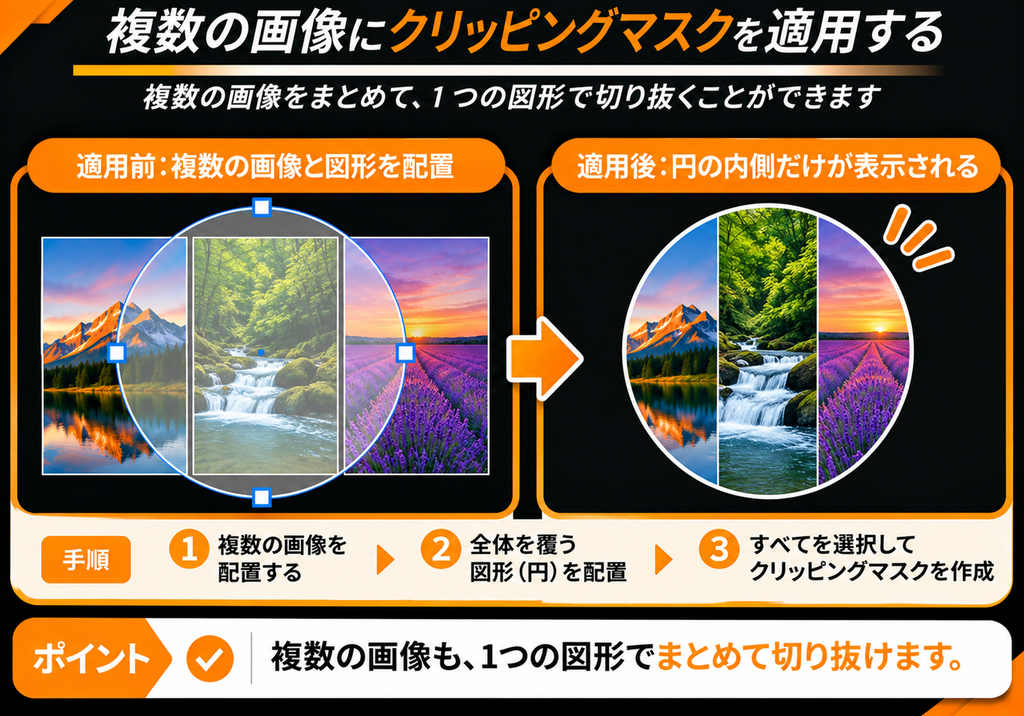
Illustratorでは、複数の画像やオブジェクトをまとめて、1つのクリッピングマスクで表示範囲を制限できます。
例えば、複数の写真を組み合わせたデザインを円形の中に収めたい場合などに便利です。
手順1:複数の画像を配置する
アートボード上に2枚以上の画像を配置し、表示したい位置に並べます。
画像同士が重なっていても構いません。
手順2:最前面にマスク用の図形を配置する
画像全体を覆う位置に、円形や四角形などの図形を配置します。
この図形がマスクの範囲になります。
手順3:すべて選択してマスクを作成する
対象の画像とマスク用図形をまとめて選択します。
その後、「オブジェクト」→「クリッピングマスク」→「作成」を実行します。
選択した複数の画像が、1つのマスクの範囲内に表示されます。
注意点として、通常のクリッピングマスクでは、最前面にあるマスク用オブジェクトが表示範囲を決定します。
複数の図形を組み合わせた形で切り抜きたい場合は、必要に応じて複合パスなどを利用してください。
Illustratorでクリッピングマスクを編集する方法
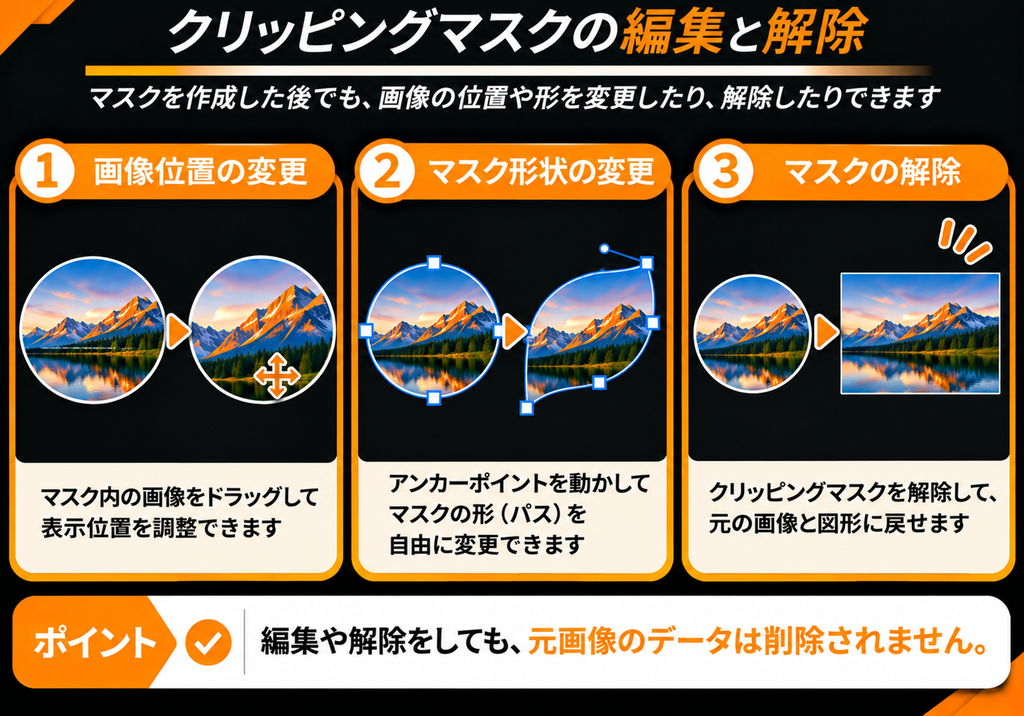
クリッピングマスクを作成した後でも、画像の位置やマスクの形状を変更できます。
一度解除して作り直す必要はありません。
マスク内の画像を移動する
クリッピングマスクをダブルクリックすると、グループの編集に使える編集モードに入れます。
その状態で画像を選択し、ドラッグして位置を調整してください。
画像を拡大・縮小することもできます。
マスクの形状を変えずに、表示される写真の範囲だけを変更したい場合に便利です。
マスクの形状を変更する
ダイレクト選択ツールを使って、マスクのパスを選択します。
アンカーポイントを移動したり、ハンドルを調整したりすることで、切り抜き範囲を変更できます。
円形を少し変形させたい場合や、自由な形の輪郭を調整したい場合に活用できます。
レイヤーパネルから編集する
「ウィンドウ」→「レイヤー」を開くと、クリッピングマスクを含むグループの構造を確認できます。
マスク用のパスと画像を個別に選択できるため、複雑なデザインではレイヤーパネルを利用すると便利です。
ペンツールで複雑な輪郭を描いたり、アンカーポイントを細かく調整したりする作業が多い方は、ペンタブレットも選択肢のひとつです。
ただし、ペンツールはマウスでも十分に操作できるため、作業スタイルに合わせて選びましょう。
各ショップでペンタブレットを探す▼
Illustratorでクリッピングマスクを解除する方法
クリッピングマスクを解除したい場合は、次の手順で操作します。
手順1:マスクされたオブジェクトを選択する
選択ツールで、クリッピングマスクが適用されたオブジェクトを選択します。
手順2:「解除」を実行する
上部メニューから次の項目を選択します。
「オブジェクト」→「クリッピングマスク」→「解除」
これで、マスクによる表示範囲の制限が解除されます。
非表示になっていた画像の部分も、再び表示されます。
手順3:元の図形を確認する
解除後は、マスクに使用していたパスが残ります。
マスクに使用されたパスは、塗りや線が「なし」になっている場合があります。
必要に応じて塗りや線を設定するか、不要であれば削除してください。
なお、解除しても元画像そのものが削除されるわけではありません。
Illustratorでクリッピングマスクができない原因と対処法
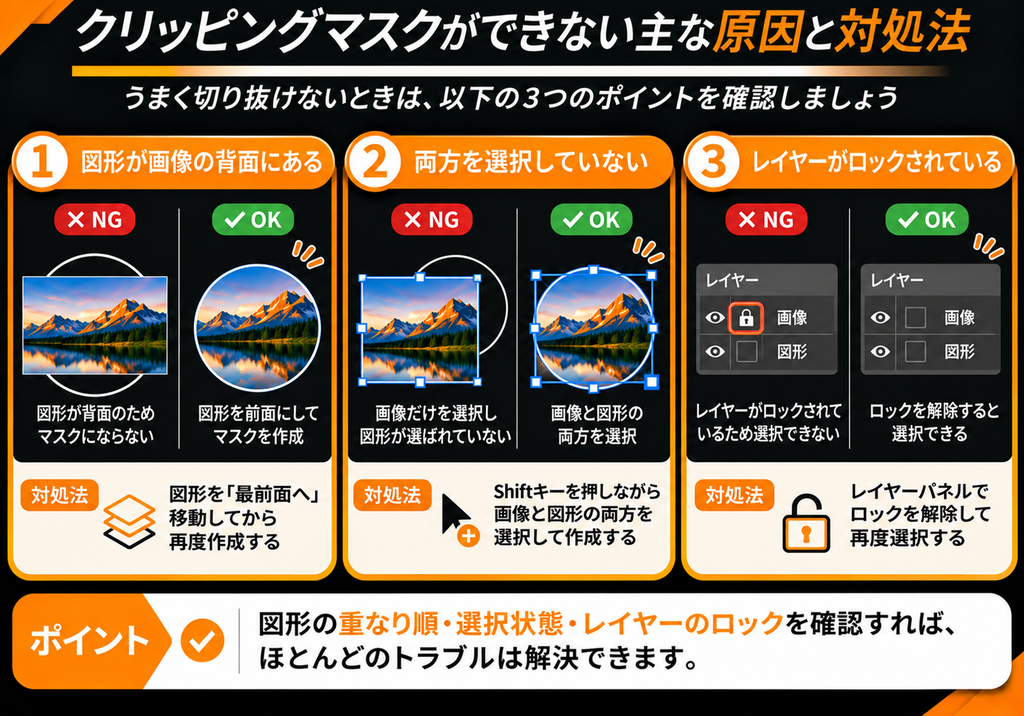
クリッピングマスクを作成しようとしても、思いどおりに切り抜けないことがあります。
ここでは、よくある原因を紹介します。
図形が画像の背面にある
クリッピングマスクでは、最前面にあるオブジェクトがマスクとして使用されます。
そのため、図形が画像の背面にあると、意図した結果にならない場合があります。
図形を選択し、「オブジェクト」→「重ね順」→「最前面へ」を実行してください。
画像と図形を両方選択していない
マスクを作成するには、対象となる画像と図形を両方選択する必要があります。
どちらか一方しか選択していない場合は、正しく作成できません。
選択ツールで両方を選択してから、操作をやり直しましょう。
レイヤーがロックされている
対象の画像や図形がロックされていると、選択できない場合があります。
レイヤーパネルを開き、鍵のアイコンが表示されていないか確認してください。
必要に応じてロックを解除します。
画像が消えたように見える
クリッピングマスクを作成した後、画像が消えたように見えることがあります。
この場合は、マスクの範囲内に画像が存在しているか確認してください。
マスクの位置がずれていたり、画像の表示したい部分と重なっていなかったりすると、何も表示されないことがあります。
編集モードで画像とマスクの位置関係を確認し、必要に応じて調整しましょう。
複数の図形をマスクにしようとしている
通常のクリッピングマスクでは、複数の独立した図形をそのまま1つのマスクとして扱うことはできません。
複数の形を使って切り抜きたい場合は、図形を複合パスにする方法などを検討してください。
Illustratorのクリッピングマスクと画像の切り抜きの違い
Illustratorには、クリッピングマスク以外にも画像を切り抜く方法があります。
代表的なのが「画像の切り抜き」機能です。
両者の大きな違いは、元画像の扱いにあります。
クリッピングマスク
クリッピングマスクは、画像の表示範囲を制限する機能です。
マスクの外側にある画像もデータとして残るため、後から表示位置や切り抜き範囲を変更できます。
円形や自由な形に画像を表示したい場合に適しています。
画像の切り抜き
「画像の切り抜き」機能は、指定した範囲の外側にある画像データを削除する方法です。
主に長方形の範囲で画像を切り抜きたい場合に使用します。
クリッピングマスクとは異なり、切り抜き後に削除された部分を自由に戻せるわけではありません。
そのため、元画像を残しておきたい場合は、事前に複製するか、クリッピングマスクを使用することをおすすめします。
後から調整するならクリッピングマスク、不要な画像部分を削除したいなら画像の切り抜きと覚えておくと使い分けやすいでしょう。
Illustratorのクリッピングマスクに関するよくある質問
クリッピングマスクを使うと画質は落ちる?
通常、クリッピングマスクを適用する操作そのものによって、元画像の解像度が低下することはありません。
ただし、低解像度の画像を大きく拡大すると、画質が粗く見える場合があります。
クリッピングマスクを使った画像はPNGで保存できる?
はい。クリッピングマスクを適用したデザインは、PNG形式で書き出せます。
透明背景で書き出せば、マスクの外側を透明にした画像として利用できます。
ただし、背景に白い図形が残っている場合は、その部分も書き出されるため注意してください。
クリッピングマスクの形を後から変更できる?
はい。マスクのパスを選択すれば、アンカーポイントやハンドルを編集できます。
画像の位置や大きさも変更できるため、レイアウト調整に便利です。
クリッピングマスクは印刷データにも使える?
はい。Illustratorのクリッピングマスクは、チラシや名刺などの印刷データでも使用できます。
ただし、印刷会社の指定する保存形式や入稿条件を確認してください。
PDFに書き出す場合も、書き出し後に表示が崩れていないか確認しましょう。
まとめ|Illustratorのクリッピングマスクは画像を残したまま切り抜ける
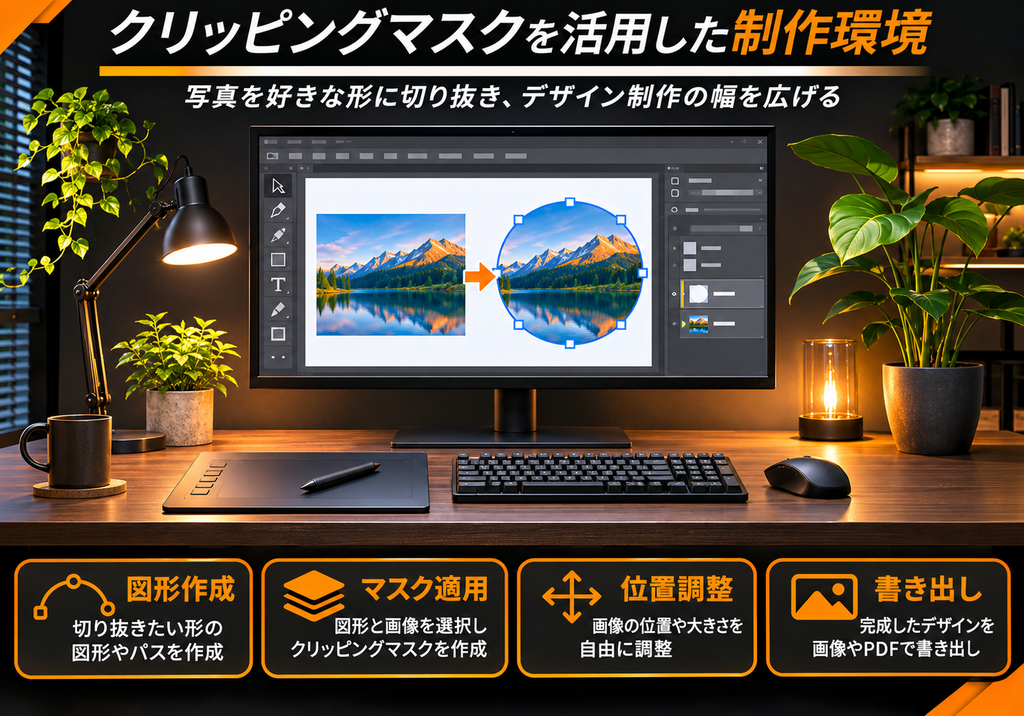
Illustratorのクリッピングマスクは、画像やオブジェクトを好きな形に表示できる便利な機能です。
基本的な操作は、次のとおりです。
- 画像を配置する
- 画像の前面に図形を作成する
- 画像と図形を両方選択する
- 「オブジェクト」→「クリッピングマスク」→「作成」を実行する
ショートカットキーは、Macが「Command + 7」、Windowsが「Ctrl + 7」です。
クリッピングマスクは元画像を削除せずに表示範囲を変更できるため、後から修正する可能性のあるデザイン制作に適しています。
また、マスク作成後も画像の位置や形状を調整でき、必要に応じて解除することも可能です。
うまく作成できない場合は、図形の重なり順、選択状態、レイヤーのロックを確認しましょう。
クリッピングマスクを使いこなせば、写真を使ったバナーやチラシ、Webデザインの制作がさらにスムーズになります。
まだIllustratorをお持ちでなく、この記事で紹介した操作方法を試してみたい方へ。
Adobe Creative CloudのIllustrator単体プランなら、Illustratorの基本操作から本格的なデザイン制作まで幅広く活用できます。
各ショップでAdobe Creative CloudのIllustrator単体プランを見る▼
関連記事
Illustratorで背景を透明にする方法|白背景の削除・透過PNGの保存まで解説
Illustratorで画像を切り抜く3つの方法|四角形・円形・自由な形に対応