
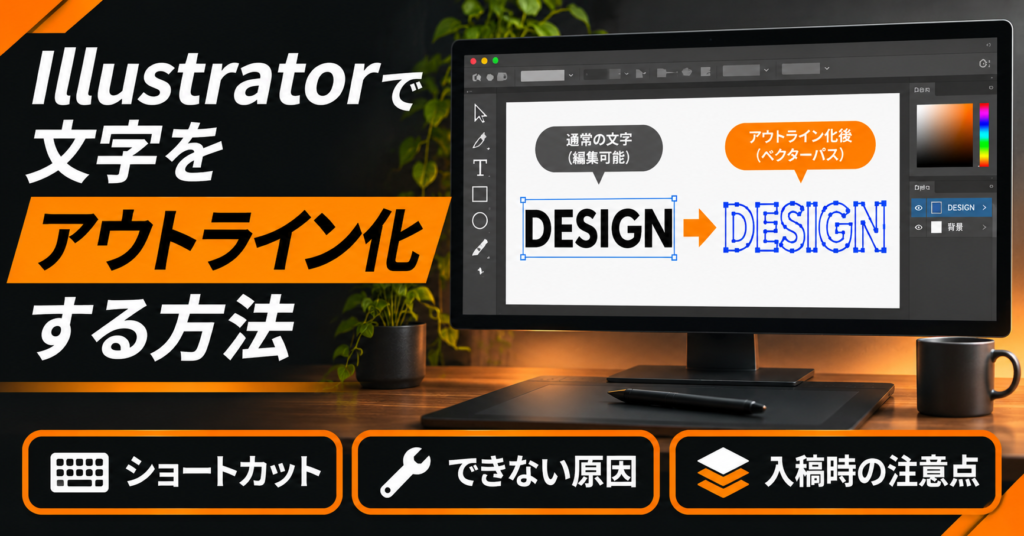
Illustratorで文字をアウトライン化する方法|ショートカット・できない原因も解説
Illustratorでチラシや名刺、ロゴなどを制作していると、「文字をアウトライン化してください」と指定されることがあります。
しかし、Illustratorを使い始めたばかりの方は、アウトライン化とは何なのか、どのように操作するのかわからない場合もあるでしょう。
結論からいうと、Illustratorで文字をアウトライン化するには、対象の文字を選択して「書式」→「アウトラインを作成」を実行するだけです。
Macでは「Command + Shift + O」、Windowsでは「Ctrl + Shift + O」のショートカットキーでも操作できます。
ただし、アウトライン化すると通常の文字編集ができなくなるため、事前に編集用データを保存しておくことが重要です。
この記事では、Illustratorで文字をアウトライン化する方法から、アウトライン化できない場合の対処法、印刷入稿時の注意点まで詳しく解説します。
Illustratorの文字のアウトライン化とは?
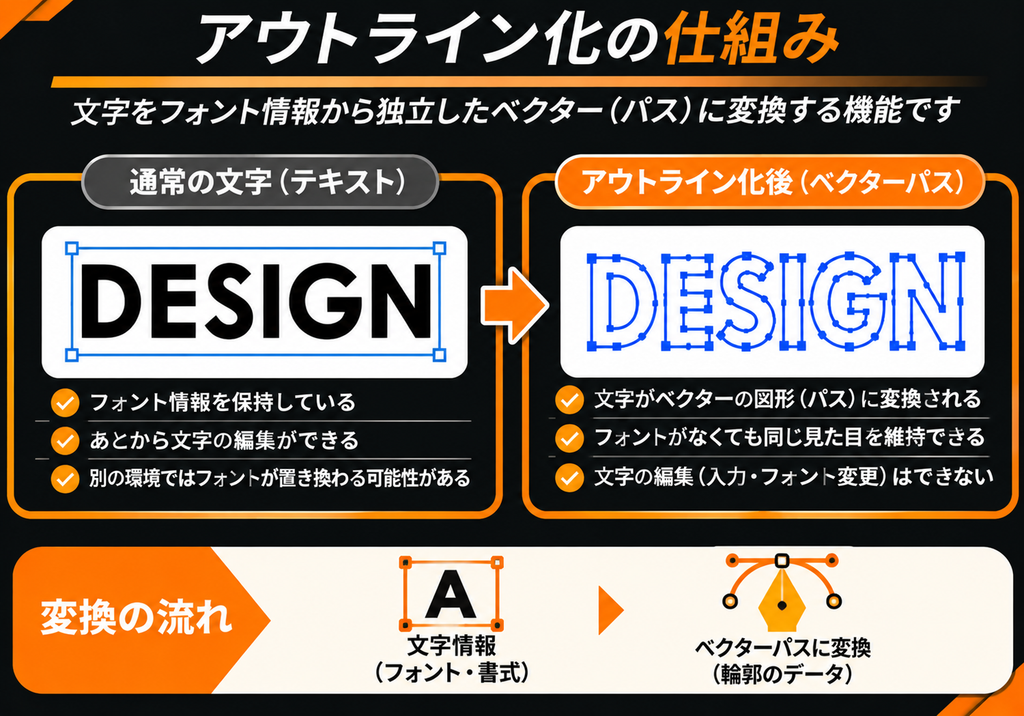
Illustratorのアウトライン化とは、文字をフォント情報に依存しないベクター図形へ変換する機能です。
通常、Illustratorで入力した文字はフォントの情報を使って表示されています。
例えば、特定のフォントを使用したデザインを別のパソコンで開いた場合、そのフォントがインストールされていなければ、別のフォントに置き換わることがあります。
その結果、文字の形や大きさ、行間などが変わり、デザインが崩れてしまう可能性があります。
一方、文字をアウトライン化すると、文字の輪郭がパスに変換されます。
そのため、同じフォントがインストールされていない環境でも、元の文字の形状を維持しやすくなります。
アウトライン化した文字は、通常のテキストではなく図形として扱われます。
アンカーポイントを編集して文字の形を変えたり、パスの塗りや線を調整したりすることも可能です。
ただし、アウトライン化後は通常のテキストとして文字を入力し直したり、フォントを変更したりできません。
文字のアウトライン化は、デザインの見た目を維持するために便利な一方、編集方法が変わる操作だと覚えておきましょう。
Illustratorで文字をアウトライン化する方法
Illustratorで文字をアウトライン化する基本的な手順を紹介します。
特別な設定は必要なく、文字を選択してメニューから実行できます。
手順1:アウトライン化する文字を用意する
Illustratorで新規ドキュメントを開き、文字ツールを使ってテキストを入力します。
すでに制作中のデータがある場合は、そのファイルを開いてください。
アウトライン化する前に、文字の内容やフォント、サイズ、色などを確認しておきましょう。
誤字脱字がある状態でアウトライン化すると、後から修正する手間が増えてしまいます。
手順2:選択ツールで文字を選択する
ツールバーから選択ツールを選び、アウトライン化したい文字オブジェクトをクリックします。
文字の周囲に選択範囲が表示されれば準備完了です。
複数の文字オブジェクトをまとめてアウトライン化したい場合は、Shiftキーを押しながら選択するか、ドラッグしてまとめて選択します。
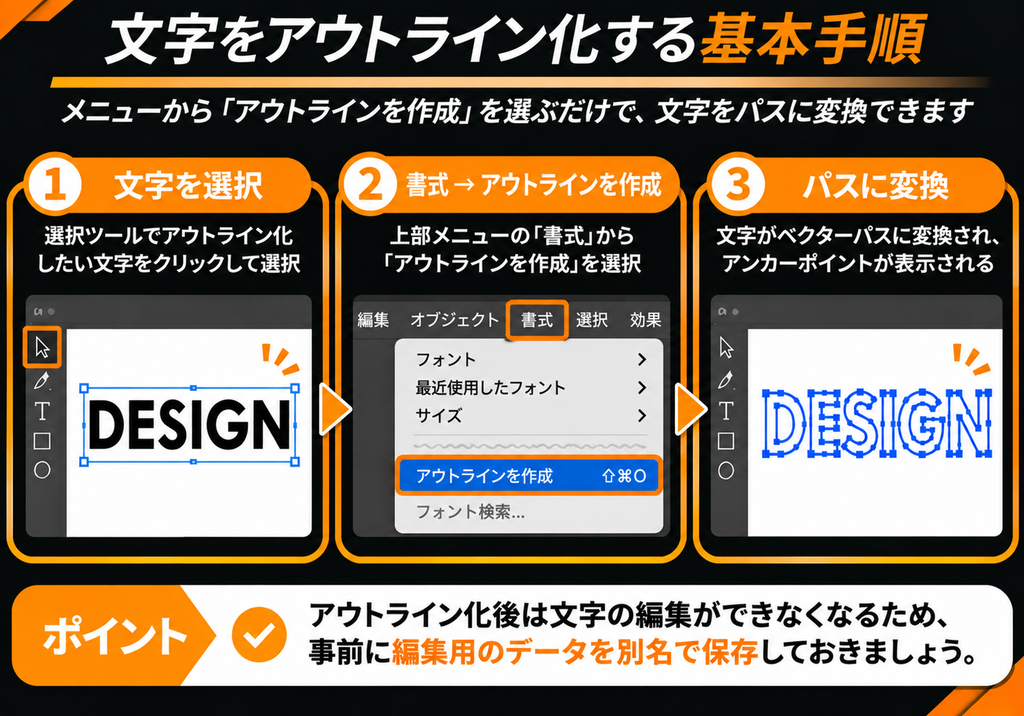
手順3:「アウトラインを作成」を実行する
文字を選択した状態で、上部メニューから次の項目を選択します。
「書式」→「アウトラインを作成」
これで、選択した文字がパスに変換されます。
手順4:アウトライン化されたことを確認する
アウトライン化した文字をダイレクト選択ツールで選択すると、文字の輪郭にアンカーポイントが表示されます。
また、文字ツールでクリックしても、通常のテキストとして編集できなくなります。
これがアウトライン化された状態です。
ただし、文字を選択したときの見た目だけでは判断しにくい場合もあります。
確実に確認したい場合は、後述するアウトライン表示やフォント検索を利用しましょう。
Illustratorでアウトライン化するショートカットキー
文字のアウトライン化は、ショートカットキーでも実行できます。
対応するキーは次のとおりです。
- Mac:Command + Shift + O
- Windows:Ctrl + Shift + O
操作方法は簡単です。
まず、選択ツールでアウトライン化したい文字を選択します。
その状態でショートカットキーを押すと、文字がパスに変換されます。
メニューを開く必要がないため、複数のデザインデータを扱う場合や、印刷入稿前の作業を効率化したい場合に便利です。
なお、ショートカットキーを押しても反応しない場合は、文字が正しく選択されているか確認してください。
文字ツールで入力中の場合は、Escキーなどで編集状態を終了し、選択ツールに切り替えてから操作するとわかりやすいでしょう。
Illustratorのショートカットキーは環境やカスタマイズ設定によって変更されている場合もあります。
ショートカットが使えないときは、「書式」メニューから実行してみてください。
Illustratorの基本操作を体系的に学びたい方は、操作画面や練習課題が掲載された入門書も参考になります。
各ショップでIllustratorの入門書を探す▼
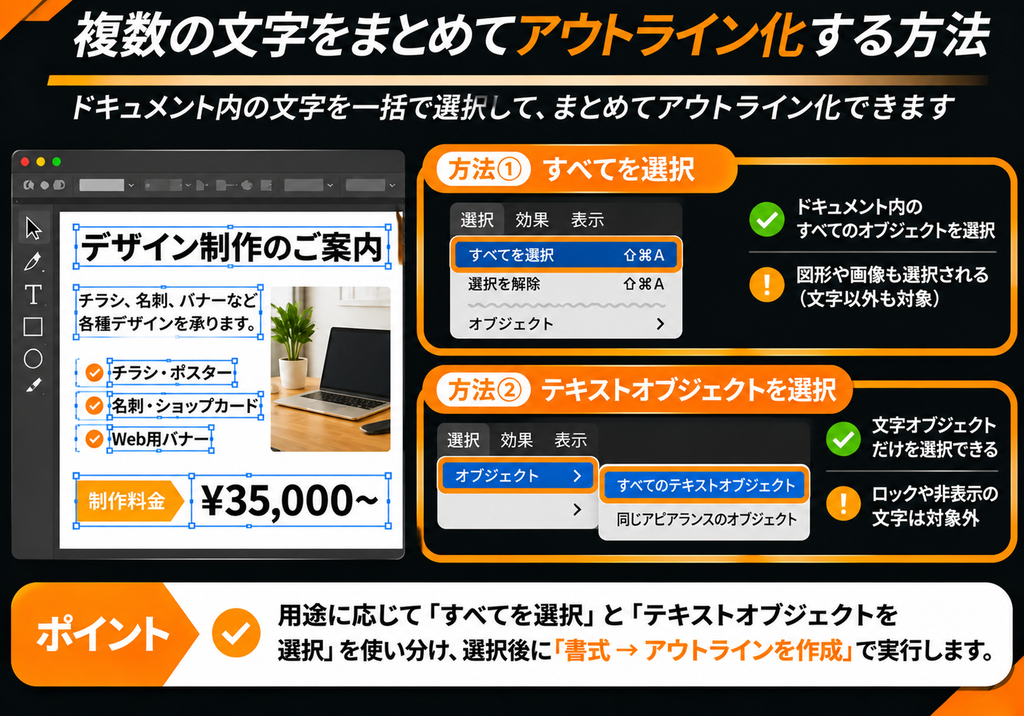
Illustratorですべての文字をまとめてアウトライン化する方法
印刷会社へデータを入稿する場合など、ドキュメント内の文字をまとめてアウトライン化したいことがあります。
その場合は、文字オブジェクトを一括選択する方法が便利です。
方法① すべてのオブジェクトを選択する
メニューから「選択」→「すべてを選択」を実行します。
Macなら「Command + A」、Windowsなら「Ctrl + A」でも選択できます。
その後、「書式」→「アウトラインを作成」を実行します。
ただし、この方法では文字以外の図形や画像も選択対象になります。
また、ロックされたオブジェクトや非表示のオブジェクトは通常の一括選択では対象にならないため、注意が必要です。
方法② 文字オブジェクトを選択する
Illustratorには、同じ種類のオブジェクトを選択する機能があります。
メニューの「選択」→「オブジェクト」→「すべてのテキストオブジェクト」を利用すると、選択可能な文字オブジェクトをまとめて選択できます。
その後、「書式」→「アウトラインを作成」を実行してください。
文字だけをまとめて処理したい場合はこちらが便利です。
ただし、非表示レイヤーやロックされたレイヤー内の文字、特殊なオブジェクト内の文字などは別途確認が必要になる場合があります。
一括処理を行った後も、すべての文字がアウトライン化されているか必ず確認しましょう。
Illustratorでアウトライン化できない原因と対処法
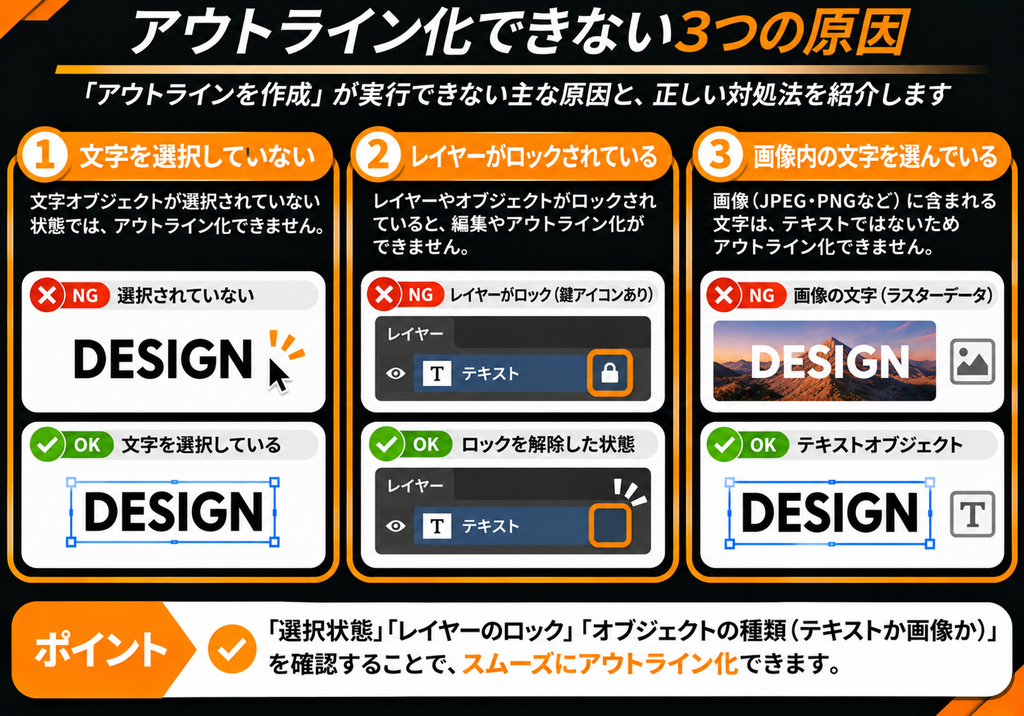
「アウトラインを作成」が選択できない、ショートカットキーを押しても反応しない場合は、いくつかの原因が考えられます。
文字オブジェクトを選択していない
最も基本的な原因は、対象の文字を選択していないことです。
選択ツールで文字オブジェクトをクリックし、選択状態になっているか確認しましょう。
画像として配置された文字は、通常のテキストオブジェクトではありません。
そのため、画像を選択しても「アウトラインを作成」は使用できません。
レイヤーがロックされている
レイヤーやオブジェクトがロックされていると、通常の選択や編集ができません。
「ウィンドウ」→「レイヤー」を開き、対象の文字があるレイヤーを確認してください。
鍵のアイコンが表示されている場合は、必要に応じてロックを解除します。
文字が画像になっている
JPEGやPNGなどの画像に含まれる文字は、すでにピクセルで構成されています。
そのため、Illustratorの文字アウトライン化機能では変換できません。
画像内の文字をベクター化したい場合は、画像トレースなど別の方法を検討する必要があります。
ただし、画像トレースは文字の輪郭を完全に再現できるとは限りません。
文字がすでにアウトライン化されている
すでにアウトライン化された文字は、通常のテキストオブジェクトではなくパスになっています。
そのため、もう一度文字のアウトライン化を実行する必要はありません。
レイヤーパネルやダイレクト選択ツールで状態を確認してみましょう。
Illustratorでアウトライン化を解除する方法はある?
アウトライン化した文字を元に戻したいと考える方も多いでしょう。
しかし、Illustratorでは、アウトライン化した文字を元の編集可能なテキストへ完全に戻す標準的な解除機能はありません。
アウトライン化によって文字がパスに変換されるため、元のフォント情報やテキストとしての編集機能が失われるからです。
直後なら取り消しできる
アウトライン化した直後であれば、「編集」→「取り消し」を使って元に戻せます。
Macでは「Command + Z」、Windowsでは「Ctrl + Z」です。
ただし、ファイルを閉じて再度開いた場合などは、通常の取り消し操作で元に戻せません。
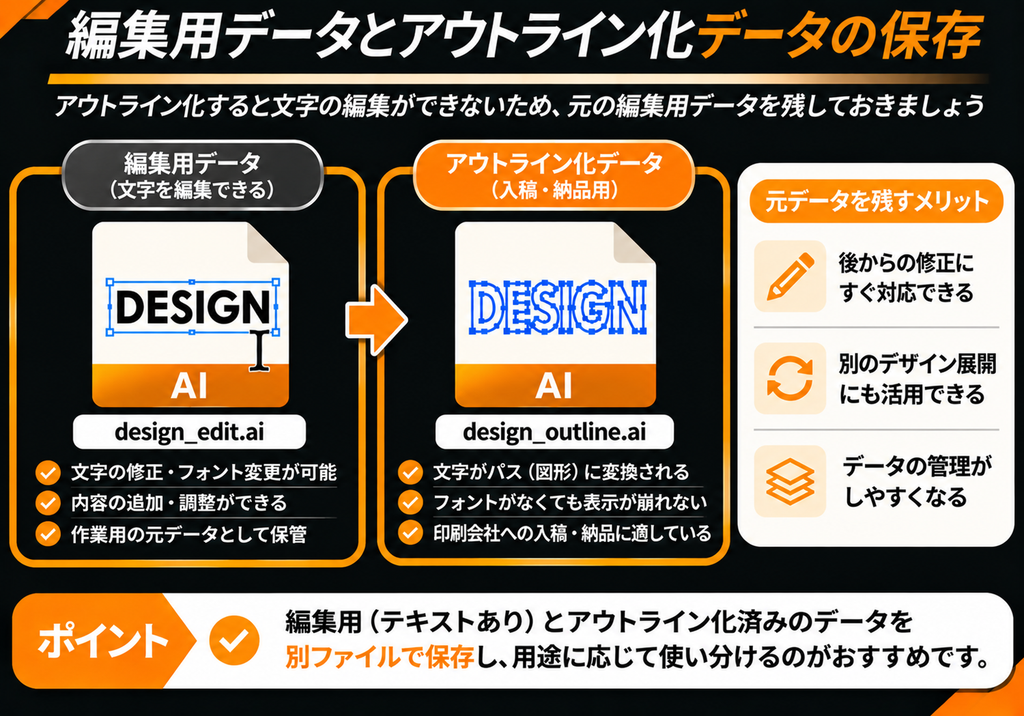
編集用のデータを別に保存する
最も確実なのは、アウトライン化する前に編集用のAIファイルを保存しておくことです。
例えば、次のようにファイルを分ける方法がおすすめです。
- design_edit.ai:文字を編集できる元データ
- design_outline.ai:文字をアウトライン化した入稿用データ
このように管理しておけば、後から文字の修正が必要になった場合も、編集用ファイルから作業を再開できます。
特に名刺やチラシなど、住所や電話番号、価格が変更される可能性のあるデザインでは重要です。
Illustratorで文字がアウトライン化されているか確認する方法
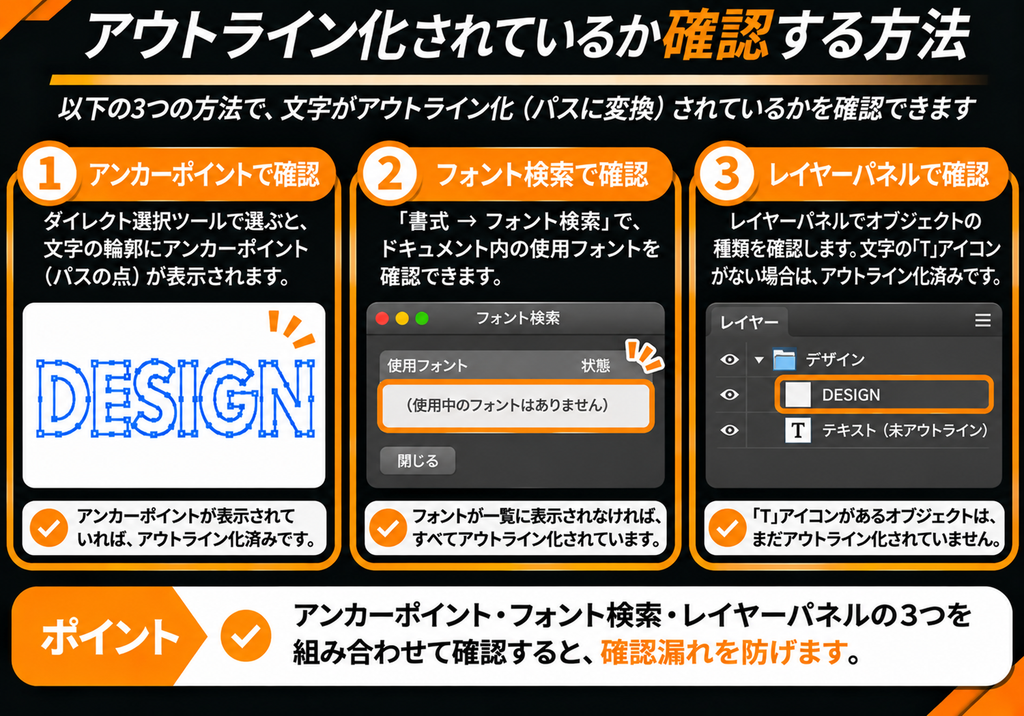
アウトライン化を実行した後は、文字が正しくパスに変換されているか確認しましょう。
確認方法はいくつかあります。
アウトライン表示で確認する
Illustratorの「表示」→「アウトライン」を選択すると、オブジェクトのパスを中心とした表示に切り替わります。
Macでは「Command + Y」、Windowsでは「Ctrl + Y」で切り替えられます。
アウトライン化された文字は、文字の輪郭に沿ったパスとして表示されます。
ただし、アウトライン表示は通常の文字でも輪郭が表示されるため、この表示だけで完全に判定するのは避けましょう。
フォント検索で確認する
「書式」→「フォント検索」を開くと、ドキュメントで使用されているフォントを確認できます。
文字をすべてアウトライン化したつもりでも、フォントが残っている場合は、編集可能なテキストが存在している可能性があります。
ただし、特殊なオブジェクトや配置ファイルなどの扱いには注意が必要です。
印刷入稿前には、フォント検索とレイヤーパネルを組み合わせて確認すると安心です。
ダイレクト選択ツールで確認する
アウトライン化された文字をダイレクト選択ツールでクリックすると、文字の輪郭を構成するアンカーポイントを確認できます。
通常のテキストとは異なり、文字の形状をパスとして編集できる状態になっていれば、アウトライン化されています。
文字の輪郭やアンカーポイントを細かく確認する作業が多い方は、作業領域が広く、表示の見やすいモニターを選ぶと作業効率の向上につながります。
各ショップでデザイン向けモニターを探す▼
Illustratorで文字をアウトライン化する際の注意点
文字のアウトライン化は便利ですが、実行前に確認しておきたいポイントがあります。
誤字脱字を確認する
アウトライン化すると、通常の文字入力による修正ができなくなります。
名前、住所、電話番号、金額、日付など、間違いが許されない情報は特に注意して確認しましょう。
フォントや文字間隔を調整しておく
アウトライン化後は、フォントの変更や通常の文字組みの調整が難しくなります。
文字サイズ、行間、文字間隔などは、アウトライン化する前に確定させることをおすすめします。
編集用ファイルを残す
アウトライン化したデータだけを保存すると、後から文字を修正する際に手間がかかります。
元のテキストを保持したAIファイルを別に保存しておきましょう。
印刷会社の入稿ルールを確認する
印刷会社によっては、Illustratorの文字をアウトライン化するよう指定している場合があります。
一方、PDF入稿ではフォントの埋め込みを利用するなど、別の方法が認められる場合もあります。
必ずしもすべての印刷データでアウトライン化が必要というわけではありません。
入稿先の指定する形式や設定を優先してください。
Illustratorのアウトライン化に関するよくある質問
アウトライン化すると文字の見た目は変わる?
基本的には、アウトライン化しても文字の形状は維持されます。
ただし、表示倍率やレンダリングの違いによって、画面上の見え方がわずかに変わる場合があります。
また、特殊な文字効果や複雑なアピアランスを使用している場合は、変換後の状態を確認しましょう。
アウトライン化すると画質は落ちる?
通常の文字をベクターパスへ変換するため、アウトライン化そのものによって画像の解像度が低下するわけではありません。
パスは拡大・縮小しても輪郭を保てるため、ロゴや印刷物の制作にも適しています。
アウトライン化した文字の色は変更できる?
はい。アウトライン化後も、パスの塗りや線の色を変更できます。
文字の一部だけ色を変えたり、アンカーポイントを編集して形状を調整したりすることも可能です。
PDFにするときもアウトライン化は必要?
必ずしも必要ではありません。
PDFにはフォントを埋め込む仕組みがあるため、適切に作成すれば文字の見た目を保持できる場合があります。
ただし、印刷会社がアウトライン化を指定している場合は、その入稿ルールに従いましょう。
まとめ|Illustratorのアウトライン化は元データを残して実行しよう
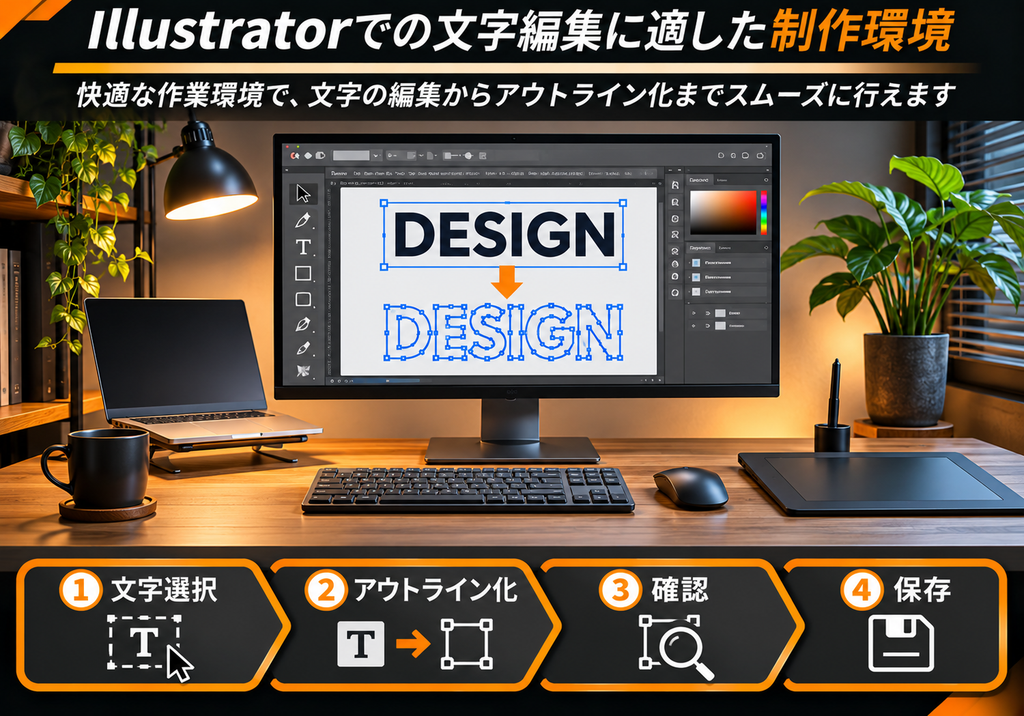
Illustratorで文字をアウトライン化するには、文字を選択して「書式」→「アウトラインを作成」を実行します。
ショートカットキーを使用すれば、さらに簡単に操作できます。
- Mac:Command + Shift + O
- Windows:Ctrl + Shift + O
アウトライン化は、文字をベクター図形に変換し、フォントが異なる環境でもデザインの見た目を維持しやすくする機能です。
ただし、アウトライン化後は通常の文字編集ができなくなるため、編集用のAIファイルを別に保存しておくことが重要です。
また、印刷入稿の際は、アウトライン化の有無だけでなく、フォントの残存や入稿先の指定も確認しましょう。
基本操作と注意点を理解しておけば、名刺やチラシ、ロゴなどのデザイン制作をより安心して進められます。
まだIllustratorをお持ちでなく、この記事で紹介した操作方法を試してみたい方へ。
Adobe Creative CloudのIllustrator単体プランなら、Illustratorの基本操作から本格的なデザイン制作まで幅広く活用できます。
各ショップでAdobe Creative CloudのIllustrator単体プランを見る▼
関連記事