
Illustratorで画像を配置した際、「画像を埋め込んでください」と指示されたことはありませんか?
Illustratorでは、写真やイラストなどの画像を「リンク配置」と「埋め込み」の2つの方法で扱えます。
普段は問題なく表示されていても、別のパソコンでファイルを開いたときに画像が表示されなくなることがあります。これは、配置した画像がリンク切れを起こしている可能性があります。
結論からいうと、Illustratorで画像を埋め込むには、画像を選択し、リンクパネルから「画像を埋め込み」を実行します。
画像を埋め込むことで、元画像のファイルを別途用意しなくても、Illustratorのデータ内に画像情報を保持できます。
この記事では、Illustratorで画像を埋め込む方法を初心者向けに解説します。
リンク配置との違い、複数画像の一括埋め込み、埋め込みできない場合の対処法、印刷入稿時の注意点まで紹介するので、ぜひ参考にしてください。
Illustratorの画像埋め込みとは?
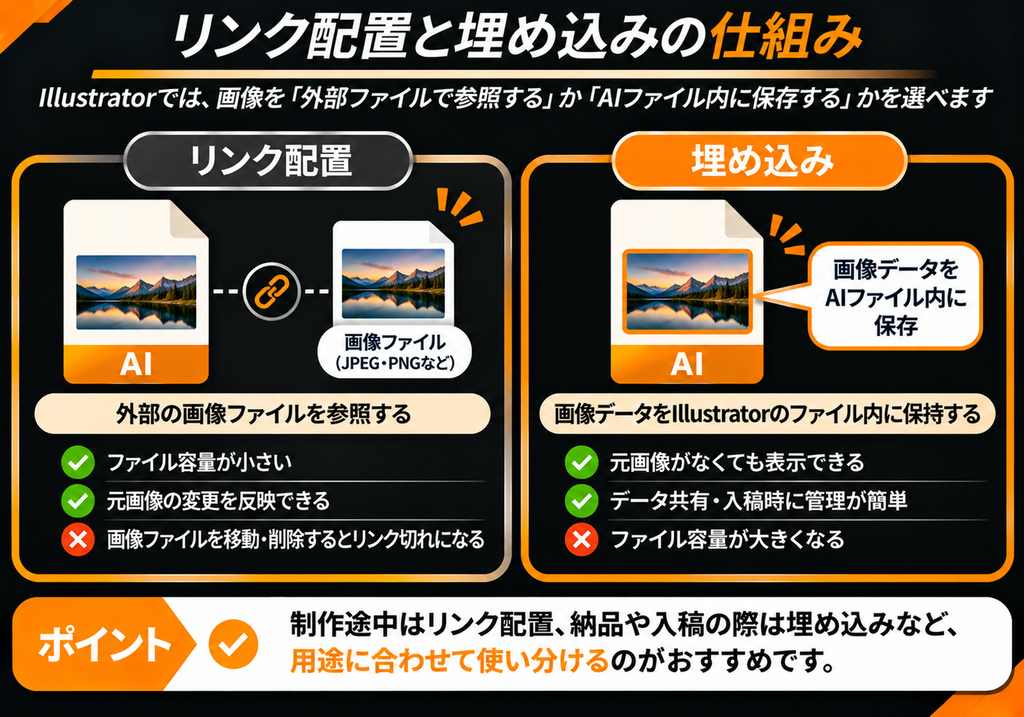
Illustratorの画像埋め込みとは、配置した画像のデータをIllustratorファイルの内部に取り込む機能です。
通常、IllustratorではJPEGやPNG、PSDなどの画像ファイルを配置してデザインを制作できます。
画像の配置方法には、大きく分けて「リンク配置」と「埋め込み」の2種類があります。
リンク配置では、Illustratorファイルが外部の画像ファイルを参照します。
一方、埋め込みでは、画像データをIllustratorファイルの内部に保持します。
例えば、パソコンのデスクトップに保存した写真をIllustratorにリンク配置した場合、元画像を移動したり削除したりすると、リンク切れが発生することがあります。
しかし、画像を埋め込んでおけば、元画像の保存場所が変わっても、埋め込まれた画像データはIllustratorファイル内に残ります。
そのため、データを他のパソコンへ移動する場合や、印刷会社へ入稿する場合に便利です。
ただし、埋め込みによってIllustratorファイルの容量が大きくなることがあります。
画像の枚数や解像度によっては、保存や編集に時間がかかる場合もあるため、用途に合わせて使い分けることが重要です。
Illustratorのリンク配置と埋め込みの違い
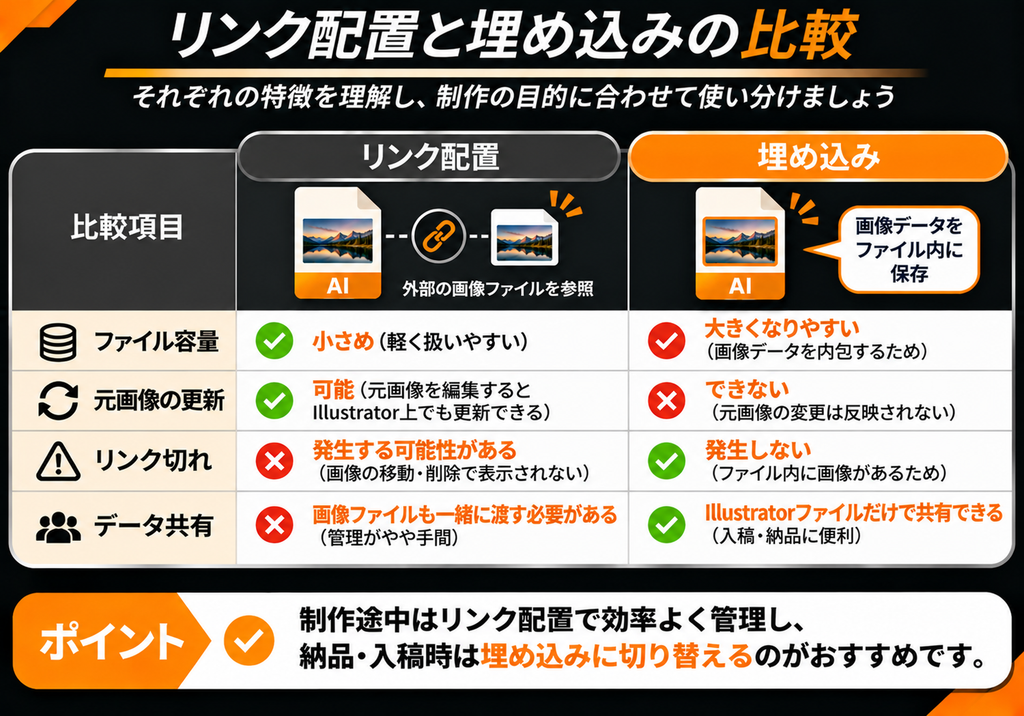
Illustratorで画像を扱う際は、リンク配置と埋め込みの特徴を理解しておきましょう。
リンク配置の特徴
リンク配置は、外部の画像ファイルを参照する方法です。
Illustratorファイルには画像の参照情報が保存され、元画像のデータは別の場所に保管されます。
リンク配置には、次のようなメリットがあります。
- Illustratorファイルの容量を比較的小さくできる
- 元画像を修正した際にリンクを更新できる
- 大量の写真を使うデザインでも管理しやすい
一方、元画像の保存場所を変更すると、リンク切れが発生する可能性があります。
データを共有する場合は、必要な画像ファイルも一緒に渡す必要があります。
埋め込みの特徴
埋め込みは、画像データをIllustratorファイルの内部に保存する方法です。
主なメリットは次のとおりです。
- 元画像を別途用意しなくても表示できる
- 元画像の移動や削除によるリンク切れを防げる
- データを共有するときに画像の管理が簡単になる
ただし、埋め込んだ画像は、外部の元画像を編集しても自動的には更新されません。
また、高解像度の写真を大量に埋め込むと、Illustratorファイルの容量が大きくなります。
制作途中はリンク配置、納品や入稿の際は必要に応じて埋め込みという使い分けもおすすめです。
ただし、印刷会社によってはリンク配置のまま入稿するよう指定される場合もあるため、入稿ルールを優先してください。
Illustratorで大量の画像を扱う場合は、元画像や編集用データの保存先を整理することも重要です。
外付けSSDを活用すれば、制作データの保管やバックアップにも役立ちます。
各ショップで外付けSSDを探す▼
Illustratorで画像を埋め込む方法
ここからは、Illustratorで画像を埋め込む基本的な手順を紹介します。
すでに配置されている画像も、リンクパネルから簡単に埋め込めます。
手順1:Illustratorで画像を配置する
Illustratorでファイルを開き、上部メニューから次の項目を選択します。
「ファイル」→「配置」
画像ファイルを選択し、必要に応じて「リンク」にチェックを入れて配置します。
リンク配置された画像は、後から埋め込みに変更できます。
なお、配置時に「リンク」のチェックを外すことで、最初から埋め込み配置できる画像形式もあります。
手順2:リンクパネルを表示する
上部メニューから次の項目を選択します。
「ウィンドウ」→「リンク」
リンクパネルには、ドキュメント内で使用している配置画像などが一覧表示されます。
画像のファイル名やリンク状態を確認できるため、埋め込み作業だけでなく、リンク切れの確認にも便利です。
手順3:埋め込みたい画像を選択する
リンクパネルで、埋め込みたい画像を選択します。
アートボード上で画像を選択し、リンクパネルから該当する項目を確認する方法でも構いません。
複数の画像がある場合は、ファイル名やサムネイルを確認して、対象を間違えないようにしましょう。
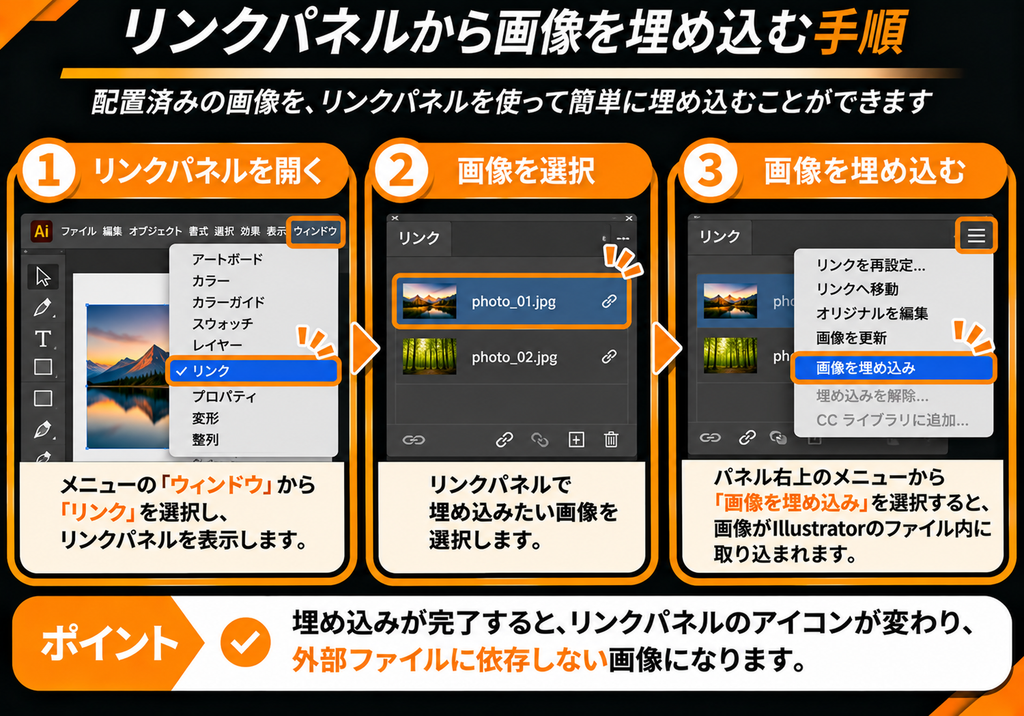
手順4:「画像を埋め込み」を実行する
リンクパネルのメニューを開き、「画像を埋め込み」を選択します。
Illustratorのバージョンや画像の状態によっては、プロパティパネルなどに「埋め込み」ボタンが表示される場合もあります。
実行すると、リンク配置されていた画像が埋め込み画像に変換されます。
手順5:埋め込み状態を確認する
リンクパネルを確認し、画像が埋め込み状態になっているか確認します。
埋め込み済みの画像には、リンクパネル上で埋め込みを示すアイコンなどが表示されます。
通常のリンク画像とは表示や操作項目が異なるため、状態を確認できます。
最後にIllustratorファイルを保存しておきましょう。
Illustratorの基本操作を体系的に学びたい方は、操作画面や練習課題が掲載された入門書も参考になります。
各ショップでIllustratorの入門書を探す▼
Illustratorで画像を配置するときに埋め込む方法
画像は配置した後だけでなく、配置する時点で埋め込むこともできます。
毎回リンクパネルを操作する必要がないため、少数の画像を使ったデザインでは便利です。
手順1:「ファイル」から「配置」を選択する
Illustratorの上部メニューから「ファイル」→「配置」を選択します。
ファイル選択画面が表示されたら、使用したい画像を指定してください。
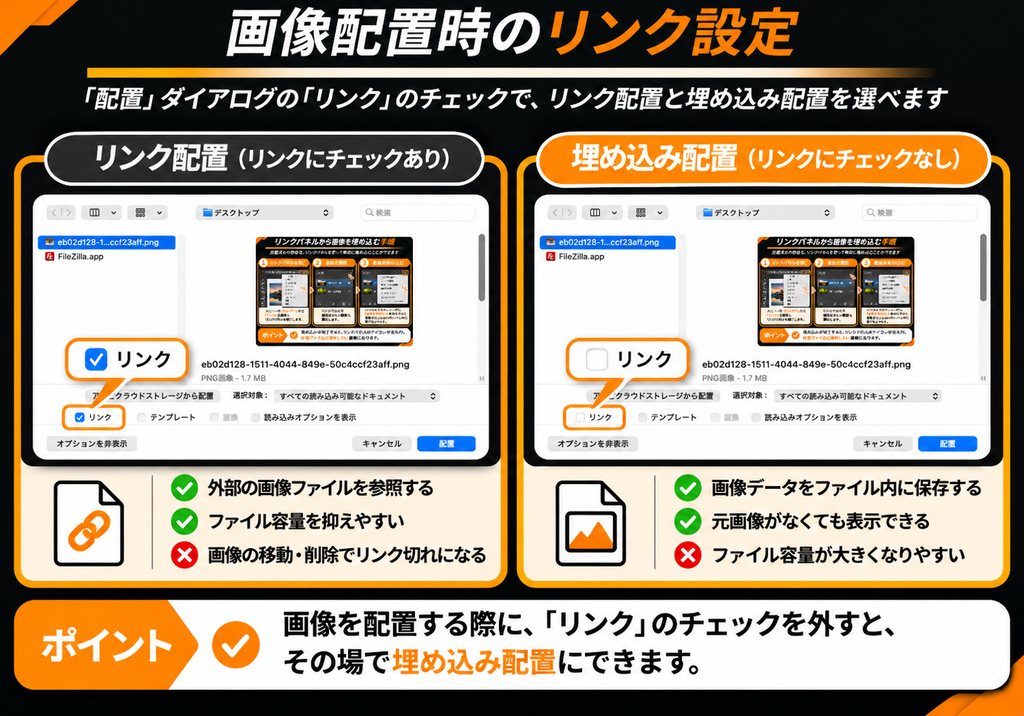
手順2:「リンク」のチェックを外す
配置ダイアログに「リンク」のチェック項目がある場合は、チェックを外します。
これにより、対応する画像形式を埋め込みで配置できます。
MacとWindowsでは、ファイル選択画面の見た目や項目の配置が異なる場合があります。
手順3:画像を配置する
「配置」をクリックし、アートボード上に画像を配置します。
その後、リンクパネルで埋め込み状態を確認してください。
なお、配置するファイル形式やIllustratorのバージョンによっては、操作や取り扱いが異なる場合があります。
特に複数ページのPDFや特殊なファイルを扱う場合は、配置後の状態を確認しましょう。
Illustratorで複数の画像を一括埋め込みする方法
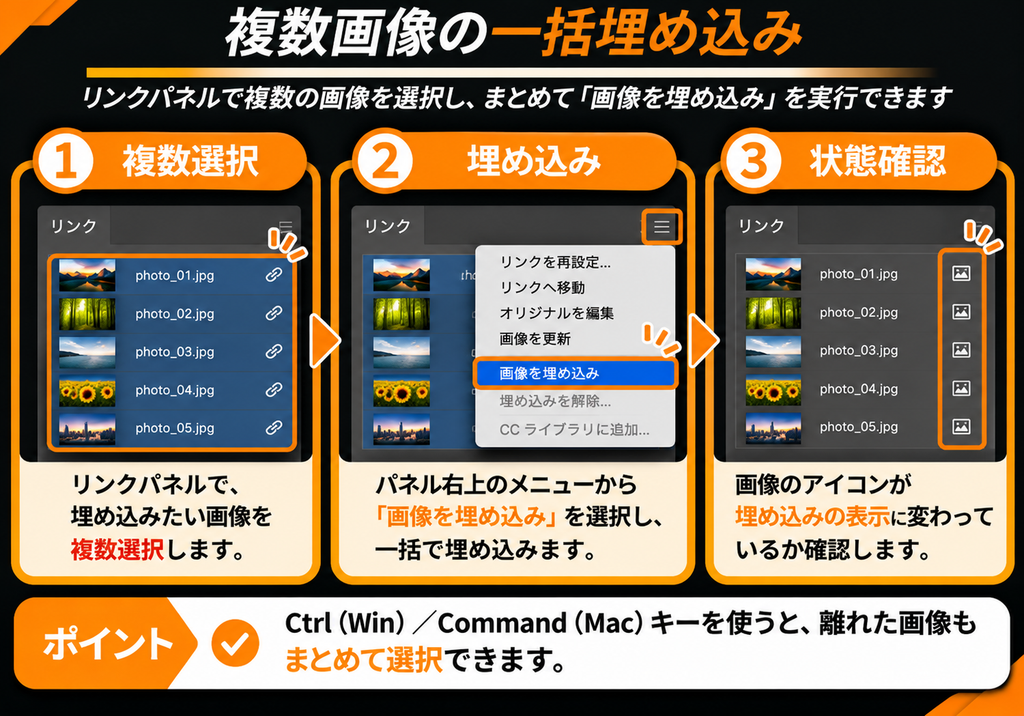
チラシやカタログなどでは、複数の写真を使用することがあります。
画像を1枚ずつ埋め込むこともできますが、リンクパネルを使えばまとめて処理できます。
手順1:リンクパネルを開く
「ウィンドウ」→「リンク」を選択します。
リンクパネルに、配置されている画像が一覧表示されます。
手順2:埋め込む画像を複数選択する
リンクパネルで、埋め込みたい画像を複数選択します。
MacではCommandキー、WindowsではCtrlキーを押しながらクリックすると、離れた項目を複数選択できます。
連続する項目を選択する場合は、Shiftキーを利用できます。
手順3:画像を埋め込む
対象画像を選択した状態で、リンクパネルのメニューから「画像を埋め込み」を実行します。
選択した画像がまとめて埋め込まれます。
手順4:埋め込み漏れを確認する
一括処理が終わったら、リンクパネルに未埋め込みの画像が残っていないか確認しましょう。
特に、非表示のレイヤーに配置した画像や、別のグループ内にある画像には注意が必要です。
また、複数の高解像度画像を一括埋め込みすると、ファイルサイズが大きくなる場合があります。
処理前に編集用データを別名保存しておくと安心です。
Illustratorで画像が埋め込まれているか確認する方法
画像を埋め込んだつもりでも、リンク配置のままになっている場合があります。
そのため、納品や入稿の前には埋め込み状態を確認することが大切です。
リンクパネルで確認する
最もわかりやすいのは、リンクパネルを使う方法です。
「ウィンドウ」→「リンク」を開き、対象の画像を選択します。
埋め込み済みの画像には、埋め込みを示すアイコンが表示されます。
また、リンクパネルのメニューに「埋め込みを解除」などの項目が表示される場合もあります。
リンク情報を確認する
リンクパネルでは、画像の名前や状態などを確認できます。
リンク配置の場合は、参照先のファイル情報や更新状態などが表示されます。
一方、埋め込み画像は外部ファイルへの参照を必要としません。
表示内容はIllustratorのバージョンによって異なるため、リンクパネルのアイコンとメニューを組み合わせて確認しましょう。
Illustratorで画像を埋め込みできない原因と対処法
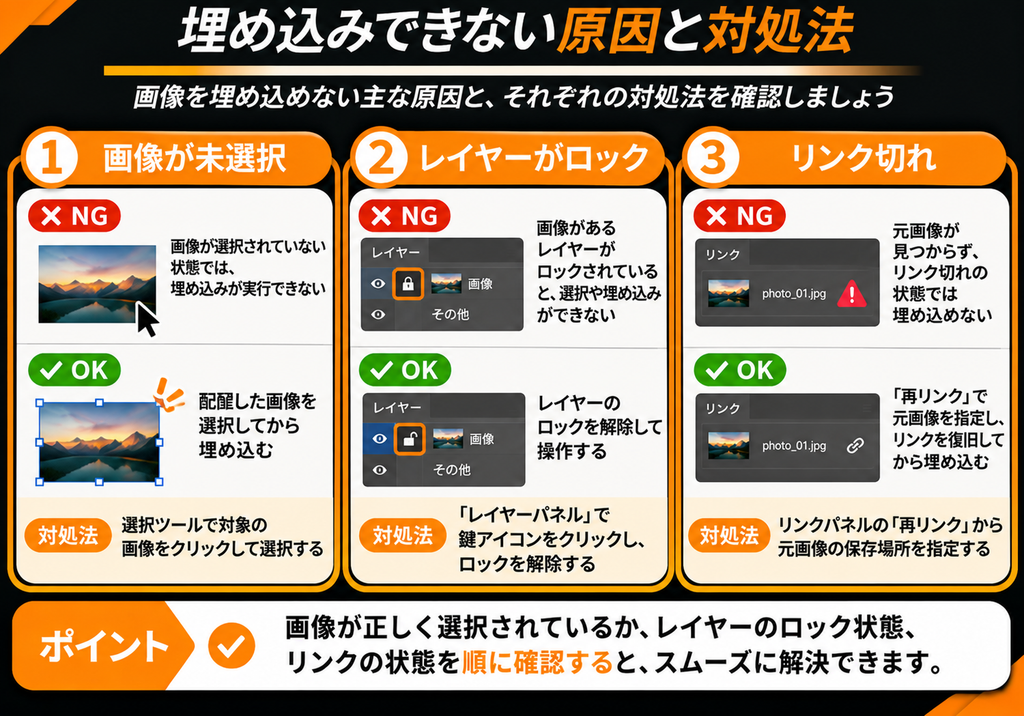
画像を埋め込もうとしても、操作できない場合があります。
ここでは、よくある原因と対処法を紹介します。
画像が選択されていない
埋め込みたい画像が選択されていないと、操作できない場合があります。
選択ツールで対象画像をクリックするか、リンクパネルから画像を選択してください。
レイヤーがロックされている
画像を配置したレイヤーがロックされていると、アートボード上で選択できないことがあります。
「ウィンドウ」→「レイヤー」を開き、必要に応じてロックを解除しましょう。
画像がすでに埋め込まれている
すでに埋め込み済みの画像では、再度「画像を埋め込み」を実行する必要はありません。
リンクパネルで状態を確認してください。
リンク切れが発生している
元画像のファイルが移動・削除されている場合は、リンク切れが発生します。
リンク切れの画像は、元ファイルを正しく参照できないため、そのまま埋め込めない場合があります。
この場合は、リンクパネルから「再リンク」を実行し、元画像の保存場所を指定してください。
リンクが正常に復旧した後、改めて埋め込みを実行します。
元画像が見つからない場合は、バックアップや共有元からファイルを入手する必要があります。
ファイル形式が対応していない
Illustratorではさまざまな画像形式を配置できますが、すべてのファイルが同じ方法で埋め込めるわけではありません。
埋め込み操作ができない場合は、ファイル形式や配置方法を確認してください。
必要に応じて、画像をPNGやJPEGなどの対応形式に変換してから配置し直す方法もあります。
Illustratorで埋め込んだ画像を解除する方法
一度埋め込んだ画像を、再び外部ファイルとして管理したい場合もあるでしょう。
Illustratorでは、対応する埋め込み画像について、リンクパネルから埋め込みを解除できます。
手順1:埋め込み画像を選択する
「ウィンドウ」→「リンク」を開き、埋め込み済みの画像を選択します。
手順2:「埋め込みを解除」を選択する
リンクパネルのメニューから「埋め込みを解除」を選択します。
操作後、画像ファイルの保存先を指定する画面が表示される場合があります。
手順3:画像ファイルを保存する
保存先とファイル名を指定し、画像を外部ファイルとして保存します。
これにより、画像をリンク配置として管理できるようになります。
ただし、画像形式や埋め込み時の状態によっては、元の画像ファイルと完全に同じ状態に戻せない場合があります。
元画像を編集する予定がある場合は、埋め込み前のファイルも保管しておきましょう。
Illustratorで画像を埋め込む際の注意点
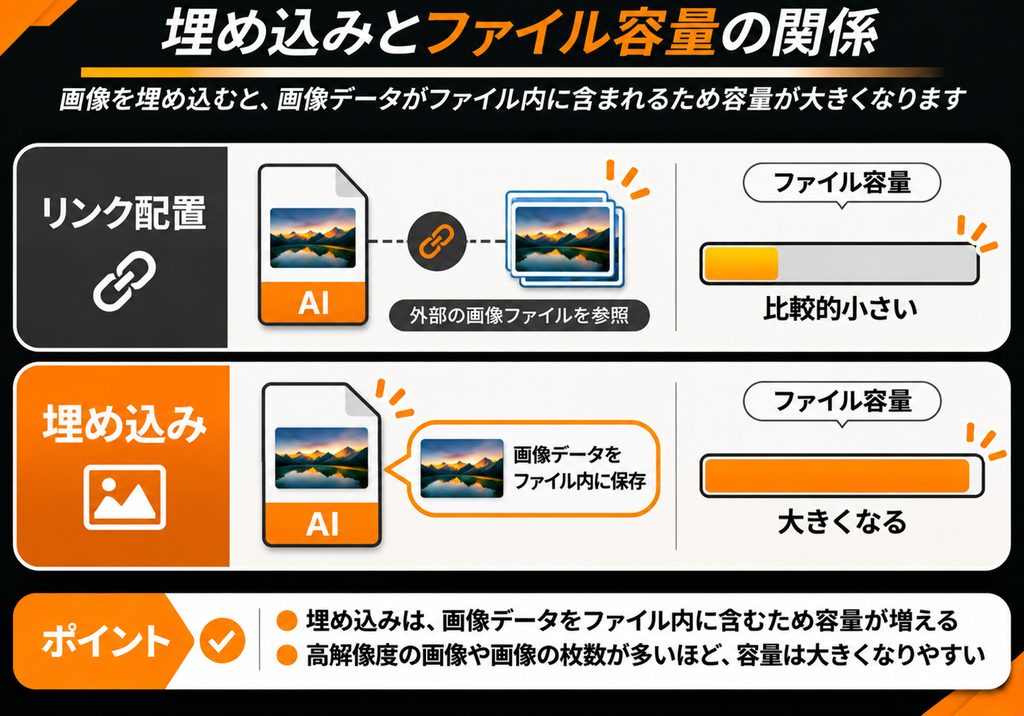
画像の埋め込みは便利ですが、作業前に知っておきたい注意点があります。
ファイルサイズが大きくなる
画像を埋め込むと、画像データがIllustratorファイルに含まれるため、ファイルサイズが増加します。
高解像度の写真を大量に使用する場合は、特に注意が必要です。
ファイル容量が大きくなると、保存や読み込みに時間がかかることがあります。
元画像の変更が自動反映されない
リンク配置では、元画像を編集した後にリンクを更新できます。
一方、埋め込み画像はIllustratorファイル内に保持されるため、外部の元画像を変更しても自動的には更新されません。
画像を頻繁に差し替える制作では、リンク配置のほうが効率的な場合があります。
埋め込み前の元画像を保存しておく
画像を埋め込んでも、元画像を別途保存しておくことをおすすめします。
特にPSDなどの編集用データは、後から修正する可能性があります。
埋め込み後のデータだけに頼らず、元画像も整理して保管しましょう。
印刷入稿先のルールを確認する
印刷会社によっては、画像の埋め込みを指定している場合があります。
一方、リンク画像をまとめて入稿する方法を推奨している場合もあります。
画像の埋め込みだけでなく、カラーモード、解像度、文字のアウトライン化なども確認しましょう。
Illustratorの画像埋め込みに関するよくある質問
画像を埋め込むと画質は落ちる?
通常、画像を埋め込む操作そのものによって画質が低下するわけではありません。
ただし、元画像の解像度が低い場合は、埋め込んでも高画質にはなりません。
印刷物では、使用サイズに対して十分な解像度があるか確認してください。
画像を埋め込むとファイル容量は増える?
一般的には増加します。
埋め込み画像のデータがIllustratorファイルに含まれるためです。
増加する容量は画像の枚数や内容、保存設定などによって異なります。
画像を埋め込めばリンク切れは起きない?
埋め込み済みの画像については、元画像への外部リンクが不要になるため、元画像の移動や削除によるリンク切れを防げます。
ただし、ドキュメント内に別のリンク画像が残っている場合は、その画像でリンク切れが発生する可能性があります。
埋め込みとパッケージは何が違う?
埋め込みは、画像データをIllustratorファイルの内部に保存する方法です。
一方、パッケージは、Illustratorファイルとリンク画像などの関連ファイルをまとめて収集する機能です。
外部画像を編集可能な状態で共有したい場合は、パッケージ機能が便利です。
まとめ|Illustratorの画像埋め込みは用途に合わせて使い分けよう
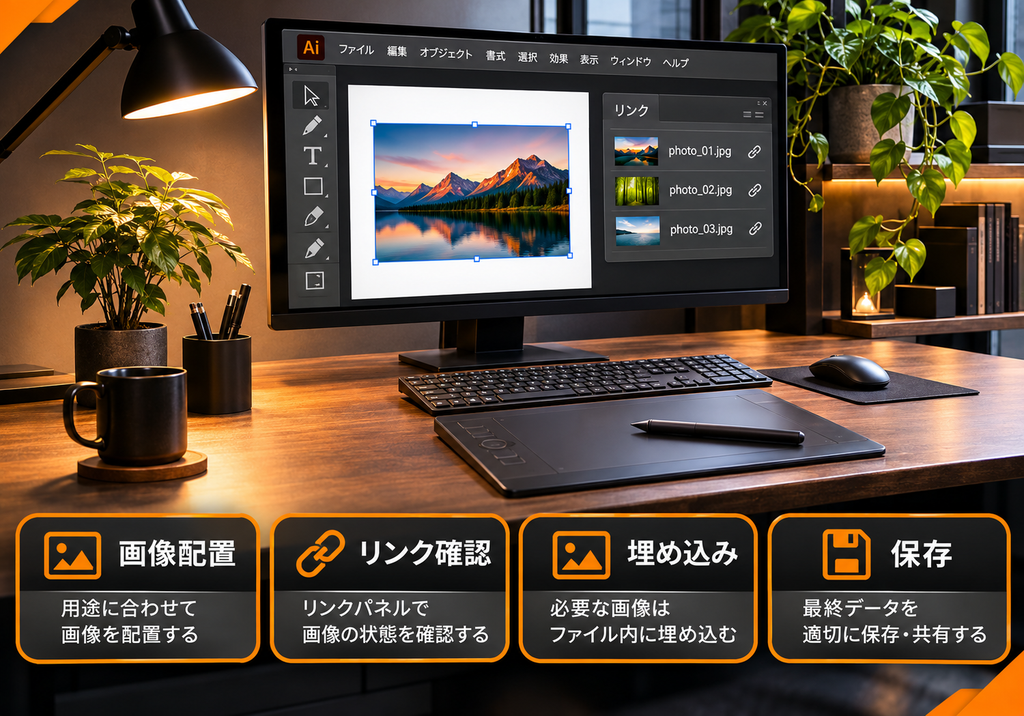
Illustratorで画像を埋め込むには、画像を選択し、リンクパネルから「画像を埋め込み」を実行します。
画像を埋め込むことで、元画像の保存場所が変わっても、Illustratorファイル内に画像情報を保持できます。
今回のポイントを整理すると、次のようになります。
- 画像の埋め込みはリンクパネルから実行できる
- 配置時にリンクのチェックを外して埋め込む方法もある
- 複数の画像をまとめて埋め込むことも可能
- 埋め込み状態はリンクパネルで確認できる
- 埋め込みによってファイル容量が増加する場合がある
- 入稿時は印刷会社の指定を優先する
制作途中はリンク配置で管理し、データ共有や納品の際に必要に応じて埋め込むと、効率よく作業できます。
また、画像の埋め込みとあわせて、文字のアウトライン化や画像の切り抜きなども覚えておくと、Illustratorでのデザイン制作がさらにスムーズになります。
用途に応じてリンク配置と埋め込みを使い分け、トラブルの少ないデータ管理を心がけましょう。
まだIllustratorをお持ちでなく、この記事で紹介した操作方法を試してみたい方へ。
Adobe Creative CloudのIllustrator単体プランなら、Illustratorの基本操作から本格的なデザイン制作まで幅広く活用できます。
各ショップでAdobe Creative CloudのIllustrator単体プランを見る▼
関連記事
Illustratorで背景を透明にする方法|白背景の削除・透過PNGの保存まで解説