
Illustratorでグラデーションを作る方法|色の変更・文字への適用も解説
Illustratorで図形や文字に立体感を出したいとき、便利なのが「グラデーション」機能です。
グラデーションを使えば、単色では表現しにくい奥行きや光の変化を加えられます。Webバナーやロゴ、チラシ、背景デザインなど、さまざまな制作で活用できます。
しかし、初めて操作する場合は「どこから設定するのかわからない」「色を変更できない」「文字にグラデーションを付けたい」と悩むこともあるでしょう。
結論からいうと、Illustratorではオブジェクトを選択し、「ウィンドウ」→「グラデーション」からグラデーションを設定できます。
グラデーションパネルでは、色の追加や変更、方向、角度、透明度などを細かく調整できます。
この記事では、Illustratorでグラデーションを作成する基本操作から、文字や線への適用方法、できない場合の対処法まで初心者向けに解説します。
Illustratorのグラデーションとは?
Illustratorのグラデーションとは、複数の色を段階的に変化させて表示する機能です。
例えば、青から紫へ滑らかに変化する背景や、中心から外側に向かって色が薄くなる円形のデザインを作成できます。
単色の塗りとは異なり、グラデーションを使用すると、光や奥行き、柔らかさなどを表現しやすくなります。
主な活用例は次のとおりです。
- Webバナーの背景
- ロゴやアイコンの装飾
- チラシやポスターのタイトル
- ボタンや図形の立体表現
- 商品紹介画像の背景
- イラストの陰影表現
Illustratorでは、主に「線形」「円形」「フリー」の3種類のグラデーションを使用できます。
それぞれ色の変化の仕方が異なるため、制作目的に合わせて使い分けることが重要です。
Illustratorのグラデーションの3つの種類
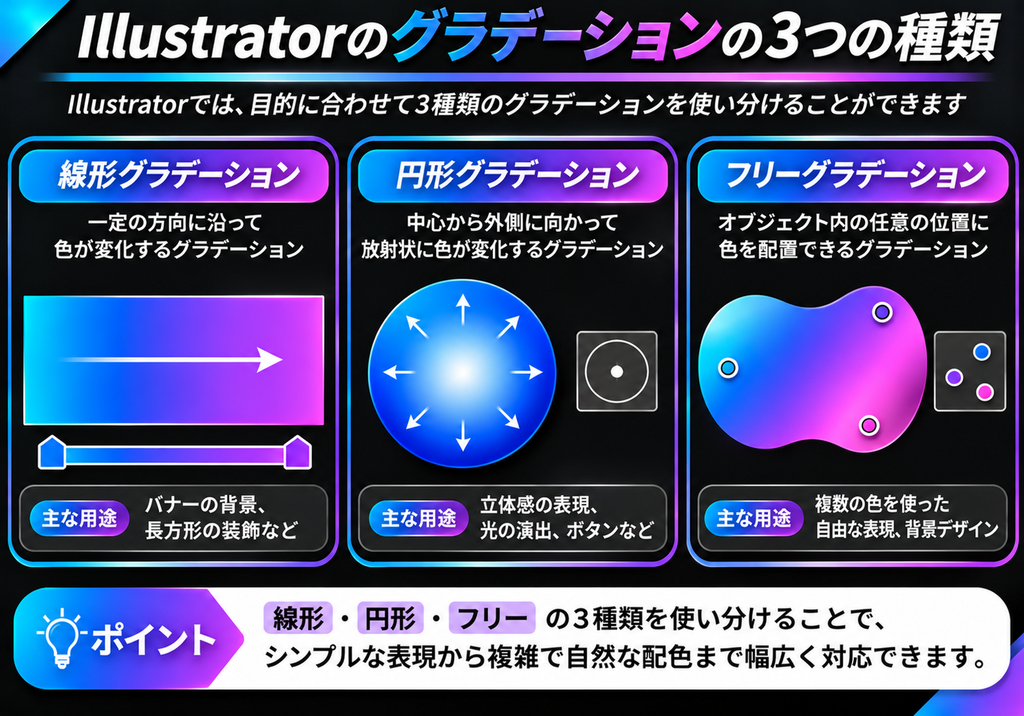
Illustratorには、主に3種類のグラデーションがあります。
線形グラデーション
線形グラデーションは、一定の方向に沿って色が変化するタイプです。
例えば、左側を青、右側を紫に設定すると、左から右へ滑らかに色が変化します。
Webバナーの背景や長方形の装飾など、幅広い用途に適しています。
円形グラデーション
円形グラデーションは、中心から外側に向かって色が変化するタイプです。
例えば、中心を白、外側を青に設定すると、光が広がるような表現になります。
球体の立体感や柔らかい光を表現したい場合に便利です。
フリーグラデーション
フリーグラデーションは、オブジェクト内の任意の位置に色を配置できる機能です。
複数のポイントやラインを設定して、自由な色の変化を作成できます。
線形や円形では表現しにくい、複雑で自然な配色を作りたい場合に適しています。
初心者の場合は、まず線形グラデーションから練習すると操作を理解しやすいでしょう。
Illustratorでグラデーションを作る基本的な方法
ここでは、四角形に青から紫へ変化するグラデーションを設定する方法を紹介します。
手順1:図形を作成する
Illustratorでドキュメントを開き、長方形ツールを選択します。
アートボード上でドラッグして、好きな大きさの四角形を作成してください。
手順2:図形を選択する
選択ツールに切り替え、作成した四角形を選択します。
グラデーションを設定する対象が正しく選択されていることを確認しましょう。
手順3:グラデーションパネルを開く
上部メニューから次の項目を選択します。
「ウィンドウ」→「グラデーション」
グラデーションパネルが表示されます。
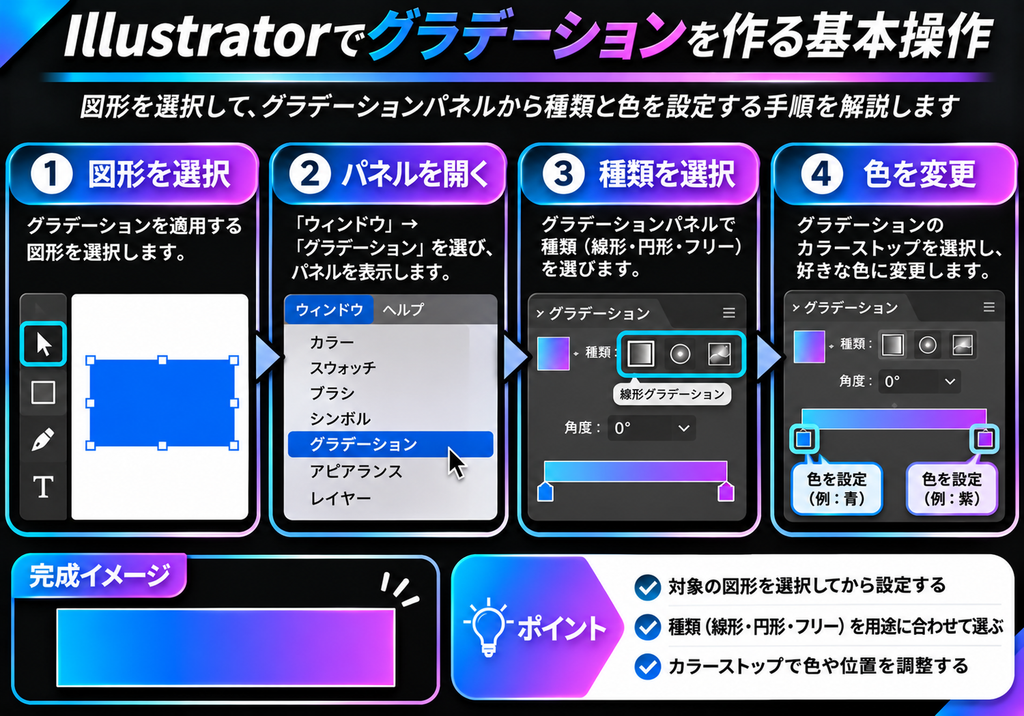
手順4:グラデーションを適用する
塗りを対象にして、グラデーションパネルからグラデーションを適用します。
初期状態では、白から黒などのグラデーションが表示される場合があります。
パネル内の種類から「線形」を選択してください。
手順5:色を変更する
グラデーションスライダーの両端にあるカラーストップを選択し、それぞれの色を変更します。
例えば、左側を青、右側を紫に設定します。
これで、青から紫へ変化するグラデーションが完成します。
Illustratorでグラデーションの色を変更・追加する方法
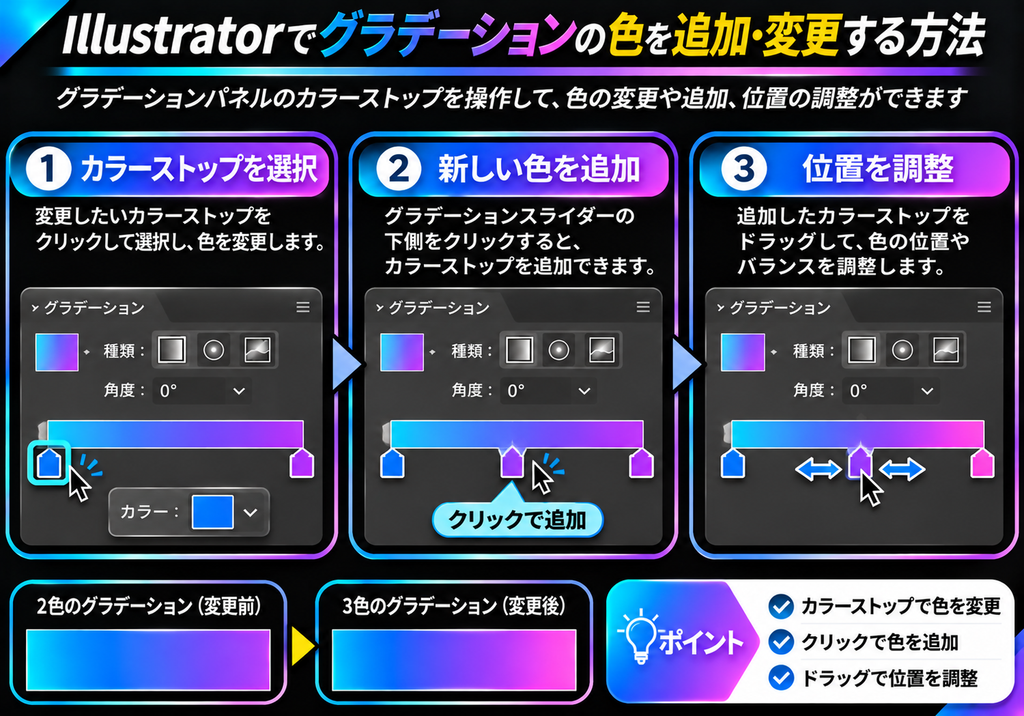
グラデーションは、2色だけでなく3色以上でも作成できます。
例えば、青・紫・ピンクの3色を組み合わせると、鮮やかな背景デザインになります。
色を変更する方法
グラデーションパネルのスライダーに表示されているカラーストップを選択します。
カラーストップをダブルクリックするなどして、カラーパネルやスウォッチから好きな色を指定してください。
色を追加する方法
グラデーションスライダーの下側にある空いている位置をクリックすると、新しいカラーストップを追加できます。
追加したカラーストップに色を設定すれば、3色以上のグラデーションを作成できます。
色の位置を調整する方法
カラーストップを左右にドラッグすると、色の切り替わる位置を変更できます。
また、カラーストップ間の中間点を調整すると、色の変化のバランスも変更できます。
色を増やしすぎると複雑な印象になるため、最初は2〜3色程度から試すのがおすすめです。
Illustratorの基本操作を体系的に学びたい方は、操作画面や練習課題が掲載された入門書も参考になります。
各ショップでIllustratorの入門書を探す▼
Illustratorでグラデーションの方向や角度を変更する方法
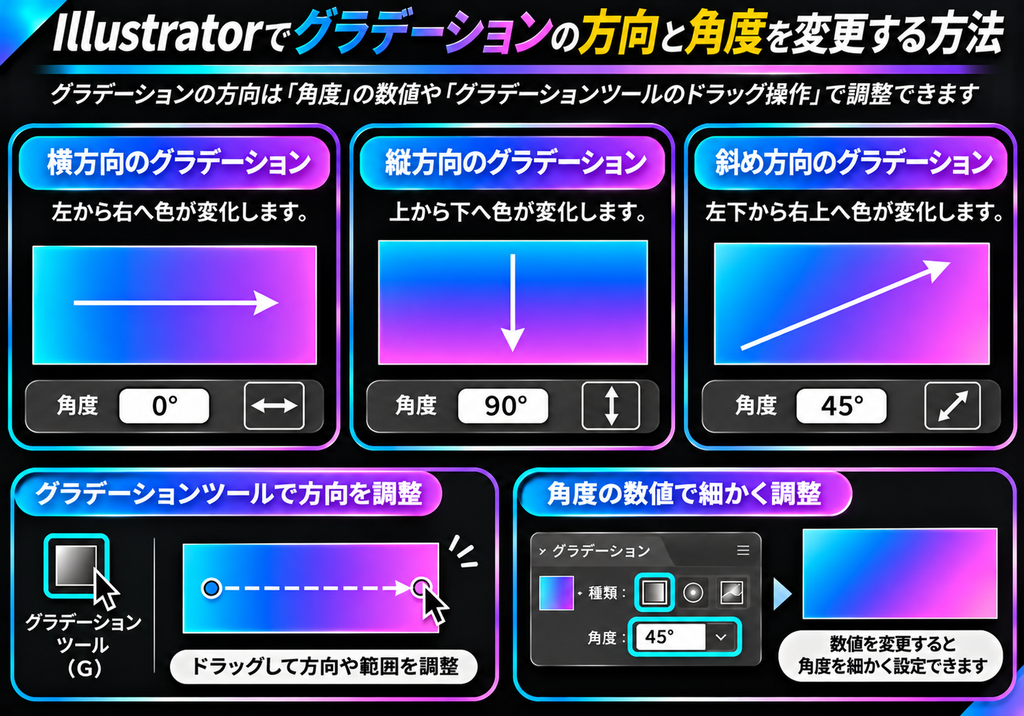
グラデーションは、色だけでなく方向や角度も変更できます。
例えば、左から右へ変化するグラデーションを、上から下へ変化するように設定できます。
グラデーションパネルで角度を変更する
線形グラデーションを設定したオブジェクトを選択します。
グラデーションパネルにある角度の項目を変更してください。
角度を調整すると、色が変化する方向も変わります。
グラデーションツールで方向を変更する
ツールバーからグラデーションツールを選択します。
ショートカットキーは「G」です。
グラデーションが適用されたオブジェクト上でドラッグすると、色の変化する方向や範囲を直感的に調整できます。
例えば、左下から右上へドラッグすれば、斜め方向のグラデーションを作成できます。
グラデーションツールは、実際の仕上がりを見ながら調整できるため便利です。
Illustratorで円形グラデーションを作る方法
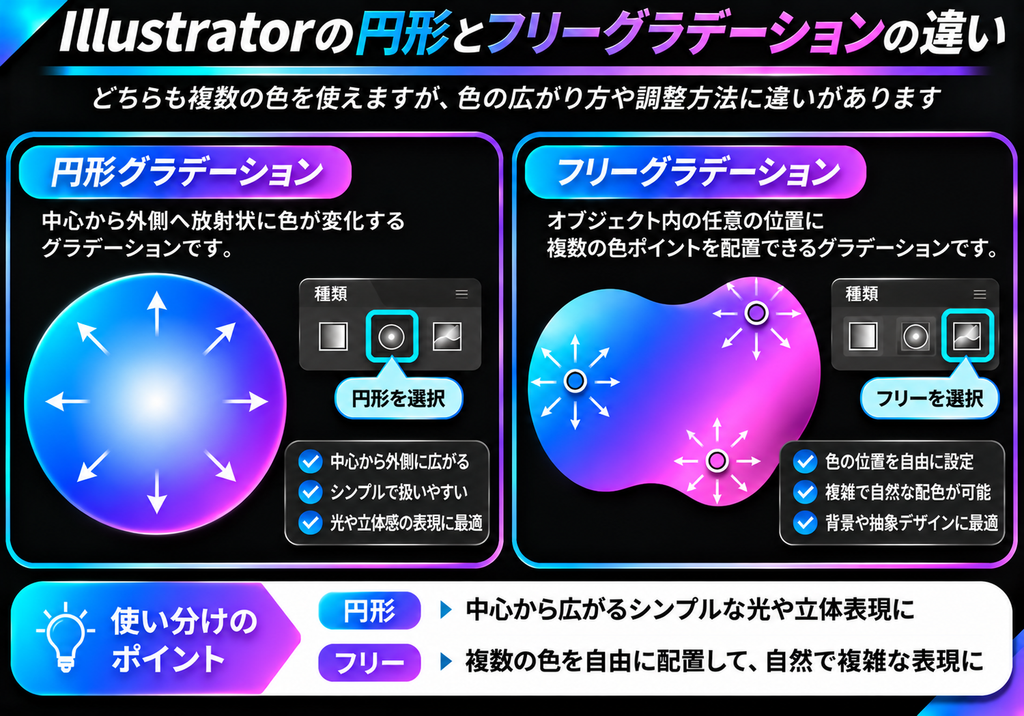
円形グラデーションは、中心から外側へ色を変化させたい場合に使用します。
手順1:円形を作成する
楕円形ツールを使って円を描きます。
Shiftキーを押しながらドラッグすると、正円を作成できます。
手順2:円形グラデーションを選択する
円を選択した状態でグラデーションパネルを開きます。
種類から「円形」を選択してください。
手順3:中心と外側の色を設定する
中心側の色を明るい黄色、外側をオレンジなどに変更します。
これにより、中心が明るく、外側が濃い色のグラデーションを作成できます。
手順4:中心位置や広がりを調整する
グラデーションツールを使用すると、グラデーションの中心位置や広がり方を調整できます。
中心を少しずらすと、光が一方向から当たっているような立体感も表現できます。
Illustratorでフリーグラデーションを作る方法
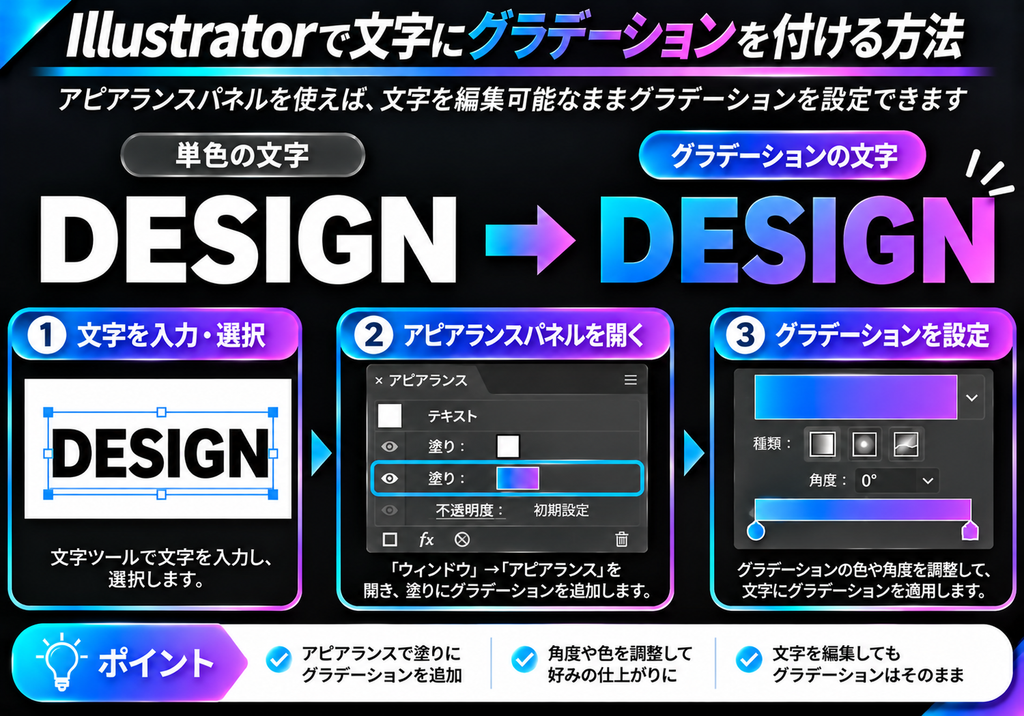
フリーグラデーションは、複数の色を自由な位置に配置できる機能です。
手順1:図形を選択する
長方形や円形など、グラデーションを設定したい図形を選択します。
手順2:フリーグラデーションを選択する
グラデーションパネルを開き、種類から「フリー」を選択します。
手順3:色のポイントを配置する
オブジェクト内に表示されるポイントを選択し、それぞれの色を設定します。
必要に応じてポイントを追加し、配置を変更してください。
手順4:色の広がりを調整する
ポイントの位置や広がりを調整すると、色が自然に混ざり合うような表現を作成できます。
また、フリーグラデーションではラインを利用した色の配置も可能です。
複雑な配色を作りたい場合は便利ですが、最初は少ない色数で調整すると仕上がりをコントロールしやすくなります。
Illustratorで文字にグラデーションを付ける方法
Illustratorでは、文字にもグラデーションを設定できます。
ただし、通常の図形とは異なり、テキストオブジェクト全体のアピアランスを利用する方法が便利です。
手順1:文字を入力する
文字ツールで好きな文字を入力します。
今回は「DESIGN」という文字を例にします。
手順2:テキストオブジェクトを選択する
選択ツールで文字全体を選択します。
手順3:アピアランスパネルを開く
「ウィンドウ」→「アピアランス」を選択します。
手順4:新しい塗りを追加する
アピアランスパネルでテキストオブジェクト全体に新しい塗りを追加します。
文字自体に設定されている塗りが重なっている場合は、必要に応じて文字側の塗りを「なし」にしてください。
手順5:グラデーションを設定する
追加した塗りを選択した状態で、グラデーションを適用します。
色や角度を調整すれば、文字全体にグラデーションを設定できます。
この方法なら、文字をアウトライン化せずに装飾できるため、後から文章やフォントを変更することも可能です。
Illustratorで線にグラデーションを付ける方法
Illustratorでは、図形の塗りだけでなく、線にもグラデーションを適用できます。
まず、線が設定された図形やパスを選択します。
次に、ツールバーやプロパティパネルで「線」を編集対象にします。
その状態でグラデーションパネルを開き、グラデーションを適用してください。
線のグラデーションでは、線に沿った方向や線幅を横切る方向など、色の変化方法を選択できる場合があります。
例えば、円形の線にグラデーションを設定すると、リング状の装飾を作成できます。
線幅が細いと色の変化がわかりにくいため、必要に応じて線幅を太くして確認しましょう。
Illustratorで透明なグラデーションを作る方法
グラデーションには、色だけでなく透明度も設定できます。
例えば、青色から透明へ変化するグラデーションを作成すると、背景になじむ柔らかい装飾になります。
手順1:グラデーションを適用する
図形を選択し、線形グラデーションを設定します。
手順2:カラーストップを選択する
透明にしたい側のカラーストップを選択します。
手順3:不透明度を変更する
選択したカラーストップの不透明度を0%に設定します。
反対側を100%にしておけば、色が徐々に透明になるグラデーションを作成できます。
透明度を利用すると、写真の上に色を重ねたり、背景との境界を自然にぼかしたりできます。
なお、透明なグラデーションを画像として書き出す場合は、透明度に対応したPNG形式などを使用してください。
JPEG形式では透明部分を保持できません。
Illustratorでグラデーションができない原因と対処法
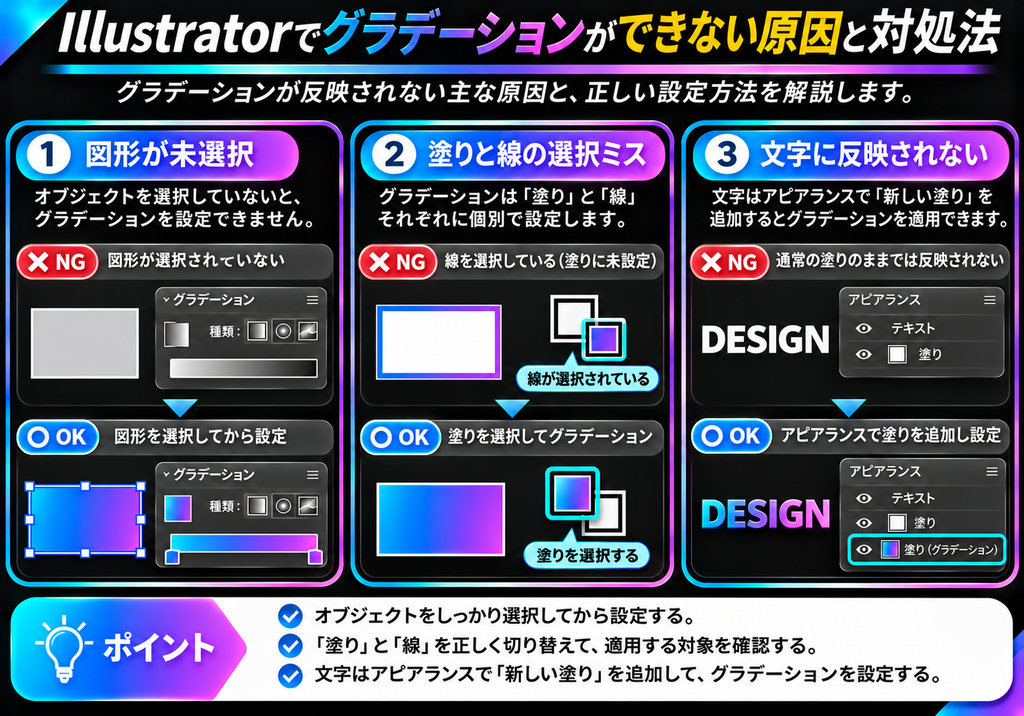
グラデーションを設定しても、思いどおりに表示されない場合があります。
よくある原因を確認しましょう。
オブジェクトが選択されていない
グラデーションを設定するには、対象のオブジェクトを選択する必要があります。
選択ツールで図形を選択してから操作してください。
塗りと線を間違えている
Illustratorでは、塗りと線を別々に設定できます。
図形の内側にグラデーションを付けたい場合は、塗りが選択されているか確認してください。
文字にグラデーションが反映されない
文字にグラデーションを設定する場合は、アピアランスパネルでテキストオブジェクト全体に新しい塗りを追加する方法を試してください。
文字側の塗りが前面に残っていると、グラデーションが見えない場合があります。
色を変更しても反映されない
編集対象のカラーストップが正しく選択されているか確認しましょう。
また、別のオブジェクトや線の設定を変更していないかも確認してください。
レイヤーがロックされている
対象のレイヤーがロックされていると、オブジェクトを選択できない場合があります。
レイヤーパネルでロック状態を確認してください。
Illustratorで自然なグラデーションを作るコツ
グラデーションは、色の組み合わせによって印象が大きく変わります。
きれいに仕上げるには、次のポイントを意識しましょう。
色数を増やしすぎない
最初は2〜3色程度で作成すると、まとまりのあるデザインになります。
近い色を組み合わせる
青と紫、黄色とオレンジなど、色相が近い色を組み合わせると自然な変化を作りやすくなります。
明るさの差を調整する
同じ系統の色でも、明るさに差を付けることで立体感を表現できます。
文字の読みやすさを優先する
グラデーション背景の上に文字を配置する場合は、背景と文字のコントラストを確認してください。
特に小さな文字では、複雑なグラデーションを避けた方が読みやすくなることがあります。
書き出し後の色も確認する
画面上ではきれいに見えても、書き出し形式やカラーモードによって色の見え方が変わる場合があります。
Web用ではRGB、印刷用では印刷会社の指定するカラーモードを確認しましょう。
まとめ|Illustratorのグラデーションは種類と色の調整がポイント
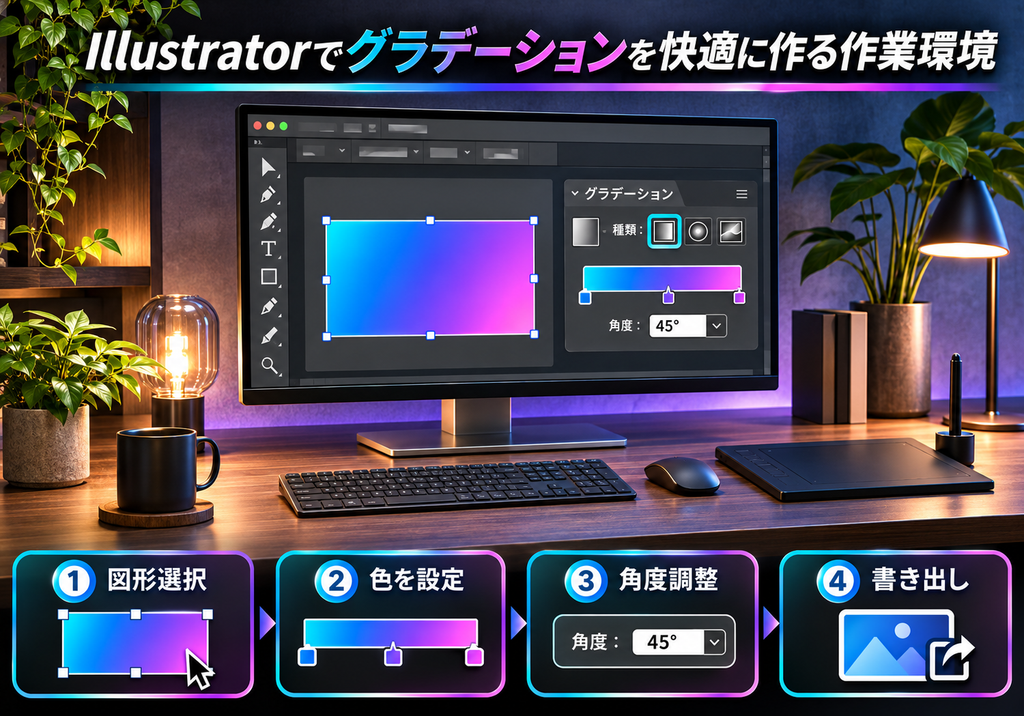
Illustratorのグラデーションは、図形や文字に色の変化を付けられる便利な機能です。
基本的な作成手順は次のとおりです。
- グラデーションを設定したい図形を選択する
- グラデーションパネルを開く
- 線形・円形・フリーから種類を選択する
- カラーストップの色を変更する
- 方向や角度、透明度を調整する
初心者の場合は、まず線形グラデーションから練習するのがおすすめです。
慣れてきたら円形やフリーグラデーションにも挑戦すると、デザインの表現の幅が広がります。
また、アピアランスパネルを使えば、文字を編集可能な状態のままグラデーションを設定できます。
グラデーションは使いすぎるとデザインが複雑になるため、配色や文字の読みやすさを意識することも重要です。
Illustratorの基本操作を身に付け、Webバナーやロゴ、チラシなどの制作に活用してみてください。
まだIllustratorをお持ちでなく、この記事で紹介した操作方法を試してみたい方へ。
Adobe Creative CloudのIllustrator単体プランなら、Illustratorの基本操作から本格的なデザイン制作まで幅広く活用できます。
各ショップでAdobe Creative CloudのIllustrator単体プランを見る▼
関連記事
Illustratorで背景を透明にする方法|白背景の削除・透過PNGの保存まで解説
Illustratorで画像を切り抜く3つの方法|四角形・円形・自由な形に対応