
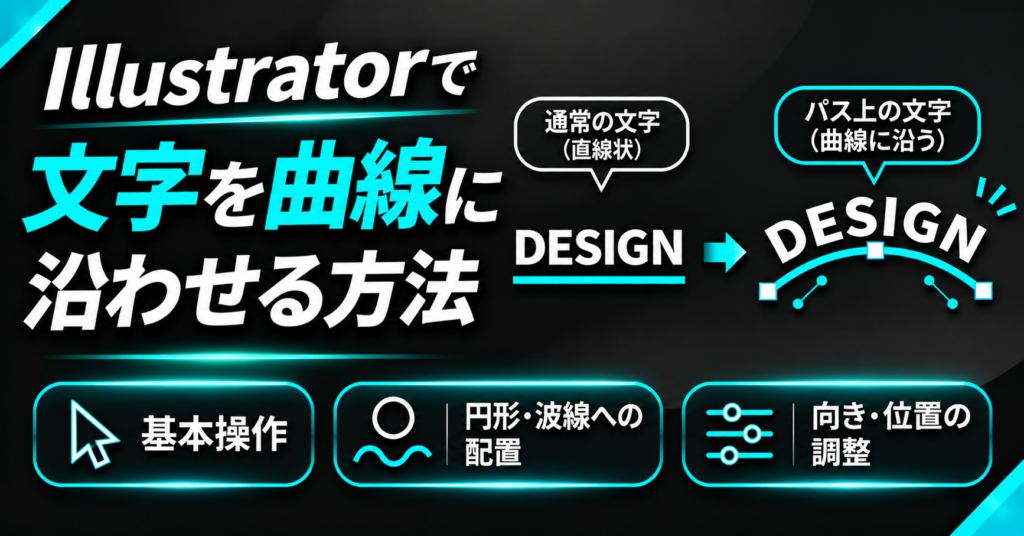
Illustratorでロゴやバナーを制作していると、文字を円形に並べたり、波線に沿って配置したりしたいことがあります。
例えば、円形ロゴの周囲にブランド名を配置したり、曲線に沿ってキャッチコピーを流したりすると、デザインに動きや個性を加えられます。
しかし、通常の文字ツールでは、入力した文字が直線状に並ぶため、思いどおりの形にならないこともあるでしょう。
結論からいうと、Illustratorでは「パス上文字ツール」を使えば、円や自由な曲線に沿って文字を配置できます。
さらに、文字の開始位置や向き、間隔なども後から調整でき、文字を編集可能な状態で保持できます。
この記事では、Illustratorで文字を曲線に沿わせる基本操作から、円形や波線への配置、文字が逆さまになる場合の対処法まで初心者向けに解説します。
Illustratorで文字を曲線に沿わせるとは?
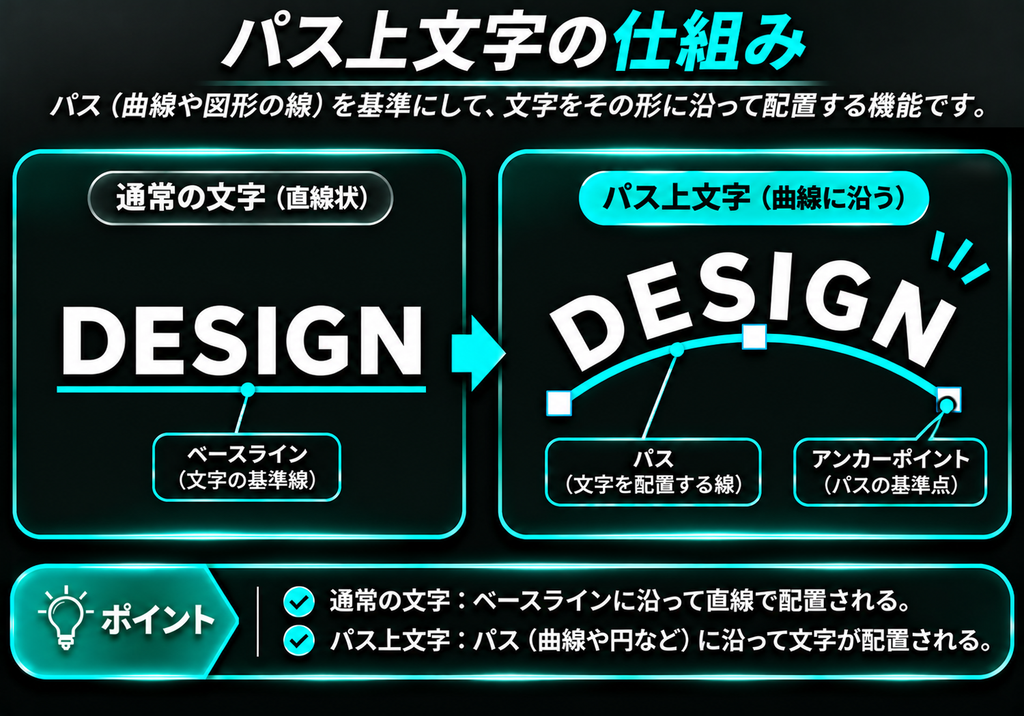
Illustratorで文字を曲線に沿わせるとは、図形や線のパスを基準にして文字を配置することです。
通常の文字ツールでは、文字は横方向や縦方向に並びます。
一方、パス上文字ツールを使うと、円形や波線、ペンツールで描いた自由な曲線に沿って文字を並べられます。
例えば、次のようなデザインに活用できます。
- 円形ロゴの外周にブランド名を配置する
- エンブレムの上下に文字を並べる
- 波線に沿ってキャッチコピーを配置する
- 曲線を使ったポスターのタイトルを作成する
- イラストの輪郭に沿って文字を配置する
パス上文字ツールの特徴は、文字をアウトライン化せずに編集できることです。
文字を配置した後でも、文章やフォント、文字サイズを変更できます。
また、文字の位置をパスに沿って移動できるため、レイアウトの微調整にも適しています。
Illustratorで文字を曲線に沿わせる基本的な方法
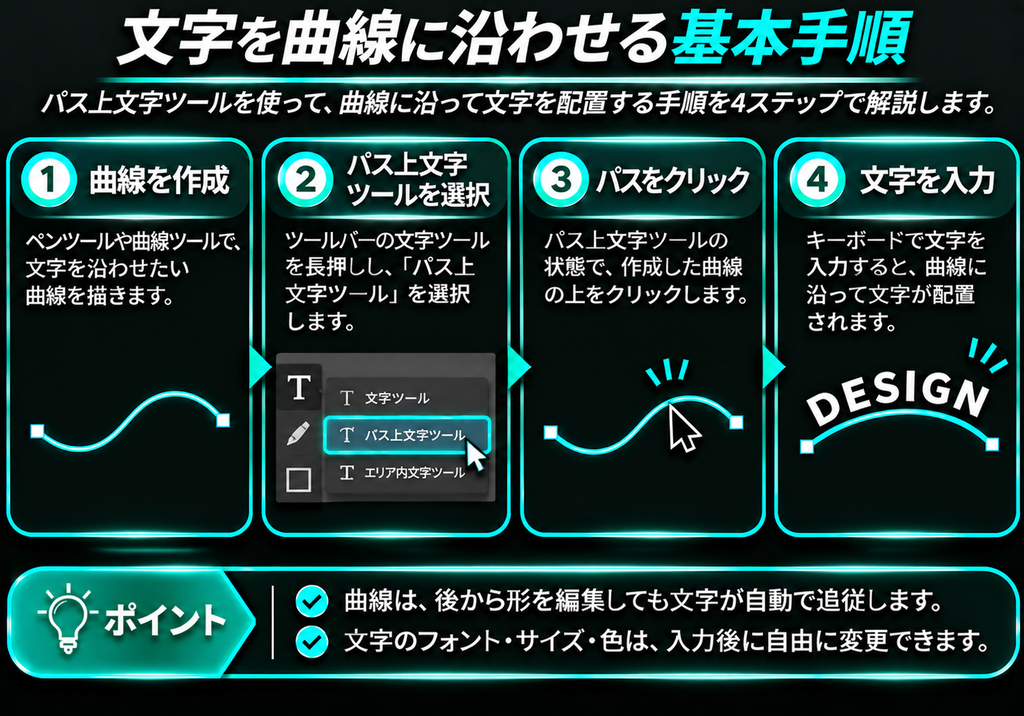
まずは、ペンツールで描いた曲線に文字を配置する基本操作を紹介します。
手順1:曲線を作成する
Illustratorで新規ドキュメントを開きます。
ペンツールや曲線ツールを使用して、文字を沿わせたい曲線を作成してください。
最初は緩やかなカーブを描くと、文字の配置を確認しやすくなります。
手順2:パス上文字ツールを選択する
ツールバーにある文字ツールを長押しします。
表示されたツール一覧から「パス上文字ツール」を選択してください。
通常の文字ツールとは異なり、パスに沿って文字を入力するための機能です。
手順3:曲線上をクリックする
パス上文字ツールを選択した状態で、作成した曲線の上をクリックします。
クリックした位置に文字入力用のカーソルが表示されます。
この操作によって、曲線を文字配置用のパスとして使用できます。
手順4:文字を入力する
好きな文字を入力してください。
入力した文字が曲線に沿って並びます。
手順5:文字のデザインを調整する
文字を選択し、フォントやサイズ、色を変更します。
曲線の形状に合わせて文字の大きさを調整すると、読みやすく仕上がります。
これで、曲線に沿った文字の配置は完成です。
Illustratorの文字ツールやパスの操作を基礎から学びたい方は、操作画面を掲載した入門書も参考になります。
パス上文字ツールだけでなく、ペンツールや文字組みの基本を理解すると、ロゴやバナー制作にも応用しやすくなります。
各ショップでIllustratorの入門書を探す▼
Illustratorで円形に文字を配置する方法
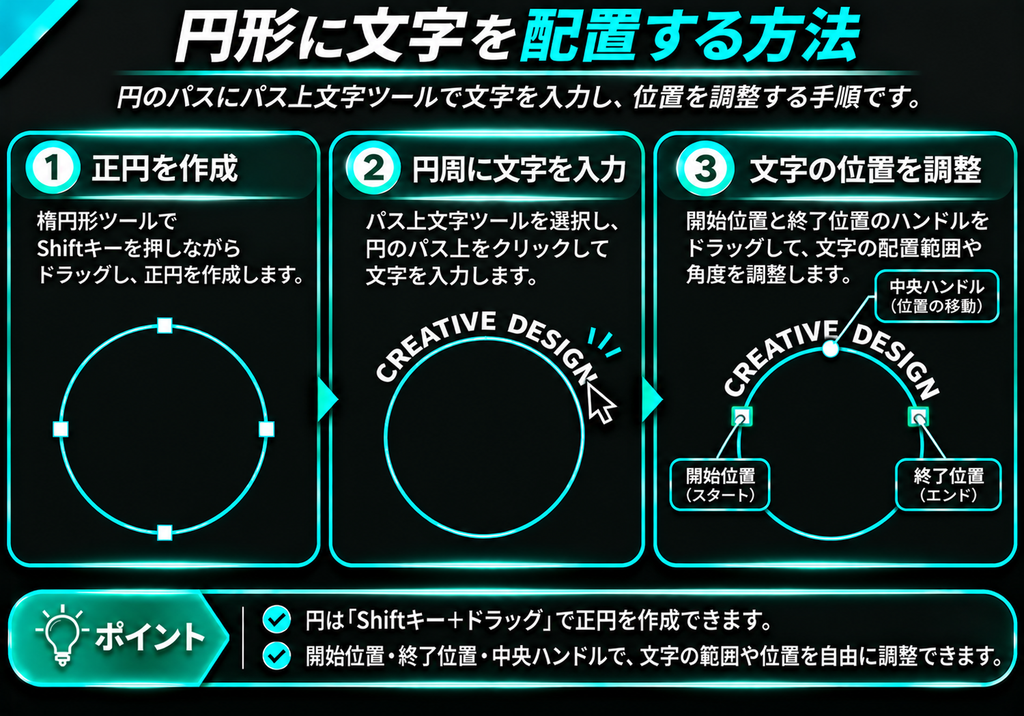
円形に文字を配置する方法は、ロゴやエンブレムの制作でよく使用します。
手順1:円を作成する
楕円形ツールを選択します。
Shiftキーを押しながらドラッグすると、縦横の比率が同じ正円を作成できます。
手順2:パス上文字ツールを選択する
文字ツールを長押しし、パス上文字ツールに切り替えます。
手順3:円の輪郭をクリックする
円の輪郭上をクリックしてください。
円形のパスに沿って文字を入力できる状態になります。
手順4:文字を入力する
ブランド名やキャッチコピーなどを入力します。
文字が円周に沿って配置されます。
手順5:位置を調整する
選択ツールでパス上文字オブジェクトを選択し、表示される開始位置や終了位置のハンドルを調整します。
円の上部に文字を配置したい場合は、文字が上側に収まるように位置を変更してください。
円の下側にも文字を配置したい場合は、別の円形パスを用意すると調整しやすくなります。
Illustratorで文字を円の内側に配置する方法
円形の文字を作成すると、文字が円の外側に表示されることがあります。
内側に配置したい場合は、文字の位置や反転設定を変更します。
手順1:円形に配置した文字を選択する
選択ツールで、パス上文字オブジェクトを選択します。
手順2:文字の中央ハンドルを確認する
パス上文字には、開始位置・終了位置・中央位置を調整するハンドルがあります。
中央ハンドルをパスの反対側へドラッグすると、文字をパスの反対側に移動できます。
手順3:文字の向きを調整する
円の内側に移動すると、文字が逆さまになる場合があります。
その場合は、パス上文字オプションの反転や配置位置を確認してください。
文字の向きと位置は別々に考え、読みやすい状態になるよう調整することが大切です。
Illustratorで文字を波線に沿わせる方法
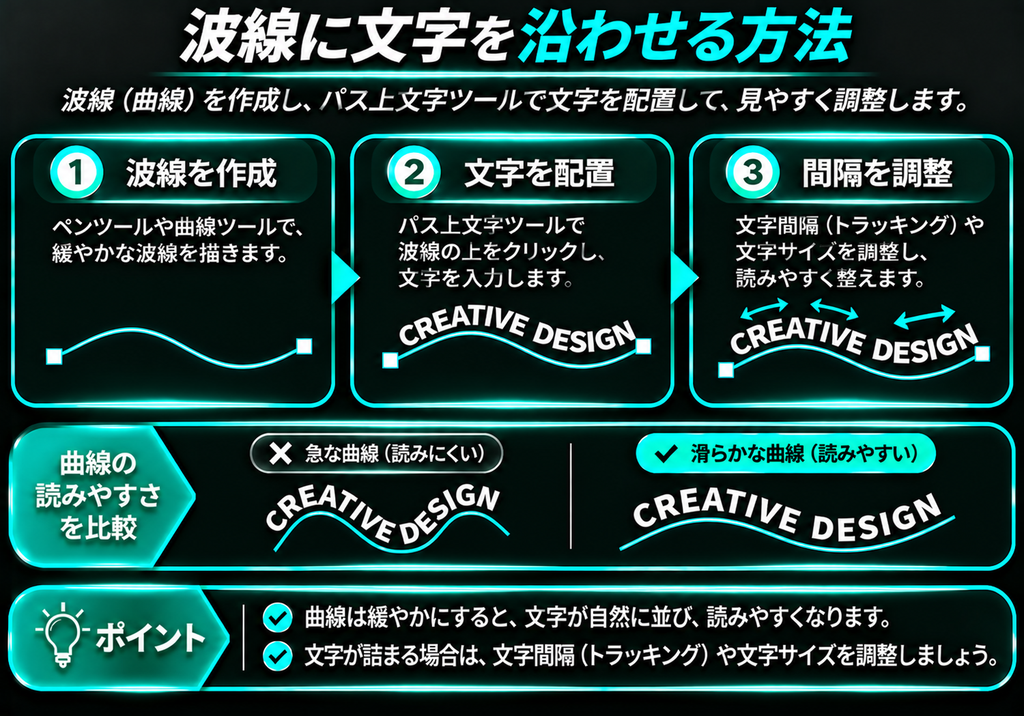
Illustratorでは、円形だけでなく波線に沿って文字を配置できます。
波線を利用すると、ポスターやバナーに動きのある文字デザインを作成できます。
手順1:波線を作成する
ペンツールや曲線ツールを使って、緩やかな波線を描きます。
曲線が急すぎると文字同士が近づいたり、読みづらくなったりするため、最初は緩やかな波形がおすすめです。
手順2:パス上文字ツールを選択する
文字ツールからパス上文字ツールに切り替えます。
手順3:波線をクリックする
作成した波線上をクリックし、文字を入力します。
手順4:文字サイズと間隔を調整する
文字が重なったり不自然に見えたりする場合は、文字サイズやトラッキングを調整します。
曲線の変化が大きい部分では、文字の間隔が狭く見えることがあります。
必要に応じてパス自体の形状を調整すると、自然な仕上がりになります。
Illustratorで曲線上の文字の位置を変更する方法
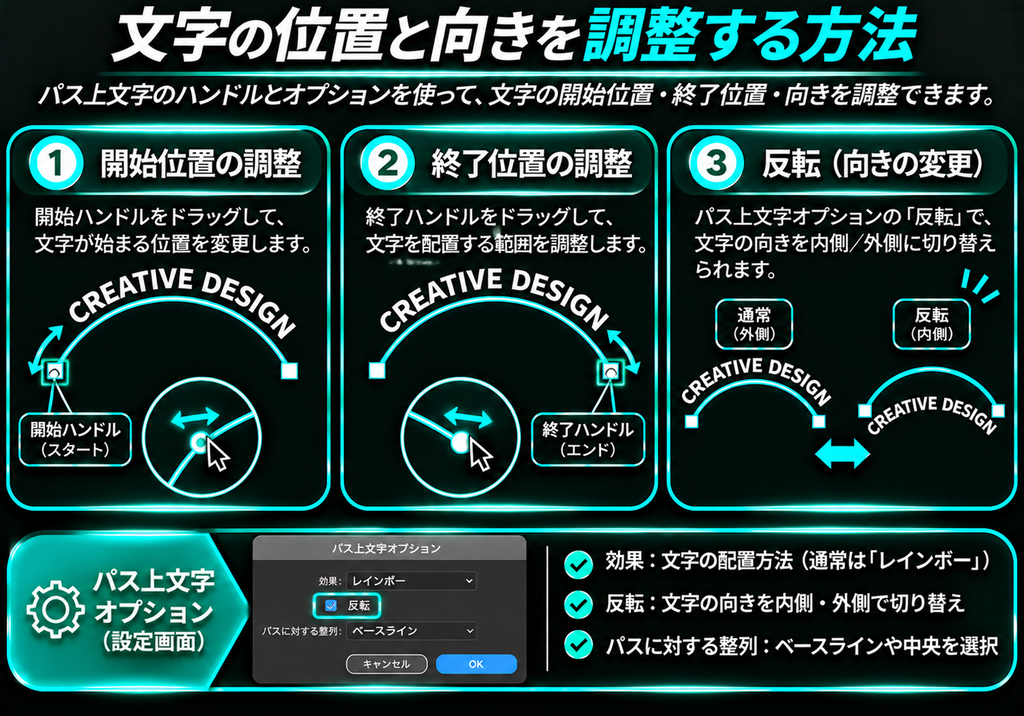
曲線に沿わせた文字は、入力後でも位置を変更できます。
文字の開始位置を変更する
選択ツールでパス上文字オブジェクトを選択します。
開始位置のハンドルをドラッグすると、文字が始まる位置を調整できます。
文字の終了位置を変更する
終了位置のハンドルを移動すると、文字を配置できる範囲を調整できます。
文字が途中で表示されなくなる場合は、終了位置が狭すぎないか確認しましょう。
文字を中央に配置する
文字パネルや段落パネルを利用し、文字の整列方法を変更します。
中央揃えに設定したうえで開始位置と終了位置を調整すると、曲線上の中央に文字を配置しやすくなります。
また、パス自体を編集すると、文字が並ぶ曲線の形状も変更できます。
文字と曲線を別々に調整できる点が、パス上文字の便利なところです。
Illustratorで曲線上の文字の向きを変更する方法
パス上文字では、文字の向きや配置方法を変更できます。
手順1:パス上文字を選択する
選択ツールで対象の文字を選択します。
手順2:パス上文字オプションを開く
上部メニューから次の項目を選択します。
「書式」→「パス上文字オプション」→「パス上文字オプション」
手順3:配置方法を変更する
パス上文字オプションでは、文字の効果やパスに対する整列位置などを変更できます。
例えば、文字のベースラインを基準に配置する方法や、文字の中心を基準に配置する方法などがあります。
手順4:反転を設定する
文字が逆さまになっている場合は、「反転」の設定を変更してみてください。
プレビューを確認しながら調整すると、仕上がりを判断しやすくなります。
Illustratorで曲線の文字を反転する方法
円形や曲線に沿った文字を編集していると、文字が上下逆に表示されることがあります。
これは、文字がパスのどちら側に配置されているかによって発生します。
反転したい場合は、パス上文字オプションを開いて「反転」を切り替えてください。
また、中央ハンドルをパスの反対側にドラッグする方法でも、文字の配置側を変更できます。
ただし、反転すると文字の位置も変化する場合があります。
円形ロゴの下側に文字を配置する場合は、反転した後に開始位置や終了位置を調整しましょう。
文字が読みやすい向きになっているか、完成形を確認することが重要です。
Illustratorで曲線を非表示にして文字だけを残す方法
パス上文字ツールを使用すると、文字を配置するためのパスが基準になります。
パス上文字に変換した際、元のパスの塗りや線は通常表示されなくなります。
そのため、文字だけを表示するために、必ずしも元の曲線を削除する必要はありません。
むしろ、文字が沿っているパスを削除すると、文字の配置にも影響します。
文字の下に装飾用の曲線を表示したい場合は、あらかじめパスを複製しておく方法がおすすめです。
一方を文字配置用、もう一方を装飾用として使用すれば、それぞれ独立して編集できます。
Illustratorで文字を曲線に沿わせられない原因と対処法
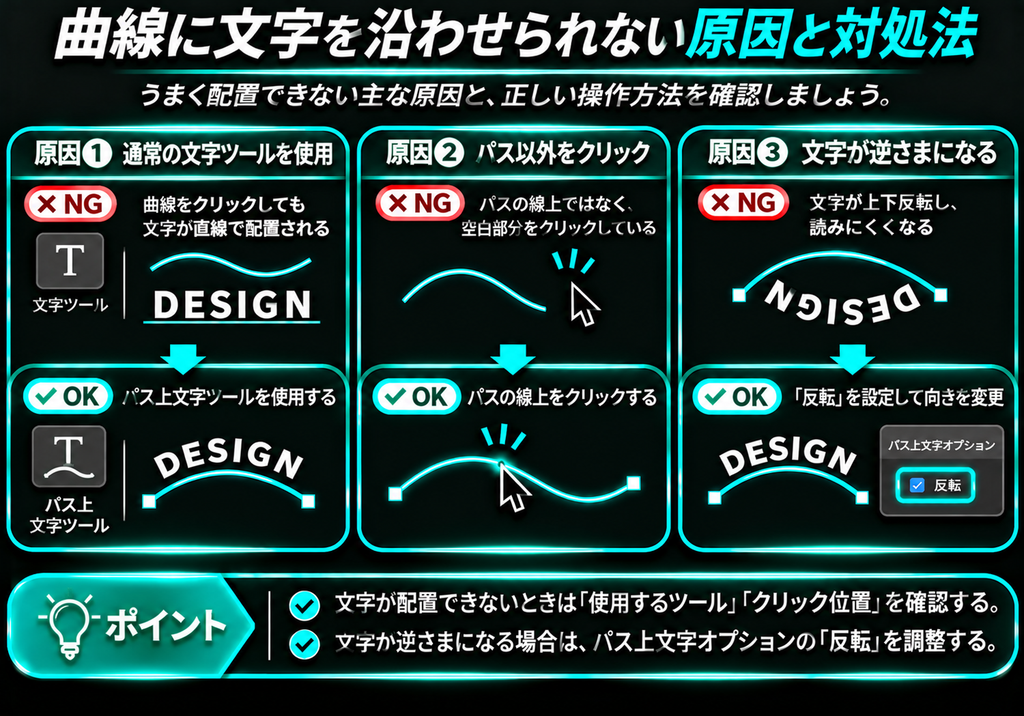
パス上文字ツールを使用しても、文字が正しく配置されない場合があります。
よくある原因を確認しましょう。
通常の文字ツールを使用している
通常の文字ツールでは、曲線に沿った文字を入力できません。
文字ツールを長押しし、「パス上文字ツール」を選択してください。
曲線ではなく空白部分をクリックしている
パス上文字ツールでは、対象のパス上をクリックする必要があります。
パスが見つけにくい場合は、選択ツールで対象の曲線を確認してから操作しましょう。
レイヤーがロックされている
対象のレイヤーがロックされていると、パスを選択・編集できません。
レイヤーパネルでロック状態を確認してください。
文字が途中で消える
文字数に対してパス上の配置範囲が短い場合、文字がすべて表示されないことがあります。
開始位置や終了位置を調整するほか、文字サイズを小さくする方法もあります。
文字が逆さまになる
文字がパスの反対側に配置されている可能性があります。
パス上文字オプションの反転設定や、中央ハンドルの位置を確認してください。
Illustratorで曲線文字をきれいに仕上げるコツ
曲線に沿った文字は、配置するだけでなく読みやすさを意識することが重要です。
急な曲線を避ける
曲線の角度が急激に変化すると、文字が不自然に並ぶ場合があります。
できるだけ滑らかな曲線を使用しましょう。
文字間隔を調整する
円形や波線では、文字間隔が狭く見える部分があります。
トラッキングやカーニングを調整すると、バランスを整えられます。
文字サイズを大きくしすぎない
小さな円に大きな文字を配置すると、文字同士が重なる場合があります。
円の大きさに合わせて文字サイズを調整しましょう。
編集用データを残す
パス上文字は、文字を編集できる状態で保存しておくと便利です。
印刷会社への入稿などでアウトライン化が必要な場合は、編集用データを複製してから実行しましょう。
Illustratorの曲線文字に関するよくある質問
曲線に沿わせた文字は後から編集できる?
はい。パス上文字ツールで配置した文字は、通常の文字と同様に文章やフォント、サイズを変更できます。
ただし、アウトライン化すると通常の文字編集はできなくなるため注意してください。
円の上側と下側に別々の文字を配置できる?
できます。
上側用と下側用に円形パスを複製し、それぞれに文字を配置する方法がおすすめです。
位置や反転設定を個別に調整できるため、円形ロゴを制作しやすくなります。
文字を曲線に沿わせると元の線は消える?
パス上文字に変換すると、元のパスの塗りや線は通常表示されなくなります。
元の線も表示したい場合は、文字配置前にパスを複製しておきましょう。
まとめ|Illustratorで文字を曲線に沿わせるにはパス上文字ツールを使おう
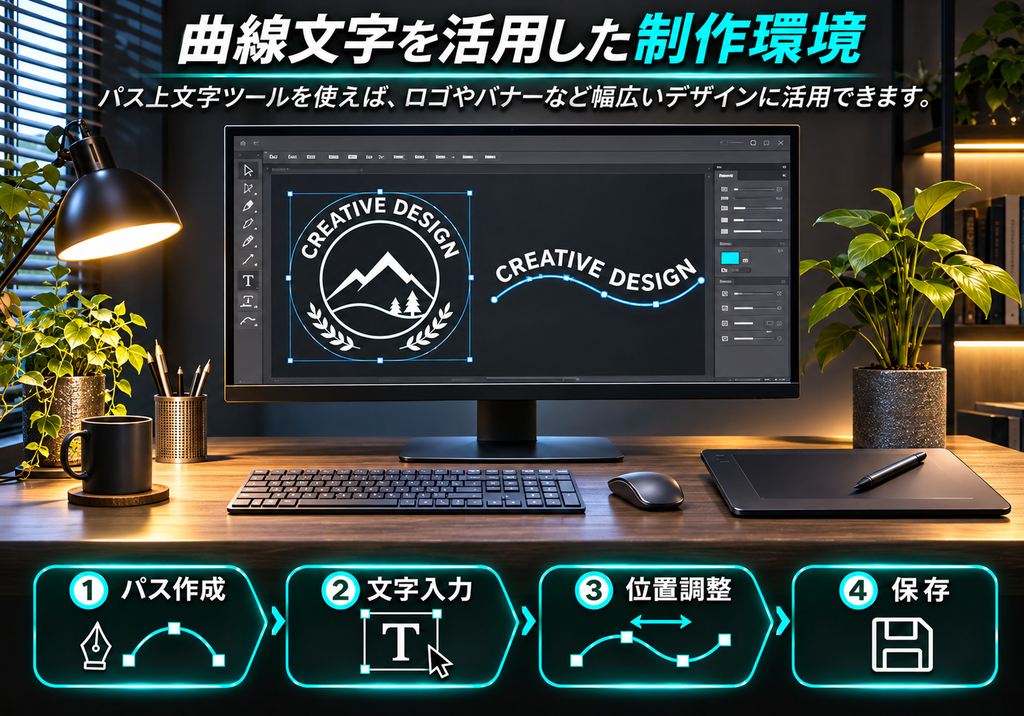
Illustratorでは、パス上文字ツールを使用すると、円形や波線などの曲線に沿って文字を配置できます。
基本的な手順は次のとおりです。
- 円形や曲線のパスを作成する
- パス上文字ツールを選択する
- パス上をクリックする
- 文字を入力する
- 文字の位置や向きを調整する
円形ロゴを作成する場合は、開始位置や終了位置の調整が重要です。
また、文字が逆さまになる場合は、パス上文字オプションの反転設定を確認してください。
パス上文字は、文字を編集可能な状態で保持できるため、デザインの修正にも対応しやすい機能です。
基本操作を覚えて、ロゴやバナー、ポスターなどの制作に活用してみてください。
まだIllustratorをお持ちでなく、この記事で紹介した操作方法を試してみたい方へ。
Adobe Creative CloudのIllustrator単体プランなら、Illustratorの基本操作から本格的なデザイン制作まで幅広く活用できます。
各ショップでAdobe Creative CloudのIllustrator単体プランを見る▼
関連記事
Illustratorでグラデーションを作る方法|色の変更・文字への適用も解説
Illustratorで画像を切り抜く3つの方法|四角形・円形・自由な形に対応