
Webサイトやスマートフォンアプリを制作するとき、デザインを効率よく作成するためのツールが必要になります。
その代表的なツールの一つが「Adobe XD」です。
Adobe XDは、Webサイトやアプリの画面デザインを作成するだけでなく、ボタンをクリックしたときの画面遷移や、実際の操作に近い動きを確認できるUI・UXデザインツールです。
ただし、現在のAdobe XDはメンテナンスモードに移行しており、以前とは製品の位置づけが変わっています。
結論からいうと、Adobe XDは既存のデザインデータを編集したり、UIデザインの基本を理解したりするうえでは便利ですが、これから新しく学ぶ場合はFigmaなどのツールも比較することが重要です。
この記事では、Adobe XDの基本機能や使い方、Photoshop・Illustratorとの違い、Figmaとの比較、現在の利用状況まで初心者向けに解説します。
Adobe XDとは?
Adobe XDは、Adobeが提供するUI・UXデザインツールです。
主にWebサイトやスマートフォンアプリの画面設計、デザイン制作、プロトタイプの作成などに使用されます。
UIとは「ユーザーインターフェース」の略で、画面に表示されるボタンやメニュー、文字、画像など、ユーザーが操作する部分を指します。
UXとは「ユーザーエクスペリエンス」の略で、サービスを利用する際の体験全体を意味します。
例えば、ECサイトで商品を探し、カートに入れて購入するまでの流れを考えることもUXデザインの一部です。
Adobe XDでは、画面の見た目を作るだけでなく、実際に操作したときの流れも確認できます。
WebデザイナーやUI・UXデザイナーが、クライアントや開発担当者とデザインを共有するためにも利用されてきました。
Adobe XDでできること
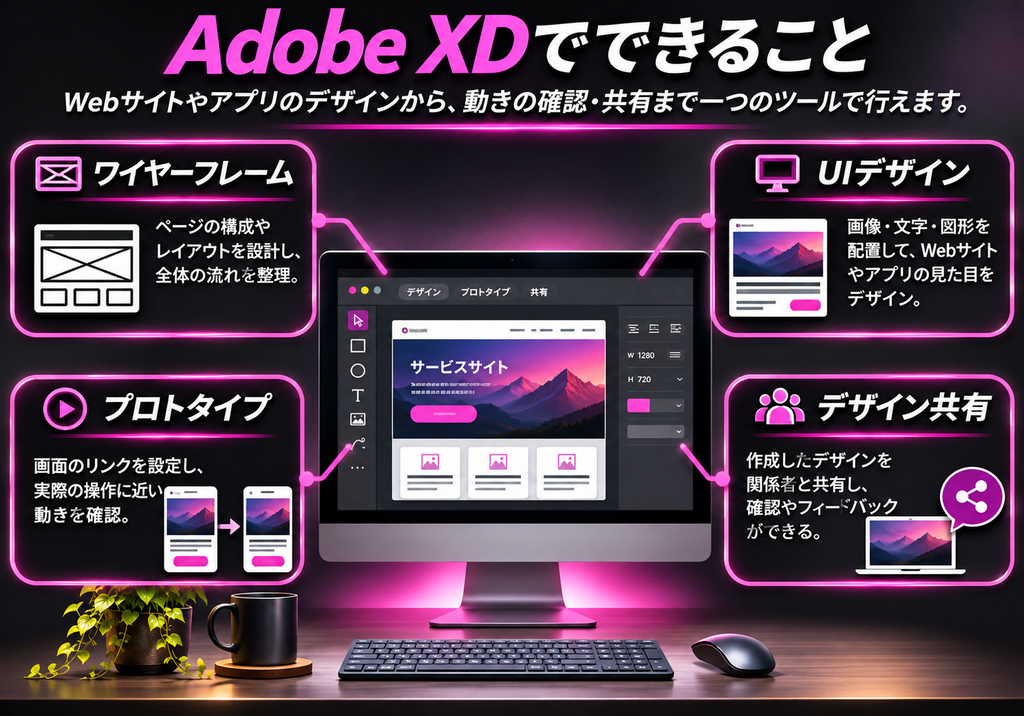
Adobe XDには、Webサイトやアプリの制作に役立つさまざまな機能があります。
ワイヤーフレームの作成
ワイヤーフレームとは、Webサイトやアプリの基本的なレイアウトを示す設計図です。
ヘッダー、メニュー、画像、ボタンなどを簡単な図形で配置し、ページ全体の構成を検討します。
Adobe XDでは長方形やテキストを使って、ワイヤーフレームを作成できます。
Webサイトやアプリのデザイン
アートボード上に画像や文字、図形を配置し、実際のWebサイトに近いデザインを作成できます。
パソコン向けとスマートフォン向けの画面を並べて制作することも可能です。
プロトタイプの作成
プロトタイプとは、実際の操作に近い動きを確認できる試作品のことです。
例えば、メニューボタンを押すと別の画面に移動する、といった動作を設定できます。
コーディング前に画面遷移を確認できるため、デザインの問題点を見つけやすくなります。
コンポーネントの作成
ボタンやカードなど、繰り返し使用するデザインをコンポーネントとして管理できます。
共通パーツをまとめることで、デザインの統一や修正作業を効率化できます。
デザインの共有
作成したデザインやプロトタイプを共有し、関係者に確認してもらうことができます。
ただし、クラウド共有や公開機能は利用環境によって問題が発生する場合があるため、既存ユーザーは現在の動作状況を確認してください。
UI・UXデザインの基本を学びたい方は、画面設計やワイヤーフレームの考え方を解説した入門書も参考になります。
デザインツールの操作だけでなく、使いやすい画面を設計するための知識を身につけることが大切です。
各ショップでUI・UXデザインの入門書を探す▼
Adobe XDの基本的な使い方
Adobe XDの基本操作は、アートボードの作成から始まります。
ここでは、すでにAdobe XDを利用できる環境がある場合の操作を紹介します。
手順1:アートボードを作成する
Adobe XDを起動し、新規ドキュメントを作成します。
制作する画面に合わせて、パソコンやスマートフォン向けのサイズを選択します。
アートボードとは、デザインを配置する作業領域のことです。
手順2:図形を配置する
長方形ツールや楕円形ツールを使って、ボタンや画像の配置場所を作成します。
最初はヘッダー、メインビジュアル、コンテンツ、フッターなどの大まかな構成を考えましょう。
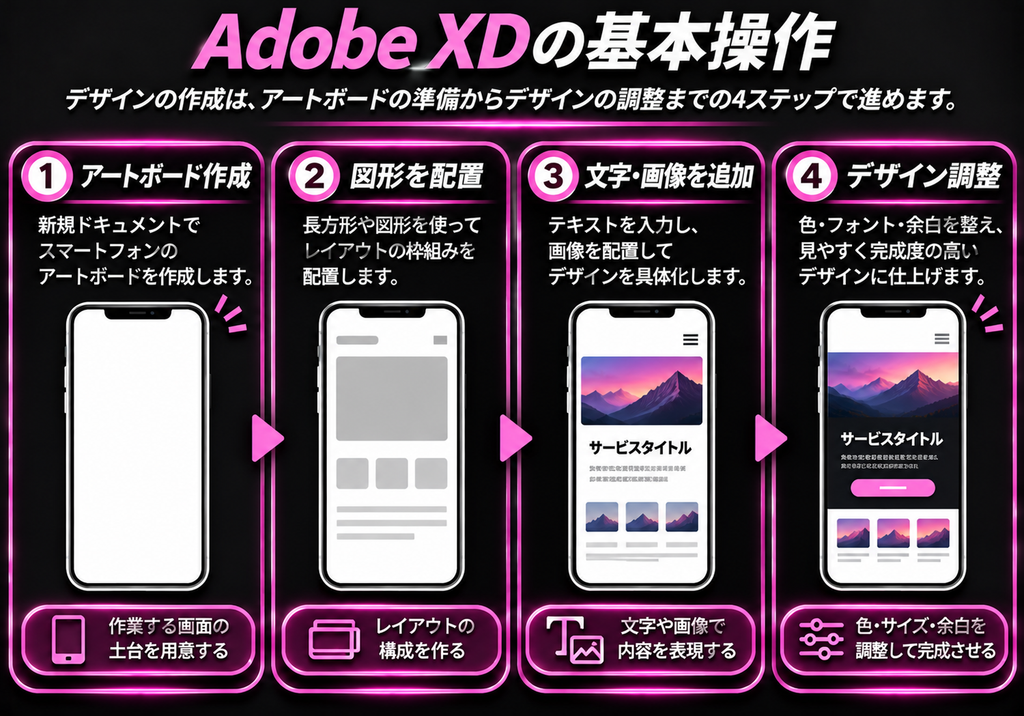
手順3:文字や画像を追加する
テキストツールで見出しや説明文を入力します。
必要に応じて画像を読み込み、Webサイトの完成イメージに近づけます。
手順4:色や余白を調整する
各要素の色、サイズ、配置を調整します。
文字の大きさや余白を統一すると、見やすいデザインになります。
手順5:プロトタイプを設定する
デザインが完成したら、プロトタイプモードに切り替えます。
ボタンと移動先のアートボードを接続し、画面遷移を設定します。
プレビュー機能で実際の動きを確認すれば、基本的なプロトタイプの完成です。
Adobe XDでプロトタイプを作成する方法
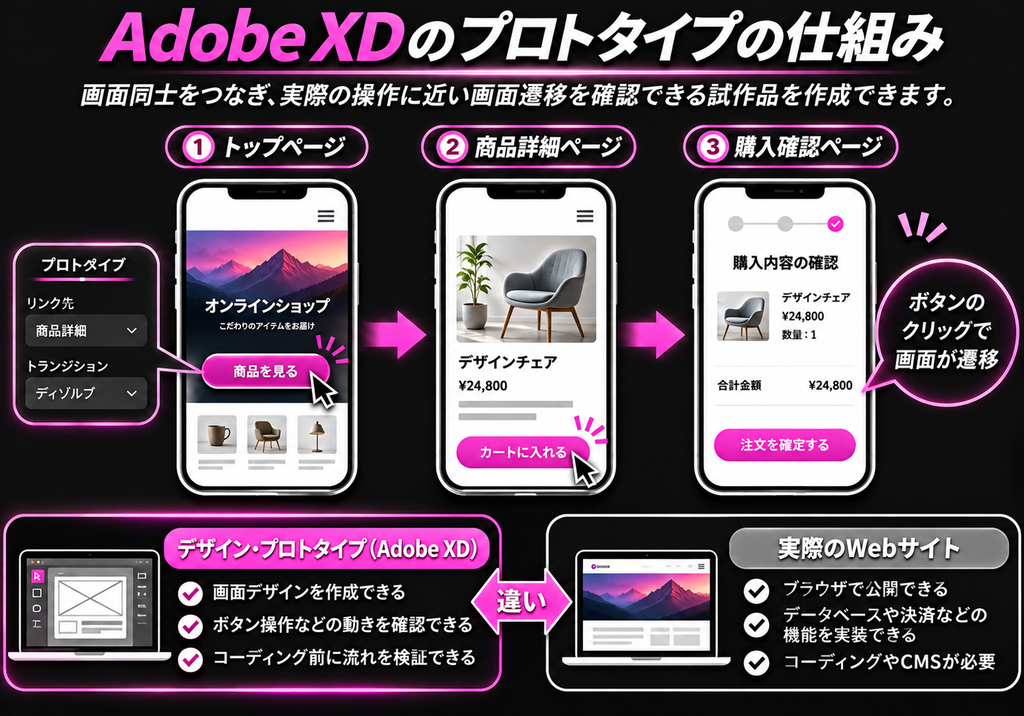
Adobe XDの特徴の一つが、画面遷移を視覚的に設定できることです。
例えば、トップページと商品詳細ページの2つのアートボードを用意します。
次に、トップページの商品ボタンを選択し、プロトタイプモードで商品詳細ページへ接続します。
これにより、プレビュー中にボタンをクリックすると、指定した画面へ移動する動作を確認できます。
画面遷移には、トランジションやアニメーションを設定することも可能です。
こうした機能を使うと、静止画像だけでは伝わりにくい操作感をクライアントに説明できます。
ただし、プロトタイプは実際のWebサイトそのものではありません。
クリックや画面遷移を確認するための試作品であり、Webサイトとして公開するには別途実装が必要です。
Adobe XDのリピートグリッドとは?
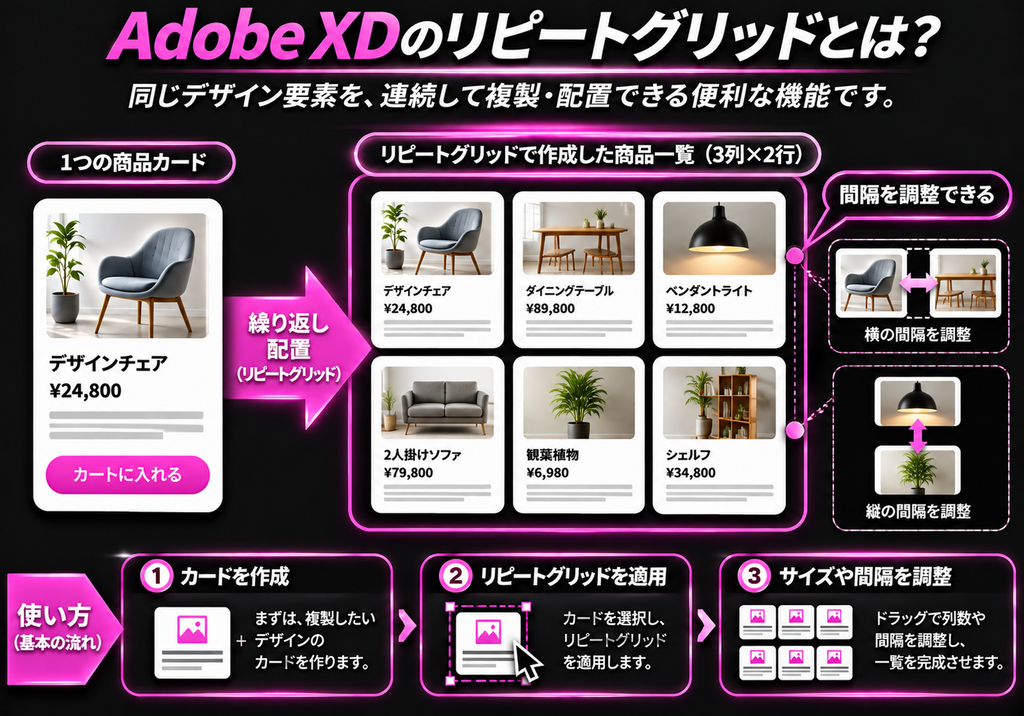
リピートグリッドは、同じデザイン要素を繰り返して配置する機能です。
例えば、ECサイトの商品一覧やブログ記事のカードを制作する場合に便利です。
1つの商品カードを作成し、リピートグリッドを設定すると、横方向や縦方向に複製できます。
さらに、カード同士の間隔を調整することも可能です。
商品画像や商品名を変更しながら、一覧画面を効率よく作成できます。
同じレイアウトを何度も手作業で複製する必要がないため、ページ制作の時間短縮につながります。
ただし、リピートグリッドで作成したデザインが、そのままWebサイトの動的な商品一覧になるわけではありません。
実際のサイトではHTMLやCSS、CMSなどを使って実装します。
Adobe XDとPhotoshop・Illustratorの違い
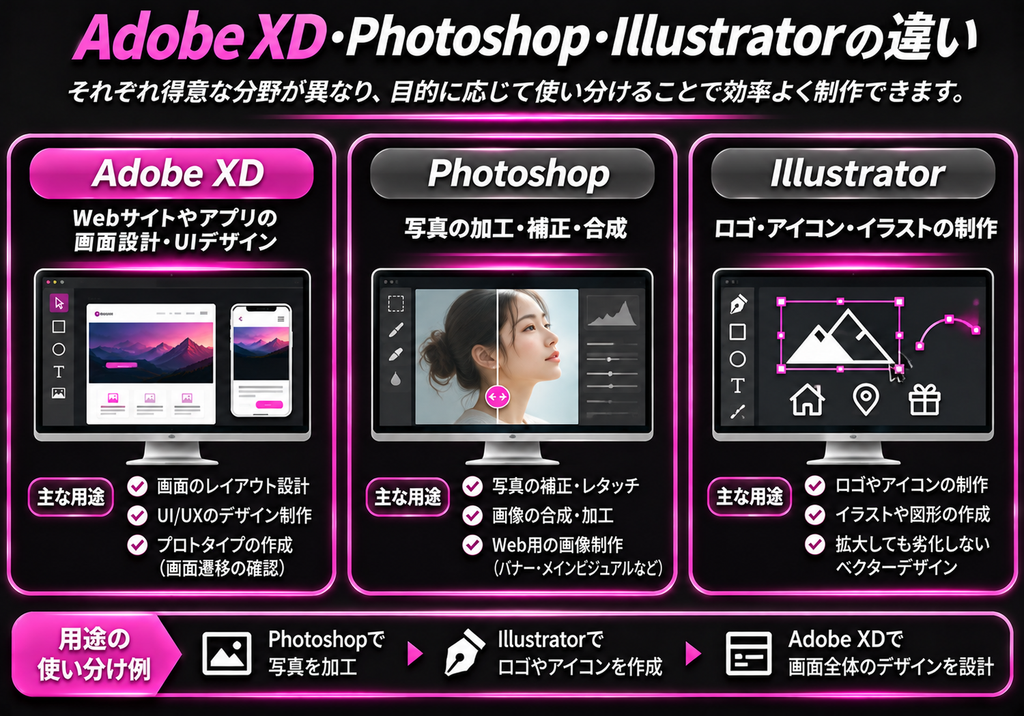
Adobe XD、Photoshop、Illustratorは、いずれもデザイン制作に利用されるツールですが、得意分野が異なります。
Adobe XD
Webサイトやアプリの画面設計、UIデザイン、プロトタイプ制作に適しています。
複数の画面を作成し、画面遷移を確認できることが特徴です。
Photoshop
写真の補正、合成、画像加工などに適しています。
Webサイトのメインビジュアルや商品画像を制作する場合に便利です。
Illustrator
ロゴ、アイコン、イラストなどのベクターデザインに適しています。
拡大しても輪郭が劣化しにくい図形を制作できます。
例えば、Webサイトを制作する場合、Photoshopで写真を加工し、Illustratorでアイコンを作成し、Adobe XDで画面全体を設計するという使い分けができます。
ただし、現在はFigmaなどでもUIデザインを制作できるため、Adobe XDを必ず使用する必要はありません。
Adobe XDとFigmaの違い
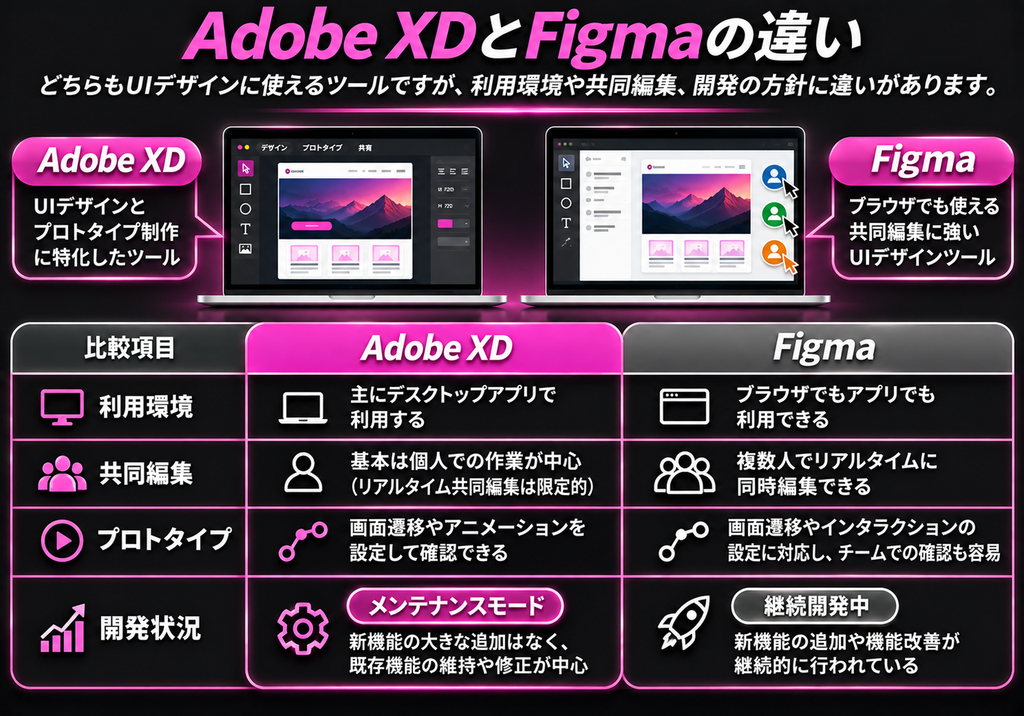
Adobe XDとFigmaは、どちらもWebサイトやアプリのUIデザインに利用されてきたツールです。
主な違いは、利用環境や共同編集、今後の開発方針にあります。
Adobe XDはデスクトップアプリケーションを中心としたツールで、デザインとプロトタイプ制作を行えます。
一方、Figmaはブラウザ上でも利用でき、複数人によるリアルタイム共同編集に対応しています。
また、Figmaは現在も機能開発が進められているのに対し、Adobe XDはメンテナンスモードです。
そのため、これからUI・UXデザインを学ぶ方や、新しいチーム制作環境を構築する方には、Figmaも有力な選択肢となります。
一方、すでにAdobe XDで作成されたデザインデータを保有している場合は、既存環境を維持しながら作業する必要があるでしょう。
ツールを選ぶ際は、制作する案件、共同作業の有無、既存データとの互換性を確認することが重要です。
Adobe XDは現在も使える?開発終了した?
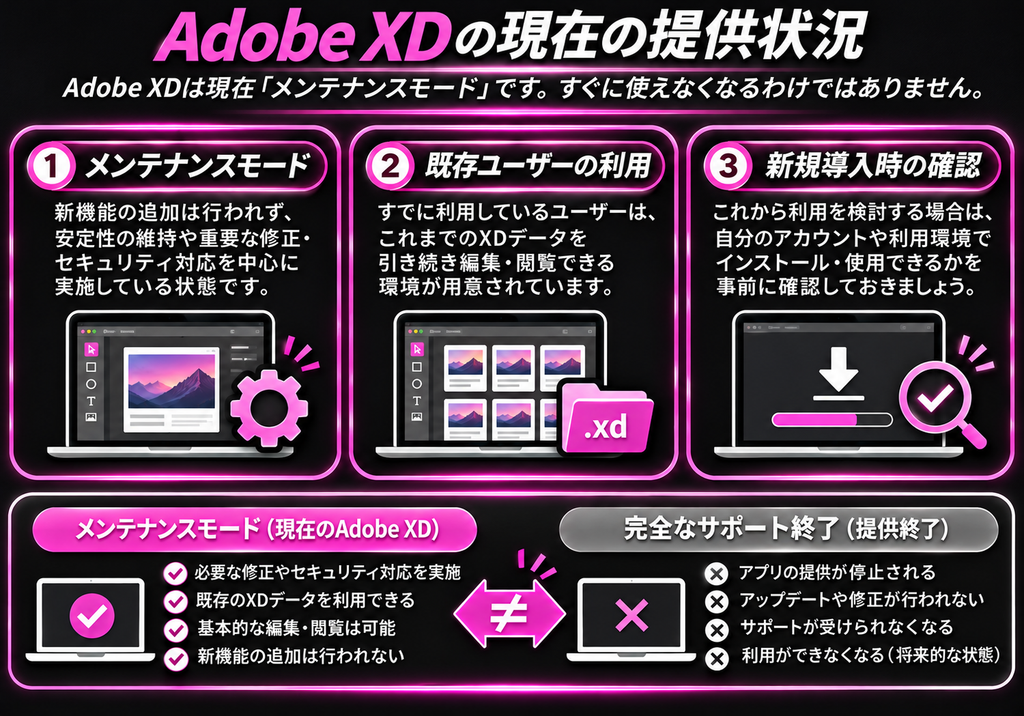
Adobe XDを調べている方が、特に気になるのが現在の提供状況ではないでしょうか。
Adobe XDは現在、メンテナンスモードとなっています。
これは、新機能の継続的な開発を積極的に進める段階ではなく、既存ユーザー向けに必要な修正やセキュリティ対応などを行う状態です。
そのため、メンテナンスモードと、すべての利用者に対するサポートが完全に終了した状態は同じではありません。
既存ユーザーが利用できる環境もありますが、新規インストールや利用できるプランについては、契約内容やアカウントの状態によって確認が必要です。
また、クラウドドキュメントや共有リンクを利用している場合は、重要な制作データを適切にバックアップしておくことをおすすめします。
これから新規案件で使用するツールを選ぶ場合は、将来的な運用も考慮し、Figmaなどの代替ツールと比較するとよいでしょう。
Adobe XDのメリット
Adobe XDには、UIデザインを制作するうえで便利な特徴があります。
画面デザインを直感的に作成できる
図形や文字、画像を配置しながら、Webサイトやアプリの画面を制作できます。
プロトタイプを作成できる
画面遷移や操作の流れを確認できるため、コーディング前の検証に役立ちます。
複数の画面をまとめて管理できる
パソコン向けやスマートフォン向けなど、複数のアートボードを並べて比較できます。
既存のXDデータを編集できる
過去にAdobe XDで制作された案件では、元データを確認・編集するための環境として役立ちます。
Adobe XDのデメリットと注意点
Adobe XDを利用する際は、いくつかの注意点があります。
メンテナンスモードになっている
新機能の継続的な追加が期待しにくいため、長期的な制作環境として採用する場合は慎重な判断が必要です。
新規導入の条件を確認する必要がある
以前の紹介記事に掲載されている無料プランやダウンロード方法が、現在も同じ条件で利用できるとは限りません。
必ず公式情報を確認してください。
HTMLやCSSが自動で完成するわけではない
Adobe XDは主にデザインとプロトタイプを作成するツールです。
完成したデザインをWebサイトとして公開するには、通常はコーディングやCMSへの実装が必要です。
共有機能に依存しすぎない
制作データを共有リンクだけで管理するのではなく、必要に応じてローカルファイルや書き出しデータも保管しましょう。
Adobe XDの代わりになるツール
これからWebデザインやUI・UXデザインを学ぶ場合は、Adobe XD以外のツールも検討できます。
Figma
WebサイトやアプリのUIデザインに適したツールです。
ブラウザで利用でき、共同編集やプロトタイプ制作にも対応しています。
新しいUIデザイン案件を始める場合の有力な選択肢です。
Penpot
オープンソースのデザイン・プロトタイピングツールです。
チームでのデザイン制作や開発者との連携に利用できます。
Photoshop・Illustrator
写真加工やロゴ制作が中心であれば、PhotoshopやIllustratorも引き続き役立ちます。
ただし、画面遷移を含むUI設計では、専用のUIデザインツールを使用した方が効率的な場合があります。
制作する内容に合わせて、適切なツールを選びましょう。
Adobe XDに関するよくある質問
Adobe XDは無料で使える?
過去には無料で利用できるプランが提供されていました。
ただし、現在はメンテナンスモードとなっているため、過去の料金情報をそのまま参考にすることはおすすめしません。
利用できるプランやインストール方法は、Adobeの公式案内で確認してください。
Adobe XDでWebサイトを作れる?
Webサイトのデザインや画面遷移を作成できます。
ただし、Adobe XDでデザインを作成しただけでは、一般的なWebサイトとして公開できません。
WordPressなどへの実装やコーディングが別途必要です。
Adobe XDのファイルはFigmaで開ける?
XDファイルをそのまま完全な状態で読み込めるとは限りません。
変換ツールなどを利用する方法もありますが、文字やコンポーネント、プロトタイプの設定が再現されない場合があります。
重要なデータは、変換後に必ず確認してください。
Adobe XDは今から勉強するべき?
既存のXD案件を担当する場合は、基本操作を覚えておく価値があります。
一方、これからUI・UXデザインを学ぶ場合は、Figmaなど現在も開発が進んでいるツールを優先的に検討する方法がおすすめです。
まとめ|Adobe XDの特徴を理解して目的に合うツールを選ぼう
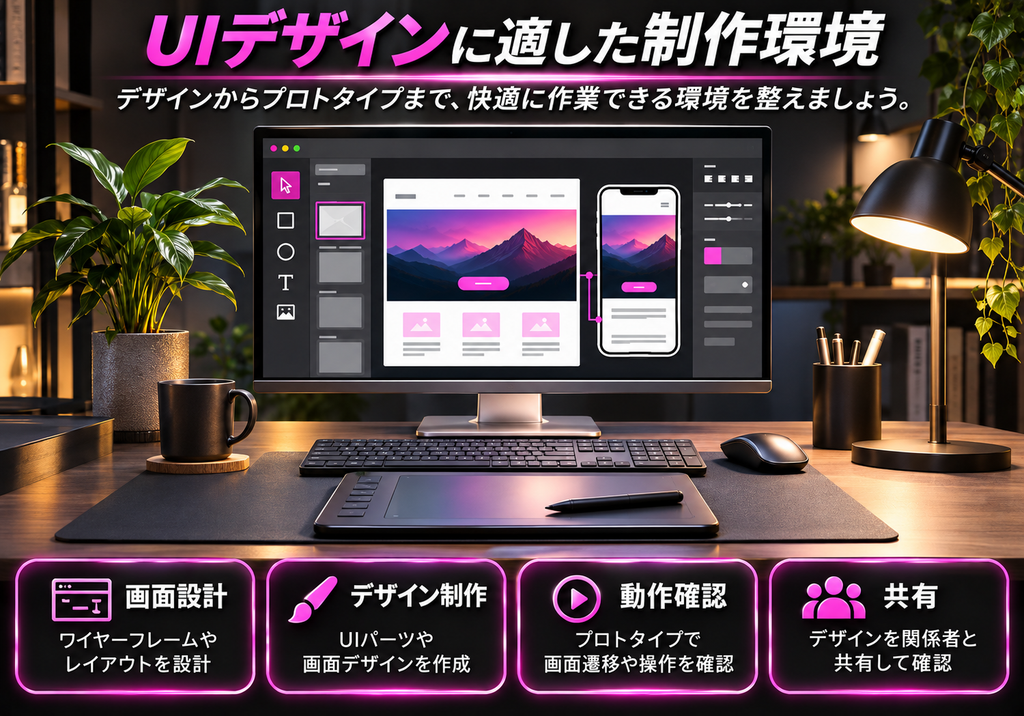
Adobe XDは、Webサイトやスマートフォンアプリの画面設計、UIデザイン、プロトタイプ制作に利用されてきたツールです。
主なポイントを整理すると、次のようになります。
- Webサイトやアプリの画面デザインを作成できる
- ワイヤーフレームやプロトタイプの制作に対応している
- リピートグリッドやコンポーネントなどの便利な機能がある
- PhotoshopやIllustratorとは得意分野が異なる
- 現在はメンテナンスモードとなっている
- 新しくUIデザインを学ぶ場合はFigmaなども比較する
Adobe XDは、既存の制作データを扱う場合や、UIデザインの仕組みを理解する場合に役立ちます。
一方、これから新しい制作環境を整える場合は、将来的な運用や共同作業のしやすさも考慮することが大切です。
それぞれのツールの特徴を理解し、自分の制作スタイルや案件に合った環境を選びましょう。
Webデザインでは、UI設計だけでなく、写真の加工やロゴ・アイコンの制作も必要になります。
Adobe Creative CloudのPhotoshopやIllustratorを利用できるプランなら、Webサイトの画像素材やデザインパーツの制作に活用できます。
なお、Adobe XDの利用可否は契約内容やアカウントによって異なるため、別途確認してください。
Adobe Creative Cloudのプランを確認する▼
関連記事
Illustratorで背景を透明にする方法|白背景の削除・透過PNGの保存まで解説
Illustratorで画像を切り抜く3つの方法|四角形・円形・自由な形に対応