
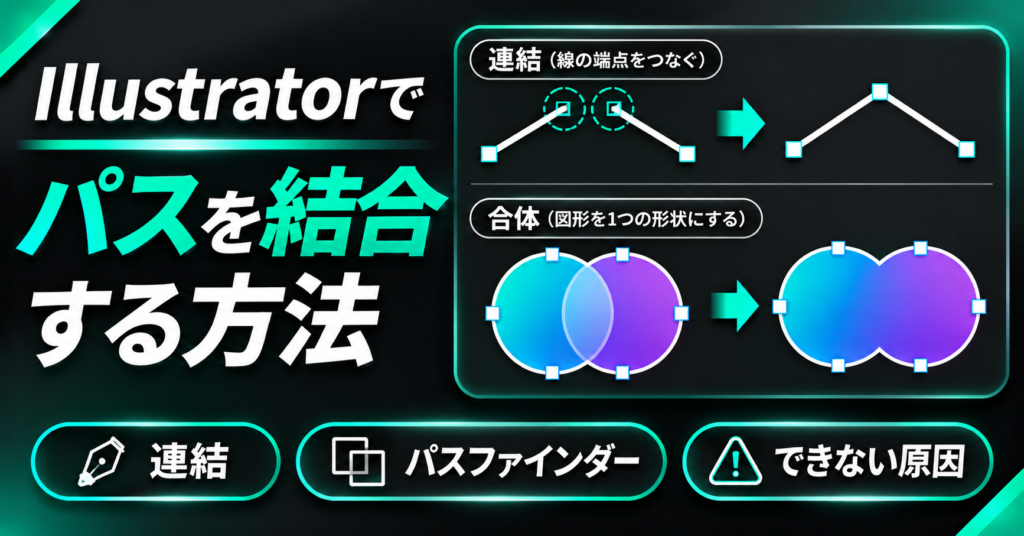
Illustratorで図形や線を編集していると、「離れたパスをつなげたい」「複数の図形を1つにまとめたい」と思うことがあります。
そんなときに便利なのが、パスの結合に関する機能です。
しかし、Illustratorには「連結」「パスファインダー」「シェイプ形成ツール」など複数の操作があり、どれを使えばよいのかわからない方も多いのではないでしょうか。
結論からいうと、線の端点同士をつなげたい場合は「連結」、重なった図形を1つの形状にしたい場合は「パスファインダーの合体」を使用します。
また、図形の一部だけを組み合わせたい場合は、シェイプ形成ツールが便利です。
この記事では、Illustratorでパスを結合する基本操作から、ショートカットキー、結合できない原因と対処法まで初心者向けに解説します。
Illustratorのパスを結合するとは?
Illustratorのパスとは、アンカーポイントと、それらをつなぐセグメントによって構成される線や図形のことです。
直線や曲線、四角形、円形などもパスを使って表現されています。
Illustratorで「パスを結合する」といった場合、主に次のような操作が考えられます。
- 離れた線の端点をつなげる
- 開いたパスを閉じる
- 複数の図形を1つの形状にまとめる
- 重なった図形の一部分を結合する
これらは似ているようで、使用する機能が異なります。
例えば、ペンツールで描いた2本の線をつなげる操作と、2つの円を1つの図形にまとめる操作は同じではありません。
そのため、まずは結合したい対象が「線」なのか「図形」なのかを確認することが重要です。
Illustratorでパスを結合する3つの方法
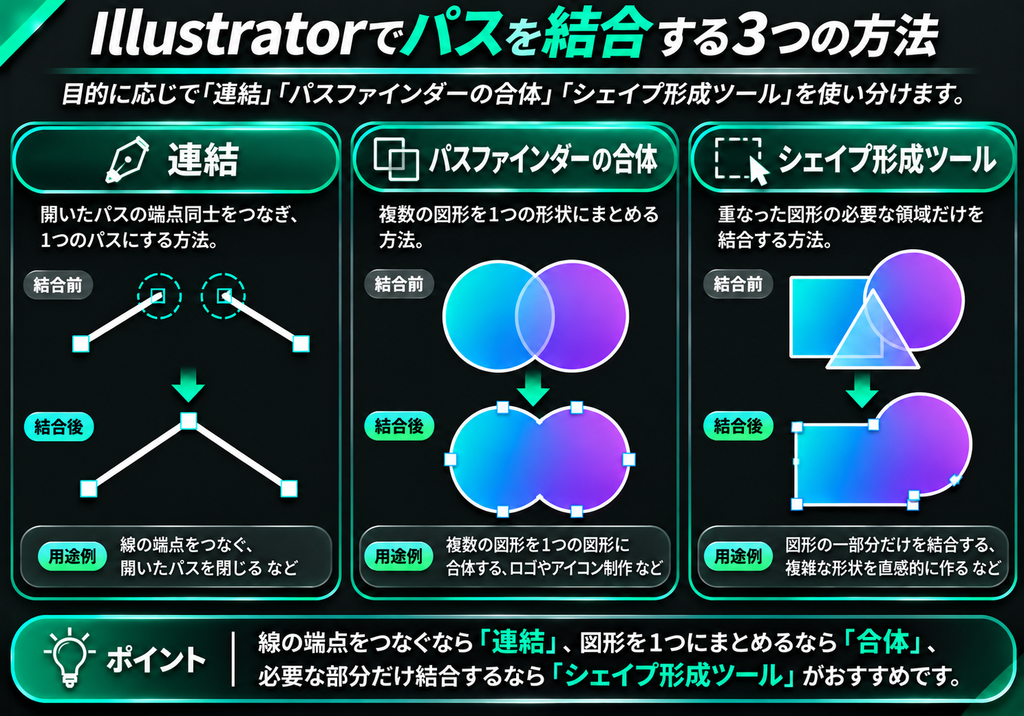
Illustratorでパスを結合するときは、主に3つの方法を使い分けます。
① 連結
連結は、開いたパスの端点同士をつなげる機能です。
例えば、別々に描いた2本の線を1本のパスにつなげたい場合に使用します。
ペンツールで描いた線や、途中で切れた輪郭を修正する際に便利です。
② パスファインダーの合体
パスファインダーの合体は、複数の図形を1つの形状にまとめる機能です。
例えば、2つの円を重ねて合体すると、重なった境界がなくなり、1つの形状になります。
ロゴやアイコンの制作などでよく使用されます。
③ シェイプ形成ツール
シェイプ形成ツールは、複数の図形が重なった領域を選択し、必要な部分を結合する機能です。
図形全体ではなく、一部分だけを結合したい場合に適しています。
線の端点をつなぐなら「連結」、図形全体をまとめるなら「合体」、部分的に組み合わせるなら「シェイプ形成ツール」と覚えておくと便利です。
llustratorのパスやアンカーポイントの操作を基礎から学びたい方は、操作画面を掲載した入門書も参考になります。
ペンツールやパスファインダーの仕組みを理解すると、ロゴやアイコンの制作にも応用できます。
各ショップでIllustratorの入門書を探す▼
Illustratorで2つのパスを連結する方法
まずは、2本の線をつなげる基本操作を紹介します。
手順1:2本の線を作成する
Illustratorでドキュメントを開き、ペンツールや直線ツールを使って2本の線を作成します。
今回は、少し離れた位置にある2本の開いたパスを例に説明します。
手順2:連結したい端点を選択する
ダイレクト選択ツールを選び、つなげたい2つの端点を選択します。
ダイレクト選択ツールのショートカットキーは「A」です。
端点を囲むようにドラッグするか、Shiftキーを使って対象のアンカーポイントを選択してください。
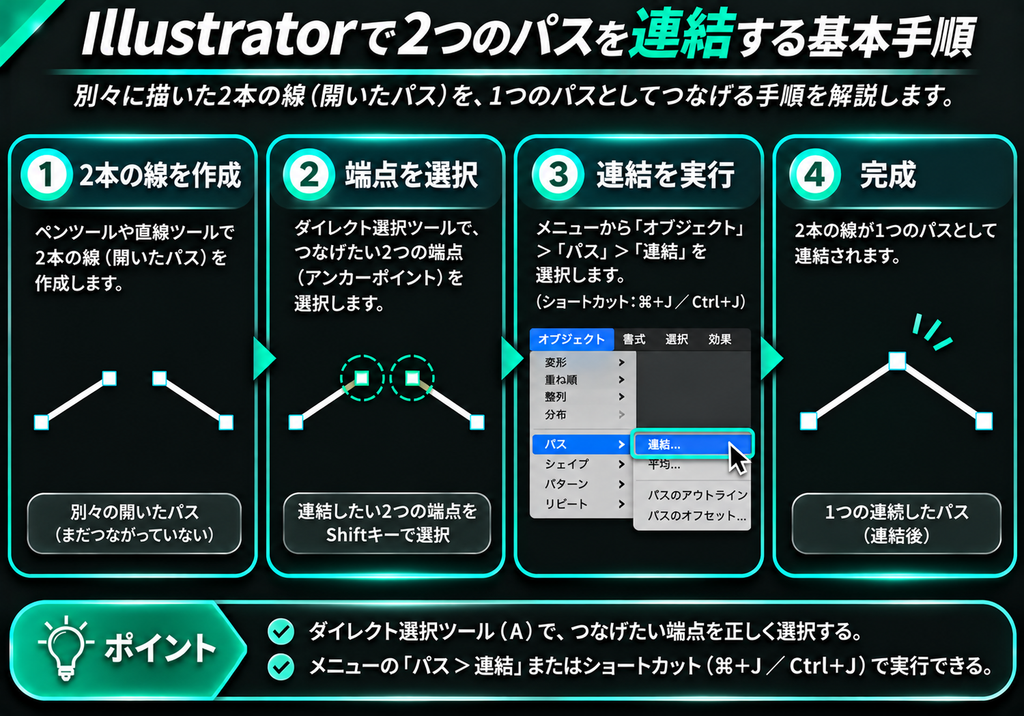
手順3:連結を実行する
上部メニューから次の項目を選択します。
「オブジェクト」→「パス」→「連結」
選択した端点が連結されます。
端点が離れている場合は、両端をつなぐセグメントが作成されます。
手順4:結合状態を確認する
ダイレクト選択ツールで、結合した部分を確認します。
1本の連続したパスとして編集できれば成功です。
なお、連結は基本的に開いたパスの端点を対象とする機能です。
図形全体を合体させたい場合は、後述するパスファインダーを使用してください。
Illustratorでパスを結合するショートカットキー
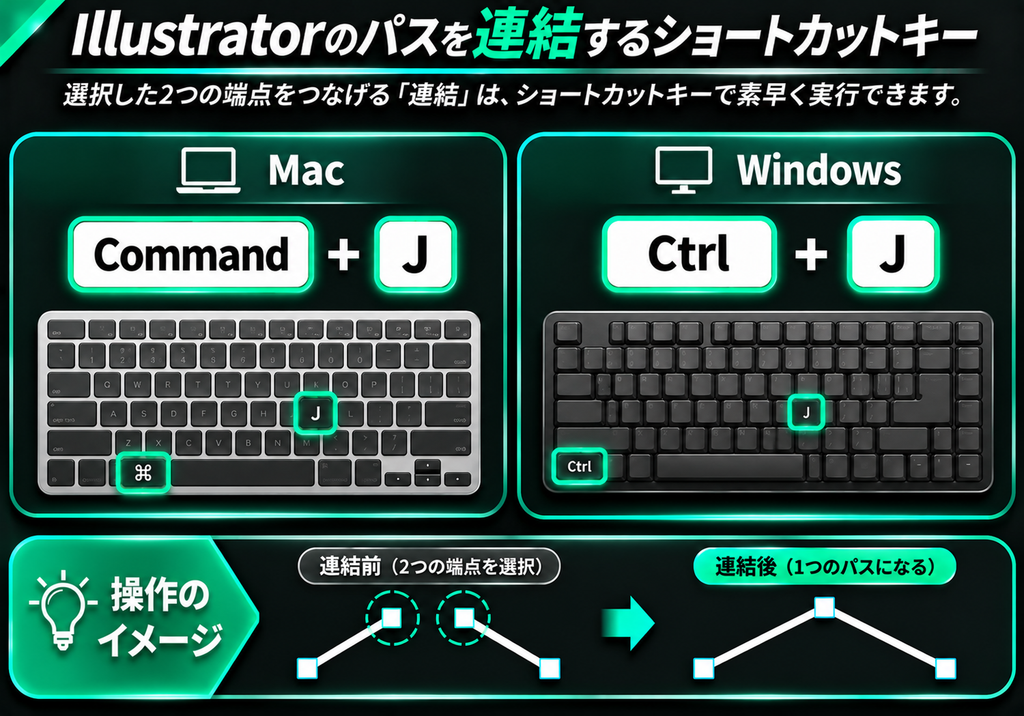
Illustratorの「連結」にはショートカットキーが用意されています。
Macの場合は、次のキーを使用します。
Command + J
Windowsの場合は、次のキーです。
Ctrl + J
連結したい端点を選択した状態でショートカットキーを押すと、メニューを開かずに連結できます。
ただし、ショートカットキーを押すだけで、どのようなパスでも自動的に結合できるわけではありません。
連結対象の端点を正しく選択しておく必要があります。
また、パスファインダーの「合体」とは別の操作なので注意してください。
頻繁にパスを編集する場合は、ダイレクト選択ツールの「A」と連結の「Command + J」を覚えておくと作業を効率化できます。
Illustratorで離れたアンカーポイントを結合する方法
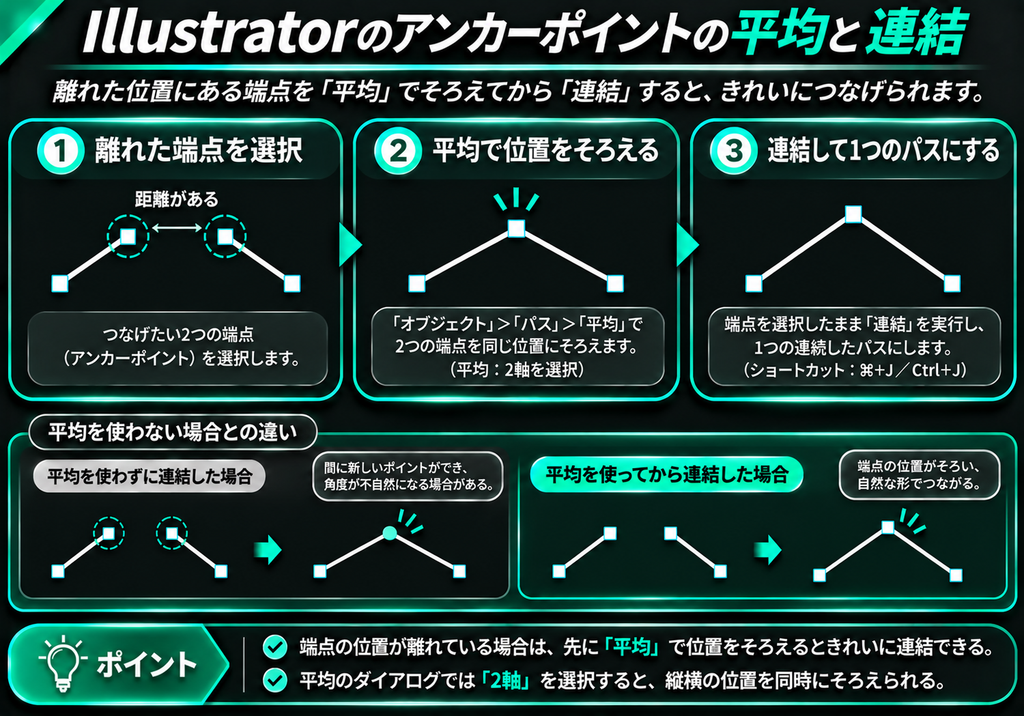
離れた位置にあるアンカーポイントをつなげたい場合も、「連結」を使用します。
ただし、端点の位置によって仕上がりが変わるため注意が必要です。
例えば、2本の線の端点が離れている場合、そのまま連結すると間に新しいセグメントが作成されます。
端点を同じ位置にそろえてから結合したい場合は、平均機能を利用すると便利です。
手順1:端点を2つ選択する
ダイレクト選択ツールで、結合したい2つの端点を選択します。
手順2:平均を実行する
「オブジェクト」→「パス」→「平均」を選択します。
平均のダイアログで「2軸」を選ぶと、選択したアンカーポイントを平均位置に移動できます。
手順3:連結する
端点の位置をそろえたら、連結を実行します。
これにより、位置をそろえた状態でパスをつなげられます。
ただし、平均を実行するとアンカーポイントの位置が変わります。
元の形状を保ちたい場合は、事前にデータを複製しておきましょう。
Illustratorで開いたパスを閉じる方法
Illustratorでは、開いたパスの両端を連結して閉じた図形にできます。
例えば、ペンツールで描いた輪郭に隙間がある場合、端点同士をつなげることで閉じたパスを作成できます。
手順1:開いたパスを選択する
選択ツールまたはダイレクト選択ツールで対象のパスを選択します。
手順2:両端のアンカーポイントを確認する
ダイレクト選択ツールで、パスの始点と終点を確認します。
手順3:連結を実行する
両端の端点を選択し、「オブジェクト」→「パス」→「連結」を実行します。
始点と終点がつながり、閉じたパスになります。
閉じたパスは、塗りを設定した図形として扱いやすくなります。
ただし、開いたパスにも塗りを設定できるため、塗りが表示されていることだけでは閉じたパスかどうか判断できません。
ダイレクト選択ツールで端点の状態を確認しましょう。
Illustratorのパスファインダーで図形を合体する方法
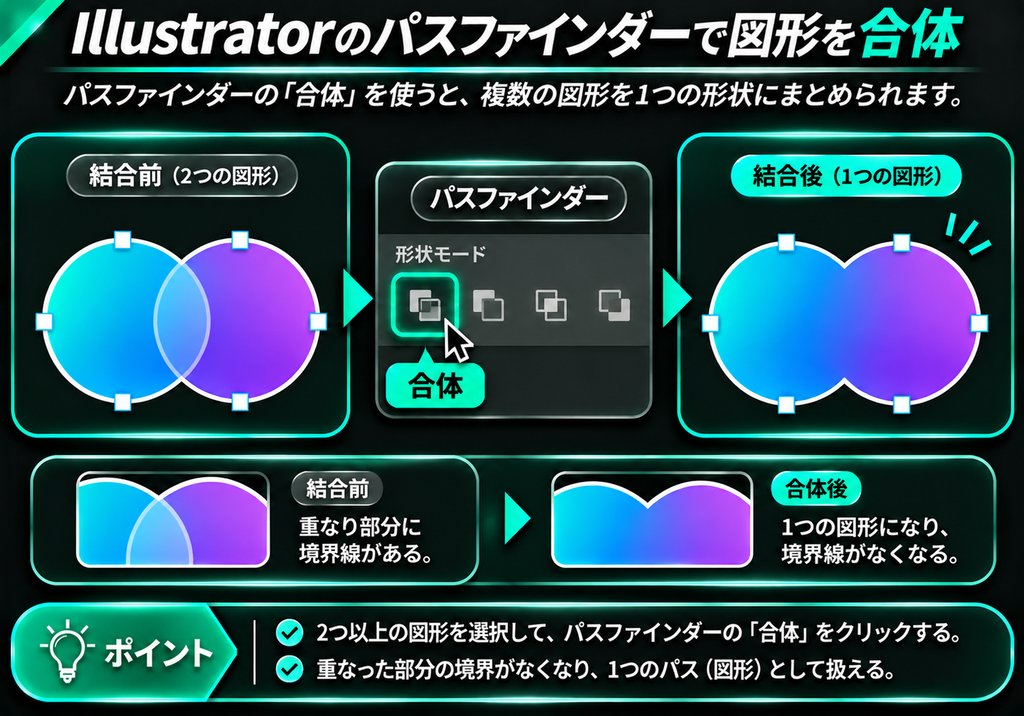
複数の図形を1つの形状にまとめたい場合は、パスファインダーの「合体」を使用します。
手順1:図形を2つ作成する
長方形ツールや楕円形ツールを使って、2つの図形を作成します。
今回は、2つの円を少し重ねて配置します。
手順2:図形を両方選択する
選択ツールで2つの図形を選択します。
手順3:パスファインダーパネルを開く
上部メニューから次の項目を選択します。
「ウィンドウ」→「パスファインダー」
手順4:「合体」をクリックする
パスファインダーパネルの形状モードから「合体」をクリックします。
すると、2つの図形が1つの形状にまとまります。
重なっていた部分の境界もなくなります。
手順5:結合後の形状を確認する
ダイレクト選択ツールでアンカーポイントを確認してください。
必要に応じて、結合後の形状を調整できます。
なお、離れた図形を合体した場合は、1つのパスオブジェクトとして扱われても、離れた輪郭が残る場合があります。
必ずしも1本の連続した輪郭になるわけではありません。
Illustratorのシェイプ形成ツールでパスを結合する方法
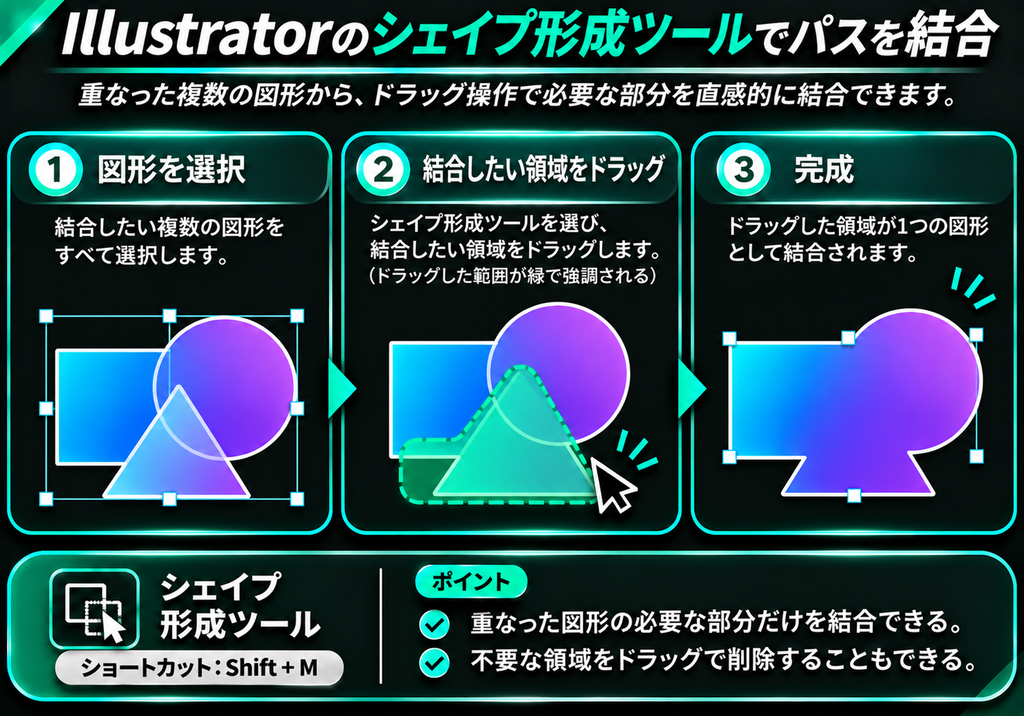
シェイプ形成ツールは、複数の図形を直感的に組み合わせられる便利な機能です。
手順1:複数の図形を作成する
長方形や円形など、複数の図形を重ねて配置します。
手順2:図形をすべて選択する
選択ツールで、結合したい図形をすべて選択します。
手順3:シェイプ形成ツールを選択する
ツールバーからシェイプ形成ツールを選択します。
ショートカットキーは「Shift + M」です。
手順4:結合したい領域をドラッグする
結合したい領域をドラッグして、複数の領域をまとめます。
必要な部分だけを結合できるため、複雑なロゴやアイコンの制作に便利です。
また、不要な領域を削除する操作にも対応しています。
図形全体をまとめるだけならパスファインダー、必要な部分を選びながら加工するならシェイプ形成ツールが適しています。
Illustratorでパスを結合できない原因と対処法
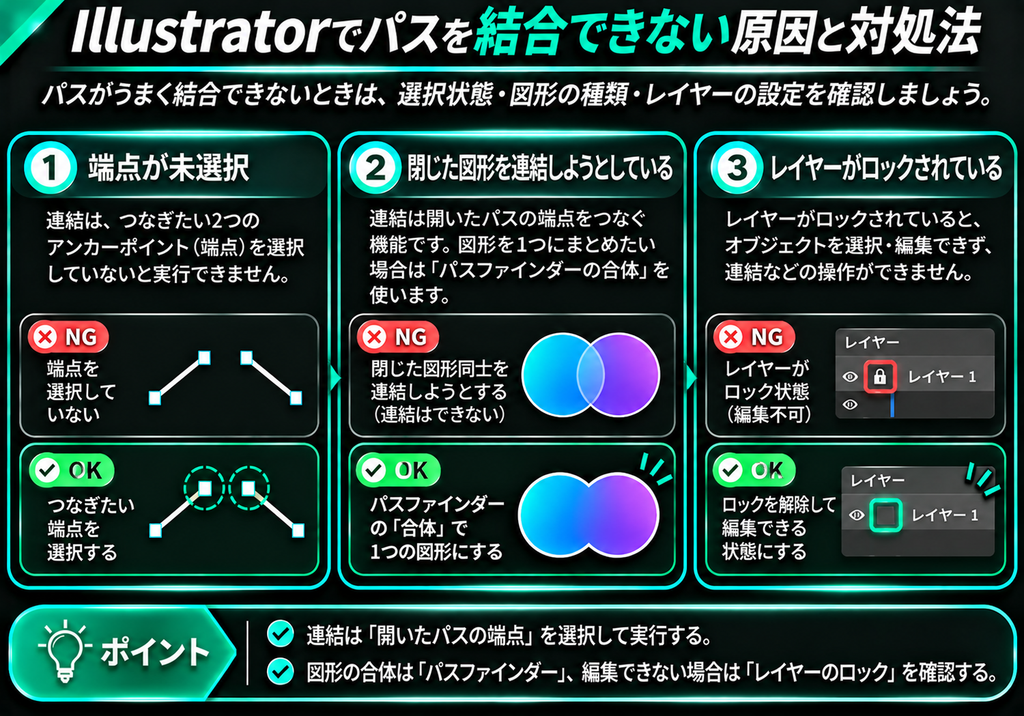
パスを結合しようとしても、思いどおりに操作できないことがあります。
主な原因を確認しましょう。
アンカーポイントを選択していない
連結する場合は、対象となる端点を正しく選択する必要があります。
ダイレクト選択ツールで、つなげたい端点を確認してください。
閉じたパスを選択している
連結は、基本的に開いたパスの端点をつなぐ操作です。
閉じた図形同士をまとめたい場合は、パスファインダーの合体を使用しましょう。
図形がグループ化されている
複数の図形がグループ化されている場合、操作対象を選択しにくいことがあります。
必要に応じてグループを解除し、対象の図形を選択してください。
レイヤーがロックされている
レイヤーがロックされていると、対象のパスを選択できません。
レイヤーパネルを開き、ロック状態を確認しましょう。
パスが複雑すぎる
アンカーポイントが多い複雑なパスでは、結合後に意図しない形状になる場合があります。
不要なアンカーポイントを整理したり、部分的に編集したりすると改善することがあります。
線と図形の結合方法を間違えている
開いた線をつなげたいのにパスファインダーを使用しても、期待した結果にならない場合があります。
線の端点をつなぐ場合は連結、図形をまとめる場合は合体を使い分けてください。
Illustratorで結合したパスを編集する方法
結合したパスは、後から形状を調整できます。
ダイレクト選択ツールを使用すると、個々のアンカーポイントやセグメントを編集できます。
例えば、結合した部分のアンカーポイントを移動したり、曲線のハンドルを調整したりすることが可能です。
また、アンカーポイントツールを使用すると、角のあるポイントと滑らかな曲線のポイントを調整できます。
ただし、パスファインダーで合体した図形は、元の図形をそのまま個別に編集できるとは限りません。
後から元の図形を修正する可能性がある場合は、結合前のデータを複製して保存しておきましょう。
特にロゴやアイコンの制作では、編集用データを残しておくことが重要です。
Illustratorのパス結合に関するよくある質問
パスの結合とグループ化は何が違う?
グループ化は、複数のオブジェクトをまとめて選択・移動できるようにする機能です。
一方、連結や合体はパスの構造や形状を変更する操作です。
グループ化しただけでは、別々のパスが1本につながるわけではありません。
パスファインダーで合体した図形は元に戻せる?
操作直後であれば、取り消し操作で戻せる場合があります。
ただし、保存や再編集を繰り返した後に元の図形を復元できるとは限りません。
編集用データを別に保存しておくと安心です。
連結した部分が曲がってしまう場合は?
アンカーポイントの位置や方向線の影響が考えられます。
ダイレクト選択ツールやアンカーポイントツールを使って、結合部分の形状を調整してください。
まとめ|Illustratorのパス結合は目的に合わせて使い分けよう
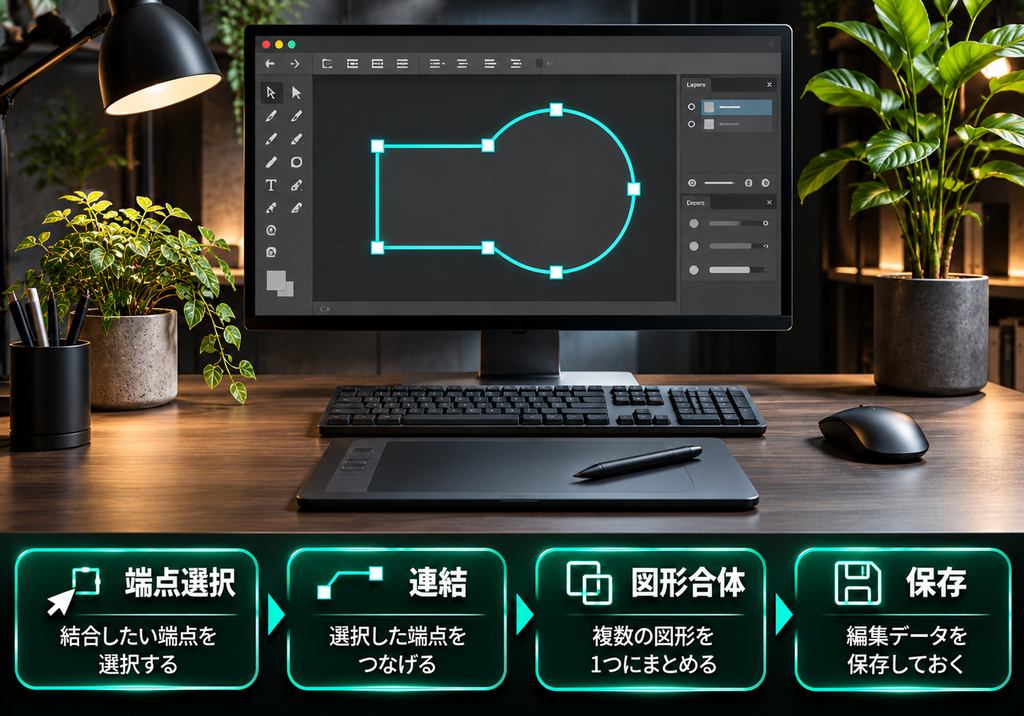
Illustratorでは、目的に合わせて複数のパス結合機能を使い分けることが重要です。
今回のポイントを整理すると、次のようになります。
- 開いたパスの端点をつなぐ場合は「連結」
- Macの連結ショートカットは「Command + J」
- Windowsの連結ショートカットは「Ctrl + J」
- 図形全体を1つの形状にまとめる場合は「パスファインダーの合体」
- 必要な領域だけを結合する場合は「シェイプ形成ツール」
- 結合できない場合は端点の選択やレイヤーの状態を確認する
- 後から編集する可能性がある場合は元データを残しておく
パスの結合は、ロゴやアイコン、イラスト制作などで頻繁に使用する基本操作です。
まずは2本の線を連結する操作から試し、慣れてきたらパスファインダーやシェイプ形成ツールにも挑戦してみてください。
まだIllustratorをお持ちでなく、この記事で紹介した操作方法を試してみたい方へ。
Adobe Creative CloudのIllustrator単体プランなら、Illustratorの基本操作から本格的なデザイン制作まで幅広く活用できます。
各ショップでAdobe Creative CloudのIllustrator単体プランを見る▼
関連記事
Illustratorでグラデーションを作る方法|色の変更・文字への適用も解説
Illustratorで画像を切り抜く3つの方法|四角形・円形・自由な形に対応