
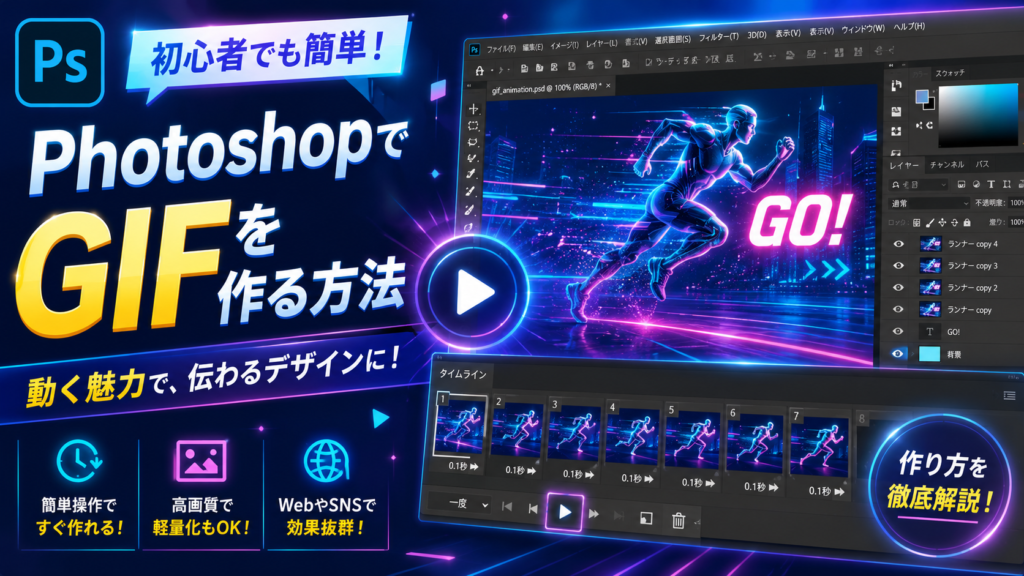
Web制作やLP制作、SNS運用をしていると、
「GIFアニメーションを作りたい」
と思う場面は非常に多いです。
特に、
・LPの動く演出
・SNS広告
・商品説明
・ビフォーアフター
・文字アニメーション
・バナー広告
などでは、GIFが非常に便利です。
動画より軽く、画像より目立つため、今でもGIFは多く使われています。
しかし、初心者の方は、
・PhotoshopでGIFを作る方法がわからない
・タイムラインが難しい
・書き出し方法がわからない
・容量が重すぎる
・画質が悪くなる
という悩みを持ちやすいです。
この記事では、PhotoshopでGIFを作る方法を初心者向けにわかりやすく解説します。
さらに、
・タイムラインの使い方
・画像切り替えアニメーション
・文字アニメーション
・軽量化方法
・Web用書き出し設定
まで徹底解説します。
GIFとは?
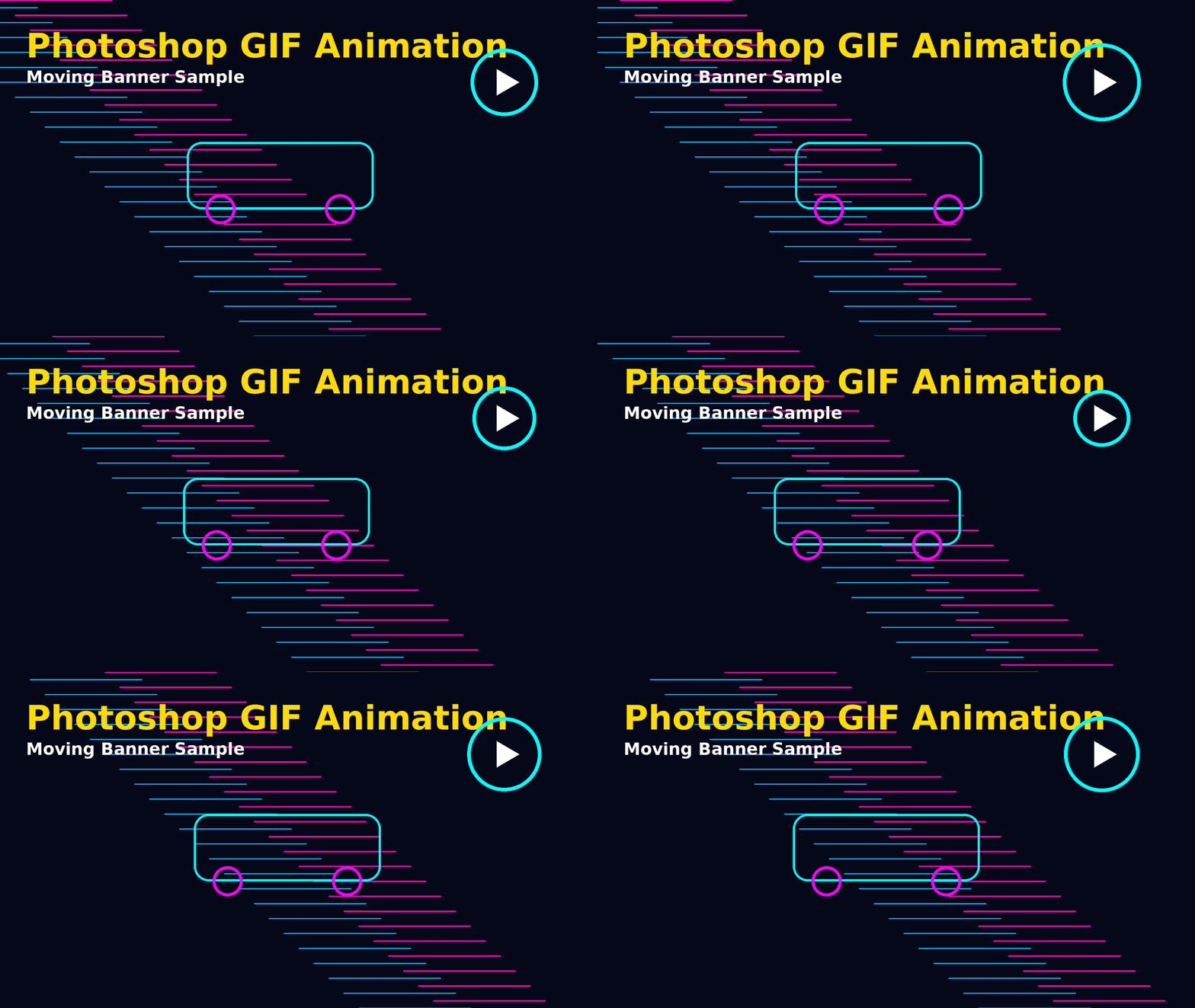
GIFとは、複数の画像を連続表示することで、アニメーションのように見せる画像形式です。
特徴として、
・自動再生
・軽量
・ループ可能
・SNSやWebで使いやすい
というメリットがあります。
特にLPでは、
・商品の使い方
・ビフォーアフター
・注目ポイント
を目立たせるのに非常に効果的です。
動画よりも気軽に使えるため、現在でも多くのWebサイトで使われています。
PhotoshopでGIFを作るメリット
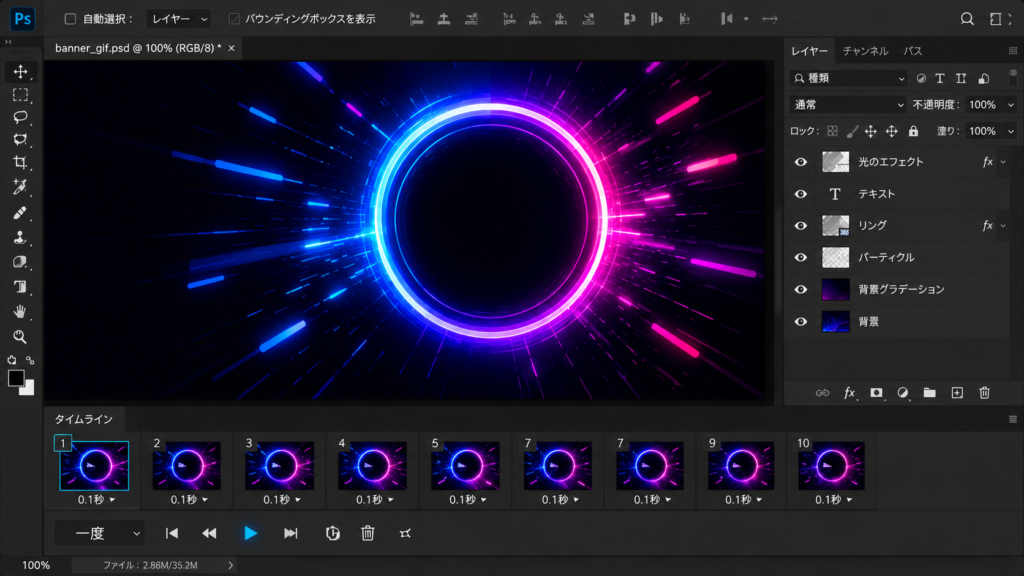
PhotoshopでGIFを作る最大のメリットは、
「デザインしながらそのままアニメーション化できる」
ことです。
例えば、
・文字を点滅させる
・画像を切り替える
・ボタンを動かす
・背景を動かす
などが簡単。
さらに、普段Photoshopを使っている人なら、追加ソフトなしでGIF制作できるのも大きなメリットです。
GIF制作でよくある失敗
初心者によくある失敗。
・容量が重すぎる
・画質が荒い
・動きが不自然
・コマ数が多すぎる
・サイズが大きすぎる
特に、
「高画質にしすぎる」
と容量が巨大になります。
GIFは動画ほど圧縮効率が良くないため、軽量化が非常に重要です。
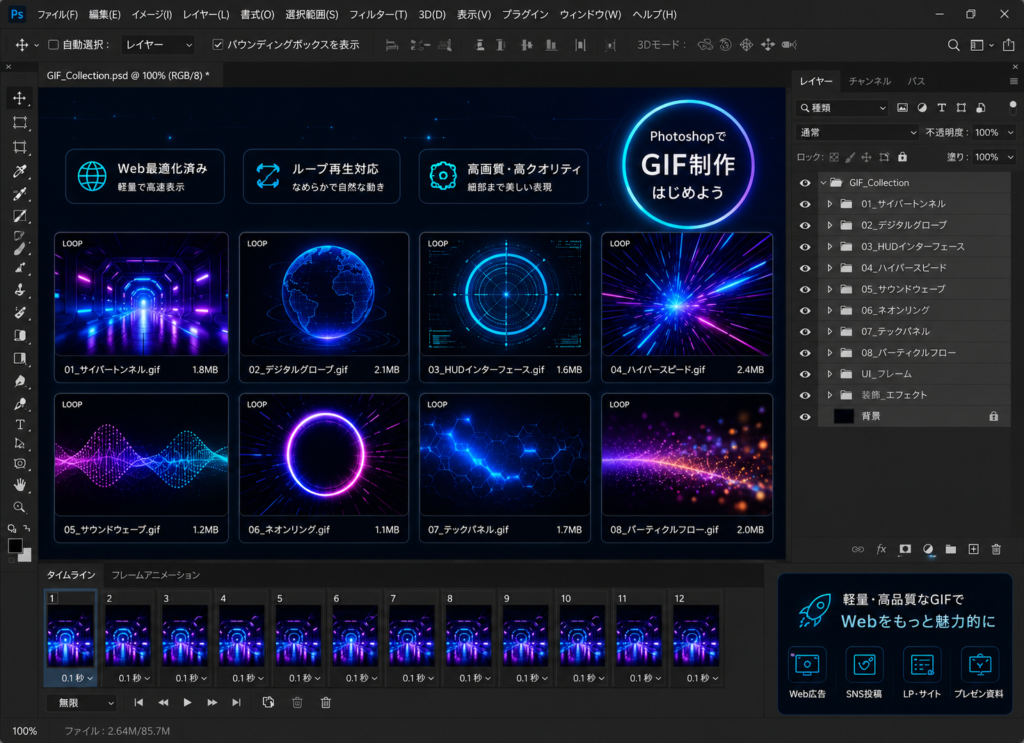
まずはタイムラインを表示する
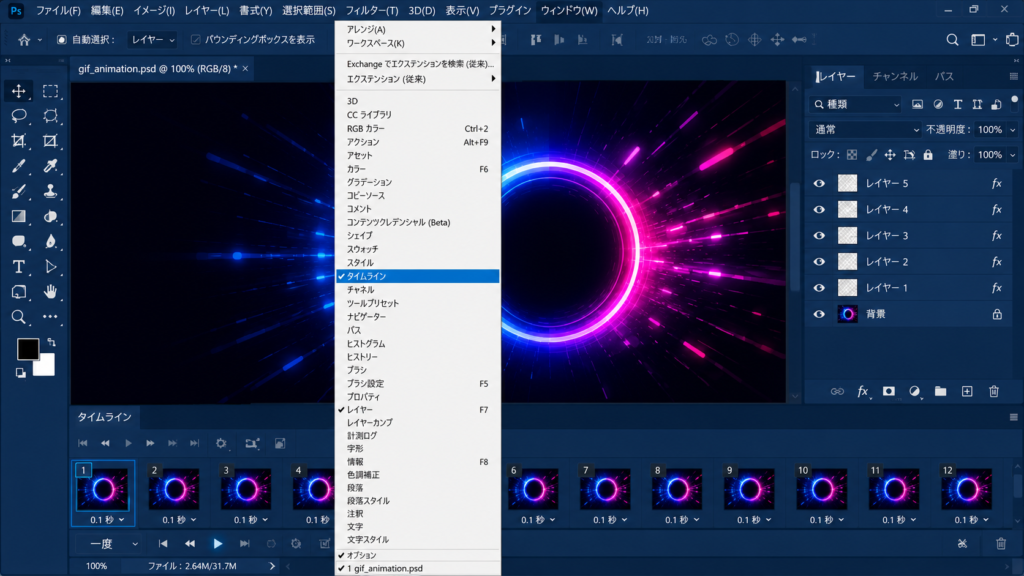
GIFを作るには、まずタイムラインを表示します。
手順:
ウィンドウ
↓
タイムライン
をクリック。
すると、画面下にタイムラインパネルが表示されます。
ここがGIF制作の中心になります。
フレームアニメーションを作成する
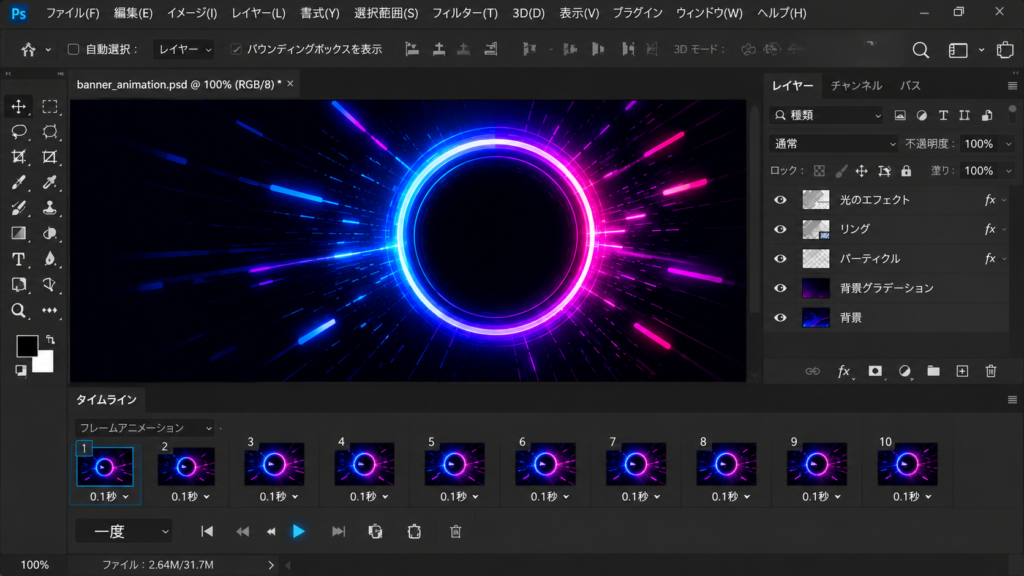
タイムラインを表示したら、
「フレームアニメーションを作成」
を選択。
GIFでは、
1コマ
↓
2コマ
↓
3コマ
と画像を切り替えることでアニメーションになります。
例えば、
・文字点滅
・画像切り替え
・色変更
なども簡単です。
レイヤーを切り替えてアニメーション化する
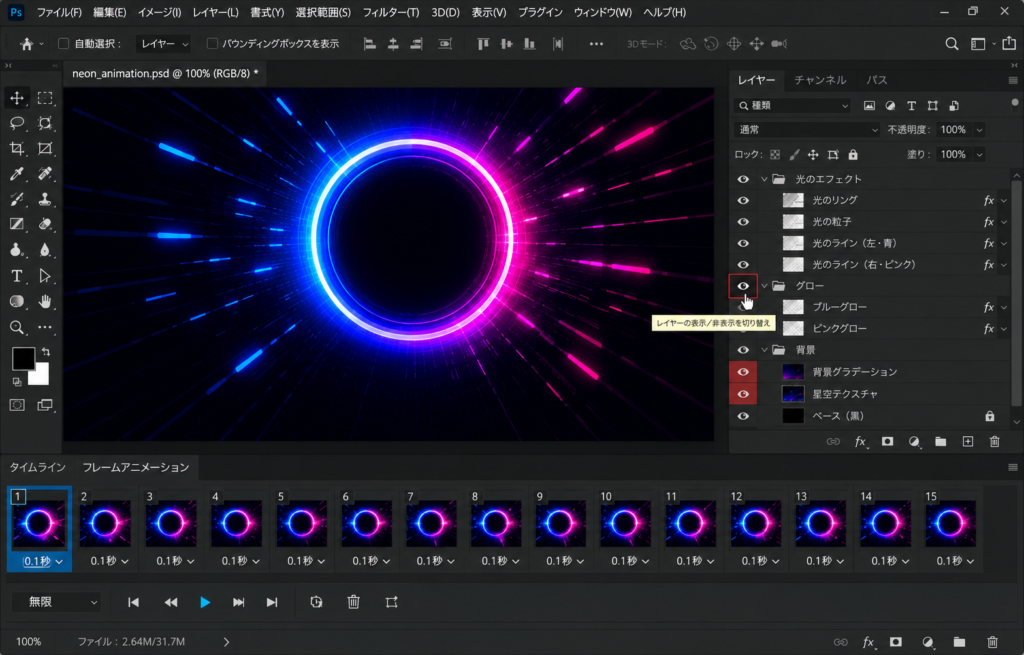
Photoshopでは、レイヤー表示を切り替えることでGIFを作れます。
例えば、
・1枚目レイヤー表示
・2枚目レイヤー表示
・3枚目レイヤー表示
という形。
非常に簡単なので、初心者にもおすすめです。
特に、
・商品画像切り替え
・テキスト変化
・アイコン点滅
などでよく使われます。
フレーム速度を調整する
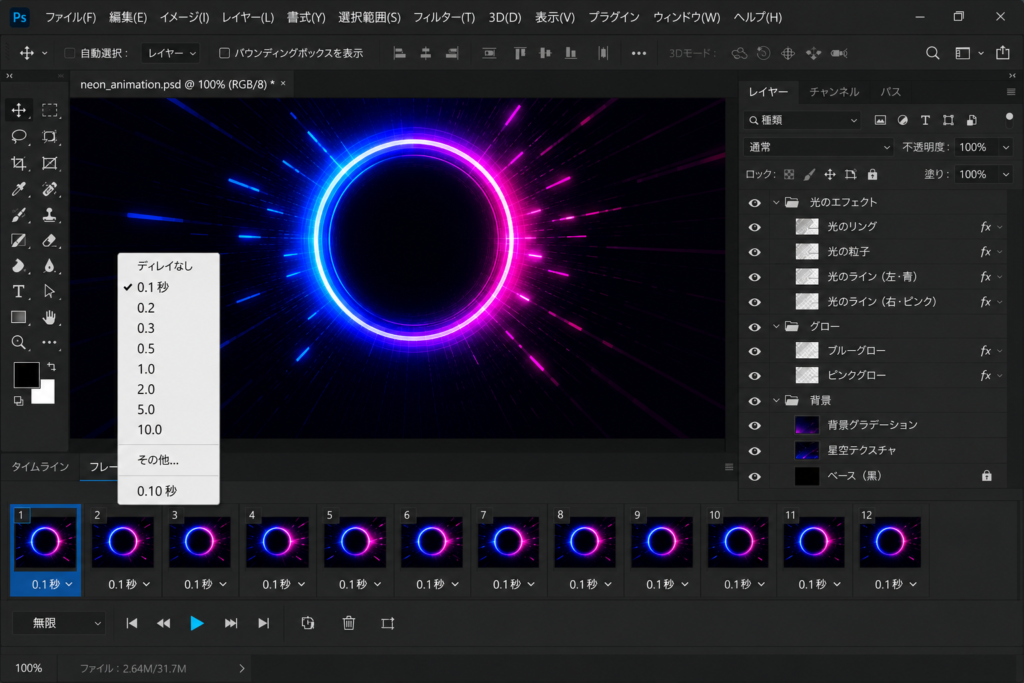
各フレームには表示時間があります。
例えば、
・0.1秒 → 高速
・0.3秒 → 標準
・1秒 → ゆっくり
という感じ。
一般的には、
0.1〜0.3秒
程度が使いやすいです。
速すぎると見づらく、遅すぎるとテンポが悪くなります。
ループ設定をする
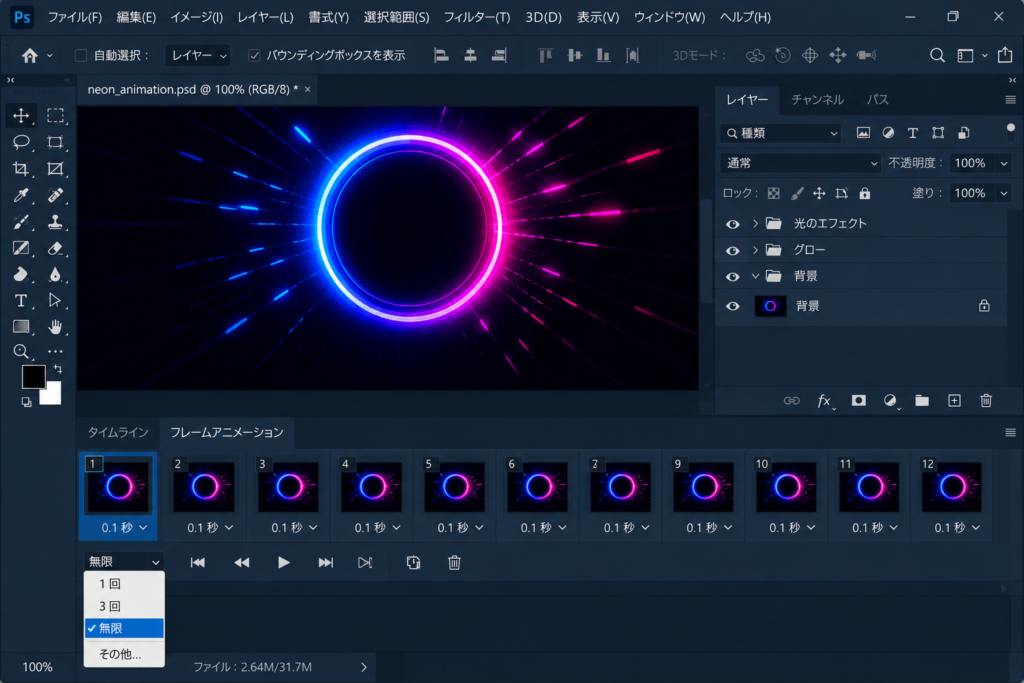
GIFでは、ループ設定も重要。
通常は、
「無限」
に設定します。
すると、永遠に繰り返し再生されます。
SNS広告やLPでは、ほとんど無限設定が使われます。
Photoshopで文字アニメーションを作る
挿入画像 指示
文字が順番に表示されるGIFアニメーション。Photoshopタイムライン付き。広告風。
Photoshopでは文字アニメーションも簡単。
例えば、
・SALE
・NEW
・限定
などを点滅させるだけでも目立ちます。
LPでは、
・CTAボタン
・価格
・キャンペーン
などによく使われます。
文字サイズを少し変化させるだけでも、かなり動きが出ます。
GIFを書き出す方法
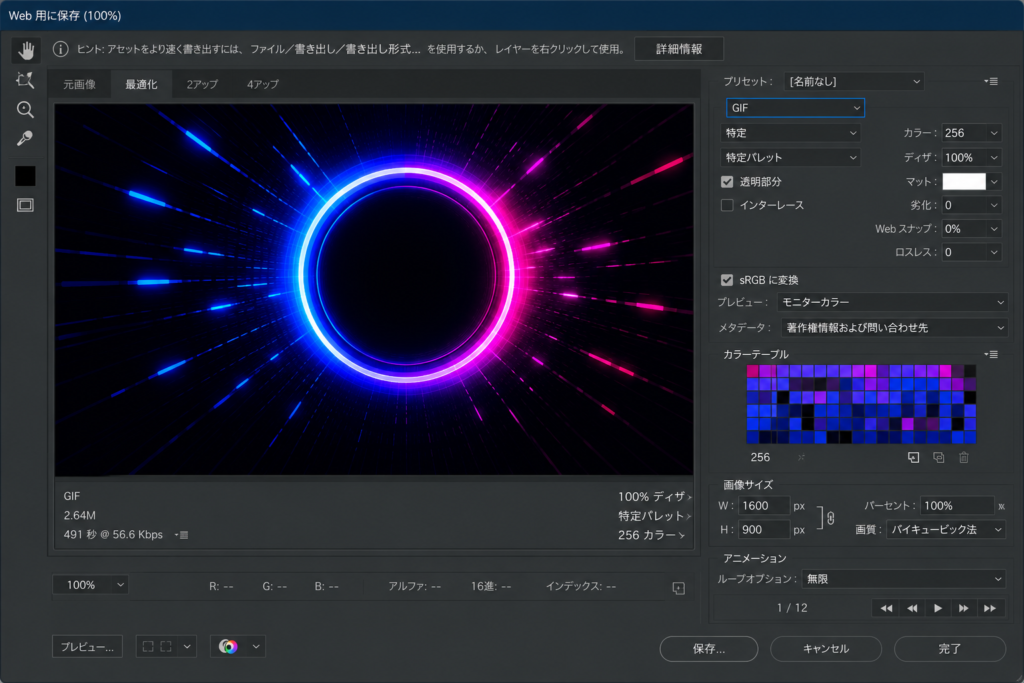
GIFを書き出すには、
ファイル
↓
書き出し
↓
Web用に保存
を選択。
ここで、
・GIF形式
・色数
・サイズ
・ループ設定
を調整できます。
初心者はここで迷いやすいですが、慣れると簡単です。
GIFを軽量化する方法
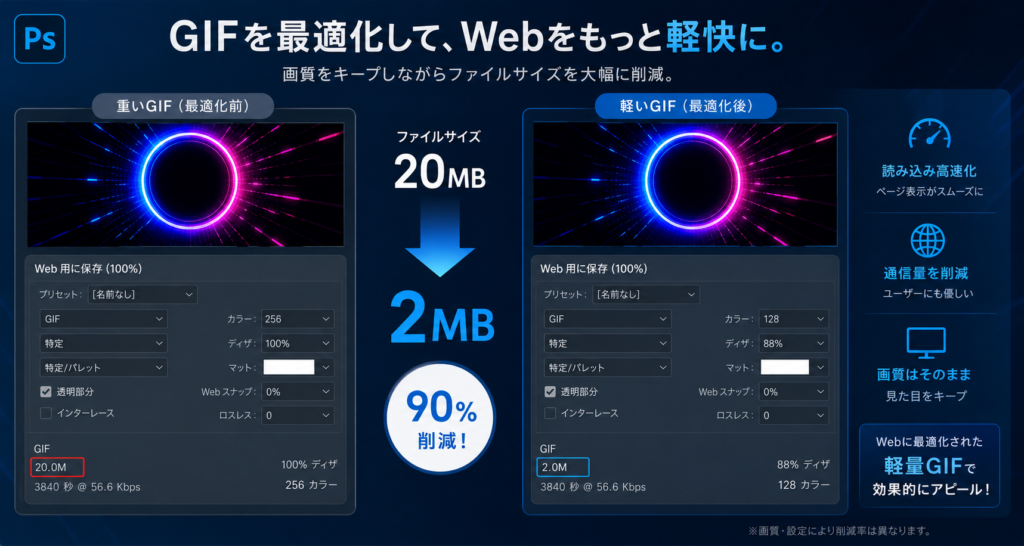
GIFは重くなりやすいです。
軽量化のコツ:
・画像サイズを小さくする
・色数を減らす
・フレーム数を減らす
・動きをシンプルにする
特に色数削減は効果的。
256色
↓
128色
↓
64色
に減らすだけでもかなり軽くなります。
GIFとMP4はどちらが良い?
最近は、GIFの代わりにMP4を使うケースも増えています。
MP4の方が圧倒的に軽いためです。
ただし、GIFには、
・自動再生しやすい
・手軽
・SNS対応
というメリットがあります。
短いループ演出なら、今でもGIFは非常に便利です。
LP制作でおすすめのGIF活用法
LPでは、
・商品使用例
・比較演出
・CTA強調
・矢印アニメーション
などにGIFがよく使われます。
特に、
「静止画では伝わりにくい動き」
を見せる時に強いです。
ただし、動かしすぎると逆に見づらくなるため注意。
よくあるトラブル
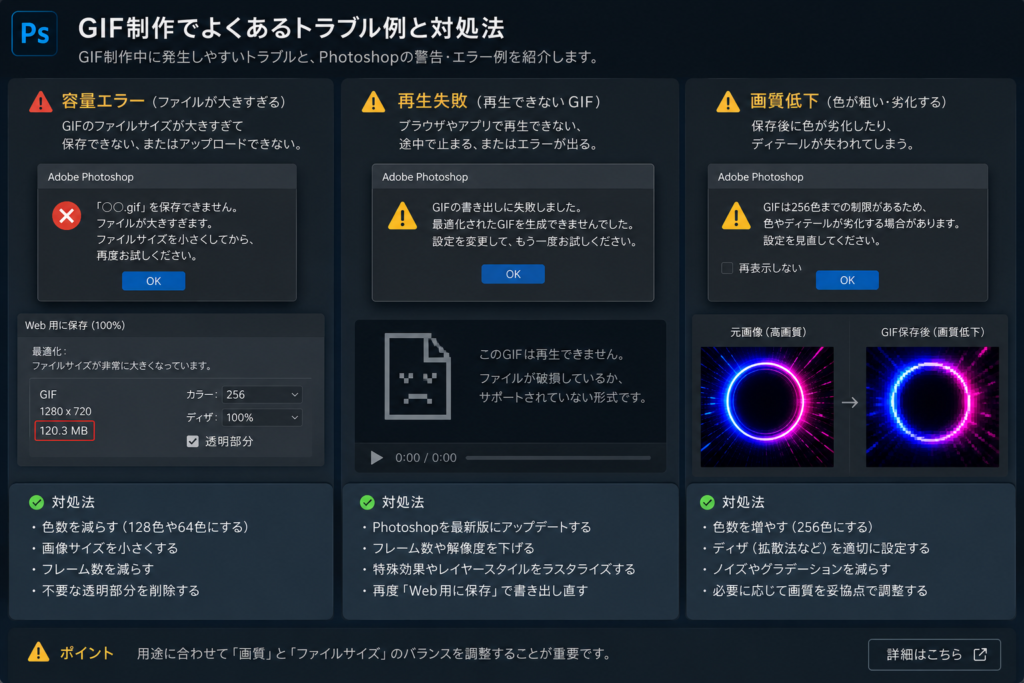
初心者によくあるトラブル。
・GIFが再生されない
・容量オーバー
・画質が荒い
・書き出しできない
・Photoshopが重い
特に、巨大サイズGIFはかなり重くなります。
LP用なら、
横600〜1200px程度
がおすすめ。
まとめ
PhotoshopでGIFを作る最大のポイントは、
「シンプルに作る」
ことです。
特に重要なのは、
・サイズを大きくしすぎない
・フレームを増やしすぎない
・色数を減らす
・動きを整理する
この4つ。
GIFは、
・LP
・SNS広告
・Webデザイン
・商品説明
などで非常に役立ちます。
Photoshopだけでも十分本格的なGIF制作ができるため、ぜひ今回紹介した方法を試してみてください。
参考サイト Adobe Photoshop公式サイト
関連記事
Adobe Fireflyの使い方完全ガイド|初心者でも簡単にAI画像生成
Photoshopで写真をアニメ風に加工する方法|初心者でもできる簡単テクニック
Photoshopで画像の被写体を切り抜く方法【初心者〜プロまで解説】
Photoshopでガラス割れエフェクトを作る方法【初心者向け】リアルなひび割れ加工を簡単解説
ペイントツールのスタンダード【CLIP STUDIO PAINT PRO】