
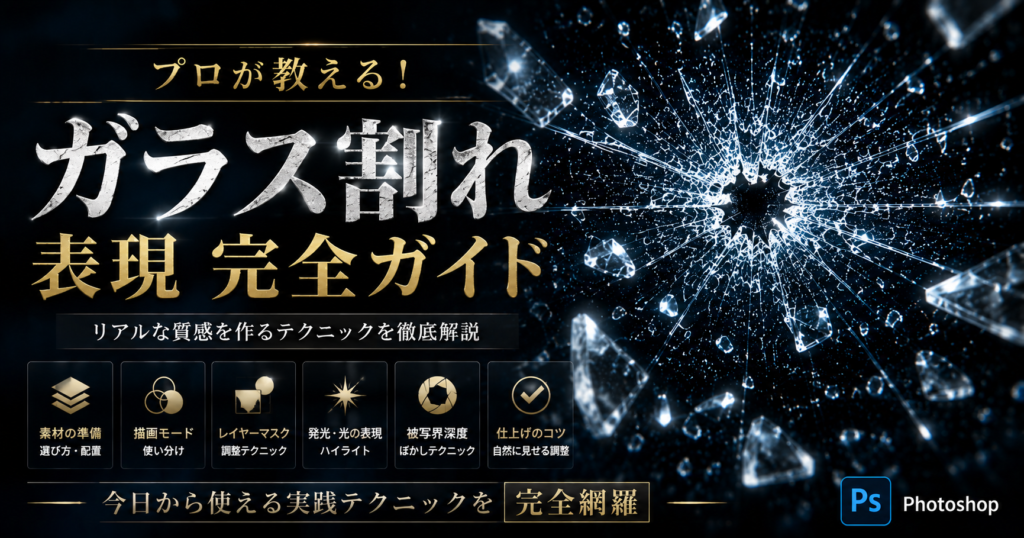
Photoshopで「リアルなガラス割れエフェクト」を作りたいと思ったことはありませんか?
- ガラスが砕け散る演出を作りたい
- 映画ポスターのような迫力を出したい
- サムネイルやLPにインパクトを出したい
- 金属や高級感あるデザインと組み合わせたい
そんな時に便利なのが、Photoshopを使ったガラス割れ加工です。
実はPhotoshopでは、
- ブラシ
- 描画モード
- 光表現
- ぼかし
- テクスチャ
を組み合わせることで、かなりリアルなガラス割れ演出を作ることができます。
この記事では初心者向けに、
- リアルなガラス割れエフェクトの作り方
- 高級感を出すコツ
- サムネ映えする加工方法
- LPやバナーに使える演出テクニック
まで詳しく解説します。
Photoshopのガラス割れエフェクトとは?
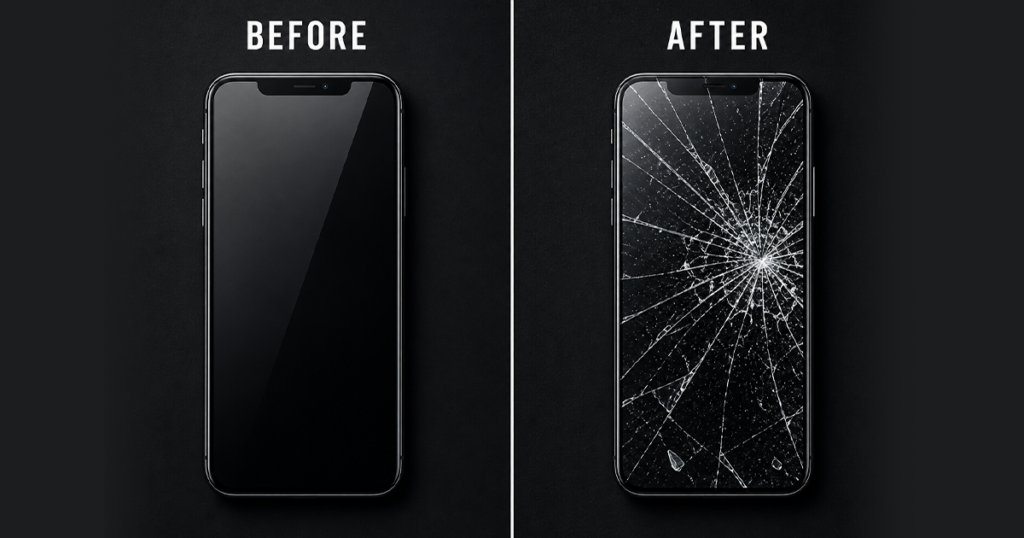
ガラス割れエフェクトとは、
「ガラスにヒビが入ったように見せる加工」
のことです。
例えば、
- 衝撃表現
- 破壊演出
- 緊急感
- スタイリッシュな近未来感
- 高級感ある演出
などでよく使われます。
特に最近では、
- YouTubeサムネ
- クラウドファンディングLP
- ゲーム広告
- 映画風バナー
などで非常によく見かけます。
ガラス割れ加工で重要なポイント
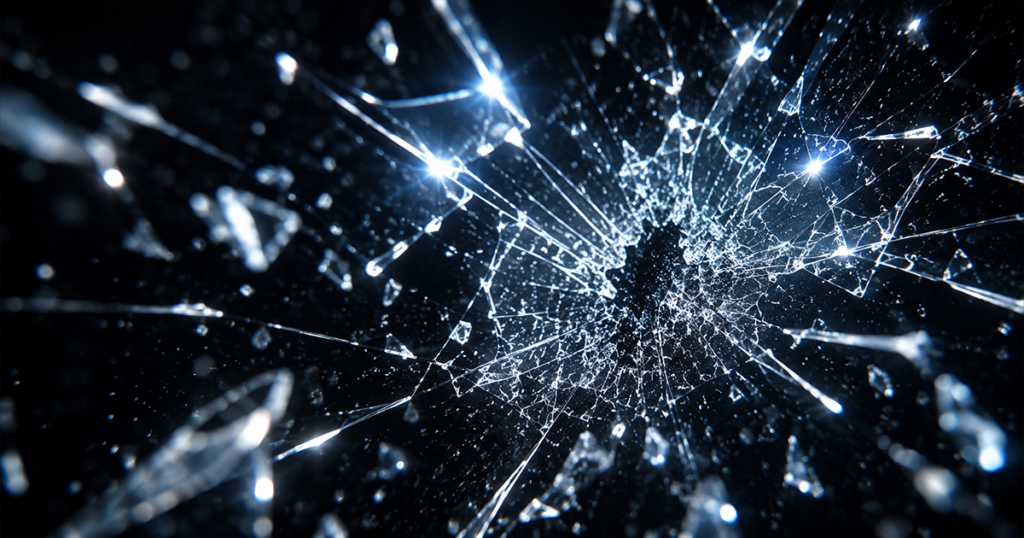
Photoshop初心者がやりがちなのが、
「ただ割れ画像を置くだけ」
です。
しかしリアルに見せるには、
1. 光
2. 奥行き
3. 細かい破片
4. 白い反射
5. ぼかし
が非常に重要です。
ここを意識するだけで一気にクオリティが上がります。
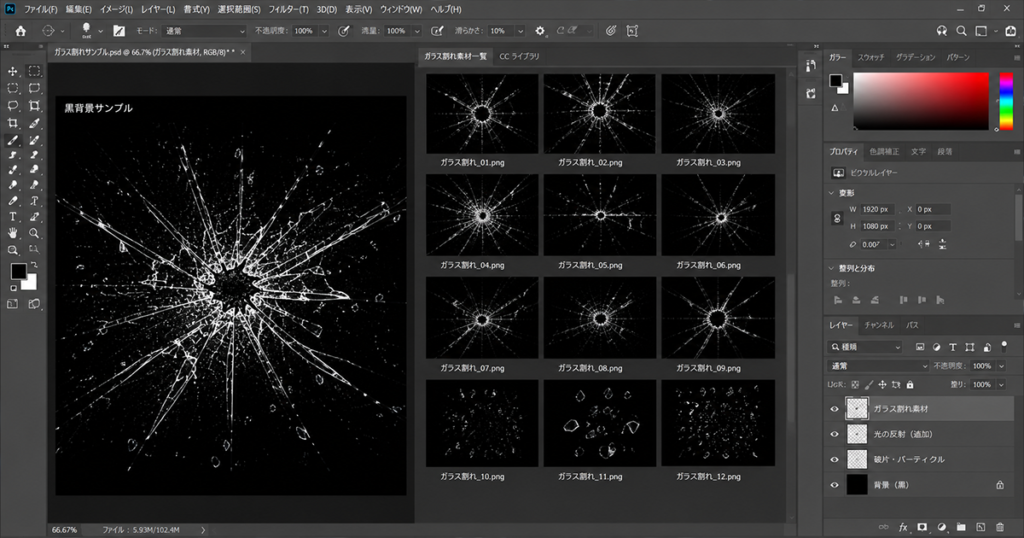
必要なもの
- Photoshop
- 背景画像
- ガラス割れ素材(無料素材でもOK)ガラス割れ素材は、Adobe Stockなどの素材サイトを利用すると高品質な素材を見つけやすいです。Adobe Stockはこちら
おすすめの背景
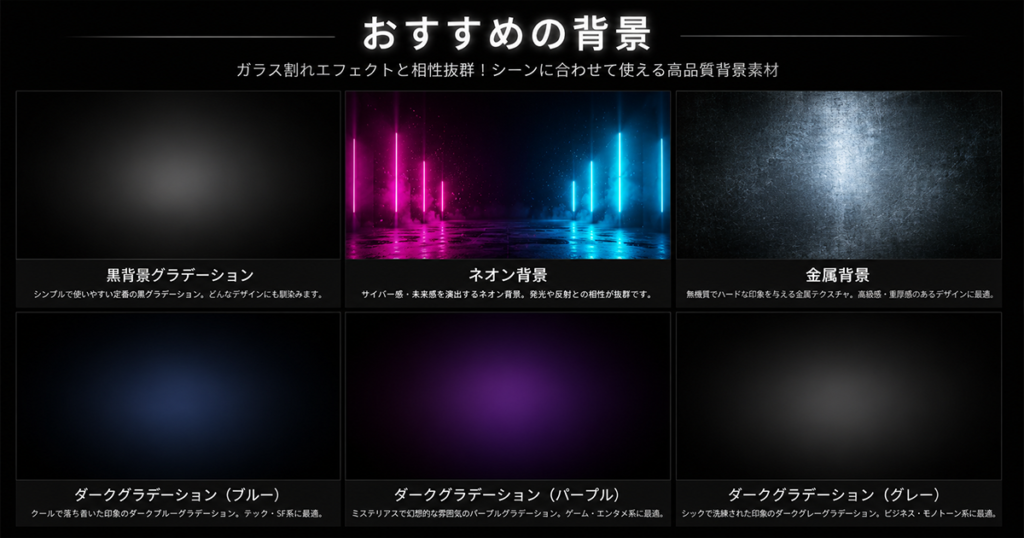
- 黒背景グラデーション
- ネオン背景
- 金属背景
- ダークグラデ比較
ガラス割れ演出は、
- 黒背景
- 暗めのグラデーション
- 金属背景
- ネオン背景
との相性が非常に良いです。
特に、
background: linear-gradient(to right, #202020, #3d3d3d);のようなダークグラデは高級感が出やすいです。
STEP1 ガラス割れ素材を配置する
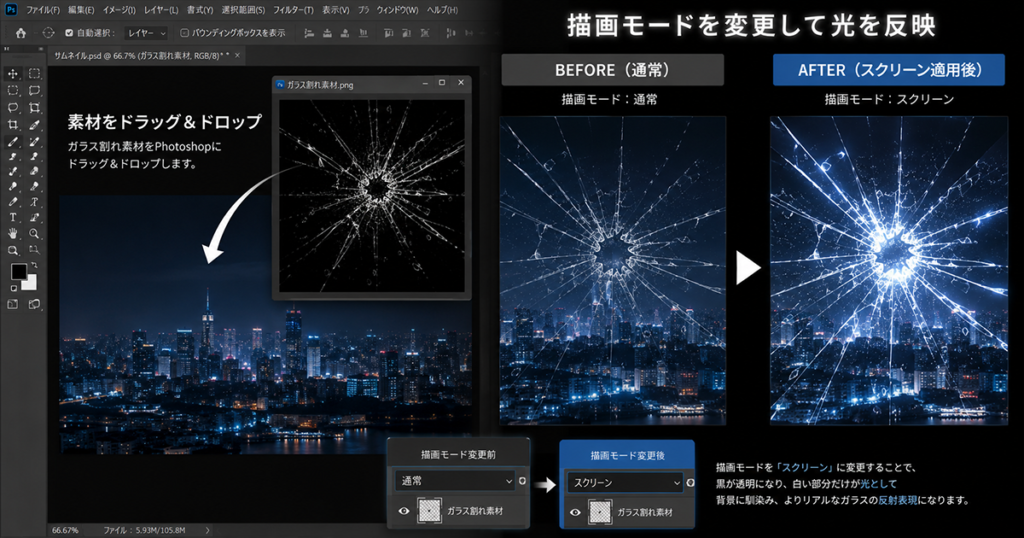
まずはPhotoshopにガラス割れ素材を配置します。
無料素材サイトなどから、
- ガラス割れ
- shattered glass
- broken glass overlay
などで探すと多数出てきます。
素材を配置したら、
描画モードを「スクリーン」
に変更します。
これだけで黒背景が消え、割れ部分だけが表示されます。
STEP2 不要な部分を消す
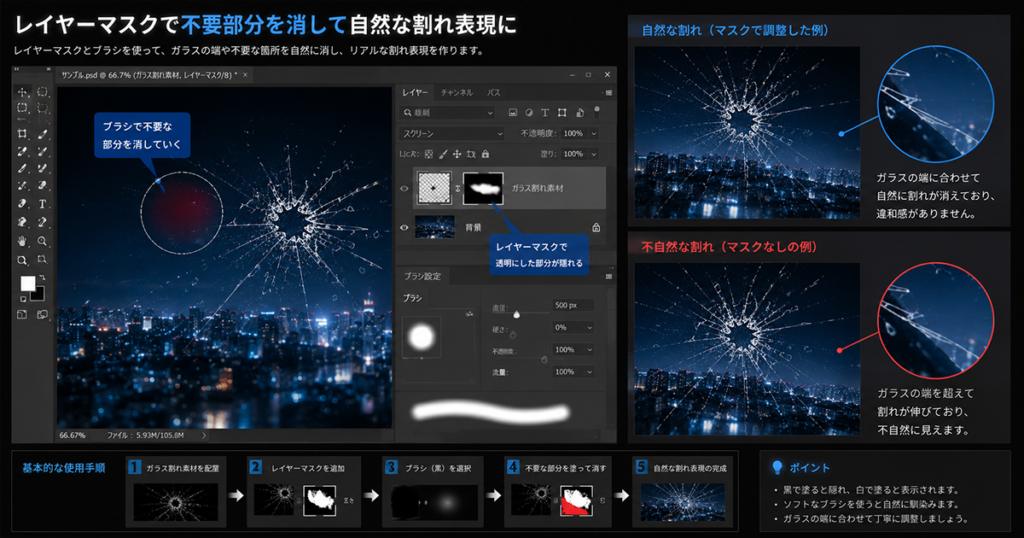
ガラス割れ素材はそのままだと不自然なことが多いです。
そこで、
レイヤーマスク
を使って不要部分を消します。
自然に見せるコツ
- 中央集中型のヒビ
- 一部だけ強く割れている表現
- 放射状のヒビサンプル
全部均等に割ると不自然になります。
リアルなガラスは、
- 中心から広がる
- 一部だけ強く割れる
- ヒビの密度に差がある
という特徴があります。
そのため、
「割れの強弱」
を作ることが重要です。
STEP3 白い発光を追加する
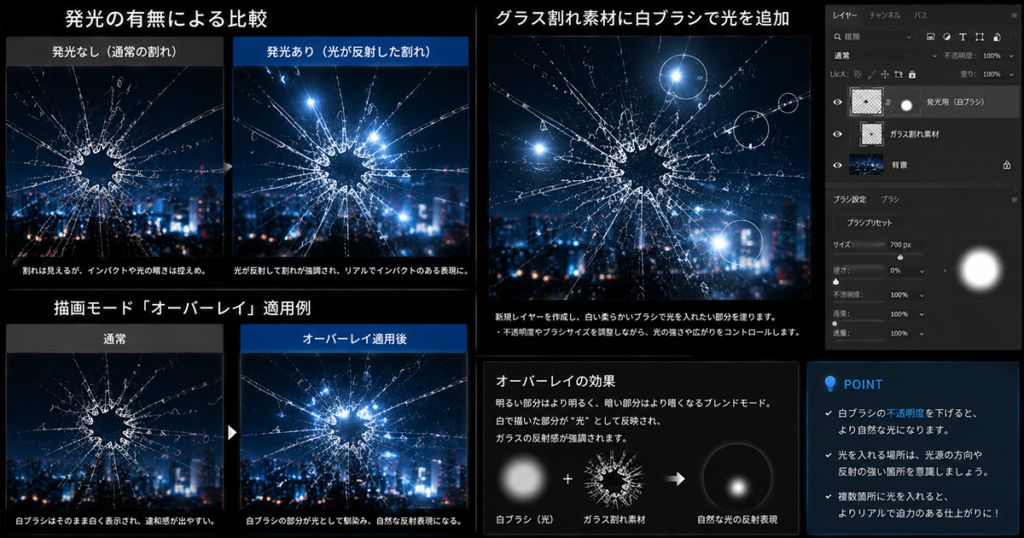
ここが超重要です。
ガラスは光を反射するので、
白い光
を入れると一気にリアルになります。
STEP4 破片を追加する
リアル感を出す最大ポイントです。
ガラスが割れた時は、
小さな破片
が大量に飛び散ります。
これを加えるだけで一気に本物っぽくなります。
STEP5 奥行きを追加する
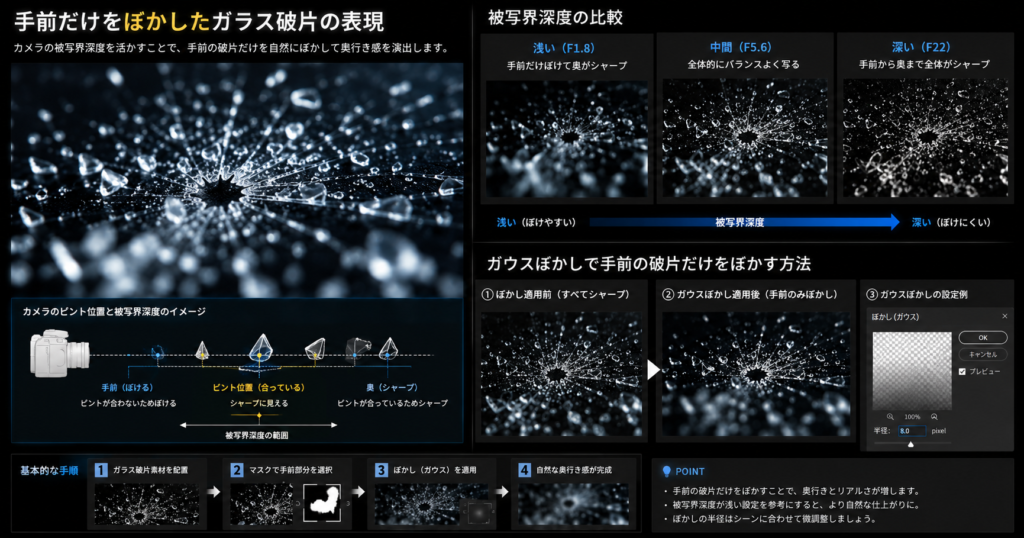
初心者が作るガラス割れが安っぽく見える原因は、
「全部ピントが合っている」
ことです。
実際には、
- 手前
- 奥
- 中央
でボケ方が違います。
STEP6 衝撃点を作る
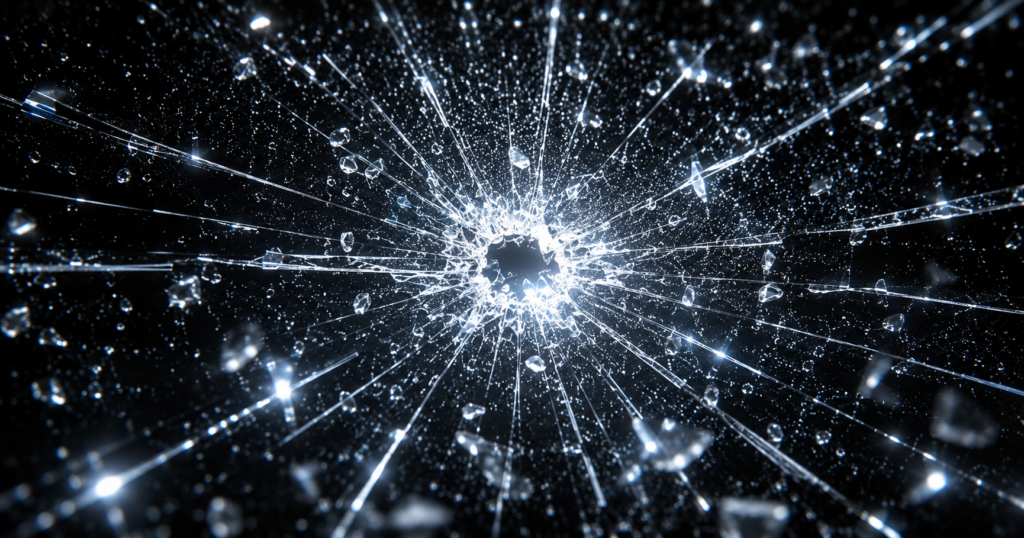
ガラス割れには、
「割れ始めの中心」
があります。
ここを強調すると非常にリアルです。
ガラス割れを高級感ある演出にする方法
- 高級感あるシルバー系ガラス
- ネオンブルー系
- 色数比較
安っぽいガラス割れと、 高級感あるガラス割れの違いは、
「色数」
です。
おすすめは、
- 白
- グレー
- シルバー
- 青白い光
程度に抑えること。
LPで映える使い方
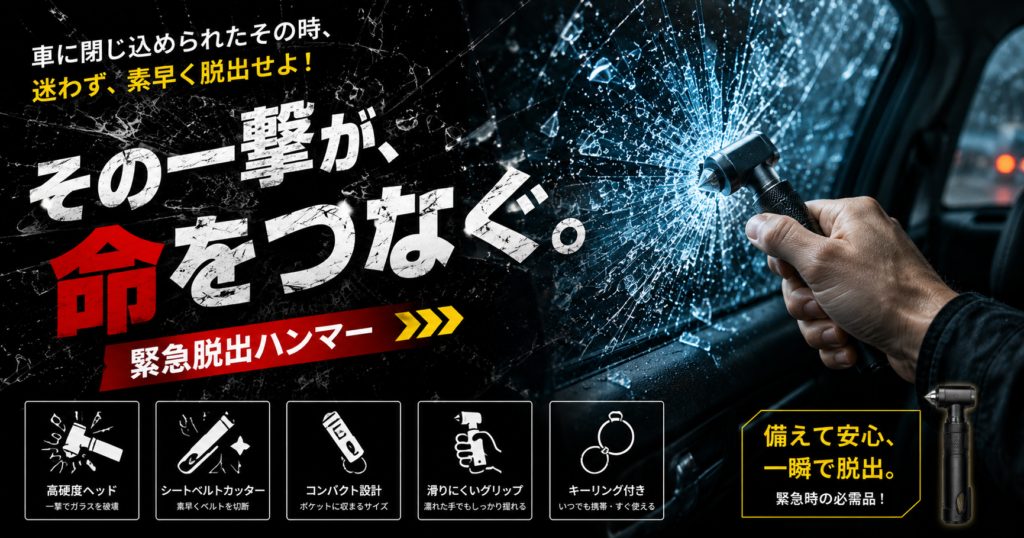
ガラス割れエフェクトは、
「強調したい部分」
に使うと非常に強いです。
例えば、
- 商品名
- キャッチコピー
- 刃物
- 車
- 高級時計
- ガジェット
- 緊急脱出
- 強さ演出
など。
Photoshopでリアル感を上げる設定
- ノイズ追加比較
- 色収差比較
- モーションブラー比較
おすすめ設定
ノイズ追加
少量のノイズを加えるとCG感が減ります。
色収差
赤・青を少しズラすと映画風になります。
モーションブラー
破片に少し入れるとスピード感が出ます。
よくある失敗

- 安っぽい割れ例
- 白すぎる例
- 破片が大きすぎる例
- 比較画像
1. 割れが均一
→ 不自然になります。
2. 白すぎる
→ 安っぽくなります。
3. 破片が大きすぎる
→ おもちゃっぽく見えます。
4. 光がない
→ 平面的になります。
AI生成との組み合わせもおすすめ
- AI生成背景
- Photoshop加工後
- 近未来風ガラス背景
最近では、
- Midjourney
- DALL-E
- Firefly
などで背景を作り、
Photoshopで仕上げる方法も人気です。
まとめ
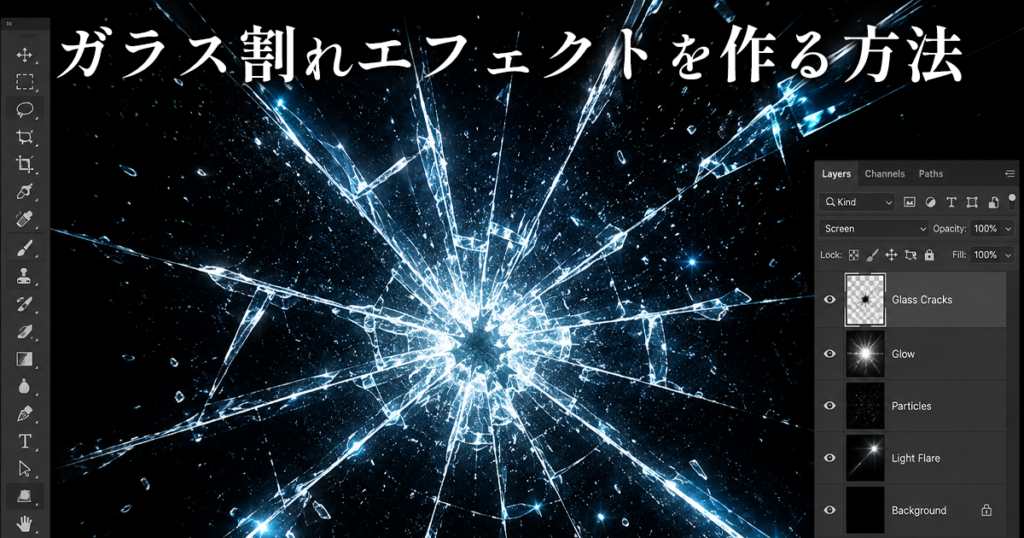
Photoshopでリアルなガラス割れエフェクトを作るには、
- 描画モードを活用
- 光を追加
- 破片を入れる
- ぼかしで奥行きを作る
- 色数を抑える
これが重要です。
特に、
「白い反射光」
を入れるだけでクオリティが大きく変わります。
さらに、ガラス割れエフェクトは単なる「派手な演出」ではなく、
ユーザーの視線を集めるためのデザイン技術
として非常に優秀です。
特にWebデザインやLP制作では、
ユーザーは数秒でページを離脱するか判断すると言われています。
そのため、
- どこを見せたいのか
- どこに視線を集めたいのか
- どこでインパクトを与えるのか
が非常に重要です。
そこでガラス割れエフェクトを使うと、
視線を一点に集中させやすくなります。
特に、
放射状に広がるヒビ
は、
自然に中央へ目線誘導できるため、
キャッチコピーや商品画像を強調したい時に非常に効果的です。
例えば、
- 商品名
- キャッチコピー
- CTAボタン
- 商品画像
- 切れ味アピール
- 強度表現
などに合わせると、
一気に迫力あるビジュアルになります。
また、
ガラス割れ加工は
「高級感」
との相性も非常に良いです。
初心者は、
割れ表現を激しくしすぎることがありますが、
実際のプロデザインでは、
- 余白
- 光
- 透明感
- 黒背景
- 金属感
を組み合わせることで、
洗練されたビジュアルを作っています。
特におすすめなのが、
- 黒背景
- 青白い発光
- シルバー系の反射
- シャープなヒビ
の組み合わせです。
この構成は、
- 映画ポスター
- ゲーム広告
- 高級ガジェット
- ナイフ系商品
- クラファンLP
などでも非常によく使われています。
さらに、
Photoshopのガラス割れ加工は、
「静止画なのに動きを感じさせる」
ことができるのも大きな魅力です。
例えば、
- 破片を飛ばす
- モーションブラーを入れる
- 発光を加える
- 奥行きをぼかす
ことで、
一枚画像でもかなりダイナミックな印象になります。
これは、
- YouTubeサムネ
- Instagram広告
- TikTok広告
- ECメイン画像
などでも非常に有効です。
特にYouTubeサムネでは、
一瞬で目を引く
必要があります。
そのため、
ガラス割れエフェクトのような
- 衝撃
- 破壊
- 緊急感
- スピード感
を演出できる加工は非常に強力です。
また、
クラウドファンディング系LPでは、
「インパクト」
がかなり重要になります。
例えば、
- 強度
- 耐久性
- 切れ味
- 緊急脱出
- 防犯
- タフネス
などを表現する際に、
ガラス割れ加工を入れると、
視覚的に説得力が増します。
特に最近では、
Makuake系LPでも、
- 黒背景
- シルバー
- 青発光
- ガラス割れ
を組み合わせた
映画風ビジュアルがかなり増えています。
これは、
「近未来感」
を演出しやすいためです。
さらに、
Photoshopのガラス割れエフェクトは、
AI画像生成との相性も非常に良い
です。
例えば、
- Midjourney
- Firefly
- DALL-E
などで作った背景に、
Photoshopでガラス割れ加工を追加することで、
一気にクオリティを上げることができます。
最近はAIだけで画像を作る人も増えていますが、
実際には、
「Photoshopで仕上げられる人」
の方が圧倒的に強いです。
なぜなら、
- 光調整
- 質感
- 発光
- 奥行き
- 色補正
などの最終調整は、
Photoshopの方が圧倒的に自由度が高いからです。
そのため、
ガラス割れ加工を覚えることで、
- LP制作
- EC画像制作
- バナー制作
- SNS広告
- Shopify
- クラファン
- サムネ制作
など、
幅広い実務で活用できるようになります。
特に、
「インパクトを出したい」
場面では非常に強力な武器になります。
最初はシンプルな割れ加工からでも問題ありません。
少しずつ、
- 発光
- 破片
- 被写界深度
- 色補正
- 金属感
などを追加していくことで、
徐々にクオリティを上げることができます。
ぜひ今回紹介した方法を参考に、
Photoshopでリアルなガラス割れエフェクト制作に挑戦してみてください。
関連記事
Adobe Fireflyの使い方完全ガイド|初心者でも簡単にAI画像生成
Photoshopで写真をアニメ風に加工する方法|初心者でもできる簡単テクニック
Photoshopで画像の被写体を切り抜く方法【初心者〜プロまで解説】
Photoshopで金属感を出す方法|初心者でもできるリアルなメタル表現テクニック完全解説
ペイントツールのスタンダード【CLIP STUDIO PAINT PRO】
最短1ヶ月で動画編集スキルが身につく!【クリエイターズジャパン】
ピンバック:柔術の指テーピングの巻き方|ブラジリアン柔術で指を守る方法を画像付きで解説
ピンバック:LPの構成の作り方|成果につながるランディングページの基本構成を徹底解説 - NS GRAPHICS