
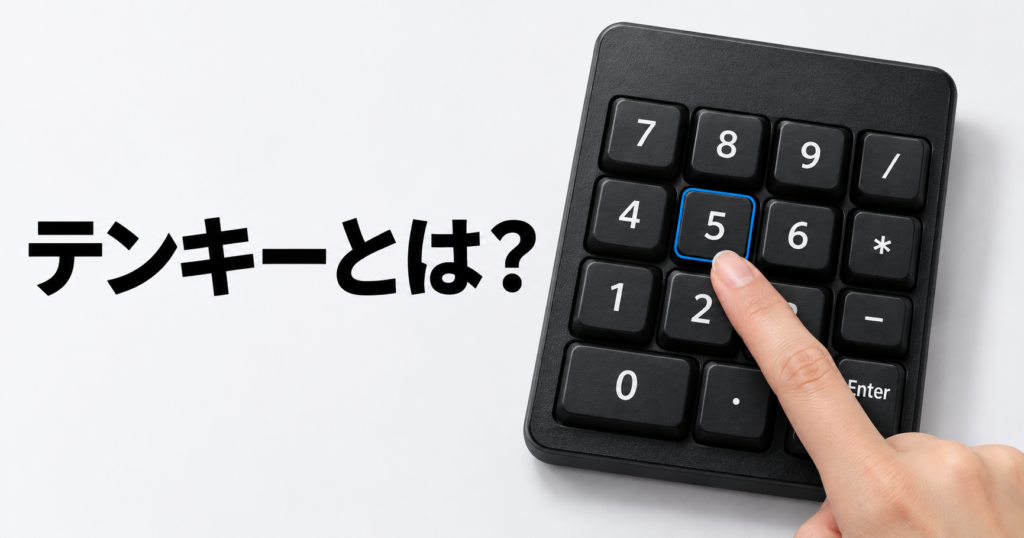
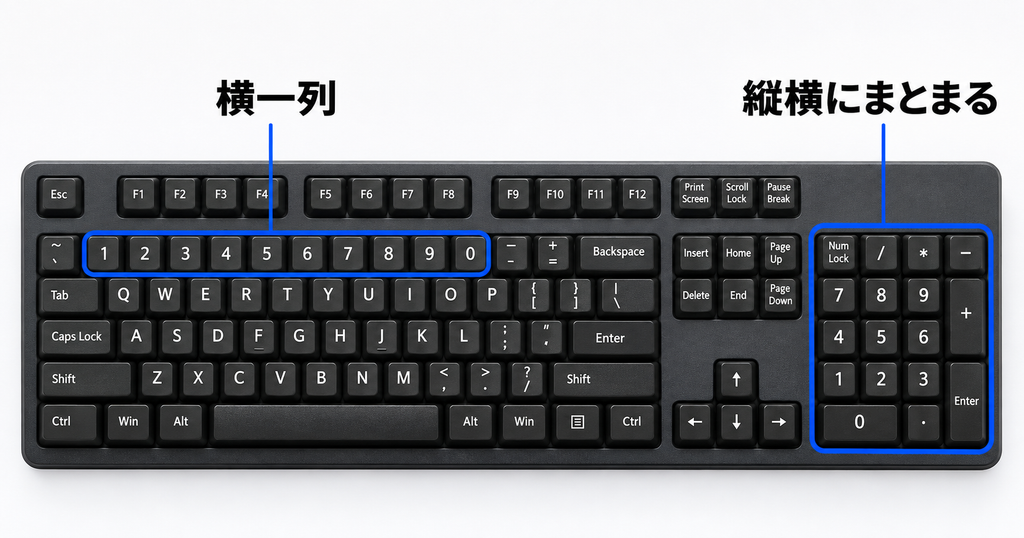
テンキーとは、0〜9の数字や計算記号を、片手で入力しやすいようにまとめたキーのことです。数字が縦横に並び、手を大きく動かさずに、金額や数量を続けて入力できます。キーボードの右端に付いているものと、好きな場所に置ける外付けタイプがあります。
結論からいうと、Excelで売上や在庫をまとめる人、請求書に金額を入力する人、デザインソフトで寸法を何度も変える人には、テンキーがあると便利です。文章を書くのが中心で、数字は日付や時刻をたまに打つ程度なら、キーボード上段の数字キーで十分です。
今のキーボードにテンキーがなく、数字を入力する日だけ使いたいなら、外付けタイプが取り入れやすいでしょう。買う前には、本体の幅や接続方法に加えて、普段使うアプリで「小数点」「Enter」「00」などが自分の作業に合うかを確認してください。
テンキーとは?数字を片手で続けて入力できるキー
パソコン用のテンキーは、上から「7・8・9」「4・5・6」「1・2・3」と並び、下の段に「0」や小数点がある配置が一般的です。右側などにEnterや「+」「−」があり、「*」「/」を備えるタイプもあります。キーの数や位置は機種によって変わります。
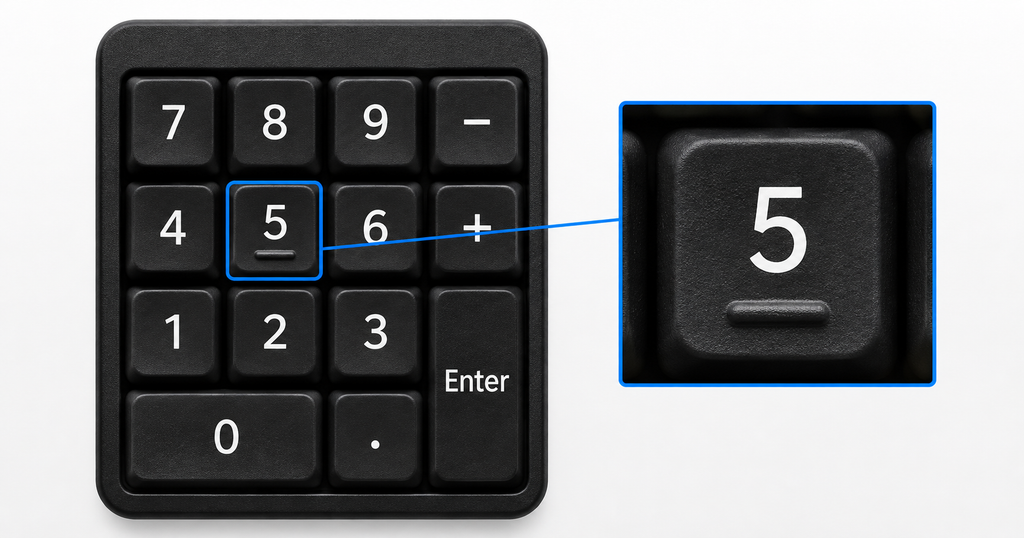
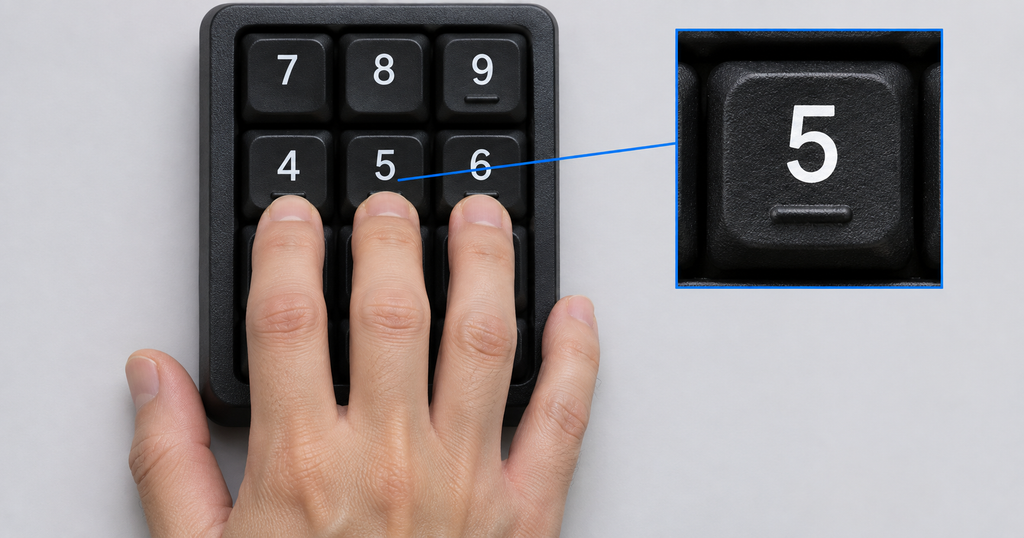
数字の並びは、電卓を思い浮かべると分かりやすいです。5の位置を起点にすると、2はその下、8はその上にあります。キーボード上段のように横一列をたどらずに済むので、同じ手の位置から複数の数字に指を伸ばせます。5のキーに小さな突起があるタイプなら、手元を見ずに基準の位置を探せます。
「テンキー」という名前でも、数字の10個だけが付いているとは限りません。たとえば、入力を確定するEnter、末尾の文字を消すBackspace、続けてゼロを入力する00などが付いた製品もあります。必要なキーが数字の近くにあると、手を文字入力側へ戻す回数を減らせます。
見た目が電卓に似ていても、一般的な外付けテンキーは、押したキーをパソコンへ送る入力機器です。テンキーの「+」を押しただけで合計が出るわけではありません。計算をする場合は、電卓アプリやExcelなど、入力先のアプリで計算します。電卓としても使いたい場合は、表示画面と独立した電卓機能がある製品かを確認しましょう。
キーボード上段の数字キーやスマホの配列との違い
キーボード上段の数字キーは、文字を打つ場所のすぐ上にあります。メールの本文に「11月」や「15時」と書く程度なら、文章を入力している位置から少し指を伸ばせば数字を打てます。文章の途中でときどき数字が出てくる作業では、上段を使うほうが手の移動が少なく済む場合もあります。
一方で「12500」「3800」「21490」のように、金額を次々と入力すると、上段では指を横に動かす機会が増えます。テンキーなら、5を中心とした小さな範囲で数字を打ち、Enterで確定するところまで片手で続けられます。差が出やすいのは、一つの数字を入力するときより、入力と確定を何度も繰り返すときです。
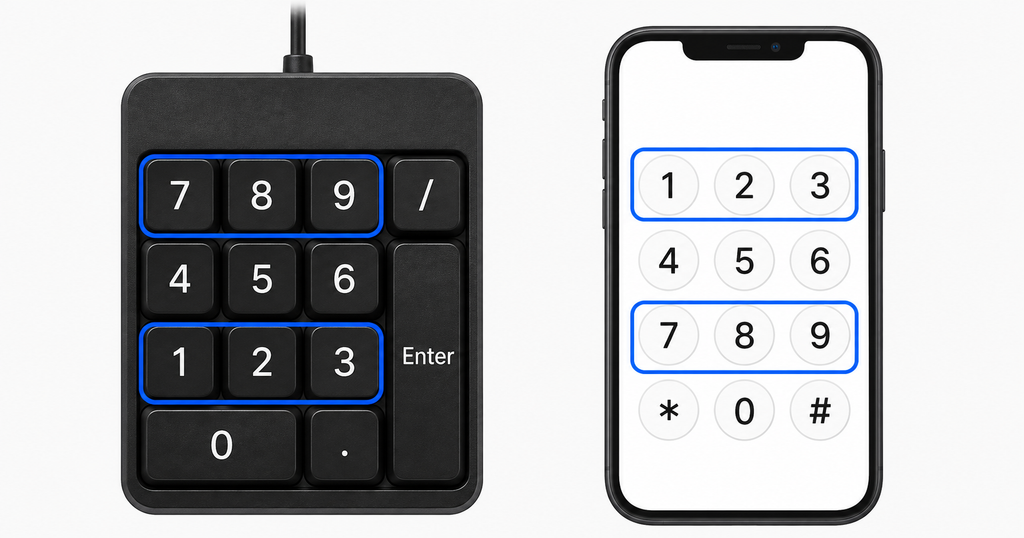
また、スマホの電話アプリでは「1・2・3」が上にあり、「7・8・9」が下にあるのが一般的です。パソコンのテンキーは上下の並びが異なるため、スマホの配列に慣れている人は、最初に1と7、3と9を押し間違えることがあります。最初の数日は手元を見ながら入力し、5からどちらへ指を動かすかを覚えると使いやすくなります。
アプリによっては、テンキーの数字と上段の数字に別の操作を割り当てられることもあります。書類の数字欄へ入力する場合は同じ文字に見えますが、ショートカットとして使う場合は動作が異なることがあります。特定のアプリでテンキーを使う目的があるなら、そのアプリで実際に反応するキーを試しておきましょう。
テンキーがあると便利な仕事と、上段の数字で十分な仕事
テンキーが活躍する代表的な場面は、数字が並ぶ表への入力です。売上の金額、商品の単価、個数、送料などを順に入力するときは、数字を打って確定する動作が続きます。手元の資料と画面を見比べながら作業する場合も、キーの位置を覚えると、目を手元へ戻す回数を減らせます。
デザインや画像編集でも、幅や高さ、余白、座標などを入力する場面があります。たとえば、同じサイズのバナーを複数作り、画像の幅や余白を入力欄でそろえる作業です。マウスで入力欄を選び、テンキーで値を入れる作業が続くなら、置き方を工夫する価値があります。値の前にマイナスを入れたり、小数点以下を調整したりするなら、記号キーの位置も確認しましょう。
家庭では、家計簿、学校や地域の会計、フリマの売上集計などに使えます。たとえば、月末だけレシートをまとめて入力する場合は、普段は机を広く使い、その作業の日にだけ外付けテンキーを出す使い方ができます。使う頻度が低くても、一度に入力する件数が多ければ、置き場所を選べる外付けタイプが候補になります。
逆に、数字を打つのがメールの日付やパスコードくらいであれば、上段の数字でも十分です。商品名や住所を入力しながら数字も混ぜて打つような作業では、文字と数字の間を頻繁に行き来するため、テンキーが必ずしも速いとは限りません。数字専用の入力がまとまって続くかどうかを基準にすると、自分に必要かを判断しやすくなります。
Excelで使うときは、入力する方向と数字の形式を先に決める
たとえば、A列に日付、B列に商品名、C列に数量、D列に金額がある売上表を考えます。資料が数量と金額ごとにまとまっているなら、最初にC列をまとめ、あとからD列を入力する方法があります。C2に数量を入れ、Enterで下のセルへ進めば、同じ列で数字を連続入力できます。ExcelでEnter後にどの方向へ移るかは設定などに左右されるので、最初に練習用のセルで試してください。
一方、レシート1枚ごとに日付から金額まで入力する場合は、1行ずつ埋めるほうが照合しやすいでしょう。数量から金額へ右に進むときは、Tabを使う方法があります。テンキーにTabがあると片手で進めやすいことがありますが、Tabの配置は製品によって違います。数字を縦に入れることが多いか、横に移動することが多いかを考えて選びましょう。
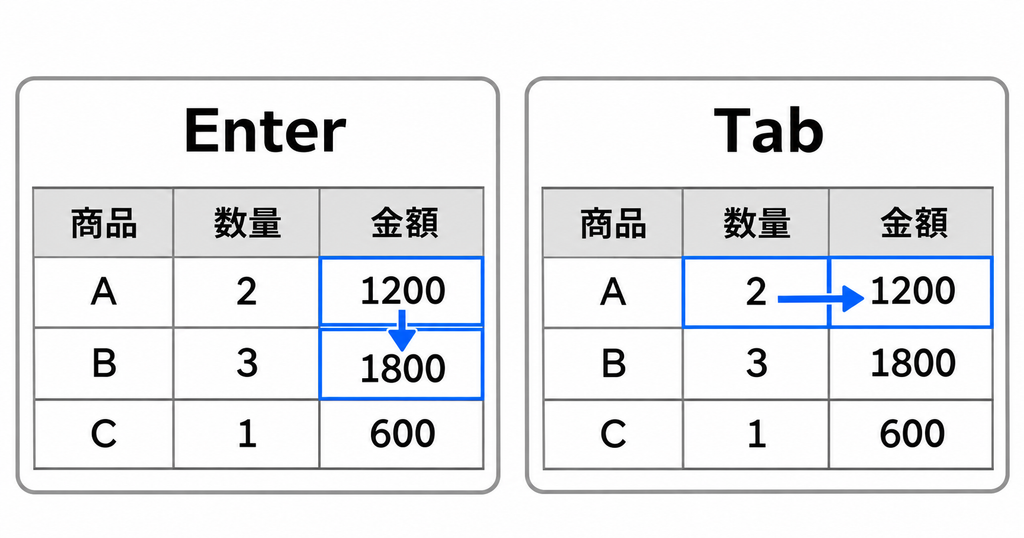
金額が「12,500円」の場合、数値として計算したいなら、通常はセルに「12500」と入れ、桁区切りや通貨の表示はセルの書式で設定できます。入力するたびにカンマや「円」を打つ手間がなくなり、合計や平均にも使いやすくなります。税込と税抜が混在する表では、列見出しで区別すると、入力後の確認もしやすくなります。
郵便番号、会員番号、商品コードのように、先頭のゼロに意味があるデータは別です。たとえば「00125」を数値として入力すると、先頭のゼロが消えて「125」と表示される場合があります。番号としてそのまま残したい列は、入力前にセルの表示形式を文字列にしておく方法があります。00キーが付いていても、セル側の扱いは変わりません。
数字を速く入力できるようになったら、入力後の見直しも手順に入れておきましょう。たとえば請求書なら、数量と金額の列を混同していないか、合計が原本と合うかを確認します。最初は少量を試し、Enterの移動方向、桁区切り、先頭のゼロが想定どおりになっているかを見てから、残りを入力すると手戻りを減らせます。
Num Lockとは?数字を押してもカーソルが動く理由
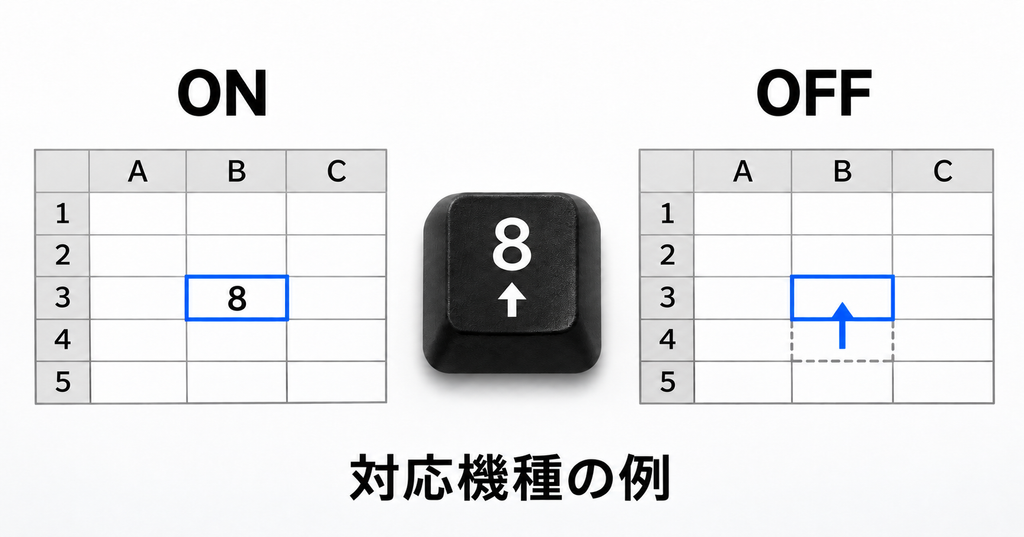
Num Lockは、テンキーの一部のキーを数字入力に使うか、移動などの別の操作に使うかを切り替える機能です。たとえば、対応するWindows環境でNum Lockがオフのとき、テンキーの「8」を押すと数字の8が入らず、上方向へ移動することがあります。ほかの数字キーにも、矢印やHome、Endなどの役割が割り当てられている場合があります。
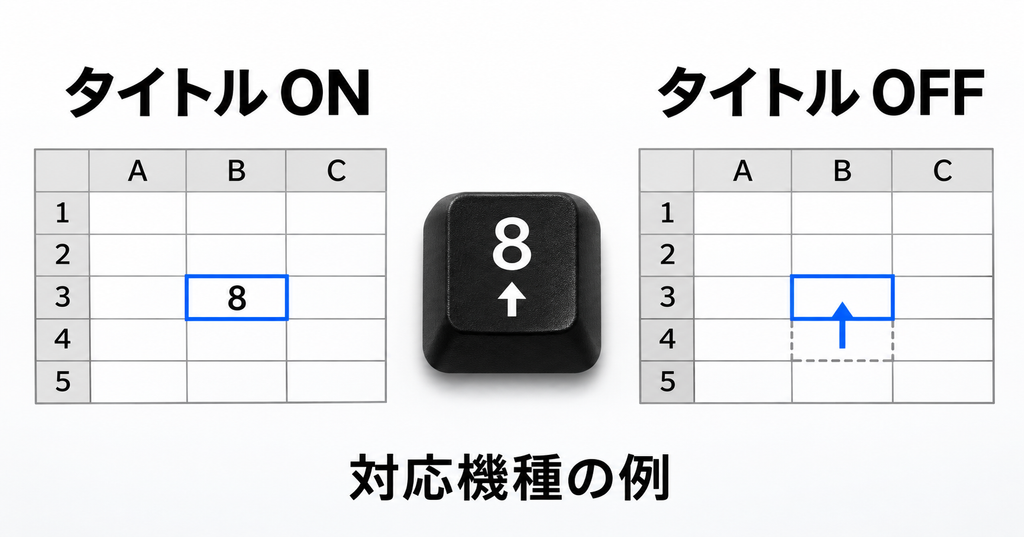
テンキーだけ数字が打てなくなった場合は、まずメモ帳などの文字入力欄を開いて「1」「5」「8」を試し、Num Lockキーがある機種なら切り替えて再確認します。ランプ付きの機種は本体で状態を判断できます。ランプがないときは、キーを押した結果で確かめるほうが確実です。アプリによって矢印キーの反応が違うこともあるため、最初は簡単な入力欄で試してください。
外付けテンキーのNum Lockが、メインのキーボードと連動するかは製品や環境によります。ノートパソコン側にも切り替え機能があるときは、どのキーで状態が変わるかを説明書で確認しましょう。キーに「NumLk」と書かれていることや、別のキーと組み合わせて切り替えることもあります。
Macでは、Windows用の説明にあるNum Lockの操作をそのまま使えない場合があります。機種によってキーの表示や役割が異なるため、Macで使う予定なら製品の対応表を確認してください。また、押すと文字入力位置が動くのか、画面上のマウスポインターが動くのかも見分けましょう。マウスポインターが動く場合は、数字キーでポインターを操作するアクセシビリティ設定が有効になっている可能性があります。
キーボード一体型と外付けは、マウスの位置で選ぶ
キーボード一体型は、文字キーの右側にテンキーが付いている形が一般的です。数字を打ちたいときにすぐ使え、外付け機器の接続や充電を個別に管理する必要がありません。毎日同じ机で事務作業をし、数字を打つ頻度が高い人には、キーの位置が常に同じなのも利点です。
一体型にするとキーボード全体の横幅が広がり、右手で使うマウスやトラックボールを外側へ置くことになります。買う前に、机に収まるかだけでなく、文字キーの中央を体の正面に置いた状態でマウスへ手を伸ばしてみてください。テンキーの幅が加わることで、よく使うマウスの位置が遠くなることがあります。
外付けテンキーは、メインのキーボードと別に置けます。マウスをキーボードに寄せたい日はテンキーをしまい、数字入力が多い日は使いやすい位置へ置く、といった調整ができます。メインのキーボードをすでに気に入っている人も、数字入力のためだけにキーボードごと買い替えずに済みます。
ノートパソコンと使うなら、外付けテンキーの厚みや傾斜も見てください。ノートパソコンのキーが薄いのにテンキーだけが高いと、手を移すたびに高さの違いが気になることがあります。机の手前に書類を置く人は、本体の奥行きと、ケーブルを出す方向も合わせて確認すると配置を決めやすくなります。
今のキーボードに数字キーだけを足したい方は、置きたい場所を測ってから外付けタイプを見比べてみてください。
各ショップでで外付けテンキーを探す▼
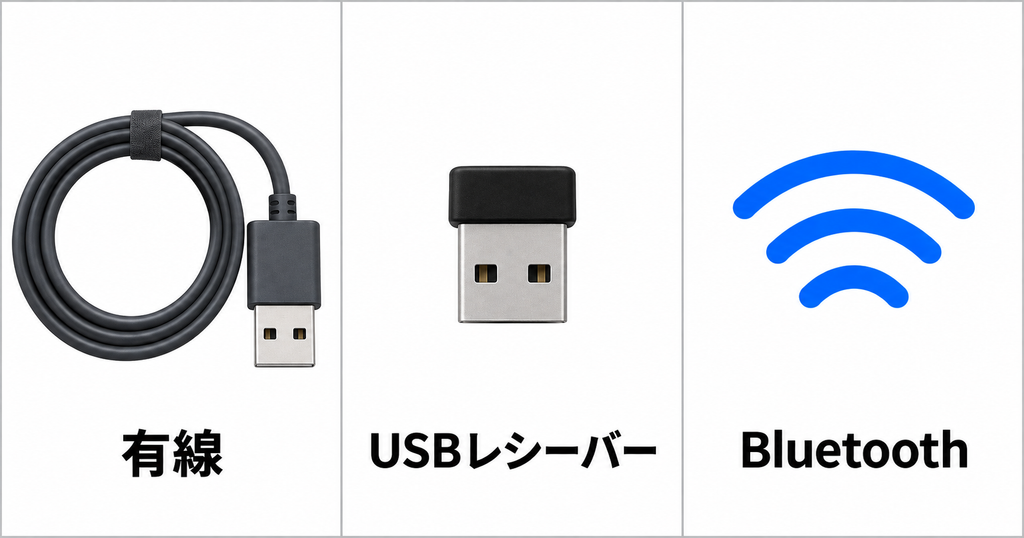
外付けテンキーの接続方法は、有線・USBレシーバー・Bluetooth
有線タイプは、ケーブルでパソコンに接続します。外付けテンキーの電池交換や充電が不要で、使う場所が決まっている机に向いています。購入前に、ケーブルの端子がUSB-AかUSB-Cかを見て、パソコンやハブに挿せるか確認してください。左側に置くなら、ケーブルがキーボードの裏を通って端子まで届くかも見ておきましょう。
USBレシーバーを使う無線タイプは、小さな受信機をパソコンのUSB端子に挿して使います。テンキーの位置を変えやすく、机の上に長いケーブルが伸びません。小さなレシーバーは紛失しやすいので、ノートパソコンと持ち運ぶなら本体に収納できるかを確認すると便利です。パソコンに空き端子が少ない場合は、ほかの機器と端子を取り合わないかも見てください。
Bluetoothタイプは、対応するパソコンとペアリングして使います。専用のUSBレシーバーを挿さずに済むため、USB端子をマウスや外部ストレージに使いたい場合に向いています。最初に登録が必要で、長く使わなかったあとの復帰に少し時間がかかる製品もあります。数字を打ち始めた瞬間の反応が気になる場合は、使用レビューや試用時に確認しましょう。
無線タイプでは、交換式の電池か充電式かも違いになります。電池式なら予備を用意しておけば交換でき、充電式なら使っていないときにケーブルで充電できます。充電しながら使えるかは機種によります。また、USB端子がある充電式でも、その端子が充電専用で、ケーブルを挿しただけでは有線入力ができないことがあります。有線と無線を切り替えたい人は、接続仕様まで確認してください。
同じ机で使うことが多く、充電や電池交換の手間を減らしたい方は、有線タイプが候補です。パソコンに合うUSB端子か確認して選びましょう。
各ショップで有線テンキーを探す▼
MacやWindowsで使う前に、必要なキーを確かめる
購入ページでは、まず使うパソコンのOSが対応機種に含まれているかを見ます。「USB接続」や「Bluetooth接続」と書いてあっても、それだけで追加キーの動作まで分かるわけではありません。数字とEnterは入力できても、電卓を開くキーやTabなどが表示どおりに動くかは、製品とOS、入力先のアプリによって変わる場合があります。
Macで使うなら、Macへの対応表記に加えて、自分が使いたいキーを具体的に確認しましょう。たとえば、Excelで金額の確定にEnterを使いたいのか、デザインソフトで小数点を使いたいのかで、見ておくべき点が違います。製品ページに対応表がある場合は、OSごとの注記まで読むと判断しやすくなります。
Windowsでは、Num Lockで数字入力と移動操作が切り替わるか、接続時の状態が分かるかも確認点です。会社のパソコンで使う場合は、追加機能に専用ソフトが必要かも見てください。ソフトのインストールや周辺機器の接続に制限がある環境では、基本入力だけで目的を満たせるかを先に整理しておくと選びやすくなります。
接続したら、いきなり仕事のファイルへ入力せず、練習用の表やメモで「123」「0.5」「-10」を試してください。そのあと、Excelなど普段のアプリを開いて、Enterを押したときの移動方向や、00キーでゼロがいくつ入力されるかを確認します。小数点で別の記号が入る、確定したつもりでもセルが移動しない、といった違いを早めに見つけられます。
USB端子を空けておきたい方は、Bluetoothタイプを見てみましょう。対応OSと、普段使うEnterや小数点の動作を確認してください。
各ショップでBluetoothテンキーを探す▼
初めて選ぶなら、使うキーと置ける寸法を確認する
まず、普段入力する値を三つほど書き出します。たとえば「12000」「3.5」「-250」のような値です。整数の金額をまとめて打つだけなら、0〜9とEnterの位置が分かりやすいものが候補になります。小数やマイナスの値をよく打つ人は、小数点やマイナスキーが指の届きやすい位置にあるかも見ましょう。
00キーは、末尾にゼロが続く数字をよく打つときに便利です。たとえば、動作が想定どおりなら「1200」を「1」「2」「00」の3回で入力できます。ただし、0と00が隣り合っていると、慣れるまで桁を増やしてしまうことがあります。小数点や0をよく使うのに00はほとんど使わないなら、0が見つけやすいシンプルな配列のほうが扱いやすい場合があります。
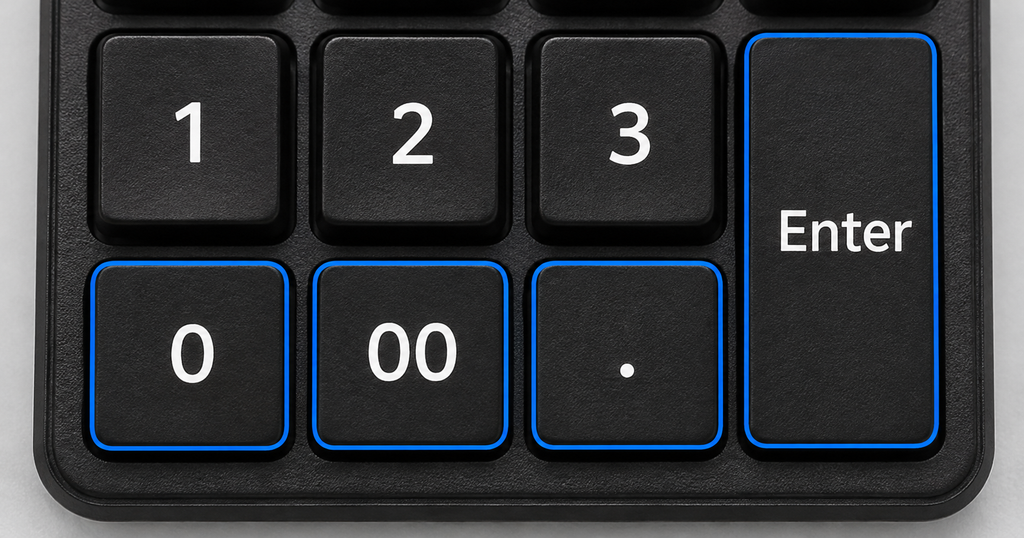
訂正が多い人はBackspace、横へ進みながら入力する人はTabがあると手を戻す回数を減らせます。必ず使うキーがあるなら、商品名や「多機能」の説明だけで判断せず、真上からの商品写真で位置を確認してください。Enterが縦長か小さめか、0が横に広いかも、手元を見ずに使うときの押しやすさに関わります。
次に、置きたい位置の横幅と奥行きを測ります。商品ページに掲載された寸法をメモし、その大きさに切った紙を机に置くと、書類やマウスと干渉するかを試せます。持ち歩くなら、バッグに入る寸法に加えて重さと厚みも見ましょう。机に据え置くなら、Enterを押しても本体がずれにくいか、底面に滑り止めがあるかも確認点です。
キーの打ち心地は、薄く軽いもの、押し込む感触がはっきりしたものなどで違います。メインのキーボードと似た高さや押し心地を選ぶと、行き来したときの違和感を抑えやすくなります。静かな部屋や会議中に使うなら、通常の数字キーだけでなく、何度も押すEnterの音も気にしてみてください。
左手にテンキーを置くと、マウスと一緒に使いやすいことがある
右手でマウスを使う人は、外付けテンキーを左に置く方法もあります。たとえば、右手で写真編集ソフトの幅の欄をクリックし、左手で数字を入力して確定します。右手をマウスに置いたまま値を変えられるので、クリックと数字入力が交互に続く作業で試す価値があります。
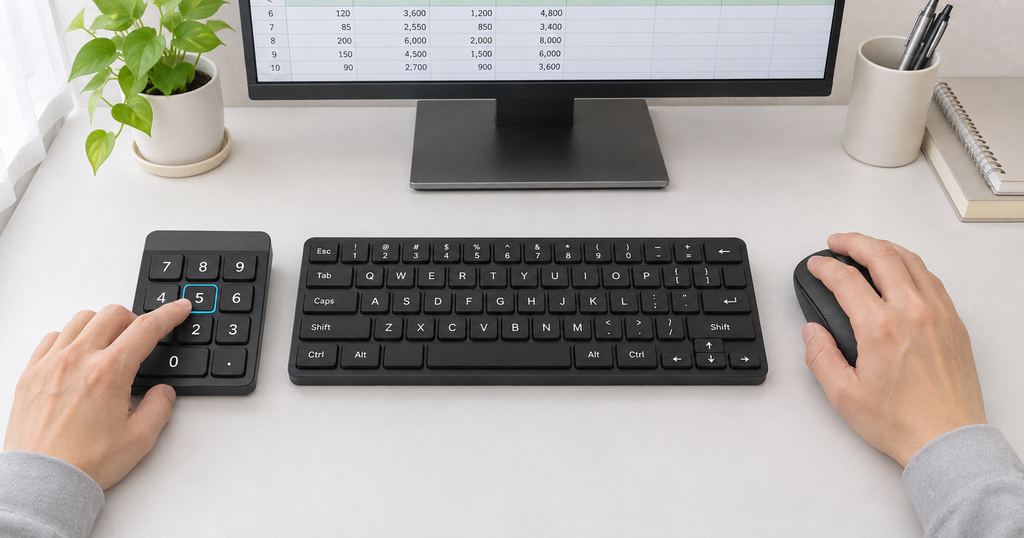
一方、一般的なテンキーは右手で使う感覚に慣れている人も多く、左手に移すとEnterや小数点が押しにくくなる場合があります。左側に置くだけで速く打てると考えず、普段よく入力する値を10件ほど試してください。数字に加えて、訂正や確定まで自然にできるかを見ると、手の相性を判断しやすくなります。
マウス操作よりも、紙の資料を見ながら数字を連続で打つ時間が長いなら、慣れた手の側に置くほうがやりやすい場合があります。逆に、右手でマウスを握り直す回数が多いなら、左手に数字入力を任せると操作を分けられます。どちらの場合も、普段座る位置から無理なく手が届く場所を選びましょう。
トラックボールと併用する場合は、左右に分ける配置も、同じ側に近づける配置も試せます。テンキーを同じ側に置くなら、入力機器のボールを回す指や、クリック時に置く手がぶつからない間隔を残してください。机の写真や寸法だけでは分からないので、紙を仮置きして、手を数回行き来させると配置の違いが分かります。
手元を見ずに打つ練習は、5の位置と入力の正確さから
最初は5のキーを起点にします。右手で使うなら、人差し指を4、中指を5、薬指を6に添える置き方が一例です。上の段の7・8・9、下の段の1・2・3へそれぞれ指を伸ばし、5へ戻る感覚を覚えます。0やEnterは製品ごとに位置が違うので、手の大きさとキーの形に合わせて押しやすい指を使ってください。
練習は、単独の数字を速く打つより、実際に入力する形で行うほうが作業につながります。家計簿なら「980」「1250」「3280」、デザインなら「1200」「630」「12.5」のような値です。練習用の表を開き、一つ打つたびにEnterで確定し、元の数字と合っているか確認します。最初は目でキーの位置を確かめて構いません。
「1200」と「12000」を間違えるようなミスは、数字を入力した直後に桁を見れば気づきやすくなります。00キーを使うなら、0を一度ずつ押すときと操作を混ぜすぎないようにします。最初のうちは使用頻度が高い方に寄せ、慣れてから場面によって使い分けるとミスを減らせます。
速度を測る場合は、打ち込んだ時間だけでなく、訂正や照合まで含めて比べてみましょう。テンキーを置いたことで入力自体は速くなっても、いつも使う小数点やEnterが押しにくければ、修正に時間がかかります。数字を10件程度入力し、何件をそのまま確定できたかを見ると、買い替えや配置変更の効果が分かりやすくなります。
数字が打てないときは、反応の有無から原因を切り分ける
数字の代わりにセルや文字入力位置が移動するなら、最初にNum Lockを疑います。数字だけ反応せずEnterは使える場合も、まず数字入力のモードを確認します。画面上のマウスポインター自体が動く場合は、キーボードでポインターを操作する設定を確認してください。
キーがどれも反応しないなら、接続から確かめます。有線ならプラグの挿し込みを確認し、ハブ経由でつないでいる場合はパソコンへ直接つないで試します。USBレシーバー方式なら受信機が挿さっているかと電源や電池を、Bluetoothなら接続先と充電残量を確認します。複数のパソコンと使えるタイプは、今使いたいパソコンが選ばれているかも見てください。
別のアプリで数字が入るなら、入力先のソフトを確認します。Excelでは編集できないシートやセルが選ばれていることがありますし、デザインソフトでは数値欄が選択されていないと、押したキーがショートカットとして処理される場合があります。入力欄をクリックし、キーボード上段の数字でも同じことが起きるかを比べると、機器側かアプリ側かを判断しやすくなります。
数字は入るのに「.」や「Enter」だけが想定と違う場合は、問題のキーを一つずつ試してください。小数点が別の記号になる場合は、入力先のアプリや地域設定が関係することがあります。ExcelでEnter後に進む方向が違う場合は、テンキーを交換する前にExcel側の設定を確認します。押した結果を「何も出ない」「別の文字が出る」「別の動作になる」と分けておくと、原因を探しやすくなります。
まとめ:テンキーは、数字を続けて入力する人に向いている
テンキーは、数字や計算記号、Enterを片手の届く範囲にまとめた入力機器です。Excelで金額や数量をまとめて入力する、デザインソフトで寸法を何度も変えるといった作業なら、手の移動を抑えられます。文章に数字を少し添える程度なら、キーボード上段の数字で間に合います。
外付けを選ぶときは、普段入力する値と、置きたい場所を先に決めましょう。整数だけなら数字とEnter、小数やマイナスが必要なら記号キー、表を横に進むならTabの有無が判断材料です。端子の種類や対応OSを確認し、使いたいキーが実際のアプリでどう動くかも見ておくと、購入後の戸惑いを減らせます。
使い始めたら、いつもの作業を少量だけ試してみてください。数字を入力し、訂正し、確定するまでの流れがスムーズなら、自分の作業に合っています。外付けなら置き場所も変えられるので、マウスと手がぶつからず、数字を落ち着いて打てる位置を探してみましょう。
楽天市場で外付けテンキーを探す▶︎関連記事