
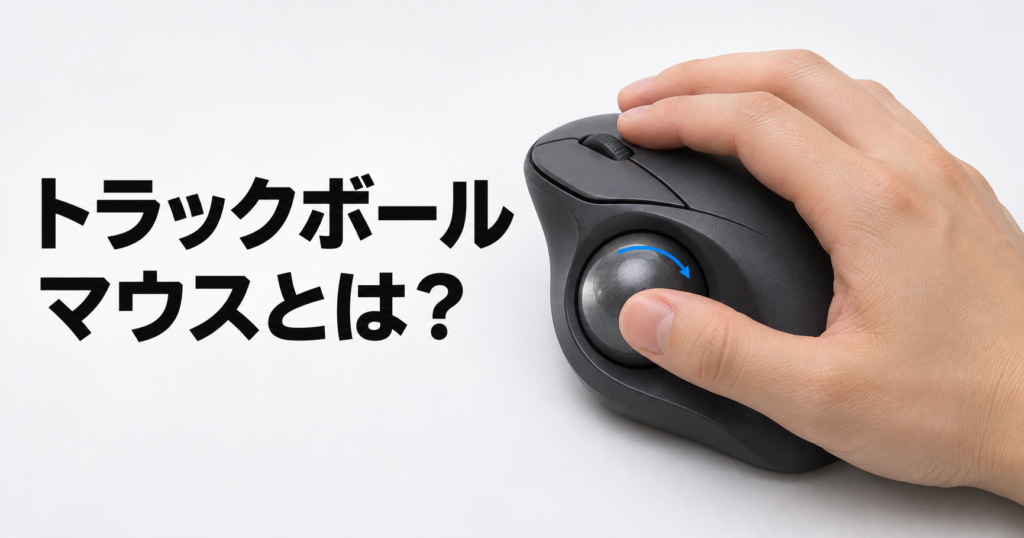
トラックボールマウスとは、本体を机の上に置いたまま、指でボールを回して画面のポインターを動かす入力機器です。普通のマウスと同じようにクリックやスクロールができ、マウス本体を滑らせるスペースがいりません。
結論から言うと、机の上が狭い人や、作業中にマウスを何度も持ち上げて置き直している人は、トラックボールを試す価値があります。反対に、慣れた操作で今すぐ作業したい人や、長いドラッグが多い人は、普通のマウスのほうが使いやすい場合もあります。
初めて選ぶなら、まず「親指でボールを回す型」と「人差し指や中指でボールを回す型」の違いを押さえましょう。そのうえで、細かい位置合わせや素材の移動など、自分がよく行う操作に当てはめて考えると選びやすくなります。
トラックボールマウスとは?指でボールを回すマウス
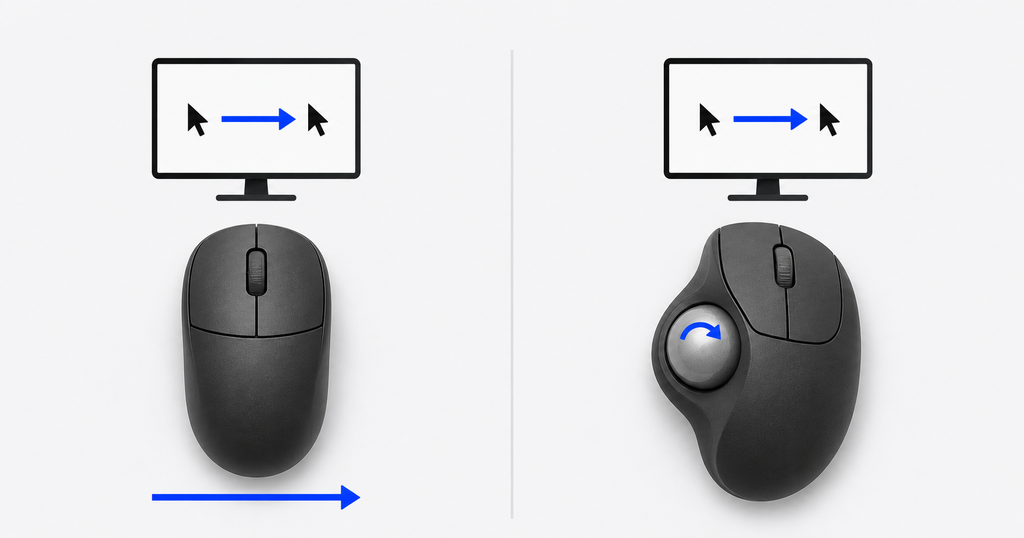
普通のマウスでは、本体を右へ動かすと、画面のポインターも右へ移動します。トラックボールでは、同じ操作をボールの回転で行います。本体は机に置いたままです。画面の端まで移動したいときも、ボールを回せば操作を続けられます。
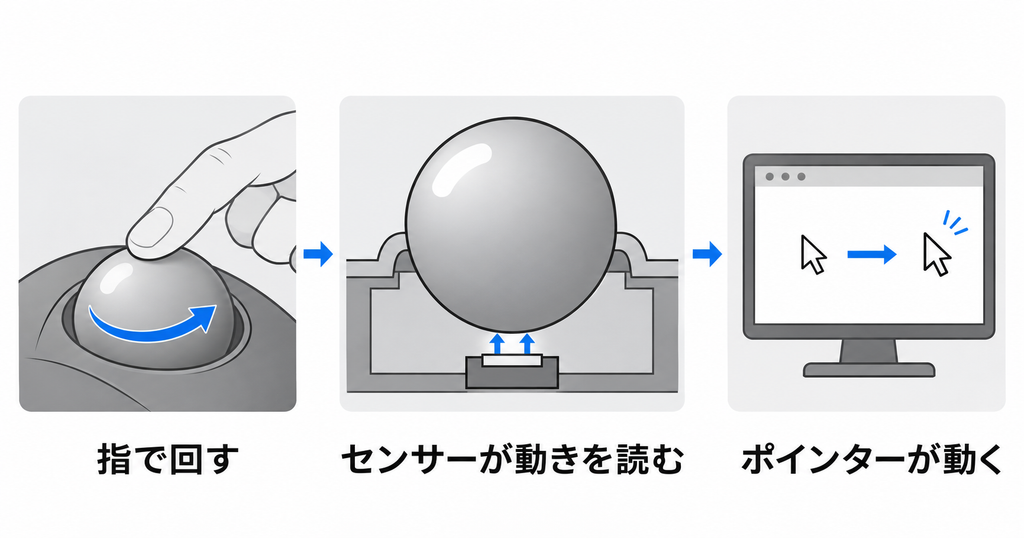
ボールの動きは、本体の内部にあるセンサーが読み取ります。製品によって構造は異なりますが、ボール表面の動きを光学センサーで検出する方式が一般的です。普通の光学式マウスが机やマウスパッドに対する本体の移動を読み取るのに対し、トラックボールは本体に収まったボールの動きを読み取ります。
クリックやスクロールの役割は、普通のマウスと共通です。リンクを開くときは左クリック、メニューを出すときは右クリック、縦長のページを読むときはホイールを使います。ただし、ボタンやホイールの位置は製品ごとに異なります。ボールの回し方だけでなく、クリックする指の位置が変わる製品もあります。
「ボールがあるなら、昔のボール式マウスと同じ?」と思うかもしれません。以前のボール式マウスは、本体の裏側にあるボールが机に触れ、本体を滑らせることで回転する仕組みです。トラックボールは、本体の上や横にあるボールを指で直接回します。見分けるコツは、操作中に動かすのが本体か、ボールかです。
普通のマウスとの違いは、机の使い方と指の動き
普通のマウスには、本体を置く面積に加えて、横や前後へ滑らせる余白が必要です。たとえば、キーボードの右に書類やテンキーを置くと、ポインターを遠くまで動かす途中で、マウスを持ち上げて置き直すことがあります。トラックボールなら、本体の周りに同じ広さの移動スペースを空ける必要はありません。
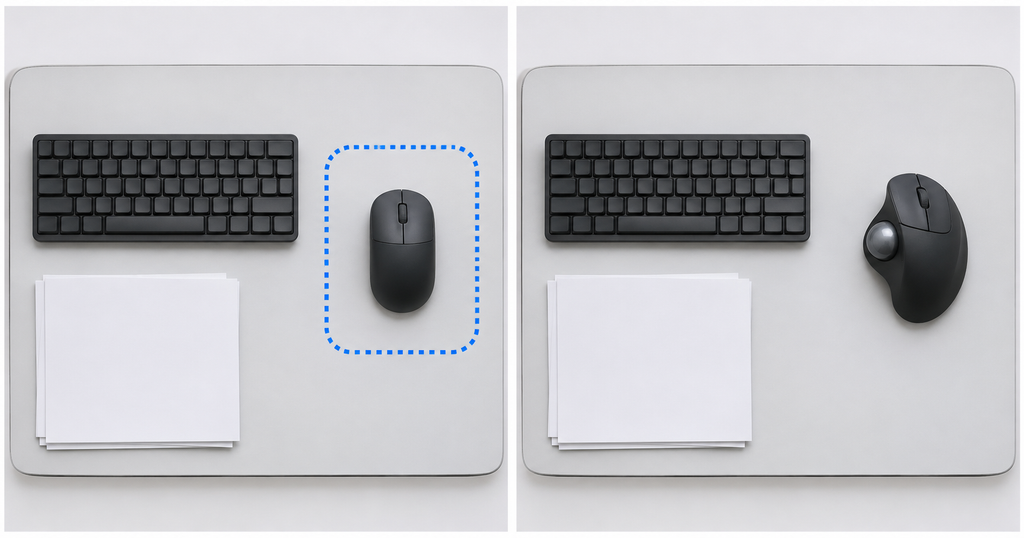
一方、トラックボールの本体が必ず小さいわけではありません。手のひらを乗せる大きな製品もあります。机が狭い場合は、本体の幅と奥行きに加えて、手首を置く場所まで確認しましょう。特に、キーボードのすぐ横に置く場合は、机の端から手がはみ出ないかも見ておくと安心です。
操作感の違いが出やすいのは、ポインターを狙った位置で止めるときです。普通のマウスでは、慣れていれば手全体の移動量で調整できます。トラックボールでは、ボールを回す量や止め方を指で覚えます。最初はボタンを通り過ぎたり、動かしたつもりより短い距離で止まったりすることもあります。
もう一つの違いはドラッグです。普通のマウスでは、左ボタンを押したまま本体を動かします。トラックボールでは、ボタンを押しながら別の指でボールを回します。ポインター移動は快適でも、ドラッグはやりにくいと感じることがあります。買う前に触れるなら、クリックだけでなく、ファイルをつかんで別の場所に置く動きまで試してみましょう。
親指型と人差し指型はどちらが使いやすい?
トラックボールには、大きく分けて親指型と、人差し指や中指で操作する型があります。この分類は、主にどの指でボールを回すかを表します。本体の形、左右のボタン配置、手の置き方は同じ型でも製品によって変わります。
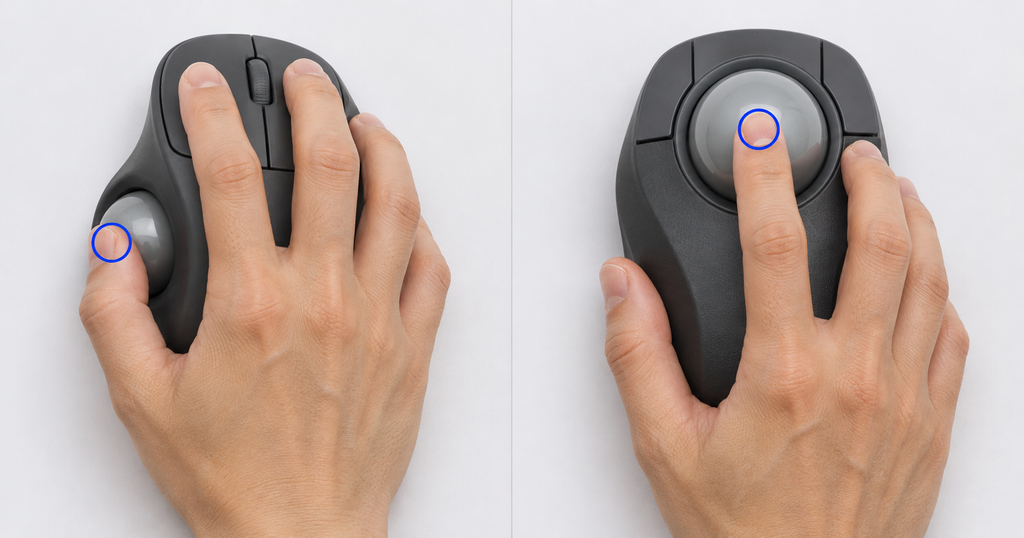
親指型は、本体の側面にボールがあり、親指で操作するタイプです。人差し指で左クリック、中指で右クリックするなど、普通のマウスに近いボタン配置のものがあります。これまでのクリック操作をなるべくそのまま使いたい人には、比較しやすいタイプです。右手専用の形状も多いため、左手で使いたい人は、対応する手を先に確認してください。
親指型を選ぶときは、ボールの上・下・斜めへ無理なく指が届くかを見ます。手を本体に置いた状態で、ボールを動かすたびに親指を大きく伸ばしたり、手のひらを浮かせたりするようなら、手の大きさと本体の形が合っていない可能性があります。ボールが近すぎて親指を折り込む姿勢になる場合も同じです。
人差し指型は、本体の上面や中央付近にボールがあり、人差し指や中指で操作するタイプです。ボールに複数の指を添えて回す持ち方もできます。親指でクリックするものや、ボールの周囲にボタンやスクロール用のリングを配置するものなど、製品によって操作の違いが大きいタイプでもあります。左右対称に見えても、左右どちらの手でも使いやすいとは限りません。主に使うボタンまで無理なく指が届くか確認しましょう。
どちらが上というものではありません。迷ったら、手を置いて「ポインターを動かす」「左クリックする」「ドラッグする」を順に試してください。ボールを回しやすくても、クリックのたびに持ち替えが必要なら、使う頻度によっては負担になります。三つの動きを続けても手の位置が大きく変わらないほうが、自分に合う候補です。
メリットは、動かす場所を確保しなくていいこと
一番分かりやすいメリットは、操作に必要な机の余白が少なくて済むことです。ノートパソコンの横に資料を置きたい、小さな机で外付けキーボードも使いたいといった場合でも、本体を安定して置ける幅があればポインターを操作できます。マウスが物にぶつかるたびに机を片づける必要も減ります。
マウス本体を何度も置き直す手間が減るのも利点です。たとえば、編集画面の左のツールから、右の設定パネルへ頻繁に行き来する作業があります。普通のマウスで滑らせる範囲が足りないと、移動の途中で持ち上げて戻す動作が入ります。トラックボールなら、同じ場所でボールを繰り返し回して移動できます。
本体を滑らせないので、マウスパッドがなくても使いやすいのも特徴です。ただし、置く面が傾いていたり、本体がぐらついたりすると、クリックやドラッグは安定しません。移動スペースが不要でも、手を置いて本体がずれない場所は必要です。
腕を横に大きく動かす機会が減るため、その動きが気になっていた人には使いやすい場合があります。ただし、指は繰り返し動かすため、どの製品でも手が楽になるとは限りません。手を置いたときに指が自然に届くか、力を入れずに操作できるかを、机や椅子の高さも含めて見てください。
デメリットは、細かい操作の慣れと掃除が必要なこと
使い始めに戸惑いやすいのは、クリックする直前の小さな位置調整です。たとえば、ウィンドウの境界にポインターを止めたいとき、ボールを少し回したつもりでも狙いを通り過ぎることがあります。初日は操作を速くするより、狙った場所にゆっくり止められる設定を探すほうが上達しやすくなります。
細かな操作では、ボールの転がり方も影響します。動き出しに力が必要だと、動き始めた瞬間にポインターが進みすぎることがあります。逆に、よく転がるボールでも、指を離すタイミングによっては思った場所で止めにくい場合があります。店頭で試すなら、画面の端まで移動する操作と、小さいボタンに合わせる操作を両方見てみましょう。
ボールを支える部分には、ほこりや汚れが付くことがあります。蓄積すると、回し始めが引っかかったり、転がり方にむらが出たりします。ボールを外して掃除できる機種が多いものの、取り外し方は製品によって違います。買う前に説明書や製品情報で、掃除しやすそうか確認しておくと使い始めてから困りにくくなります。
持ち運びが多い人は、大きさや重さも見てください。机で安定しやすい大きな本体は、バッグに入れると場所を取ります。家の机で使うなら気にならないことでも、毎日ノートパソコンと一緒に持ち出すと選び方が変わります。
デザインや写真編集に向いている?操作を分けて考える
デザインや写真編集では、同じ作業の中にいくつもの操作があります。ツールを選ぶ、画像を別の場所に移す、トリミングの角を引っ張る、ペンツールのハンドルを少し伸ばす。全部が同じように快適になるとは限らないので、「デザインに向いているか」は、自分が毎日繰り返す操作に分けて考えると判断しやすくなります。
Photoshopで写真を編集するなら、まずツールバーからレイヤーパネルまでポインターを移動し、拡大した画像でトリミングの角を調整してみてください。最初の操作は長い移動、次の操作は短いドラッグです。移動しやすいことと、枠をちょうどよい位置で止めやすいことは別なので、両方を試すと使い心地が分かります。
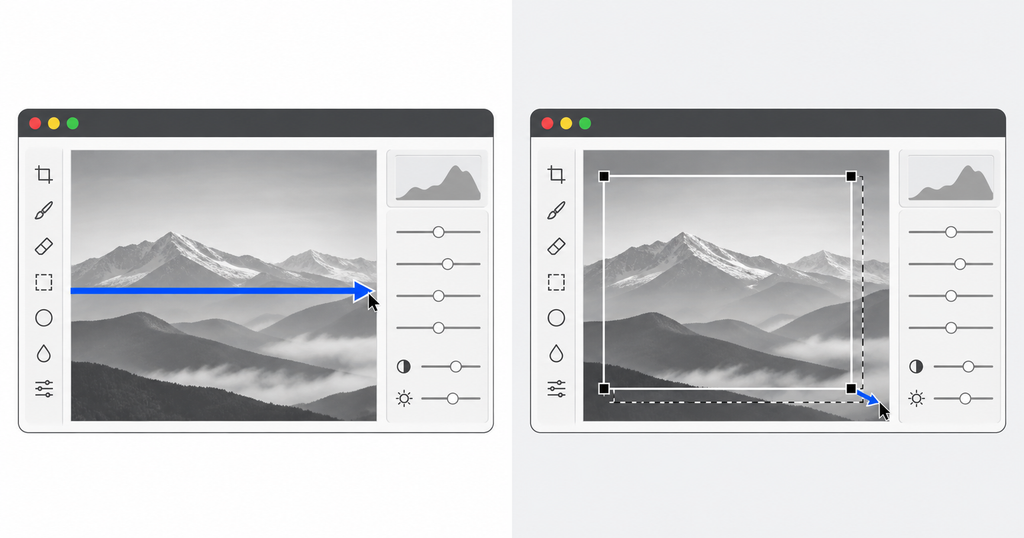
Illustratorでレイアウトを組むなら、素材を移動する、複数のオブジェクトを範囲選択する、ペンツールのハンドルを引くといった操作を試してみましょう。ポインターの速度を落とすと細かな位置で止めやすくなる場合があります。一方で、大きな画面を端から端まで移動するには、ボールを回す回数が増えることがあります。よく行う操作がどちらに偏っているかで、合わせやすい設定は変わります。
フリーハンドで線を描くことが多い人は、ペンタブレットなども含めて考えましょう。細かな絵はペンで描き、ツールの選択や資料の閲覧はトラックボールで行う、といった使い分けもできます。普通のマウスと併用して、レイアウトを組むときだけ慣れたマウスに持ち替える方法もあります。
試用できるなら、使い慣れたファイルを複製し、いつも行う操作を数分ずつ繰り返すのがおすすめです。クリックし直した回数や、ドラッグ中につかみ直した回数を見ておくと、感覚だけで迷ったときの判断材料になります。
デザイン作業で実際に使っている機種や、使い始めて気づいたことは、使用レビューにまとめています。
デザイナーが実際に使っているトラックボールマウスのレビューはこちら▼
Webデザイナーにおすすめのマウス|Logicool ERGO M575を実際に使ってレビュー
向いている人と、普通のマウスを使い続けてよい人
トラックボールが向いているのは、マウスを滑らせる場所が足りない人です。コンパクトな机に資料を広げる人や、キーボードの横にテンキーやペンタブレットを置く人なら、変化を実感しやすいでしょう。本体を置く位置が決まるため、作業のたびにマウスを使うスペースを空け直す手間も減ります。
複数のモニターを使い、画面の端まで何度も行き来する人も試す価値があります。ただし、広い範囲を移動できる設定に上げすぎると、画面の小さなボタンを選びにくくなります。自分の環境で、遠くへ移動する操作と狙った場所で止める操作を両立できるか確認してみてください。
普通のマウスで困っていない人は、そのまま使い続けて大丈夫です。特に、締切前に入力機器を変えると、操作に慣れる間に余計な時間がかかることがあります。試すなら、納品用データを触るときよりも、普段のブラウジングや作業の練習で使い始めるほうが無理なく慣れられます。
利用目的を決めきれない場合は、「今のマウスで何が不便か」を一つ書き出してください。「右側の書類に当たる」「ポインターを遠くに送るたびに持ち上げる」といった具体的な不便なら、トラックボールで解消できるかを判断しやすくなります。「細い枠のドラッグを今より正確にしたい」なら、現在のマウスの速度設定や、作業画面の拡大率を先に見直す方法もあります。
普通のマウスも含めて候補を見たい方は、デザイン作業向けの5選も参考にしてください▼
Webデザイナー向けマウスおすすめ5選|作業効率が上がるモデルを比較
初心者の選び方は、手の形・操作・接続の順に見る
最初に見るのは、本体の形と手の相性です。手のひらを置いたとき、クリックする指が自然にボタンに乗るか、ボールに届くかを確認します。手が小さい人は、製品の外寸だけでなく、ボールや頻繁に使うボタンまでの距離も意識しましょう。手が大きければ大きな製品が合うとは限らないので、手全体を置くタイプか、指先を中心に操作するタイプかも見てください。
次に見るのは、ホイールとボタンの位置です。長い記事や表を読むことが多ければ、ボールから大きく手を動かさずにスクロールできると便利です。ブラウザーの「戻る」や編集ソフトで使うキーをボタンに割り当てたい場合は、対応するボタンと設定方法を確認します。ボタンが多くても、指が届きにくければ使わなくなりやすいので、よく使う操作を優先します。
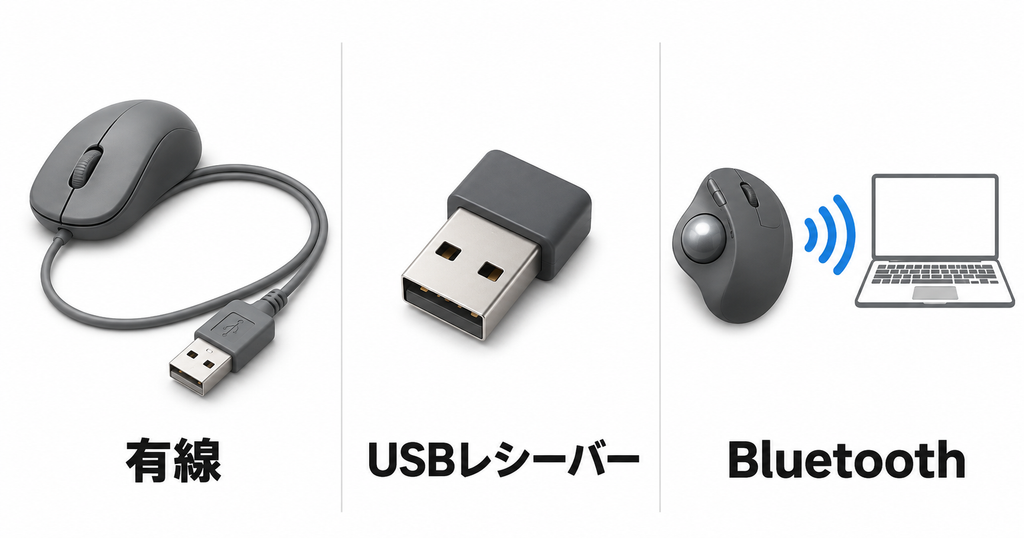
接続方式は、有線、USBレシーバーを使う無線、Bluetoothなどがあります。製品によっては複数に対応します。有線は電池や充電を気にせず使えますが、ケーブルの通り道がいります。USBレシーバー方式では、パソコンに対応する端子が必要です。USB-C端子しかないパソコンでUSB-Aのレシーバーを使う場合は、対応する変換アダプターやハブが必要になることがあります。
Bluetoothなら、対応環境ではレシーバーでUSB端子を使わずに接続できます。複数のパソコンを切り替えたい人は、接続方式の種類に加え、複数台を登録できるか、切り替えボタンがどこにあるかを確認しましょう。また、ポインターの移動とクリックに対応していても、ボタンの割り当てなどには専用ソフトが必要な場合があります。Macや会社のパソコンで使う人は、購入前にソフトの対応OSと、インストールできる環境かを確認しておくと安心です。
最後に、電源が交換式の電池か充電式か、ボールを取り外しやすいかを見ます。店舗で試せない場合は、商品写真の親指の位置、ボタンの向き、外寸を確認し、今使っているマウスと比べてください。比較する条件が多くなったら、まずクリックとドラッグ、接続方式、机に収まる寸法の三つに絞ると候補を選びやすくなります。
クリックする指の位置を今のマウスに近づけたい方は、親指型から見てみてください。本体の幅とボールの位置を写真で見比べると選びやすくなります。
各ショップで親指型トラックボールマウスを探す▼
各ショップで人差し指型トラックボールマウスを探す▼
接続したらポインター速度とボタンを確認する
接続直後は、専用ソフトに進む前に、ポインターの移動、左右クリック、スクロールの三つを試します。有線やUSBレシーバーなら端子への接続と本体の電源を、Bluetoothなら本体がペアリング待ちになっているかと、パソコン側で接続済みになっているかを見ます。複数台に接続できる機種では、別のパソコンに切り替わっていないかも確認しましょう。
次に、パソコンのマウス設定でポインター速度を調整します。最初の目安は、画面の小さな閉じるボタンやチェック欄に、行き過ぎず合わせられる速さです。ポインターを大きく動かすたびに指を何度も置き直すなら、少し上げてみます。逆に、小さなボタンを通り過ぎることが続くなら、少し下げてみましょう。
製品情報に「DPI」という数字が出てくることもあります。ここでは、ボールを動かした量に対してポインターがどのくらい移動するかに関わる設定、と考えれば十分です。数値が高いほど扱いやすいとは限らず、OSの速度設定や機器の設定によっても体感が変わります。調整するときは一度に複数の設定を変えず、一つ変えたあとに同じ操作をやり直して比べます。
追加ボタンの割り当ては、基本操作に慣れてからでも間に合います。設定するなら、ブラウザーでよく使う「戻る」など、一つから試してください。何に割り当てたか分からなくなるほどまとめて変えると、誤操作が起きたときに原因を見つけにくくなります。
最初は「止める・クリックする・ドラッグする」の順に練習
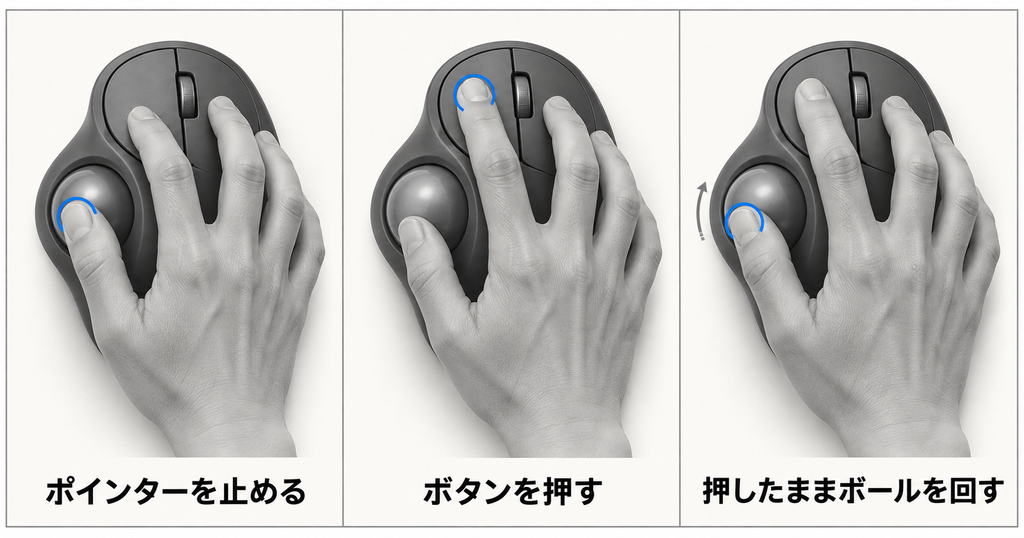
練習用のアプリを入れなくても、普段使う画面で手を慣らせます。まず、ウィンドウの四隅付近へ順番にポインターを移動します。狙う場所に近づいたらボールを回す量を小さくし、最後は指でそっと止めます。速く動かす必要はありません。行き過ぎたときに少しだけ戻せるようになると、設定やボタンを開く操作がしやすくなります。
次は、ポインターが止まってからクリックします。ボタンを押した瞬間に狙いがずれる場合は、クリックする指と一緒にボールを回す指が動いていないか見てください。親指型なら親指を軽く添えたまま人差し指でクリックする、人差し指型ならボールを動かす指の力を抜いてからボタンを押す、という分け方を試せます。
最後にドラッグします。初めは、ウィンドウのタイトル部分をつかんで少し横へ動かす練習が分かりやすいです。次に、練習用のフォルダーや複製した素材を移動してみましょう。ドラッグの途中で指が届かなくなる場合は、手の置き方を少し変え、ボールを回す指に余裕ができる位置を探します。
慣れるまでの早さは、これまで使ってきた機器や作業内容で変わります。普通のマウスと並べて置けるなら、まずは調べものやメールでトラックボールを使い、精度が必要な編集作業で普通のマウスを使う方法もあります。操作速度を競うより、狙った位置に落ち着いて止められることを最初の目標にしましょう。
ボールが重い・ポインターが飛ぶときに確認すること
ボールを回す指に引っかかりを感じる場合は、まずボールと、その周囲に付いた汚れを確認します。外せる機種なら、電源を切るか接続を外し、説明書に沿ってボールを取り外します。ボールが転がり落ちないよう、机に布を敷いてから作業すると扱いやすくなります。外し方が分からないときは、隙間に工具を入れて無理にこじらないでください。
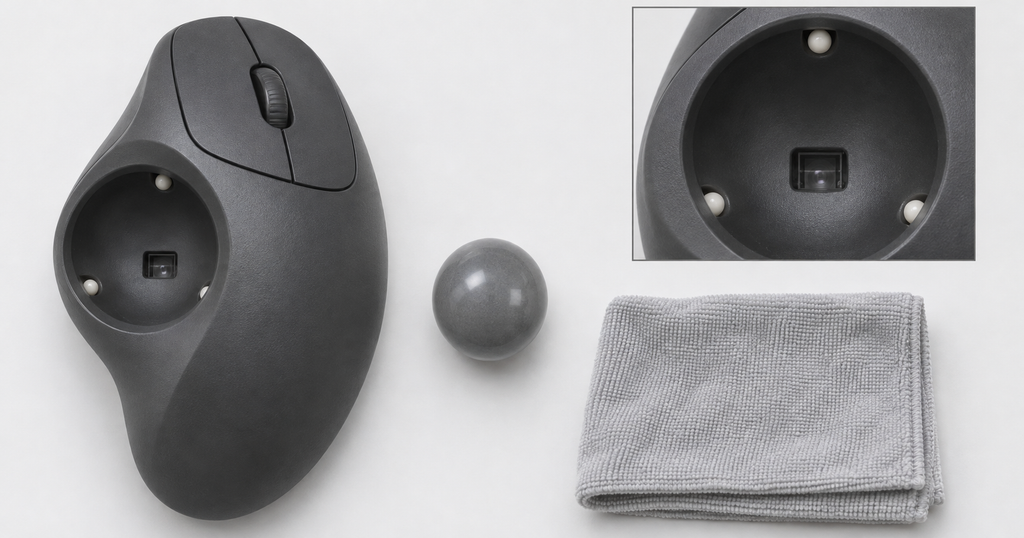
支持部に付いたほこりは、説明書で推奨される方法で取り除きます。ボールを拭く場合も、素材に合った手入れ方法に従い、洗剤や潤滑剤などを独自に加えないようにします。掃除のあとでボールを戻したら、ゆっくり回して滑らかさを確認します。指に伝わる引っかかりがなくなったか、画面でごく短い移動ができるかの両方を見てください。
ボールは滑らかに回るのに、画面上の動きだけが途切れるなら、充電残量や電池、接続も確認します。USBレシーバーを使っている場合は挿し直す、Bluetoothの場合は接続先やペアリング状態を見るなど、接続方式に合った確認を一つずつ行います。別のアプリでも同じ症状が出るかを試すと、特定の画面で起きる問題か、パソコン全体で起きる問題かを絞り込めます。
掃除と接続の確認は、原因を分けて考えるのがコツです。手元のボールが物理的に重いのか、手元は滑らかで画面だけが飛ぶのかを最初に見ると、調べる順番を決めやすくなります。
よくある疑問:ゲーム、左手操作、マウスパッド
ゲームでも使えるかは、ゲームの操作と本人の慣れによります。メニューの選択や、落ち着いてポインターを動かすゲームなら使いやすいと感じる人もいます。視点を一気に動かして直後に細かく狙いを合わせるゲームでは、慣れた入力機器のほうが扱いやすいことがあります。仕事もゲームも一台ですませたい場合は、両方の用途を想定して試しましょう。
左手で使う場合は、左手専用か、左右どちらでも使える設計かを商品情報で確認してください。OS側で主ボタンを左右入れ替えられる場合でも、ボールや追加ボタンの物理的な位置は変わりません。右手用を左手で持つと指を大きく伸ばす場合があるので、日常的に使う手を先に決めて探すほうが候補を絞りやすくなります。
マウスパッドは、ボールの動きを読み取るためには通常必要ありません。机が滑りやすい、机の表面を傷つけたくない、手首を置いたときの感触を変えたいといった理由で敷くことはできます。柔らかすぎるパッドに置くと本体が沈み、ボタンを押すたびにぐらつく場合があるので、置いたときの安定を優先します。
普通のマウスと一緒に使うこともできます。たとえば、机に両方を置き、普段はトラックボールを使いながら、細かなドラッグを続けるときだけ普通のマウスに替える方法です。買い替えで迷っているなら、今のマウスを手放す前に、自分の環境で使い分けてみてください。
まとめ:買う前に、よく使う操作を三つ試そう
トラックボールマウスは、指でボールを回し、本体を置いたままポインターを操作する機器です。机に余白が少ない人や、マウスを何度も置き直す人には使いやすさにつながることがあります。思いどおりの位置でボールを止める感覚や、クリックしながら指を動かすドラッグには慣れが必要です。
初めて選ぶときは、親指型と人差し指型を見比べ、「小さなボタンを選ぶ」「画面の端まで移動する」「素材をドラッグして置く」の三つを試してみてください。パッと見た形だけでは分からない、手の置き方やボタンの位置との相性が見えてきます。
仕事で使うなら、毎日繰り返す操作を一つ思い浮かべると判断しやすくなります。ツールとパネルを行き来することが多いのか、細い線を狙って動かすことが多いのか。それに合った機器を選べば、トラックボールを取り入れる理由も、今のマウスを使い続ける理由もはっきりします。
楽天市場でトラックボールマウスを探す▶︎関連記事