
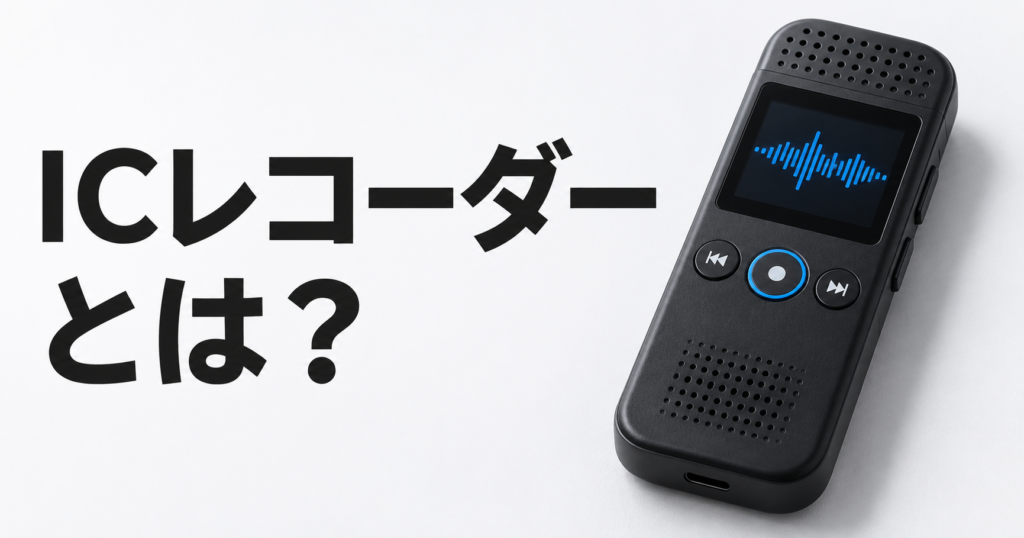
ICレコーダーとは、声や周囲の音を録音し、音声ファイルとして保存する機器です。会議や講義、インタビューの内容を後から聞き返したいときに役立ちます。
結論からいうと、短いメモならスマホでも十分ですが、録音専用の機器を用意したい方や、物理ボタンで確実に操作したい方にはICレコーダーが選択肢になります。ただし、専用機なら必ずスマホより高音質になるわけではありません。
初心者は、録音する場面、操作の分かりやすさ、電池の持ち、パソコンへの保存方法を先に確認しましょう。文字起こしが必要なら、対応機能と追加費用も別に確認します。
この記事では、ICレコーダーの仕組みと選び方から、聞き取りやすく録るコツ、パソコンでの保存、録音後の整理まで解説します。
ICレコーダーとは?音をデジタルデータで残す機器
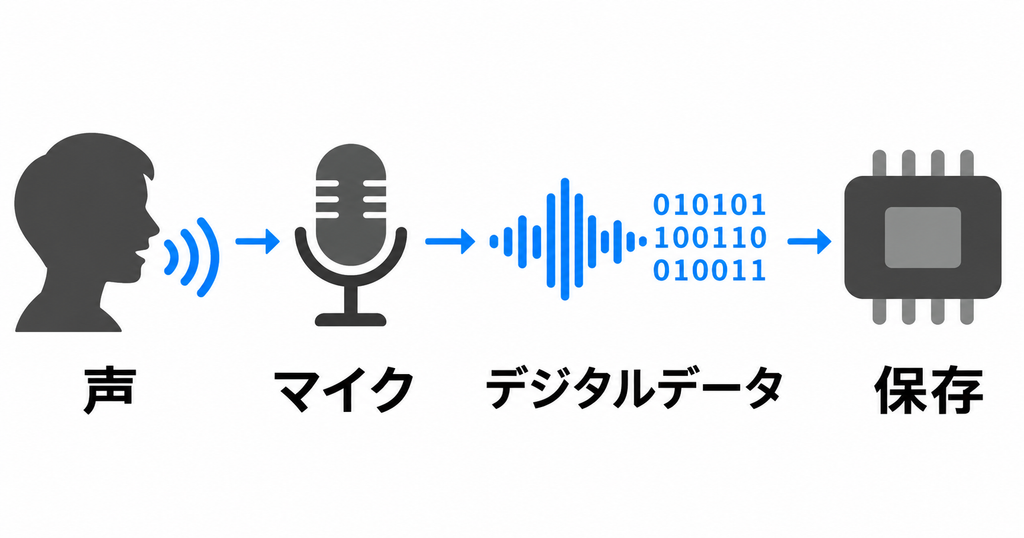
ICレコーダーは、内蔵マイクなどで拾った音をデジタルデータに変換し、本体のメモリーや対応するメモリーカードに記録する機器です。
ICは集積回路を意味します。製品名にICと付いていても、難しい操作が必要という意味ではありません。録音、停止、再生を中心に使える機種もあります。
録音した内容は、対応する本体で聞き返せます。パソコンへの転送に対応した機種なら、音声ファイルをコピーして整理することもできます。
カセットテープのように巻き戻して場所を探す方法とは異なり、ファイルを選んで再生できる点が便利です。ただし、対応する保存形式や転送方法は機種によって違います。
ボイスレコーダーやリニアPCMレコーダーとの違い
ボイスレコーダーは、声を録音する機器やアプリを指す、広い呼び方です。ICレコーダーとほぼ同じ意味で使われることもあります。
一方、リニアPCMレコーダーは、圧縮しないリニアPCM方式での録音を特徴とする製品です。会話だけでなく、演奏や環境音の記録を想定したものもあります。
ただし、ICレコーダーにもリニアPCM録音に対応した機種があります。名前だけで、会話用と音楽用を完全に分けられるわけではありません。
大切なのは、録音したい音に合うマイクや入力端子、録音形式、操作性を確認することです。
議事録の確認が目的なら、聞き返しやすさや転送の簡単さを優先できます。演奏の細かな響きまで残したいなら、録音性能や編集との相性も比較しましょう。
スマホの録音アプリとは何が違う?
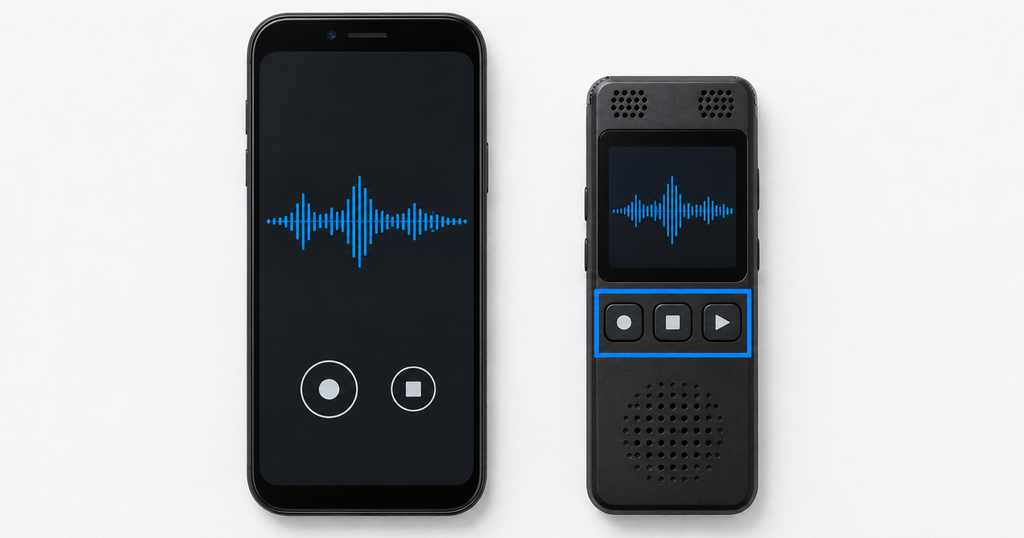
スマホ録音の強みは、普段持っている機器ですぐに始められることです。短い音声メモや、たまに使う録音なら、まず手元のアプリで試せます。
ICレコーダーは、スマホと役割を分けられます。録音中もスマホで資料を確認しやすく、スマホ側の電池や保存容量を録音のために使わずに済みます。
録音専用ボタンや、録音中の表示を確認しやすい機種もあります。一方で、別の機器を持ち歩き、充電や電池交換、ファイル整理を行う手間は増えます。
音質は、マイクの性能だけでなく、置き場所や話者との距離にも左右されます。遠くの専用機より、話者の近くに置いたスマホのほうが聞き取りやすい場合もあります。
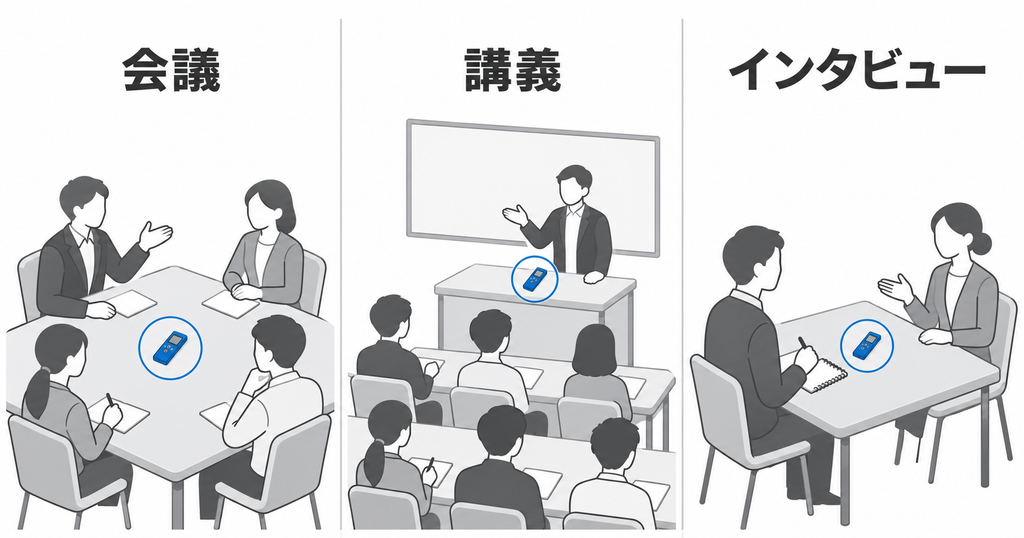
会議・講義・インタビューで求める機能は違う
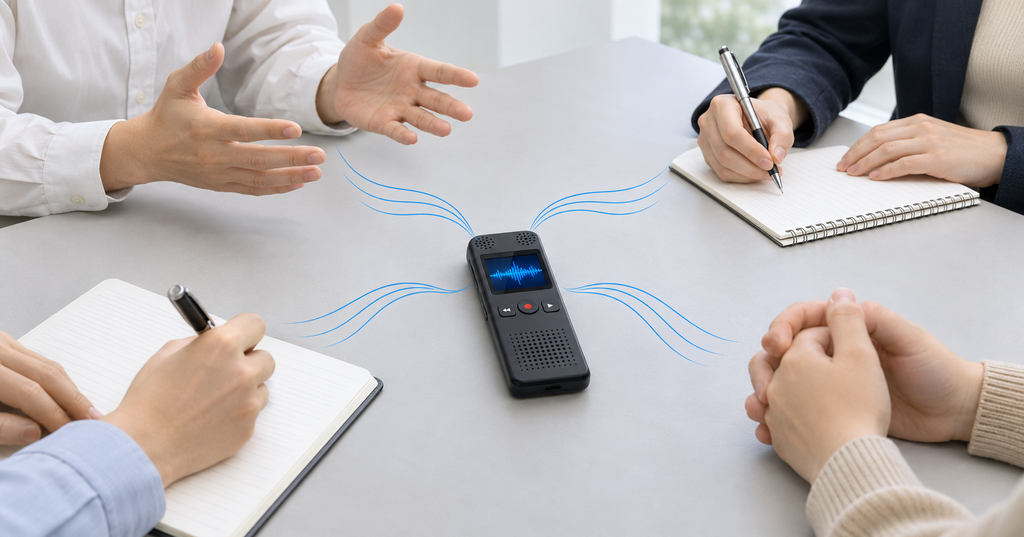
会議では、複数人の声をどの範囲から拾うかが重要です。一人だけ近く、ほかの人が遠い配置では、声の大きさに差が出ます。
講義では、話者までの距離や教室の響きが影響します。録音可能な席や設置場所を確認し、遠くからでも必ず明瞭に録れるとは考えないようにしましょう。
インタビューでは、話者の声に加え、自分の質問も聞き取れる必要があります。向かい合う位置や、マイクの向きを試しておくと役立ちます。
自分用の音声メモなら、起動や録音開始の速さが便利です。語学学習で聞き返すなら、区間リピートや再生速度の変更も候補になります。
初心者が先に確認したい選び方の基本
最初に見るのは、録音ボタンと停止ボタンの分かりやすさです。小ささだけを優先すると、ボタンや表示が見づらい場合があります。
次に、必要な時間を録音できる電源と容量を確認します。さらに、録音をパソコンへ移したいなら、対応OSと転送方法を調べましょう。
比較するときは、次の順番にすると整理しやすくなります。
・どこで、誰の声を録るか
・録音開始と録音中の状態を確認しやすいか
・必要な時間だけ電池が持つか
・録音データを必要な場所へ保存できるか
・聞き返しや文字起こしに必要な機能があるか
初めて選ぶ方は、録音ボタンの分かりやすさと、使うパソコンへの保存方法を確認してみてください。電池の持ちや再生機能も、用途に合わせて比較しましょう。
各ショップでICレコーダーを探す▼
マイクの指向性とモノラル・ステレオの基本
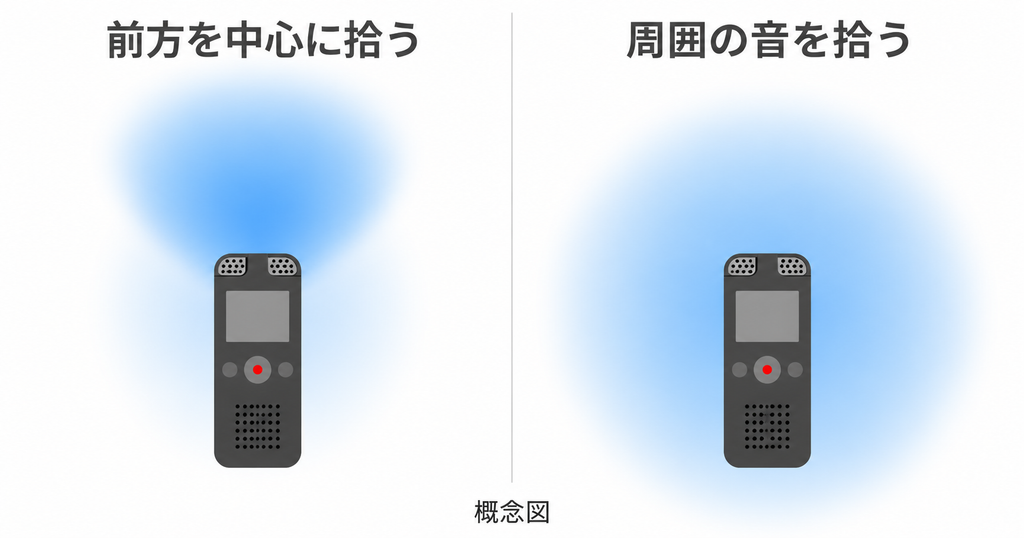
指向性は、どの方向の音を拾いやすいかという性質です。前方を中心に拾うタイプや、広い方向の音を拾うタイプなどがあります。
特定の話者を録りたいのか、複数人の会話を録りたいのかで、適した集音範囲は変わります。指向性を調整できる機種もありますが、遠くの声だけを自在に取り出せる機能ではありません。
モノラルとステレオは、記録する音のチャンネルに関する違いです。モノラルは一つ、一般的なステレオは左右二つのチャンネルを使います。
ステレオは左右の広がりを残せますが、それだけで会話が明瞭になるとは限りません。モノラルでも、条件が合えば声を十分に聞き取れます。
MP3とWAVは何が違う?録音形式の選び方
録音形式では、MP3や、リニアPCMを収めたWAVファイルなどが使われます。対応形式は機種によって異なります。
MP3は、データを圧縮して保存する形式です。一般にファイルを小さくしやすく、会話の記録を長時間残したいときの選択肢になります。
リニアPCMは圧縮しない方式で、後から音を編集する用途などで選ばれます。同程度の録音条件では、圧縮形式より容量が大きくなる傾向があります。
WAVは音声を収めるファイル形式の一つで、拡張子だけですべての中身を判断できるわけではありません。
会議の確認が目的なら、まず会話向けの推奨設定で試し録りをしましょう。容量を減らすために最低音質を選ぶ前に、必要な言葉が聞き取れるかを確認することが大切です。
最大録音時間と電池持続時間は別に確認する
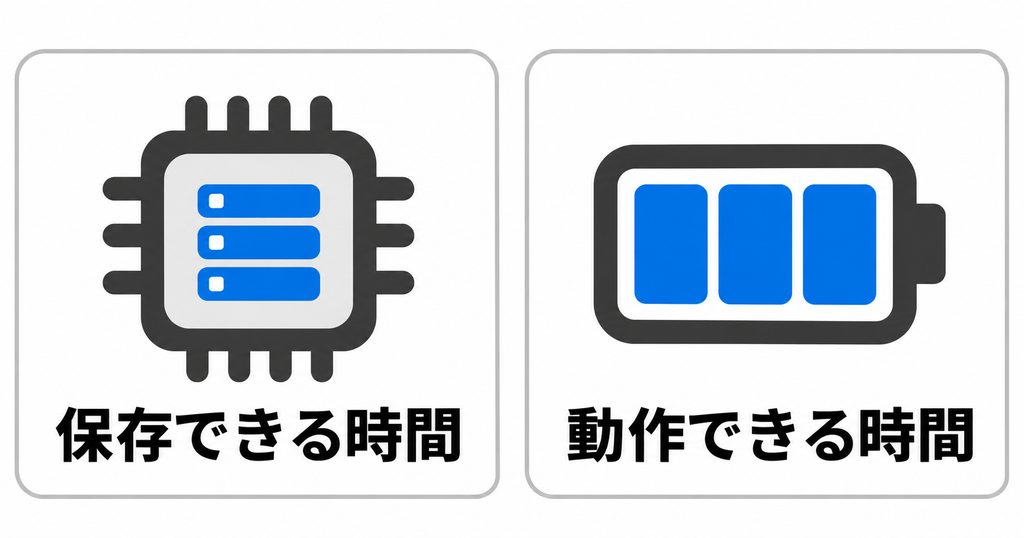
商品説明の「最大録音時間」は、保存容量にどれだけ記録できるかを示す数値です。一回の充電や電池で、その時間ずっと動くという意味ではありません。
長時間録音したい場合は、容量と電池持続時間の両方を見ます。電池の持ちも、録音形式、画面表示、接続機能などの条件で変わります。
容量による録音可能時間は、同じ本体でも設定によって異なります。最も長く記録できる低い音質設定の数値だけを見ず、自分が使う設定の欄を確認しましょう。
例えば、半日の講義を録るなら、その時間を記録できる空き容量と、電源の余裕が必要です。休憩中に充電できるかどうかも考えます。
充電式と乾電池式は使い方に合わせて選ぶ
充電式は、対応するケーブルなどで充電して繰り返し使えます。普段から充電する習慣があれば、管理しやすい方法です。
乾電池式は、対応する予備電池を用意できる点が便利です。ただし、録音中に交換すれば、その間の音は記録できません。
充電池と乾電池の両方に対応する製品もありますが、使える種類は説明書で確認してください。市販の充電池を入れれば、本体で充電できるとは限りません。
USB給電中に録音できるかも機種によって違います。パソコン接続中は、ファイル転送用の状態になり、通常の録音ができない場合もあります。
内蔵メモリーとmicroSDカードの違い
内蔵メモリーは、本体に備わっている保存場所です。別のカードを用意せずに録音できる機種では、準備を減らせます。
microSDカード対応機なら、対応するカードに記録できる場合があります。ただし、使える規格や容量には制限があります。
大容量のカードを買えば、どの機種でも使えるわけではありません。メーカーの対応表や推奨条件を確認し、必要なら本体の説明に従って初期化します。
初期化するとカード内のデータが消えるため、使用済みのカードを使う場合は、先に必要なファイルを保存してください。
また、カードを挿していても、録音先が内蔵メモリーのままということがあります。録音前に保存先を確認し、録音中や書き込み中にはカードを抜かないようにしましょう。
カード対応機で保存容量を増やしたい場合は、本体が対応する規格と容量を確認して選んでください。内蔵メモリーで足りる方は、追加購入する必要はありません。
各ショップでmicroSDカードを探す▼
初めての録音は準備・試し録り・確認の順で
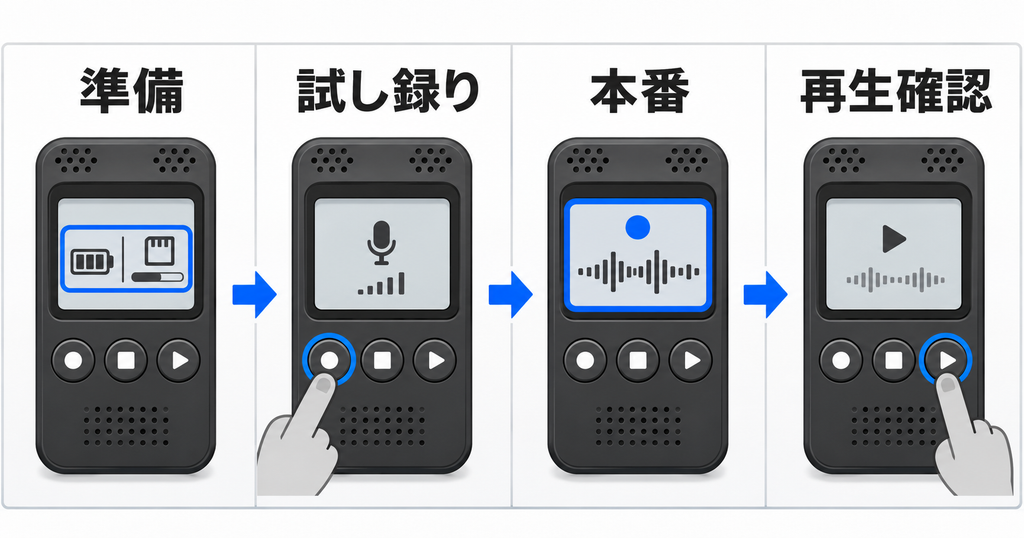
本番の前に、日時、電池残量、空き容量、録音先を確認します。日時を設定しておくと、後からファイルを探すときにも役立ちます。
次に、会議や口述などの録音シーンがあれば、用途に合うものを選びます。細かな設定が分からない場合も、最初は推奨設定から試せます。
本番に近い位置で短く録音し、停止して聞き返しましょう。声の大きさだけでなく、空調音や机の振動、服のこすれる音も確認します。
確認できたら本番の録音を開始し、録音中のマークや経過時間が動いているかを見ます。録音待機と実際の録音が分かれている機種では、特に注意してください。
終了後は停止し、保存処理が終わるまで待ちます。ファイルがあることだけでなく、冒頭や必要な部分を再生して、記録できているか確かめましょう。
聞き取りやすさを左右するのは置き場所
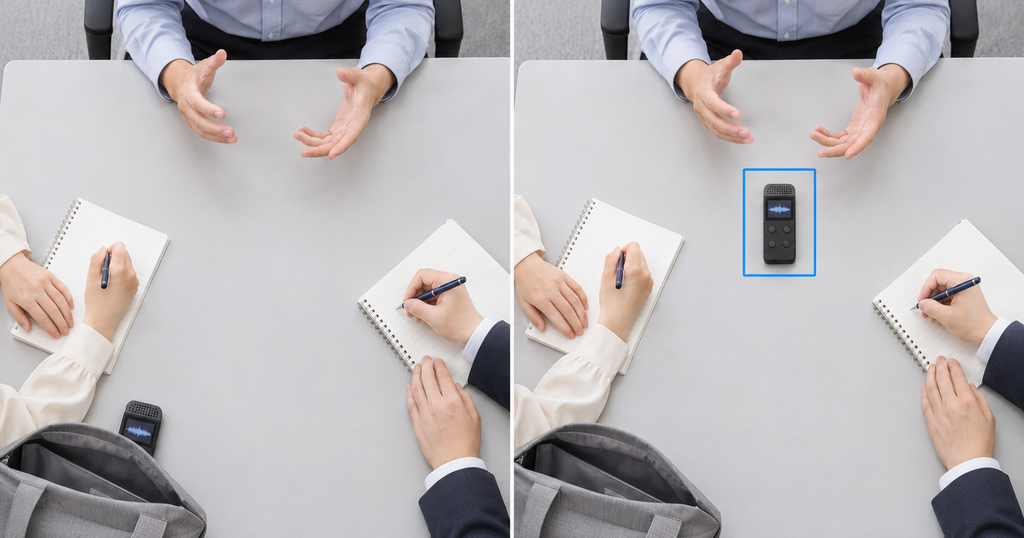
声を明瞭に録るには、話者との距離を考えることが重要です。遠くに置くほど、声だけでなく部屋の反響や周囲の音も目立ちやすくなります。
複数人の会議では、全員からの距離が極端に偏らない場所を探します。中央に置く方法は候補ですが、机の形やマイクの特性によって調整が必要です。
インタビューなら、マイクを話者に向けつつ、自分の質問も記録できる位置を試します。口に近づけすぎると、息の音が入りやすくなります。
本や資料、バッグの中に入れると、声がこもったり、接触音が入ったりします。ポケット録音に対応する機種でも、条件によって聞こえ方は変わります。
机の振動・空調・風の音を減らすには
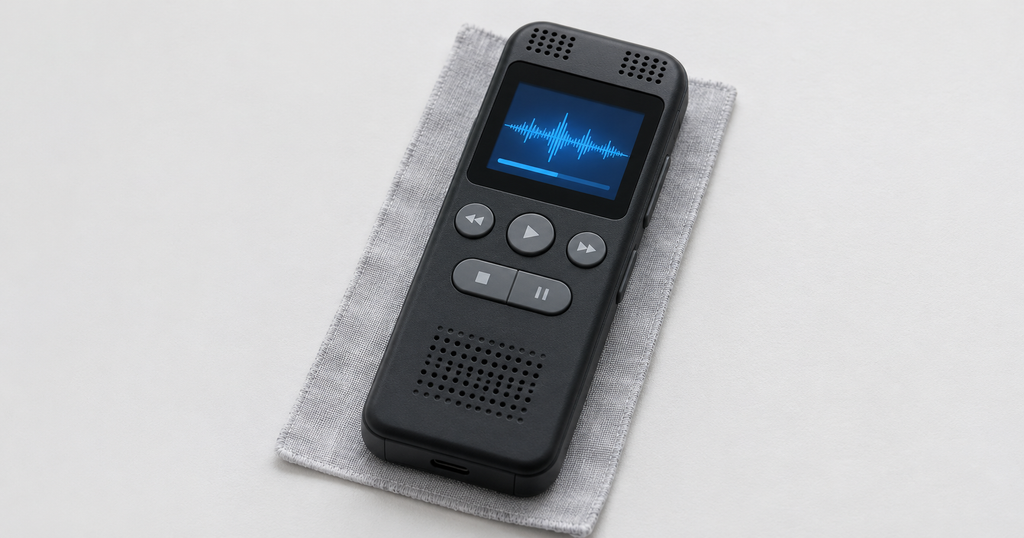
机に直接置くと、キーボード操作や物を置く振動が本体へ伝わることがあります。マイクをふさがないよう、薄い柔らかな布を下に敷く方法があります。
本体を布で包んだり、マイク穴を覆ったりする必要はありません。安定して置けることと、音を拾う部分を開けておくことを優先します。
空調やプロジェクターの近くでは、一定の機械音が目立つことがあります。可能なら距離を取り、設置場所を変えて試してください。
屋外では、マイクへ直接当たる風が大きな雑音になることがあります。対応する風防を使う方法もありますが、機種との適合確認が必要です。
録音中に本体を触る、机の上で動かす、衣服とこする、といった動作でも音が入ります。録音開始後は、できるだけ安定した状態を保ちましょう。
ノイズ低減や自動録音にも限界がある
ノイズ低減機能は、雑音を抑えて声を聞き取りやすくするためのものです。ただし、すべての雑音を消し、声だけを完全に残せるわけではありません。
音を検知して録音を始めたり止めたりする機能は、無音部分を減らしたいときに便利です。一方、条件によって話し始めや小声が欠ける可能性があります。
発言の前後を含めて残したい場面では、通常の連続録音とどちらが適しているかを考えましょう。
録音レベルと32bitフロートは初心者にも必要?
録音レベルは、音をどの大きさで記録するかに関わります。小さすぎると聞きづらく、大きすぎると音がひずむことがあります。
自動調整に対応する機種なら、初心者も設定の手間を減らせます。ただし、周囲の雑音まで目立つ場合があるため、試し録りは必要です。
32bitフロート録音に対応した製品には、録音後に音量を調整しやすいものがあります。大きさの変化する音を記録するときの選択肢です。
ただし、マイク自体の限界や、風・接触による雑音まで解決するものではありません。編集ソフトの対応や、録音後の調整が必要かも確認しましょう。
会議を聞き返すことが主目的なら、数値の大きさだけで選ぶ必要はありません。操作性と実際の聞き取りやすさを先に確かめると選びやすくなります。
録音した音声を聞き返すときの便利な機能
録音後に長いファイルを聞くなら、再生速度の変更が便利です。全体を速めに確認し、聞き取りづらい部分だけゆっくり再生できます。
短い時間だけ戻る機能は、聞き逃した言葉の確認に役立ちます。区間リピートは、語学学習や特定の発言を繰り返し聞く場面で使えます。
録音中や再生中に目印を付ける機能があれば、重要な場所へ移動しやすくなります。機種によって、インデックスやトラックマークなど名称が異なります。
本体の小さなスピーカーでは言葉が分かりにくい場合もあります。対応するイヤホンで確認すると、周囲へ音を出さずに聞き返せます。
パソコンへの取り込みは接続方法から確認する
パソコンへ保存する方法には、USB接続や、対応カードをカードリーダーで読む方法などがあります。すべての機種が同じ方法に対応するわけではありません。
USB接続では、本体の端子を直接挿すものと、ケーブルを使うものがあります。パソコン側の端子も確認しましょう。
購入前には、使うWindowsやMacへの対応と、専用ソフトが必要かを調べます。専用アプリが片方のOSだけに対応していても、ファイルコピーは別の方法で可能な場合があります。
また、USB端子があることと、録音ファイルを転送できることは、必ずしも同じではありません。充電用の接続か、データ転送にも使えるかを確認します。
Windows・Macで音声をコピーする基本の流れ
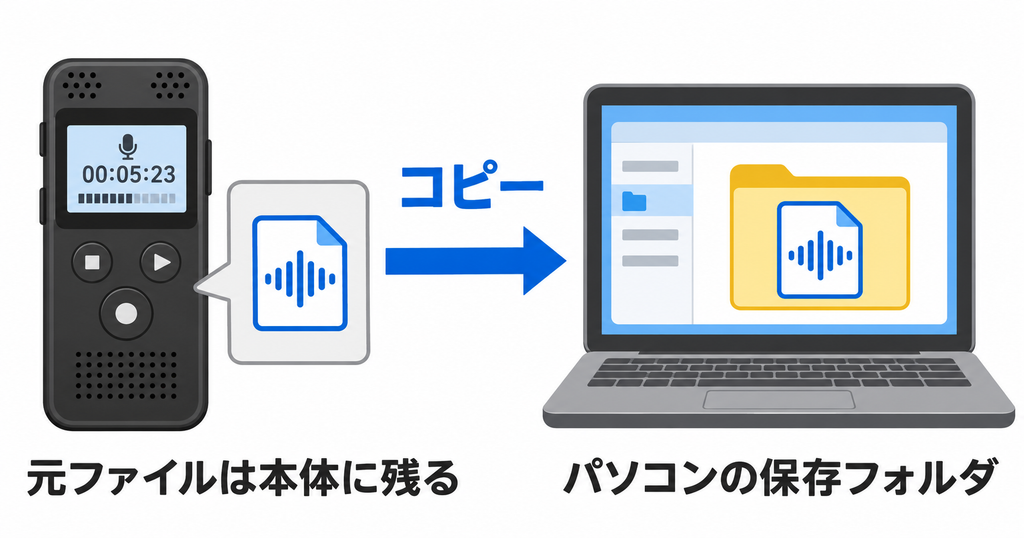
通常のファイルコピーに対応する機種では、まず録音を停止し、保存処理が終わってからパソコンへ接続します。
Windowsではエクスプローラー、MacではFinderで、接続した機器やカードを探します。表示される名前や録音フォルダは、説明書で確認してください。
目的の音声ファイルを、パソコン内の保存先へコピーします。最初は移動ではなくコピーにして、本体にも元の録音を残しておくと確認しやすくなります。
コピー後は、パソコン側で再生できるか、長さが想定どおりかを確かめましょう。必要なデータが保存できたことを確認してから、本体の整理を行います。
作業が終わったら、説明書とOSの手順に従って取り外します。転送中にケーブルを抜いたり、書き込み中のカードを取り出したりしないようにしてください。
パソコンに認識されないときの確認順
ケーブル接続の機種では、最初にデータ転送対応のケーブルか確認します。充電専用のケーブルでは、充電できてもファイルを表示できません。
次に、接続し直す、別のUSBポートを使う、ハブを介さず接続する、といった順で確認します。変換アダプターを使う場合も、データ通信への対応を見ましょう。
本体にUSB接続モードの設定がある場合は、説明書に合う状態か確認してください。対応OSや、本体側の表示も手掛かりになります。
接続できないからといって、すぐに初期化しないようにしましょう。初期化すると、録音が消える可能性があります。
保存先の故障が疑われる場合も、録音済みのデータを優先し、不要な書き込みを控えます。メーカーの案内に沿って、原因を一つずつ切り分けてください。
文字起こしやAI機能は録音とは別に考える
ICレコーダーで録音できても、自動で文字起こしまでできるとは限りません。音声ファイルを、別のアプリやサービスへ渡す方法もあります。
文字起こし対応製品では、本体内で処理するのか、スマホやクラウドを使うのかを確認します。無料枠や有料プランが設定されている場合もあります。
対応言語、月に処理できる時間、書き出せる形式、話者の区別なども比較するポイントです。本体価格だけでなく、使い続けたときの費用まで考えましょう。
文字起こしの正確さは、音の状態に影響されます。人名、専門用語、数字、複数人が同時に話す箇所などは、元の音声と照らして確認してください。
AIによる要約も、録音の内容を完全に保証するものではありません。議事録として使う前に、決定事項や担当者、期限を確かめることが大切です。
オンライン会議や電話を録るときの注意点
机に置いたICレコーダーは、基本的にその場で聞こえる音をマイクで拾います。パソコン内部の音声を、自動的に直接保存するわけではありません。
イヤホンでオンライン会議に参加している場合、相手の声は室内に出ていないため、近くのレコーダーには十分入らないことがあります。
オンライン会議では、会議サービスの録画・録音機能や、対応する音声入力方法を確認しましょう。権限や参加者への通知など、サービス側の仕組みも関係します。
電話の通話録音も、本体や電話機、接続方式によって条件が異なります。「録音機だから通話もそのまま録れる」とは考えないでください。
保存先とファイル名を決めてバックアップする
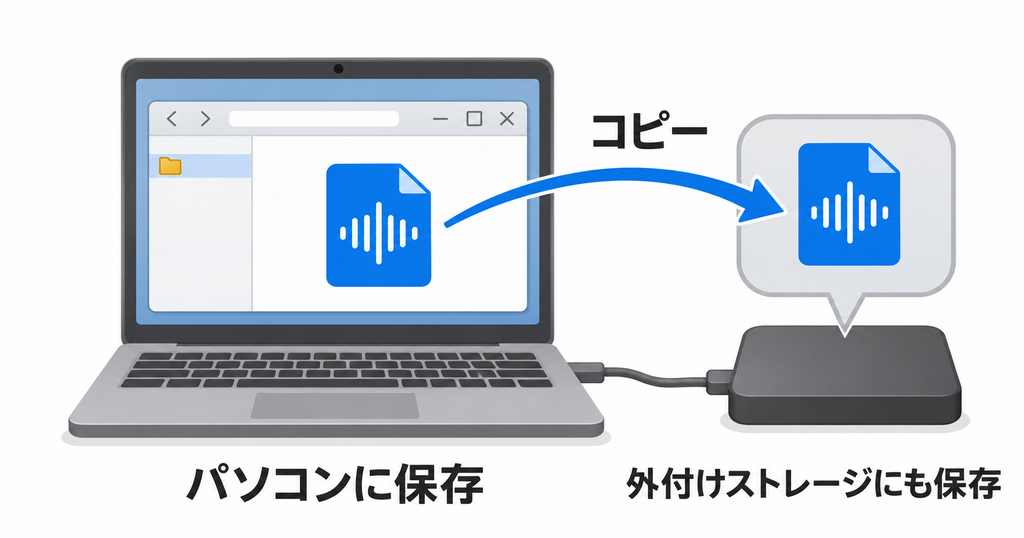
録音が増えてきたら、日付と内容が分かる名前を付けると探しやすくなります。例えば「日付_会議名_前半」のように、ルールをそろえます。
本体内のファイル名やフォルダを変更すると、機器側の表示や再生に影響する場合があります。整理はパソコンへコピーしたファイルで行うと扱いやすくなります。
大事な音声は、パソコン一台だけでなく、外付けストレージなど別の保存先にもコピーします。同じ本体内にフォルダを二つ作るだけでは、本体の故障への備えになりません。
クラウドを使う場合は、共有設定や利用条件を確認してください。ローカル保存を希望する場合も、保存フォルダが自動同期の対象になっていないかを見ます。
不要な録音をいつ削除するかも決めておくと、容量と情報を管理しやすくなります。削除前には、必要な保存先で再生できるかを確認しましょう。
大切な録音を別の機器にも保存したい方は、外付けストレージも選択肢です。手持ちのものが使えるかを確認し、新しく購入する場合は接続端子と必要な容量から選びましょう。
各ショップでバックアップ用の外付けストレージを探す▼
録音・共有・文字起こしの範囲を事前にそろえる
会議やインタビューでは、録音の目的を伝え、相手や主催者、所属先のルールを確認して使いましょう。講義やイベントも、録音の可否を先に確かめます。
録音してよいことと、音声をほかの人へ渡したり公開したりしてよいことは別です。利用する範囲をそろえておくと、後から扱いに迷いにくくなります。
クラウドで文字起こしする場合は、録音データを外部へ送ることになります。仕事の会話などでは、使ってよいサービスかを確認してください。
録音には、氏名や連絡先、未公開の話が含まれることもあります。ファイル名や共有リンクにも、必要以上の情報を載せないようにします。
初心者のよくある疑問
「パソコンがないと使えない?」という点では、本体だけで録音・再生できる機種があります。ただし、長期保存や編集をしたいなら、転送先も考えておきましょう。
「録音中に電源を切ってもよい?」と迷ったら、まず停止して保存処理を待ちます。操作は説明書に従い、記録中に電池やカードを抜かないでください。
「USBにつなげばマイクとして使える?」という点も、機種次第です。ファイル転送への対応と、USBマイク機能への対応は別です。
「高価な機種なら遠くの声も聞こえる?」とは限りません。距離、反響、周囲の音の影響が大きいため、設置場所の工夫が必要です。
ICレコーダーは録音後の使い方まで考えて選ぼう
ICレコーダーは、声や音を保存して聞き返すための機器です。スマホと役割を分けたいときや、専用ボタンで操作したい場面で役立ちます。
選ぶときは、使う場所、操作性、電池、容量、転送方法を先に確認しましょう。録音形式やマイクの特徴も、目的に合わせて比べます。
使い始めたら、本番前に試し録りを行い、置き場所と設定を確かめます。録音後は再生を確認し、必要なファイルを別の保存先にも残してください。
文字起こしやAI要約を使う場合は、費用とデータの扱いを確認し、結果を元の音声と照らし合わせます。
まずは「録る、聞く、保存する」の流れを一度試すことから始めてみましょう。自分の用途に合う機能を選べば、会議の確認や学習に活用しやすくなります。
関連記事