
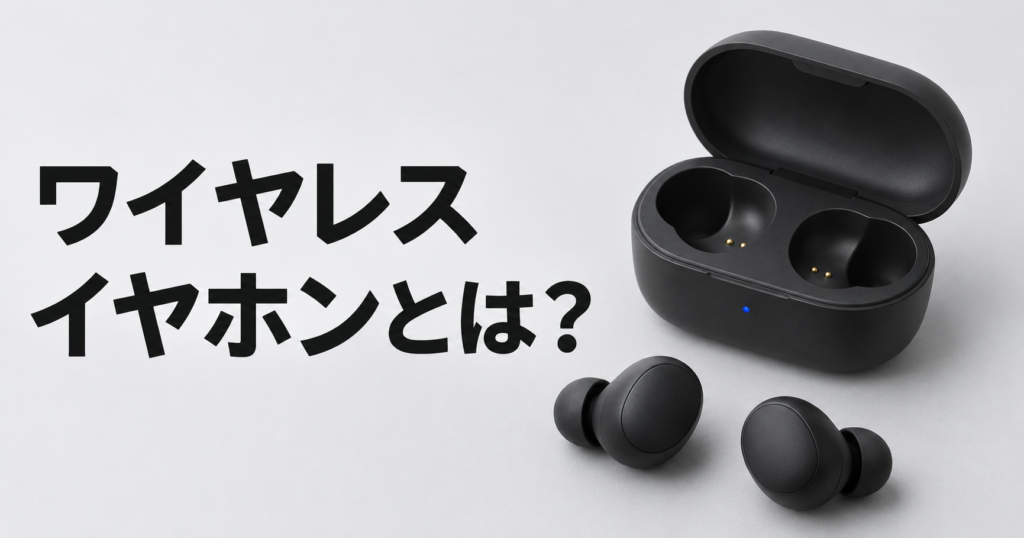
ワイヤレスイヤホンとは、スマホやパソコンなどと無線で接続し、音楽や動画の音声、通話の声を聞くための機器です。一般的にはBluetoothという通信方式を使います。
結論からいうと、初心者は音質の数値だけで選ぶより、耳への合い方、使う場所、電池の持ち、接続先との相性を先に確認すると選びやすくなります。会議で使うなら、相手へ届くマイクの音も重要です。
左右が独立した完全ワイヤレス型のほか、左右をケーブルでつないだタイプや、耳の穴をふさがないタイプもあります。ノイズキャンセリングや防水機能は、必要な場面に合わせて選びましょう。
ワイヤレスイヤホンとは?ケーブルなしで音を受け取る機器
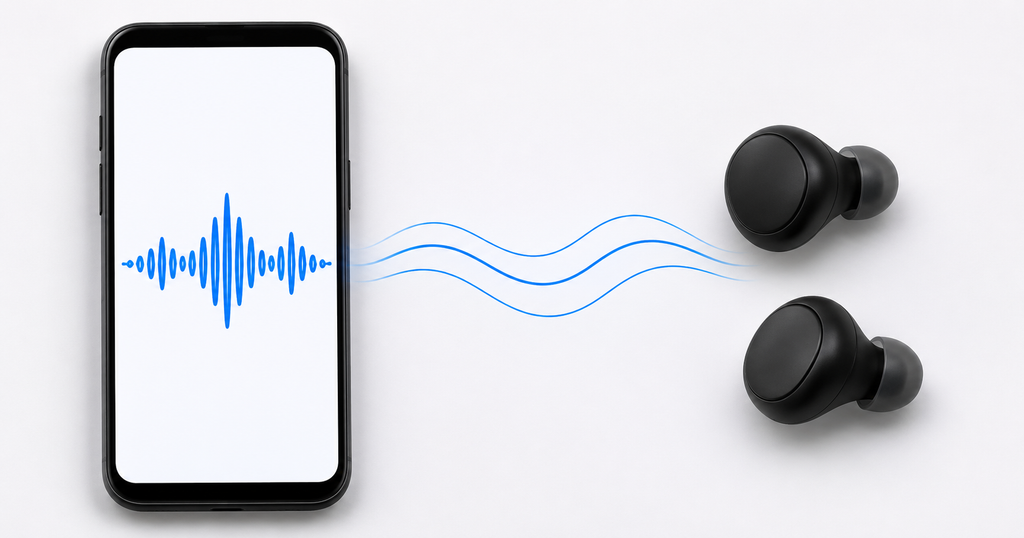
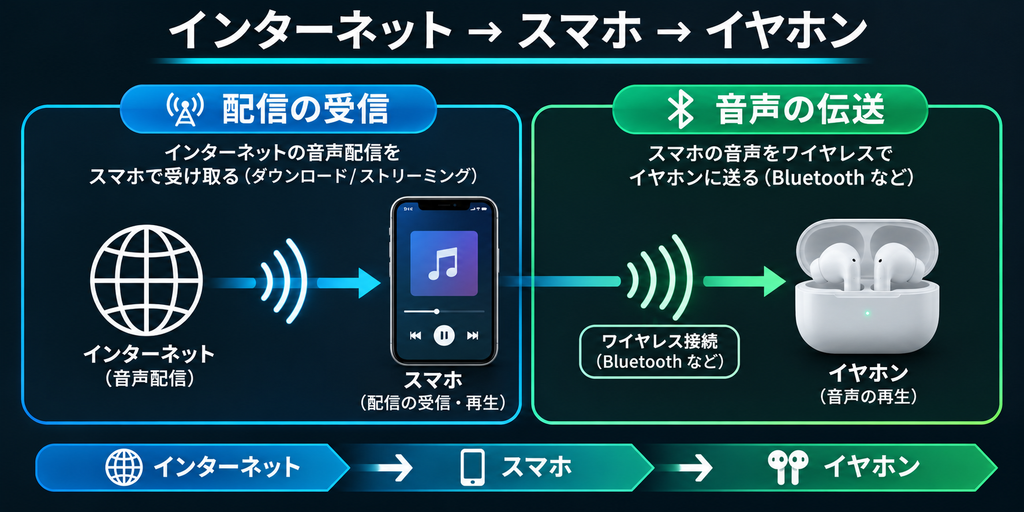
ワイヤレスは、無線という意味です。ワイヤレスイヤホンは、再生する機器との間に音声用ケーブルをつながず、電波で音の情報を受け取ります。
イヤホンの中には、受信や音の処理を行う回路、音を鳴らす部分、電池などが入っています。スマホ側で再生した音の情報を受け取り、耳元で音に変えます。
通話に対応する製品では、内蔵マイクで拾った自分の声を、接続先へ送ることもできます。ただし、使える機能は製品と接続先の組み合わせで変わります。
完全ワイヤレス・左右一体型・ネックバンド型の違い
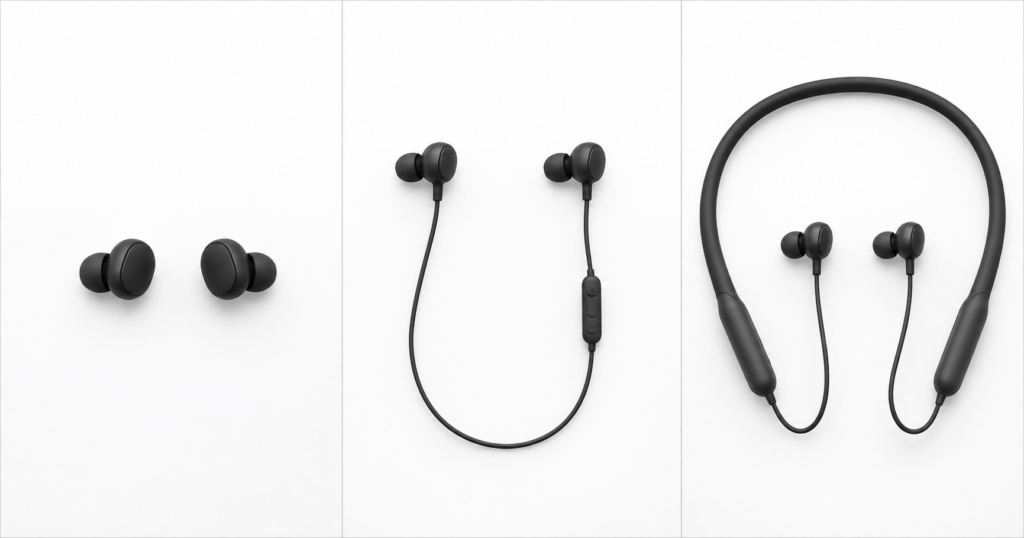
完全ワイヤレスイヤホンは、左右のイヤホン同士もケーブルでつながっていないタイプです。充電ケースに収納し、使うときに取り出す製品が多く見られます。
左右一体型は、左右のイヤホンを短いケーブルでつないだタイプです。再生機器との接続が無線なので、こちらもワイヤレスイヤホンに含まれます。
ネックバンド型は、首周りに掛ける部分を備えたタイプです。耳から外したときの扱い方や、操作部の位置などが完全ワイヤレス型とは異なります。
カナル型・インナーイヤー型・オープンイヤー型とは?
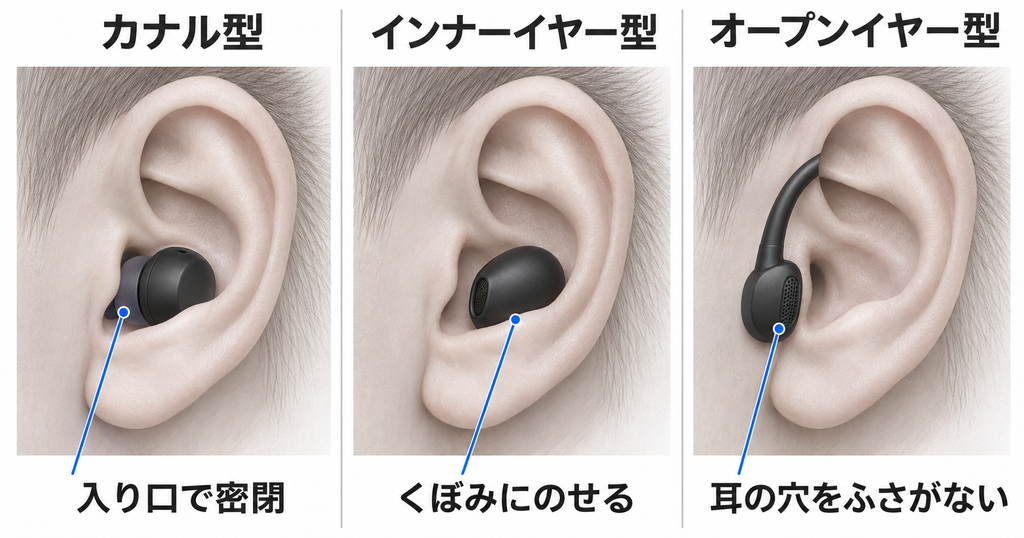
形を選ぶときは、耳への装着方法も確認します。カナル型は、イヤーピースを耳の穴の入り口付近に合わせ、密閉して使うものが代表的です。
インナーイヤー型は、耳のくぼみに本体をのせるように装着するタイプです。ただし、メーカーによって分類の呼び方に違いがあります。
オープンイヤー型は、耳の穴をふさがずに音を聞く製品の総称として使われます。耳掛け型やイヤーカフ型などがあり、音を伝える方式も一つではありません。
耳をふさがないタイプが、すべて骨伝導というわけではありません。近くのスピーカーから空気を通して音を届ける製品もあります。
Bluetoothは何をする?Wi-Fiやインターネットとの違い
Wi-Fiでインターネットへ接続することと、Bluetoothでイヤホンへ接続することは別です。ダウンロード済みの音楽なら、インターネットにつながっていなくても、対応機器から再生できます。
一方、動画配信や音楽配信の内容を受信するには、別途インターネット接続が必要になる場合があります。イヤホンがネットへつなぐ役割をするわけではありません。
また、Bluetoothの通信は、距離や壁、人混み、周囲の電波などの影響を受けます。屋内外のどこでも、同じ距離で安定して使えるとは限りません。
有線イヤホンと比べたメリット・気を付けたい点
ワイヤレスのメリットは、再生機器まで伸びるケーブルがないことです。スマホをバッグに入れたり、机から少し離れたりするときに動きやすくなります。
一方、イヤホン側の充電が必要です。接続の切り替え、電波による途切れ、紛失への備えなど、有線とは違う管理も増えます。
有線イヤホンは、対応する端子につなぐだけで使える製品があります。一般的に無線伝送による遅れを避けやすい一方、端子や変換アダプターとの相性を確認する必要があります。
どちらが常に高音質というわけではなく、製品や使う環境で結果は変わります。移動の自由さを重視するのか、充電せず使いたいのかなど、自分の優先順位で選びましょう。
初心者は使う場面から必要な機能を決めよう
通勤や移動中なら、装着の安定感、持ち歩きやすさ、周囲の音との付き合い方がポイントです。屋外では、音楽に集中しすぎず周囲の状況を確認できる使い方を考えます。
自宅で動画を見るなら、装着感や電池に加え、映像と音のずれが気にならないかを確認したいところです。
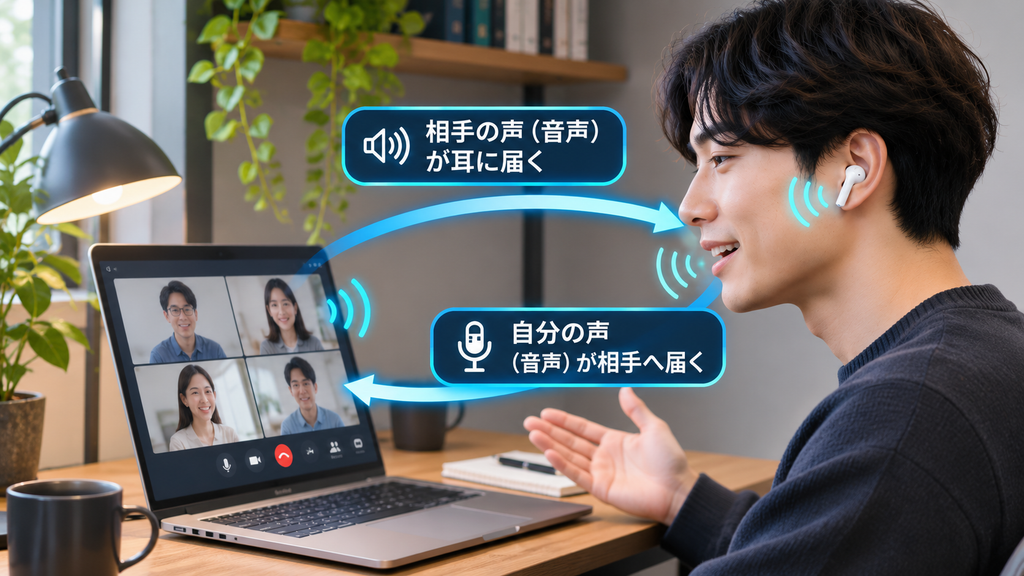
パソコン会議なら、イヤホンから聞こえる音だけでなく、自分の声が相手へどう届くかが重要です。会議アプリでのテストも役立ちます。
運動用なら、外れにくさや汗への対応、お手入れのしやすさを見ます。普段使いなら、耳の穴を密閉するタイプと開放するタイプのどちらが好みかも考えましょう。
各ショップでワイヤレスイヤホンを探す▼
装着感とイヤーピースのサイズを先に確認する
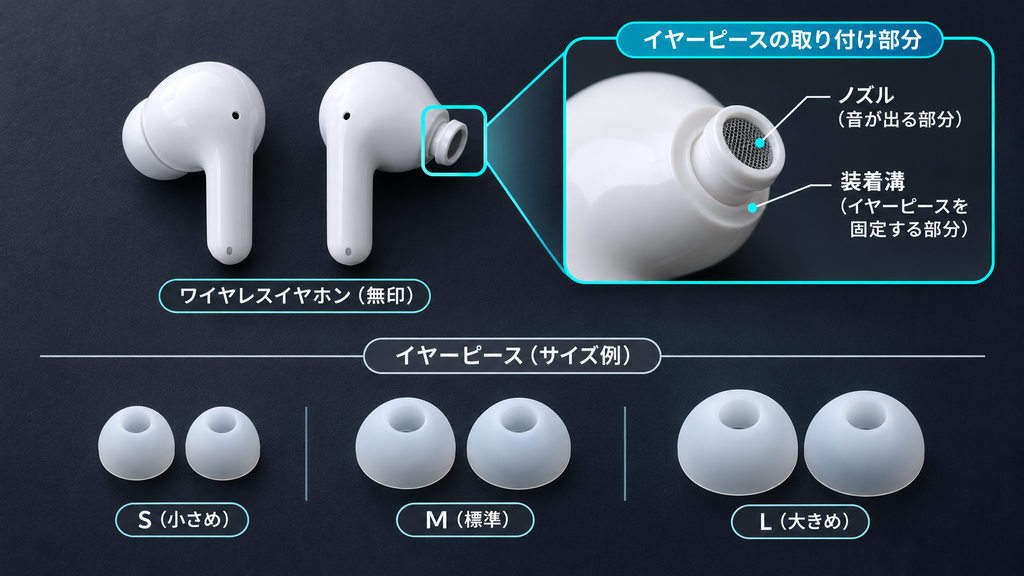
耳に合わないイヤホンは、音質や機能が気に入っても使い続けにくくなります。可能なら試着し、重さ、圧迫感、安定感を確認しましょう。
カナル型では、イヤーピースのサイズで装着感や密閉の状態が変わります。小さすぎると外れやすく、大きすぎると圧迫感が出ることがあります。
左右の耳で、合うサイズが違っても構いません。説明書に沿って装着し、頭を軽く動かしてずれないか、無理な圧迫がないかを確かめます。
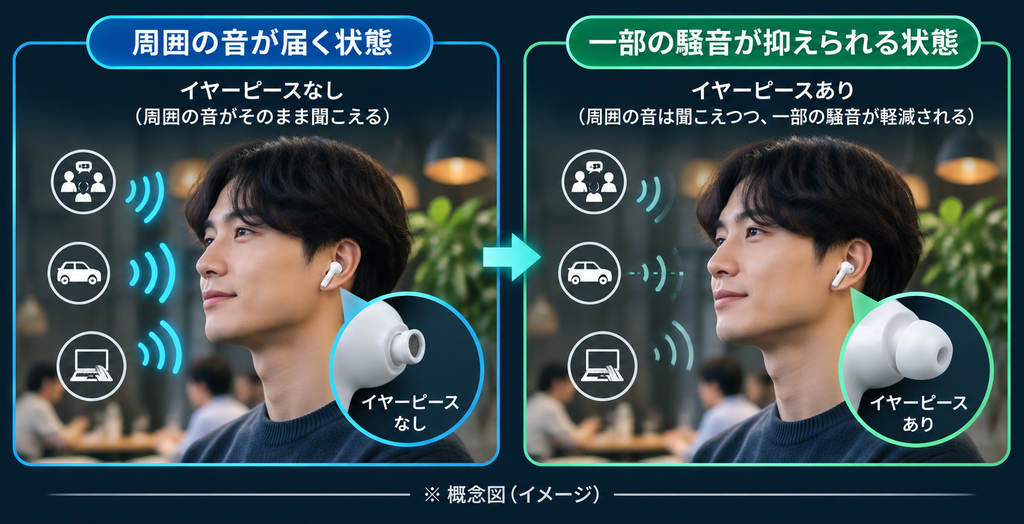
密閉の状態は低音の聞こえ方やノイズ低減の感じ方にも影響します。音が薄く感じる場合、音量を上げる前に装着を見直す方法があります。
交換品を買うときは、本体への取り付けと、付けたまま充電ケースに収まるかを確認してください。
ノイズキャンセリングは周囲の音を抑える機能
アクティブノイズキャンセリングは、マイクで周囲の音を捉え、電子的な処理で騒音を抑える機能です。ANCと略されることもあります。
耳をふさぐことで音を弱める遮音とは仕組みが異なります。カナル型の密閉と、電子的な処理を組み合わせて使う製品もあります。
効果は音の種類や装着状態で変わり、周囲の音がすべて消えるわけではありません。人の声や急な物音なども、必ず聞こえなくなるとは限りません。
また、自分が聞く騒音を抑える機能と、通話相手へ送るマイク音の雑音を抑える機能は別です。商品説明の「ノイズ低減」が、どちらを指すか確認しましょう。
外音取り込みとオープンイヤーは同じではない
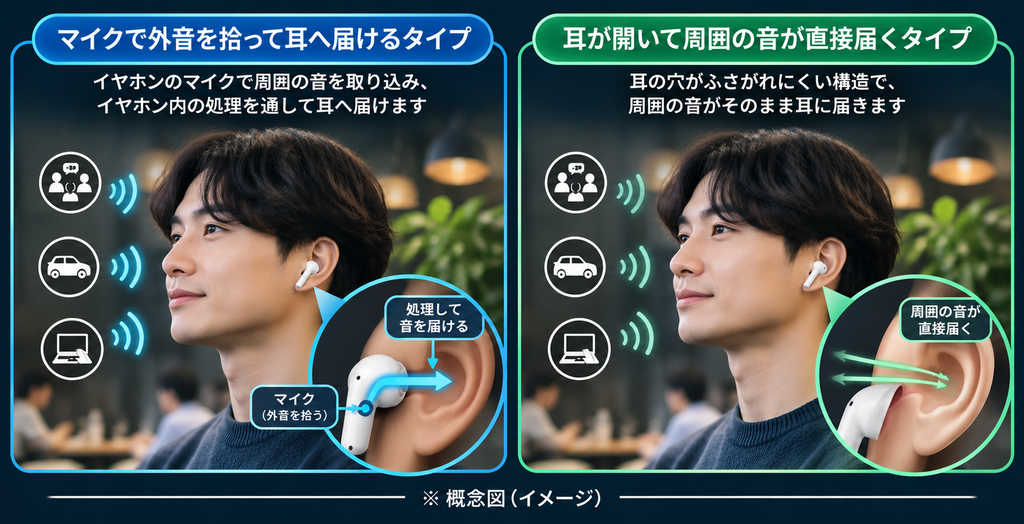
外音取り込みは、マイクで拾った周囲の音をイヤホンから聞かせる機能です。耳をふさいだまま、周囲の音を確認したい場面で使われます。
耳の穴をふさがないオープンイヤー型は、外の音が自然に耳へ届く構造です。マイクを使って外音を取り込む機能とは、仕組みが異なります。
どちらも、周囲の音が必ず十分に聞こえることを保証するものではありません。再生音量や騒音、風などで聞こえ方は変わります。
会話するときは音楽を止めたり、必要なら外したりして確認しましょう。外音取り込み中なら、どんな場所でも安全に使えるとは考えないでください。
静かな室内で使う場合は、音漏れも確認します。耳をふさがないタイプは、周囲への配慮が必要になることがあります。
マイクの通話性能は音楽の音質と分けて考える
音楽がきれいに聞こえることと、相手へ声が明瞭に届くことは別です。通話用には、マイクの位置や処理、周囲の音の影響も関係します。
静かな部屋では問題なくても、風のある屋外や人の多い場所では、声が聞き取りづらくなることがあります。マイクの数だけで性能を決めないようにしましょう。
会議によく使うなら、使うパソコンと会議アプリで試すことが大切です。自分の声を録音したり、テスト通話で確認したりします。
また、マイクを使うと、接続方式によって再生音の聞こえ方が変わる場合があります。音楽だけを聞く状態と、通話中を同じ条件だと思わないでください。
通話が主目的なら、口元へマイクが伸びるヘッドセットなども比較対象になります。
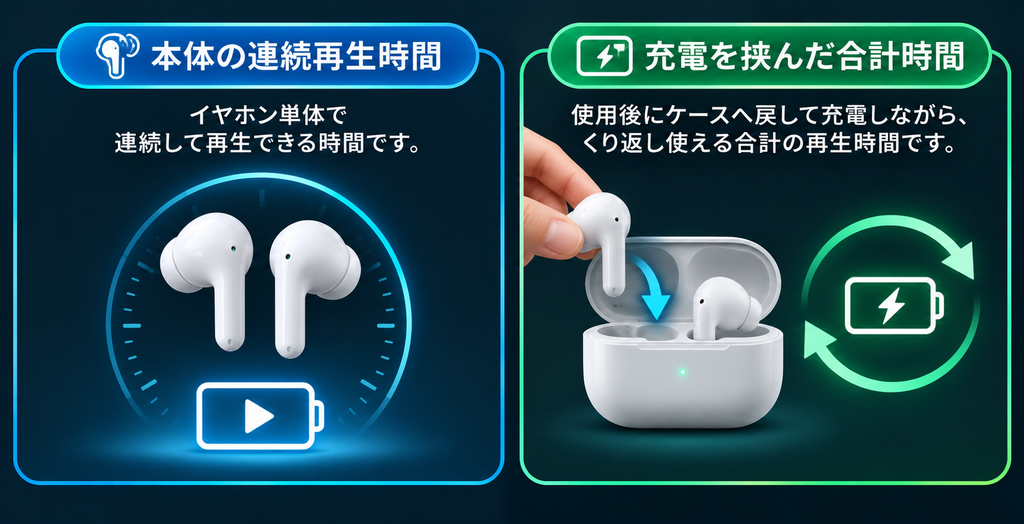
電池は本体の連続再生時間とケース込みを分けて見る
完全ワイヤレスイヤホンでは、イヤホン本体の連続再生時間と、充電ケースを使った合計時間が併記されることがあります。
ケース込みで長時間使えるという表示は、その時間ずっと耳に着けたまま使えるという意味ではありません。途中でケースへ戻し、充電する時間が必要です。
長い会議や移動なら、本体だけで必要な時間を使えるかを確認しましょう。ノイズキャンセリングや通話、接続方式によって電池の持ちは変わります。
急速充電も、充電時間と、その後に使える時間をセットで見ます。ケース側に電池が残っていないと、想定どおりに充電できない場合があります。
仕様上の最大時間ぎりぎりで予定を組まず、実際の使い方に余裕を持たせると安心です。
USB充電とワイヤレス充電は別の機能
「ワイヤレスイヤホン」という名前は、音声の接続が無線であることを表しています。充電までケーブル不要という意味ではありません。
充電ケースをUSBケーブルで充電する製品も多くあります。充電端子、付属ケーブル、必要な電源を確認してください。
ワイヤレス充電対応のケースなら、対応する充電器に置いて充電できる場合があります。ただし、すべての機種に備わる機能ではありません。
別売りのカバーを着けると、ケースの開閉やワイヤレス充電に影響することもあります。見た目だけで選ばず、適合を確認しましょう。
防水性能はイヤホン本体とケースを分けて確認する
防水や防滴の表示は、水への耐性を確認する目安です。IPXなどの表記が使われますが、数字だけを見て、あらゆる水に対応すると判断しないでください。
例えば、汗や水滴への対応と、水に沈めて使えることは別です。入浴や水泳で使えるかは、用途として認められているかを確認します。
イヤホン本体に防水性能があっても、充電ケースは非防水の場合があります。ぬれたままケースへ戻したり、充電したりしないようにしましょう。
海水、石けん、洗剤、熱い湯などへの対応も、製品の説明に従います。「防水だから水洗いできる」とは限りません。
コーデックとは?音を送るときの方式
コーデックは、音のデータを符号化・復号する方式です。Bluetooth音声では、音を無線で伝える際の方式として、SBC、AAC、LDACなどの名前を見かけます。
対応コーデックを使うには、基本的に送信側とイヤホン側の両方が、その方式に対応する必要があります。イヤホンだけの仕様で決めないようにしましょう。
使う方式は設定や接続状態にも左右されます。特定の高音質設定で通信が不安定になる場合は、接続の安定性を優先する設定も選択肢です。
また、コーデックだけで最終的な音の好みが決まるわけではありません。装着状態やイヤホン本体の設計、音源なども関係します。
BluetoothのバージョンとLE Audioはどう見る?
Bluetoothのバージョンは、通信規格の世代を表す情報です。数字が新しいだけで、すべての機能や音質が優れるとは限りません。
LE Audioは、Bluetoothの音声に関する仕組みの一つで、LC3というコーデックなどを使います。利用には、イヤホンだけでなく接続先の対応も必要です。
パソコンの場合は、OSだけでなくBluetooth機能やドライバーなどの条件も関係します。対応するバージョンの数字が書かれていても、それだけで使えると決めないでください。
マルチポイントや通話などとの組み合わせに、制限がある製品もあります。必要な機能を同時に使えるか、説明を確認しましょう。
動画やゲームで気になる遅延とは?
遅延とは、音が処理・伝送されて耳へ届くまでに生じる時間のずれです。映像と音が合わないと、口の動きや操作音に違和感が出ます。
動画アプリによっては映像とのずれを補正する場合がありますが、すべてのアプリや場面で同じように働くわけではありません。
ゲームや楽器演奏では、操作に対して音がすぐ返ってくることが重要です。低遅延モードがあっても、遅れが完全になくなるとは限りません。
遅延が特に気になる用途では、有線や専用の無線接続方式も比較できます。専用USB送信機を使う製品と、一般的なBluetooth接続も区別しましょう。
マルチペアリングとマルチポイントの違い
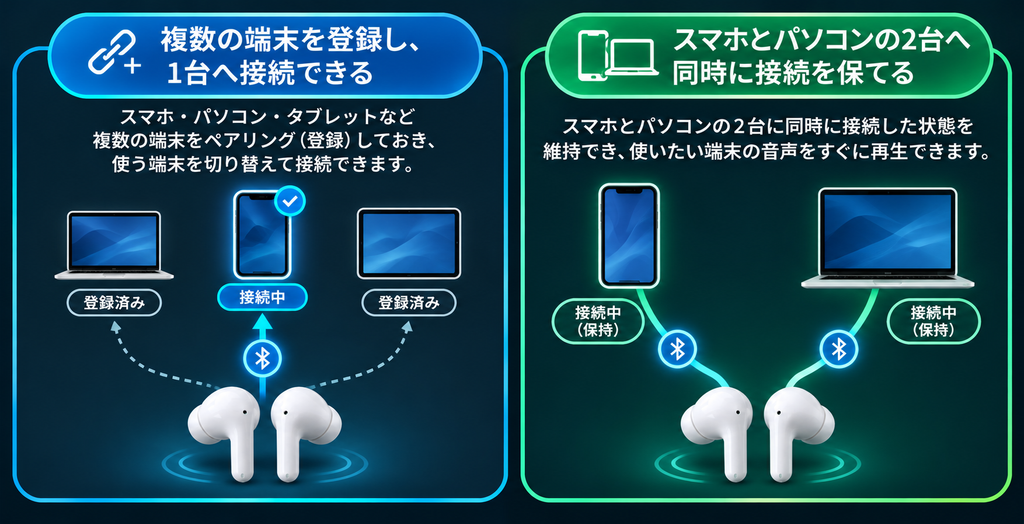
ペアリングは、機器同士を初めて使うときなどに登録する操作です。マルチペアリングは、複数の機器の登録情報を覚えておけることを指します。
マルチポイントは、複数の機器と同時に接続を保てる機能です。例えば、パソコンとスマホを行き来する際の切り替えに役立つ場合があります。
ただし、二台から流れる音を常に同時に混ぜて聞けるという意味ではありません。再生の優先順位や着信時の動作は、製品によって異なります。
同時接続の台数や、有効にする設定、利用できるコーデックに制限がある場合もあります。
パソコンとスマホをよく切り替える方は、単に「複数台登録可能」ではなく、同時接続と切り替えの仕組みまで確認すると選びやすくなります。
各ショップでマルチポイント対応イヤホンを探す▼
スマホにつなぐ基本はペアリングから
まずイヤホンとケースを充電し、説明書でペアリングモードにする方法を確認します。ケースを開ける、ボタンを押すなど、機種によって操作が異なります。
次に、スマホの設定でBluetoothを有効にし、接続できる機器の一覧からイヤホンを選びます。表示名は説明書や本体の案内と照らし合わせましょう。
登録後は「接続済み」などの状態を確認し、小さめの音量から音を再生します。左右から聞こえるか、通話が必要ならマイクも試します。
二回目以降は自動で再接続する製品もありますが、別の機器につながっていると、思った相手へ接続しない場合があります。
Windows・Macで使うときは出力と入力も確認
パソコン側に、対応するBluetooth機能が必要です。Windowsでは設定のBluetooth関連画面、Macではシステム設定のBluetoothから登録するのが基本です。
表示される項目や手順はOSのバージョンで変わるため、画面の案内に沿って操作します。Bluetoothがない場合は、対応アダプターなどを検討する必要があります。
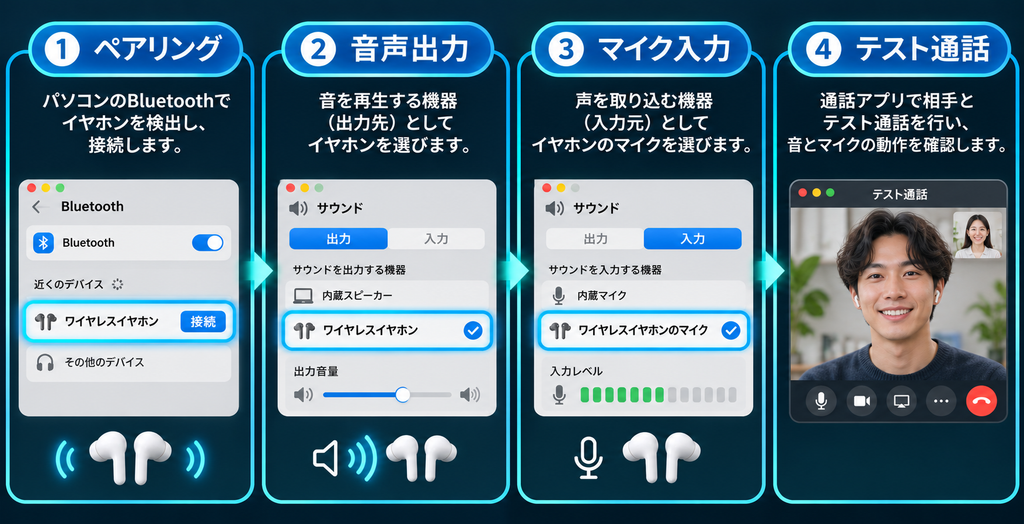
接続できたら、音の出力先にイヤホンが選ばれているか確認します。マイクを使う場合は、入力先も別に確認してください。
会議アプリには、OSとは別のマイク・スピーカー設定があることもあります。接続済みでも、アプリがパソコン内蔵マイクを使っている場合があります。
本番の会議前に、テスト音とマイク入力の両方を確かめましょう。必要に応じて、イヤホンを出力、パソコン側を入力として使う方法もあります。
接続済みなのに音が出ないときの確認手順
最初に、スマホやパソコンの音量、アプリの音量、消音の状態を確認します。イヤホン側にも音量操作がある場合は、そちらも見ます。
次に、音の出力先がイヤホンになっているかを確認してください。スピーカーや別の機器が選ばれていると、接続済みでもイヤホンからは聞こえません。
別のアプリでも音を試すと、アプリ固有の問題かを切り分けやすくなります。会議アプリでは、アプリ内の出力設定も確認します。
それでも解決しなければ、一度切断して接続し直し、必要に応じて機器を再起動します。別のスマホなどへつながっていないかも見ましょう。
最初から初期化するのではなく、音量、出力先、接続先の順に確認すると、設定を消さずに原因を探せます。
片耳だけ聞こえないときは充電と設定を確認
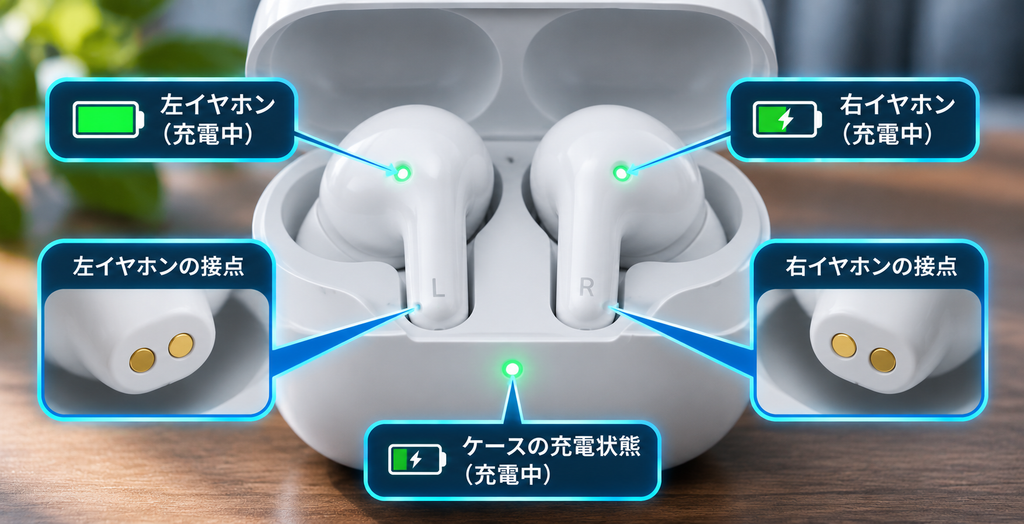
片耳だけ聞こえない場合は、まず両方の充電状態を確認します。ケースへ戻したつもりでも、片方の接点が合っておらず、充電できていないことがあります。
説明書に沿ってケースへ入れ直し、充電表示を確認します。接点の汚れを取る場合も、指定された手入れ方法に従ってください。
次に、左右の音量バランス設定や、再生している音源を確認します。別の音源や接続先で試すと、原因を分けやすくなります。
左右のイヤホン間の接続をやり直す操作が必要な機種もあります。リセットと初期化が別の操作になっている場合は、違いを確認して実行しましょう。
片耳使用への対応も製品によって異なります。左右どちらでも単独で使えるかは、購入前に確認しておきたいポイントです。
音が途切れるときは距離・電波・設定を見直す
再生機器とイヤホンの距離を近づけ、バッグや身体、壁などの障害物の影響を減らして試します。混雑した場所では、周囲の無線通信が影響することもあります。
電池残量や、同時に接続している機器も確認しましょう。高音質設定より接続安定性を優先するモードがあれば、切り替えて比較できます。
対応アプリや本体の更新が案内されている場合は、内容と手順を確認します。ただし、大事な会議の直前に、確認せず大きな設定変更をするのは避けましょう。
音楽配信の読み込みが止まっている場合は、Bluetoothではなく、インターネット側の問題かもしれません。保存済みの音源で試すと切り分けに役立ちます。
故障と決める前に、別の場所や機器でも同じ症状が出るかを確認してください。
操作のしやすさと専用アプリも選ぶポイント
イヤホンの操作には、タッチ式や物理ボタン式などがあります。押しやすさや誤操作のしにくさは、実際の使い方で変わります。
音量調整、曲送り、通話、外音取り込みの切り替えなど、どの操作を本体だけで行えるか確認しましょう。操作の割り当てを変更できる機種もあります。
専用アプリでは、音質調整や本体更新などができる場合があります。ただし、スマホ用アプリがあることと、パソコン用にも同じ機能があることは別です。
アプリやアカウントが必須か、設定後はパソコンだけでも使えるかも確認しておくと役立ちます。
毎日使うための手入れと紛失への備え
使い終わったら、説明書に従って汗や汚れを取り、乾いた状態でケースへ戻します。充電接点や音の出口には、無理な力を加えないでください。
イヤーピースは外して洗えるものもありますが、本体と同じ扱いにはできません。アルコールや洗剤の使用も、メーカーの案内を確認します。
持ち歩くときは、ポケットへ左右を別々に入れるより、ケースへ戻す習慣を付けると管理しやすくなります。ケース自体の置き場所も決めておきましょう。
探索機能があっても、電池切れや通信状態によって探せないことがあります。紛失した片耳やケースを購入できるかは、製品やサポート条件次第です。
音量は必要以上に上げず、長く使うときは適度に外して休みます。痛みや違和感があるときは、無理に装着を続けないようにしてください。
購入前に確認したいチェックリスト
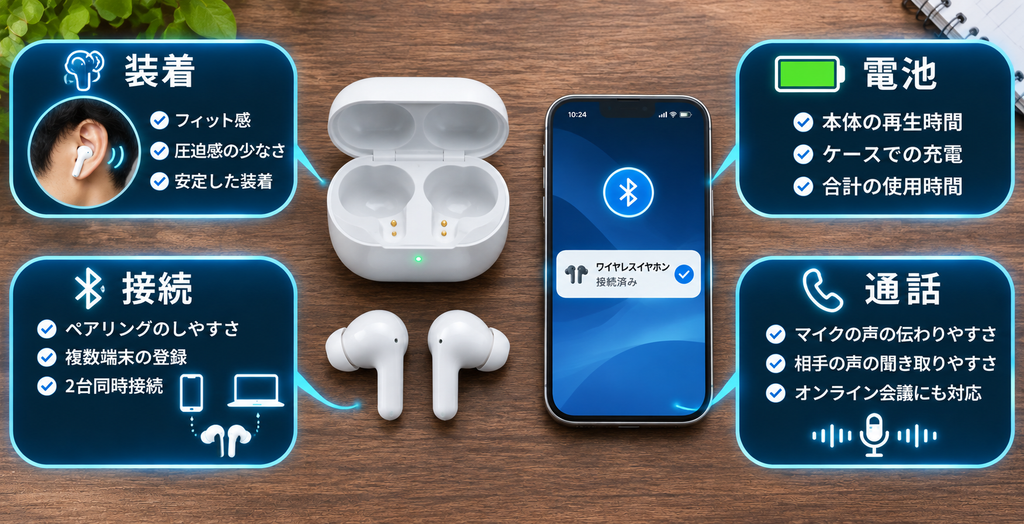
候補が決まったら、商品名や見た目だけでなく、次の項目を照らし合わせてみてください。
・使うスマホやパソコンとの接続に対応するか
・耳に合う形と、無理のない重さか
・本体だけで必要な時間を使えるか
・会議ならマイクとアプリでの動作を確認できるか
・防水性能は本体とケースでどう違うか
・充電に必要な物が付属しているか
・保証や、片耳を紛失したときの対応はどうなっているか
試着できない通販では、サイズ情報、付属イヤーピース、返品や交換の条件も確認します。開封したイヤホンの扱いは販売店によって違います。
ワイヤレスイヤホンは自分の使い方に合わせて選ぼう
ワイヤレスイヤホンは、スマホやパソコンと無線でつなぎ、音を聞く機器です。完全ワイヤレス型や左右一体型などがあり、耳への装着方法にも違いがあります。
初心者は、装着感、用途、電池、接続先を先に確認すると選びやすくなります。音質の方式や新しい機能は、その後に必要な分を比較しましょう。
使い始めは、充電、ペアリング、音の出力先、マイク入力の順に確かめます。困ったときも、音量や接続先など基本から切り分けることが大切です。
スマホで音楽を聞くのか、パソコンで会議をするのかによって、重視する機能は変わります。自分の場面に合う一台を選び、無理のない音量と装着で活用してみてください。
関連記事