
ゲーミングマウスとは、パソコンゲームでの素早く正確な操作を目的に設計されたマウスのことです。
一般的なマウスと比較して、センサーの追従性能や反応速度、ボタンのカスタマイズ性などに特徴があります。
「普通のマウスでもゲームはできるのでは?」「ゲーミングマウスは仕事にも使える?」「高いモデルほど性能がいいの?」と疑問に感じる方も多いでしょう。
結論からいうと、ゲーミングマウスはゲームをしない人にも便利な製品ですが、すべての人に必要というわけではありません。
例えば、FPSのように素早く照準を合わせるゲームでは、高精度なセンサーや軽量設計が役立ちます。一方、Webデザインや画像編集などの作業では、ボタンへのショートカット登録が便利です。
ただし、インターネット閲覧や簡単な事務作業が中心なら、一般的なマウスでも十分に対応できます。
この記事では、ゲーミングマウスの基本から普通のマウスとの違い、DPIやポーリングレートの意味、有線・無線の選び方、仕事での活用方法まで、初心者にもわかりやすく解説します。
ゲーミングマウスとは?普通のマウスとの違い
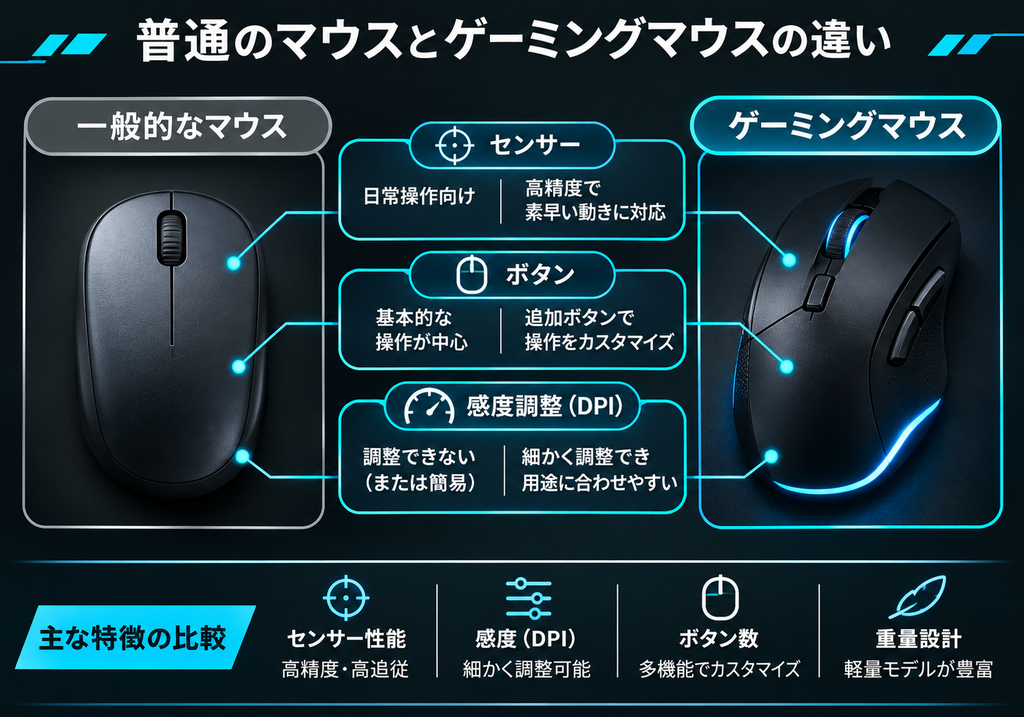
ゲーミングマウスとは、ゲーム中の細かな操作や素早い動きに対応できるよう設計されたパソコン用マウスです。
基本的な使い方は普通のマウスと同じで、本体を動かしてカーソルを操作し、クリックやスクロールを行います。
大きな違いは、操作の正確さや応答性を重視している点です。
特にFPSやTPSなどのゲームでは、マウスを動かした距離と画面上の照準の動きが安定して対応することが重要になります。
そのため、多くのゲーミングマウスには高性能なセンサーや、感度を調整できる機能が搭載されています。
また、複数のボタンを備えたモデルでは、ゲーム中の操作を割り当てることも可能です。
一般的なマウスとの主な違いを比較すると、次のようになります。
| 比較項目 | 一般的なマウス | ゲーミングマウス |
|---|---|---|
| 主な用途 | 事務作業・普段使い | ゲーム・精密操作 |
| センサー | 日常操作向け | 高速移動や追従性を重視 |
| DPI調整 | 非対応・簡易調整もある | 細かく設定できるモデルが多い |
| ボタン | 基本操作が中心 | 追加ボタン搭載モデルが多い |
| 重さ | 製品によって異なる | 軽量モデルが充実 |
| 接続方法 | 有線・無線 | 有線・低遅延無線など |
| 価格 | 低価格モデルが豊富 | 幅広い価格帯 |
ただし、これらは一般的な傾向です。
普通のマウスにも高性能なセンサーや多機能ボタンを搭載した製品がありますし、ゲーミングマウスでもシンプルな構造の製品があります。
また、ゲーミングマウスを使ったからといって、必ずゲームが上達するわけではありません。
重要なのは、自分の操作方法に合った製品を選ぶことです。
ゲーミングマウスの仕組みと基本性能
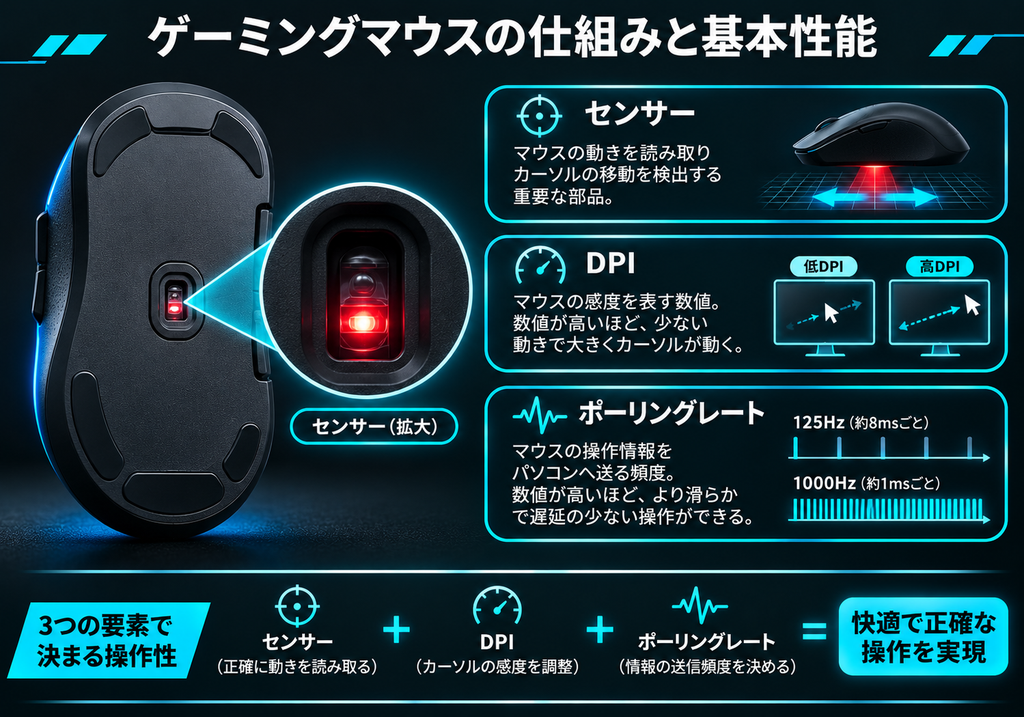
ゲーミングマウスを理解するうえで、まず知っておきたいのがセンサー、DPI、ポーリングレートという3つの要素です。
どれも製品の仕様表によく登場しますが、意味を理解すれば難しいものではありません。
センサーは動きを読み取る部分、DPIは動きに対する感度、ポーリングレートはパソコンへ情報を送る頻度と考えるとわかりやすいでしょう。
センサーはマウスの動きを読み取る
マウスの裏側には、机やマウスパッド上での動きを検出するセンサーがあります。
光学式センサーでは、表面を光で照らして画像の変化を読み取り、マウスがどの方向へどれだけ動いたのかを判断します。
この情報がパソコンへ送られることで、画面上のカーソルが移動します。
ゲーミングマウスでは、マウスを素早く動かした場合でも正確に追従できる性能が重視されます。
例えば、FPSで敵を狙うためにマウスを大きく動かしたとき、センサーが動きを正しく検出できなければ照準が思った位置に移動しません。
高性能なセンサーは、このような場面で安定した操作を支える役割を持っています。
ただし、センサー性能が高くても、机の表面との相性が悪いと正しく動作しない場合があります。
ガラスや強い光沢のある机では正常に読み取れない製品もあるため、必要に応じてマウスパッドを使用しましょう。
DPIはマウスの感度を表す
DPIとは、マウスを1インチ動かしたときに、センサーがどれだけ細かく移動を検出するかを示す指標です。
一般的には、DPIを高く設定すると、同じ距離だけマウスを動かしても画面上のカーソルが大きく移動します。
反対に、DPIを低くすると、カーソルの移動量が小さくなります。
例えば、800DPIと1600DPIを比較すると、同じマウス移動距離でも、1600DPIのほうが約2倍の移動カウントを生成します。
実際の画面上の移動量は、OSやゲーム側の感度設定にも影響されます。
DPIが高ければ高いほど優秀というわけではありません。
低いDPIでは細かな照準調整がしやすくなる場合があり、高いDPIでは少ない手の動きでカーソルを大きく移動できます。
初心者なら、まず800〜1600DPI程度を試し、使いやすい感度へ調整するとよいでしょう。
ゲーム内の感度設定も組み合わせながら、自分に合う数値を探すことが大切です。
ポーリングレートは情報を送る頻度
ポーリングレートとは、マウスがパソコンへ操作情報を送る頻度のことです。
単位にはHz(ヘルツ)が使われます。
例えば、125Hzでは1秒間に125回、1000Hzでは1秒間に1000回の頻度で情報を送ります。
更新間隔に換算すると、125Hzは約8ミリ秒、1000Hzは約1ミリ秒です。
ポーリングレートが高いほど、マウスの動きやクリックの情報を細かい間隔でパソコンへ伝えられます。
ただし、これはマウスからの報告間隔を示すもので、クリックしてから画面が反応するまでの遅延そのものではありません。
実際の応答には、マウス内部の処理、接続方法、パソコンの性能、モニターの表示速度なども関係します。
一般的なゲーム用途では1000Hzが一つの目安になります。
2000Hz、4000Hz、8000Hzなどに対応した高性能モデルもありますが、初心者が必ずしも最高値を選ぶ必要はありません。
高いポーリングレートではパソコンへの負荷や消費電力が増える場合もあります。
最初は500Hzまたは1000Hz程度から試し、動作の安定性と操作感を確認するとよいでしょう。
ゲーミングマウスは有線と無線のどちらがいい?
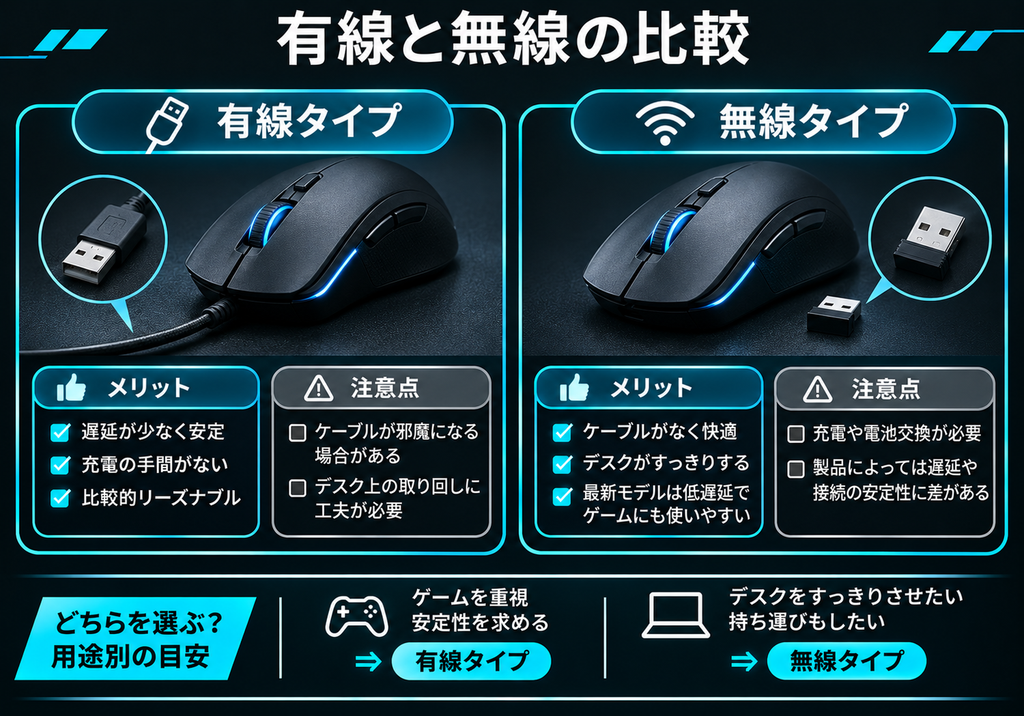
ゲーミングマウスには、大きく分けて有線タイプと無線タイプがあります。
どちらにもメリットとデメリットがあり、使用環境によって向いている製品が異なります。
有線ゲーミングマウスの特徴
有線タイプは、USBケーブルでパソコンに接続して使用します。
最大のメリットは、電池切れや充電を気にする必要がないことです。
また、比較的安価な製品も多く、初めてゲーミングマウスを購入する人にも選びやすいタイプです。
接続が安定しやすく、無線通信の混雑を気にしなくてよい点も特徴です。
一方、ケーブルが机や周囲の物に引っかかると、マウス操作の邪魔になる場合があります。
特にマウスを大きく動かすゲームでは、ケーブルの抵抗が気になる人もいるでしょう。
このような場合は、ケーブルを保持するマウスバンジーを利用する方法もあります。
有線タイプは、充電の手間をなくしたい人や、予算を抑えて購入したい人に向いています。
無線ゲーミングマウスの特徴
無線タイプは、ケーブルを接続せずに使用できるマウスです。
机の上をすっきりさせやすく、マウスを自由に動かせる点が大きなメリットです。
無線接続には、USBレシーバーを使用する2.4GHz帯の独自方式やBluetoothなどがあります。
ゲーム向けの製品では、低遅延を重視した専用USBレシーバー方式が広く使われています。
現在の高性能な無線ゲーミングマウスには、ゲーム用途でも十分な応答性能を持つ製品があります。
そのため、無線だから必ず有線より遅いというわけではありません。
ただし、すべての無線マウスが同じ性能ではないため、接続方式や対応するポーリングレートを確認する必要があります。
また、無線タイプは充電または電池交換が必要です。
購入前には連続使用時間も確認しておきましょう。
Bluetooth接続との違い
Bluetooth対応マウスは、対応するパソコンならUSBレシーバーを使わずに接続できる場合があります。
ノートパソコンと組み合わせる際には便利な方式です。
ただし、Bluetooth接続は製品によって応答性能が異なり、競技性の高いゲームでは専用レシーバー方式のほうが適していることがあります。
ゲーム中心なら低遅延の2.4GHz接続、仕事や持ち運び中心ならBluetooth対応も便利です。
両方に対応するモデルなら、用途に応じて接続方法を切り替えられます。
まずは価格を抑えて試したい方は、シンプルな有線モデルから比較してみましょう。
各ショップで有線ゲーミングマウスを探す▼
ゲーミングマウスの選び方|初心者が確認したい7つのポイント
ゲーミングマウスを購入する際は、スペックの数値だけでなく、実際の使いやすさを重視することが大切です。
ここでは初心者が確認したい7つのポイントを紹介します。
1.重さで選ぶ
ゲーミングマウスは、製品によって重さが大きく異なります。
軽量モデルは素早く動かしやすく、マウスを何度も持ち上げる操作にも向いています。
FPSのように大きなマウス移動を繰り返すゲームでは、軽量設計を好む人が多くいます。
一方、ある程度の重さがあるマウスは、しっかりした操作感を好む人に向いています。
初心者なら60〜90g前後を一つの比較目安にしてもよいでしょう。
ただし、軽いほど必ず使いやすいわけではありません。
手の大きさやマウスの形状によっても操作感が変わるため、重量だけで判断しないことが重要です。
2.手に合う形状を選ぶ
マウスの形状は、操作のしやすさに大きく影響します。
左右対称に近い形状は、指先や手首で細かく操作したい人に向いている場合があります。
右手の形に合わせたエルゴノミクス形状は、手のひらを支えやすいことが特徴です。
ただし、実際の持ちやすさには個人差があります。
手が大きい人には小型マウスが窮屈に感じられる場合があり、手が小さい人には大型マウスが操作しにくいこともあります。
購入前には本体の幅、長さ、高さを確認しましょう。
可能であれば実店舗で握ってみるのがおすすめです。
3.持ち方に合わせて選ぶ
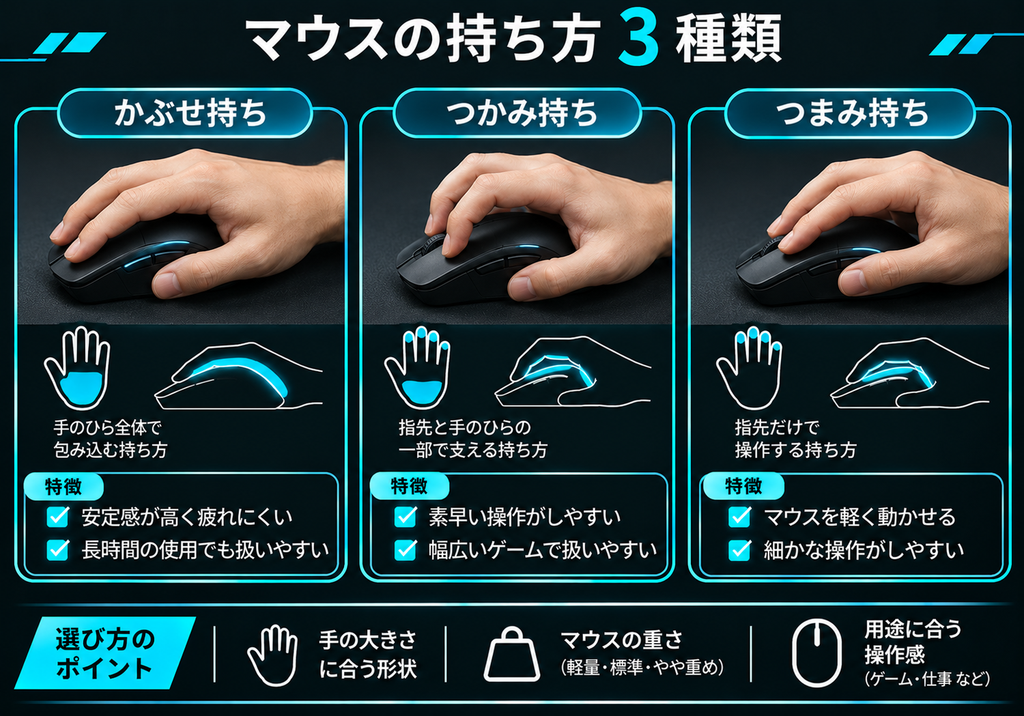
マウスの代表的な持ち方には、かぶせ持ち、つかみ持ち、つまみ持ちがあります。
かぶせ持ちは、手のひらをマウスに広く乗せる方法です。
つかみ持ちは、手のひらの一部と指先でマウスを支えます。
つまみ持ちは、主に指先でマウスを操作する方法です。
どの持ち方が優れているというわけではありません。
自分が自然に使っている持ち方に合った形状を選ぶことが大切です。
4.DPIを調整できるモデルを選ぶ
初心者には、DPIを複数段階で調整できるモデルがおすすめです。
例えば、ゲームでは800DPI、普段のパソコン操作では1600DPIといった使い分けができます。
マウス本体のボタンでDPIを切り替えられる製品なら、専用ソフトを開かずに変更できる場合もあります。
ただし、ゲーム中に誤ってDPI切り替えボタンを押してしまうこともあるため、ボタン配置にも注意しましょう。
5.ボタンの数で選ぶ
ゲーミングマウスには、左右クリックとホイール以外に追加ボタンを備えた製品があります。
追加ボタンには、ゲーム内の操作やキーボードショートカットなどを割り当てられます。
FPSでは必要最低限のボタン数を好む人もいます。
一方、MMOやRPGなどでは、多数のボタンを使えるモデルが便利な場合があります。
仕事で使用するなら、ブラウザの戻る・進む、コピー、貼り付けなどを割り当てる方法もあります。
ただし、ボタン数が多すぎると誤操作につながることもあります。
最初はサイドボタンが2つ程度あるモデルから検討すると使いやすいでしょう。
6.バッテリー性能を確認する
無線ゲーミングマウスを選ぶ場合は、バッテリーの持続時間も重要です。
製品によって、内蔵充電池を使用するタイプと乾電池を使用するタイプがあります。
内蔵充電池タイプはUSBケーブルなどで充電でき、乾電池タイプは電池交換で使用を続けられます。
また、ポーリングレートやライティング設定によって消費電力が変わる製品もあります。
メーカーが公表する連続使用時間は、測定条件を確認して比較しましょう。
7.対応OSと設定ソフトを確認する
意外と見落としやすいのが、対応OSと専用ソフトの互換性です。
ゲーミングマウスはWindowsを中心に設計されている製品が多く、Macでは一部機能が制限される場合があります。
マウスとしての基本操作ができても、ボタンの割り当てやDPI設定に使用する専用ソフトがMacに対応していないこともあります。
特にMacで仕事に使いたい場合は、購入前に対応OSとソフトウェアの仕様を確認しましょう。
ゲーミングマウスはゲーム以外の仕事にも使える?
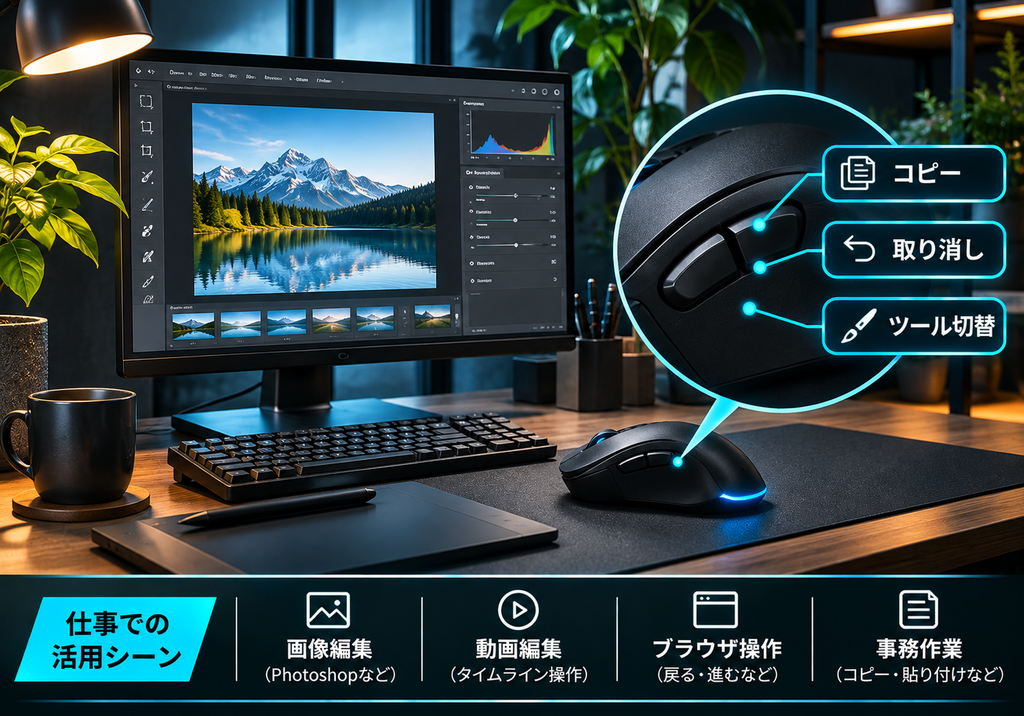
ゲーミングマウスは、ゲーム以外のパソコン作業にも使用できます。
特に便利なのが、ボタンのカスタマイズ機能です。
例えば、Webデザインや画像編集では、キーボードショートカットを頻繁に使用します。
コピー、貼り付け、取り消し、ブラシの切り替えなどをマウスのボタンに登録できれば、キーボードへ手を移動する回数を減らせます。
また、動画編集ではタイムラインの操作や再生・停止などに活用できる場合があります。
ブラウザを使う仕事でも、タブの切り替えや戻る・進むなどの操作を割り当てると便利です。
ただし、すべてのソフトウェアで自由にボタン設定ができるわけではありません。
マウスの専用ソフトが対応しているか、アプリケーションごとに設定を切り替えられるかを確認する必要があります。
Photoshopで使うメリット
Photoshopでは、ブラシ、消しゴム、手のひらツールなど、頻繁に使用する操作があります。
こうした操作をサイドボタンに割り当てられると、作業中の操作を簡略化できる場合があります。
例えば、サイドボタンに取り消し操作を登録すれば、編集内容をすぐに戻せます。
ただし、写真の細かな切り抜きやイラスト制作では、ペンタブレットのほうが適している作業もあります。
ゲーミングマウスは、ペンタブレットの代用品というより、普段の操作を効率化するための選択肢と考えるとよいでしょう。
動画編集で使うメリット
動画編集では、タイムライン上の移動やクリップの選択など、マウスを使う操作が多くあります。
追加ボタンへ再生・停止や編集用ショートカットを割り当てられるモデルなら、作業効率の改善につながる可能性があります。
ただし、複雑な編集作業ではキーボードや左手デバイスとの併用も有効です。
マウスだけであらゆる操作を完結させようとするより、自分の作業内容に合った入力機器を組み合わせることが大切です。
ショートカット操作を増やしたい方は、追加ボタンを備えたモデルも候補になります。
各ショップで多ボタンマウスを探す▼
ゲーミングマウスの価格帯と性能の違い
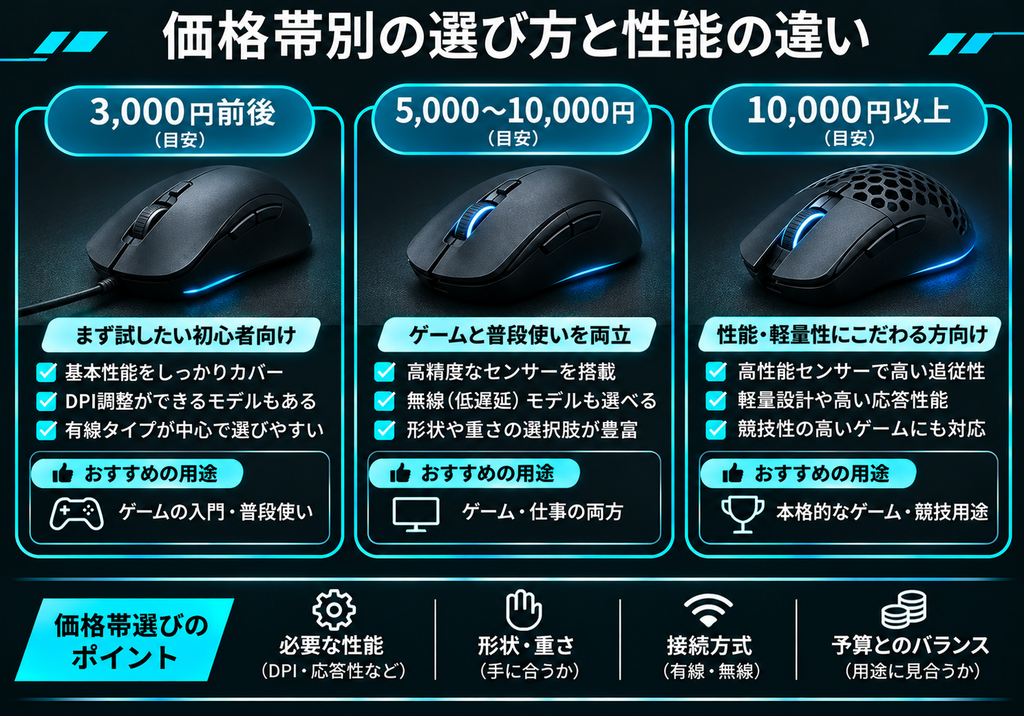
ゲーミングマウスは、低価格モデルから高価格モデルまで幅広く販売されています。
価格が高くなるほど高性能なセンサーや軽量設計、低遅延無線通信などを採用する傾向があります。
ただし、価格と使いやすさが必ず比例するわけではありません。
3,000円前後のモデル
初めてゲーミングマウスを使う人や、予算を抑えたい人に向いた価格帯です。
基本的なDPI調整や追加ボタンを搭載した製品もあります。
有線タイプを中心に探すと選択肢が広がります。
ただし、センサー性能や専用ソフトの対応状況には差があるため、仕様を確認しましょう。
5,000〜10,000円前後のモデル
ゲームと普段使いを両立したい人が検討しやすい価格帯です。
低遅延無線接続や、使いやすい形状を採用したモデルなども選択肢に入ります。
製品によって機能の方向性が異なるため、重さや接続方式を比較することが重要です。
初めて本格的なゲーミングマウスを購入する場合、この価格帯から探すのもよいでしょう。
10,000円以上のモデル
競技性の高いゲームを重視する人や、軽量性、センサー性能、応答性などにこだわりたい人向けの製品が増える価格帯です。
高いポーリングレートや特殊なスイッチなどを採用するモデルもあります。
ただし、一般的な作業では性能差を体感しにくい場合もあります。
初心者が最初から高価格モデルを購入する必要はありません。
まずは自分が求める機能を整理して、予算とのバランスを考えましょう。
※価格帯は購入時の目安です。実際の販売価格や製品構成は販売店・時期によって変動します。
初心者におすすめのゲーミングマウスのタイプ
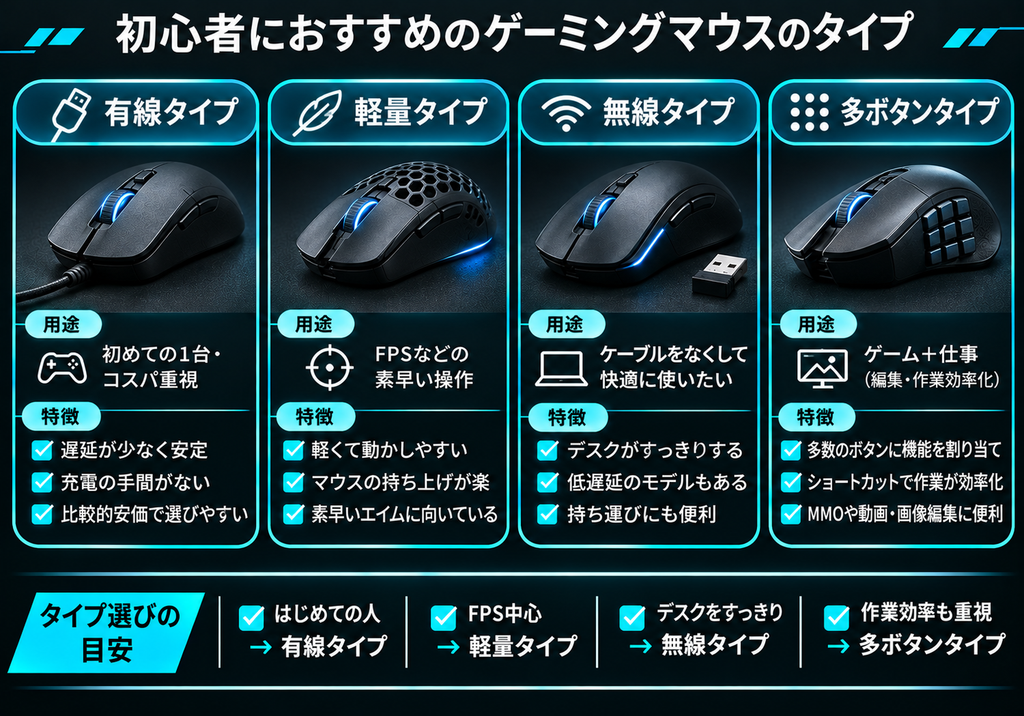
ゲーミングマウスは製品数が多いため、初心者は用途から絞り込むと選びやすくなります。
ここでは代表的な4つのタイプを紹介します。
初めて購入するならシンプルな有線タイプ
ゲーミングマウスを初めて購入するなら、シンプルな有線タイプがおすすめです。
電池切れの心配がなく、接続も比較的簡単です。
DPIを変更でき、サイドボタンが2つ程度ある製品なら、ゲームと普段使いの両方に対応しやすいでしょう。
まずは基本的な操作感を知りたい人に向いています。
FPSを中心に遊ぶなら軽量タイプ
FPSを中心に遊ぶ人には、軽量で動かしやすいタイプが候補になります。
マウスを素早く動かしたり、持ち上げて位置を戻したりする操作が多いためです。
ただし、軽すぎるマウスが苦手な人もいます。
重量だけでなく、形状や握りやすさを確認しましょう。
デスクをすっきりさせたいなら無線タイプ
ケーブルのないデスク環境を重視するなら、無線ゲーミングマウスがおすすめです。
マウスの動きを妨げるケーブルがないため、自由に操作できます。
低遅延の専用レシーバーに対応した製品なら、ゲーム用途でも選択肢になります。
購入時にはバッテリー持続時間と充電方法を確認しましょう。
仕事にも使うなら多ボタンタイプ
ゲームだけでなく、Webデザインや画像編集などの仕事にも使いたい場合は、多ボタンタイプが便利です。
ショートカットを登録できる製品なら、普段の作業を効率化できる可能性があります。
ただし、専用ソフトが使用するOSに対応していることが前提です。
Macで使用する場合は、特にソフトウェアの対応状況を確認しましょう。
無線タイプは、接続方式とバッテリー性能を確認して選ぶのがおすすめです。
各ショップでワイヤレスゲーミングマウスを探す▼
ゲーミングマウスを購入する前に知っておきたい注意点
ゲーミングマウスは高性能な製品ですが、購入前に理解しておきたい注意点もあります。
高DPIならゲームが上達するわけではない
DPIが高いほどマウスの感度を高く設定できますが、ゲームが上達するとは限りません。
重要なのは、自分が狙った場所へ安定してカーソルを動かせることです。
DPIを高くしすぎると、少し手を動かしただけで照準が大きく移動し、操作しにくくなる場合があります。
初心者は極端な設定にせず、扱いやすい感度から調整しましょう。
高いポーリングレートが常に最適とは限らない
高いポーリングレートは操作情報の更新間隔を短くできます。
しかし、実際の体感差はゲーム、パソコン、モニターなどの環境によって異なります。
また、高い設定では消費電力やシステム負荷が増える場合があります。
数値の高さだけを理由に製品を選ぶ必要はありません。
重さと形状は実際の操作感に影響する
軽量マウスが人気でも、すべての人に適しているわけではありません。
手の大きさや持ち方によって、使いやすい形状は異なります。
可能であれば、購入前に実物を握ってみることをおすすめします。
無線接続は周囲の環境にも影響される
無線マウスは、USBレシーバーの設置場所や周囲の電波環境によって通信が不安定になる場合があります。
接続が途切れるときは、レシーバーの位置を変えたり、USBハブを介さず接続したりする方法が考えられます。
また、バッテリー残量が少ない場合も確認しましょう。
光る機能は必須ではない
ゲーミングマウスには、RGBライティングを搭載した製品もあります。
見た目を楽しめる機能ですが、ゲームの操作性能に直接必要なものではありません。
仕事用や落ち着いたデスク環境で使用するなら、ライティングをオフにできるモデルや、発光機能のないモデルも選択肢です。
ゲーミングマウスに関するよくある質問
ゲーミングマウスは普通のパソコンでも使える?
基本的には、対応する接続端子や無線方式を備えたパソコンで使用できます。
ただし、専用ソフトの対応OSや一部機能の制限には注意が必要です。
ゲーミングマウスはMacでも使える?
Macに対応した製品なら使用できます。
ただし、基本操作ができても、専用ソフトによる詳細設定が利用できない場合があります。
購入前にメーカーの対応情報を確認しましょう。
ゲームをしない人が使っても意味はある?
あります。
追加ボタンへのショートカット登録やDPI調整などは、普段のパソコン作業でも便利です。
一方、インターネット閲覧が中心なら、一般的なマウスでも十分な場合があります。
ゲーミングマウスは寿命が長い?
製品の設計や使用状況によって異なります。
耐久性の高いスイッチを採用したモデルもありますが、ゲーミングマウスだから必ず長持ちするわけではありません。
ゲーミングマウスにマウスパッドは必要?
必須ではありませんが、安定した操作を求めるなら使用する価値があります。
机の材質によってはセンサーが正しく動作しない場合があります。
マウスパッドを使用することで、滑りやすさや操作感を一定に保ちやすくなります。
ゲーミングマウスは無線と有線で性能が違う?
製品によって異なります。
高性能な無線モデルには、ゲーム用途でも十分な応答性能を備えたものがあります。
接続方式だけでなく、センサーやポーリングレートなども含めて比較しましょう。
初心者は何円くらいのモデルを買えばいい?
初めてなら、3,000〜8,000円程度を一つの予算目安にするとよいでしょう。
ただし、価格よりも形状や重さ、接続方式などが自分に合っているかを優先することが大切です。
まとめ|ゲーミングマウスは用途に合った性能を選ぶことが大切
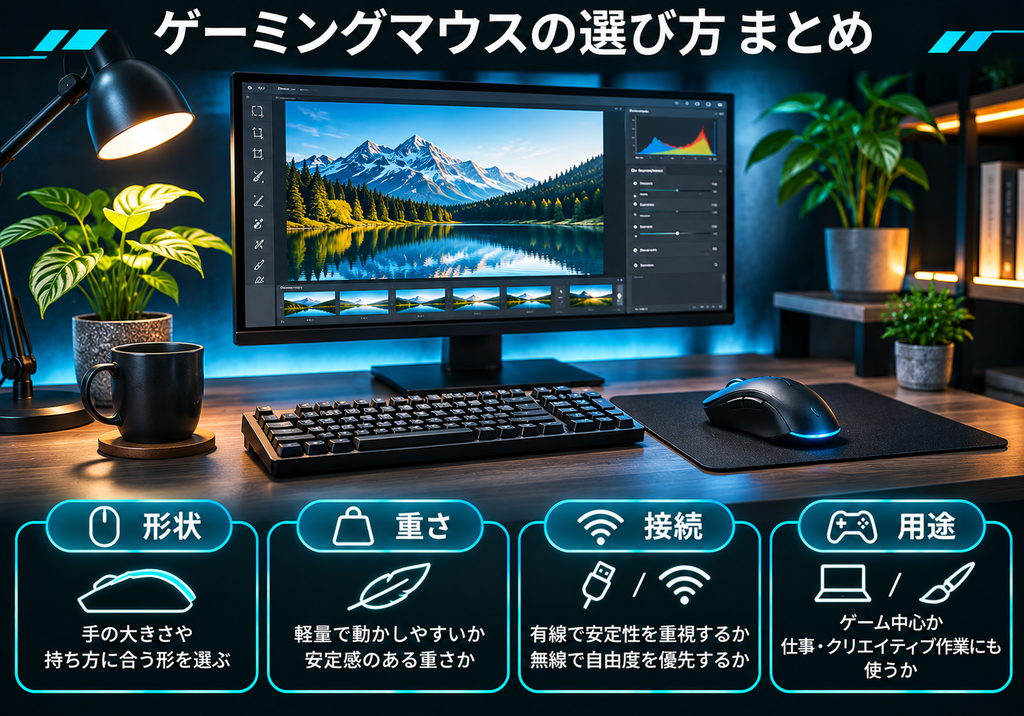
ゲーミングマウスとは、ゲームでの素早く正確な操作を重視して設計されたマウスです。
普通のマウスとの主な違いは、センサー性能、DPI調整、ポーリングレート、ボタンのカスタマイズ性などにあります。
ゲームだけでなく、Webデザインや画像編集などの仕事にも活用できる製品があります。
初めて選ぶ場合は、次のポイントを確認しましょう。
- FPS中心なら、軽量性と操作しやすい形状を重視する
- 価格を抑えたいなら、シンプルな有線モデルを検討する
- デスクをすっきりさせたいなら、低遅延の無線モデルを選ぶ
- 仕事にも使うなら、追加ボタンと専用ソフトの対応状況を確認する
- DPIやポーリングレートは、数値の高さだけで判断しない
- Macで使用する場合は、設定ソフトの対応OSを必ず確認する
高価格なモデルや高いスペックが、すべての人にとって最適とは限りません。
自分の手に合った形状と、必要な機能を備えたモデルを選ぶことが、快適なパソコン環境への第一歩です。
楽天市場でゲーミングマウスを探す▶︎関連記事