
「スマホで撮影した写真をパソコンに保存したい」
「スマホの動画をパソコンで編集したい」
「USBケーブルでつないだけれど、写真が表示されない」
スマートフォンを長く使っていると、このような疑問が出てくることがあります。
特に、写真や動画が増えてスマホの空き容量が少なくなったときや、機種変更の前にデータを整理したいときは、パソコンへの取り込み方法を知っておくと便利です。
結論からいうと、スマホのデータをパソコンに取り込む方法は、主にUSBケーブル、クラウドサービス、Wi-Fiを使った無線転送、SDカードの4つです。
最も基本的なのは、スマートフォンとパソコンをUSBケーブルで直接接続する方法です。
ただし、iPhoneとAndroidでは操作方法が異なり、WindowsとMacでも使う機能が変わります。
また、写真や動画を取り込みたいのか、PDFやWordなどの書類を移したいのかによっても、適した方法は異なります。
例えば、AndroidスマートフォンとWindowsパソコンなら、USB接続後にファイル転送を選択し、エクスプローラーからデータをコピーできる場合があります。
一方、iPhoneとWindowsパソコンでは、写真アプリや対応する取り込み機能を使う方法が一般的です。
MacとiPhoneなら、写真アプリやAirDropを使って取り込むこともできます。
この記事では、初心者でも迷わないように、スマホのデータをパソコンに取り込む方法を機種別に解説します。
USBケーブルの選び方、写真が表示されない場合の対処法、データを安全に保存するための注意点も紹介するので、ぜひ参考にしてください。
スマホのデータをパソコンに取り込む4つの方法
まずは、スマートフォンのデータをパソコンに取り込む代表的な方法を確認しましょう。
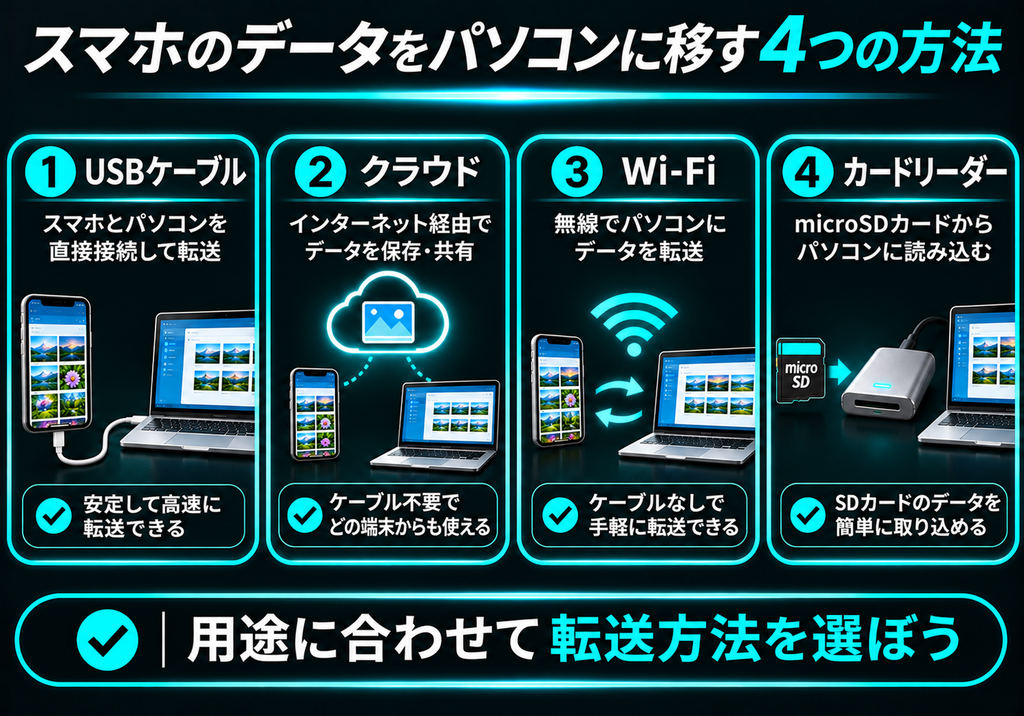
主な方法は次の4つです。
① USBケーブルで直接接続する
スマートフォンとパソコンをUSBケーブルでつなぐ方法です。
写真や動画をまとめて取り込みたいときに向いています。
インターネット接続を必要としない場合が多く、大容量の動画を転送するときにも便利です。
ただし、充電専用のケーブルではデータを転送できません。
② クラウドサービスを利用する
スマートフォンからクラウドへデータを保存し、パソコンからアクセスする方法です。
USBケーブルがなくても利用できます。
スマホとパソコンのメーカーが異なっていても使いやすい方法ですが、インターネット接続やアカウントの設定が必要です。
保存容量によっては有料プランが必要になる場合もあります。
③ Wi-Fiなどの無線転送を利用する
対応するスマートフォンとパソコンの間で、無線通信を利用してデータを送る方法です。
例えば、iPhoneとMacの組み合わせではAirDropを利用できます。
WindowsとAndroidでも、対応する共有機能を使える場合があります。
ただし、すべての機種で同じ機能が利用できるわけではありません。
④ SDカードとカードリーダーを利用する
microSDカードに保存された写真や動画を、カードリーダーを使ってパソコンへ取り込む方法です。
microSDカードに対応するAndroidスマートフォンなどで利用できます。
ただし、スマートフォン本体の内部ストレージにある写真を、カードリーダーだけで直接読み込めるわけではありません。
どの方法が適しているかは、スマホとパソコンの組み合わせ、データの容量、使用する機器によって異なります。
USBケーブルでスマホとパソコンを接続する前に確認すること
USBケーブルでデータを取り込む場合、最初に確認したいのが接続端子の種類です。
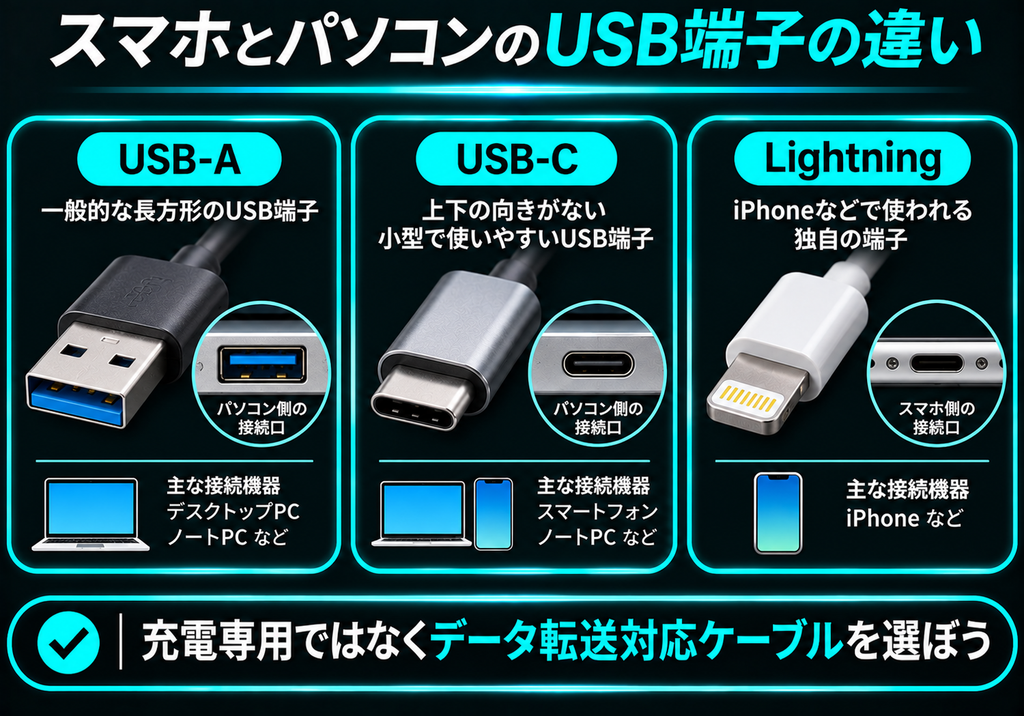
スマートフォンには、主にUSB-C端子やLightning端子が使用されています。
また、パソコン側にはUSB-A端子やUSB-C端子があります。
そのため、両方の機器に合ったケーブルを用意する必要があります。
USB-Cとは?
USB-Cは、小型で上下の向きを気にせず接続できるUSB端子です。
Androidスマートフォンや一部のiPhone、ノートパソコンなどに搭載されています。
ただし、USB-C端子を搭載していても、対応する転送速度は製品によって異なります。
Lightningとは?
Lightningは、一部のiPhoneに採用されている接続端子です。
Lightning端子のiPhoneをパソコンへ接続する場合は、パソコン側の端子に合った対応ケーブルが必要です。
USB-Aとは?
USB-Aは、長方形の形状をしたUSB端子です。
デスクトップパソコンや一部のノートパソコンに搭載されています。
充電用ケーブルとデータ転送用ケーブルの違い
USBケーブルには、充電専用の製品とデータ転送に対応した製品があります。
充電専用ケーブルでは、スマートフォンを充電できても、パソコンでデータを読み込めない場合があります。
購入するときは、パッケージに「データ転送対応」などの記載があるか確認しましょう。
また、データ転送に対応していても、ケーブルや機器の規格によって速度は異なります。
写真を数枚取り込む程度なら高速ケーブルは必須ではありませんが、大容量の動画を頻繁に転送する場合は、対応速度も確認しておくとよいでしょう。
USB端子の種類や形状について詳しく知りたい方はこちら▼
USB-AとUSB-Cの違いとは?形状・速度・充電・選び方を初心者向けに解説
USB-C端子を搭載したスマートフォンとパソコンを接続する場合は、データ転送に対応したUSB-Cケーブルを選びましょう。購入前に両端の端子形状を確認することが大切です。
各ショップでデータ転送対応USB-Cケーブルを探す▼
AndroidスマホからWindowsパソコンに写真・動画を取り込む方法
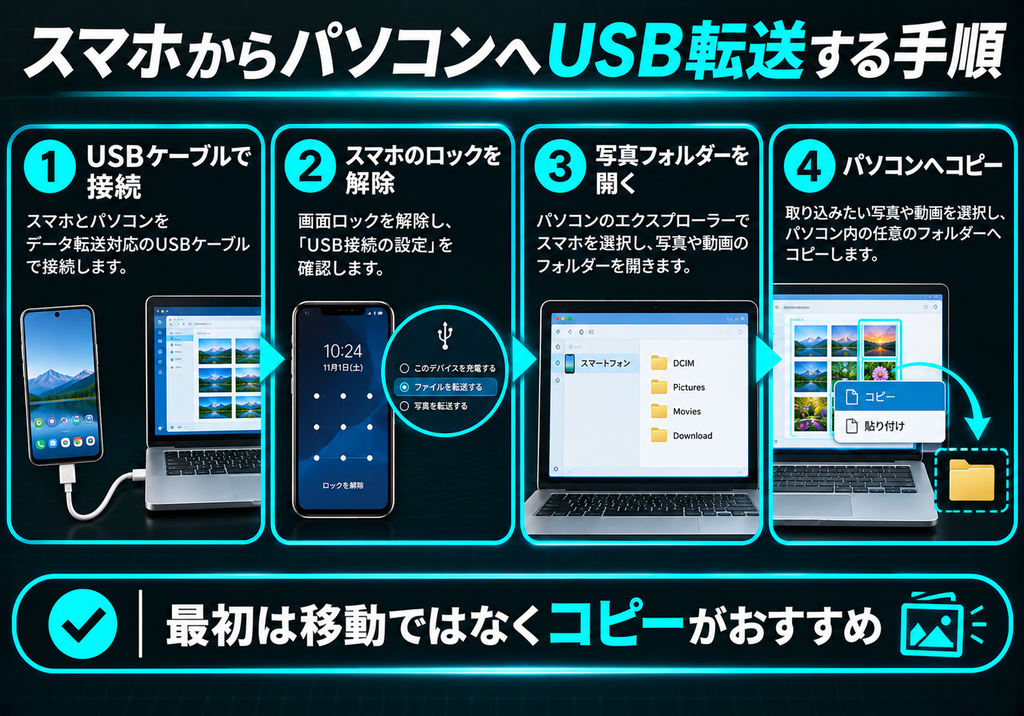
AndroidスマートフォンとWindowsパソコンの組み合わせでは、USBケーブルで直接接続する方法が便利です。
ここでは一般的な操作手順を紹介します。
手順① Androidスマートフォンとパソコンを接続する
データ転送に対応したUSBケーブルで、スマートフォンとWindowsパソコンを接続します。
手順② スマートフォンの画面ロックを解除する
スマートフォンがロックされていると、パソコンからデータへアクセスできない場合があります。
画面ロックを解除してください。
手順③ USBの接続設定を変更する
Androidスマートフォンでは、USB接続時に充電モードが選択されることがあります。
通知画面などからUSBの接続設定を開き、「ファイル転送」などを選択します。
機種によっては「ファイル転送/Android Auto」などの表示になる場合があります。
手順④ Windowsのエクスプローラーを開く
パソコンでエクスプローラーを開き、「PC」などから接続したスマートフォンを探します。
認識されていれば、スマートフォンの名前が表示されることがあります。
手順⑤ 写真や動画の保存場所を開く
一般的に、カメラで撮影した写真や動画は「DCIM」フォルダー内に保存されていることがあります。
ただし、機種やアプリによって保存場所は異なります。
例えば、ダウンロードした画像やアプリから保存したファイルは、別のフォルダーに保存されている場合があります。
手順⑥ パソコンへコピーする
取り込みたい写真や動画を選択し、パソコン内の任意のフォルダーへコピーします。
最初は「移動」ではなく「コピー」を選ぶのがおすすめです。
コピーしたファイルが正常に開けることを確認してから、必要に応じてスマートフォン内のデータを整理しましょう。
手順⑦ 転送完了後に接続を解除する
ファイルのコピーが完了したことを確認してから、USBケーブルを取り外します。
転送中にケーブルを抜くと、ファイルが破損する可能性があります。
なお、Androidの画面表示やUSB設定の名称は、スマートフォンのメーカーやOSによって異なります。
iPhoneからWindowsパソコンに写真・動画を取り込む方法
iPhoneとWindowsパソコンを使用している場合は、Windowsの写真取り込み機能を利用する方法があります。
手順① iPhoneとWindowsパソコンを接続する
対応するUSBケーブルを使って、iPhoneとパソコンを接続します。
iPhoneの端子がUSB-CかLightningかを確認してください。
手順② iPhoneのロックを解除する
iPhoneの画面ロックを解除します。
接続時にパソコンを信頼するかどうか確認する画面が表示された場合は、内容を確認して操作してください。
手順③ Windowsの写真アプリを開く
Windowsの写真アプリを開き、インポート機能を選択します。
接続したiPhoneが表示されれば、取り込める写真や動画を確認できます。
Windowsのバージョンや設定によっては、Appleのデバイス関連ソフトウェアの導入が必要になる場合があります。
手順④ 取り込みたい写真や動画を選ぶ
写真や動画を確認し、パソコンへ保存したいデータを選択します。
手順⑤ 保存先を指定して取り込む
保存先のフォルダーを確認して、インポートを開始します。
転送が完了したら、パソコン側で写真や動画が正常に開けるか確認しましょう。
iPhoneの写真がすべて表示されない場合は?
iCloud写真を使用している場合、iPhone本体には写真のオリジナルデータが保存されていないことがあります。
その場合、USB接続だけでは一部の写真や動画を取り込めない場合があります。
必要に応じてiCloudの設定や、iCloudからパソコンへ写真を保存する方法を確認しましょう。
また、iPhoneで撮影した写真にはHEIC形式、動画にはHEVC形式などが使用される場合があります。
パソコンでファイルを開けない場合は、取り込みに失敗したのではなく、対応する表示機能が不足している可能性もあります。
Lightning端子を搭載したiPhoneをパソコンに接続する場合は、データ転送に対応したケーブルを用意しましょう。パソコン側がUSB-AかUSB-Cかも確認してください。
各ショップでLightning対応ケーブルを探す▼
iPhoneからMacに写真・動画を取り込む方法
iPhoneとMacを使用している場合は、写真アプリを使った取り込みが基本的な方法のひとつです。
手順① iPhoneとMacを接続する
対応するUSBケーブルでiPhoneとMacを接続します。
手順② iPhoneのロックを解除する
画面ロックを解除し、接続先のMacを信頼するかどうかの確認が表示された場合は、内容を確認して操作します。
手順③ Macの写真アプリを開く
Macで写真アプリを開きます。
接続したiPhoneが認識されると、取り込み画面が表示される場合があります。
手順④ 写真や動画を選択する
取り込みたい写真や動画を選びます。
新しい項目をまとめて取り込む機能を利用できる場合もあります。
手順⑤ インポートを実行する
取り込みを開始し、完了するまで待ちます。
取り込んだ写真はMacの写真ライブラリ内で管理されます。
写真を通常のフォルダーへ保存したい場合
写真アプリで取り込んだ画像を、Finderで管理する通常のフォルダーへ書き出すこともできます。
また、Macの「イメージキャプチャ」を使うと、対応するiPhoneから写真や動画を指定したフォルダーへ取り込める場合があります。
写真アプリで整理したいのか、画像ファイルをフォルダーで管理したいのかによって使い分けましょう。
ただし、iCloud写真を使用している場合は、保存状況によって取り込み可能なデータが異なります。
AndroidスマホからMacにデータを取り込む方法
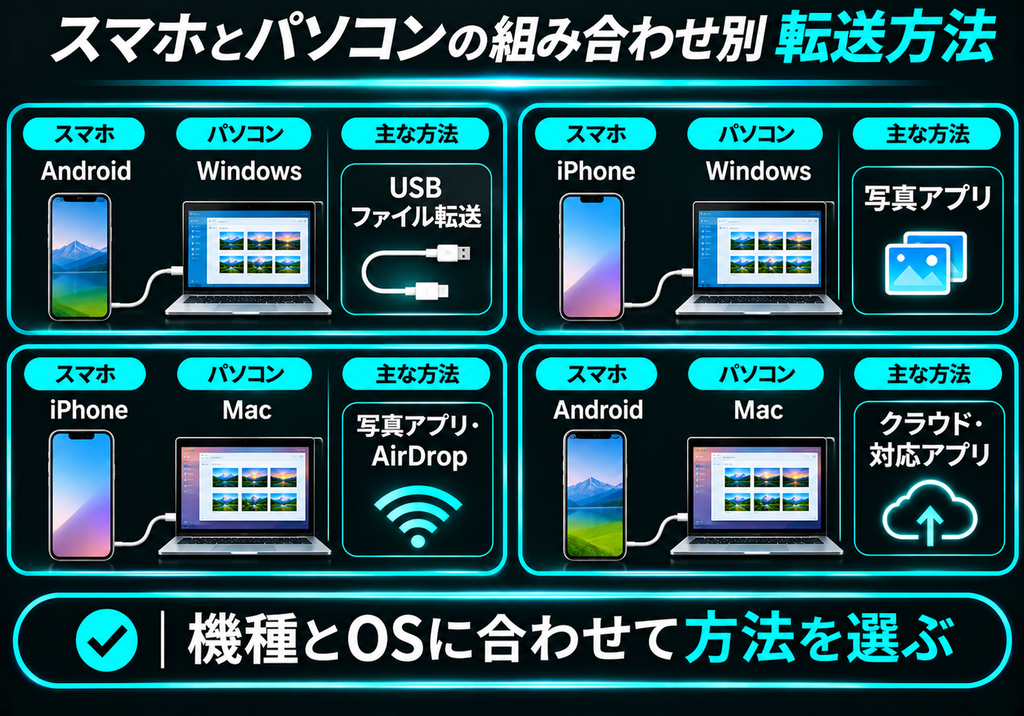
AndroidスマートフォンとMacを使用している場合は、WindowsのようにFinderからすべての機種の内部ストレージを直接開けるわけではありません。
そのため、利用するスマートフォンの機種や、取り込みたいデータの種類に合わせて方法を選ぶ必要があります。
方法① クラウドサービスを利用する
比較的わかりやすいのは、クラウドサービスを使う方法です。
Androidスマートフォンから写真や動画をクラウドへ保存し、Macのブラウザーなどからダウンロードします。
同じアカウントでアクセスできれば、USBケーブルを使わずにデータを取り込めます。
方法② 対応する転送アプリを利用する
AndroidスマートフォンとMacの間でファイルを転送できるアプリを利用する方法もあります。
ただし、対応するAndroidのバージョンやMacのOS、接続方法などを確認する必要があります。
アプリを導入するときは、提供元や対応環境を確認しましょう。
方法③ SDカードとカードリーダーを利用する
AndroidスマートフォンがmicroSDカードに対応していて、写真や動画をカードに保存している場合は、カードリーダーを利用できます。
microSDカードを取り外し、対応するカードリーダーをMacへ接続して読み込みます。
ただし、スマートフォン本体の内部ストレージに保存されたデータは、カードリーダーだけでは取り込めません。
また、スマートフォンでmicroSDカードを内部ストレージとして設定している場合などは、Macで通常のファイルとして読み込めないことがあります。
SDカードをパソコンで読み込む仕組みや選び方はこちら▼
カードリーダーとは?何に使う?使い方・種類・選び方を初心者向けに解説
Wi-Fiを使ってスマホからパソコンにデータを送る方法
USBケーブルを使わずにデータを取り込みたい場合は、無線転送が便利です。
代表的な方法を紹介します。
iPhoneとMacならAirDrop
AirDropは、対応するApple製デバイス間で写真や動画などを共有できる機能です。
iPhoneで送信したい写真を選び、共有メニューからAirDropを選択します。
送信先のMacを選び、必要に応じてMac側で受信を許可すると、写真や動画を転送できます。
AirDropはBluetoothとWi-Fiを利用する仕組みで、通常の近距離転送ではインターネット接続を必要としません。
ただし、機器の設定や対応状況によって利用条件が異なります。
AndroidとWindowsなら対応する近距離共有機能
AndroidとWindowsでは、Quick Shareなどの対応する共有機能を利用できる場合があります。
スマートフォンとパソコンの両方が対応していることを確認し、必要な設定を行います。
その後、スマートフォンで共有したい写真やファイルを選び、対応するパソコンへ送信します。
ただし、利用できる機能やアプリの要件は機種・OSによって異なります。
異なる機種同士ならクラウドも便利
iPhoneとWindows、AndroidとMacなど、異なるメーカーの機器を使っている場合は、クラウドサービスも便利です。
無線転送はケーブルが不要というメリットがありますが、大容量の動画をまとめて取り込む場合は、通信環境や機器の対応状況によって時間がかかることがあります。
クラウドサービスでスマホの写真をパソコンに取り込む方法
クラウドサービスとは、インターネット上の保存領域に写真や動画などを保存できるサービスです。
スマートフォンとパソコンで同じアカウントを利用することで、データを共有できます。
手順① スマートフォンでクラウドサービスを設定する
利用するサービスのアプリや設定画面を開きます。
写真のバックアップや同期機能がある場合は、必要に応じて設定します。
手順② 写真や動画をアップロードする
スマートフォンから写真や動画をクラウドへ保存します。
自動バックアップに対応するサービスもあります。
ただし、モバイル通信で大量の動画をアップロードすると、通信量が増える場合があります。
手順③ パソコンから同じアカウントでアクセスする
WindowsやMacのブラウザー、または対応アプリからクラウドサービスにアクセスします。
手順④ 必要なデータをダウンロードする
取り込みたい写真や動画を選び、パソコンへ保存します。
クラウドを使うときの注意点
クラウドサービスでは、無料で使える保存容量に制限がある場合があります。
また、サービスによっては、写真を削除すると同期しているほかの機器からも削除されることがあります。
そのため、クラウドに保存した写真をスマートフォンから削除する前に、同期とバックアップの仕組みを確認しましょう。
クラウドに表示されているだけでは、パソコン本体へダウンロードされていない場合もあります。
パソコンに保存したい場合は、保存先を確認することが重要です。
SDカードとカードリーダーでスマホのデータを取り込む方法
microSDカードを使用しているAndroidスマートフォンでは、カードリーダーを使って写真や動画を取り込める場合があります。
カードリーダーとは?
カードリーダーは、SDカードやmicroSDカードなどに保存されたデータを、パソコンで読み書きするための機器です。
スマートフォン本体を直接パソコンへ接続しなくても、取り外したmicroSDカードからデータを読み込めます。
基本的な手順
① スマートフォンで写真の保存先を確認する
② microSDカードに写真が保存されていることを確認する
③ スマートフォンの電源を切るなど、機種の案内に従ってカードを安全に取り外す
④ microSDカードを対応するカードリーダーに差し込む
⑤ カードリーダーをパソコンへ接続する
⑥ 写真や動画をパソコンへコピーする
⑦ 転送完了後、安全に取り外す
注意したいポイント
スマートフォンによっては、microSDカードを使用できません。
また、カードリーダーが対応するカードの種類や容量を確認する必要があります。
特に、microSDHCやmicroSDXCなどの規格に対応しているか確認しましょう。
カードリーダーについて詳しく知りたい方は、関連記事「カードリーダーとは?何に使う?使い方・種類・選び方を初心者向けに解説」も参考にしてください。
microSDカードに保存された写真や動画をパソコンへ取り込みたい場合は、対応するカードリーダーが便利です。使用するパソコンのUSB端子とカードの規格を確認して選びましょう。
各ショップでSD・microSD対応カードリーダーを探す▼
写真以外のデータもパソコンに取り込める?
スマートフォンからパソコンへ取り込めるのは、写真や動画だけではありません。
PDF、Word文書、音声ファイルなども、対応する方法で転送できます。
ただし、データの種類によって保存場所や取り込み方法が異なります。
PDFや書類ファイル
Androidでは、ファイル管理アプリやUSB接続、クラウドサービスなどを利用できます。
iPhoneでは、ファイルアプリやクラウドサービス、アプリのファイル共有機能などを利用する方法があります。
音声ファイル
スマートフォンで録音した音声も、対応する方法でパソコンへ取り込めます。
ただし、録音アプリによっては、アプリ内から共有や書き出しの操作が必要です。
音楽ファイル
スマートフォンに保存されている音楽ファイルも、ファイル形式や保存場所によっては転送できます。
ただし、音楽配信サービスからダウンロードした楽曲などは、著作権保護やアプリの仕様によって自由にコピーできない場合があります。
連絡先やメッセージ
連絡先やメッセージは、写真と同じようにUSBケーブルでファイルをコピーするだけでは取り込めない場合があります。
機種やサービスに対応したバックアップ・エクスポート機能を確認しましょう。
アプリそのもの
スマートフォンにインストールされているアプリを、そのままパソコンへコピーして利用することは通常できません。
アプリのデータを移したい場合は、アプリごとのバックアップやデータ移行機能が必要になる場合があります。
このように、「スマホのデータ」といっても、写真・動画・書類・連絡先などでは扱い方が異なります。
スマホをパソコンにつないでも認識しないときの対処法
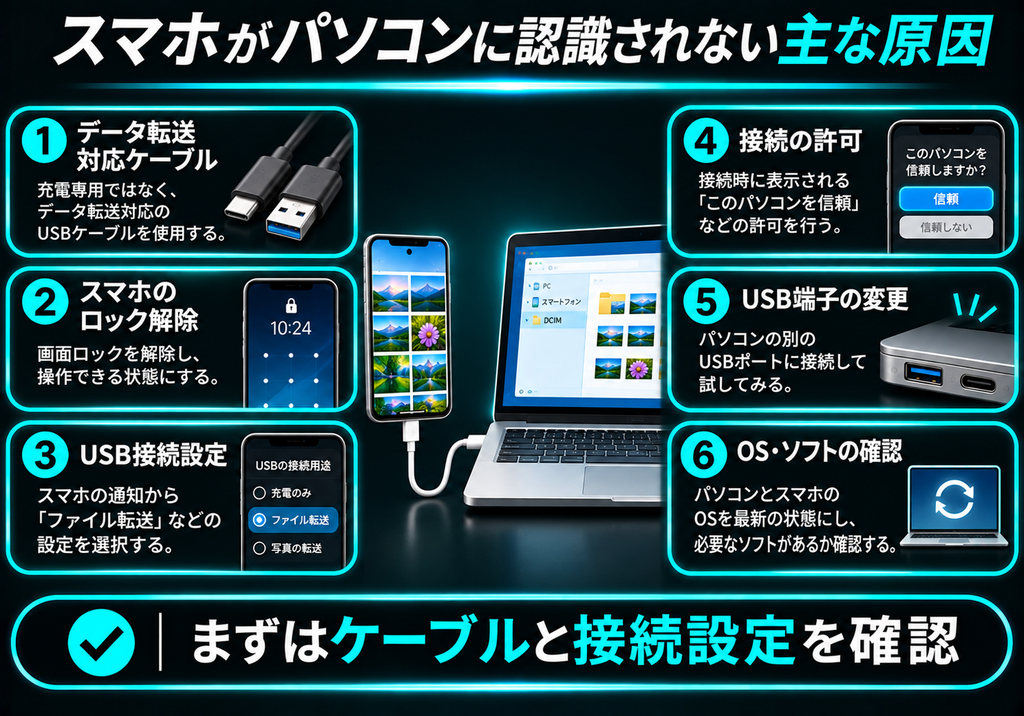
USBケーブルで接続しても、スマートフォンがパソコンに表示されないことがあります。
その場合は、次の項目を順番に確認しましょう。
① USBケーブルがデータ転送に対応しているか
充電専用ケーブルでは、パソコンがスマートフォンを認識しない場合があります。
データ転送対応のケーブルに交換して確認しましょう。
② スマートフォンの画面ロックを解除する
スマートフォンがロックされていると、データへのアクセスが制限されることがあります。
接続後に画面ロックを解除してください。
③ AndroidのUSB設定を確認する
Androidでは、USB接続が充電モードになっている場合があります。
通知画面などからファイル転送モードを選択してみましょう。
④ iPhoneの信頼確認を確認する
iPhoneでは、接続したパソコンを信頼するかどうか確認される場合があります。
自分のパソコンであることを確認して操作してください。
⑤ 別のUSB端子を試す
パソコンのUSB端子に問題がある可能性もあります。
別の端子へ接続してみましょう。
USBハブを使っている場合は、可能であればパソコンへ直接接続して確認します。
⑥ スマートフォンとパソコンを再起動する
一時的な接続トラブルの場合は、再起動で改善することがあります。
⑦ OSや必要なソフトウェアを確認する
WindowsやMacのOS、スマートフォンのOSが古い場合や、必要なソフトウェアが導入されていない場合は、正常に認識されないことがあります。
公式の案内を確認しましょう。
⑧ USB端子の汚れや破損を確認する
端子にほこりが詰まっていたり、ケーブルが破損していたりすると、接続が不安定になる場合があります。
ただし、端子を無理に掃除すると故障の原因になるため注意してください。
スマホの写真がパソコンに表示されない原因とは?
スマートフォン自体は認識されているのに、写真が表示されない場合もあります。
代表的な原因を紹介します。
写真の保存場所が違う
スマートフォンのカメラで撮影した写真は、DCIMフォルダーなどに保存されることがあります。
一方、アプリからダウンロードした画像やスクリーンショットは、別の場所に保存されている場合があります。
クラウドにしか写真が保存されていない
写真の保存容量を節約する設定を使用している場合、オリジナルの写真がクラウド上に保存されていることがあります。
その場合、USB接続だけではすべての写真を取り込めないことがあります。
写真の形式に対応していない
HEICやHEVCなどの形式では、パソコン側の対応状況によって画像や動画を正常に表示できない場合があります。
ファイルが存在するのに開けない場合は、対応するソフトウェアや表示機能を確認しましょう。
ファイル転送の許可が必要
スマートフォンの設定によっては、パソコンから写真へアクセスするための許可が必要です。
接続時の通知や確認画面を見落としていないか確認してください。
写真アプリとファイル管理の違い
写真アプリで取り込んだ画像は、通常のフォルダーではなくアプリのライブラリ内に保存される場合があります。
どこに保存されたかわからない場合は、取り込み時の保存先設定を確認しましょう。
スマホのデータを安全にパソコンへ保存するための注意点
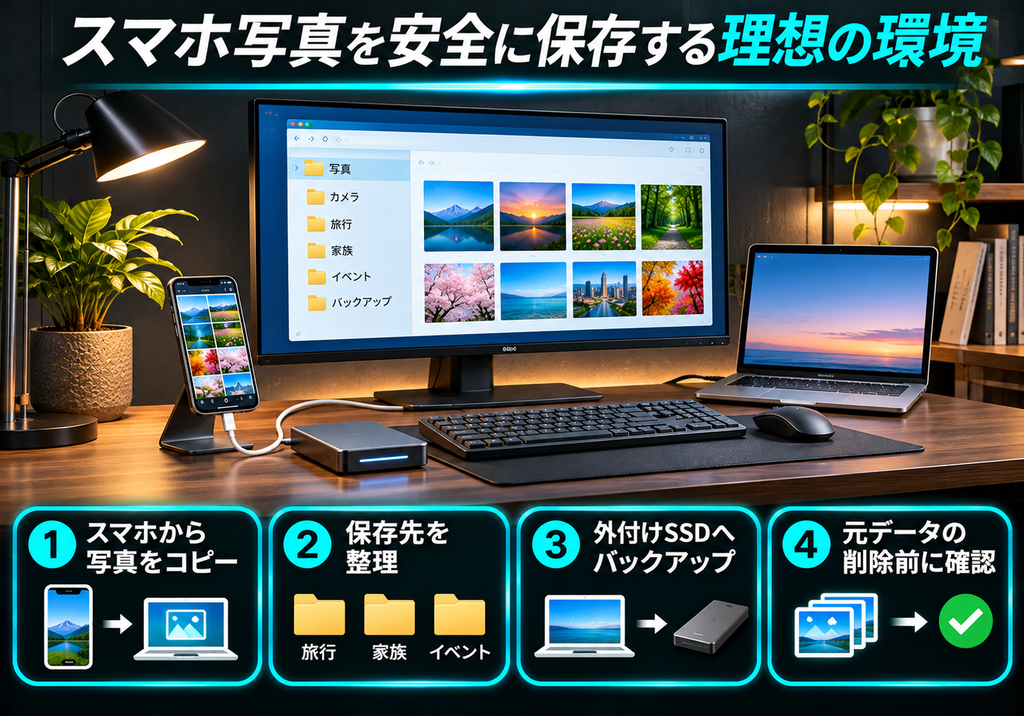
写真や動画は、一度失うと取り戻せない場合があります。
そのため、データを取り込む際は、転送方法だけでなく保存方法にも注意しましょう。
① 最初はコピーを使用する
スマートフォンからパソコンへ取り込む場合は、最初から元データを削除しないことをおすすめします。
まずはコピーして、パソコン側で正常に開けるか確認しましょう。
② 転送中はケーブルを抜かない
大容量の動画をコピーしている途中でケーブルを抜くと、転送が失敗する場合があります。
転送が完了したことを確認してください。
③ パソコンの保存先を確認する
写真を取り込んでも、保存先がわからなければ後から探すのが大変です。
例えば、パソコン内に「スマホ写真」というフォルダーを作り、撮影年やイベントごとに整理すると管理しやすくなります。
④ バックアップを複数用意する
パソコンに取り込んだだけでは、完全なバックアップとはいえません。
パソコンが故障すると、保存した写真や動画が失われる可能性があります。
外付けSSDや外付けHDD、クラウドサービスなどを組み合わせて、複数の場所に保存することをおすすめします。
⑤ スマホから削除する前に確認する
スマートフォンの空き容量を増やすために写真を削除する場合は、パソコン側に正常に保存されているか確認しましょう。
クラウドの同期機能を利用している場合は、削除操作がほかの機器にも反映されることがあります。
⑥ 個人情報の取り扱いに注意する
写真や動画には、人物や位置情報などの個人情報が含まれる場合があります。
共有パソコンや公共のパソコンへデータを取り込む際は、保存先やアクセス権限に注意してください。
スマートフォンから取り込んだ写真や動画は、パソコン本体だけでなく、外付けSSDなどにもバックアップしておくと安心です。保存容量や接続端子を比較して選びましょう。
各ショップで外付けSSDを探す▼
スマホのデータ転送に必要な機器の選び方
スマートフォンのデータをパソコンへ取り込むために、どのような機器を購入すればよいのでしょうか。
主な選択肢を紹介します。
USB-C対応のデータ転送ケーブル
USB-C端子を搭載したスマートフォンとパソコンを接続する場合に利用します。
購入時は、両端の端子形状とデータ転送への対応を確認しましょう。
USB-AとUSB-Cを接続するケーブル
パソコン側がUSB-A端子で、スマートフォン側がUSB-C端子の場合に利用します。
古いパソコンと新しいスマートフォンを接続するときに必要になる場合があります。
Lightning対応のデータ転送ケーブル
Lightning端子を搭載したiPhoneを接続する場合に利用します。
パソコン側の端子に合わせて選びましょう。
SDカード・microSDカード対応のカードリーダー
SDカードやmicroSDカードに保存されたデータを読み込む場合に利用します。
スマートフォン本体の写真を直接読み込むための機器ではないため、用途を確認して購入しましょう。
外付けSSDや外付けHDD
スマートフォンから取り込んだ写真や動画をバックアップするための保存機器です。
大量の動画や写真を管理する場合は、パソコン本体とは別の場所に保存しておくと安心です。
購入する際は、保存容量、転送速度、接続端子、対応OSなどを確認しましょう。
写真や動画の保存に適した外付けSSDを比較したい方はこちら▼
Webデザイナーにおすすめの外付けSSD5選|容量・速度・Mac/Windows対応で比較
スマホのデータ転送についてよくある質問
Q. スマホの写真をパソコンに移すには何が必要ですか?
USBケーブルを使う場合は、スマートフォンとパソコンの端子に対応したデータ転送用ケーブルが必要です。
クラウドや無線転送を利用する場合は、ケーブルなしで取り込めることもあります。
Q. スマホをパソコンにつなぐだけで写真は移りますか?
通常は接続しただけで自動的にすべての写真が保存されるわけではありません。
写真アプリのインポート機能や、ファイルのコピー操作などが必要です。
Q. USBケーブルで充電できるのに写真を取り込めないのはなぜですか?
充電専用ケーブルを使用している場合や、スマートフォン側のファイル転送設定が正しくない場合などが考えられます。
Q. インターネットがなくても転送できますか?
USBケーブルによる直接転送は、通常インターネット接続がなくても利用できます。
ただし、必要なソフトウェアの初期設定などでインターネット接続が必要になる場合があります。
Q. iPhoneの写真をWindowsパソコンへ取り込めますか?
はい。対応するUSBケーブルで接続し、Windowsの写真取り込み機能などを利用できます。
ただし、iCloud写真の保存設定によっては、取り込める写真が異なる場合があります。
Q. Androidの写真をMacへ取り込めますか?
はい。クラウドサービスや対応する転送アプリ、microSDカードなどを利用する方法があります。
機種やOSによって対応する方法が異なります。
Q. スマホの写真をパソコンに移すとスマホから消えますか?
通常のコピー操作だけで、元の写真が自動的に消えるわけではありません。
ただし、移動や削除、クラウド同期などの操作によっては元データに影響する場合があります。
Q. 動画もパソコンへ取り込めますか?
はい。写真と同様に動画も取り込めます。
ただし、動画はファイル容量が大きいため、転送時間やパソコンの空き容量に注意しましょう。
Q. カードリーダーは必ず必要ですか?
必要ありません。
SDカードやmicroSDカードを読み込む場合には便利ですが、スマートフォン本体の写真をUSBケーブルやクラウドで転送する場合は不要です。
Q. 写真をパソコンへ取り込んだら、スマホから削除しても大丈夫ですか?
パソコン側で写真が正常に開けることを確認し、できれば別の保存先にもバックアップしてから削除しましょう。
クラウド同期を使用している場合は、削除がほかの機器にも反映されないか確認してください。
まとめ|スマホのデータはUSBケーブル・クラウド・無線転送で取り込める
スマートフォンの写真や動画、書類をパソコンへ取り込む方法は、主にUSBケーブル、クラウドサービス、Wi-Fiを使った無線転送、SDカードの4つです。
今回のポイントをまとめます。
- スマホのデータをパソコンに取り込む方法は複数ある
- USBケーブルは基本的な転送方法のひとつ
- USBケーブルはデータ転送対応の製品を選ぶ
- AndroidとWindowsではファイル転送モードを使える場合がある
- iPhoneとWindowsでは写真アプリなどを利用する
- iPhoneとMacでは写真アプリやAirDropが便利
- AndroidとMacではクラウドや対応アプリなどを利用できる
- クラウドを使えばケーブルなしでデータを共有できる
- microSDカードのデータはカードリーダーで取り込める場合がある
- 写真が表示されない場合は保存場所や接続設定を確認する
- 最初はデータをコピーして保存状態を確認する
- 大切な写真や動画は複数の場所へバックアップする
特に初心者が覚えておきたいのは、スマートフォンとパソコンの組み合わせによって、適した転送方法が異なるということです。
また、USBケーブルを購入する場合は、接続端子だけでなくデータ転送に対応しているか確認しましょう。
SDカードやmicroSDカードを使っていない場合は、カードリーダーを購入する必要がないこともあります。
まずは自分が使用しているスマートフォンとパソコンを確認し、最も使いやすい方法から試してみてください。
写真や動画を安全に保存するためにも、転送後はファイルが正常に開けることを確認し、必要に応じて外付けSSDやクラウドなどへバックアップを作成しましょう。