
カードリーダーとは?何に使う機器なのか
「カードリーダーとは何?」
「SDカードの写真をパソコンに取り込みたいけれど、何を買えばいい?」
「USBメモリとカードリーダーは何が違うの?」
家電量販店のパソコン周辺機器売場には、さまざまな種類のカードリーダーが並んでいます。
USB-A接続、USB-C接続、SDカード対応、microSDカード対応など、似た商品でも仕様や価格が異なるため、どれを選べばよいのか迷う方も多いのではないでしょうか。
結論からいうと、カードリーダーとは、SDカードやmicroSDカードなどに保存されたデータを、パソコンやスマートフォンで読み書きするための機器です。
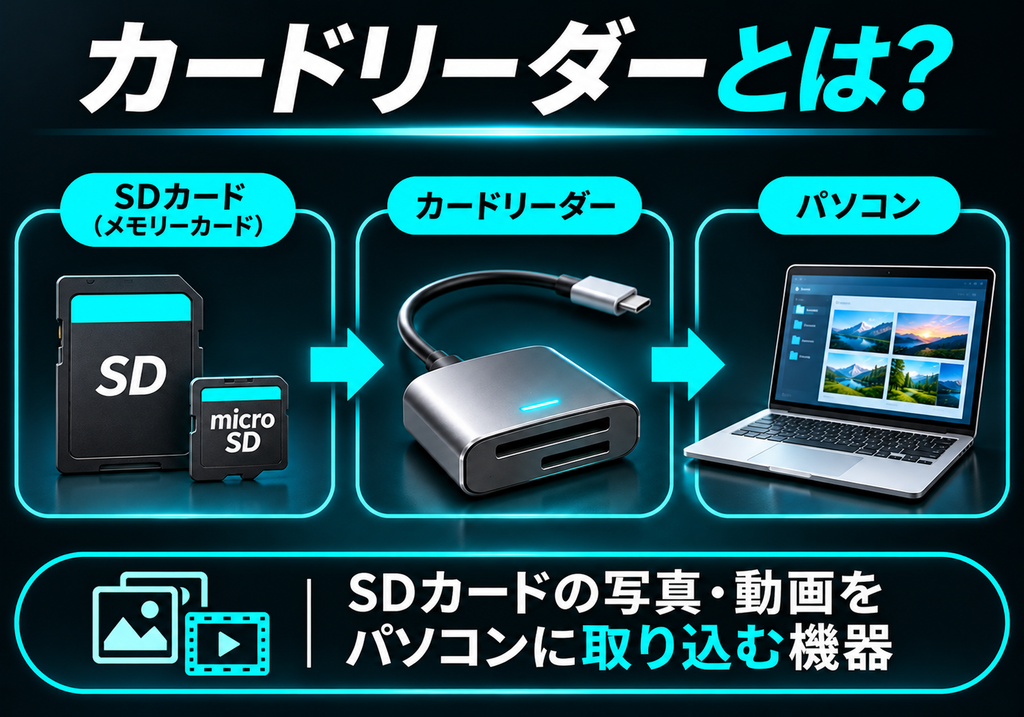
例えば、デジタルカメラで撮影した写真がSDカードに保存されている場合、そのカードをカードリーダーに差し込み、パソコンへ接続することで写真を取り込めます。
また、パソコンからSDカードへ写真や書類をコピーすることもできます。
ただし、カードリーダーは必ずしもすべての人に必要な機器ではありません。
パソコンにSDカードスロットが付いていれば、カードリーダーを使わずに読み込める場合があります。
また、スマートフォン本体に保存されている写真をパソコンへ移すだけなら、USBケーブルやクラウドサービスなど、別の方法も利用できます。
この記事では、カードリーダーの仕組み、できること、種類、Windows・Macでの使い方、スマートフォンとの接続方法、選び方、認識されない場合の対処法まで、初心者向けにわかりやすく解説します。
カードリーダーの仕組みとは?SDカードのデータを読み書きする
カードリーダーの基本的な役割は、メモリーカードとパソコンなどの機器を接続することです。
SDカードやmicroSDカードは、写真・動画・音楽・書類などのデータを保存できる小型の記録メディアです。
ただし、パソコンによっては、SDカードやmicroSDカードを直接差し込む場所がありません。
そこで使用するのがカードリーダーです。
カードリーダーにはメモリーカードを差し込むスロットがあり、USBなどを使ってパソコンへ接続できます。
基本的な仕組みは次のとおりです。
① デジタルカメラなどでSDカードに写真を保存する
② SDカードをカードリーダーに差し込む
③ カードリーダーをパソコンに接続する
④ パソコンでSDカード内のデータを確認する
⑤ 必要な写真や動画をパソコンへコピーする
このように、カードリーダーはメモリーカードとパソコンの間でデータをやり取りするための機器です。
カードリーダー自体に大容量の保存領域があるわけではなく、通常は差し込んだメモリーカードのデータを扱います。
カードリーダーには、データを読み込むだけでなく、書き込む機能を備えた製品もあります。
現在一般的に販売されているUSB接続のSDカードリーダーは、読み書きの両方に対応する製品が多くあります。
ただし、すべてのカードリーダーがあらゆるカードに対応するわけではありません。
購入前には、対応するカードの種類や容量、接続端子などを確認する必要があります。
カードリーダーでできること5選
カードリーダーを使うと、さまざまな機器で保存したデータをパソコンへ取り込めます。
ここでは、代表的な用途を5つ紹介します。
① デジタルカメラの写真をパソコンに取り込む
最も一般的な使い方のひとつです。
デジタルカメラや一眼カメラでは、撮影した写真をSDカードに保存する製品が多くあります。
そのSDカードをカードリーダーに差し込むことで、パソコンへ写真を取り込めます。
大量の写真を整理したり、画像編集ソフトで加工したりするときに便利です。
② ビデオカメラの動画を取り込む
SDカードに動画を保存するビデオカメラでも、カードリーダーを利用できます。
撮影した動画をパソコンへコピーすれば、動画編集やバックアップに活用できます。
特に4K動画などはファイル容量が大きいため、転送速度の速いカードリーダーが役立つ場合があります。
③ microSDカードのデータを確認する
microSDカードは、SDカードよりも小型の記録メディアです。
対応するAndroidスマートフォン、アクションカメラ、ドライブレコーダー、見守りカメラなどで利用されています。
microSDカード対応のカードリーダーがあれば、保存された写真や動画をパソコンで確認できます。
ただし、機器によっては専用形式で記録されていたり、データが暗号化されていたりする場合があります。
その場合は、カードリーダーに差し込んでも通常のファイルとして確認できないことがあります。
④ パソコンからSDカードへデータをコピーする
カードリーダーは、パソコンからメモリーカードへデータを書き込む用途にも利用できます。
例えば、パソコンに保存している写真や音楽ファイルをSDカードへコピーできます。
ただし、コピーしたファイルが接続先の機器で使用できるかどうかは、ファイル形式や機器の仕様によって異なります。
⑤ 写真や動画をバックアップする
SDカードに保存された写真をパソコンや外付けSSDへコピーすることで、バックアップを作成できます。
ただし、カードリーダーを使用しただけで自動的にバックアップが完成するわけではありません。
大切な写真や動画は、パソコンと外付けストレージなど、複数の場所に保存しておくと安心です。
カードリーダーの種類とは?USB-A・USB-C・SD・microSDの違い
カードリーダーには、接続端子や対応するメモリーカードによって複数の種類があります。
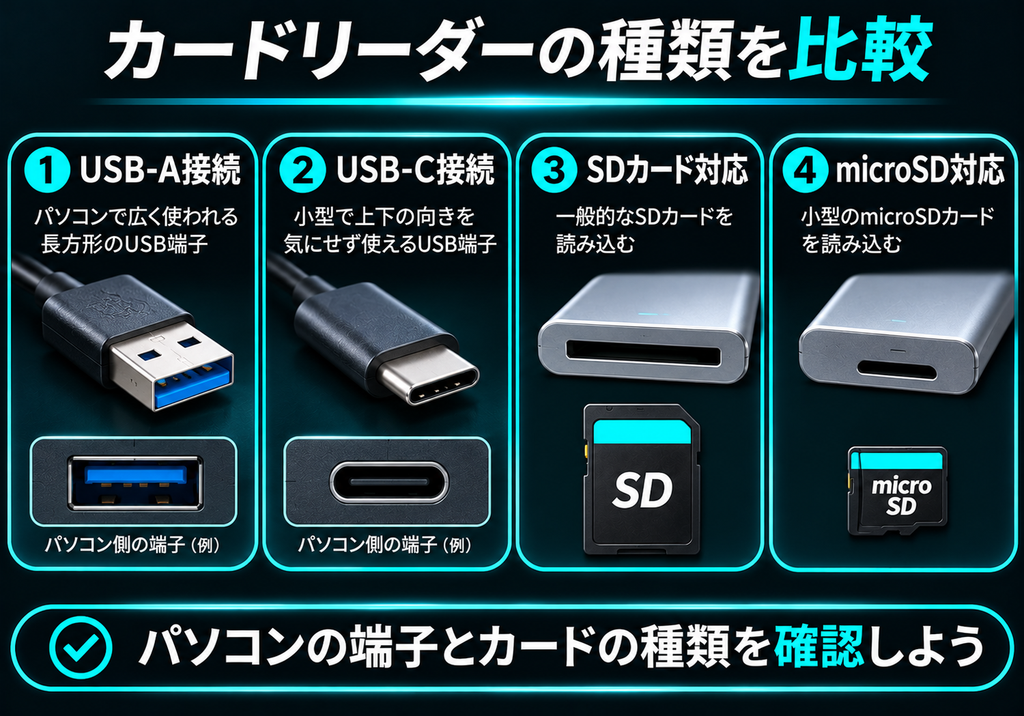
初心者が購入する際に確認したいのは、「パソコン側の端子」と「読み込みたいカードの種類」です。
USB-A接続のカードリーダー
USB-Aは、従来からパソコンで広く使われている長方形のUSB端子です。
デスクトップパソコンや一部のノートパソコンに搭載されています。
USB-A端子があるパソコンで利用する場合は、USB-A接続のカードリーダーが候補になります。
USB-C接続のカードリーダー
USB-Cは、上下の向きを気にせず差し込める小型のUSB端子です。
最近のノートパソコンやスマートフォンなどで広く利用されています。
USB-C端子を搭載したMacBookやWindowsパソコンでは、USB-C対応カードリーダーが便利です。
ただし、USB-Cという端子形状だけで転送速度が決まるわけではありません。
製品ごとにUSBの対応規格を確認しましょう。
USB端子の形状や特徴について詳しく知りたい方はこちら▼
USB-AとUSB-Cの違いとは?形状・速度・充電・選び方を初心者向けに解説
SDカード対応のカードリーダー
一般的なSDカードを読み書きするための製品です。
デジタルカメラやビデオカメラの写真・動画を取り込む用途に向いています。
microSDカード対応のカードリーダー
小型のmicroSDカードを直接差し込める製品です。
microSDカードを利用するアクションカメラやドライブレコーダーなどのデータ確認に便利です。
SD・microSD両対応のカードリーダー
SDカードとmicroSDカードの両方に対応した製品もあります。
複数の機器を使用している方や、今後どちらのカードを使うかわからない方には便利な選択肢です。
マルチカードリーダー
複数種類のメモリーカードに対応するカードリーダーです。
製品によっては、SDカードやmicroSDカード以外の記録メディアにも対応しています。
ただし、スロットが多い製品でも、すべてのスロットを同時に利用できるとは限りません。
また、カードリーダーの中にはUSBハブ機能を備えた製品もあります。
カードリーダーとUSBハブは役割が異なるため、必要な機能を確認して選びましょう。
USB-C端子を搭載したパソコンでSDカードとmicroSDカードの両方を使いたい方は、2種類のカードに対応したカードリーダーが便利です。
各ショップでUSB-Cカードリーダーを探す▼
SDカードとmicroSDカードの違いとは?
カードリーダーを選ぶ前に、SDカードとmicroSDカードの違いも理解しておきましょう。
どちらも写真や動画などを保存するメモリーカードですが、主な違いは本体の大きさです。
SDカードは比較的大きく、デジタルカメラやビデオカメラなどで利用されています。
microSDカードは小型で、対応スマートフォンやアクションカメラ、ドライブレコーダーなどに使用されています。
また、SDカードにはSD・SDHC・SDXCなどの容量規格があります。
microSDカードにもmicroSD・microSDHC・microSDXCなどがあります。
カードリーダーが対応していない規格のカードは、正常に読み書きできない場合があります。
例えば、大容量のSDXCカードを利用する場合は、カードリーダー側もSDXCに対応しているか確認しましょう。
microSDカードはSDカード用スロットで使える?
microSDカードをSDカードサイズに変換するアダプターを使えば、SDカード用スロットで利用できる場合があります。
ただし、カードリーダーやカードの規格が対応している必要があります。
また、変換アダプターは主に形状を合わせるためのもので、転送速度を高速化する機器ではありません。
SDカードとmicroSDカードの両方を使う場合は、最初から両対応のカードリーダーを選ぶと便利です。
カードリーダーの使い方とは?Windowsパソコンでの手順
ここからは、実際にカードリーダーを使う方法を紹介します。
まずはWindowsパソコンでの基本的な手順です。
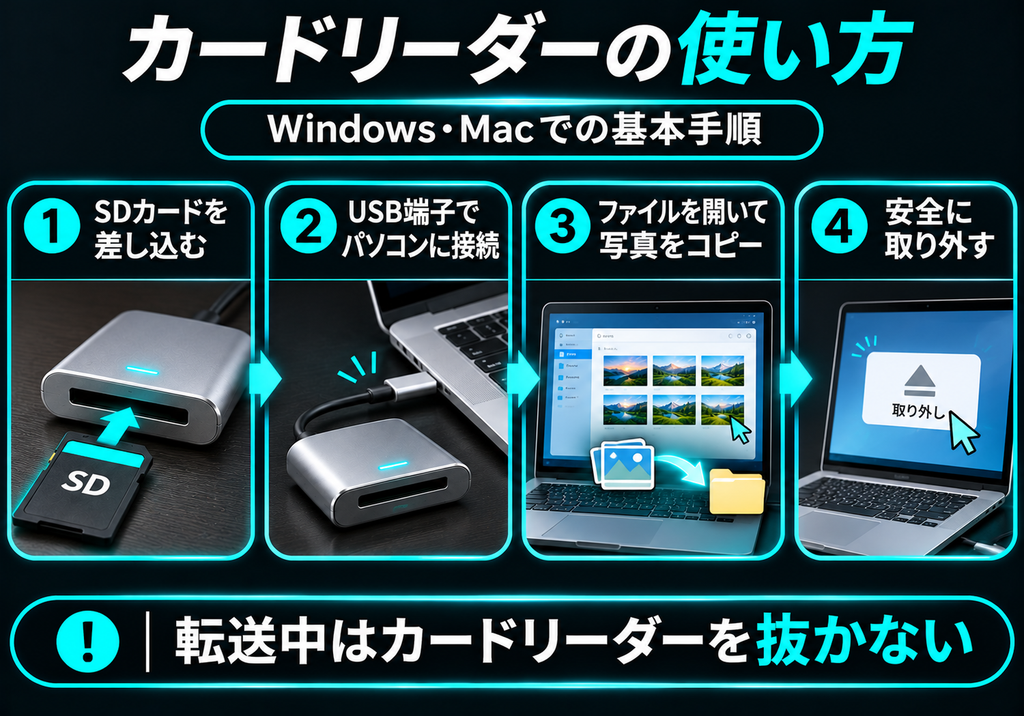
手順① SDカードをカードリーダーに差し込む
SDカードやmicroSDカードを、対応するスロットに差し込みます。
カードには差し込む向きがあるため、無理に押し込まないようにしましょう。
手順② カードリーダーをパソコンに接続する
USB-AまたはUSB-C端子を使ってパソコンに接続します。
多くの一般的なカードリーダーは、Windowsの標準機能で認識されます。
ただし、製品によっては専用ソフトやドライバーが必要な場合があります。
手順③ エクスプローラーを開く
Windowsのエクスプローラーを開き、「PC」などから接続した記録メディアを探します。
認識されていれば、リムーバブルドライブなどとして表示されることがあります。
手順④ 写真や動画を確認する
SDカード内のフォルダーを開きます。
デジタルカメラで撮影した写真は、「DCIM」フォルダーなどに保存されていることがあります。
ただし、保存場所は機器によって異なります。
手順⑤ 必要なデータをパソコンへコピーする
写真や動画を選択し、パソコン内の任意のフォルダーへコピーします。
コピー中はカードリーダーやSDカードを取り外さないでください。
手順⑥ 安全に取り外す
ファイルの転送が完了したら、Windowsの取り外し機能などを利用して安全に取り外します。
書き込み処理が残っている状態で取り外すと、データが破損する可能性があります。
なお、カード内の写真をパソコンへ移すときは、最初は「移動」ではなく「コピー」を使うのがおすすめです。
コピーした写真が正常に開けることを確認してから、必要に応じて元のカード内のデータを整理しましょう。
Macでカードリーダーを使う方法
Macでも、基本的な仕組みはWindowsと同じです。
SDカードをカードリーダーに差し込み、Macへ接続してデータを読み込みます。
手順① Macの接続端子を確認する
使用しているMacにUSB-AとUSB-Cのどちらの端子があるか確認します。
MacBookなどではUSB-C端子を利用する機種が多くあります。
手順② カードリーダーを接続する
SDカードを差し込んだカードリーダーをMacへ接続します。
対応しているカードリーダーであれば、通常は追加のドライバーなしで利用できます。
手順③ FinderでSDカードを開く
Finderを開き、サイドバーの「場所」などからSDカードを探します。
表示されない場合は、Finderの設定で外部ディスクの表示が有効になっているか確認しましょう。
手順④ 写真や動画をコピーする
SDカード内の写真や動画を、Macの任意のフォルダーへコピーします。
写真アプリなどを利用して取り込む方法もあります。
手順⑤ SDカードを取り出す
転送が完了したら、Finderの取り出しボタンなどを利用してSDカードを取り出します。
その後、カードリーダーを取り外します。
Macでは、カードリーダーを抜く前に必ず書き込みが完了していることを確認しましょう。
特に大容量の動画をコピーしている場合は、転送完了まで時間がかかることがあります。
スマートフォンでもカードリーダーは使える?
カードリーダーは、パソコンだけでなくスマートフォンでも利用できる場合があります。
ただし、スマートフォンの機種やOS、カードリーダーの仕様によって対応状況が異なります。
Androidスマートフォンの場合
USB-C端子を搭載したAndroidスマートフォンでは、対応するUSB-Cカードリーダーを利用できる場合があります。
カードリーダーにSDカードやmicroSDカードを差し込み、スマートフォンへ接続します。
認識されれば、ファイル管理アプリなどからデータを確認できます。
ただし、USB OTGなどの外部USB機器への対応や、ファイルシステムへの対応を確認する必要があります。
すべてのAndroidスマートフォンで利用できるわけではありません。
iPhoneの場合
iPhoneでも、対応するカードリーダーを利用して写真や動画を読み込める場合があります。
USB-C端子を搭載したiPhoneでは、対応するUSB-Cカードリーダーが候補になります。
Lightning端子を搭載したiPhoneでは、対応する専用アダプターなどが必要です。
また、iPhoneの機種やOS、カードの形式によって利用できる機能が異なります。
購入前には、カードリーダーの対応機種を必ず確認しましょう。
スマホの写真をカードリーダーでパソコンに移せる?
ここは初心者が間違えやすいポイントです。
カードリーダーは、基本的にSDカードやmicroSDカードのデータを読み書きする機器です。
そのため、スマートフォン本体の内部ストレージに保存されている写真を、カードリーダーだけで直接取り出せるわけではありません。
例えば、AndroidスマートフォンでmicroSDカードに写真を保存している場合は、そのカードを取り外してカードリーダーからパソコンへ読み込めることがあります。
一方、スマートフォン本体に保存された写真は、USBケーブルやクラウドサービスなどを利用する方法が一般的です。
スマートフォンでSDカードやmicroSDカードを利用したい場合は、対応する端子や機種を確認してカードリーダーを選びましょう。
各ショップでスマホ対応カードリーダーを探す▼
スマホの写真をパソコンに取り込む方法は?カードリーダー以外も紹介
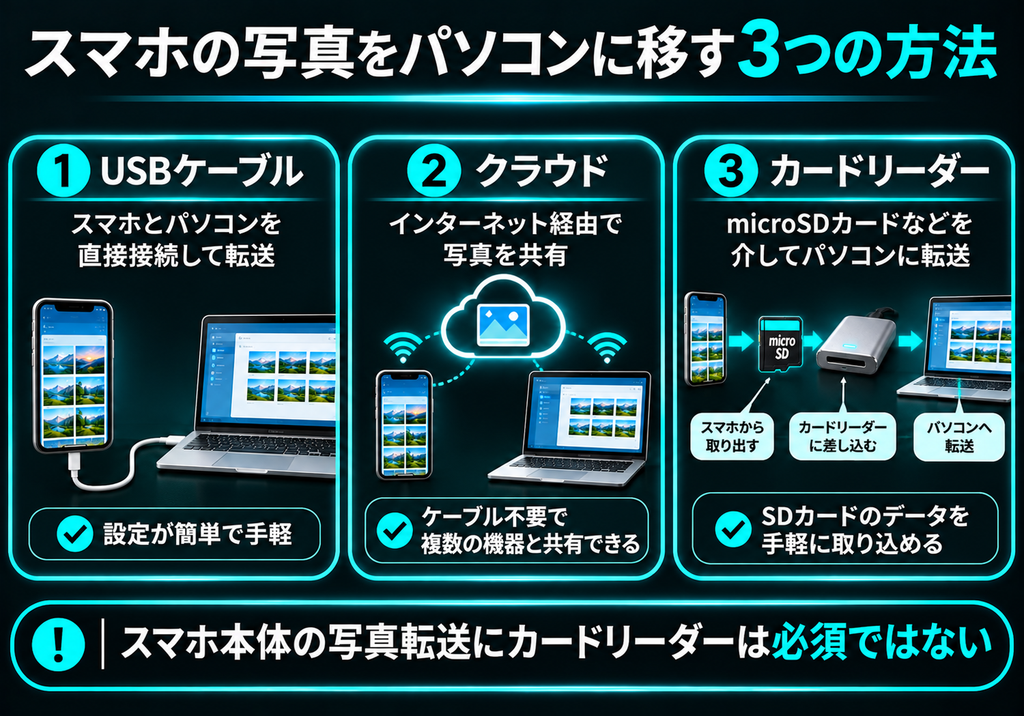
スマートフォンの写真をパソコンへ取り込みたい場合は、必ずしもカードリーダーを購入する必要はありません。
代表的な方法は次の3つです。
① USBケーブルで接続する
スマートフォンとパソコンをUSBケーブルで直接接続する方法です。
Androidスマートフォンでは、機種や設定によってUSB接続時にファイル転送モードなどを選択します。
iPhoneでも、対応するケーブルでパソコンへ接続し、Windowsの写真取り込み機能やMacの写真アプリなどを利用できます。
ただし、接続先のパソコンやOSによって操作方法が異なります。
また、充電専用のUSBケーブルではデータ転送できない場合があります。
② クラウドサービスを利用する
写真をクラウドへ保存し、パソコンから同じアカウントでアクセスする方法です。
ケーブルを使わずに写真を共有できることがメリットです。
ただし、インターネット接続が必要で、サービスによっては保存容量や料金の制限があります。
③ SDカードとカードリーダーを利用する
スマートフォンがmicroSDカードに対応していて、写真をカードへ保存している場合は、カードリーダーでパソコンへ取り込めることがあります。
ただし、すべてのスマートフォンがmicroSDカードに対応しているわけではありません。
また、写真が内部ストレージに保存されている場合は、必要に応じてカードへコピーする操作が必要です。
このように、スマートフォンの写真をパソコンに取り込む方法は複数あります。
「SDカードを読み込みたい」のか、「スマートフォン本体の写真を移したい」のかによって、必要な機器が異なります。
カードリーダーの選び方とは?購入前に確認したい7つのポイント
カードリーダーを購入する際は、価格だけでなく対応する機器や規格を確認しましょう。
初心者が確認したいポイントは7つあります。
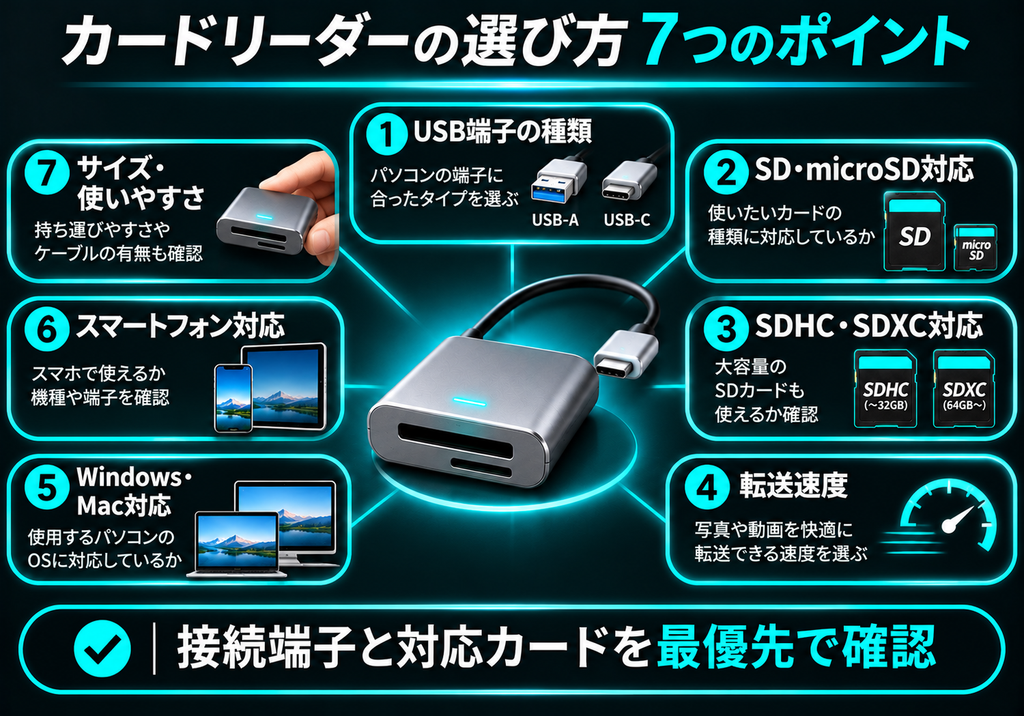
① USB-AとUSB-Cのどちらに対応しているか
最初に確認したいのは、接続するパソコンのUSB端子です。
USB-A端子しかないパソコンでは、USB-C専用カードリーダーをそのまま接続できません。
逆に、USB-C端子のみのパソコンでは、USB-A接続のカードリーダーに変換アダプターなどが必要になる場合があります。
② SDカードとmicroSDカードのどちらに対応しているか
読み込みたいメモリーカードの種類を確認しましょう。
デジタルカメラで使用するSDカードだけを読み込むなら、SDカード対応製品で十分です。
microSDカードも使う場合は、両対応の製品が便利です。
③ SDHC・SDXCなどの規格に対応しているか
SDカードには容量規格があります。
カードリーダーの仕様表に、SDHCやSDXCへの対応が記載されているか確認しましょう。
特に大容量のSDカードを利用する場合は重要です。
④ 転送速度を確認する
写真や動画を頻繁に取り込む場合は、転送速度も確認したいポイントです。
USB 2.0対応製品とUSB 3.x対応製品では、利用できる転送性能が異なります。
ただし、USBの規格が高速でも、SDカード自体が遅ければ転送速度は制限されます。
また、UHS-IやUHS-IIなど、SDカード側の高速転送規格への対応も重要です。
⑤ Windows・Macへの対応
購入するカードリーダーが、使用しているOSに対応しているか確認しましょう。
多くの一般的なカードリーダーはWindowsとMacで利用できますが、すべての製品が同じ条件で使えるとは限りません。
⑥ スマートフォンで使えるか
スマートフォンでも利用したい場合は、対応する機種やOS、接続端子を確認します。
USB-C端子が付いているだけで、すべてのスマートフォンに対応するわけではありません。
⑦ 本体サイズと使いやすさ
持ち運ぶ場合は、小型のカードリーダーが便利です。
一方、デスク上で頻繁に使う場合は、ケーブル付きの製品や、複数のスロットを備えた製品が使いやすいこともあります。
パソコンのUSB端子の配置によっては、大型のカードリーダーが隣の端子をふさいでしまう場合もあります。
使用環境に合わせて選びましょう。
カードリーダーの転送速度とは?USB 2.0・USB 3.x・UHSの違い
カードリーダーのパッケージには、USB 3.0、USB 3.2、UHS-I、UHS-IIなどの表記があります。
これらは主に転送性能に関係する規格ですが、意味は異なります。
USB 2.0とUSB 3.xの違い
USB 2.0の規格上の最大転送速度は480Mbpsです。
一方、USB 3.xには5Gbps、10Gbpsなど、複数の転送速度に対応する規格があります。
ただし、これらはUSB接続部分の規格上の速度です。
実際にSDカードのデータを読み込む速度とは一致しません。
UHS-Iとは?
UHS-Iは、SDカードで利用される高速転送インターフェースの規格です。
対応するカードとカードリーダーを組み合わせることで、高速なデータ転送を利用できます。
UHS-IIとは?
UHS-IIは、UHS-Iよりも高速な転送を可能にする規格です。
UHS-II対応SDカードには、追加の接点が設けられています。
ただし、UHS-II対応カードの性能を活かすには、カードリーダー側も対応している必要があります。
普通の写真転送なら高速モデルが必要?
数枚から数十枚程度の写真をときどき取り込むだけなら、必ずしも高価な高速モデルが必要とは限りません。
一方、大量のRAW写真や4K動画などを頻繁に転送する場合は、高速対応モデルを検討する価値があります。
重要なのは、カードリーダーだけでなく、SDカード、USB接続、パソコンの性能などを含めて考えることです。
大量の写真や4K動画を頻繁に取り込む場合は、USB 3.xやUHS-IIなどに対応したカードリーダーを検討するとよいでしょう。使用するSDカードの対応規格も確認してください。
各ショップで高速カードリーダーを探す▼
カードリーダーとUSBメモリの違いとは?
カードリーダーとUSBメモリは、見た目が似ている製品もあります。
しかし、役割は異なります。
カードリーダー
SDカードやmicroSDカードなどを読み書きするための機器です。
基本的に、別途メモリーカードが必要です。
USBメモリ
本体にデータを保存するための記憶領域を備えた機器です。
通常は、SDカードを差し込まなくてもデータを保存できます。
例えば、パソコンの書類を持ち運びたい場合はUSBメモリが便利です。
一方、デジタルカメラで撮影したSDカード内の写真をパソコンへ取り込みたい場合は、カードリーダーが役立ちます。
また、カードリーダーと外付けSSDも役割が異なります。
外付けSSDはデータを保存するためのストレージです。
カードリーダーは、メモリーカードのデータへアクセスするための機器です。
購入前には、自分が必要としているのが「データを保存する機器」なのか、「メモリーカードを読み込む機器」なのかを整理しましょう。
カードリーダーが認識されないときの原因と対処法
カードリーダーを接続しても、パソコンにSDカードが表示されないことがあります。
その場合は、次の項目を順番に確認しましょう。
① SDカードが正しく差し込まれているか
カードの向きや差し込み具合を確認します。
無理に押し込むと、カードやスロットが破損する可能性があります。
② USB端子を変更する
パソコンの別のUSB端子に接続してみましょう。
USBハブを使用している場合は、可能であればパソコンへ直接接続して確認します。
③ 別のSDカードで確認する
ほかのSDカードがあれば、カードリーダーで認識されるか確認します。
特定のカードだけ認識されない場合は、そのカード自体に問題がある可能性があります。
④ 対応規格を確認する
カードリーダーがSDHCやSDXCなどの規格に対応しているか確認しましょう。
対応していないカードは、正常に読み込めない場合があります。
⑤ Windowsのディスクの管理を確認する
Windowsでは、エクスプローラーに表示されなくても、ディスクの管理に認識されている場合があります。
ただし、表示されたディスクを安易に初期化しないよう注意してください。
⑥ Macのディスクユーティリティを確認する
Macでは、ディスクユーティリティを開いてSDカードが認識されているか確認できます。
認識されていてもマウントされていない場合があります。
ただし、データが保存されているカードを不用意に消去しないでください。
⑦ SDカードのロックスイッチを確認する
一部のSDカードには、書き込み禁止用のロックスイッチがあります。
ロックされている場合、読み込みはできても書き込みができないことがあります。
⑧ ファイルシステムを確認する
SDカードのファイルシステムがパソコンや機器に対応していない場合、正常に利用できないことがあります。
例えば、WindowsとMacでは、対応するファイルシステムや書き込み条件に違いがあります。
重要なのは、認識しないからといって、すぐにフォーマットしないことです。
フォーマットすると、保存されている写真や動画が失われる可能性があります。
大切なデータがある場合は、初期化や修復操作を行う前に原因を慎重に確認しましょう。
カードリーダーは必要?買わなくてもよい人との違い
カードリーダーは便利な機器ですが、すべてのパソコンユーザーに必要というわけではありません。
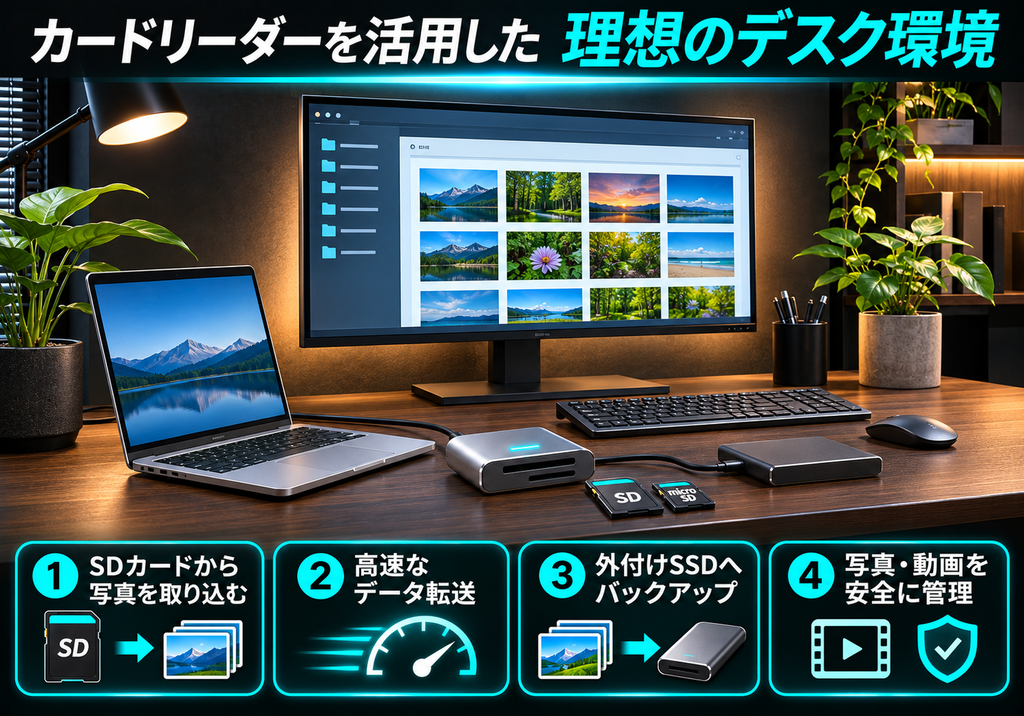
カードリーダーがあると便利な人
- デジタルカメラの写真をパソコンへ取り込みたい人
- ビデオカメラの動画を編集したい人
- microSDカードのデータを確認したい人
- SDカードスロットのないパソコンを使っている人
- 複数の種類のメモリーカードを利用する人
- SDカードから大量の写真や動画を転送する人
カードリーダーが不要な場合もある人
- パソコンに対応するSDカードスロットがある人
- SDカードやmicroSDカードを使わない人
- スマートフォンの写真をUSBケーブルで取り込める人
- クラウドサービスだけで写真を管理している人
- デジタルカメラをUSBケーブルで直接接続できる人
例えば、スマートフォンで撮影した写真をパソコンへ保存したいだけなら、USBケーブルやクラウドサービスで十分な場合があります。
一方、SDカードを使用するデジタルカメラやビデオカメラを持っている方には、カードリーダーが役立ちます。
購入前には、使いたいメモリーカードと接続する機器を確認することが大切です。
カードリーダーについてよくある質問
Q. カードリーダーとは簡単にいうと何ですか?
SDカードやmicroSDカードに保存された写真・動画などを、パソコンや対応スマートフォンで読み書きするための機器です。
Q. カードリーダーは100円ショップでも買えますか?
店舗や時期によっては取り扱いがあります。
ただし、対応するカードの種類や容量、転送速度、OSなどを確認して購入しましょう。
Q. カードリーダーを使うにはインターネットが必要ですか?
通常、SDカード内のデータをパソコンへ読み込むだけなら、インターネット接続は必要ありません。
ただし、専用ソフトの入手やクラウドへのアップロードなどにはインターネットが必要な場合があります。
Q. SDカードを差し込むだけで写真を取り込めますか?
カードリーダーを接続すると、SDカード内のファイルを確認できる場合があります。
ただし、パソコン内へ保存するには、ファイルのコピーや写真取り込み操作が必要です。
Q. カードリーダーはMacBookでも使えますか?
対応するUSB端子やOSを備えていれば利用できます。
USB-C端子のみのMacBookでは、USB-C対応製品を選ぶと接続しやすくなります。
Q. カードリーダーはスマートフォンでも使えますか?
対応する製品であれば利用できる場合があります。
ただし、端末のUSB機能やOS、カードのファイル形式などによって対応状況が異なります。
Q. カードリーダーとUSBハブは同じですか?
異なります。
カードリーダーはメモリーカードを読み書きする機器で、USBハブはUSB接続端子を増やすための機器です。
両方の機能を備えた製品もあります。
Q. カードリーダーを使うとSDカードのデータは消えますか?
通常の読み込みやコピーだけで、SDカードのデータが自動的に消えるわけではありません。
ただし、削除・フォーマット・上書きなどの操作を行うと、データが失われる可能性があります。
Q. カードリーダーの値段によって何が違いますか?
主に対応するメモリーカード、転送速度、接続端子、スロット数、本体の構造などが異なります。
高価な製品がすべての人に必要というわけではありません。
Q. カードリーダーを購入するときに最も重要なことは?
接続するパソコンのUSB端子と、読み込みたいSDカード・microSDカードの種類に対応していることです。
そのうえで、転送速度や価格、使いやすさを比較しましょう。
まとめ|カードリーダーはSDカードのデータをパソコンに取り込むための機器
カードリーダーとは、SDカードやmicroSDカードなどのデータを、パソコンや対応スマートフォンで読み書きするための機器です。
今回のポイントをまとめます。
- カードリーダーはメモリーカードのデータを読み書きする機器
- デジタルカメラの写真や動画をパソコンへ取り込める
- USB-A接続とUSB-C接続の製品がある
- SDカード対応とmicroSDカード対応の製品がある
- WindowsとMacで利用できる製品が多い
- スマートフォンでも対応する製品なら利用できる場合がある
- SDHC・SDXCなどの対応規格を確認する
- 大容量データを扱う場合は転送速度も重要
- USBメモリとは役割が異なる
- スマホ本体の写真を移すだけならカードリーダーは必須ではない
- 認識しない場合でも安易にフォーマットしない
- 購入前には接続端子と対応カードを確認する
特に初心者が覚えておきたいのは、カードリーダーは「SDカードなどを読み込むための機器」であり、データを保存するUSBメモリとは役割が違うということです。
家電量販店でカードリーダーを選ぶときは、まず自分が使用するSDカードの種類と、パソコンのUSB端子を確認しましょう。
そのうえで、必要な転送速度や使いやすさに合った製品を選べば、無理に高価なモデルを購入する必要はありません。
写真や動画を安全に管理するためにも、カードの取り外し方法やバックアップの重要性を理解して、カードリーダーを活用しましょう。
楽天市場でカードリーダーを比較する▶︎