
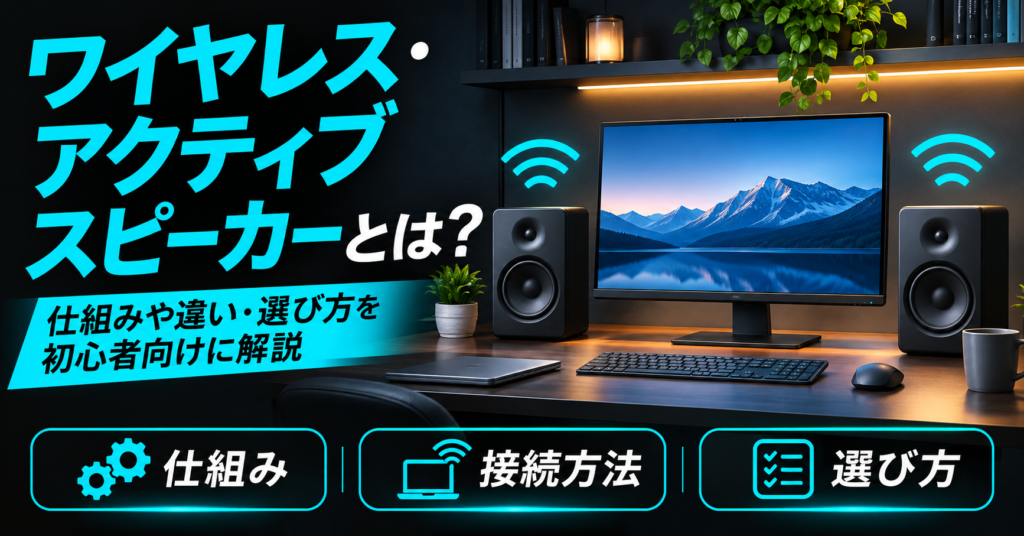
パソコンで音楽を聴いたり、映画を楽しんだりするとき、スピーカーの音質に物足りなさを感じたことはありませんか?
ノートパソコンやモニターに内蔵されているスピーカーでも音は出せますが、音の広がりや低音の迫力には限界があります。
そこで注目したいのが、ワイヤレス・アクティブスピーカーです。
結論からいうと、ワイヤレス・アクティブスピーカーとは、音を増幅するアンプを内蔵し、BluetoothやWi-Fiなどの無線通信で音声を受信できるスピーカーのことです。
別途アンプを用意する必要がなく、対応するパソコンやスマートフォンと接続すれば、手軽に音楽や動画の音声を楽しめます。
特に、デスク周りをすっきりさせたい方や、パソコンの音質を改善したい方に向いています。
ただし、「ワイヤレス」という名前でも電源ケーブルが必要な製品は多く、すべての配線がなくなるわけではありません。
また、Bluetooth接続では映像と音声のずれが発生する場合があるため、用途に合った接続方法を選ぶことが大切です。
この記事では、ワイヤレス・アクティブスピーカーの仕組み、一般的なスピーカーとの違い、メリット・デメリット、接続方法、失敗しない選び方まで、初心者にもわかりやすく解説します。
ワイヤレス・アクティブスピーカーとは?
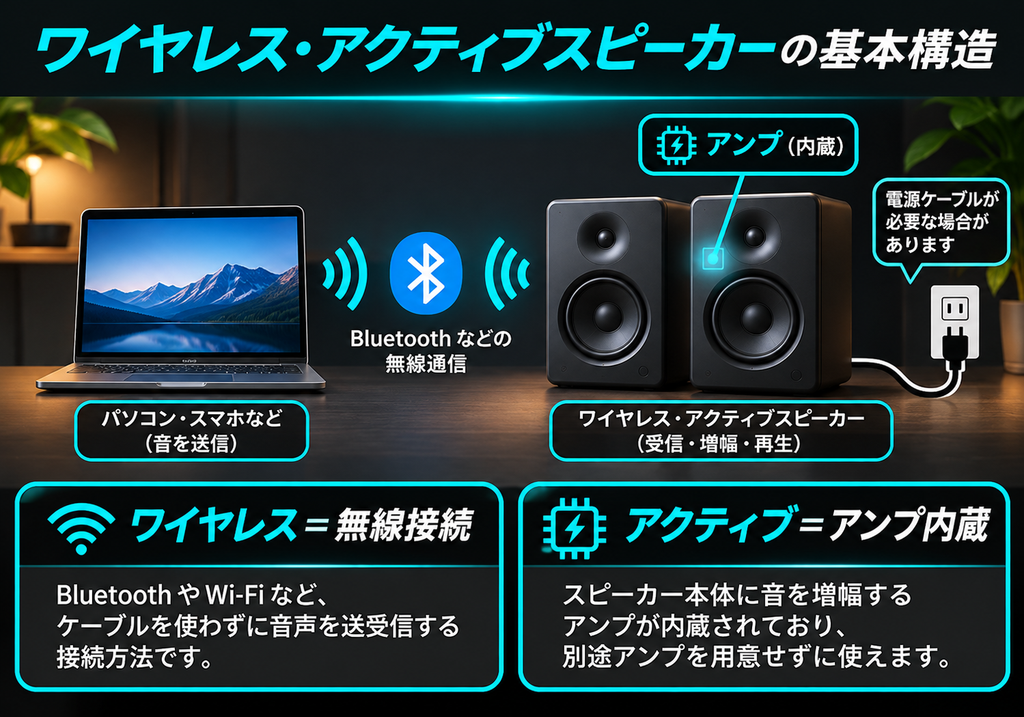
ワイヤレス・アクティブスピーカーとは、アンプを本体に内蔵し、無線通信によって音声信号を受信できるスピーカーです。
この名称は、「ワイヤレス」と「アクティブ」という2つの特徴を組み合わせたものです。
まずは、それぞれの意味を理解しましょう。
ワイヤレスとは?
ワイヤレスとは、ケーブルを使わずに通信することです。
スピーカーの場合、主にBluetoothやWi-Fiを利用して音声データを受信します。
例えば、Bluetooth対応のパソコンとスピーカーをペアリングすれば、音声ケーブルを接続しなくても音楽を再生できます。
スマートフォンやタブレットなど、複数の機器で利用できる製品もあります。
ただし、ワイヤレスは基本的に音声信号の接続方法を指します。
コンセントから電力を供給するタイプでは電源ケーブルが必要です。また、左右2台のスピーカーをケーブルで接続する製品もあります。
そのため、ワイヤレススピーカーだからといって、すべてのケーブルが不要になるわけではありません。
アクティブとは?
アクティブスピーカーとは、音声信号を増幅するアンプを内蔵したスピーカーのことです。
アンプは、パソコンやスマートフォンなどから送られてきた音声信号を、スピーカーユニットを動かせる大きさまで増幅する役割を持っています。
一般的なアクティブスピーカーは、このアンプが本体に組み込まれているため、別途外部アンプを購入する必要がありません。
パソコン用のデスクトップスピーカーや、一部のスタジオモニタースピーカーもアクティブ型に分類されます。
2つの特徴を組み合わせたスピーカー
ワイヤレス・アクティブスピーカーは、無線接続の手軽さと、アンプ内蔵による使いやすさを兼ね備えています。
例えば、パソコンからBluetoothで音声を送信すると、スピーカー側で信号を受信し、内部のアンプで増幅して音を出します。
複雑なオーディオ機器を組み合わせなくても使えるため、初めて外付けスピーカーを購入する方にも取り入れやすい製品です。
ワイヤレス・アクティブスピーカーの仕組み
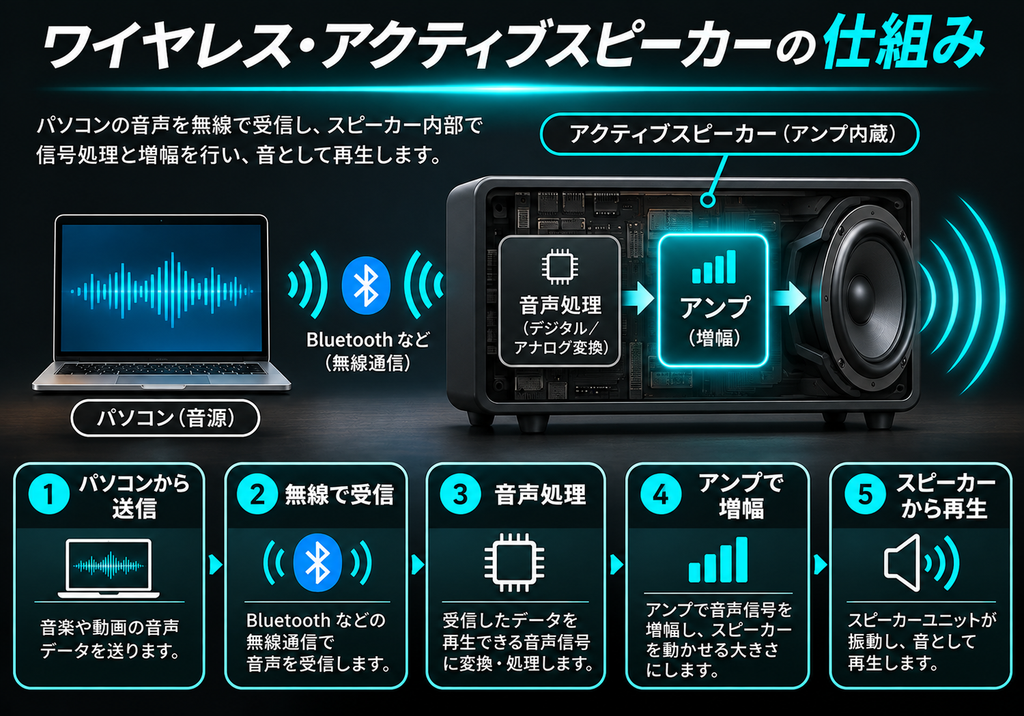
ワイヤレス・アクティブスピーカーが音を出すまでの流れを確認しましょう。
基本的には、次の順番で音声が再生されます。
- パソコンやスマートフォンで音楽や動画を再生する
- BluetoothやWi-Fiで音声データを送信する
- スピーカーがデータを受信する
- 必要な音声処理とデジタル・アナログ変換を行う
- 内蔵アンプで信号を増幅する
- スピーカーユニットが振動して音を出す
一般的なBluetoothスピーカーでは、デジタルの音声データを受信し、内部で再生に必要な処理を行います。
その後、アンプで増幅された電気信号がスピーカーユニットに伝わり、振動板が空気を振動させることで音が発生します。
なお、内部の信号処理やアンプの構成は製品によって異なります。
アンプが内蔵されているメリット
アンプが内蔵されていると、外部アンプとスピーカーを別々に選ぶ必要がありません。
製品によっては、アンプや音声処理が搭載されたスピーカーユニットに合わせて調整されているため、購入後すぐに使いやすいこともメリットです。
特にパソコンデスクでは、機器の数やケーブルを減らせる点が魅力です。
2台のスピーカーでステレオ再生する仕組み
左右2台のスピーカーを使うと、左右で異なる音声を再生するステレオ再生ができます。
例えば、音楽の中で左側に配置された楽器の音は左スピーカーから、右側の音は右スピーカーから再生されます。
これによって、音の広がりや位置関係を感じやすくなります。
ただし、2台のスピーカーが完全に無線で接続されるとは限りません。
左右のスピーカー間に専用ケーブルが必要な製品もあるため、購入前に確認しましょう。
アクティブスピーカーとパッシブスピーカーの違い
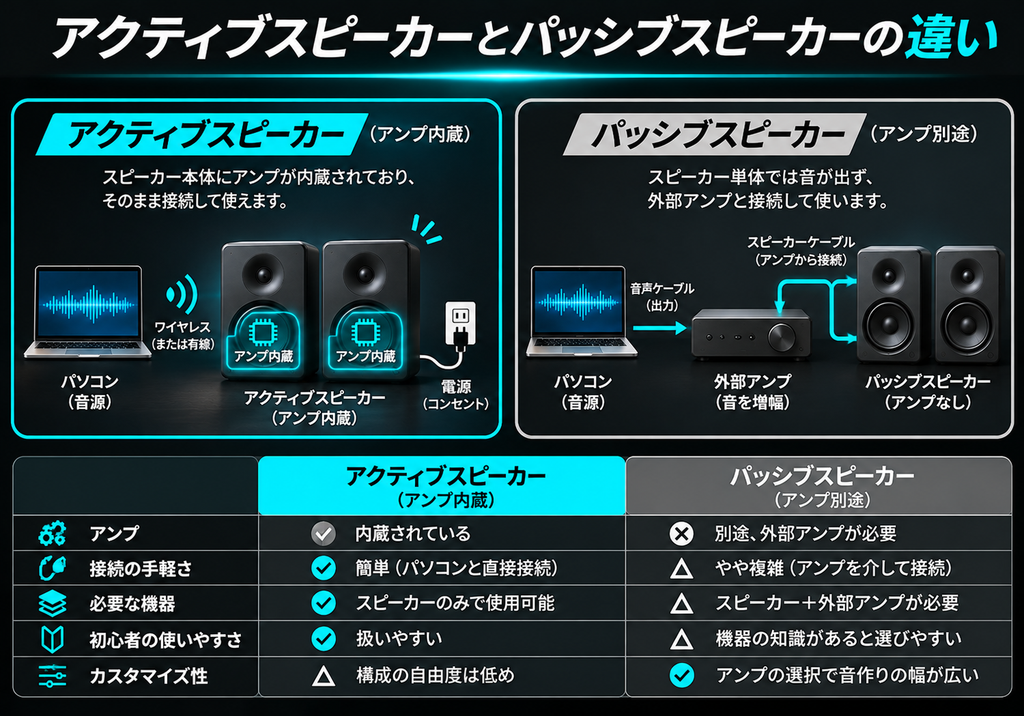
スピーカーには、大きく分けてアクティブ型とパッシブ型があります。
最も重要な違いは、アンプを内蔵しているかどうかです。
アクティブスピーカー
アクティブスピーカーは、アンプを内蔵しています。
電源を供給し、対応する音声入力に接続すれば使用できます。
パソコン用スピーカーや、アンプ内蔵のスタジオモニターなどが代表的です。
メリットは、機器の構成がシンプルで、初心者でも導入しやすいことです。
一方、アンプとスピーカーを自由に組み合わせたい方には、選択肢が限られる場合があります。
パッシブスピーカー
パッシブスピーカーは、基本的にアンプを内蔵していません。
そのため、音を出すには外部アンプなどが必要です。
アンプとスピーカーを別々に選べるため、オーディオ機器の組み合わせを楽しみたい方に向いています。
ただし、機器の選定や接続にはある程度の知識が必要です。
どちらを選べばよい?
初めてパソコン用の外付けスピーカーを購入するなら、アクティブ型が使いやすいでしょう。
外部アンプを購入する必要がなく、設置も比較的簡単です。
一方、アンプやスピーカーを個別に交換して音作りを楽しみたい場合は、パッシブ型も選択肢になります。
なお、アクティブ型だから必ず音質がよい、あるいはパッシブ型の方が高音質というわけではありません。
音質は製品の設計や使用環境によって変わります。
ワイヤレススピーカーとBluetoothスピーカーの違い
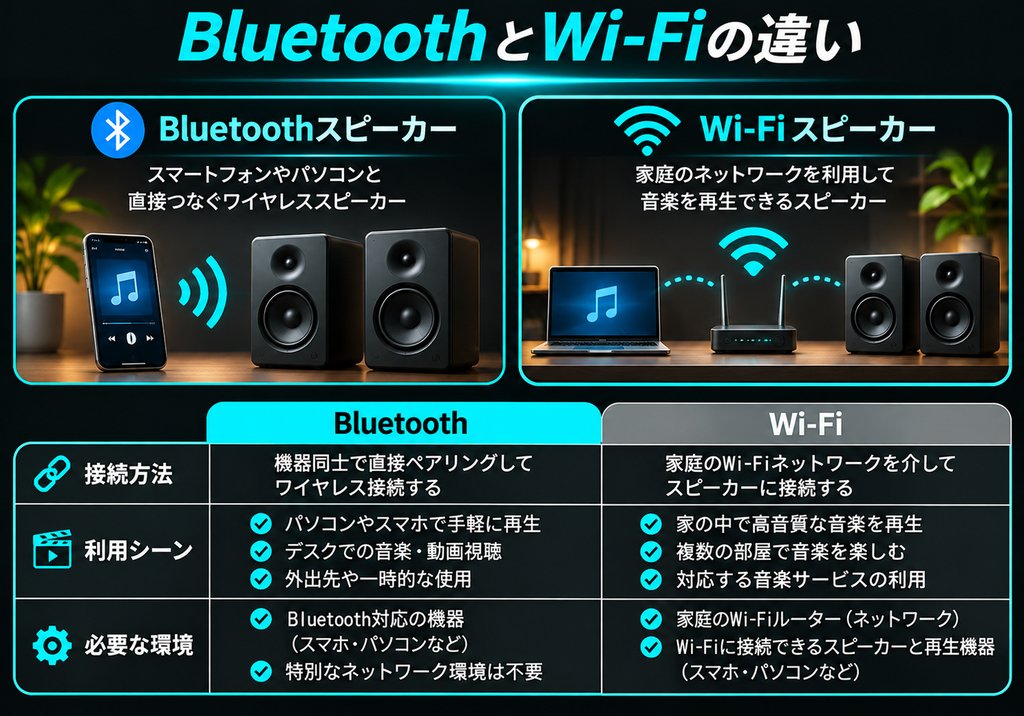
ワイヤレススピーカーとBluetoothスピーカーは、似た意味で使われることがあります。
しかし、厳密にはワイヤレススピーカーの方が広い意味を持っています。
ワイヤレススピーカーとは、無線通信を利用して音声を受信するスピーカーの総称です。
その中にBluetooth対応製品やWi-Fi対応製品があります。
Bluetoothスピーカー
Bluetoothは、近距離の機器同士を無線接続するための通信規格です。
多くのパソコンやスマートフォンに搭載されており、対応機器同士をペアリングすることで利用できます。
家庭のWi-Fiネットワークがなくても、対応する機器同士で接続できることがメリットです。
パソコンデスクで音楽を聴いたり、スマートフォンの音声を再生したりする用途に向いています。
Wi-Fiスピーカー
Wi-Fi対応スピーカーは、家庭内ネットワークなどを利用して音声を再生する製品です。
対応する機器やサービスを利用すれば、複数の部屋で音楽を再生したり、スマートフォンを操作端末として使ったりできます。
ただし、対応する再生方式やサービスは製品によって異なります。
Wi-Fiに接続できるからといって、すべてのパソコンの音声をそのまま再生できるとは限りません。
初心者にはどちらがおすすめ?
パソコンやスマートフォンと手軽に接続したい場合は、Bluetooth対応製品がわかりやすいでしょう。
一方、家庭内の複数の部屋で音楽を楽しみたい場合や、対応するネットワーク再生機能を活用したい場合は、Wi-Fi対応製品も便利です。
用途に応じて選ぶことが大切です。
ワイヤレス・アクティブスピーカーのメリット
ワイヤレス・アクティブスピーカーには、使いやすさに関するさまざまなメリットがあります。
音声ケーブルを減らせる
最大のメリットは、パソコンとスピーカーを接続する音声ケーブルを減らせることです。
デスク上には、モニター、キーボード、マウス、充電器など、さまざまな機器が並びます。
音声ケーブルを減らせれば、配線を整理しやすくなります。
ただし、電源ケーブルや左右のスピーカーを接続するケーブルが必要な場合があります。
外部アンプを用意する必要がない
アクティブスピーカーにはアンプが内蔵されているため、基本的に外部アンプを別途用意する必要がありません。
必要な機器が少なく、初めてスピーカーを購入する方にも扱いやすいことが特徴です。
パソコン以外でも使用できる
Bluetooth対応製品であれば、パソコンだけでなくスマートフォンやタブレットなどとも接続できます。
例えば、日中はパソコンのスピーカーとして使用し、夜はスマートフォンから音楽を再生するといった使い方ができます。
ただし、接続先の切り替え方法や複数機器への同時接続機能は製品によって異なります。
内蔵スピーカーより音質を改善できる場合がある
ノートパソコンや薄型モニターは、本体内部のスペースが限られています。
そのため、内蔵スピーカーでは低音の量感や音の広がりに限界がある場合があります。
適切な外付けスピーカーを設置することで、音楽や映画をより楽しめる可能性があります。
ただし、すべての外付けスピーカーが内蔵スピーカーより高音質とは限りません。
ワイヤレス・アクティブスピーカーは、外部アンプを用意せずにパソコンの音質を改善したい方に向いています。
まずは、Bluetoothに対応したコンパクトなデスクトップスピーカーからチェックしてみるとよいでしょう。
各ショップでBluetooth対応アクティブスピーカーを楽天市場で探す▼
ワイヤレス・アクティブスピーカーのデメリット
便利な製品ですが、購入前に知っておきたい注意点もあります。
Bluetooth接続では遅延が発生することがある
Bluetoothでは、音声データの送信や処理に時間がかかります。
そのため、動画を再生したときに、口の動きと音声がわずかにずれる場合があります。
特に、音のタイミングが重要なゲームや動画編集では注意が必要です。
遅延の大きさは、パソコン、スピーカー、通信方式、対応コーデックなどの組み合わせによって異なります。
低遅延を重視する場合は、有線接続もできる製品を選ぶとよいでしょう。
電波の影響を受ける場合がある
BluetoothやWi-Fiは無線通信を利用します。
そのため、周囲の電波環境や障害物などによって、接続が不安定になる場合があります。
音が途切れるときは、接続距離や周囲の機器を確認してみましょう。
電源が必要な製品が多い
ワイヤレスといっても、アンプを動かすための電力は必要です。
据え置き型のアクティブスピーカーでは、コンセントから電源を供給する製品が一般的です。
一方、バッテリー内蔵型なら、充電して持ち運ぶこともできます。
製品によって接続方式が異なる
Bluetooth、Wi-Fi、USB、3.5mmステレオミニプラグ、光デジタルなど、対応する接続方式は製品ごとに異なります。
購入後に「パソコンと接続できない」とならないよう、使用する機器との互換性を確認しましょう。
ワイヤレス・アクティブスピーカーの選び方
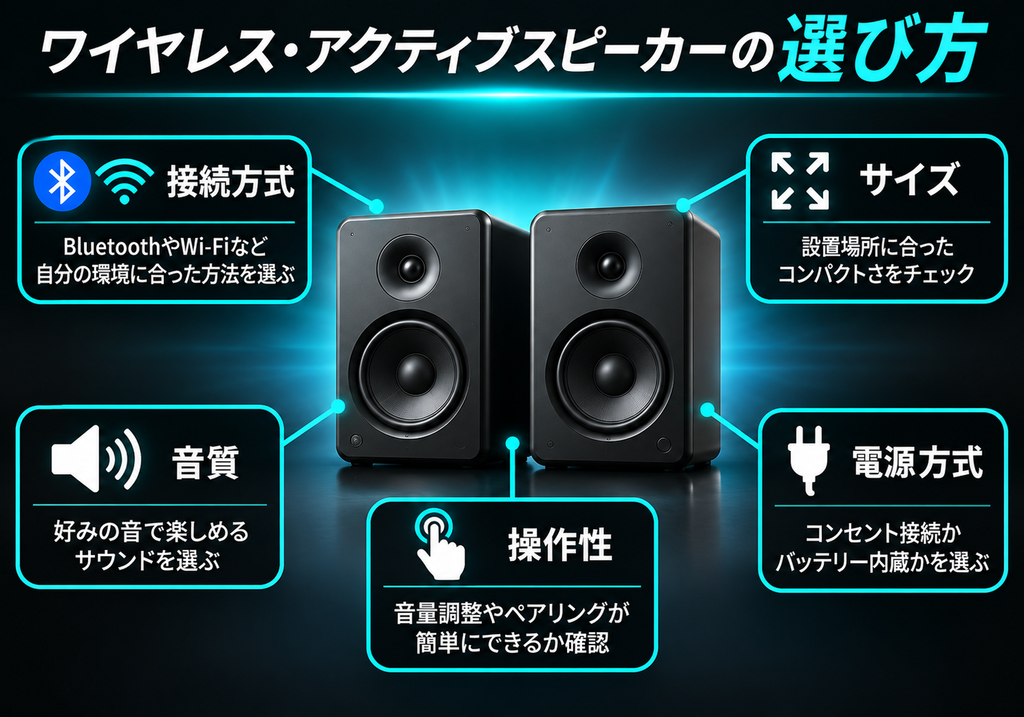
ワイヤレス・アクティブスピーカーを購入する際は、価格だけで判断しないことが大切です。
特に、パソコンで使用する場合は、接続方式、サイズ、音質、操作性などを確認しましょう。
1. 使用する目的を決める
最初に、どのような用途で使うのかを考えます。
例えば、YouTubeやオンライン動画を視聴する場合と、音楽制作を行う場合では、求められる性能が異なります。
一般的な動画視聴や音楽鑑賞なら、使いやすさや音のバランスを重視するとよいでしょう。
一方、動画編集や音楽制作では、遅延や音の正確さも重要です。
2. 接続方式を確認する
Bluetooth接続だけで十分なのか、有線接続も必要なのかを確認しましょう。
パソコンで動画編集やゲームをする場合は、USBやアナログ音声入力などの有線接続に対応した製品が便利です。
なお、USB端子があっても、充電専用で音声入力には対応していない製品があります。
端子の形だけでなく、仕様を確認することが大切です。
3. デスクに置けるサイズを選ぶ
パソコンデスクでは、スピーカーのサイズも重要です。
大きなスピーカーは設置スペースを必要とするため、モニターやキーボードとの位置関係を考えましょう。
左右2台のスピーカーを設置する場合は、デスクの横幅にも注意が必要です。
また、スピーカーの高さによってはモニターの画面を隠してしまうこともあります。
購入前に本体寸法を確認しておくと安心です。
4. 音質を確認する
スピーカーの音質は、ユニットの構成、筐体の設計、アンプ、音声処理などによって変わります。
出力ワット数が大きければ必ず高音質というわけではありません。
ワット数は主に出力能力などを示す指標であり、音の解像感や自然さを直接表すものではないからです。
可能であれば試聴し、自分がよく聴く音楽や動画で確認しましょう。
5. 操作性を確認する
音量調整や電源操作がしやすいかも重要です。
デスクで使う場合、本体前面や側面に音量調整ダイヤルがあると便利です。
リモコンが付属する製品なら、少し離れた場所から操作できます。
また、Bluetoothの接続先を切り替えやすいかも確認しておきましょう。
6. 電源方式を確認する
据え置き型は、AC電源を使用する製品が一般的です。
持ち運びたい場合は、バッテリー内蔵型も選択肢になります。
ただし、バッテリー内蔵型は充電が必要であり、使用時間にも制限があります。
デスクに常設するなら、充電の手間が少ない据え置き型が便利です。
7. 左右の接続方法を確認する
ステレオスピーカーの場合、左右のスピーカーをケーブルで接続する製品があります。
完全に配線をなくしたい場合は、左右の接続方式も確認しましょう。
ただし、左右が無線接続であっても、それぞれに電源が必要な場合があります。
パソコンでゲームや動画編集も行う場合は、Bluetoothだけでなく、有線接続にも対応したスピーカーが便利です。
接続方法を切り替えられる製品なら、普段の音楽鑑賞と作業用途で使い分けられます。
各ショップでBluetooth・有線両対応スピーカーを探す▼
ワイヤレス・アクティブスピーカーをパソコンに接続する方法
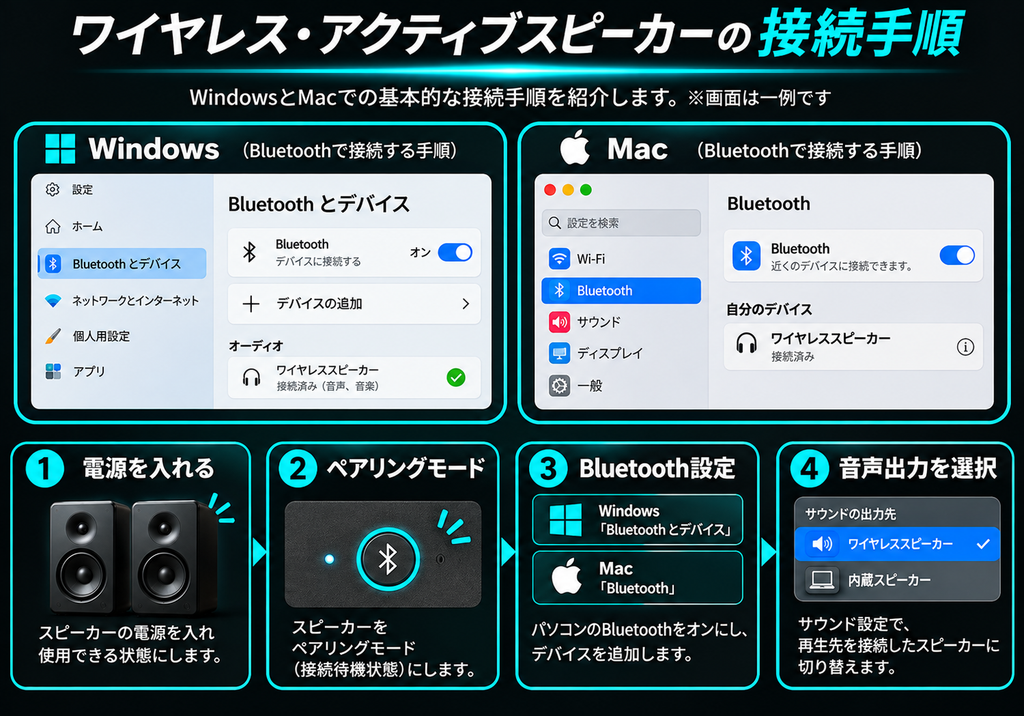
ここでは、Bluetooth対応のワイヤレス・アクティブスピーカーをパソコンに接続する基本的な方法を紹介します。
実際の画面や操作方法は、OSや製品によって異なる場合があります。
Windowsで接続する方法
手順1:スピーカーの電源を入れる
スピーカーの電源を入れ、Bluetoothのペアリングモードにします。
ペアリングモードへの切り替え方法は製品によって異なるため、説明書を確認してください。
手順2:Windowsの設定を開く
Windowsの「設定」からBluetooth関連の項目を開きます。
Windows 11では、一般的に「Bluetoothとデバイス」から設定できます。
手順3:Bluetoothをオンにする
Bluetoothがオフになっている場合はオンにします。
手順4:デバイスを追加する
「デバイスの追加」からBluetooth機器を検索します。
手順5:スピーカーを選択する
一覧に表示されたスピーカーを選択し、接続します。
手順6:音声出力先を確認する
接続できても音が出ない場合は、Windowsのサウンド設定で出力先がスピーカーになっているか確認しましょう。
Macで接続する方法
手順1:スピーカーの電源を入れる
スピーカーをペアリングモードにします。
手順2:システム設定を開く
画面左上のAppleメニューから「システム設定」を開きます。
手順3:Bluetoothを選択する
Bluetoothをオンにし、接続可能な機器の一覧を表示します。
手順4:スピーカーを接続する
対象のスピーカーを選択して接続します。
手順5:サウンドの出力先を確認する
「システム設定」の「サウンド」を開き、出力先として接続したスピーカーを選択します。
これで、Macの音声を外付けスピーカーから再生できるようになります。
ワイヤレス・アクティブスピーカーの音が出ないときの対処法
Bluetooth接続が完了していても、音が出ないことがあります。
その場合は、次の項目を確認しましょう。
パソコンの音声出力先を確認する
最も基本的な確認項目は、パソコンの音声出力先です。
Bluetoothで接続されていても、内蔵スピーカーや別の機器が選択されている場合があります。
WindowsやMacのサウンド設定を開き、目的のスピーカーが選択されているか確認してください。
音量とミュートを確認する
パソコン側の音量だけでなく、スピーカー本体の音量も確認しましょう。
本体の音量が最小になっていたり、ミュートが有効になっていたりする場合があります。
別の機器に接続されていないか確認する
スピーカーがスマートフォンなど、別の機器に接続されている場合があります。
その場合は、接続先を切り替えるか、不要な接続を解除してみましょう。
一度接続を解除して再設定する
接続が不安定な場合は、Bluetoothの接続を解除し、再度ペアリングすると改善することがあります。
必要に応じて、パソコンとスピーカーの再起動も試してみましょう。
電波環境を確認する
スピーカーとパソコンの距離が離れていたり、間に障害物があったりすると、接続が不安定になる場合があります。
まずは近い距離で接続を確認しましょう。
ワイヤレス・アクティブスピーカーはゲームや動画編集にも使える?
ワイヤレス・アクティブスピーカーは、ゲームや動画編集にも使用できます。
ただし、Bluetooth接続では音声の遅延に注意が必要です。
動画視聴の場合
一般的な動画視聴では、再生ソフトやOSが音声の遅延を補正する場合があります。
そのため、Bluetoothでも快適に視聴できることがあります。
ただし、すべての環境で映像と音声が完全に一致するわけではありません。
ゲームの場合
ゲームでは、画面上の動きに合わせて音が再生されることが重要です。
例えば、ボタンを押した瞬間の効果音や、敵の足音などです。
Bluetooth接続では遅延が気になる場合があるため、反応速度を重視するゲームでは有線接続が適しています。
動画編集の場合
動画編集では、映像と音声のタイミングが重要です。
特に、会話の口の動きと音声を合わせたり、効果音の位置を調整したりする作業では、遅延が問題になることがあります。
そのため、動画編集を行う場合は、有線接続に対応したスピーカーを選ぶと安心です。
また、正確な音声確認が必要な場合は、音質の特性も確認しましょう。
ワイヤレス・アクティブスピーカーを設置する際のポイント
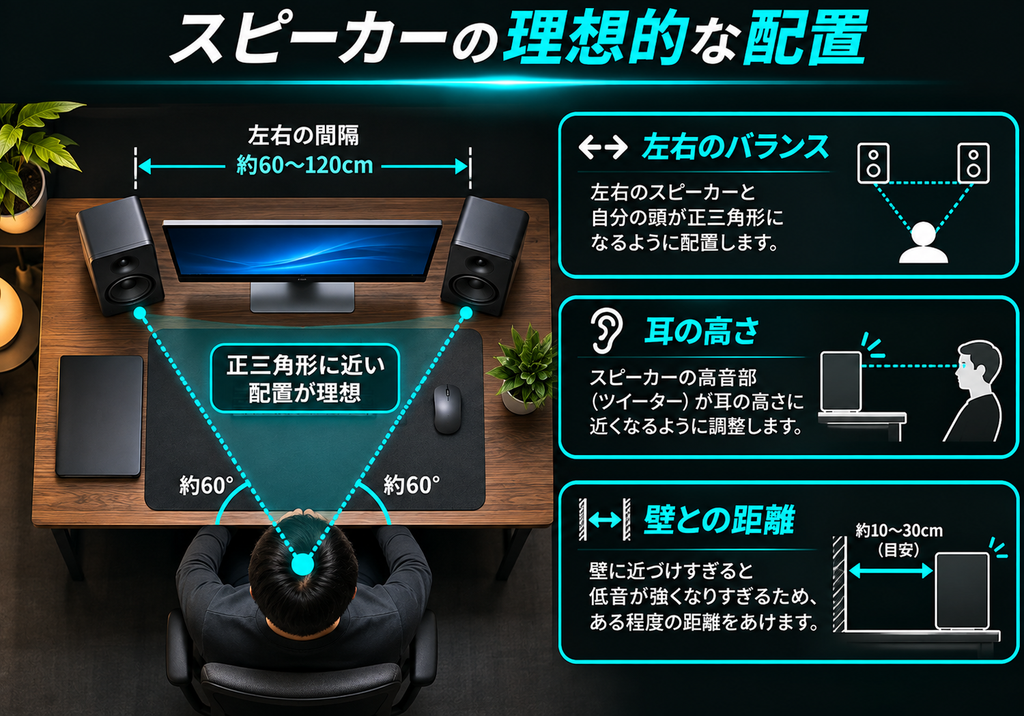
スピーカーは、製品そのものの性能だけでなく、設置方法によっても音の聞こえ方が変わります。
特にデスクトップ環境では、左右の位置や高さが重要です。
左右のスピーカーを適切に配置する
ステレオスピーカーの場合、左右のスピーカーをできるだけバランスよく配置しましょう。
基本的には、左右のスピーカーと自分の頭が三角形を作るように設置すると、音の位置関係を把握しやすくなります。
ただし、デスクの広さによって理想的な配置が難しい場合もあります。
無理のない範囲で調整しましょう。
耳の高さに合わせる
一般的なデスクトップスピーカーでは、高音を担当するツイーターを耳の高さに近づけることが一つの目安です。
高さが合わない場合は、スピーカースタンドを使用する方法もあります。
ただし、製品ごとの推奨設置方法を優先してください。
壁との距離に注意する
スピーカーを壁に近づけすぎると、低音の聞こえ方が変わる場合があります。
特に、背面に低音用の開口部がある製品では、壁との距離が重要になることがあります。
設置スペースが限られる場合は、製品の説明書で推奨される距離を確認しましょう。
デスクの振動を抑える
スピーカーをデスクに直接置くと、音量や設置環境によっては振動が机に伝わることがあります。
振動が気になる場合は、適切なインシュレーターやスタンドを使用すると改善することがあります。
ただし、効果は製品や設置環境によって異なります。
スピーカーは設置する位置や高さによっても音の聞こえ方が変わります。
デスク上で高さを調整したい場合や、振動が気になる場合は、スピーカースタンドやインシュレーターも検討してみてください。
各ショップでデスク用スピーカースタンドを探す▼
ワイヤレス・アクティブスピーカーのおすすめの使い方
ワイヤレス・アクティブスピーカーは、さまざまな用途で活用できます。
パソコンで音楽を聴く
デスクで作業しながら音楽を楽しむ用途に向いています。
ノートパソコンの内蔵スピーカーでは物足りない場合、外付けスピーカーを使用することで音の広がりや低音を改善できる可能性があります。
特に、左右2台のステレオスピーカーは、音楽の立体感を楽しみたい方に適しています。
YouTubeや映画を楽しむ
動画視聴でも活躍します。
人の声が聞き取りやすい製品を選ぶと、解説動画や映画のセリフを快適に楽しめます。
映画の迫力を重視する場合は、低音の再生能力も確認するとよいでしょう。
スマートフォンの音楽を再生する
Bluetooth対応製品なら、スマートフォンから音楽を再生できます。
パソコンを使っていない時間にも活用できるため、デスクに常設するスピーカーとして便利です。
テレビの音声を再生する
テレビ側とスピーカー側が対応していれば、テレビの音声を再生できる場合があります。
ただし、テレビはBluetooth音声出力に対応していない機種もあります。
また、Bluetooth接続では音声の遅延が発生する可能性があるため、テレビ用として購入する場合は対応状況を確認しましょう。
音楽制作や動画編集に使う
音楽制作や動画編集でも、アクティブスピーカーは広く使用されています。
ただし、正確な音の確認を目的とする場合は、音楽制作向けのモニタースピーカーが適していることがあります。
一般的なリスニング用スピーカーと、音の正確さを重視したモニタースピーカーでは、設計の目的が異なる場合があります。
ワイヤレス・アクティブスピーカーの価格帯と選び方
ワイヤレス・アクティブスピーカーは、比較的手頃な製品から高価格帯の製品まで幅広く販売されています。
ここでは、購入予算に応じた考え方を紹介します。
なお、以下の価格帯は一般的な目安であり、製品の性能や販売価格を保証するものではありません。
5,000円前後:まずは外付けスピーカーを試したい方向け
初めて外付けスピーカーを購入する場合は、手頃な価格帯から検討する方法があります。
ただし、この価格帯では、Bluetoothに対応していない有線専用製品もあります。
必ず接続方式を確認しましょう。
10,000〜20,000円前後:音質と使いやすさのバランスを重視
パソコンデスクで音楽や動画を楽しむ場合、比較対象を増やしたい価格帯です。
Bluetoothだけでなく、有線入力にも対応した製品を選べば、用途に応じて接続方法を切り替えられます。
音量調整のしやすさや、本体サイズなども比較しましょう。
30,000円以上:音質や機能を重視したい方向け
より音質にこだわりたい場合は、高価格帯の製品も選択肢になります。
ただし、価格が高ければ必ず自分の好みに合うとは限りません。
音の傾向や設置環境との相性も重要です。
購入前に仕様を確認し、可能であれば試聴することをおすすめします。
ワイヤレス・アクティブスピーカーに関するよくある質問
ワイヤレス・アクティブスピーカーは電源コードが必要?
据え置き型では、コンセントから電源を供給する製品が一般的です。
バッテリー内蔵型なら、充電後に電源コードを外して使用できる場合があります。
Bluetoothがないパソコンでも使える?
Bluetoothを搭載していないパソコンでも、対応するBluetoothアダプターを追加することで接続できる場合があります。
また、スピーカーが有線入力に対応していれば、音声ケーブルで接続する方法もあります。
ただし、パソコンとスピーカーの対応規格を確認してください。
ワイヤレス接続は有線より音質が悪い?
必ずしもそうとは限りません。
Bluetoothでは音声の圧縮方式などが音質に影響する場合がありますが、実際の聞こえ方はスピーカーの設計や使用環境にも左右されます。
有線接続でも、製品や接続環境によって音質は異なります。
アクティブスピーカーにアンプを接続してもよい?
一般的なアクティブスピーカーには、スピーカーを駆動するためのアンプが内蔵されています。
そのため、外部パワーアンプのスピーカー出力を、そのままアクティブスピーカーのライン入力に接続してはいけません。
機器を故障させるおそれがあります。
外部機器と接続する場合は、対応する入力端子と信号レベルを確認しましょう。
左右2台のスピーカーは必ず必要?
必ずしも必要ではありません。
1台で使用できる製品もあります。
ただし、音楽の左右の広がりや位置関係を重視する場合は、左右2台のステレオスピーカーが適しています。
スピーカーのワット数が大きいほど音質がよい?
ワット数だけでは音質を判断できません。
出力能力のほか、スピーカーユニットの性能、筐体の設計、音声処理などが音質に影響します。
ワット数だけでなく、製品全体の仕様やレビューを確認することが大切です。
まとめ|ワイヤレス・アクティブスピーカーは手軽に音質を改善したい方におすすめ
ワイヤレス・アクティブスピーカーとは、アンプを内蔵し、BluetoothやWi-Fiなどの無線通信で音声を受信できるスピーカーです。
外部アンプを別途用意する必要がなく、対応するパソコンやスマートフォンと手軽に接続できます。
今回のポイントをまとめます。
- ワイヤレスは無線通信、アクティブはアンプ内蔵という意味
- Bluetooth対応ならパソコンやスマートフォンと接続しやすい
- 据え置き型では電源ケーブルが必要な製品が多い
- 左右のスピーカー間にもケーブルが必要な場合がある
- Bluetooth接続では音声の遅延に注意が必要
- 動画編集やゲームでは有線接続も検討する
- 購入前にサイズ、入力端子、音質、操作性を確認する
特にパソコンデスクで使用する場合は、音質だけでなく、設置スペースや接続方法も重要です。
音楽鑑賞や動画視聴が中心なら、Bluetooth接続の手軽さが魅力です。
一方、動画編集やゲームなど、音声のタイミングが重要な用途では、有線接続にも対応した製品を選ぶと使い分けができます。
初めて購入する方は、まず使用目的を明確にし、自分のパソコンと接続できる製品を選びましょう。
ワイヤレス・アクティブスピーカーを上手に活用すれば、普段のパソコン作業や音楽鑑賞を、より快適に楽しめます。
楽天市場でワイヤレスアクティブスピーカーを探す▶︎関連記事
ワイヤレスイヤホンとは?種類・選び方・接続方法を初心者向けに解説