
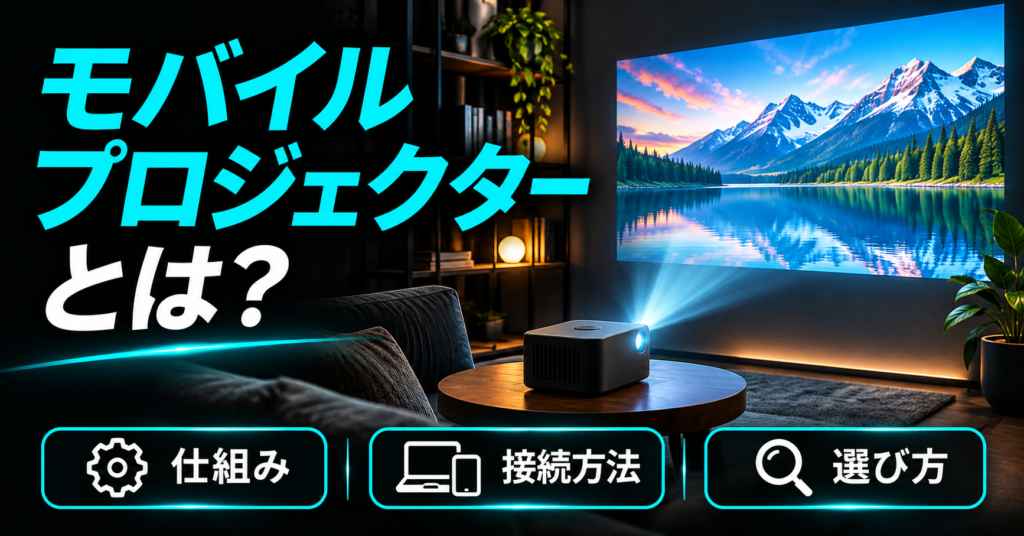
モバイルプロジェクターとは、持ち運びやすいコンパクトなプロジェクターのことです。壁やスクリーンに映像を投影することで、自宅の寝室やリビング、旅行先などで大画面の映像を楽しめます。
結論からいうと、モバイルプロジェクターは「設置場所を固定せず、手軽に大きな画面で動画を楽しみたい方」におすすめです。
一般的な据え置き型プロジェクターより小型・軽量な製品が多く、バッテリーを内蔵したモデルなら電源コンセントのない場所でも使用できます。
ただし、購入前には明るさや解像度、バッテリーの持続時間、接続方法を確認することが重要です。小型であることだけを理由に選ぶと、部屋が明るいと映像が見えにくかったり、思ったほど鮮明に映らなかったりする場合があります。
この記事では、モバイルプロジェクターの基本的な仕組みから、メリット・デメリット、スマートフォンやパソコンとの接続方法、初心者向けの選び方まで詳しく解説します。
モバイルプロジェクターとは?
モバイルプロジェクターとは、従来のプロジェクターよりも持ち運びやすさを重視して設計された小型の映像投影機器です。
スマートフォンやパソコン、動画配信機器などから映像を入力し、レンズを通して壁やスクリーンに映し出します。
一般的なテレビは画面そのものが映像を表示しますが、プロジェクターは光を使って離れた場所に映像を投影します。
そのため、テレビのような大きな本体を設置しなくても、投影できる壁やスクリーンがあれば大画面の視聴環境を作れます。
モバイルプロジェクターの特徴は、設置場所の自由度が高いことです。
例えば、リビングで映画を見たあとに寝室へ持ち運んだり、旅行先の宿泊施設で使用したりできます。
また、コンパクトな製品であれば、使用しないときに棚や引き出しへ収納できることもメリットです。
ただし、モバイルプロジェクターという名称に厳密なサイズの統一基準があるわけではありません。
手のひらサイズの製品から、小型の据え置き型に近い製品まで幅広く販売されています。
購入するときは「モバイル」という名称だけで判断せず、本体サイズや重量、電源方式を確認しましょう。
モバイルプロジェクターの仕組み
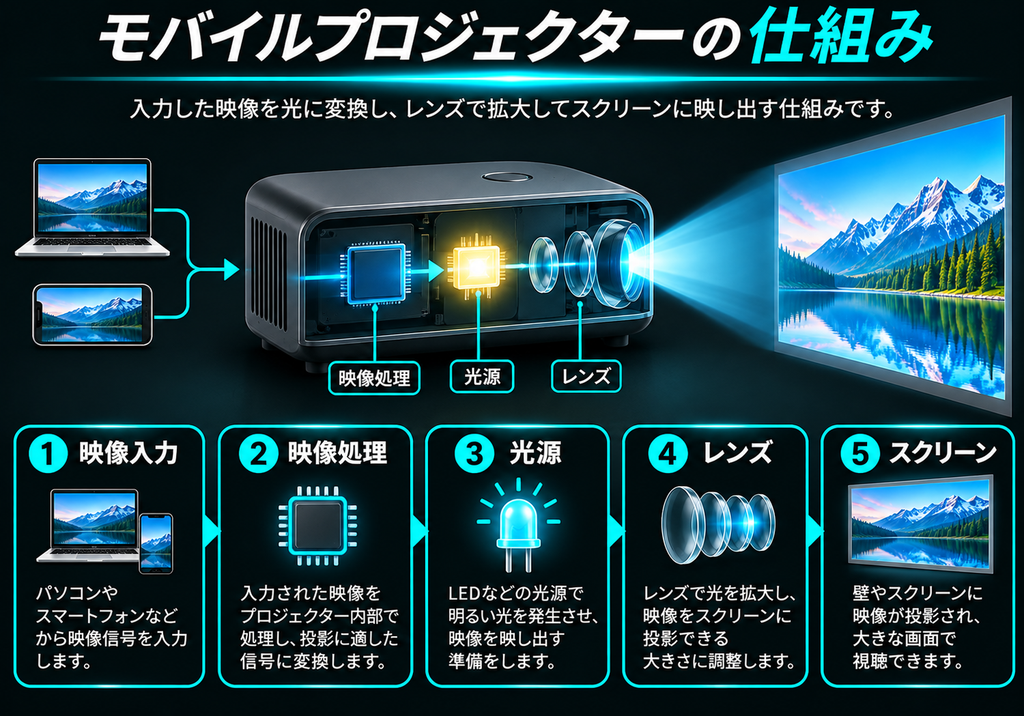
モバイルプロジェクターは、映像信号を受け取り、内部の光源や映像表示装置、レンズを利用して映像を投影します。
基本的な流れは次のとおりです。
① スマートフォンやパソコンなどから映像信号を入力する
② プロジェクター内部で映像信号を処理する
③ 光源の光を利用して映像を生成する
④ レンズを通して壁やスクリーンに投影する
⑤ 必要に応じて内蔵スピーカーなどから音声を再生する
映像を作る方式には、DLP方式や液晶方式などがあります。
DLP方式は、小さなミラーを利用して光を制御する方式です。コンパクトなプロジェクターにも採用されており、製品によっては比較的鮮明な映像を表示できます。
液晶方式は、液晶パネルで光を制御して映像を作る方式です。
ただし、同じ方式でも光源やレンズ、映像処理の品質によって見え方は異なります。
初心者の場合、映像方式だけで優劣を決める必要はありません。
実際の使用環境に合わせて、明るさや解像度、投影距離などを総合的に比較することが大切です。
また、光源にはLEDやレーザーなどが使われます。光源の種類によって明るさや消費電力、製品の価格が変わることがあります。
モバイルプロジェクターと普通のプロジェクターの違い
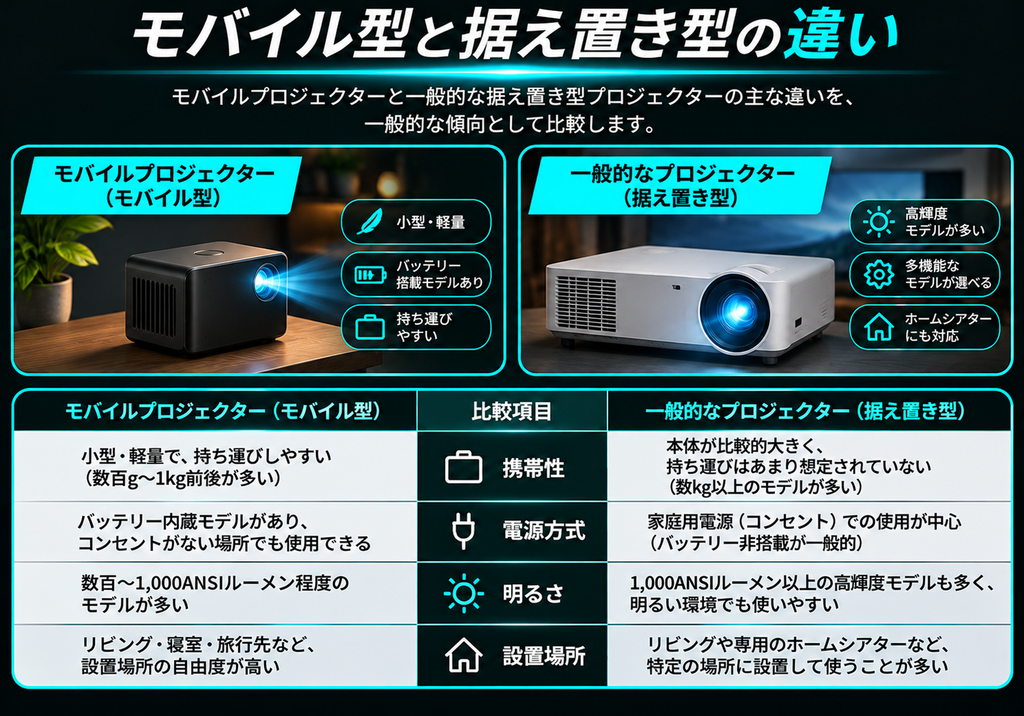
モバイルプロジェクターと一般的な据え置き型プロジェクターの大きな違いは、持ち運びやすさと設置方法です。
モバイルプロジェクターは小型・軽量で、部屋を移動して使いやすいことが特徴です。
一方、据え置き型プロジェクターは、リビングや専用のホームシアターなどに設置して使うことを想定した製品が多くあります。
一般的な傾向を比較すると、次のようになります。
【モバイルプロジェクター】
・小型で持ち運びやすい
・バッテリー内蔵モデルがある
・収納しやすい
・設置場所を変更しやすい
・明るさや音響性能に制約がある製品も多い
【据え置き型プロジェクター】
・本体が比較的大きい
・家庭用電源での使用が中心
・高輝度のモデルを選びやすい
・本格的なホームシアター環境を作りやすい
・設置場所や配線を考える必要がある
もちろん、すべての製品がこの特徴に当てはまるわけではありません。
高性能なモバイルプロジェクターもあれば、比較的小型の据え置き型プロジェクターもあります。
寝室や旅行先など複数の場所で使用するならモバイルタイプ、決まった部屋で映画をじっくり楽しむなら据え置き型も検討するとよいでしょう。
モバイルプロジェクターのメリット
モバイルプロジェクターには、テレビや一般的なプロジェクターとは異なる魅力があります。
大画面で映画や動画を楽しめる
最大のメリットは、コンパクトな本体から大きな映像を投影できることです。
テレビの場合、画面サイズを大きくするほど本体も大きくなります。
一方、プロジェクターは投影距離や設置環境が適切であれば、比較的大きな画面を作れます。
映画やライブ映像、スポーツ観戦などを大画面で楽しみたい方に向いています。
ただし、投影画面を大きくすると映像が暗く感じられることがあります。大きく映せることと、十分な明るさで快適に見られることは別です。
好きな場所に持ち運べる
モバイルプロジェクターは、リビングや寝室など場所を変えて使用できます。
コンパクトなモデルなら、旅行や帰省の際に持っていくことも可能です。
バッテリー内蔵型であれば、電源コンセントの位置を気にせず設置できる場合もあります。
使用しないときに収納できる
テレビや大型モニターとは異なり、常に大きな画面を設置しておく必要がありません。
使用後に収納できるため、部屋をすっきり見せたい方にも適しています。
天井に映像を投影できる製品もある
角度調整が可能な製品では、天井に映像を映す使い方もできます。
寝室で横になりながら動画を楽しみたい場合などに便利です。
ただし、天井投影に対応しているか、無理なく角度を調整できるかは製品ごとに異なります。
まずは持ち運びやすい小型モデルから比較してみましょう。
各ショップでモバイルプロジェクターを探す▼
モバイルプロジェクターのデメリットと注意点
便利なモバイルプロジェクターですが、購入前に理解しておきたい弱点もあります。
明るい部屋では映像が見えにくい
プロジェクターは光を使って映像を投影するため、周囲が明るいと映像のコントラストが低下します。
特に小型の低輝度モデルでは、昼間の明るいリビングで映像が薄く見える場合があります。
快適に視聴するには、カーテンを閉めるなどして部屋を暗くすることが効果的です。
テレビより設置調整が必要
プロジェクターは、壁までの距離や本体の角度によって画面サイズや形が変わります。
適切な場所に置けないと、映像が台形になったり、ピントが合わなかったりします。
自動台形補正やオートフォーカス機能があると便利ですが、補正機能の性能や対応範囲は製品によって異なります。
バッテリーの使用時間に制限がある
バッテリー内蔵モデルでも、長時間の映画を最後まで再生できるとは限りません。
また、明るさを高く設定すると消費電力が増え、使用時間が短くなる場合があります。
購入前には、メーカーが示す使用条件も確認しましょう。
内蔵スピーカーの音質には限界がある
小型の本体には大きなスピーカーを搭載しにくいため、低音や音量に物足りなさを感じる場合があります。
音質を重視するなら、外部スピーカーとの接続に対応しているかも確認するとよいでしょう。
モバイルプロジェクターの明るさとANSIルーメンとは?
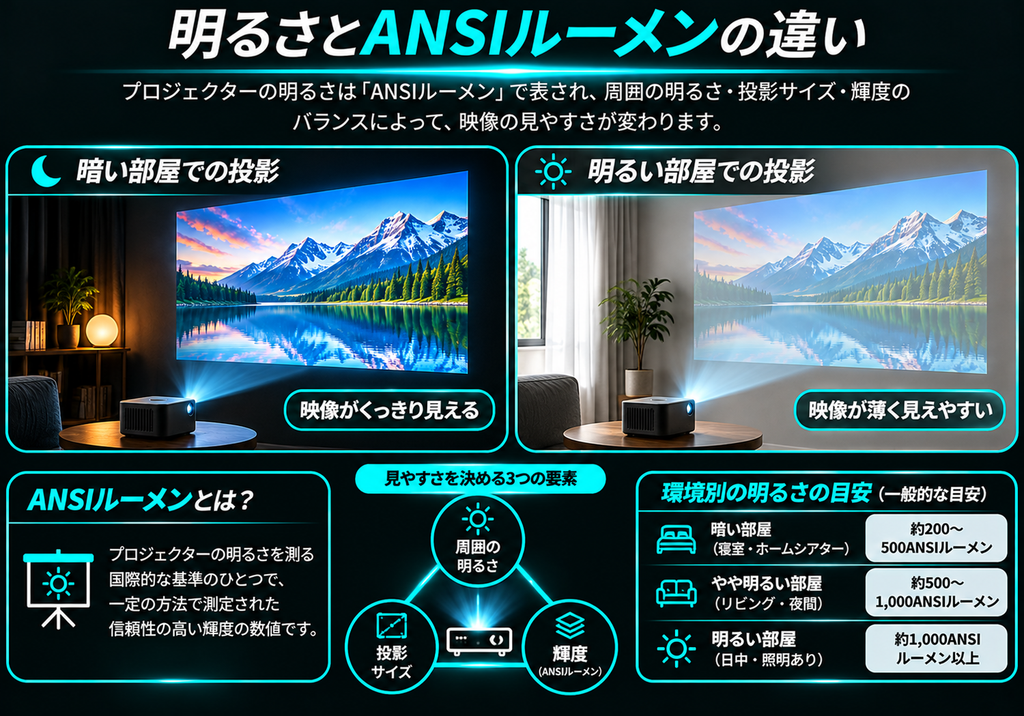
モバイルプロジェクターを選ぶ際、特に重要なのが明るさです。
プロジェクターの明るさは、ルーメンという単位で表されます。
ただし、製品によって測定方法が異なるため、数字だけを単純に比較しないよう注意が必要です。
よく見かける表記の一つが「ANSIルーメン」です。
ANSIルーメンは、定められた方法で投影映像の明るさを測定する指標です。
同じ測定基準で表示された製品同士であれば、明るさを比較する際の参考になります。
一方、単に「ルーメン」とだけ記載された製品では、測定方法が明確でない場合があります。
そのため、非常に大きな数値が記載されていても、実際の映像が明るいとは限りません。
目安として、数百ANSIルーメン程度の製品は、照明を落とした部屋での使用を想定すると選びやすくなります。
一方、昼間の明るい部屋で使用したい場合は、より高い輝度が必要です。
ただし、必要な明るさは投影サイズやスクリーン、周囲の照明によっても変わります。
明るさを比較するときは、ANSIルーメンなどの測定基準、使用する部屋の明るさ、投影したい画面サイズをセットで確認することが重要です。
映像の見やすさを重視するなら、明るさの仕様を比較することが大切です。
各ショップで高輝度モバイルプロジェクターを比較する▼
モバイルプロジェクターの解像度とは?
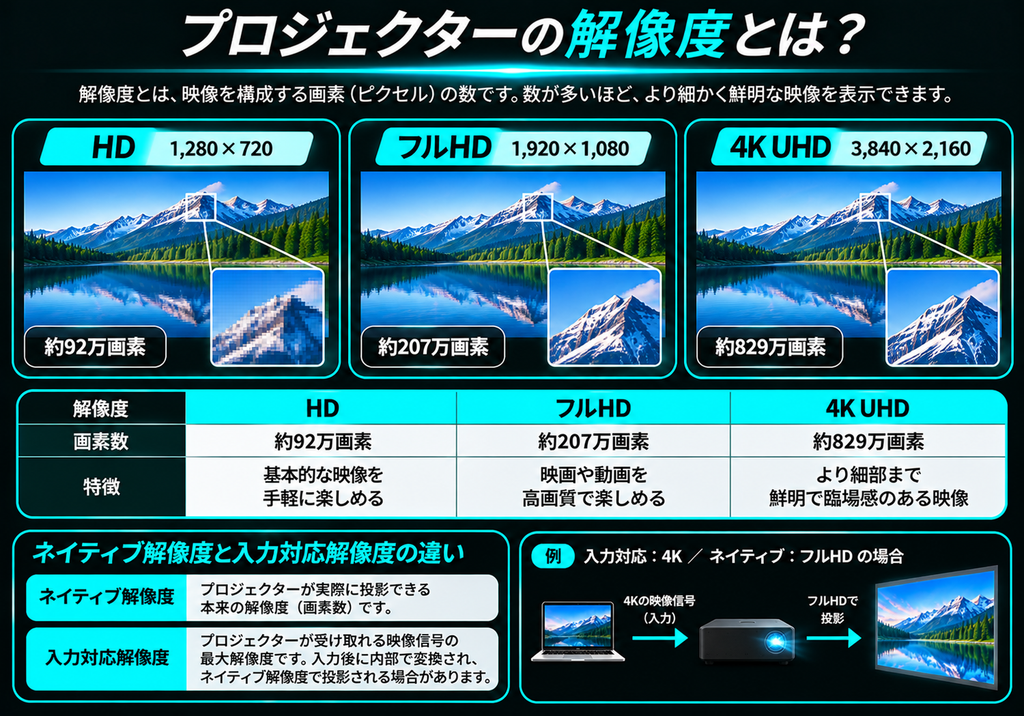
解像度とは、映像を構成する画素の数を表すものです。
基本的には、画素数が多いほど細かな部分まで表現しやすくなります。
代表的な解像度には、次のようなものがあります。
・HD:1280×720
・フルHD:1920×1080
・4K UHD:3840×2160
モバイルプロジェクターを選ぶ場合、映画や動画を楽しみたいならフルHDのネイティブ解像度を一つの基準にするとよいでしょう。
ここで注意したいのが「対応解像度」と「ネイティブ解像度」の違いです。
例えば、「4K入力対応」と書かれていても、実際の投影解像度が4Kとは限りません。
4K映像の信号を受け取れるだけで、内部で低い解像度に変換して投影する製品もあります。
購入するときは、実際に映像を表示する画素数であるネイティブ解像度を確認しましょう。
また、文字を表示する用途では解像度が特に重要です。
パソコンの資料やWebサイトを投影したい場合、解像度が低いと小さな文字が読みにくくなることがあります。
モバイルプロジェクターの選び方
初心者がモバイルプロジェクターを購入する際は、次のポイントを確認しましょう。
1.使用する場所を決める
最初に考えたいのは、どこで使用するかという点です。
寝室で映画を見る場合と、明るいリビングで動画を見る場合では、必要な明るさが異なります。
また、旅行先へ持ち運ぶなら、本体サイズや重量も重要です。
使用場所が決まると、必要な性能を絞り込みやすくなります。
2.明るさを確認する
暗い部屋で使うのか、照明のある部屋でも使いたいのかを考えましょう。
特に昼間の使用を想定している場合、明るさを優先して比較する必要があります。
3.ネイティブ解像度を確認する
映画や動画をきれいに楽しみたい場合は、フルHDクラスのモデルが候補になります。
一方、画質よりも価格や携帯性を優先する場合は、HDクラスも選択肢です。
4.バッテリーの有無を確認する
モバイルプロジェクターには、バッテリー内蔵型と外部電源が必要なタイプがあります。
持ち運びやすさを重視する場合は、バッテリー内蔵型が便利です。
ただし、再生可能時間だけでなく、充電方法や給電しながら使用できるかも確認しましょう。
5.接続端子を確認する
パソコンやゲーム機などを接続したい場合、HDMI端子があると便利です。
USB-C端子を搭載した製品もありますが、すべてのUSB-C端子が映像入力に対応しているわけではありません。
端子の形状だけでなく、対応する映像入力方式を確認することが重要です。
6.補正機能を確認する
オートフォーカスや台形補正機能があると、設置時の調整が簡単になります。
ただし、デジタル台形補正では画質や表示領域に影響が出る場合もあります。
できるだけ正面から投影できる設置環境が理想的です。
7.動画配信サービスへの対応を確認する
製品によっては、動画配信アプリを本体に搭載しています。
ただし、アプリが表示されていても、すべての動画配信サービスを正常に利用できるとは限りません。
視聴したいサービスが公式に対応しているか、必要な認証を取得しているかを確認しましょう。
モバイルプロジェクターをスマホに接続する方法
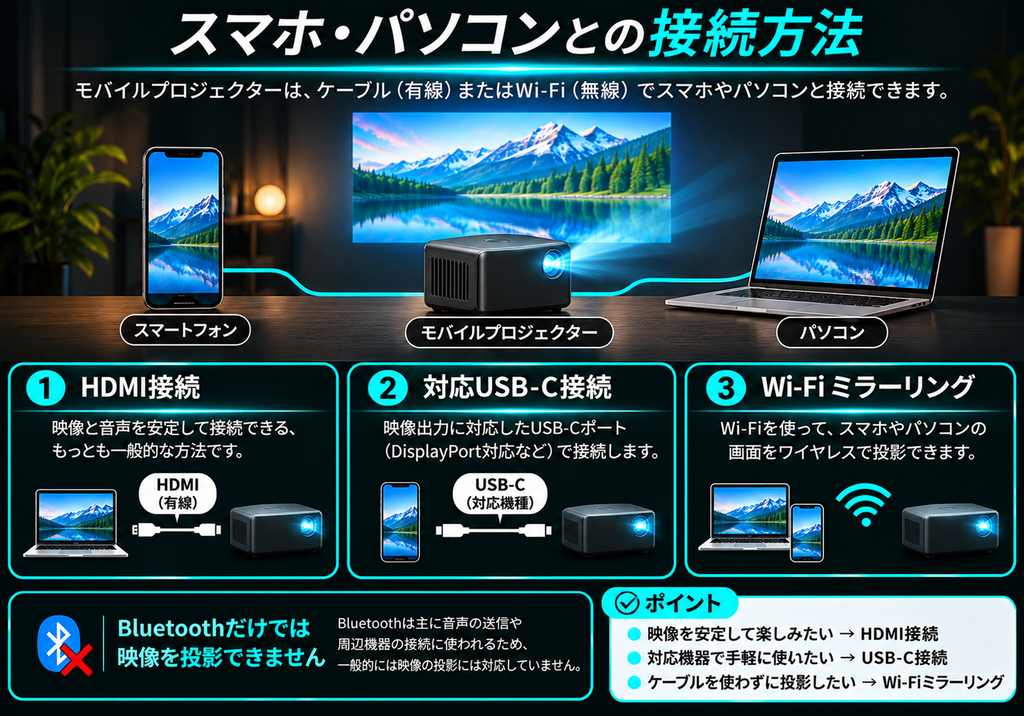
スマートフォンの映像をプロジェクターに映す方法には、有線接続と無線接続があります。
HDMIを利用した有線接続
スマートフォンが映像出力に対応している場合、対応する変換アダプターやケーブルを使ってHDMI入力に接続できます。
一般的な流れは次のとおりです。
① スマートフォンの映像出力方式を確認する
② 対応するケーブルや変換アダプターを用意する
③ プロジェクターのHDMI入力へ接続する
④ プロジェクターの入力切替を行う
⑤ スマートフォンの映像が表示されるか確認する
ただし、スマートフォンによって映像出力への対応状況が異なります。
USB-C端子があるからといって、必ず映像出力できるわけではありません。
Wi-Fiを利用した無線接続
プロジェクターが対応している場合、スマートフォンの画面を無線で映すこともできます。
この方法は一般に画面ミラーリングと呼ばれます。
対応する方式は製品ごとに異なるため、スマートフォンとプロジェクターの両方が同じ方式に対応している必要があります。
また、著作権保護された動画はミラーリングできない場合があります。
映画やドラマの視聴を目的とする場合は、対応する動画配信アプリやストリーミング機器を利用できるか確認しておきましょう。
モバイルプロジェクターをパソコンに接続する方法
パソコンに接続する場合、一般的でわかりやすいのはHDMI接続です。
HDMIで接続する手順
① パソコンとプロジェクターの電源を入れる
② HDMIケーブルで両方を接続する
③ プロジェクターの入力をHDMIに切り替える
④ パソコンのディスプレイ設定を開く
⑤ 複製表示または拡張表示を選択する
Windowsでは、ディスプレイ設定から表示方法を変更できます。
Macでも、システム設定のディスプレイ関連項目から外部画面の設定が可能です。
パソコンの画面と同じ映像を映したい場合は「複製」、別の作業領域として使いたい場合は「拡張」を選びます。
USB-Cで接続する場合
USB-C端子を使用する場合は、パソコン側の映像出力とプロジェクター側の映像入力が対応している必要があります。
充電専用のUSB-C端子では映像を送れません。
また、ケーブルも映像伝送に対応したものが必要です。
接続できない場合は、パソコン・プロジェクター・ケーブルの3つを確認しましょう。
無線接続する場合
無線表示に対応した製品なら、対応する機能を利用してパソコン画面を投影できる場合があります。
ただし、無線接続はネットワーク環境や機器の相性によって遅延が発生することがあります。
動画編集やゲームなど、操作と映像のタイミングが重要な用途では、有線接続も検討するとよいでしょう。
モバイルプロジェクターはテレビの代わりになる?
モバイルプロジェクターを購入する際、テレビの代わりとして使えるのか気になる方も多いでしょう。
結論として、映画や動画配信サービスを中心に視聴するのであれば、テレビの代わりとして活用できる場合があります。
ただし、一般的なテレビと同じ使い勝手になるとは限りません。
テレビは明るい部屋でも比較的見やすく、電源を入れるだけで映像を楽しめます。
一方、プロジェクターは周囲の明るさに影響されやすく、投影する壁やスクリーンも必要です。
また、一般的なモバイルプロジェクターにはテレビ放送を受信するチューナーが搭載されていないことが多いため、地上波放送を視聴したい場合は別途対応機器が必要になります。
動画配信サービスを中心に楽しみたい方には向いていますが、ニュースやテレビ番組を日常的に見る方は、視聴方法を事前に確認しておきましょう。
モバイルプロジェクターを設置する際のポイント
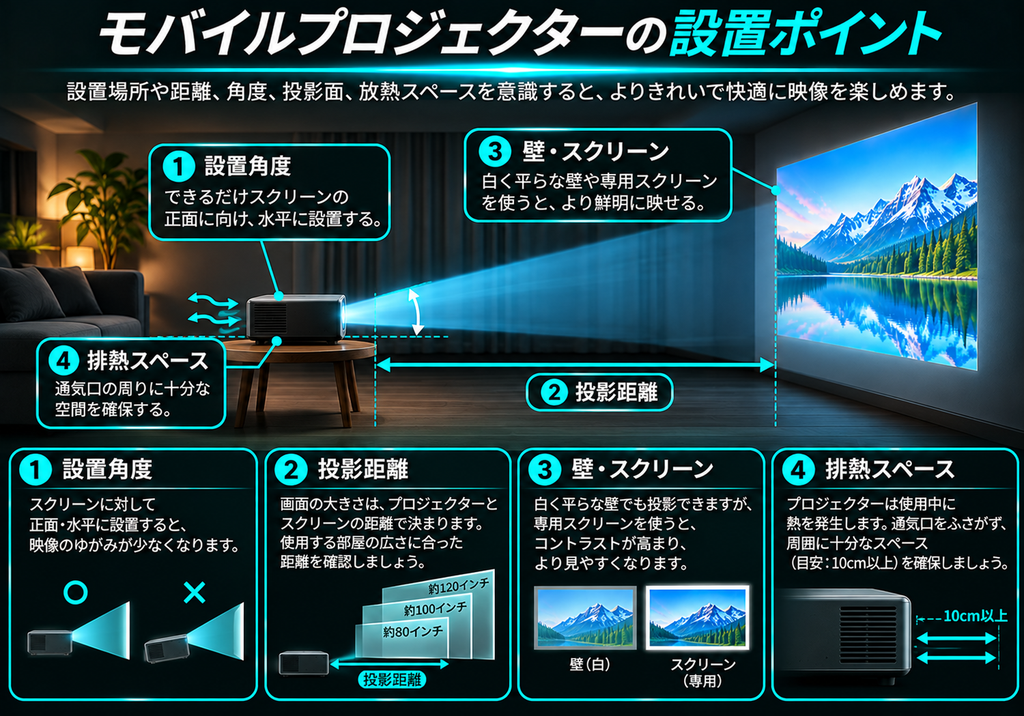
プロジェクターは、設置方法によって映像の見やすさが大きく変わります。
投影距離を確認する
プロジェクターには、画面サイズに応じた適切な投影距離があります。
例えば、同じ100インチの画面を投影する場合でも、必要な距離は製品によって異なります。
狭い部屋で使用する場合は、購入前に投影距離を確認することが重要です。
できるだけ平らな場所に置く
不安定な場所に設置すると、本体が傾いたり落下したりする危険があります。
安定した台や対応する三脚を使用しましょう。
壁の色と状態を確認する
白く平らな壁は、比較的映像を投影しやすい場所です。
ただし、壁紙の凹凸や模様によって映像が見えにくくなる場合があります。
画質を重視する場合は、専用スクリーンの使用も検討しましょう。
排気口をふさがない
プロジェクターは動作中に熱を発生します。
本体の周囲に十分な空間を確保し、排気口や吸気口をふさがないようにしましょう。
布団やクッションの上に直接置くことは避け、製品の説明書に従って設置してください。
設置場所に合わせて三脚やスクリーンを用意すると、より使いやすくなります。
各ショップでプロジェクター用三脚・スクリーンを探す▼
モバイルプロジェクターが映らないときの対処法
モバイルプロジェクターを使っていて映像が表示されない場合、まずは接続方法と入力設定を確認しましょう。
画面が真っ暗な場合
プロジェクターの電源が入っているか、入力端子が正しく選択されているかを確認します。
HDMIで接続している場合は、ケーブルの差し直しや別のケーブルでの確認も有効です。
パソコンの画面が映らない場合
パソコン側で外部ディスプレイが認識されているか確認しましょう。
必要に応じて、複製表示や拡張表示の設定を変更します。
スマートフォンの映像が映らない場合
スマートフォンが映像出力に対応しているか、変換アダプターが適切か確認します。
無線接続の場合は、対応するミラーリング方式やネットワーク設定を確認してください。
動画配信サービスだけ映らない場合
ホーム画面や写真は表示できるのに、動画配信サービスの映像だけが映らないことがあります。
この場合、著作権保護やアプリの対応状況が原因の可能性があります。
利用したいサービスに正式対応した再生方法を確認しましょう。
映像がぼやける場合
ピント調整や投影距離を確認します。
また、壁に対して斜めに投影している場合は、できるだけ正面から映すよう調整しましょう。
モバイルプロジェクターのよくある質問
モバイルプロジェクターは昼間でも使える?
使用できますが、周囲が明るいと映像が見えにくくなる場合があります。
昼間の使用を重視するなら、明るさに余裕のあるモデルを選び、遮光カーテンなども活用するとよいでしょう。
スクリーンがなくても使える?
白く平らな壁があれば、スクリーンなしでも投影できる場合があります。
ただし、壁紙の模様や凹凸、色によって画質は変わります。
インターネットがなくても使える?
HDMIなどの有線接続で映像を入力する場合は、インターネット接続が不要なこともあります。
一方、動画配信サービスを利用する場合は、通常インターネット環境が必要です。
Bluetoothだけでスマホの映像を映せる?
一般的なBluetooth接続は音声や周辺機器の通信などに使用されるもので、スマートフォンの映像をそのまま投影する用途には通常使用しません。
映像の無線投影には、対応するWi-Fi系のミラーリング方式などが必要です。
ゲームにも使える?
ゲーム機やパソコンを接続できる製品であれば、ゲーム画面を投影することも可能です。
ただし、プロジェクターによって入力遅延が異なります。
動きの速いゲームを楽しみたい場合は、ゲームモードや入力遅延の仕様を確認しましょう。
モバイルプロジェクターの寿命は?
寿命は光源の種類や製品設計、使用環境によって異なります。
光源の寿命が長くても、バッテリーや冷却ファンなどの部品が先に劣化する場合があります。
購入前には保証期間や修理対応も確認しておくと安心です。
まとめ|モバイルプロジェクターは手軽に大画面を楽しめる便利な機器
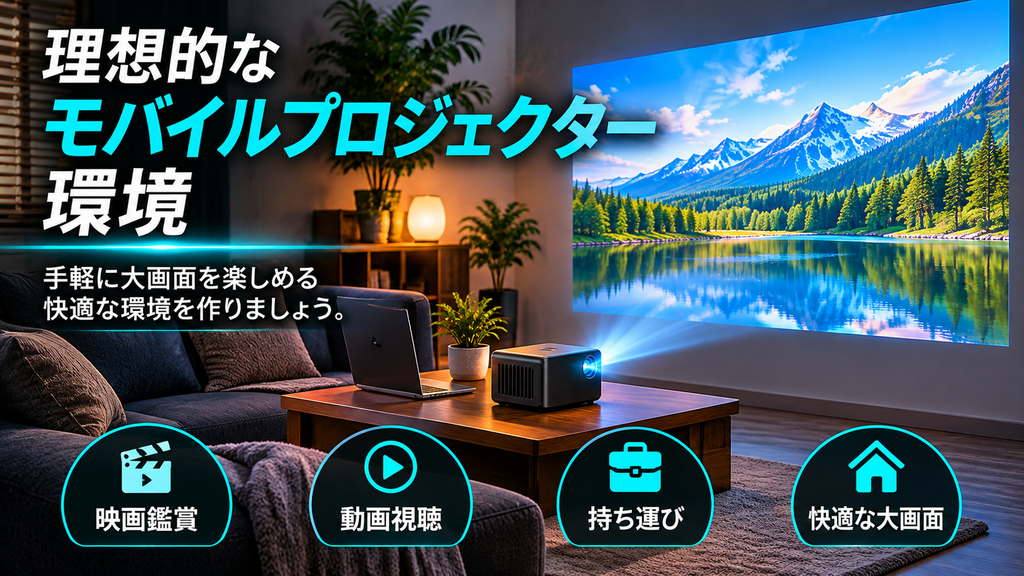
モバイルプロジェクターは、小型で持ち運びやすく、さまざまな場所で大画面の映像を楽しめる機器です。
リビングや寝室で映画を見たり、旅行先で動画を楽しんだりと、使い方の自由度が高いことが魅力です。
一方で、明るさや解像度、バッテリーの持続時間、接続方式には製品ごとの差があります。
購入前には、次のポイントを確認しましょう。
・使用する部屋の明るさに合った輝度か
・ネイティブ解像度は十分か
・投影距離と画面サイズは部屋に合っているか
・バッテリー内蔵が必要か
・スマートフォンやパソコンと接続できるか
・動画配信サービスに対応しているか
・設置やピント調整が簡単にできるか
特に初心者の場合は、価格や本体サイズだけでなく、実際にどのような環境で使用するかを考えることが重要です。
暗い寝室で映画を楽しむのか、リビングで家族と動画を見るのか、旅行先へ持ち運びたいのかによって、適した製品は変わります。
自分の使い方に合ったモバイルプロジェクターを選び、快適な大画面環境を作ってみてください。
楽天市場でモバイルプロジェクターを探す▶︎ワイヤレス・アクティブスピーカーとは?仕組みや違い・選び方を初心者向けに解説
ワイヤレスイヤホンとは?種類・選び方・接続方法を初心者向けに解説