
複合プリンターとは?普通のプリンターとの違いや機能・選び方をわかりやすく解説
複合プリンターとは、印刷・コピー・スキャンなど、複数の機能を1台にまとめたプリンターのことです。
一般的なプリンターは、パソコンやスマートフォンに保存した文書や写真を印刷することが主な役割です。一方、複合プリンターは紙の書類をコピーしたり、スキャンしてPDFファイルに変換したりすることもできます。
結論からいうと、印刷だけでなく、書類のコピーやデータ保存も行いたい人には複合プリンターがおすすめです。
特に、家庭で学校のプリントをコピーする人、在宅勤務で書類を扱う人、仕事の資料を電子化したい人にとって便利な機器といえます。
ただし、複合プリンターにもインクジェット式やレーザー式などの種類があり、搭載機能や印刷コストは製品によって異なります。
この記事では、複合プリンターの基本的な仕組みから普通のプリンターとの違い、メリット・デメリット、購入前に確認したいポイントまで、初心者にもわかりやすく解説します。
複合プリンターとは?
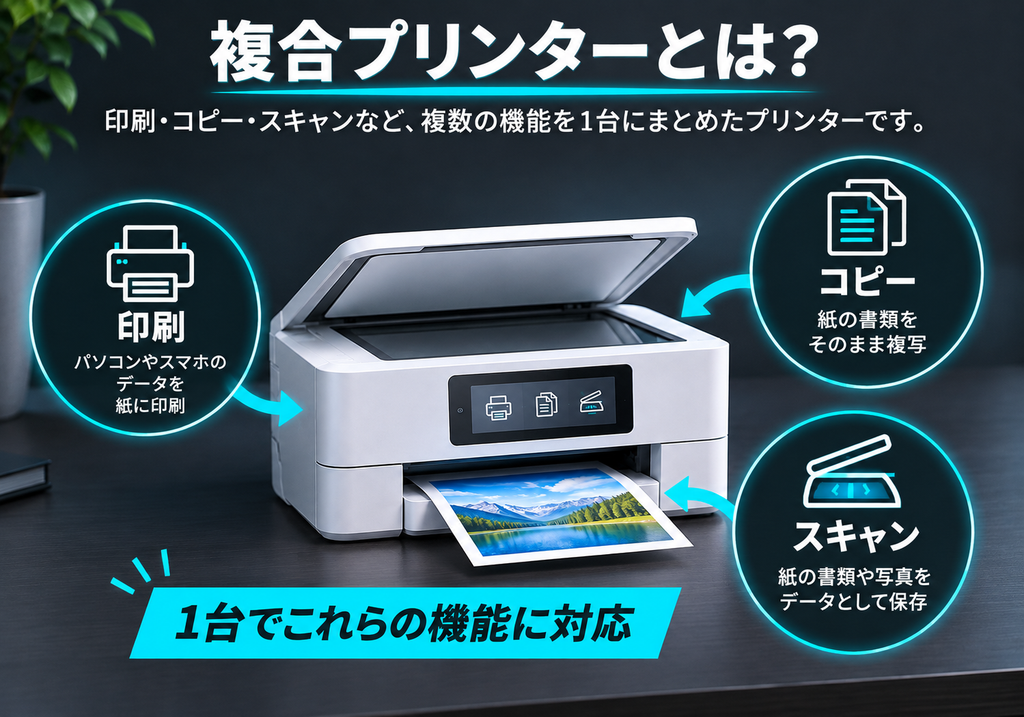
複合プリンターとは、プリンター・コピー機・スキャナーなどの機能を1台に集約した電子機器です。
「プリンター複合機」「多機能プリンター」「複合機」と呼ばれることもあります。
例えば、パソコンで作成した文書を印刷するだけでなく、紙の資料を読み取ってPDFファイルに変換したり、書類をそのままコピーしたりできます。
従来はプリンター、コピー機、スキャナーを別々に用意する必要がありました。しかし、複合プリンターなら複数の作業を1台で行えるため、設置スペースや機器の管理をまとめられます。
家庭用の複合プリンターは、机や棚の上に設置できるコンパクトな製品が中心です。
一方、会社や店舗などで使用する業務用複合機には、大量の書類を高速で印刷できる大型の製品もあります。
複合プリンターの基本的な仕組み
複合プリンターには、印刷するための機構に加えて、紙の原稿を読み取るスキャナーが搭載されています。
スキャナーは、原稿に書かれた文字や写真を光学的に読み取り、デジタルデータへ変換する装置です。
読み取ったデータをそのまま印刷すればコピーになり、パソコンなどへ保存すればスキャンになります。
つまり、コピーとスキャンは、紙の原稿を読み取る仕組みを共通して利用しているのです。
このように複数の機能を組み合わせることで、1台の機器でさまざまな書類作業に対応しています。
複合プリンターと普通のプリンターの違い
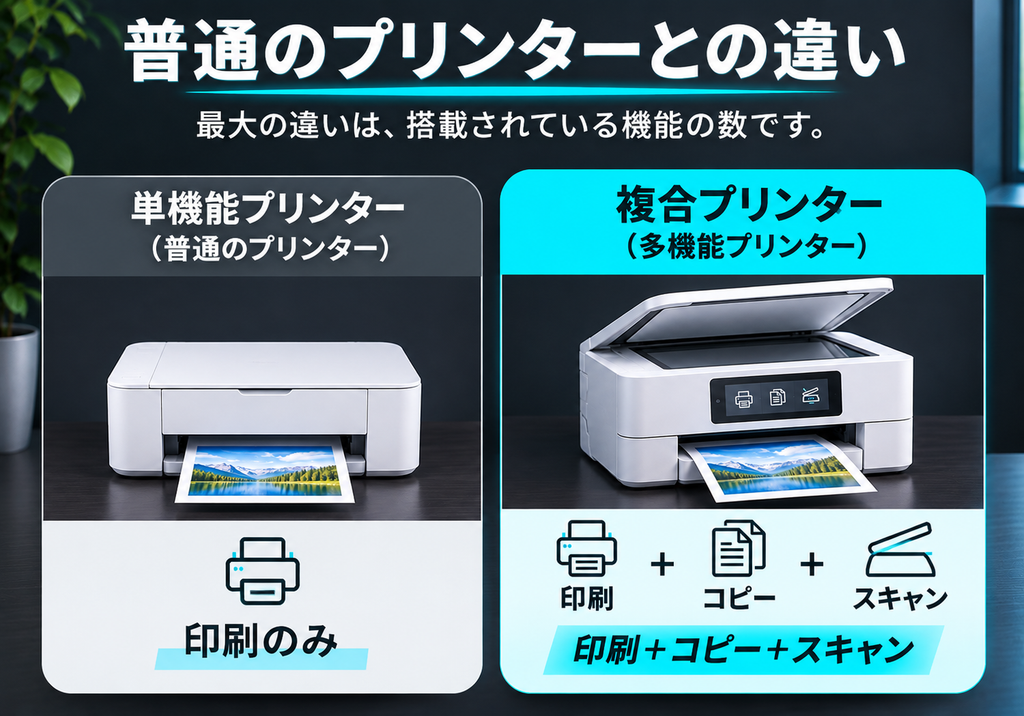
複合プリンターと普通のプリンターの最も大きな違いは、搭載されている機能の数です。
一般的に、印刷機能を中心とした製品は「単機能プリンター」と呼ばれます。
単機能プリンターは、パソコンやスマートフォンから送信されたデータを紙に印刷することが主な役割です。
一方、複合プリンターは印刷機能に加えて、コピーやスキャンなどの機能を搭載しています。
主な違いを比較すると、次のようになります。
| 比較項目 | 単機能プリンター | 複合プリンター |
|---|---|---|
| 印刷 | 対応 | 対応 |
| コピー | 基本的に非対応 | 対応 |
| スキャン | 基本的に非対応 | 対応 |
| FAX | 基本的に非対応 | 一部機種で対応 |
| 本体サイズ | 小型製品も多い | 機能により大きくなる |
| 本体価格 | 比較的安い製品がある | 機能によって異なる |
| おすすめ用途 | 印刷が中心 | 印刷・コピー・スキャン |
単機能プリンターは、印刷以外の機能を必要としない人に適しています。
例えば、パソコンで作成した資料や写真を印刷するだけなら、単機能プリンターでも十分な場合があります。
反対に、書類をコピーしたり、紙の資料をデータとして保存したりする機会があるなら、複合プリンターの方が便利です。
複合プリンターとコピー機の違い
コピー機は、本来、紙の原稿を複写するための機器です。
一方、複合プリンターはコピーだけでなく、パソコンからの印刷やスキャンにも対応しています。
ただし、現在のオフィスでは、印刷・コピー・スキャンなどに対応した複合機をまとめて「コピー機」と呼ぶことも珍しくありません。
そのため、製品名だけで判断するのではなく、実際に搭載されている機能を確認することが大切です。
家庭で印刷だけでなくコピーやスキャンも使いたい場合は、コンパクトな家庭用複合プリンターをチェックしてみましょう。
各ショップで家庭用複合プリンターを探す▼
複合プリンターでできること
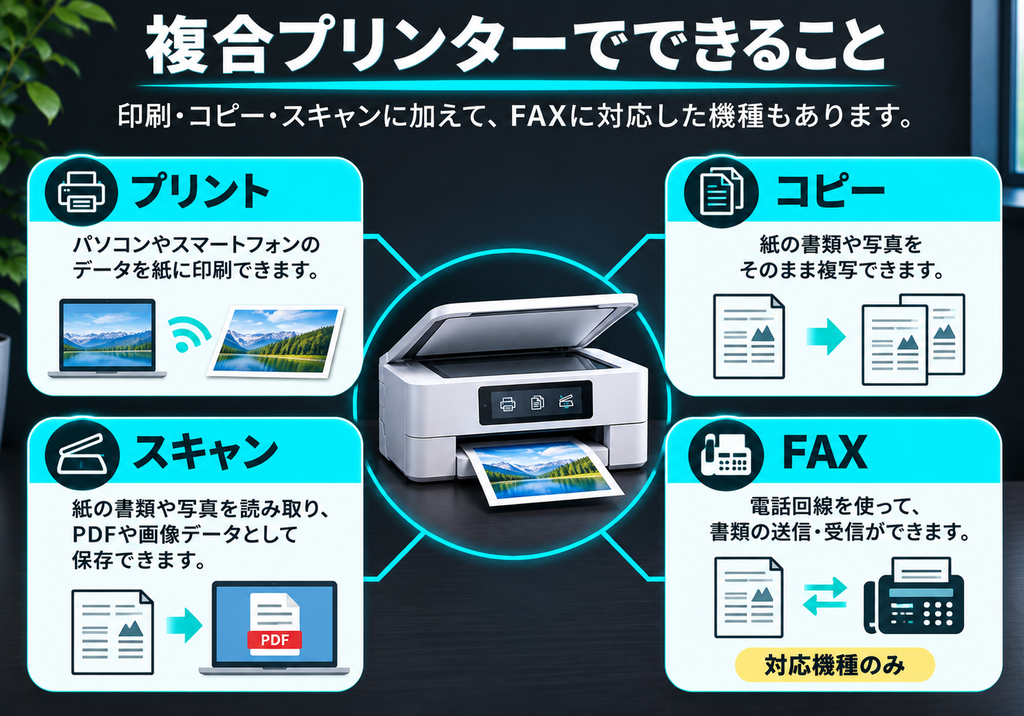
複合プリンターには、主に印刷・コピー・スキャンの3つの基本機能があります。
さらに、機種によってはFAXやスマートフォンからの直接印刷などにも対応しています。
それぞれの機能を詳しく見ていきましょう。
1. プリント機能
プリント機能は、パソコンやスマートフォンに保存したデータを紙に印刷する機能です。
Wordで作成した文書、PDFファイル、写真、Webページなど、さまざまなデータを印刷できます。
例えば、仕事の資料や学校の提出書類、旅行の予約確認書などを自宅で印刷したいときに便利です。
カラー印刷に対応した製品なら、写真やイラストも印刷できます。
ただし、印刷できる用紙サイズや紙の種類は製品によって異なります。
2. コピー機能
コピー機能は、紙の書類や写真を読み取り、同じ内容を別の紙に印刷する機能です。
一般的な複合プリンターでは、原稿台のガラス面に書類を置き、コピー操作を行います。
パソコンを起動しなくても本体だけでコピーできる機種が多いため、急いで書類を複写したいときにも便利です。
例えば、学校から配布されたプリント、家庭内で共有したい資料、自分で作成した書類などをコピーできます。
拡大・縮小コピーや複数枚のコピーに対応する機種もあります。
なお、本人確認書類などをコピーする場合は、提出先の指定や個人情報の取り扱いに注意しましょう。
3. スキャン機能
スキャン機能は、紙の書類や写真を読み取り、デジタルデータとして保存する機能です。
読み取ったデータは、PDFやJPEGなどの形式で保存できます。
例えば、紙の請求書をPDFにしてパソコンへ保存したり、古い写真を画像データとして残したりできます。
書類を電子化すれば、必要な資料を検索・整理しやすくなり、紙の保管スペースも減らせます。
ただし、スキャンした画像内の文字を検索したい場合は、OCRと呼ばれる文字認識機能が必要になることがあります。
通常の画像スキャンだけでは、文字が画像として保存されるためです。
4. FAX機能
FAX機能を搭載した複合プリンターなら、電話回線などを利用して書類を送受信できます。
FAXは、医療機関や一部の企業、店舗などで現在も利用されています。
ただし、すべての複合プリンターにFAX機能が搭載されているわけではありません。
家庭用の低価格モデルでは、印刷・コピー・スキャンの3機能のみという製品も多くあります。
FAXが必要な場合は、購入前に対応状況や接続条件を確認しましょう。
5. スマートフォンからの印刷
Wi-Fi対応の複合プリンターなら、スマートフォンやタブレットから直接印刷できる場合があります。
例えば、スマートフォンで撮影した写真や、メールで受け取ったPDFファイルを印刷できます。
製品によっては、専用アプリを利用して印刷設定やスキャン操作を行うことも可能です。
ただし、スマートフォンのOSや対応アプリ、接続方式によって利用できる機能は異なります。
複合プリンターの種類
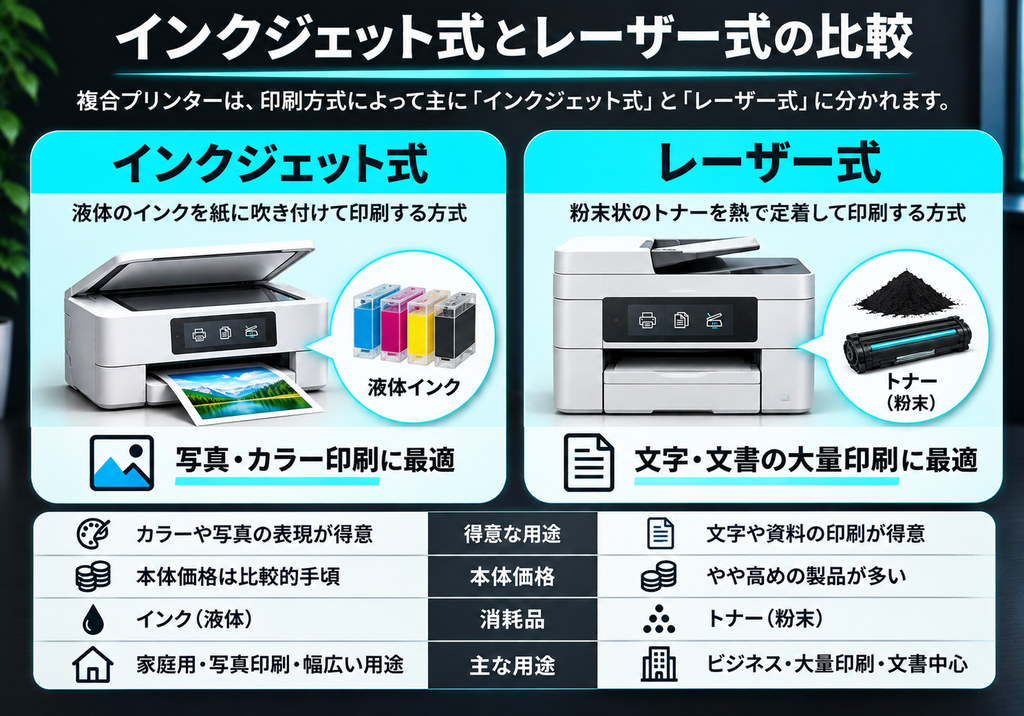
複合プリンターは、主に印刷方式によって「インクジェット式」と「レーザー式」に分けられます。
どちらも印刷・コピー・スキャンなどに対応した製品がありますが、印刷の仕組みや得意な用途が異なります。
インクジェット複合プリンター
インクジェット式は、液体のインクを細かな粒として紙に吹き付けて印刷する方式です。
家庭用複合プリンターで広く採用されています。
カラー写真やイラストの印刷に適した製品が多く、比較的コンパクトなモデルも豊富です。
家庭で写真、年賀状、学校のプリントなどを印刷する人に向いています。
一方、使用頻度が低いとインクが乾燥し、印刷ヘッドの目詰まりが発生する場合があります。
また、印刷枚数が多い場合は、インク代が負担になることもあります。
ただし、大容量インクタンクを採用した製品なら、1枚あたりの印刷コストを抑えられる場合があります。
レーザー複合プリンター
レーザー式は、トナーと呼ばれる粉末状の色材を使用して印刷する方式です。
文字や図表をくっきり印刷しやすく、大量の文書を印刷する用途に向いています。
オフィスで使われる複合機には、レーザー方式を採用した製品が多くあります。
家庭用や小規模オフィス向けのコンパクトな製品も販売されています。
一方、機種によっては本体サイズが大きく、購入価格や消費電力も高くなる傾向があります。
写真の色表現を重視する場合は、写真印刷に適したインクジェット式も比較するとよいでしょう。
インクジェット式とレーザー式の比較
| 比較項目 | インクジェット式 | レーザー式 |
|---|---|---|
| 印刷方式 | 液体インク | 粉末トナー |
| 得意な用途 | 写真・カラー印刷 | 文字・文書印刷 |
| 本体サイズ | 小型製品が豊富 | 大きい製品も多い |
| 大量印刷 | 製品による | 得意な製品が多い |
| 消耗品 | インク | トナーなど |
| 注意点 | インクの目詰まり | 本体価格・設置場所 |
どちらが優れているというわけではなく、印刷する内容や枚数によって適した方式が変わります。
写真や家庭用の書類を幅広く印刷したいならインクジェット式、文字中心の資料を継続的に大量印刷するならレーザー式が有力な選択肢です。
写真やカラー資料を印刷する機会が多い人は、家庭用のインクジェット複合プリンターから比較してみるとよいでしょう。
各ショップでインクジェット複合プリンターを探す▼
家庭用と業務用の複合プリンターの違い
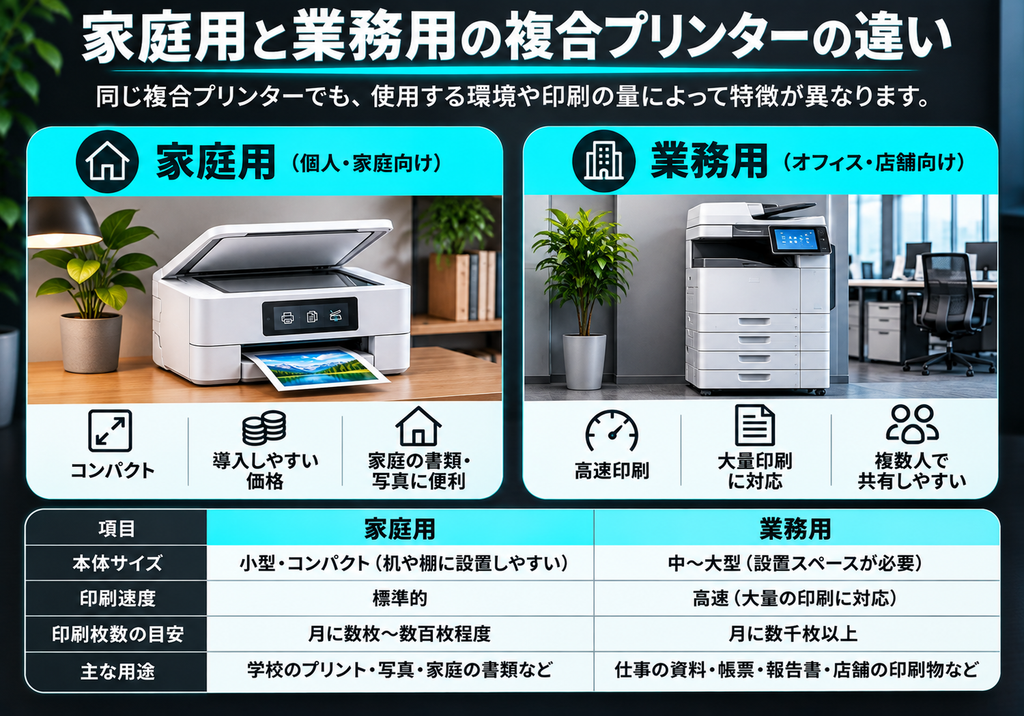
複合プリンターには、家庭用と業務用があります。
どちらも基本的な機能は似ていますが、印刷速度、耐久性、サイズ、導入費用などに違いがあります。
家庭用複合プリンターの特徴
家庭用複合プリンターは、個人や家族が使用することを想定した製品です。
A4サイズまでの印刷に対応したコンパクトな製品が多く、家庭の机や棚に設置しやすいことが特徴です。
学校のプリント、写真、年賀状、家庭用の書類など、さまざまな用途に対応できます。
一般的には、印刷・コピー・スキャン機能を備えたインクジェット式が中心です。
購入価格を抑えやすい製品も多いため、初めて複合プリンターを購入する人にも適しています。
業務用複合プリンターの特徴
業務用複合プリンターは、会社や店舗などで複数人が使用することを想定した製品です。
大量の書類を高速で印刷できるほか、A3印刷や自動原稿送りなどに対応した機種もあります。
ネットワーク上で複数のパソコンから共有できる製品も一般的です。
大型の業務用複合機では、購入だけでなく、リースや保守契約を利用して導入するケースもあります。
ただし、業務用だからといって必ずしも大型とは限りません。
小規模オフィスや在宅勤務向けに設計された、卓上型のビジネス複合機もあります。
家庭用と業務用はどちらを選ぶべき?
家庭で月に数枚から数十枚程度の印刷を行うなら、家庭用複合プリンターで十分な場合が多いでしょう。
一方、仕事で毎日大量の書類を印刷する場合は、印刷速度や耐久性を重視したビジネス向け製品が適しています。
購入前には、使用人数や印刷枚数を確認することが重要です。
複合プリンターのメリット
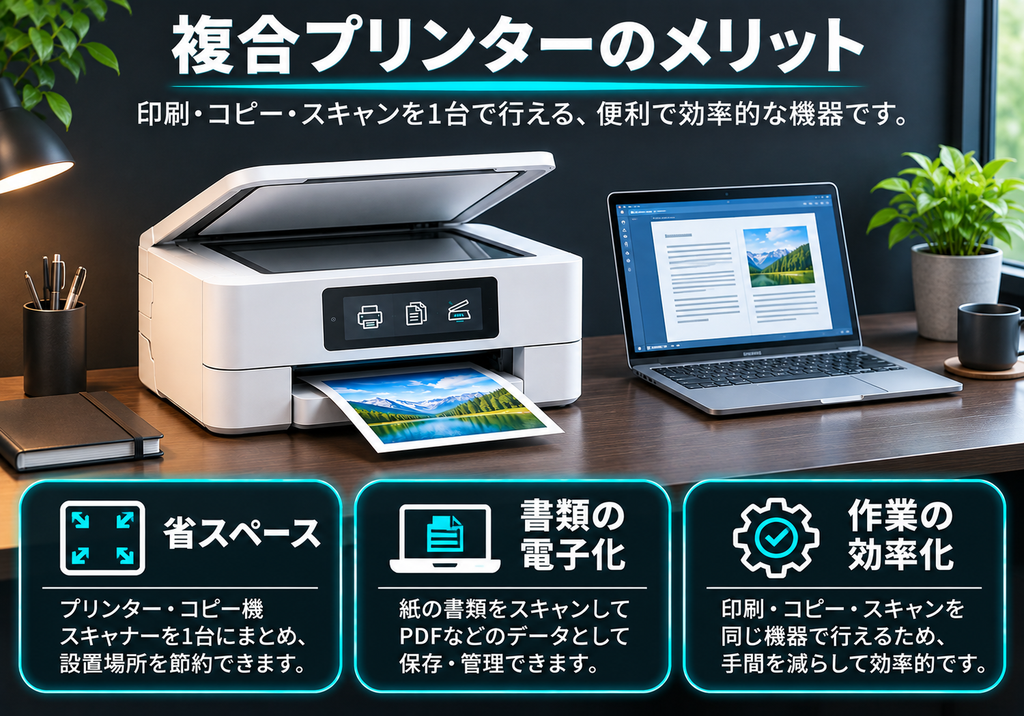
複合プリンターには、複数の機能を1台で使用できること以外にも、さまざまなメリットがあります。
1台で複数の作業を行える
最大のメリットは、印刷・コピー・スキャンなどを1台で行えることです。
例えば、紙の資料をスキャンしてパソコンに保存し、必要なページだけを印刷するといった作業を同じ機器で行えます。
複数の機器を使い分ける必要がないため、作業を効率化できます。
設置スペースを節約できる
プリンターとスキャナーを別々に設置する場合、それぞれの置き場所が必要になります。
複合プリンターなら機能が1台にまとまっているため、机の上や収納棚を有効活用できます。
ただし、複合プリンターは単機能プリンターより大きい場合もあります。
設置スペースを重視するなら、本体サイズを確認しましょう。
書類をデジタル化できる
スキャン機能を利用すれば、紙の資料をPDFなどの形式で保存できます。
例えば、領収書や請求書、説明書などをデータとして管理できます。
デジタル化した書類は、バックアップや共有もしやすくなります。
ただし、電子帳簿保存法などの対象になる書類は、必要な保存要件を確認することが大切です。
機器の管理をまとめられる
複数の機器を使用する場合、それぞれの接続設定や設置場所を管理する必要があります。
複合プリンターなら、印刷とスキャンを同じ機器で扱えるため、管理を簡単にできる場合があります。
また、複数の機器を購入するより、総費用を抑えられることもあります。
ただし、価格面のメリットは製品の組み合わせによって異なります。
複合プリンターのデメリット
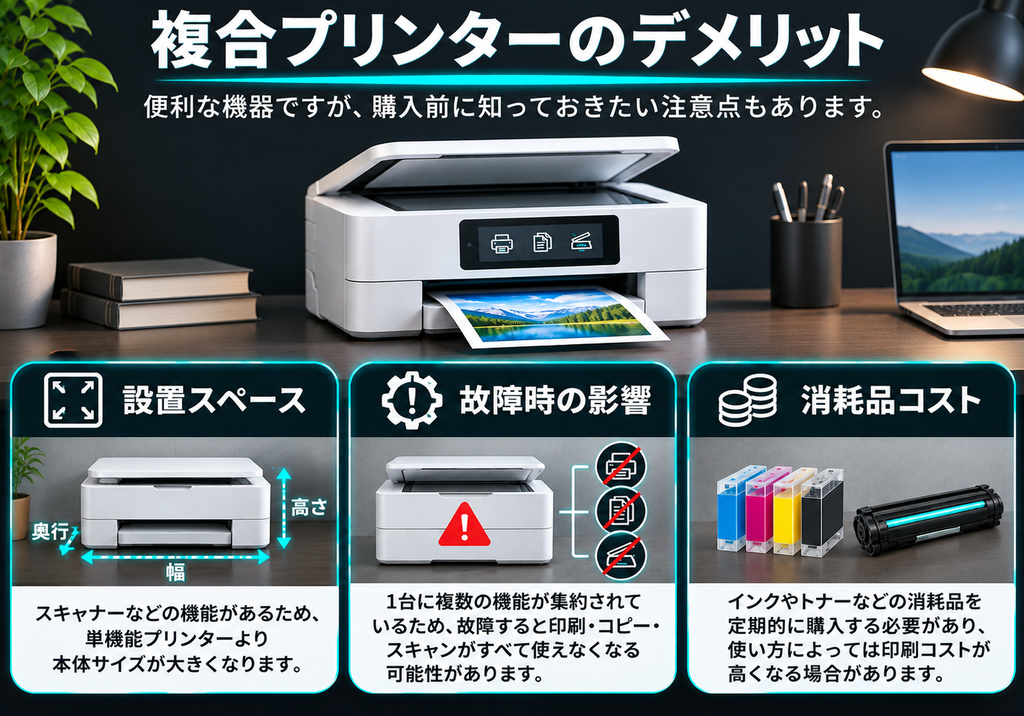
便利な複合プリンターですが、購入前に理解しておきたい注意点もあります。
本体サイズが大きくなる場合がある
複合プリンターにはスキャナーや原稿台が搭載されているため、単機能プリンターより大きくなる場合があります。
特に、ADFやFAXを搭載したモデルは、本体の高さや奥行きが増えることがあります。
狭い机や棚に設置する場合は注意が必要です。
故障すると複数の機能が使えなくなる可能性がある
複数の機能が1台にまとまっているため、本体に不具合が発生すると印刷やスキャンなどが同時に利用できなくなる場合があります。
例えば、仕事で毎日使用する場合は、故障時の影響が大きくなる可能性があります。
業務で重要な書類を扱うなら、保証内容や修理対応も確認しておきましょう。
使わない機能が無駄になる場合がある
複合プリンターには便利な機能が搭載されていますが、すべての人がコピーやスキャンを頻繁に使用するわけではありません。
印刷しかしない人にとっては、単機能プリンターの方がシンプルで使いやすい場合があります。
機能が多いことだけを理由に選ぶのではなく、実際に必要な機能を考えることが大切です。
消耗品の費用がかかる
複合プリンターは本体を購入すれば終わりではありません。
インクやトナー、用紙などの消耗品を継続的に購入する必要があります。
特に印刷枚数が多い場合は、本体価格よりも長期間の印刷コストが重要になることがあります。
複合プリンターの選び方
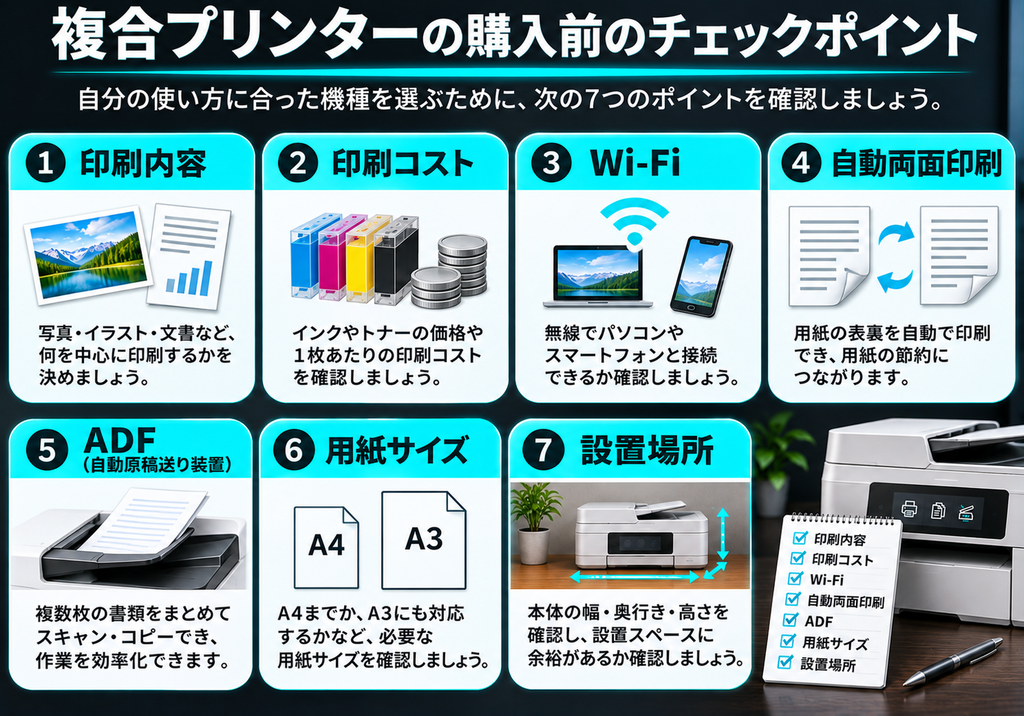
複合プリンターを購入する際は、搭載機能だけでなく、印刷方式や使用頻度、設置場所なども確認しましょう。
ここでは、初心者が押さえておきたい7つのポイントを紹介します。
1. 印刷する内容で選ぶ
まずは、何を印刷することが多いのかを考えましょう。
写真やイラストを印刷する機会が多い場合は、写真印刷に適したインクジェット式が候補になります。
一方、仕事の資料や文字中心の文書を大量に印刷する場合は、レーザー式もおすすめです。
家庭でさまざまな用途に使いたい場合は、カラー対応のインクジェット複合プリンターが選びやすいでしょう。
2. 印刷枚数とランニングコストで選ぶ
プリンターは、使用するたびにインクやトナーを消費します。
そのため、本体価格だけでなく、1枚あたりの印刷コストも確認することが重要です。
例えば、本体価格が安くても交換用インクが高い製品では、長期間使用すると総費用が増える場合があります。
印刷枚数が多い人は、大容量インクタンク式や低コストで印刷できるビジネス向け製品も比較しましょう。
メーカーが公開している印刷コストは、測定条件によって実際の使用時と異なることがあります。
印刷頻度やカラー印刷の割合も考慮して選ぶことが大切です。
3. Wi-Fi接続に対応しているか確認する
Wi-Fi対応の複合プリンターなら、無線でパソコンやスマートフォンと接続できます。
USBケーブルを接続する必要がないため、設置場所の自由度が高くなります。
また、家族で1台のプリンターを共有する場合にも便利です。
ただし、Wi-Fi対応でも、接続方法や対応する通信規格は製品によって異なります。
スマートフォンから印刷したい場合は、対応OSやアプリも確認しましょう。
4. 自動両面印刷に対応しているか確認する
自動両面印刷は、用紙の表と裏を自動で印刷する機能です。
手作業で紙を裏返す必要がないため、複数ページの資料を印刷するときに便利です。
また、片面印刷と比べて使用する用紙を減らせます。
ただし、対応する用紙サイズや紙の種類には制限がある場合があります。
5. ADFが必要か確認する
ADFとは「自動原稿送り装置」のことです。
複数枚の書類をセットすると、原稿を1枚ずつ自動で読み取ります。
例えば、10枚の資料をスキャンする場合、ADFがない機種では原稿台に1枚ずつ置く必要があります。
ADFがあれば、複数枚の書類をまとめて読み取れるため、作業時間を短縮できます。
仕事で大量の書類を電子化する人には便利な機能です。
なお、ADFを搭載していても、両面の原稿を自動で読み取れるとは限りません。
両面スキャンが必要な場合は、対応状況を別途確認しましょう。
6. 対応する用紙サイズを確認する
家庭用複合プリンターの多くは、A4サイズまでの印刷に対応しています。
一般的な書類や学校のプリントを印刷するなら、A4対応で十分な場合が多いでしょう。
一方、図面や大きな表、ポスターなどを印刷したい場合は、A3対応モデルが必要になることがあります。
ただし、A3印刷に対応していても、A3スキャンには対応していない機種があります。
印刷とスキャンの対応サイズは、それぞれ確認しましょう。
7. 本体サイズと設置場所を確認する
購入前には、本体の幅・奥行き・高さを確認しましょう。
複合プリンターは、設置できればよいというわけではありません。
原稿台のふたを開けるスペース、用紙をセットするスペース、排紙トレイを引き出すスペースも必要です。
また、背面から給紙する製品では、本体の後ろにも余裕が必要になる場合があります。
棚の中に設置する場合は、操作やメンテナンスができるかも確認しましょう。
複合プリンターはどんな人におすすめ?
複合プリンターは、印刷以外の機能を使う機会がある人に向いています。
特に、次のような人には便利です。
家庭で書類をコピーする人
学校のプリントや家庭内の書類をコピーする機会がある人には、複合プリンターがおすすめです。
パソコンを使わずにコピーできるため、必要なときにすぐ利用できます。
在宅勤務や個人事業で使用する人
在宅勤務や個人事業では、請求書や契約書などの書類を扱う機会があります。
複合プリンターがあれば、書類の印刷だけでなく、スキャンによるデータ保存も可能です。
紙の資料をPDFに変換してメールで送る場合にも役立ちます。
写真や紙の資料をデータ化したい人
古い写真や紙の資料をデジタルデータとして残したい人にも適しています。
スキャンしたデータをパソコンや外付けストレージに保存すれば、整理やバックアップがしやすくなります。
ただし、写真の画質を特に重視する場合は、専用スキャナーとの比較もおすすめです。
印刷しか使わない人は単機能プリンターも候補
コピーやスキャンをほとんど使わない場合は、単機能プリンターも検討しましょう。
必要な機能を絞ることで、操作がシンプルになったり、本体価格を抑えられたりする場合があります。
大切なのは、機能の数ではなく、自分の使い方に合っているかどうかです。
複合プリンターの接続方法
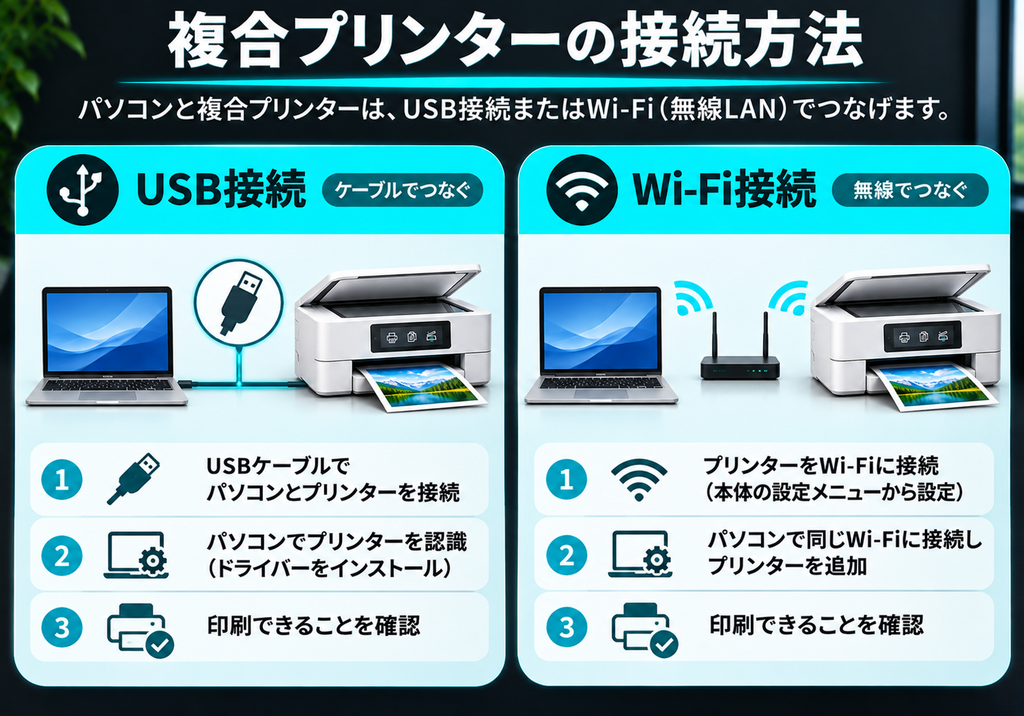
複合プリンターは、USBケーブルやWi-Fiなどを利用してパソコンと接続します。
接続方法は製品によって異なりますが、一般的な流れを紹介します。
USBケーブルで接続する方法
USB接続は、プリンターとパソコンをケーブルで直接接続する方法です。
基本的な手順は次のとおりです。
- 複合プリンターの電源を入れる
- 対応するUSBケーブルでパソコンと接続する
- 必要に応じてドライバーをインストールする
- パソコンのプリンター設定で機器を確認する
- テスト印刷を行う
USB接続は無線LAN環境がなくても使用できることがメリットです。
ただし、製品によってはUSBケーブルが付属していない場合があります。
Wi-Fiで接続する方法
Wi-Fi接続は、無線LANを利用してプリンターとパソコンを接続する方法です。
一般的には、次のような流れで設定します。
- 複合プリンターの電源を入れる
- 本体のネットワーク設定を開く
- 使用するWi-Fiネットワークを選択する
- 必要に応じてパスワードを入力する
- パソコン側でプリンターを追加する
- テスト印刷を行う
製品によっては、専用アプリや自動設定機能を利用できる場合もあります。
Wi-Fi接続がうまくいかない場合は、プリンターとパソコンが適切なネットワークに接続されているか確認しましょう。
Windowsでプリンターを追加する方法
Windowsでは、設定画面からプリンターを追加できます。
Windows 11の場合は、一般的に「設定」から「Bluetoothとデバイス」を開き、「プリンターとスキャナー」を選択します。
接続可能なプリンターが表示されたら、対象の機器を選んで追加します。
機種によってはメーカーが提供するドライバーやソフトウェアが必要です。
Macでプリンターを追加する方法
Macでは、「システム設定」から「プリンタとスキャナ」を開きます。
プリンターの追加操作を行い、一覧に表示された機器を選択します。
AirPrintに対応した製品なら、専用ドライバーをインストールせずに印刷できる場合があります。
ただし、スキャン機能や細かな印刷設定を利用するには、メーカーのソフトウェアが必要になることもあります。
複合プリンターを長く使うための注意点
複合プリンターを長く使用するためには、日常的な取り扱いやメンテナンスも大切です。
定期的に印刷する
インクジェット式の場合、長期間使用しないとインクが乾燥し、ノズルが詰まることがあります。
使用頻度が少ない場合でも、取扱説明書に従って定期的に印刷状態を確認するとよいでしょう。
ただし、必要以上のヘッドクリーニングはインクを消費するため注意が必要です。
適切な用紙を使用する
プリンターには、対応する用紙サイズや厚さが決められています。
対応していない用紙を使用すると、紙詰まりや印刷不良の原因になる場合があります。
写真用紙や厚紙を使用する場合は、対応状況を確認しましょう。
インクやトナーを正しく交換する
インクやトナーを交換する際は、製品に対応した型番を確認しましょう。
似た形状でも、異なる機種では使用できない場合があります。
また、純正品以外の消耗品を使用する場合は、品質や保証への影響にも注意が必要です。
定期的に本体を清掃する
原稿台のガラス面が汚れていると、スキャンやコピーの画像に線や汚れが写ることがあります。
柔らかい布などを使い、取扱説明書に従って清掃しましょう。
内部の清掃方法は製品によって異なるため、無理に分解しないことが大切です。
ファームウェアを更新する
ネットワークに接続する複合プリンターでは、メーカーからファームウェアの更新が提供されることがあります。
更新には不具合の修正やセキュリティ改善が含まれる場合があります。
メーカーの案内を確認し、必要に応じて更新しましょう。
複合プリンターに関するよくある質問
複合プリンターはパソコンがなくても使える?
コピー機能は、パソコンを使わずに本体だけで利用できる機種が一般的です。
また、スマートフォンから直接印刷できる製品もあります。
ただし、初期設定やスキャンデータの保存方法によっては、パソコンやスマートフォンが必要になる場合があります。
複合プリンターはWi-Fiがなくても使える?
USB接続に対応している機種なら、Wi-Fiがなくてもパソコンから印刷できます。
また、本体だけでコピーできる機種も多くあります。
ただし、スマートフォンとの接続方法やネットワーク機能は製品によって異なります。
複合プリンターでPDFを作成できる?
スキャン機能を使えば、紙の書類をPDFファイルとして保存できる機種が多くあります。
ただし、保存先や操作方法は製品によって異なります。
パソコンやスマートフォンのアプリを使用する場合もあります。
複合プリンターはインクがなくてもスキャンできる?
スキャン機能は印刷とは異なる仕組みを利用します。
ただし、インク切れや本体エラーが発生している場合、機種によってはスキャン操作が制限されることがあります。
インクがなくても必ずスキャンできるとは限らないため、製品の仕様を確認しましょう。
複合プリンターは何年くらい使える?
使用できる年数は、印刷枚数や使用環境、メンテナンス状況によって異なります。
メーカーが設定する耐久枚数や製品寿命の目安も機種によって異なります。
長く使用したい場合は、消耗品の供給状況や修理対応期間も確認しておきましょう。
複合プリンターとインクジェットプリンターは同じもの?
同じ意味ではありません。
複合プリンターは、印刷・コピー・スキャンなどの機能を備えた製品を指します。
一方、インクジェットプリンターは、液体インクを使用する印刷方式を指します。
そのため、インクジェット式の複合プリンターもあれば、レーザー式の複合プリンターもあります。
まとめ|複合プリンターは印刷・コピー・スキャンを1台で行える便利な機器
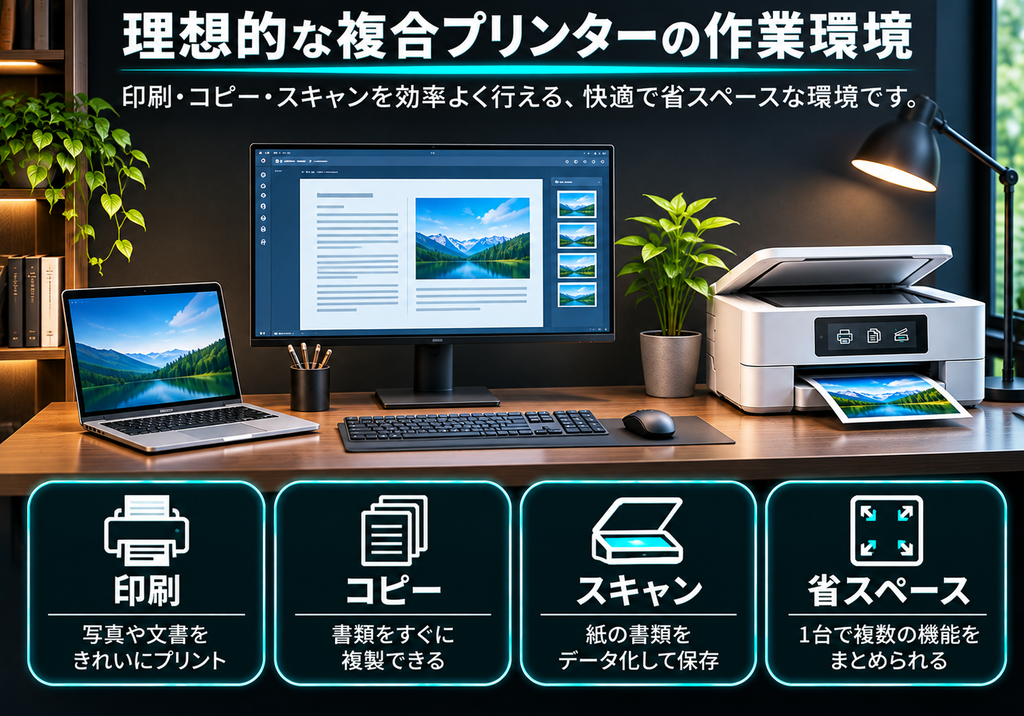
複合プリンターとは、印刷・コピー・スキャンなど、複数の機能を1台にまとめたプリンターです。
普通の単機能プリンターとの最大の違いは、印刷以外の作業にも対応していることです。
この記事のポイントをまとめます。
- 複合プリンターは印刷・コピー・スキャンなどに対応する
- 単機能プリンターは印刷を中心とした機器
- インクジェット式は写真や家庭用のカラー印刷に適した製品が多い
- レーザー式は文字中心の文書や大量印刷に適した製品が多い
- Wi-Fiや自動両面印刷、ADFなどの機能は機種によって異なる
- 購入時は本体価格だけでなく印刷コストも確認する
- コピーやスキャンを使わない場合は単機能プリンターも候補になる
家庭で学校のプリントをコピーしたり、仕事の書類をPDFに変換したりする機会があるなら、複合プリンターは便利な選択肢です。
一方、印刷しか使用しない場合は、無理に多機能な製品を選ぶ必要はありません。
自分が印刷する内容や使用頻度、必要な機能を整理したうえで、用途に合った複合プリンターを選びましょう。
楽天市場で複合プリンターを探す▶︎関連記事