
パソコンを使っていると、本体から「ブーン」という音が聞こえたり、排気口から温かい風が出てきたりすることがあります。
これは、パソコン内部の温度が上がりすぎないように、冷却ファンが動作しているためです。
冷却ファンとは、空気の流れを作ってパソコン内部の熱を逃がし、CPUやGPUなどの部品を適切な温度に保つための装置です。
結論からいうと、冷却ファンはパソコンの性能を安定させ、熱によるトラブルを防ぐために重要な役割を持っています。
特に、動画編集やゲーム、画像処理など、パソコンに大きな負荷がかかる作業では冷却性能が重要になります。
ただし、冷却ファンにはCPUファンやケースファンなど複数の種類があり、それぞれ役割が異なります。
また、ファンの回転数が高ければ必ず冷却性能が優れているというわけではありません。
この記事では、冷却ファンの基本的な仕組みから種類、空冷と水冷の違い、冷却性能を高める方法、購入前に確認したいポイントまで初心者向けにわかりやすく解説します。
冷却ファンとは?
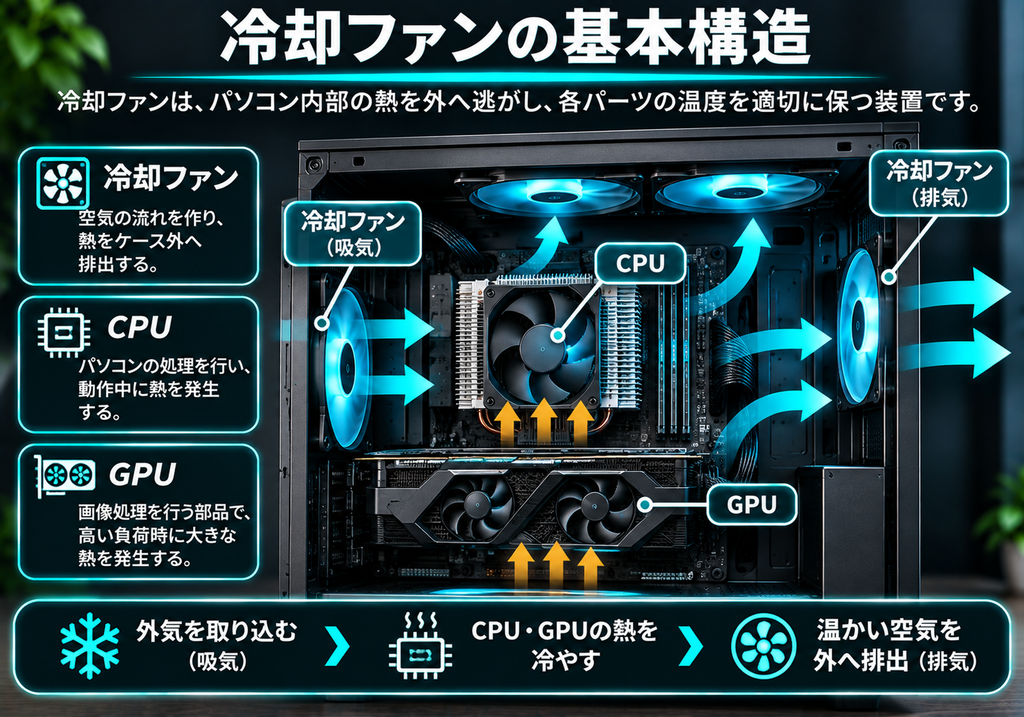
冷却ファンとは、羽根を回転させて空気の流れを作り、電子機器の熱を逃がすための部品です。
パソコンでは、CPUやGPU、電源ユニットなどの部品が動作するときに熱が発生します。
発生した熱を適切に逃がさないと、内部の温度が上昇し、動作が不安定になることがあります。
冷却ファンは、このような温度上昇を抑えるために使用されます。
例えば、デスクトップパソコンでは、本体の前面や背面にファンが設置されていることがあります。
前面のファンから外気を取り込み、背面のファンから温かい空気を排出することで、ケース内部に空気の流れを作ります。
この空気の流れは「エアフロー」と呼ばれます。
また、CPUの近くに設置されたファンは、CPUクーラーの放熱を助ける役割を持っています。
つまり、冷却ファンは単に風を送る装置ではなく、パソコン内部の熱を効率よく移動させるための重要な部品なのです。
冷却ファンが必要な理由
パソコンの電子部品は、電力を使用すると熱を発生させます。
特にCPUやGPUは、高負荷の作業を行うと消費電力が増え、発熱量も大きくなる傾向があります。
冷却が不足すると、部品を保護するために動作速度を下げる機能が働く場合があります。
これを「サーマルスロットリング」と呼びます。
サーマルスロットリングが発生すると、動画編集やゲームなどの処理速度が低下することがあります。
さらに、冷却が極端に不足した場合は、パソコンが突然シャットダウンすることもあります。
冷却ファンは、こうした温度上昇による性能低下やトラブルを抑えるために欠かせない装置です。
冷却ファンの仕組み
冷却ファンは、モーターによって羽根を回転させ、空気を移動させる仕組みです。
基本的な構造は、一般的な扇風機と似ています。
ただし、パソコン用の冷却ファンは、小さなスペースでも効率よく空気を流せるように設計されています。
空気を取り込み、熱を外へ逃がす
パソコン内部では、CPUやGPUなどが発生させた熱によって周囲の空気が温められます。
ケースファンは、外部の比較的冷たい空気を取り込み、内部の温かい空気を排出します。
このとき重要なのが、空気の通り道です。
例えば、ケース前面から吸気して背面や上部から排気する構成では、内部に一定方向の空気の流れを作れます。
ただし、最適なエアフローはケースの構造やファンの配置によって異なります。
ファンの数を増やすだけでなく、吸気と排気のバランスを考えることが重要です。
ヒートシンクと組み合わせて冷却する
CPUの冷却では、ファンだけでなく「ヒートシンク」と呼ばれる金属製の部品が使用されます。
ヒートシンクは、CPUから伝わった熱を広い表面積に分散させる役割を持っています。
一般的にはアルミニウムや銅など、熱を伝えやすい金属が使用されます。
冷却ファンがヒートシンクに風を送ることで、金属表面から空気へ熱を移動させやすくなります。
このように、ヒートシンクとファンを組み合わせた装置が空冷式CPUクーラーです。
ファンの回転数は自動で変化する
多くのパソコンでは、温度や負荷に応じて冷却ファンの回転数が自動的に調整されます。
例えば、Webサイトを閲覧しているときは発熱が少ないため、ファンが低速で回転する場合があります。
一方、動画の書き出しやゲームを実行するとCPUやGPUの負荷が増え、ファンの回転数も上昇することがあります。
これは、温度上昇に対応するための正常な動作です。
ただし、常に大きな音がする場合は、ホコリの蓄積や冷却不足などが原因になっている可能性もあります。
冷却ファンの主な種類
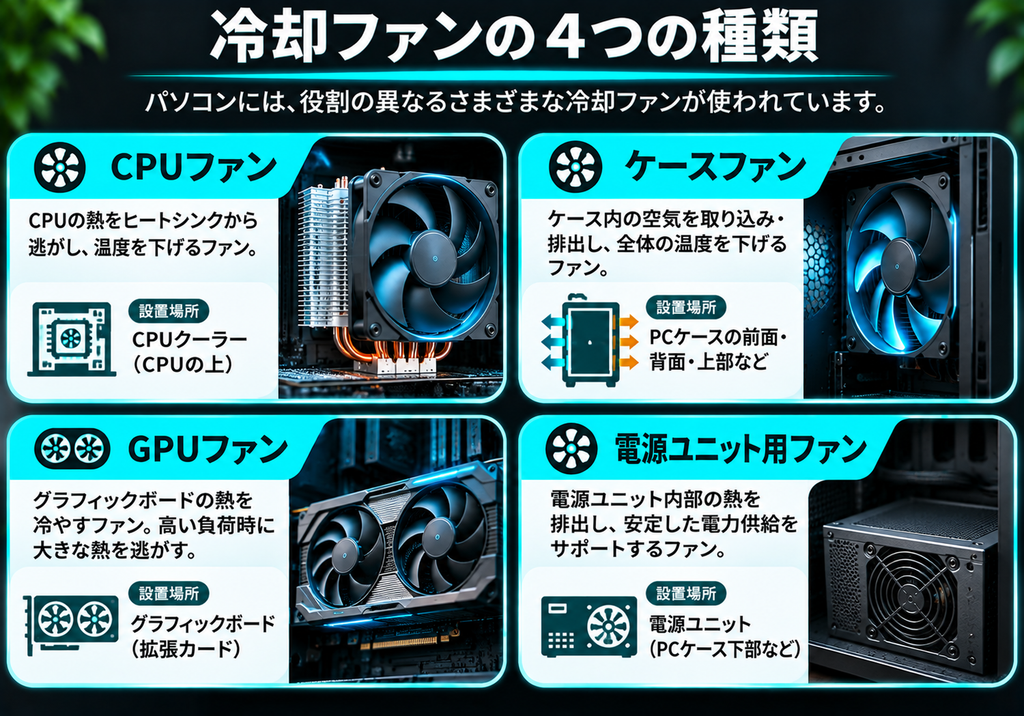
パソコンに使用される冷却ファンには、複数の種類があります。
代表的なのは、CPUファン、ケースファン、GPUファン、電源ユニット用ファンです。
それぞれの役割を理解しておくと、パソコンの冷却構造がわかりやすくなります。
CPUファン
CPUファンは、CPUクーラーの一部として使用されるファンです。
CPUはパソコンの処理を担当する重要な部品で、動作中に熱を発生させます。
CPUクーラーでは、CPUからヒートシンクに伝わった熱をファンの風によって逃がします。
CPUファンの冷却性能が不足すると、CPUの温度が上昇し、処理速度が低下する場合があります。
そのため、CPUの発熱量に対応したクーラーを使用することが重要です。
ケースファン
ケースファンは、デスクトップパソコンのケース内部に空気の流れを作るファンです。
一般的には、吸気用と排気用に分けて設置します。
吸気ファンは外部の空気を取り込み、排気ファンは内部の温かい空気を外へ逃がします。
ケースファンの配置が適切であれば、CPUやGPUだけでなく、マザーボードやストレージなどの周辺部品の冷却にも役立ちます。
ただし、ケースによって設置できるファンのサイズや数は異なります。
GPUファン
GPUファンは、グラフィックボードなどに搭載されている冷却ファンです。
GPUは画像処理や映像処理を担当する部品で、ゲームや3D制作、動画編集などで高い負荷がかかります。
高性能なグラフィックボードには、複数のファンが搭載されている製品もあります。
また、低負荷時にはファンの回転を停止する機能を備えた製品もあります。
そのため、GPUファンが停止していても、必ずしも故障とは限りません。
電源ユニット用ファン
電源ユニットは、コンセントから供給される電力をパソコンの各部品で使用できる電力に変換する装置です。
電力変換時には熱が発生するため、冷却ファンが搭載されている製品があります。
電源ユニットによっては、低負荷時にファンが停止する仕様もあります。
なお、電源ユニットの内部には危険な電圧が残っている可能性があるため、分解して清掃や交換を行ってはいけません。
異音や故障が疑われる場合は、製品のサポート窓口などに相談しましょう。
デスクトップパソコンの内部温度が気になる場合は、ケースファンの追加や交換も選択肢になります。購入前に対応サイズや接続端子を確認しましょう。
各ショップでPCケースファンを探す▼
空冷式と水冷式の違い
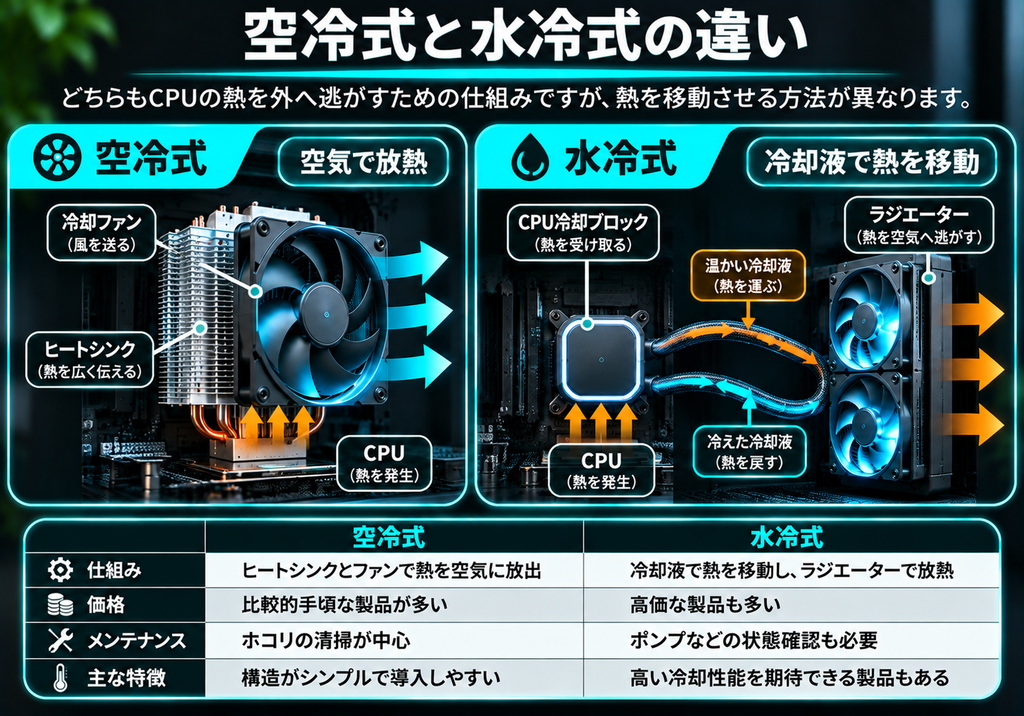
パソコンの冷却方式には、大きく分けて空冷式と水冷式があります。
どちらもCPUなどの熱を逃がすための仕組みですが、熱を移動させる方法が異なります。
空冷式とは?
空冷式は、ヒートシンクと冷却ファンを組み合わせて熱を逃がす方式です。
CPUの熱を金属製のヒートシンクに伝え、ファンによって空気中へ放出します。
構造が比較的シンプルで、価格を抑えやすい製品も多いことが特徴です。
また、水冷式のような冷却液の管理が必要ありません。
一般的な事務作業やWeb閲覧、写真編集などでは、適切な空冷クーラーで十分な冷却性能を得られる場合があります。
水冷式とは?
水冷式は、冷却液を循環させてCPUなどの熱を移動させる方式です。
CPUに接触する冷却ブロックで熱を受け取り、冷却液を通じてラジエーターへ運びます。
ラジエーターでは、ファンを使って熱を空気中へ逃がします。
つまり、水冷式でも多くの場合、最終的な放熱には冷却ファンが使用されます。
水冷式には、あらかじめ組み立てられた簡易水冷と、配管などを個別に構成する本格水冷があります。
空冷式と水冷式の比較
| 比較項目 | 空冷式 | 水冷式 |
|---|---|---|
| 主な仕組み | ヒートシンクとファン | 冷却液とラジエーター |
| 構造 | 比較的シンプル | 部品点数が多い |
| 価格 | 手頃な製品が多い | 高価な製品も多い |
| メンテナンス | ホコリの清掃が中心 | ポンプなどの状態も重要 |
| 冷却性能 | 製品によって異なる | 製品によって異なる |
| 主な注意点 | サイズ・重量 | ポンプ故障・液漏れなど |
水冷式だから必ず空冷式より冷えるというわけではありません。
冷却性能は、クーラーの設計やサイズ、ファンの性能、パソコン内部のエアフローなどによって変わります。
初心者の場合は、まず空冷式の特徴を理解し、必要な冷却性能に応じて水冷式も比較するとよいでしょう。
CPUの冷却性能を改善したい場合は、空冷式と水冷式のCPUクーラーを比較してみましょう。対応するCPUソケットやケース内のスペースも重要です。
各ショップでCPUクーラーを探す▼
冷却ファンのサイズと回転数の違い
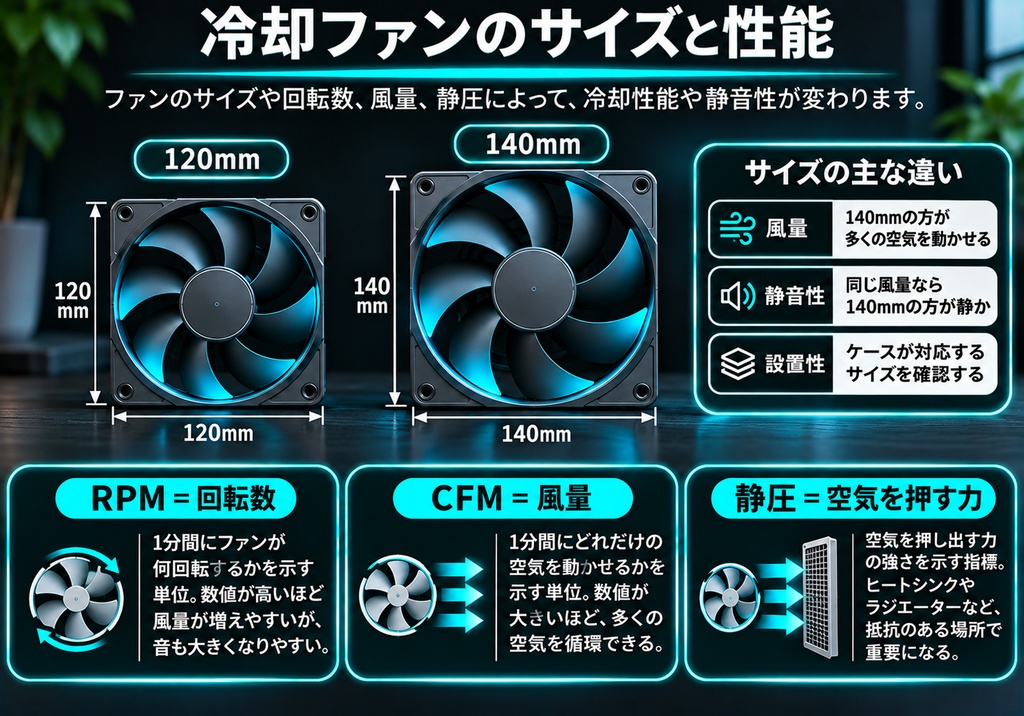
冷却ファンを選ぶときは、サイズや回転数を確認することが重要です。
同じ冷却ファンでも、製品によって風量や静音性が異なります。
冷却ファンのサイズ
デスクトップパソコンのケースファンでは、120mmや140mmなどのサイズが広く使用されています。
ほかにも80mmや92mmなどの小型ファンがあります。
一般的に、大きなファンは低い回転数でも多くの空気を動かしやすい傾向があります。
そのため、同程度の風量を得る場合、小型ファンより静かに動作することがあります。
ただし、実際の騒音や風量は羽根の形状やモーターの設計などにも左右されます。
また、ファンの厚さやネジ穴の位置も確認する必要があります。
RPMとは?
RPMは、ファンの回転数を表す単位です。
「Revolutions Per Minute」の略で、1分間に何回転するかを示しています。
例えば、1,200RPMなら1分間に1,200回転することを意味します。
一般的に回転数が上がると風量や騒音が増える傾向があります。
ただし、異なるファン同士では、RPMだけで冷却性能を比較することはできません。
ファンのサイズや羽根の形状も異なるためです。
風量と静圧の違い
冷却ファンの性能を比較するときは、風量と静圧も重要です。
風量は、一定時間にどれだけの空気を移動させられるかを示します。
CFMなどの単位で表されることがあります。
一方、静圧は空気を押し出す力に関係する指標で、mmH₂Oなどの単位が使用されます。
例えば、障害物の少ない場所で空気を流す場合は風量が重要になります。
ヒートシンクやラジエーター、目の細かいフィルターなどを通して空気を送る場合は、静圧も重要です。
そのため、ケース内の設置場所に応じて適したファンを選ぶことが大切です。
冷却ファンの音がうるさくなる原因
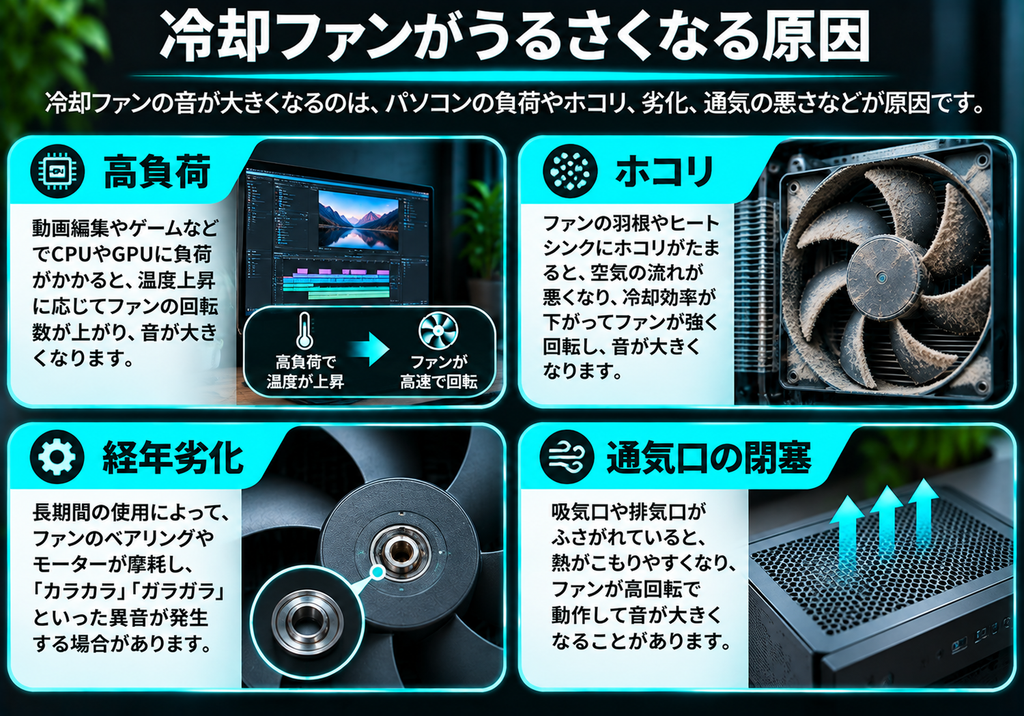
パソコンの冷却ファンは正常に動作していても音が発生します。
しかし、以前より音が大きくなった場合は、何らかの原因があるかもしれません。
CPUやGPUの負荷が高い
動画編集やゲームなどの作業中は、CPUやGPUの温度が上がりやすくなります。
温度が上昇すると、冷却ファンの回転数が増えるため、音も大きくなります。
高負荷の作業中だけ音が大きくなる場合は、正常な冷却動作である可能性があります。
ホコリがたまっている
冷却ファンやヒートシンクにホコリがたまると、空気の流れが悪くなる場合があります。
冷却効率が低下すると、温度を下げるためにファンが高速で回転し、騒音が増えることがあります。
特に長期間清掃していないパソコンでは、吸気口や排気口にホコリが蓄積している可能性があります。
ファンが劣化している
冷却ファンはモーターを使用する部品のため、長期間使用すると劣化することがあります。
軸受けなどに問題が発生すると、「カラカラ」「ガラガラ」といった異音が出る場合があります。
以前と異なる機械的な音が継続する場合は、ファンの故障も考えられます。
空気の通り道がふさがれている
パソコンの吸気口や排気口をふさぐと、内部の熱が逃げにくくなります。
例えば、ノートパソコンを布団やクッションの上で使用すると、底面の通気口がふさがれる場合があります。
デスクトップパソコンでも、壁に近づけすぎると排気が妨げられることがあります。
パソコンの周囲には、適切な通気スペースを確保しましょう。
ノートパソコンにも冷却ファンは必要?
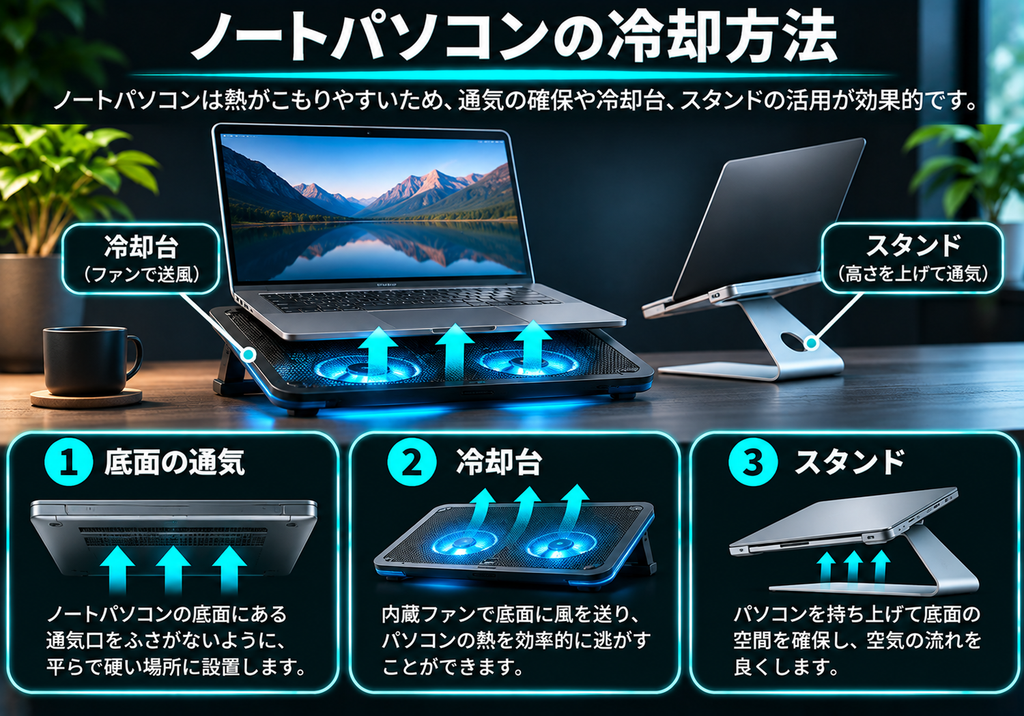
ノートパソコンにも、冷却ファンが搭載されている製品があります。
ただし、すべてのノートパソコンにファンが搭載されているわけではありません。
一部の製品では、ファンを使用せずに熱を逃がすファンレス設計が採用されています。
ノートパソコンの冷却構造
ノートパソコンは本体が薄く、内部のスペースが限られています。
そのため、デスクトップパソコンとは異なる小型のファンやヒートパイプなどを使用して冷却する製品があります。
内部で発生した熱をヒートパイプなどで移動させ、ファンによって排気口から外へ逃がします。
ただし、具体的な冷却構造は製品によって異なります。
ノートパソコン用冷却台とは?
ノートパソコン用冷却台は、パソコンの下に設置して放熱を補助する周辺機器です。
ファンを搭載した製品では、ノートパソコンの底面へ風を送ります。
また、スタンド型の製品は本体を持ち上げ、底面の通気スペースを確保する役割もあります。
ただし、冷却台を使用すれば必ず温度が大きく下がるわけではありません。
効果はノートパソコンの吸気口の位置や冷却台の構造によって異なります。
ノートパソコンの冷却性能を高める方法
ノートパソコンの発熱が気になる場合は、次の点を確認しましょう。
- 底面や側面の通気口をふさがない
- 平らで硬い場所に設置する
- 不要なアプリを終了する
- 室温が高すぎないか確認する
- 通気口のホコリを取り除く
- 必要に応じて冷却台を検討する
特に、パソコンスタンドを使用して底面の空間を確保する方法は、取り入れやすい対策のひとつです。
ただし、スタンドによる冷却効果は機種や設置条件によって異なります。
ノートパソコンの底面に熱がこもりやすい場合は、通気スペースを確保できる冷却台やスタンドを検討してみましょう。
各ショップでノートパソコン用冷却台を探す▼
冷却ファンのメリットとデメリット
冷却ファンには、パソコンの温度上昇を抑えるメリットがある一方、騒音やホコリなどの注意点もあります。
メリット1:パソコンの性能を維持しやすい
冷却ファンによってCPUやGPUの温度上昇を抑えることで、熱による性能低下を防ぎやすくなります。
特に高負荷の作業を長時間行う場合は、冷却性能が重要です。
メリット2:部品の温度上昇を抑えられる
電子部品は、適切な温度範囲で使用することが重要です。
冷却ファンは内部の熱を逃がし、部品が過度に高温になることを防ぐ役割があります。
ただし、冷却ファンを増やせば必ず部品の寿命が延びるというわけではありません。
メリット3:比較的手軽に冷却環境を改善できる
デスクトップパソコンでは、ケースファンを追加したり交換したりすることで、エアフローを改善できる場合があります。
ただし、ケースの対応サイズやマザーボードの接続端子を確認する必要があります。
デメリット1:動作音が発生する
冷却ファンは回転する部品のため、風切り音やモーター音が発生します。
静かな作業環境を重視する場合は、静音性にも注意が必要です。
デメリット2:ホコリがたまりやすい
ファンによって外部の空気を取り込むと、ホコリも内部に入り込む場合があります。
防塵フィルターを使用することで侵入を抑えられますが、定期的な清掃は必要です。
デメリット3:故障する可能性がある
冷却ファンは可動部品のため、長期間使用すると摩耗や故障が発生する可能性があります。
異音や回転停止が見られる場合は、状態を確認する必要があります。
冷却ファンの選び方
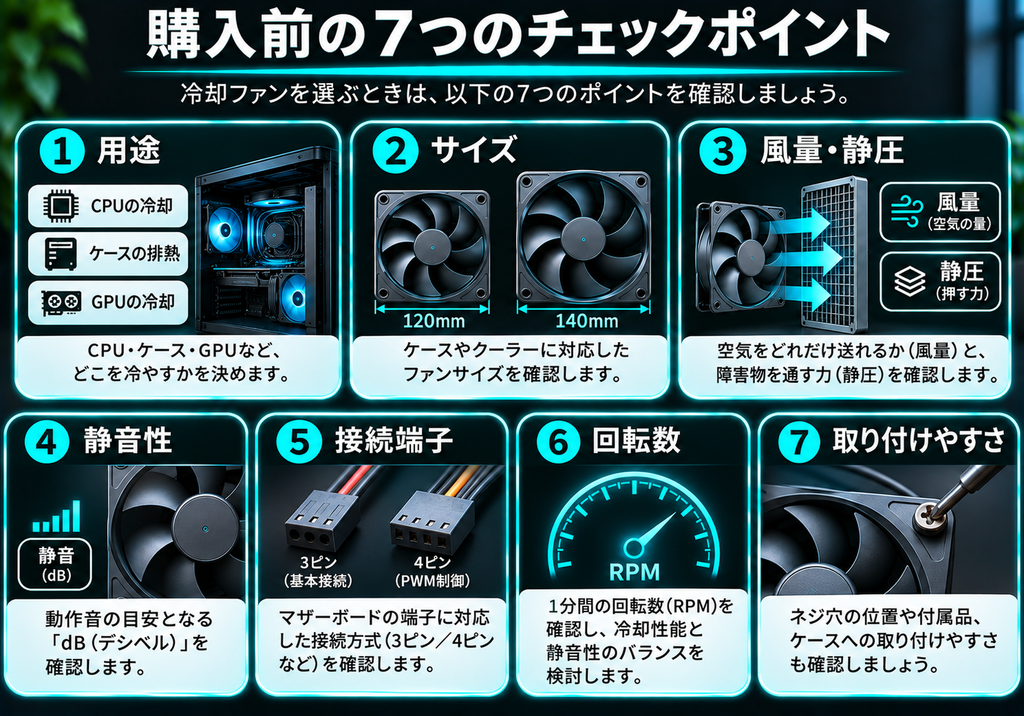
冷却ファンを購入するときは、価格や見た目だけでなく、使用目的やパソコンとの互換性を確認しましょう。
特に初心者が確認したいポイントは、次の7つです。
1. 使用する場所を確認する
まず、どこに設置するファンなのかを確認します。
CPUクーラー用、ケース用、ラジエーター用など、用途によって適した製品が異なります。
ケースファンを購入する場合は、ケースが対応しているファンサイズを確認しましょう。
2. ファンのサイズを確認する
ケースファンでは、120mmや140mmなどのサイズが一般的です。
大きいファンを取り付けたい場合でも、ケース側が対応していなければ設置できません。
購入前に、取り付け可能なサイズや厚さ、ネジ穴の位置を確認することが重要です。
3. 風量と静圧を確認する
冷却性能を比較するときは、風量と静圧を確認しましょう。
ケース内部の空気を移動させる用途では風量が重要になります。
一方、ヒートシンクやラジエーターに風を通す用途では、静圧も重要です。
製品の仕様表を確認し、設置場所に合った性能を選びましょう。
4. 静音性を確認する
ファンの動作音は、dB(A)などの単位で表示されることがあります。
ただし、測定条件が異なる製品同士では、数値だけで単純比較できない場合があります。
また、ファンの音は回転数や取り付け状態によっても変化します。
静音性を重視する場合は、低回転時の性能や振動対策にも注目しましょう。
5. 接続端子を確認する
パソコン用ファンには、3ピンや4ピンなどの接続方式があります。
一般的な4ピンPWMファンは、対応する端子や制御機能を利用して回転数を調整できます。
ただし、接続できるかどうかと、希望する方法で回転数を制御できるかどうかは別の問題です。
マザーボードやファンコントローラーの仕様を確認しましょう。
6. ファンの回転数を確認する
ファンの回転数はRPMで表示されます。
回転数が高い製品は多くの風を送れる場合がありますが、騒音も増えやすくなります。
冷却性能と静音性のバランスを考えて選ぶことが大切です。
また、回転数を自動調整できる製品なら、負荷に応じた運用がしやすくなります。
7. 交換や取り付けの難易度を確認する
デスクトップパソコンのケースファンは、比較的交換しやすい製品もあります。
一方、ノートパソコンの内部ファンは専用部品が使用されていることが多く、交換には分解が必要になる場合があります。
無理に分解すると故障や保証への影響が生じる可能性があります。
交換が難しい場合は、メーカーや修理業者に相談しましょう。
冷却ファンの掃除とメンテナンス方法
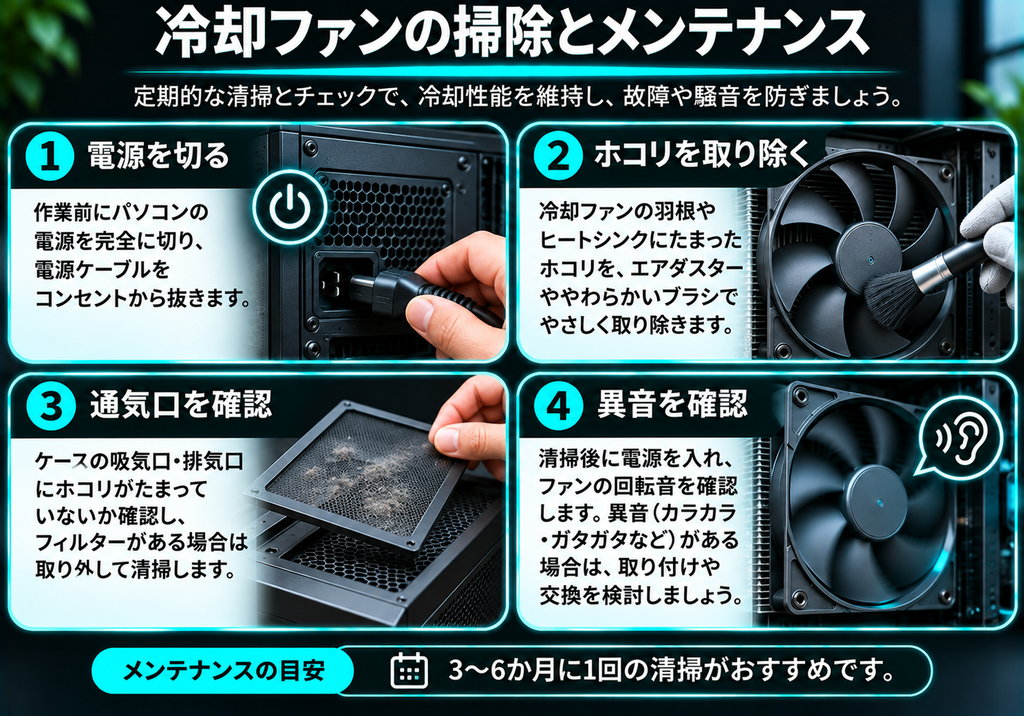
冷却ファンの性能を維持するためには、定期的な清掃が大切です。
ホコリがたまると空気の流れが悪くなり、冷却効率が低下する場合があります。
清掃前に電源を切る
冷却ファンを掃除するときは、必ずパソコンの電源を切り、電源ケーブルなどを取り外します。
ノートパソコンでは、メーカーが案内する安全な清掃方法に従いましょう。
内部の分解が必要な場合は、無理に作業しないことが大切です。
ホコリを取り除く
外部の通気口や防塵フィルターに付着したホコリは、柔らかいブラシなどで取り除きます。
デスクトップパソコンの内部を清掃する場合は、ファンの羽根や周辺部品を傷つけないよう注意しましょう。
エアダスターを使用する場合は、ファンが勢いよく空回りしないように固定し、製品の使用方法を守ります。
また、静電気や湿気にも注意が必要です。
清掃の頻度は使用環境によって異なる
冷却ファンの清掃頻度に、一律の正解はありません。
ホコリの多い場所や床に近い位置で使用している場合は、汚れがたまりやすくなります。
定期的に吸気口や排気口の状態を確認し、必要に応じて清掃しましょう。
異音が続く場合は交換も検討する
清掃しても異音が改善しない場合は、ファンの劣化や故障が考えられます。
特に、回転が不安定になったり、ファンが停止したりする場合は注意が必要です。
ただし、異音の原因が必ずファンにあるとは限りません。
原因を確認できない場合は、無理に交換せず、メーカーのサポートなどに相談しましょう。
冷却ファンに関するよくある質問
冷却ファンは常に回転しているもの?
必ずしも常に回転しているわけではありません。
温度が低いときに回転数を下げたり、停止したりする機能を搭載した製品もあります。
ファンが停止していても、製品の仕様によっては正常な動作です。
冷却ファンの数は多いほどよい?
ファンの数が多ければ、必ず冷却性能が高くなるわけではありません。
ファンの配置や回転方向、ケース内部の空気の流れが重要です。
不要にファンを増やすと、騒音や消費電力が増える場合もあります。
冷却ファンの寿命はどのくらい?
寿命は製品の構造や使用時間、温度、ホコリの量などによって異なります。
製品によっては、期待寿命やMTTFなどの指標が公開されています。
ただし、これらの数値が個々のファンの故障時期を保証するわけではありません。
異音や回転不良などが発生した場合は、状態を確認しましょう。
冷却ファンが故障するとどうなる?
冷却ファンが故障すると、パソコン内部の温度が上昇する場合があります。
特にCPUクーラーのファンが停止すると、冷却不足によって性能低下やシャットダウンが発生する可能性があります。
異常な高温や警告が表示された場合は、使用を中断して原因を確認しましょう。
冷却ファンを交換するとパソコンは速くなる?
冷却不足によってサーマルスロットリングが発生している場合は、冷却環境を改善することで性能が回復する可能性があります。
しかし、正常に冷却できているパソコンでは、ファンを交換しても処理速度が向上するとは限りません。
冷却ファンは、パソコン本来の性能を安定して発揮するための部品と考えるとよいでしょう。
USB接続の冷却ファンでも効果はある?
USB接続の冷却ファンやノートパソコン用冷却台でも、設置条件によっては温度上昇を抑えられる場合があります。
ただし、パソコンの吸気口や排気口の位置によって効果は異なります。
また、内部のCPUファンを直接置き換えるものではありません。
冷却ファンとCPUクーラーは同じもの?
同じ意味ではありません。
冷却ファンは空気の流れを作る部品です。
一方、CPUクーラーはCPUの熱を逃がすための装置全体を指します。
空冷式CPUクーラーでは、一般的にヒートシンクと冷却ファンが組み合わされています。
まとめ|冷却ファンはパソコンの性能を安定させる重要な部品
冷却ファンとは、空気の流れを作ってパソコン内部の熱を逃がすための装置です。
CPUやGPUなどの温度上昇を抑え、パソコンが安定して動作するために重要な役割を持っています。
この記事のポイントをまとめます。
- 冷却ファンはパソコン内部の熱を逃がすための部品
- CPUファン、ケースファン、GPUファンなど複数の種類がある
- 空冷式ではヒートシンクとファンを組み合わせて冷却する
- 水冷式でもラジエーターの放熱にファンを使用することが多い
- ファンのサイズや回転数だけで冷却性能は決まらない
- 風量・静圧・静音性・接続端子などを確認して選ぶ
- ホコリの蓄積や通気口の閉塞は冷却性能の低下につながる
- ノートパソコンでは冷却台やスタンドが役立つ場合もある
パソコンのファンの音が気になったり、本体が熱くなったりした場合は、まず使用環境や通気口の状態を確認しましょう。
また、デスクトップパソコンの冷却性能を改善したい場合は、ケース内部のエアフローやファンの配置を見直すことも重要です。
冷却ファンは目立たない部品ですが、パソコンの性能を安定して発揮させるために欠かせない存在です。
仕組みや種類を理解し、自分のパソコンに合った冷却環境を整えましょう。