
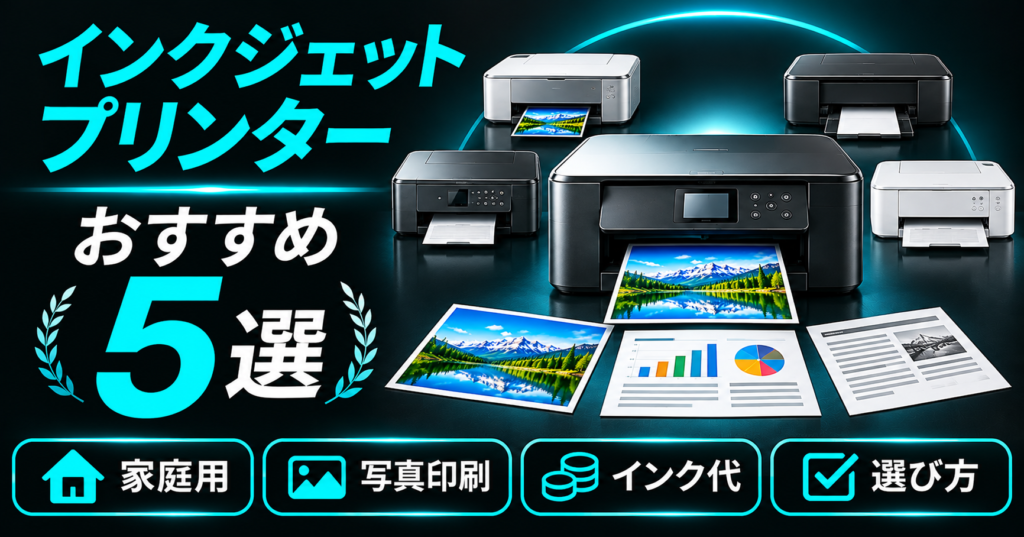
家庭用や仕事用のプリンターを探していると、さまざまなメーカーから多くのインクジェットプリンターが販売されており、どれを選べばよいのか迷うことがあります。
写真をきれいに印刷したい人もいれば、学校のプリントや仕事の資料を印刷したい人もいるでしょう。また、購入後のインク代をできるだけ抑えたい人もいるはずです。
結論からいうと、インクジェットプリンターは印刷する内容と枚数によって、おすすめの製品が変わります。
写真と文書をバランスよく印刷するならCanon PIXUS TS8830、写真を重視するならEPSON Colorio EP-887Aが候補になります。
家庭で使う基本機能を重視するならBrother DCP-J528N、大量印刷のコストを抑えたいならCanon G3390がおすすめです。
さらに、写真と文書の両方を印刷しながらインク代も抑えたい場合は、EPSON EW-M757Tも検討する価値があります。
この記事では、初心者向けにインクジェットプリンターのおすすめ5機種を紹介します。
それぞれの特徴やメリット、注意点に加え、インクの種類、印刷コスト、便利な機能、購入前に確認したいポイントまで詳しく解説します。
インクジェットプリンターとは?
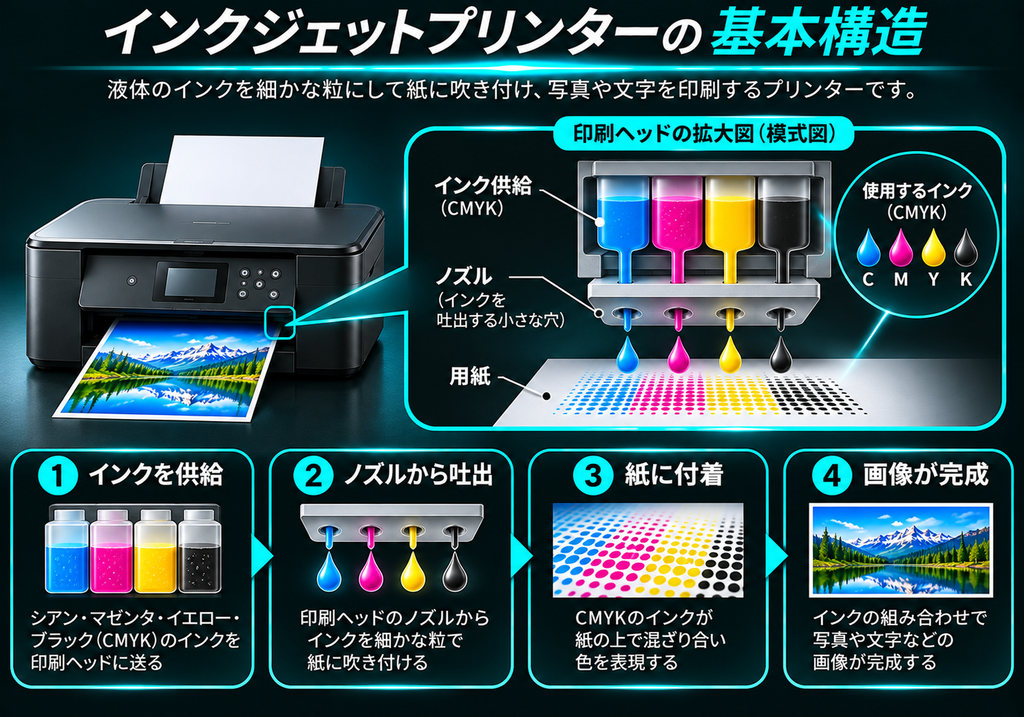
インクジェットプリンターとは、液体インクを細かな粒にして紙に吹き付け、文字や写真を印刷する機器です。
一般的な家庭用モデルでは、ブラック、シアン、マゼンタ、イエローなどのインクを組み合わせてカラーを表現します。
写真向けモデルでは、さらに色数を増やすことで、色の階調や微妙な濃淡を表現しやすくしています。
インクジェットプリンターの特徴は、写真やカラーイラストの印刷に向いた製品が豊富なことです。
家庭で撮影した写真、年賀状、学校のプリント、仕事の資料など、幅広い用途に使用できます。
また、印刷だけでなくコピーやスキャンにも対応した複合機が多く、1台で複数の作業を行えることもメリットです。
一方、長期間使用しない場合には、インクの乾燥によってノズルが目詰まりすることがあります。
そのため、購入時には印刷品質だけでなく、使用頻度やメンテナンスのしやすさも確認することが大切です。
インクジェットプリンターおすすめ5選を比較
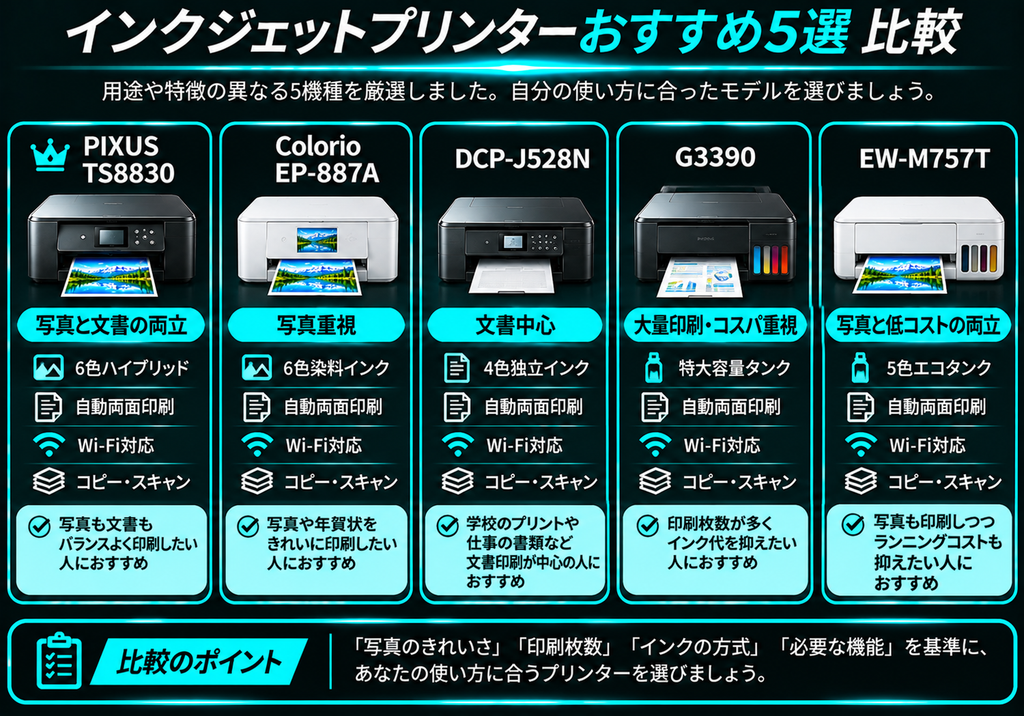
今回紹介するのは、家庭用から在宅ワークまで幅広い用途に対応できる5機種です。
単純な人気ランキングではなく、初心者が自分の用途に合わせて選べるよう、異なる特徴を持つモデルを選びました。
1. Canon PIXUS TS8830
写真と文書の両方をきれいに印刷したい人におすすめのモデルです。
6色ハイブリッドインクを搭載しており、カラー写真の表現と文字印刷の両立を目指した設計になっています。
独立インクタンク方式なので、減った色だけを交換できる点も便利です。
2. EPSON Colorio EP-887A
写真や年賀状を重視する人におすすめです。
6色染料インクを採用しており、写真の色合いやグラデーションを表現したい用途に適しています。
写真用紙を使った印刷を楽しみたい家庭に向いたモデルです。
3. Brother DCP-J528N
学校のプリントや仕事の書類など、日常的な文書印刷を中心に使いたい人におすすめです。
4色独立インク、自動両面印刷、無線LAN、コピー、スキャンなどの基本機能を備えています。
必要な機能を整理して選びたい人に適しています。
4. Canon G3390
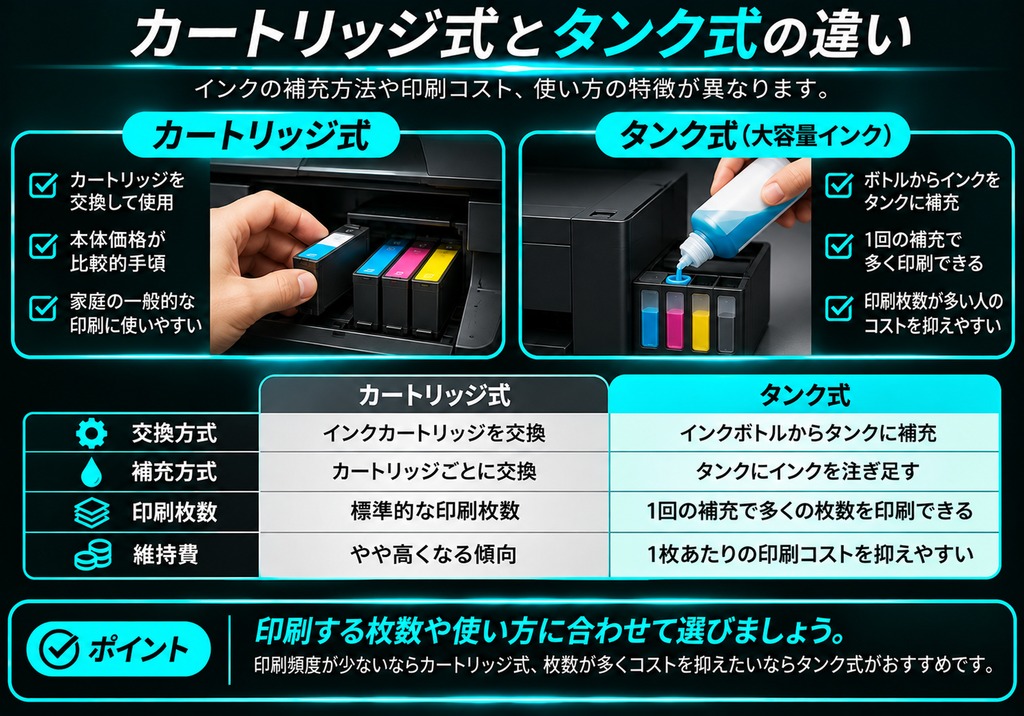
印刷枚数が多く、インク代を抑えたい人におすすめです。
特大容量インクタンクを採用しており、ボトルからインクを補充する方式です。
家庭学習や在宅ワークなど、継続的に印刷する場面で便利です。
5. EPSON EW-M757T
写真と文書を両方印刷しながら、ランニングコストも重視したい人におすすめです。
5色インクのエコタンク搭載モデルで、顔料ブラックと染料ブラックを使い分けられる構成です。
家庭で印刷する機会が多い人に向いています。
このように、同じインクジェットプリンターでも特徴は大きく異なります。
購入前に、自分が何を最も重視するのか整理しておきましょう。
おすすめ① Canon PIXUS TS8830|写真も文書もきれいに印刷したい人向け
Canon PIXUS TS8830は、写真印刷と文書印刷の両方に対応した家庭用インクジェット複合機です。
特徴は、6色ハイブリッドインクを採用していることです。
染料インクによる写真の色表現に加えて、顔料ブラックインクによって文字をくっきり印刷しやすい構成になっています。
写真だけでなく、学校のプリントや仕事の資料も印刷したい家庭に適しています。
6色独立インクで幅広い印刷に対応
TS8830は、ブラック系を含む6色のインクを使用します。
色数を増やすことで、写真のグラデーションや濃淡を表現しやすくしています。
また、独立インクタンク方式なので、特定の色がなくなった場合は、その色だけを交換できます。
カラー写真を印刷する機会が多い人にとって便利な仕組みです。
自動両面印刷と2WAY給紙に対応
TS8830は、自動両面印刷に対応しています。
複数ページの資料を印刷する際、用紙を手動で裏返す必要がないため便利です。
さらに、前面カセットと後トレイの2か所から給紙できます。
普通紙と写真用紙など、用途によって用紙を使い分けやすいことも特徴です。
タッチパネルで操作しやすい
4.3型のタッチパネルを搭載しており、コピーや各種設定を本体から操作できます。
スマートフォンからの印刷にも対応しているため、パソコンを起動せずに写真を印刷したい場面でも便利です。
注意点
6色インクを使用するため、交換するインクの種類が多くなります。
写真を頻繁に印刷する場合は、インク代も確認しておきましょう。
また、印刷枚数が非常に多い人は、大容量インクタンク式との比較がおすすめです。
おすすめの人
- 写真と文書の両方を印刷したい
- 家族で1台のプリンターを共有したい
- 自動両面印刷を使いたい
- スマートフォンから印刷したい
- 色ごとにインクを交換したい
写真、文書、操作性をバランスよく重視する人に向いたモデルです。
写真と文書の両方を印刷したい方は、こちらのモデルをチェックしてみてください。
各ショップでCanon PIXUS TS8830を探す▼
おすすめ② EPSON Colorio EP-887A|写真や年賀状をきれいに印刷したい人向け
EPSON Colorio EP-887Aは、写真印刷を重視する家庭向けのインクジェット複合機です。
6色染料インクを採用しており、写真の色合いや自然なグラデーションを表現する用途に適しています。
家族写真、旅行写真、年賀状などを印刷したい人におすすめです。
6色染料インクで写真表現を重視
染料インクは、写真用紙と組み合わせることで鮮やかな色を表現しやすい特徴があります。
EP-887Aは6色の染料インクを使用するため、人物の肌や風景の色の変化などを表現したい用途に向いています。
写真をアルバムに残したい人や、スマートフォンで撮影した写真を自宅で印刷したい人に便利です。
ただし、印刷品質は用紙や設定によって変わります。
きれいな写真を印刷したい場合は、対応する写真用紙を使用しましょう。
コピーやスキャンにも対応
EP-887Aは、印刷だけでなくコピーやスキャンにも対応しています。
学校から配布された書類をコピーしたり、紙の資料をデータ化したりする用途にも使用できます。
家庭用プリンターを1台にまとめたい人にも便利です。
自動両面印刷に対応
自動両面印刷にも対応しているため、複数ページの資料を印刷する際に用紙を節約できます。
写真中心のモデルですが、日常的な文書印刷にも対応できる構成です。
注意点
写真向けの6色染料インクを使用するため、文書中心の低コストモデルとは特徴が異なります。
大量の普通紙文書を印刷する場合は、インク代を比較してから選びましょう。
また、染料インクの写真は用紙や保存環境によって耐久性が変わるため、長期保存には適切な用紙や保管方法が重要です。
おすすめの人
- 写真をきれいに印刷したい
- 年賀状を自宅で作りたい
- スマートフォンの写真を紙に残したい
- コピーやスキャンも使いたい
- 家庭用の写真向け複合機を探している
写真印刷を優先したい人に向いた選択肢です。
各ショップでCanon PIXUS TS8830を探す▼
おすすめ③ Brother DCP-J528N|家庭の文書印刷に使いやすいモデル
Brother DCP-J528Nは、日常的な文書印刷に必要な機能を備えたインクジェット複合機です。
4色独立インクを採用し、印刷、コピー、スキャンに対応しています。
学校のプリントや仕事の書類、家庭で使う資料などを印刷したい人におすすめです。
4色独立インクを採用
DCP-J528Nは、顔料ブラックと染料カラーインクを組み合わせた4色独立インク方式です。
顔料ブラックは、普通紙への文字印刷でくっきりした仕上がりを得やすい特徴があります。
また、独立インクなので、なくなった色だけを交換できます。
写真専用の多色インクモデルほど色数は多くありませんが、日常的なカラー印刷にも対応できます。
自動両面印刷が便利
DCP-J528Nは、自動両面印刷に対応しています。
学校の教材や仕事の資料など、複数ページの文書を印刷する場合に便利です。
用紙の使用量を抑えやすく、資料の整理もしやすくなります。
無線LANでパソコンと接続
無線LANに対応しているため、対応するネットワーク環境があればパソコンからワイヤレスで印刷できます。
スマートフォンからの印刷にも対応しており、家族で共有する用途にも便利です。
印刷コストも確認しやすい
メーカー公表の参考値では、A4カラー文書のインクコストは約10.4円、モノクロ文書は約3.2円です。
ただし、これらは規定の測定条件による値であり、実際の印刷内容によって変わります。
購入前に、交換インクの価格と合わせて確認しましょう。
注意点
大量印刷を最優先する場合は、大容量インクタンク式の製品と比較することをおすすめします。
また、自動原稿送り装置は搭載していないため、何十枚もの書類をまとめてスキャンしたい人は別のモデルも検討しましょう。
おすすめの人
- 学校のプリントを印刷したい
- 仕事の書類を自宅で印刷したい
- コピーやスキャンも必要
- 自動両面印刷を使いたい
- 必要な機能を備えた家庭用モデルを探している
写真の画質よりも、日常的な使いやすさを重視する人におすすめです。
各ショップでBrother DCP-J528Nを探す▼
おすすめ④ Canon G3390|大量印刷とインク代の節約を重視する人向け
Canon G3390は、特大容量インクタンクを搭載したインクジェット複合機です。
一般的な小容量カートリッジ式とは異なり、インクボトルからタンクへ補充する仕組みを採用しています。
印刷する枚数が多い人にとって、ランニングコストを抑えやすいことが特徴です。
特大容量インクタンクを搭載
G3390は、ブラック、シアン、マゼンタ、イエローの4色を使用します。
顔料ブラックと染料カラーインクを組み合わせており、文字とカラー画像の両方を印刷できます。
メーカー公表値では、所定の測定条件において、インクボトル各色1本でブラック最大約6,000枚、カラー最大約7,700枚の印刷が可能とされています。
ただし、実際の印刷可能枚数は印刷内容や使用環境によって変わります。
大量印刷でコストを抑えやすい
家庭学習のプリントや仕事の資料などを頻繁に印刷する場合、消耗品費用は重要です。
G3390は、大容量タンク式のため、印刷枚数が増えるほどカートリッジ式とのコスト差が大きくなる場合があります。
ただし、本体価格も含めて比較することが必要です。
印刷枚数が少ない場合は、購入価格の安いモデルのほうが総費用を抑えられる可能性があります。
自動両面印刷にも対応
G3390は、自動両面印刷に対応しています。
大量の資料を印刷する場合、用紙の使用量を抑えやすい点もメリットです。
また、コピーやスキャンも使用できます。
メンテナンス面の特徴
G3390は、プリントヘッドやメンテナンスカートリッジをユーザーが交換できる設計です。
ただし、交換には対応する部品が必要であり、すべての故障を自分で修理できるわけではありません。
注意点
インクタンク式は、補充時にインクをこぼさないよう注意が必要です。
また、写真を高画質で印刷することが最優先なら、写真向けの多色インクモデルとも比較しましょう。
おすすめの人
- 毎月多くの資料を印刷する
- 家庭学習用のプリントを大量に作る
- インク交換の頻度を減らしたい
- 長期的な印刷コストを重視する
- 自動両面印刷を使いたい
継続的に印刷する機会が多い人に向いたモデルです。
各ショップでCanon G3390を探す▼
おすすめ⑤ EPSON EW-M757T|写真と低ランニングコストを両立したい人向け
EPSON EW-M757Tは、5色インクを採用したエコタンク搭載のインクジェット複合機です。
写真印刷と文書印刷の両方を考慮しながら、ランニングコストを抑えたい人におすすめです。
5色インクで写真と文字に対応
EW-M757Tは、顔料ブラック、染料ブラック、染料カラー3色を組み合わせた5色インク構成です。
顔料ブラックは普通紙の文字印刷に、染料インクは写真やカラー画像の印刷に活用されます。
写真も書類も印刷したい家庭にとって、バランスのよい構成です。
エコタンク方式でインクを補充
EW-M757Tは、インクボトルからタンクへ補充する方式です。
カートリッジを頻繁に交換する必要がないため、印刷枚数が多い人に適しています。
メーカー公表値では、増量インク使用時のA4カラー文書のインクコストは約3.7円、モノクロ文書は約1.6円です。
いずれも所定の測定条件による参考値で、用紙代などは別途考える必要があります。
写真印刷にも対応
EW-M757Tは、L判写真や年賀状などの印刷にも対応しています。
写真印刷の品質を重視しながら、日常的な文書印刷の費用も抑えたい人に向いています。
自動両面印刷とタッチパネル
自動両面印刷に対応しているため、学校のプリントや仕事の資料を効率よく印刷できます。
また、4.3型ワイドタッチパネルを搭載しており、本体からの操作もしやすい構成です。
注意点
一般的なカートリッジ式モデルと比較すると、本体価格が高くなる場合があります。
印刷枚数が少ない人は、インク代の節約によって本体価格の差を回収できるか検討しましょう。
また、インクタンク式でも、長期間使用しなければノズルの目詰まりが発生する可能性があります。
おすすめの人
- 写真と文書の両方を印刷したい
- インク代を抑えたい
- 家族でプリンターを共有したい
- 自動両面印刷を使いたい
- 印刷枚数が比較的多い
写真の仕上がりと維持費のバランスを考えたい人におすすめです。
各ショップでEPSON EW-M757Tを探す▼
インクジェットプリンターの選び方
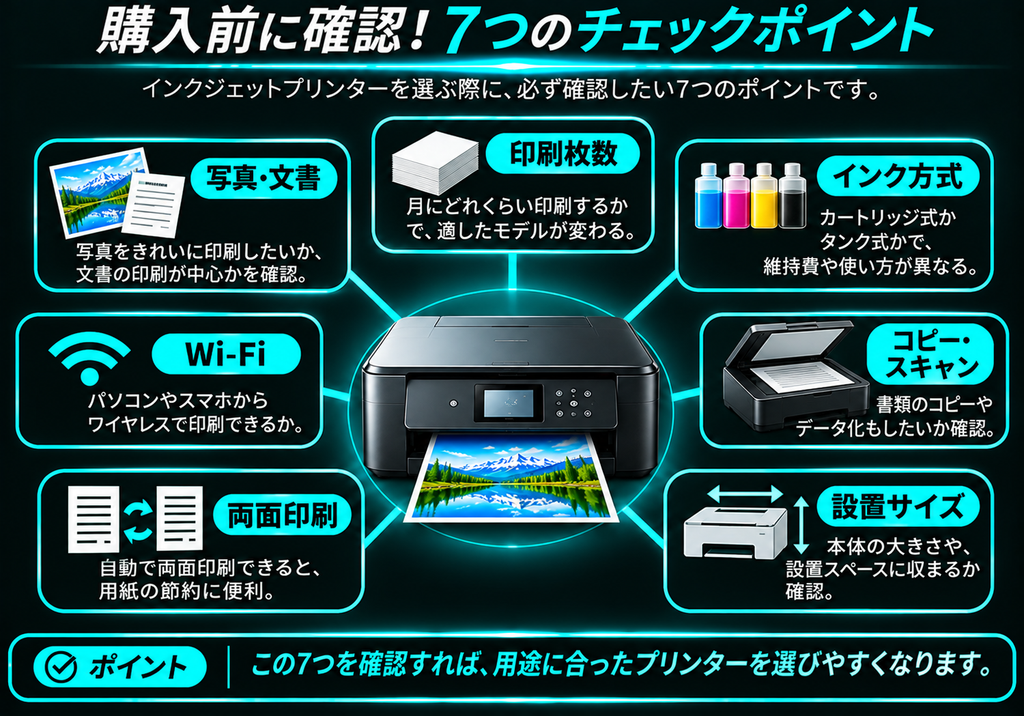
インクジェットプリンターを購入するときは、価格だけでなく、普段の使用方法に合っているかを確認しましょう。
1. 写真と文書のどちらを重視するか
写真をきれいに印刷したいなら、写真向けの多色インクモデルが候補になります。
一方、学校のプリントや仕事の書類が中心なら、4色インクの家庭用モデルでも十分な場合があります。
2. 印刷枚数を確認する
月に数枚しか印刷しないのか、数百枚印刷するのかによって、適した製品は変わります。
印刷枚数が多い場合は、大容量インクタンク式も検討しましょう。
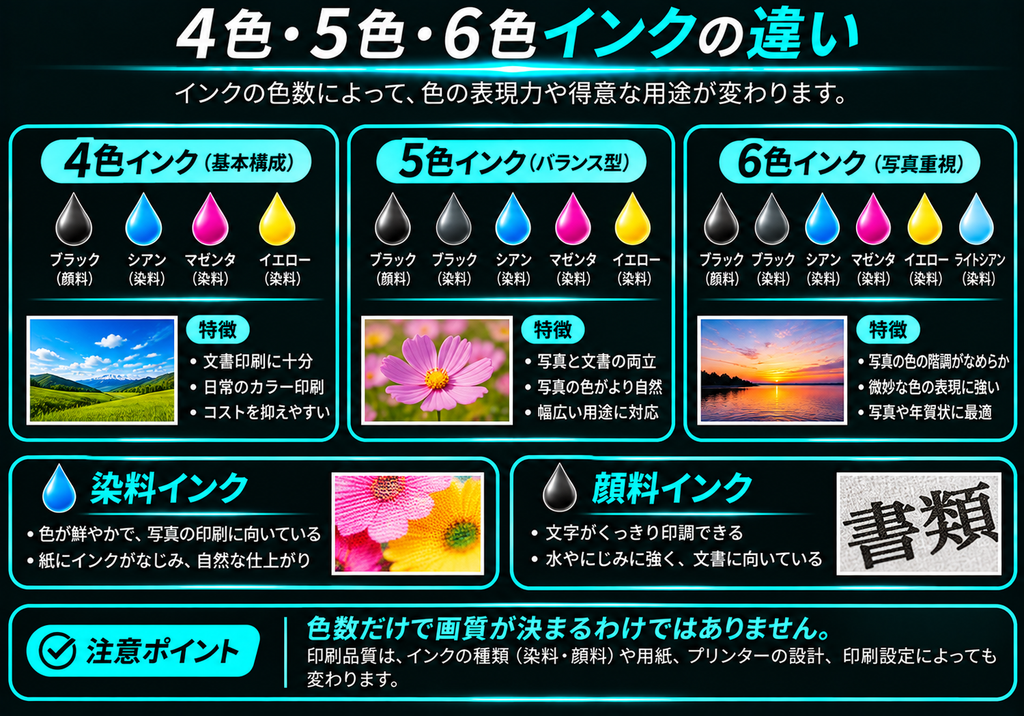
3. インクの種類を確認する
インクには、主に染料インクと顔料インクがあります。
染料インクは写真の色表現に向き、顔料インクは普通紙への文字印刷に向いた特徴があります。
両方を組み合わせたハイブリッド方式もあります。
4. コピーとスキャンが必要か考える
書類をコピーしたり、紙の資料をPDFにしたりする場合は、複合機が便利です。
一方、印刷しか使わないなら、単機能プリンターも選択肢になります。
5. 自動両面印刷を確認する
複数ページの文書を印刷する人は、自動両面印刷があると便利です。
用紙を手動で裏返す必要がなく、紙の使用量も抑えやすくなります。
6. Wi-Fi接続を確認する
パソコンやスマートフォンからワイヤレスで印刷したいなら、無線LAN対応モデルを選びましょう。
スマートフォンのOSや印刷アプリへの対応も確認すると安心です。
7. 設置場所を確認する
プリンターは、本体サイズだけでなく、用紙トレイを開いたときのスペースも必要です。
机の上や棚に設置する場合は、幅、奥行き、高さを確認しましょう。
インクジェットプリンターのインク代を抑える方法
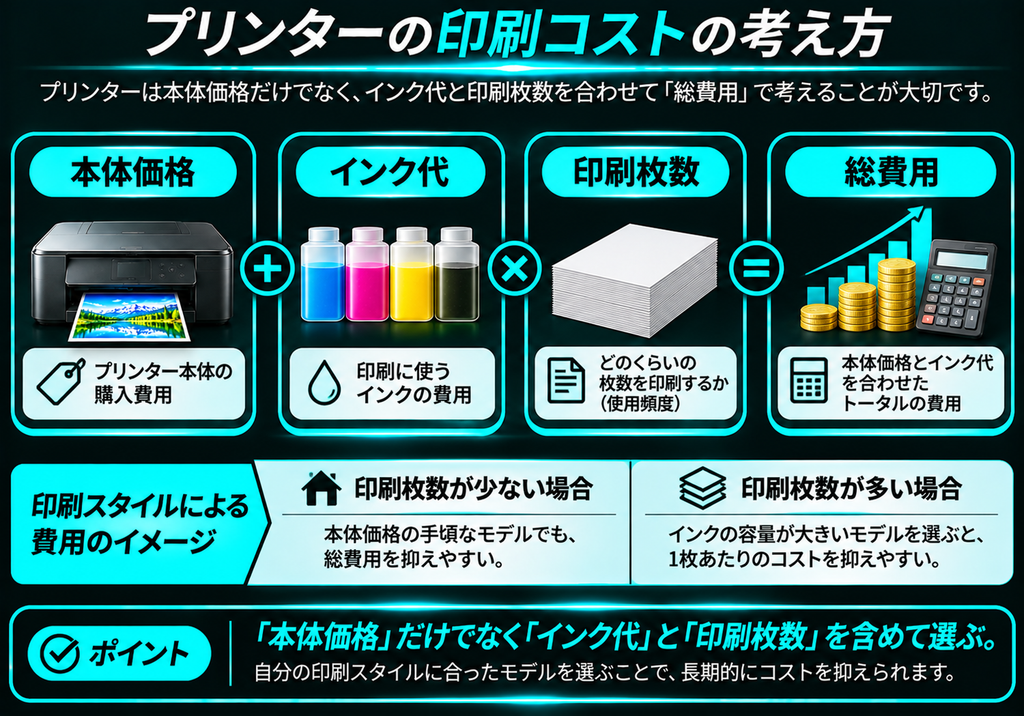
プリンターは本体を購入して終わりではありません。
使用するたびにインクや用紙を消費するため、長期的な費用を考えることが大切です。
印刷コストを比較する
メーカー公式サイトには、1枚あたりの印刷コストが掲載されていることがあります。
ただし、写真と文書ではインクの使用量が異なり、測定条件も製品によって変わります。
比較するときは、同じ用紙サイズと印刷条件の数値を使用しましょう。
大容量インクモデルを検討する
大量印刷する場合は、大容量インクタンク式が有力です。
カートリッジ式より本体価格が高くても、長期間使用することで総費用を抑えられる可能性があります。
必要なときだけカラー印刷する
カラー印刷が不要な文書は、モノクロで印刷する方法があります。
ただし、モノクロ設定でも機種や印刷条件によってカラーインクを使用する場合があるため、必ずしもブラックインクだけを消費するわけではありません。
両面印刷を活用する
自動両面印刷を利用すれば、用紙の使用量を減らせます。
インク代だけでなく、用紙代も含めて考えるとよいでしょう。
不要なヘッドクリーニングを避ける
ヘッドクリーニングにはインクを消費します。
印刷品質に問題がない場合は、必要以上に繰り返さないようにしましょう。
家庭用インクジェットプリンターはどんな人におすすめ?
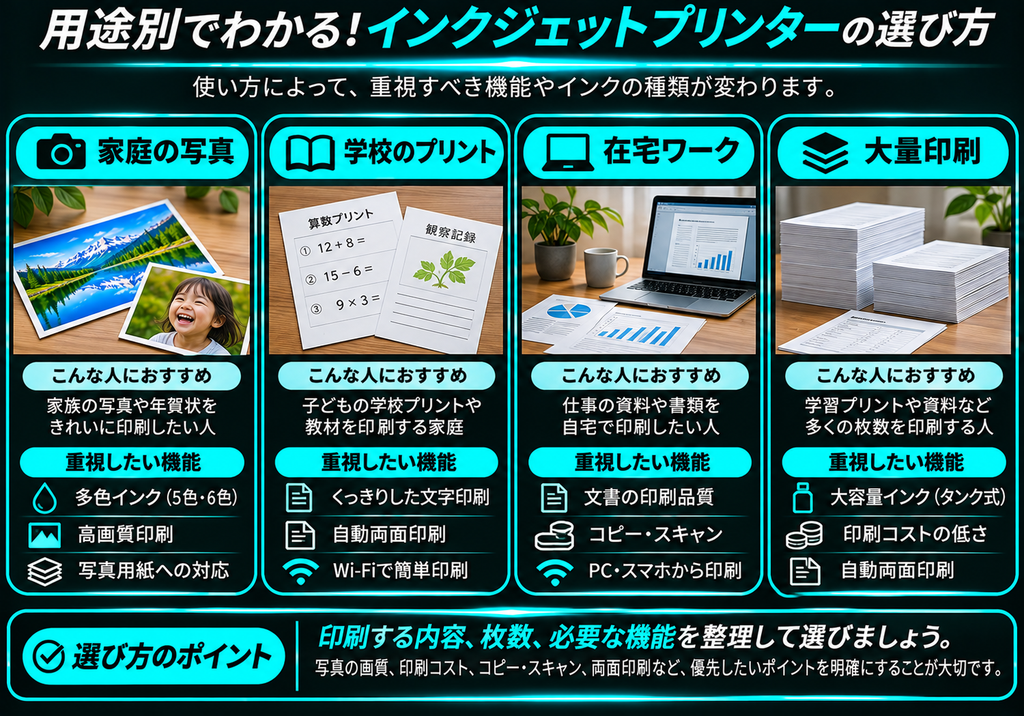
家庭用プリンターは、家族構成や生活スタイルによって必要な機能が変わります。
子どもの学校のプリントを印刷する人
学校の教材や学習プリントを印刷する場合は、文字の見やすさと自動両面印刷が便利です。
印刷枚数が多い家庭では、インク代も重視しましょう。
写真を自宅で印刷したい人
旅行写真や家族写真を印刷したい場合は、写真向けの多色インクモデルがおすすめです。
写真用紙の対応サイズや印刷品質も確認しましょう。
在宅ワークで使用する人
請求書、見積書、契約書などを印刷する場合は、文書印刷の品質と印刷速度が重要です。
スキャン機能があれば、紙の書類をデータ化する用途にも使えます。
印刷枚数が多い人
大量印刷する場合は、インクタンク式を検討しましょう。
本体価格だけでなく、1枚あたりの印刷コストを比較することが大切です。
インクジェットプリンターとレーザープリンターはどちらがおすすめ?
プリンターには、インクジェット方式のほかにレーザー方式もあります。
インクジェットプリンターは、液体インクを使用して印刷する方式です。
写真やカラー画像の印刷に向いた製品が多く、家庭用として幅広く利用されています。
一方、レーザープリンターは粉末状のトナーを使用し、熱と圧力によって紙に定着させる方式です。
文字中心の文書や大量印刷に向いたモデルが多くあります。
写真や年賀状を印刷するならインクジェット、モノクロ文書を大量に印刷するならレーザーも候補になります。
ただし、大容量インクタンク式のインクジェットプリンターは、大量印刷のコスト面でも魅力があります。
どちらが適しているかは、印刷する内容と枚数によって判断しましょう。
インクジェットプリンターを長く使うための注意点
インクジェットプリンターを長く使用するには、適切なメンテナンスが必要です。
長期間放置しない
インクジェットプリンターは、長期間使用しないとノズルが目詰まりする場合があります。
使用頻度や保管方法については、メーカーの説明書を確認しましょう。
正しい方法で電源を切る
製品によっては、電源を切る際に印刷ヘッドを適切な位置へ移動させる仕組みがあります。
電源コードを突然抜くのではなく、メーカーが推奨する方法で電源を切りましょう。
対応インクを使用する
インクには機種ごとに対応する型番があります。
購入時は、プリンター本体の型番とインクの対応情報を確認しましょう。
用紙を正しくセットする
用紙の種類や向きが正しくないと、紙詰まりや印刷品質の低下につながる場合があります。
写真用紙やはがきなどを使用するときは、対応する給紙方法を確認しましょう。
定期的に状態を確認する
印刷がかすれたり、特定の色が出なくなったりした場合は、ノズルチェックを実行します。
必要に応じてヘッドクリーニングを行いましょう。
インクジェットプリンターでよくある質問
インクジェットプリンターは何年くらい使える?
使用できる期間は、製品の耐久設計や印刷枚数、使用環境によって変わります。
一律に何年と決めることはできません。
購入前に、メーカーの耐久性や修理サポートに関する情報を確認しましょう。
インクジェットプリンターは毎日使う必要がある?
毎日印刷しなければ必ず故障するわけではありません。
ただし、長期間使用しない場合は、インクの乾燥によって目詰まりが発生する可能性があります。
適切な使用頻度や保管方法は、製品の説明書を確認しましょう。
4色と6色のプリンターはどちらがよい?
文書印刷が中心なら、4色モデルでも十分な場合があります。
写真の色表現を重視するなら、6色などの多色インクモデルが候補になります。
ただし、色数だけで印刷品質が決まるわけではありません。
インクタンク式は本当にお得?
印刷枚数が多い場合は、ランニングコストを抑えられる可能性があります。
一方、印刷枚数が少ない場合は、本体価格の安いカートリッジ式のほうが総費用を抑えられることもあります。
スマートフォンから印刷できる?
Wi-Fiやスマートフォン印刷に対応したモデルなら、対応する方法で印刷できます。
ただし、使用するスマートフォンやアプリによって対応状況が異なるため、購入前に確認しましょう。
Macでも使用できる?
Macに対応したプリンターであれば使用できます。
ただし、対応するmacOSのバージョンやドライバー、利用できる機能は機種によって異なります。
購入前にメーカーの対応OS情報を確認しましょう。
まとめ|インクジェットプリンターは用途に合ったモデルを選ぼう
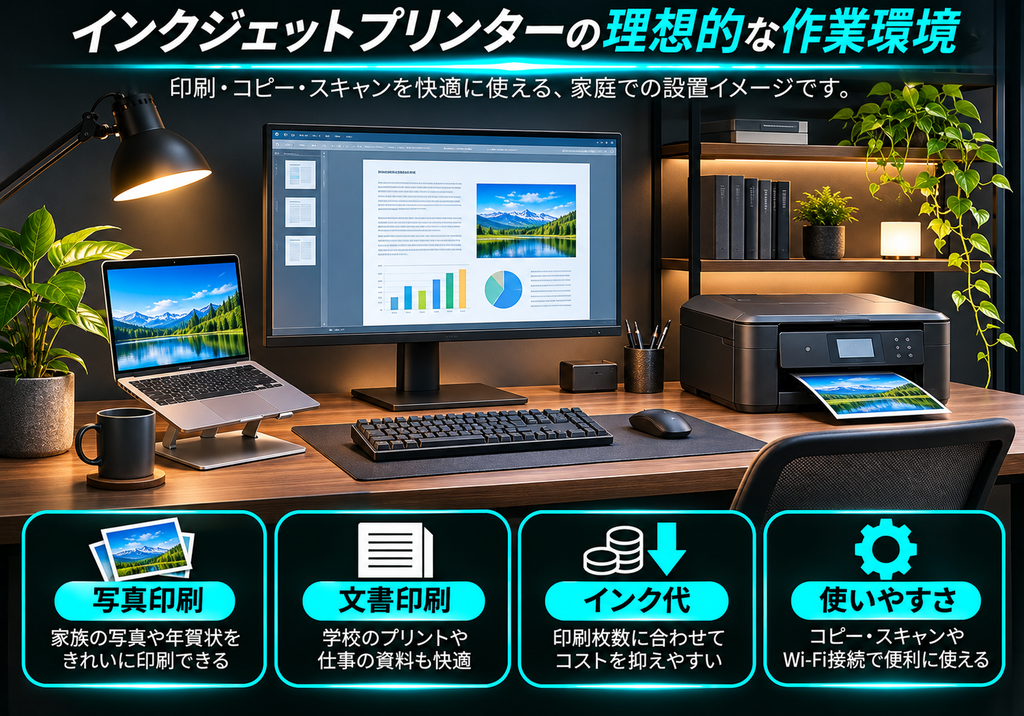
インクジェットプリンターは、写真や文書など幅広い印刷に対応できる便利な機器です。
ただし、製品によって得意な用途やインクの種類、維持費が異なります。
今回紹介した5機種を整理すると、次のようになります。
- Canon PIXUS TS8830:写真と文書をバランスよく印刷したい人
- EPSON Colorio EP-887A:写真や年賀状をきれいに印刷したい人
- Brother DCP-J528N:家庭の文書印刷を中心に使いたい人
- Canon G3390:大量印刷とインク代の節約を重視する人
- EPSON EW-M757T:写真と低ランニングコストを両立したい人
初心者が最初に考えたいのは、何を印刷するか、どれくらい印刷するか、どの機能が必要かという3つのポイントです。
写真を重視するなら多色インクモデル、文書中心なら基本機能が充実したモデル、大量印刷なら大容量インクタンク式を検討しましょう。
また、本体価格だけでなく、インク代や用紙代、設置スペースも確認することが大切です。
自分の使用目的に合ったプリンターを選べば、家庭でも仕事でも快適な印刷環境を整えられます。
購入前にはメーカーの公式仕様や対応OS、販売状況を確認し、長く使える1台を選びましょう。
楽天市場でインクジェットプリンターを探す▶︎関連記事